
Как при добавлении новых строк в таблицу автоматически включать их значения в формулу?
Есть таблица в excel. Есть формулы,которые считают кол-во часов. Как мне сделать так,чтобы при добавлении строки , формула подсчета включала автоматически данные из добавленной строки? Сумма считается простой формулой в ячейке . =СУММ(C13:C14) и т.п. Есть скрин таблицы Проблема в том,что если я добавлю «2 Цикл таких-то наук», то у меня отдельно должно посчитаться по циклу,а потом сложить все циклы вместе. вот мне надо просматривать в какой цикл вставляется строка и понимать,какую формулу из-за добавления изменять Вот ссылка на таблицу https://www.dropbox.com/scl/fi/rswrd6ff4z5gea7o2wlda/.xls?dl=0&rlkey=ndgt9ah623k7j2hhj3bhvp6m4
Отслеживать
задан 26 мар 2021 в 9:08
21 5 5 бронзовых знаков
Добро пожаловать на SO! Самый простой (хотя и затратный) способ — задать диапазон в формуле с большим запасом, например, =СУММ(C13:C1000) : пустые, ещё не заполненные ячейки, на результате не скажутся, а по мере появления новых чисел сумма будет автоматически увеличиваться. Есть и более сложные варианты формул, которые сначала подсчитывают количество заполненных строк и только потом считают их сумму, но это слишком сложно для такой простой задачи. Этот трюк работает, а значит не может считаться плохим
26 мар 2021 в 10:08
@JohnSUN , можете конкретнее написать про второй способ? есть проблеа в том,что расчет идет как общая сумма,так и сумма по модулям.. я об этом забыл написать. если я добавлю «2 Цикл таких-то наук», то у меня отдельно должно посчитаться по циклу,а потом сложить все циклы вместе. вот мне надо просматривать в какой цикл вставляется строка и понимать,какую формулу из-за добавления изменять
26 мар 2021 в 10:21
>> сумма по модулям -а вот для этог нужно показывать пример.
26 мар 2021 в 10:34
Жаль, что к вопросу приложено только изображение таблицы, а не экселевский файл-пример (так скучно перенабирать текстовую таблицу руками!). Кроме того, по изображению не совсем понятно, как нумеруются составные части каждого цикла — что за значение в колонке А, число или строка? Для решения задачи могут потребоваться функция ПРОМЕЖУТОЧНЫЕ.ИТОГИ (SUBTOTAL) или, как указал @vikttur, СУММЕСЛИ (SUMIF) или даже СУММЕСЛИМН — выбор способа зависит от исходных данных.
Excel works!

Полезнейшим свойством таблиц Excel является автозаполнение ячеек. Если вам нужно заполнить определенное значение (от 1 до 10), последовательность (к примеру дней) или формулу в большое количество ячеек построчно, это можно выполнить почти автоматически. Как сделать это быстро и удобно? Читайте далее.

Давайте сначала представим задачу: нам необходимо сделать нумерацию строк в столбце А. Можно прописать вручную нужные номера в ячейках, но значительно быстрее воспользоваться автозаполнением.
1. Простое автозаполнение ячеек
Попробуйте сделать задание из примера. Заполните в ячейки А1 и А2 числа 1 и 2 соответственно, затем наведите курсор мышки на нижний правый угол диапазона (см. рисунок ниже), появится черный прямой крест, который обозначает готовность к автозаполнению. Потяните его вниз, зажав левую кнопку мыши. Произойдет автозаполнение, при этом будет отображаться до какого числа вы можете растянуть данные.

Растягивать можно в любую сторону.Таким способом можно растянуть как числа, так и дни недели (первая картинка) и месяцы, и даже созданные вами последовательности.
2. Создание собственного списка автозаполнения ячеек
Индивидуально можно создать любую последовательность для заполнения. Нажмите круглую кнопку слева вверху (Файл) – Параметры – Дополнительно – Изменить списки. В появившимся окне добавьте свой список. Здесь можно создавать как текстовые, числовые, так и смешанные последовательности. После добавления последовательность будет доступна для способа в пункте 1.
3. Как быстро растащить автозаполнение
Если вы записали формулу в ячейку В1, и вам надо продлить ее до конца диапазона (в столбце А у вас уже есть значения, например в ячейках А1:А50), наведите на нижний правый угол ячейки до появления крестика и теперь кликните два раза левой кнопкой — ваша формула автоматически продлилась до ячейки В50, т.е. до конца диапазона в столбце А. Эта функция действует только если заполнен соседний столбец слева или справа, причем в этих диапазонах нет пустых ячеек (разрывов)! Особенно полезна эта возможность, если в вашей таблице тысяча и более строк!
4. Как быстро заполнить формулой ячейки в столбе в 10 тыс строк
Моя любимая хитрость. Предположим, что у нас пример из пункта 3, но необходимо заполнить формулу в столбце В для 50 000 ячеек, при этом ни в левом ни в правом диапазоне нет сплошных данных. Пункт 3 не поможет. Что делать? Хватать крестик и тащить вниз как в пункте 1? Неет, это долго. Сперва копируйте формулу из ячейки В2 (ctrl+c). Затем находите конец диапазона в соседнем столбец (для примера ячейка А50000), либо мышью, либо сочетанием клавиш ctrl + стрелка вниз. Выделяем ячейку в столбце, где нужно заполнить формулу т.е. В50000. Нажимаем ctrl + shift + стрелка вверх — таким образом выделятся все данные в столбце В выше ячейки В50000. Теперь вставляем формулу, которую мы скопировали в самом начале.
5. Сохранить форматы при протягивании формул
Чтобы сохранить формат при протягивании ячеек, существует специальная функция «Параметры автозаполнения». Делаем автозаполнение, жмем на появившуюся кнопку и выбираем Заполнить только форматы. Очень удобно!

Похожие статьи
- 25.10.2015Автофильтр в Excel. Расширенный фильтрPosted in Excel, Работа с текстом, Работа с ячейками
- 28.10.2015Как защитить Excel от редактирования?Posted in Файл
- 18.03.2015Почему тормозит Excel? Большой размер файла ExcelPosted in Формулы, Мануалы, Работа с файлом
- 23.10.2015Сортировка формулойPosted in Excel
- 28.01.2018Абзац в Excel. Как начать с новой строки в ячейкеPosted in Работа с текстом, Формулы, Работа с ячейками
- 13.08.2015Как найти и удалить повторы и дубликаты в ExcelPosted in Работа с текстом, Работа с ячейками, Поиск
- 10.03.2015Задать имя диапазона Excel? Горячие клавишиPosted in Excel, Работа с ячейками
- 06.02.2016Функция ЯЧЕЙКА в ExcelPosted in Формулы, Работа с ячейками
Как быстро посчитать итоги в таблице Excel
При ведении большинства таблиц в Excel, спустя некоторое время, нужно посчитать итог отдельных столбцов или всего рабочего документа. Однако, если делать это вручную, процесс может затянуться на несколько часов, легко допустить ошибки. Чтобы получить максимально точный результат и сэкономить время, можно автоматизировать свои действия через встроенные инструменты программы.
Способы подсчета итогов в рабочей таблице
Существует несколько проверенных способов расчета итогов для отдельных столбцов таблицы или одновременно нескольких колонок. Самый простой метод – выделение значений мышкой. Достаточно выделить числовые значения одного столбца мышкой. После этого в нижней части программы, под строчкой выбора листов можно будет увидеть сумму чисел из выделенных клеток.
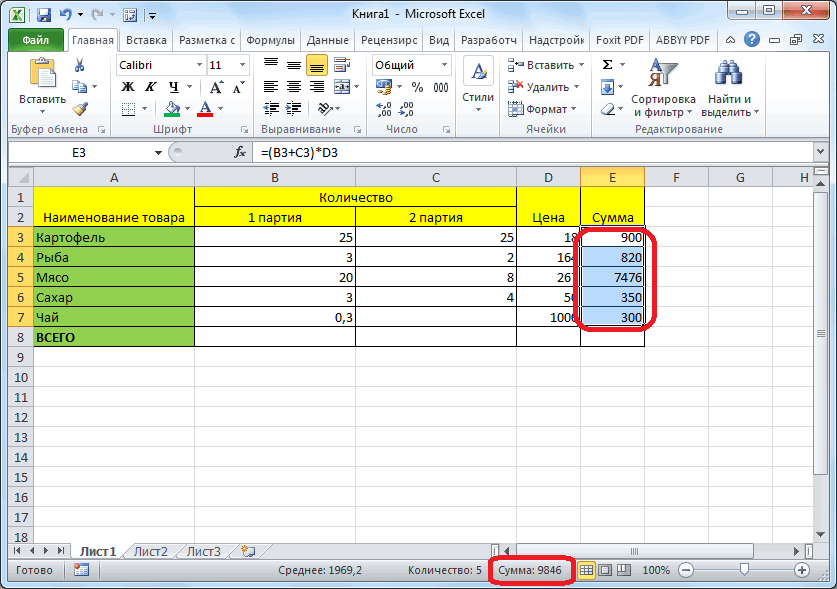
Если же нужно не только увидеть итоговую сумму чисел, но и добавить результат в рабочую таблицу, необходимо использовать функцию автосуммы:
- Выделить диапазон клеток, итог сложения которых нужно получить.
- На вкладке “Главная” в правой стороне найти значок автосуммы, нажать на него.
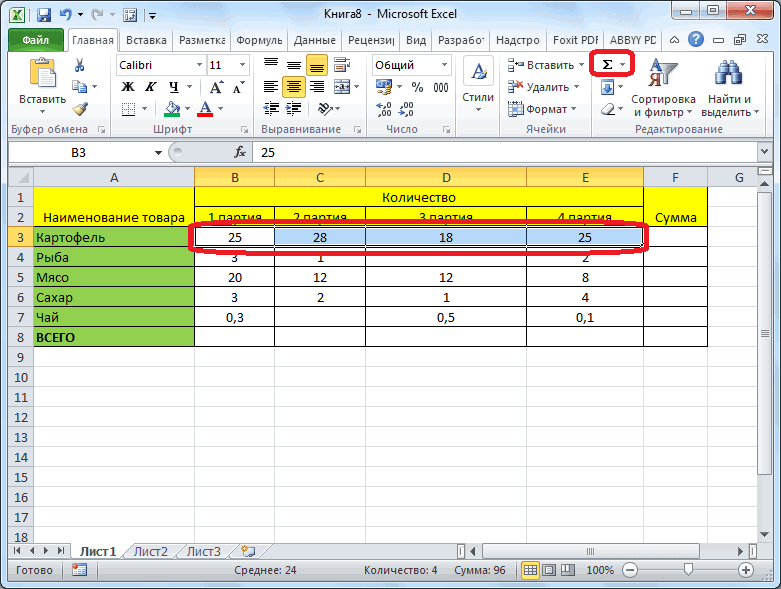
- После выполнения данной операции результат появится в клетке под выделенным диапазоном.
Еще одна полезная особенность автосуммы – возможность получения результатов под несколькими смежными столбцами с данными. Два варианта подсчета итогов:
- Выделить все ячейки под столбцами, сумму из которых нужно получить. Нажать на значок автосуммы. Результаты должны появиться в выделенных клетках.
- Отметить все столбцы, из которых необходимо рассчитать итог вместе с пустыми клетками под ними. Нажать на значок автосуммы. В свободных клетках появится результат.
Важно! Единственный недостаток функции “Автосумма” – с ее помощью невозможно считать итоги отдельных ячеек или столбцов, которые расположены далеко друг от друга.
Чтобы рассчитать результаты для отдельных ячеек или столбцов, необходимо воспользоваться функцией “СУММ”. Порядок действий:
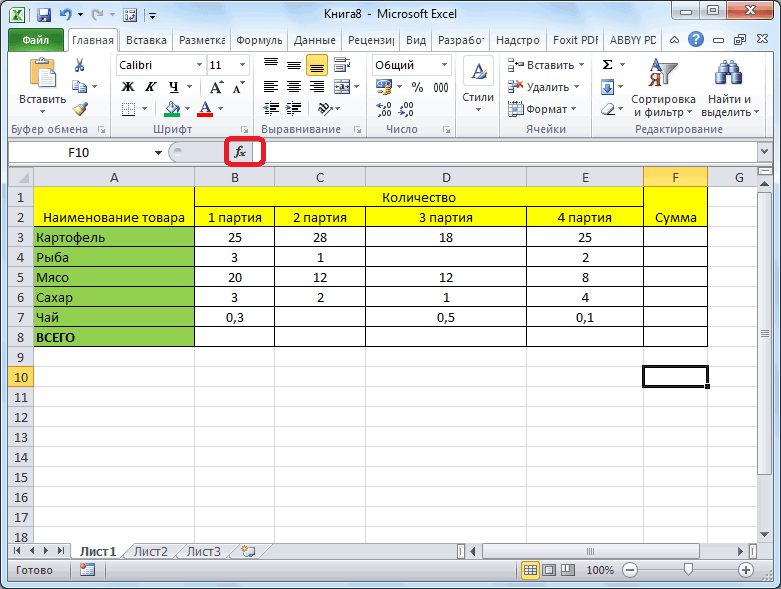
- Отметить нажатием ЛКМ ту ячейку, куда нужно вывести результат расчета.
- Кликнуть по символу добавления функции.
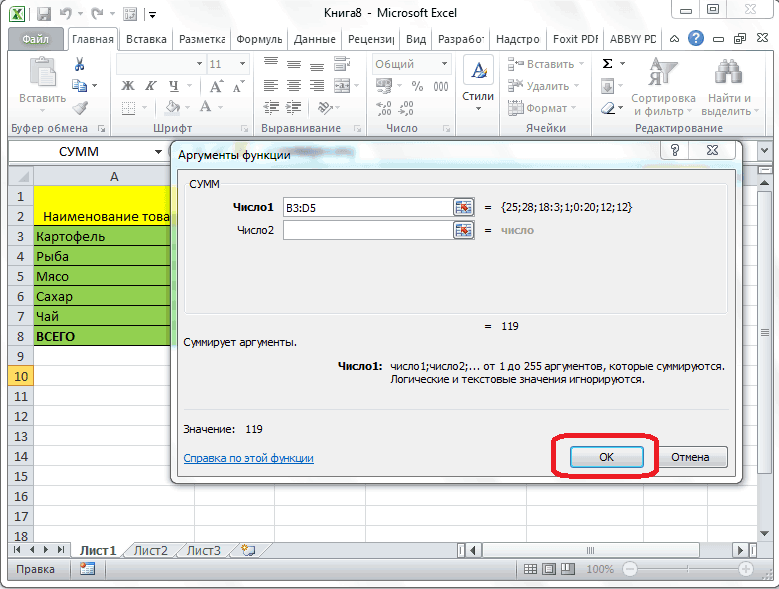
- После этого должно открыться окно настройки “Мастер функций”. Из открывшегося списка необходимо выбрать требуемую функцию “СУММ”.
- Для выхода из окна “Мастер функций” нажать кнопку “ОК”.
Далее необходимо настроить аргументы функции. Для этого в свободном поле нужно ввести координаты ячеек, сумму которых требуется посчитать. Чтобы не вводить данные вручную, можно использовать кнопку справа от свободного поля. Ниже первого свободного поля находится еще одна пустая строчка. Она предназначена для выполнения расчета для второго массива данных. Если нужна информация только по одному диапазону ячеек, ее можно оставить пустой. Для завершения процедуры нужно нажать на кнопку “ОК”.
Как посчитать промежуточные итоги
Одна из частых ситуаций, с которой сталкиваются люди, активно работающие в таблицах Excel, – необходимость посчитать промежуточные итоги в одном рабочем документе. Как и в случае с общим итогом, сделать это можно вручную. Однако программа позволяет автоматизировать свои действия, быстро получить требуемый результат. Существует несколько требований, которым должна соответствовать таблица для расчета промежуточных итогов:
- При создании шапки столбца нельзя вписывать в ней несколько строк. Одновременно с этим шапка должна быть расположена на первой строке рабочей таблицы.
- Невозможно получить промежуточные итоги в тех столбцах, внутри которых находятся пустые ячейки. Даже при наличии одной пустой клетки во всей таблице, расчет произведен не будет.
- Рабочий документ должен иметь стандартный диапазон без форматирования.
Сам процесс расчета промежуточных итогов состоит из нескольких действий:
- В первую очередь нужно распределить данные в первом столбце так, чтобы они распределились на группы одинакового типа.
- Левой кнопкой мыши выбрать любую произвольную ячейку рабочей таблицы.
- Перейти во вкладку “Данные” на основной странице с инструментами.
- В разделе “Структура” нажать на функцию «Промежуточные итоги”.
- После осуществления данных действий на экране появится окно, в котором необходимо прописать параметры для дальнейшего расчета.
В параметре “Операция” необходимо выбрать раздел “Сумма” (есть возможность выбора других математических действий). В следующем параметре указать те столбцы, для которых будут высчитываться промежуточные итоги. Для сохранения указанных параметров необходимо нажать кнопку “ОК”. После выполнения описанных выше действий, между каждой группой ячеек появится одна промежуточная, в которой будет указан результат, полученный после осуществления расчета.
Важно! Еще один способ получения промежуточных итогов – через отдельную функцию “ПРОМЕЖУТОЧНЫЕ.ИТОГИ”. Данная функция совмещает в себе несколько алгоритмов расчета, которые необходимо прописывать в выбранной ячейке через строку функций.
Как удалить промежуточные итоги
Необходимость в существовании промежуточных итогов со временем полностью пропадает. Чтобы лишние значения не отвлекали человека во время работы, таблица получила изначальную целостность, нужно удалить результаты расчетов с их дополнительными строчками. Для этого необходимо выполнить несколько действий:
- Зайти во вкладку “Данные” на главной странице с инструментами. Нажать на функцию “Промежуточный итог”.
- В появившемся окне необходимо отметить галочкой пункт “Размер”, нажать на кнопку “Убрать все”.
- После этого все добавленные данные вместе с дополнительными ячейками будут удалены.
Заключение
Выбор способа получения итогов рабочей таблицы Excel напрямую зависит от того, где находятся требуемые для расчета данные, нужно ли заносить результаты в таблицу. Ответив на эти вопросы, можно выбрать наиболее подходящий метод из описанных выше, повторить процедуру согласно подробной инструкции.
Как считать в таблице excel автоматически
Начиная с Excel 2007 появилась возможность использовать так называемые «умные» таблицы Excel .
Для того чтобы преобразовать обычную таблицу в «умную» нужно выделить в обычной таблице любую ячейку, на вкладке меню Главная развернуть список Форматировать как таблицу и выбрать один из понравившихся стилей (см. рисунок выше) , либо использовать команды меню Вставка -> Таблица .
Это очень удобный и порой незаменимый инструмент Excel , который значительно облегчает жизнь пользователям. Но в программах ExcelSoft они пока не используются, потому что имеют множество недостатков, о которых часто умалчивают.
Сначала о достоинствах:
- преобразование вашей таблицы в «умную» придаст ей презентабельный «полосатый» внешний вид;
- «умная» таблица автоматически увеличивается размерах при добавлении данных правее последнего столбца или ниже последней строки. Причем при добавлении строк формулы в ячейках сохраняются. Еще один способ добавить в таблицу строки и столбцы — просто «потащить» ее за правый нижний угол;
- можно мгновенно создать строку итогов с результатами на ваш выбор (сумма, количество, среднее, минимум, максимум и т.д.);
- Excel автоматически присваивает имена столбцам «умной» таблицы, которые можно использовать в формулах.
- с умной таблицей очень удобно работать в надстройке Power Query . На мой взгляд это главное достоинство умных таблиц.
Недостатки «умной» таблицы – это продолжение ее достоинств:
- При большом количестве строк «умная» таблица начинает изрядно «тормозить» по сравнению с обычной. Ее «полосатый» внешний вид основан на том же принципе, что и условное форматирование, поэтому эта «фишка» потребляет много ресурсов компьютера. В больших таблицах рекомендуется эту красоту и возвращать «умной» таблице одноцветный внешний вид.
Кстати, если вам так хочется «полосатости», это легко можно сделать и для обычной таблицы. Достаточно задать для вашей таблицы правило условного форматирование вот с такой формулой: =ЕЧЁТН(СТРОКА()
- Если вы добавили строку итогов, то функция автоматического расширение «умной таблицы» по строкам при добавлении данных перестает работать. Это логично. Не могут же новые строки с данными быть после строки итогов. Расширить таблицу в этом случае можно только растаскиванием за уголок.
Замечу, что часто удобнее иметь итоговую строку вверху в шапке под наименованиями столбцов, чтобы она оставалась закрепленной на экране. Но в «умной» такой возможности нет.
- Первой строкой умной таблицы должны быть заголовки столбцов. Аналогичное требования предъявляются к исходным данным при создании сводных таблиц. Это лишает вас возможности делать сложные шапки, а также использовать одну из фишек ExcelSoft — строку суперфильтра.
- Если адресоваться к столбцам таблицы, используя наименования столбцов, которые «умная таблица» присвоила автоматически, то формулы могут стать «трехэтажными».
Например, для колонки, содержащей наименование контрагента, можно вручную задать имя диапазона, например КонтрИмя . Оно компактное, но информативное, поэтому его удобно использовать в формулах.
Второй вариант — использовать в формуле имя, присвоенное умной таблицей, например Таблица 1[Наименование контрагента] . Но если у вас сложные формулы, они станут в разы длиннее и просто нечитабельными.
Конечно можно принудительно поменять имена и адреса, но тогда где экономия времени от использования «умных» таблиц?
Вот пример не самой длинной формулы в ячейке на листе «Контрагенты» в программе ES: “Финансовое планирование и учет” , которая рассчитывает сальдо по контрагенту:
Если вместо имен диапазонов были бы использованы имена столбцов, автоматически присвоенные «умной таблицей», длина формулы оказалась бы в 2-3 раза больше и разобраться в ней визуально стало бы намного сложнее.
- На защищенных листах функция ставки строк растаскивание за уголок или автоматическое расширение при добавлении данных не работает. Вставить строки внутри «умной» таблицы на защищенном листе также невозможно. И если для обычных таблиц есть «костыль» – использование методов Insert , Delete в макросах VBA, то умные таблицы Excel эти методы не поддерживают и как решить проблему вставки строк с помощью макросов пока непонятно.
- В Excel есть очень полезный инструмент – так называемые Представления . Представления позволяют запоминать внешний вид таблицы на заданном листе (закрепление областей, скрытые и видимые строки и столбцы, условия фильтрации и т.д.), что особенно удобно при подготовке отчетов. Более подробно о Представлениях можно почитать здесь . К сожалению, если в рабочей книге есть хоть одна «умная» таблица, использование Представлений становится невозможным.
- Еще один существенный недостаток «умных» таблиц в том, что при наличии в рабочей книге Excel хотя бы одной «умной» таблицы совместный доступ к файлу сделать невозможно. Excel предложит преобразовать все «умные» таблицы в обычные и удалить карты XML.
Представьте себе, как будет обидно, если вы сделали программу, отладили формулы (которые обращаются непосредственно к колонкам «умной» таблицы) и тут такой облом. Переделывать придется очень много. Я собственно так и попался в первый раз.
Конечно, совместный доступ к файлу — инструмент устаревший и имеет много ограничений. Но многие продолжают его использовать, т.к. альтернатива ему — совместное редактирование доступна пока лишь при подписке на Office 365 , что не всем компаниям по карману.
В заключении нужно отметить, что «умные» таблицы — это будущее Excel , уже наступившее:). Рано или поздно на них перейдут все . А по имеющимся недостаткам будем надеяться, что компания Microsoft исправит их добавит в коробочные версии MS Office .