
Как изменить прозрачность картинки в PowerPoint Online
Пользователи впервые столкнувшие с онлайн версиями презентационных сервисов, не сразу могут освоить некоторые параметры. Хотя в Power Point все достаточно наглядно, нередко новички подолгу отыскивают нужные инструменты для работы. Иногда самые элементарные действия вводят в ступор, и замедляют дальнейший процесс создания презентационного файла. В этой статье, расскажем, как в Повер Поинте изменить прозрачность картинки, можно ли поменять общий фон, и придать ему полупрозрачное состояние.
Как в Повер Поинте изменить прозрачность картинки
Чтобы понять, как работает встроенный инструмент в приложении, разберем на примере простого добавления изображения. Сначала добавим ее на слайд, а далее придадим ей прозрачность. Итак, последовательность этого процесса будет следующей:
- Откройте свою презентацию, выберите слайд для работы.
- На вкладке «Вставка» нажмите кнопку «Фигуры».
- Из коллекции выберите нужный вариант, и добавьте на ваш слайд.
- Через щелчок правой мыши по фигуре, придайте ей необходимый размер.
- Теперь следует добавить изображение, которое вставите внутрь этой фигуры.
- Чтобы добавить картинку с ПК, выберите «Вставка/Изображение». Через проводник вы добавите нужное фото.
- Теперь нажмите вкладку «Параметры форматирования».
- Справа появятся все доступные опции, в которых выберите блок «Коррекция».
- На пункте «Прозрачность» отрегулируйте бегунком необходимую видимость картинки.

Обратите внимание! Регулирование прозрачности в Повер Поинте применяется как для отдельных картинок, так и для целого фона слайда.
Этот онлайн инструмент позволяет регулировать прозрачность для отдельных изображений, его части, а также всего слайда. Но такая возможность будет доступна только после того, как вы добавите фигуру или изображение на ваш слайд.

Можно ли изменить прозрачность фона?
При оформлении презентационных файлов можно их менять. Это выполняется путем выбора темы, макета или фонового изображения. За цвет и прозрачность отвечает фон, и его можно сделать полупрозрачным. Используйте пользовательский параметр цвета, он дает вам возможность это сделать. Для применения этого инструмента приводим готовую инструкцию:
- На панели инструментов выберите вкладку «Слайд».
- Перейдите в пункт «Изменить фон».
- Тапните на параметр «Цвет», который будет доступен для выбора в открывшемся окне.
- Перейдите на раздел «Другой», чтобы использовать пользовательские настройки.
- Выберите пункт «Прозрачность».
- Здесь предстоит отрегулировать параметр бегунком – влево или вправо.
- Нажмите кнопку «Готово», чтобы сохранить изменения.
Данный способ позволяет сделать весь фон слайда нужной прозрачности. Это позволяет выполнить наложение нескольких изображений на одном листе. В том числе разместить текст на определенном фоне, который будет вполне читаемым.
Частые вопросы:
- Как изменить фон в PowerPoint Online?
- Как изменить фон в PowerPoint Online?
- Создайте презентацию бесплатно
- Как изменить тему презентации в PowerPoint Online?
Удалить фон изображения и сделать его прозрачным в PowerPoint
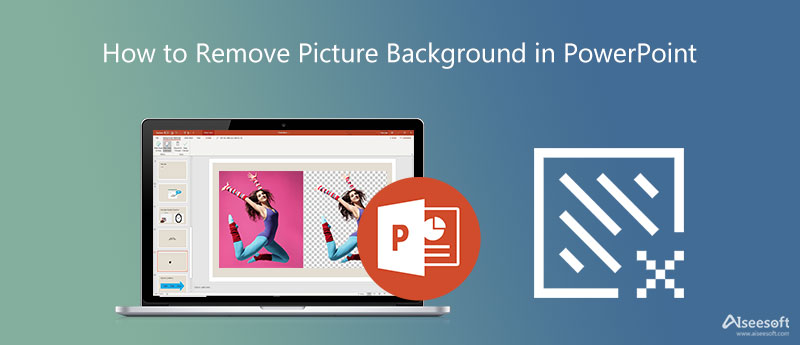
Когда вы используете изображения в презентации PowerPoint, вы можете удалить фон изображения, чтобы оно лучше соответствовало вашим потребностям. Например, вы хотите сделать фон изображения прозрачным в PowerPoint чтобы подчеркнуть объект или удалить отвлекающие детали. Этот пост поможет вам шаг за шагом удалить фон с изображений в PowerPoint.
- Часть 1. Удалить фон изображения в PowerPoint
- Часть 2. Лучший способ сделать фон изображения прозрачным
- Часть 3. Часто задаваемые вопросы о том, как удалить фон изображения в PowerPoint
Часть 1. Как удалить фон изображения в PowerPoint
PowerPoint предлагает множество встроенных функций, которые помогут вам напрямую редактировать изображения в нем. Когда вам нужно удалить фон изображения, вы можете использовать его функцию удаления фона. Эта часть покажет вам, как сделать фон изображения прозрачным в PowerPoint.
Щелкните изображение, фон которого вы хотите сделать прозрачным в PowerPoint. Выбрав изображение, найдите Формат изображения вкладку и нажмите на нее. Теперь вы можете использовать Удалить фон Функция, позволяющая сделать фон изображения прозрачным.

Эта функция удаления фона автоматически выберет для вас фон изображения фиолетового цвета. Фиолетовая область на вашем изображении будет удалена. Вы можете подтвердить это, нажав Хранить изменения в ленте, если вы довольны результатом.
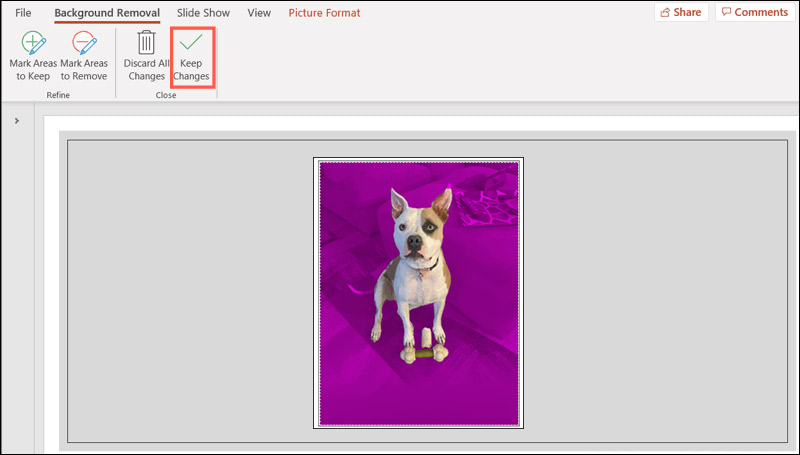
Если вы хотите сохранить это удаленное фоновое изображение отдельно, вы можете щелкнуть его правой кнопкой мыши в PowerPoint и выбрать параметр «Сохранить как изображение». Наконец, вы можете сделать фон изображения прозрачным с помощью PowerPoint.
Часть 2. Лучший способ сделать фон изображения прозрачным
Помимо непосредственного удаления фона изображения в PowerPoint, вы также можете сделать фон изображения прозрачным, а затем вставить его в презентацию PowerPoint, особенно если вас не устраивает встроенный результат удаления фона.
Здесь мы настоятельно рекомендуем простой в использовании Бесплатная программа для удаления фона онлайн для вас, чтобы сделать ваши файлы изображений прозрачными. Он поддерживает все популярные форматы изображений, включая JPG, JPEG, PNG и другие. Вы можете использовать его в широко используемых веб-браузерах, таких как Google Chrome, Mac Safari, Microsoft IE, Yahoo или Firefox.
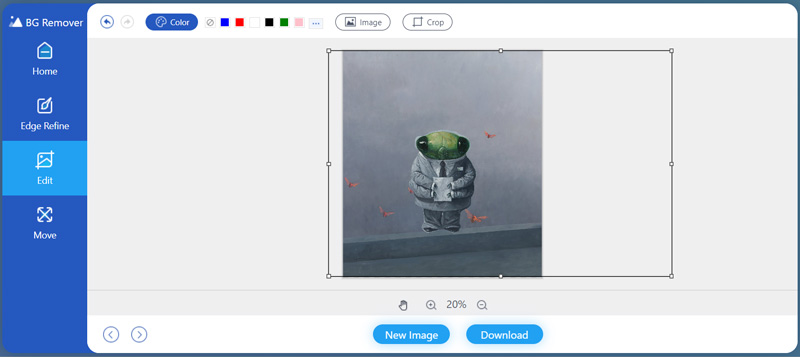
В веб-браузере перейдите на этот бесплатный сайт для удаления фоновых изображений. Нажать на Загрузить портрет кнопку, чтобы выбрать и загрузить изображение.
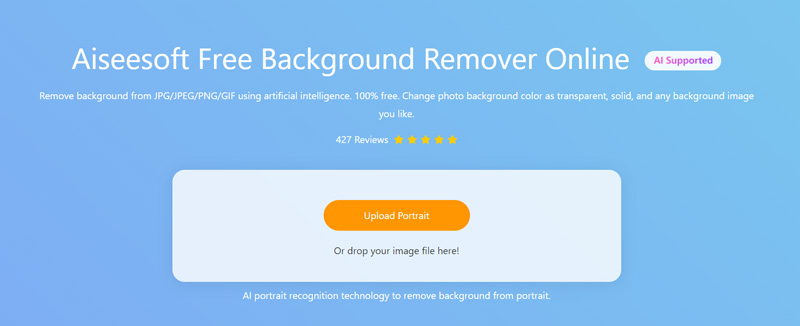
После загрузки изображения он автоматически удалит нежелательный фон с изображения. С внедрением передовой технологии искусственного интеллекта он может удалить фон с картинки точно. Кроме того, вы можете использовать его Сохранить or Стереть Функция для настройки области удаления.
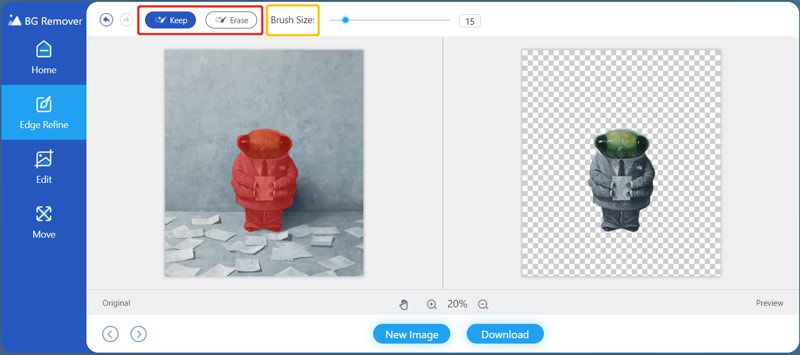
Если результат удаления правильный, вы можете нажать кнопку Скачать кнопку, чтобы сохранить отредактированное изображение на вашем компьютере в виде файла изображения PNG.
Этот бесплатный онлайн-инструмент для удаления фона также имеет другие функции редактирования изображений. Вы можете нажать Редактировать на левой панели, чтобы получить к ним доступ. Это не только делает фон изображения прозрачным, но и позволяет изменить исходный цвет фона или заменить его новым изображением.
Часть 3. Часто задаваемые вопросы о том, как удалить фон изображения в PowerPoint
. Как изменить белый фон изображения в PowerPoint?
Если вы хотите удалить белый фон с изображения в PowerPoint и изменить его цвет, вы можете щелкнуть изображение, выбрать вкладку Формат изображения, а затем открыть раскрывающееся меню Цвет. Теперь вы можете легко изменить цвет фона изображения с помощью инструмента «Установить прозрачный цвет».
2. Как добавить картинку в Microsoft PowerPoint?
Чтобы вставить изображение на слайд PowerPoint, вы можете щелкнуть вкладку «Вставка», выбрать параметр «Изображения» в группе «Изображения», а затем нажать «Это устройство» или «Изображения из Интернета» в разделе «Вставить изображение из». Выбрав подходящую картинку, вы можете просто нажать на кнопку «Вставить», чтобы подтвердить свою операцию.
3. Как обрезать фон изображения в PowerPoint?
Когда вам нужно обрезать изображение в PowerPoint и удалить ненужный фон, вы можете щелкнуть вкладку «Формат изображения» на ленте, а затем найти функцию «Обрезка» в группе «Размер». Вы можете щелкнуть «Обрезать», а затем свободно перетащить ручку по изображению, чтобы обрезать его.
Этот пост в основном говорит о как удалить фон изображения в PowerPoint. Если вы хотите избавиться от фона изображения в PowerPoint, вы можете сделать это, следуя описанному выше методу. Кроме того, вы можете попробовать рекомендуемые Бесплатная программа для удаления фона онлайн и используйте его, чтобы сделать фон изображения прозрачным.
Что вы думаете об этом посте.
Рейтинг: 4.8 / 5 (на основе голосов 267) Подпишитесь на нас в
Более Чтение

Оставьте свой комментарий и присоединяйтесь к нашему обсуждению
Удаление фона изображения

Видео конвертер Ultimate
Video Converter Ultimate — отличный видео конвертер, редактор и энхансер для преобразования, улучшения и редактирования видео и музыки в 1000 и более форматах.
Как сделать картинку прозрачной в PowerPoint
При оформлении презентаций в PowerPoint может понадобиться наложить картинку поверх текста или другой картинки. Для этого нужно сделать одну из картинок частично прозрачной. В данной статье мы расскажем о том, как это делается в современных версиях PowerPoint, например, в PowerPoint 2007, 2010, 2013, 2016 и 2019.
Как сделать прозрачный рисунок в PowerPoint
Для того чтобы сделать картинку прозрачной в PowerPoint нужно выделить ее мышкой и перейти на вкладку « Формат рисунка ».
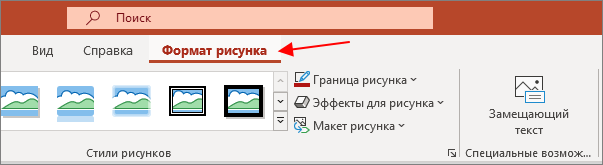
На вкладке « Формат рисунка » нужно нажать на кнопку « Прозрачность » и выбрать один из предложенных уровней прозрачности для изображения.
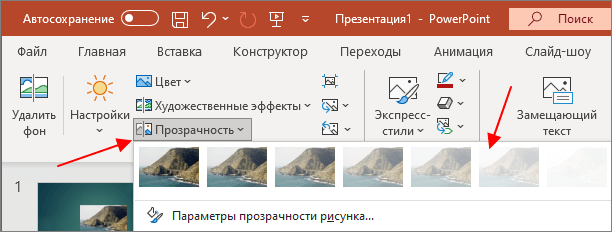
Если стандартные уровни прозрачности изображения не подходят, то их можно настроить вручную. Для этого нужно нажать на кнопку « Параметры прозрачности рисунка ».
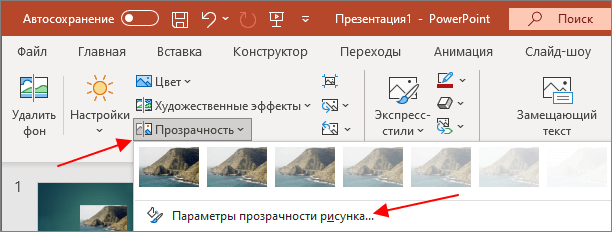
В результате откроется боковое меню, в котором можно будет указать любое значение прозрачности от 0 до 100%.
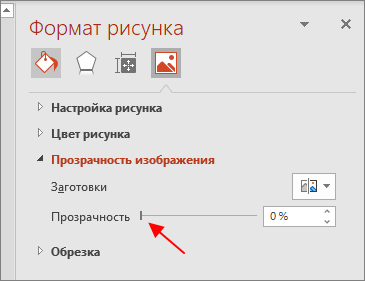
Также в данном меню можно изменить и другие параметры картинки, например, настроить резкость, яркость, контрастность и насыщенность изображения.
Как сделать фон картинки прозрачным в PowerPoint
Также в некоторых случаях возникает необходимость сделать прозрачным только фон картинки, при этом оставив основную часть изображения в исходном виде. Конечно, подобные операции лучше всего выполнять в графических редакторах, там фон картинки можно удалить очень точно и качественно. Но, если у вас мало времени, то можно воспользоваться функциями PowerPoint.
Предположим, у нас есть красивое изображение с однородным фоном, который мы хотим сделать прозрачным прямо в PowerPoint.
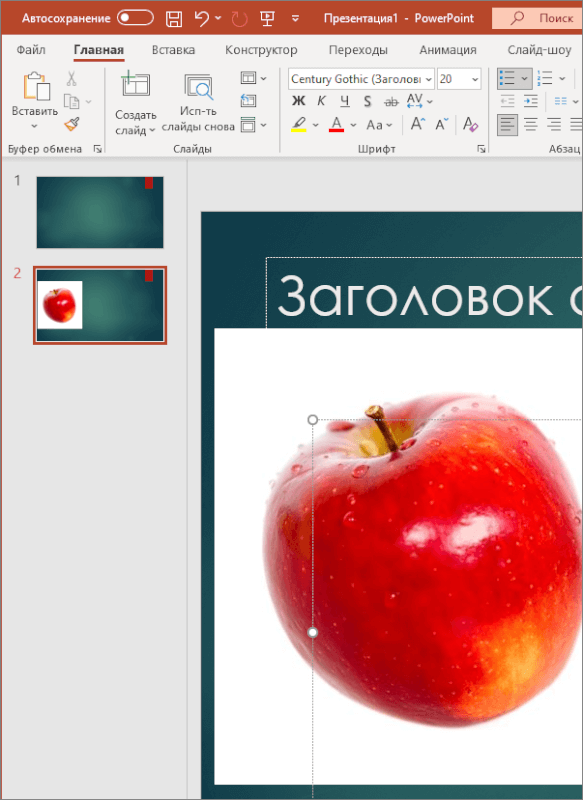
Для этого нужно выделить изображение и перейти на вкладку « Формат рисунка ».
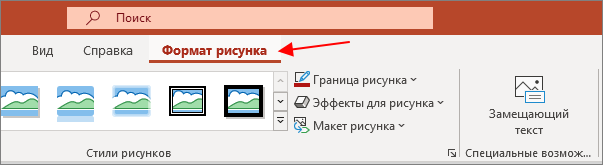
После перехода на вкладку « Формат рисунка » нужно нажать на кнопку « Удалить фон », которая находится в левой части панели с инструментами PowerPoint.
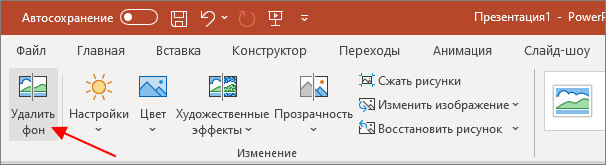
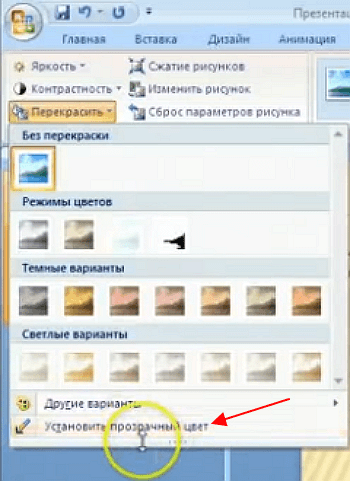
Если у вас старая версия PowerPoint (например, в PowerPoint 2007), то для удаления фона нужно выделить рисунок, перейти на вкладку « Формат », нажать на кнопку « Перекрасить », выбрать пункт « Установить прозрачный цвет » и кликнуть на фон картинки.
В результате фон картинки, к которому будет применена прозрачность, будет выделен розовым цветом, а на панели инструментов появятся кнопки для управления настройками.

Для управления фоном используются кнопки « Пометить области для сохранения » и « Пометить области для удаления ». С помощью этих кнопок можно указать программе, какие области изображения должны удаляться, а какие нет.
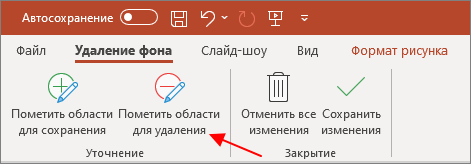
Но, если у рисунка был однородный фон, то его удаление должно пройти автоматически и вам останется только сохранить изменения с помощью соответствующей кнопки.
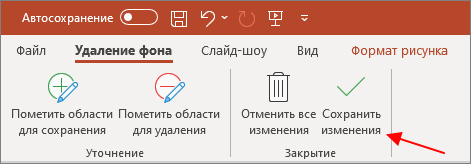
После этого фон картинки станет полностью прозрачным и ее можно будет разместить в нужном месте презентации.
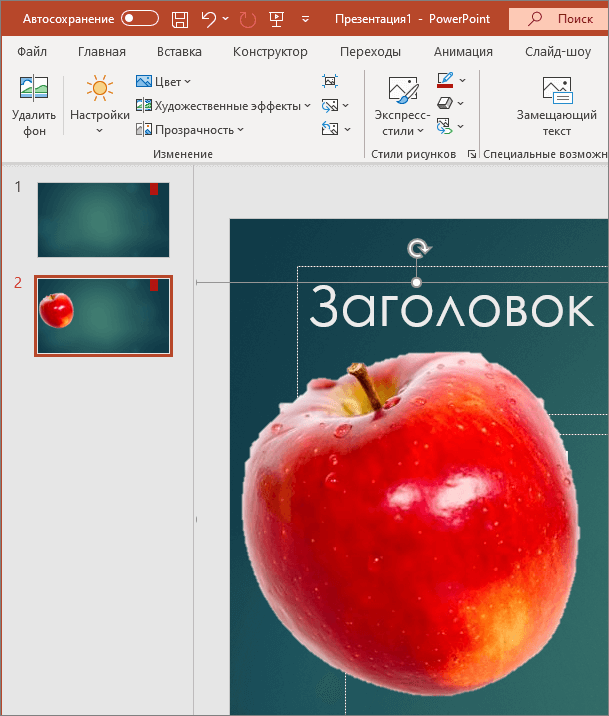
При этом фон картинки больше не будет перекрывать собой другие элементы презентации PowerPoint.
- Как добавить и удалить слайд в PowerPoint
- Как вставить музыку в презентацию PowerPoint на все слайды
- Как вставить GIF в презентацию PowerPoint
- Как создать презентацию в PowerPoint: пошаговая инструкция
- Как наложить музыку на все слайды презентации в PowerPoint
Создатель сайта comp-security.net, автор более 2000 статей о ремонте компьютеров, работе с программами, настройке операционных систем.
Остались вопросы?
Задайте вопрос в комментариях под статьей или на странице «Задать вопрос» и вы обязательно получите ответ.
1 комментарий — Добавьте свой
Аноним 27.10.2023
«как это делается в современных версиях PowerPoint, например, в PowerPoint 2007, 2010, 2013, 2016 и 2019» Ни в одной из указанных версий PowerPoint нет функции прозрачности рисунка.
Она доступна только в 2021 и в 365.
Вопрос: как сделать прозрачный рисунок в PowerPoint 2019?
Как сделать прозрачный фон картинки

Периодически при подготовке презентаций нужно так вставить картинку в презентацию, чтобы был не заметен ее фон. Например, вы хотите сделать обтекание картинки текстом или просто расположить несколько объектов друг над другом. В этом случае непрозрачный фон как правило большая помеха художественному замыслу. Вы можете подобрать картинки для своего коллажа у которых по умолчанию будет непрозрачный фон. Практически все векторные картинки или значки подходят под данную характеристику. Из растровых форматов непрозрачный фон имеют файлы с расширением *.png.
Читайте про графические форматы для презентаций в статье Графика в PowerPoint .
Рассмотрим неидеальный случай – картинка доступна только с залитым фоном (например, вы нужное изображение сфотографировали) и нужно ее вставить в презентацию так, чтобы фона не было видно.
Пусть у нас есть фотография торта, и на эту сладость нам нужно сделать вишенку. Пусть картинка с вишней будет на непрозрачном фоне, если сразу расположить вишню над тортом, то получим некрасивую композицию, показанную на рисунке выше слева. Сделаем то что нарисовано на рисунке справа.
Убрать фон в PowerPoint командой «удалить фон»

- Выделяем рисунок, фон которого нужно удалить. Переходим во всплывающее меню «Работа с рисунками» / «Формат».
- Жмем «Удалить фон». PowerPoint самостоятельно пытается угадать ту нужную область, которую нужно оставить
- Область сохранения можно откорректировать самостоятельно, определив часть картинки, которая должна остаться после удаления фона.
Далее можно нажать на кнопку «Сохранить Изменения» (см. картинку в следующем разделе) или попросту нажать на пустое место на слайде, определённая часть фона испарится.
Данной процедуры обычно достаточно, особенно когда мы имеем дело с картинками на однотонном фоне. Однако, в нашем конкретном случае, чтобы оставить на рисунке ветку вишенки, мы зацепили часть второй вишни и ее ветки. Давайте избавимся от этих ненужных объектов.
Убрать лишние части картинки с помощью команд на группе «Удаление фона»
Также, как и раньше активируем функционал «удаление фона»
Далее кнопкой «Пометить области для удаления» убираем ненужные части картинок.
Если программа при этом автоматически убирает и нужные части рисунка, возвращаем их, помечая кнопкой «Пометить области для сохранения». В результате получаем искомый рисунок с прозрачным фоном, который можно дальше дорабатывать, корректируя основные параметры изображения или добавляя эффекты.

Вот и все, делайте хорошие слайды в PowerPoint!