
Как сделать снимок на Mac с помощью веб-камеры
Хотите сделать одно собственное фото или группу фотографий на Mac? Что ж, Mac предоставляет пользователям метод по умолчанию для съемки фотографий с помощью встроенной камеры. В этой статье мы поговорим о 2 эффективных решениях, как делать фото с веб-камерой на Mac .
- Часть 1. Стандартный способ делать фото с помощью веб-камеры
- Часть 2. Профессиональный способ сделать фото с веб-камеры
- Часть 3. Часто задаваемые вопросы о фотосъемке с помощью веб-камеры на Mac
Часть 1. Стандартный способ делать фото с помощью веб-камеры
Многие компьютеры и дисплеи Mac имеют встроенную камеру iSight, FaceTime или FaceTime HD в верхней части экрана. Если вы хотите делать фотографии или записывать видео с помощью камеры FaceTime, вы можете использовать инструмент Photo Booth по умолчанию, чтобы реализовать это.
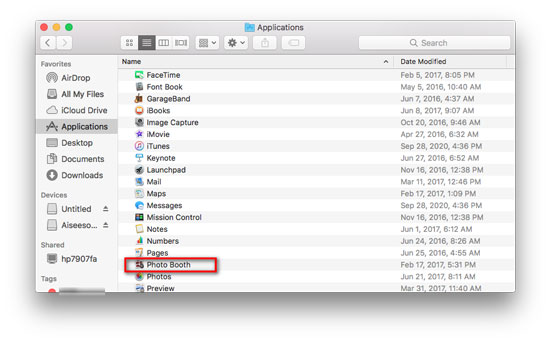
Запустите Finder на вашем Mac, откройте Приложения папку и запустите Photobooth программного обеспечения. Загорится зеленый индикатор рядом с камерой Mac, что означает, что камера готова.
В приложении Photo Booth на вашем Mac вы можете нажать Предварительный просмотр фото кнопку, чтобы увидеть Сфотографировать кнопка (красная камера). Если вы хотите записать видео, вы можете нажать кнопку «Предварительный просмотр видео» и нажать кнопку «Запись видео».
Вы можете нажать кнопки в левом нижнем углу и выбрать снимок или серию из четырех фотографий. Когда вы будете готовы сделать снимок с помощью веб-камеры, вы можете нажать красную кнопку камеры, чтобы сделать снимок.
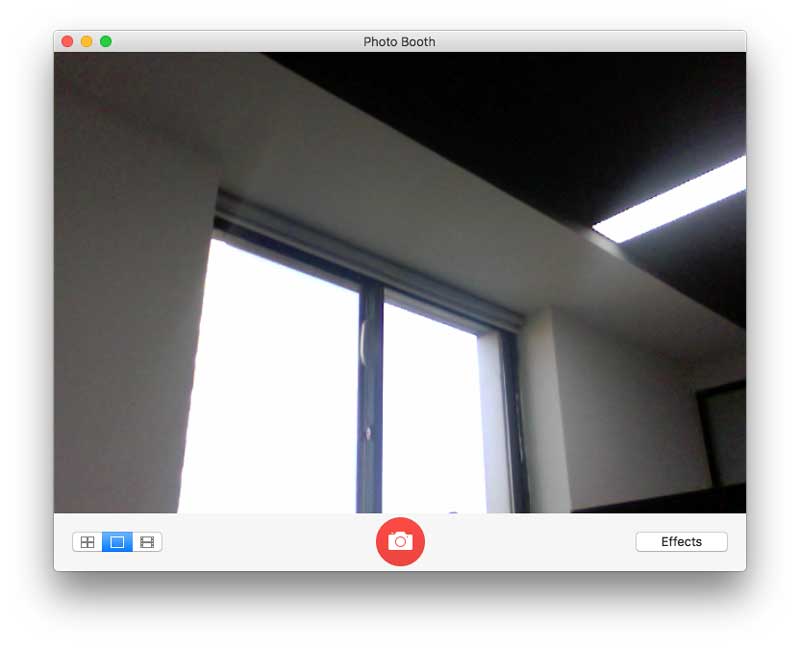
Если вы хотите добавить к своей фотографии определенный эффект, вы можете нажать кнопку «Эффекты» в Photo Booth и просмотреть эффекты, пока не найдете нужный. (Увидеть как сделать скриншот FaceTime)
С помощью инструмента Photo Booth по умолчанию на Mac удобно делать снимки с веб-камеры. Однако некоторые пользователи Mac жалуются, что изображения Photo Booth становятся зернистыми. Поэтому, если вы хотите сделать высококачественное фото с веб-камеры, вы можете попробовать другое программное обеспечение для записи с веб-камеры.
Часть 2. Профессиональный способ сделать фото с веб-камеры
В этой части мы покажем вам простой, но профессиональный способ делать снимки с веб-камеры. Aiseesoft Screen Recorder лучше вебкамера для пользователей Mac и Windows, чтобы записывать экран и делать снимки в высоком качестве. Вы можете снимать что угодно на экране Mac с включенной веб-камерой. Кроме того, вы можете свободно настраивать область снимка и добавлять собственные метки, такие как стрелка, прямоугольник, линия, текст и т. Д., К выходному изображению.

- Лучший рекордер с веб-камерой для съемки фотографий с веб-камеры на Mac или Windows.
- Легко записывайте звонки Skype, чат TeamViewer, видео с веб-камеры, игровой процесс, вебинары.
- Настройте снимок, например добавив текст, фигуры, стрелки, цветные краски и т. Д.
- Сохраните изображение с веб-камеры в формате PNG, JPEG, BMP, GIF, TIFF и т. Д.
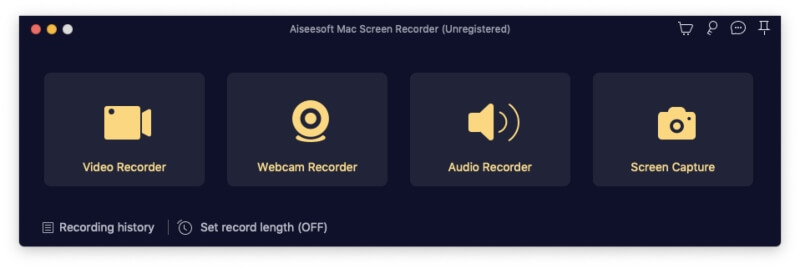
Нажмите кнопку «Загрузить», чтобы загрузить и запустить это устройство записи с веб-камеры для Mac. выбирать Регистратор веб-камеры опция в основном интерфейсе.
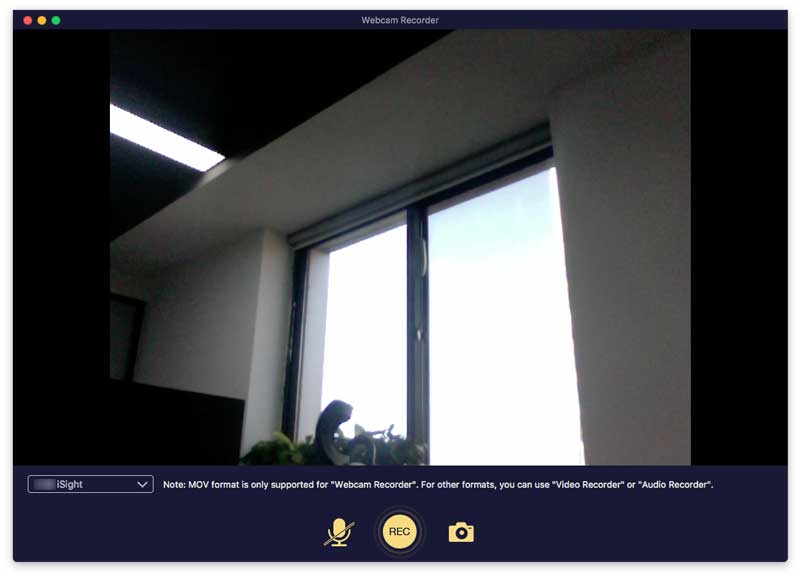
Затем на вашем Mac появится экран веб-камеры, и вы можете щелкнуть Скриншот Значок (Камера) для фотосъемки с веб-камерой.
Часть 3. Часто задаваемые вопросы о фотосъемке с помощью веб-камеры на Mac
1. Как я настраиваю камеру на своем Mac?
На самом деле, вы не можете настроить параметры камеры на своем Mac. Однако вы можете использовать стороннее программное обеспечение, такое как CamTwist, для настройки функций камеры Mac. Вы можете изменить такие настройки, как соотношение сторон, яркость, контрастность и другие параметры.
2. Можете ли вы увеличить камеру Mac?
Нет. Единственное, что вы можете сделать, это переместить Mac ближе или дальше от себя. Или вы можете приобрести совместимую с Mac веб-камеру с возможностью масштабирования объектива.
3. Где сохраняются изображения в Photo Booth?
Когда вы делаете фотографии с помощью Photo Booth, они сохраняются в библиотеке Photo Booth в папке «Изображения» на вашем Mac. По умолчанию изображения сохраняются в стандартном формате JPEG.
Если вы хотите сделать снимок с помощью веб-камеры на Mac, вы можете использовать Photo Booth по умолчанию на Mac. Aiseesoft Screen Recorder — лучший рекордер с веб-камеры для Mac. Вы можете делать снимки во время съемки Веб-камера видео. Если у вас есть вопросы, оставьте свой комментарий и обсудите с нами.
Что вы думаете об этом посте.
Рейтинг: 4.8 / 5 (на основе голосов 100) Подпишитесь на нас в
Более Чтение

Оставьте свой комментарий и присоединяйтесь к нашему обсуждению
Советы по записи экрана

Screen Recorder
Aiseesoft Screen Recorder — лучшее программное обеспечение для записи экрана, позволяющее захватывать любые действия, такие как онлайн-видео, звонки с веб-камеры, игра на Windows / Mac.
Как сделать фото или записать видео на Windows и Mac
С увеличением мегапикселей камеры качество фотографий, сделанных веб-камерой, улучшается. Съемка с помощью веб-камеры компьютера также может соответствовать общим требованиям к фотографии. Этот пост покажет вам, как делать снимки с помощью веб-камеры на Windows и Mac.

- Часть 1. Как сделать снимок с помощью веб-камеры на Windows
- Часть 2. Как сделать фотографию с веб-камеры на Mac
- Часть 3. Часто задаваемые вопросы о съемке фотографий с веб-камеры
Часть 1. Как сделать снимок с помощью веб-камеры на Windows
Здесь мы хотели бы порекомендовать вам лучший инструмент для захвата видео с веб-камеры — Blu-ray Master Screen Recorder. Это лучший инструмент для захвата фотографий с веб-камеры на компьютерах с Windows и Mac. Как профессиональный инструмент для захвата экрана, он также позволяет вам захватывать действия на экране с помощью веб-камеры на компьютере. Вы можете предварительно установить формат скриншота: PNG, JPG/JPEG, BMP, GIF или TIFF.
- Делайте снимки с помощью веб-камеры в Windows 10/8/7 и macOS Catalina и Big Sur.
- Запись онлайн-видео, музыки, встреч, игр, лекций и т. Д. С веб-камерой.
- Захват полноэкранного или выбранного экрана с веб-камерой на ноутбуке или настольном компьютере.
- Редактируйте фотографии с веб-камеры, такие как закрепление на экране, подпись, выноска, рисование, распыление и т. Д.
Рейтинг: 4.8 / 5 (76 голосов)
Теперь давайте воспользуемся этим бесплатным инструментом для захвата фотографий с веб-камеры на вашем компьютере.
Шаг 1 Включить веб-камеру
Загрузите это программное обеспечение по ссылке выше и запустите его. Выбрать Видеорегистратор в основном интерфейсе. Нажмите значок ползунка веб-камеры, чтобы включить веб-камеру перед записью.
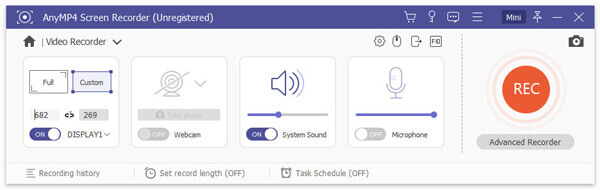
Шаг 2 Сфотографируй с помощью веб-камеры
Нажмите значок веб-камеры и выберите Управление войти в окно веб-камеры. Здесь вы можете выбрать веб-камеру, разрешение, положение и даже прозрачность. Когда все готово, нажмите Сфотографировать кнопка, чтобы сделать снимок с веб-камеры.
Фотография с веб-камеры будет сохранена в папке снимков экрана на вашем компьютере. Вы можете просмотреть или отредактировать его позже.
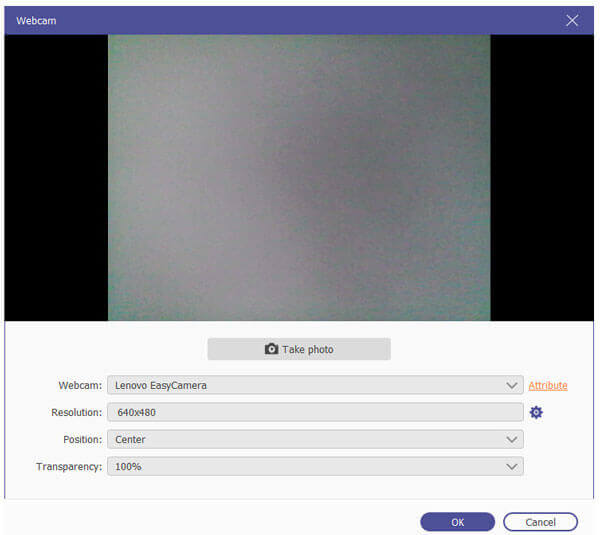
Часть 2. Как сделать фотографию с веб-камеры на Mac
Метод 1. Захват фото с помощью Screen Recorder для Mac
Blu-ray Master Screen Recorder также является отличным инструментом для захвата фотографий с веб-камеры для Mac. Следуйте инструкциям, чтобы сделать фотографию на Mac.
Шаг 1 Получите и запустите Blu-ray Master Screen Recorder для Mac. щелчок Регистратор веб-камеры в основном интерфейсе.
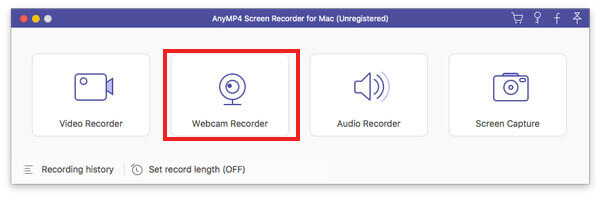
Шаг 2 Затем экран веб-камеры появится на вашем Mac. Вы можете нажать Скриншот значок внизу, чтобы сделать снимок с веб-камеры.
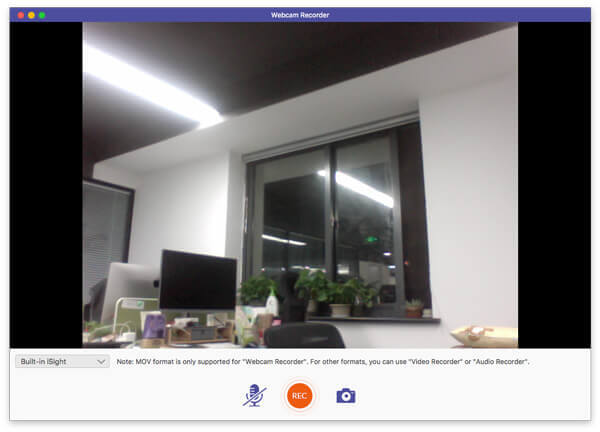
Способ 2. Сфотографируйте с помощью встроенной веб-камеры на Mac
Вы можете сделать снимок или записать видео с помощью встроенной камеры Mac или внешней камеры, подключенной к вашему Mac. Следуйте инструкциям, чтобы сделать снимок в Photo Booth на Mac.
Шаг 1 Откройте приложение Photo Booth на своем Mac и нажмите Предварительный просмотр фото чтобы перейти к кнопке «Сделать фото».
Шаг 2 Нажмите Возьмите фото значок (или значок «Снять 4 быстрых изображения»), чтобы сделать фотографию (или последовательность из четырех фотографий) на вашем Mac.
Шаг 3 Нажмите красная кнопка с белым значком камеры сфотографировать с веб-камерой на Mac.
Часть 3. Часто задаваемые вопросы о съемке фотографий с веб-камеры
Как включить камеру на моем Mac?
Откройте Finder на вашем Mac, выберите папку «Приложение», затем выберите «Photo Booth». При запуске Photo Booth загорится светодиод рядом со встроенной камерой iSight. Затем камера активируется на Mac.
Как активировать камеру в Windows?
Чтобы активировать камеру на компьютере с Windows, нажмите кнопку «Пуск», а затем выберите «Камера» в списке приложений.
Если вы хотите использовать камеру в других приложениях, вы можете нажать на кнопку Пуск. Выберите «Настройки»> «Конфиденциальность»> «Камера» и включите параметр «Разрешить приложениям использовать мою камеру».
Почему моя веб-камера не обнаружена?
Если встроенная веб-камера не работает на компьютере с Windows 10, это может быть вызвано неисправным драйвером или конфликтами драйверов. Чтобы решить эту проблему, вы можете щелкнуть значок «Пуск» и выбрать «Настройки»> «Обновление и безопасность»> «Центр обновления Windows»> «Проверить наличие обновлений».
Заключение
Теперь вы знаете, как делать снимки с помощью веб-камеры на Windows или Mac, Если вам сложно использовать встроенные инструменты захвата, попробуйте инструмент для захвата фотографий с веб-камеры, такой как Blu-ray Master Screen Recorder. Это поможет вам делать фотографии с веб-камеры или записывать видео на Windows и Mac.
Не все медиаплееры могут воспроизводить файлы WebM. К счастью, вы можете получить свой лучший бесплатный WebM Player для беспроблемного воспроизведения. Больше нет необходимости конвертировать WebM в MP4 или другие воспроизводимые форматы.
Цель этого поста — объяснить методы резервного копирования фотографий Android в 5. Вы можете создавать резервные копии фотографий на ПК одним щелчком мыши. И вы также можете установить автоматическое резервное копирование в облачное хранилище.
Обычный проигрыватель Blu-ray не может воспроизводить фильмы 4K Blu-ray. Но вы можете воплотить их в жизнь с помощью бесплатного проигрывателя Blu-ray. Нажмите здесь, чтобы узнать больше об этом 4K HD Blu-ray плеере.
Как воспроизвести диск Blu-ray на Windows 10? В этом посте показаны лучшие проигрыватели Blu-ray 10, которые помогут вам воспроизводить диски Blu-ray, папки и файлы ISO на ПК с ОС Windows 10 / 8 / 7 / XP / Vista.
Использование встроенной камеры на Mac

Многие компьютеры Mac оборудованы встроенной камерой FaceTime или FaceTime HD, которая расположена у верхнего края дисплея. Камера включается автоматически, когда Вы открываете приложение, например FaceTime или Photo Booth, или используете функцию, например Разметку или Управление указателем головой, в которых можно использовать камеру. Зеленый индикатор сбоку от камеры загорается, показывая, что камера включена. Камера и зеленый индикатор выключаются, когда Вы закрываете все приложения и функции, использующие камеру, или выходите из них.
Управление доступом к камере
Вы можете выбрать приложения, которым разрешаете использовать камеру на Mac. См. раздел Управление доступом к камере.
Съемка фотографий и запись видео
- Снимите себя на фото или видео. См. Съемка фотографий и запись видео в приложении Photo Booth.
- Сделайте снимок или видеозапись экрана. См. раздел Создание снимков экрана и записей экрана.
Повышение качества изображения
- Чистка камеры. Протрите камеру мягкой тряпкой без ворса.
- Настройка освещения. Убедитесь, что Вы хорошо освещены спереди, но позади Вас нет яркого света. Например, встаньте перед окном.
- Повышение качества подключения к Wi-Fi. Переместитесь поближе к маршрутизатору Wi-Fi и убедитесь, что между Вами и маршрутизатором нет объектов, затрудняющих передачу сигнала, таких как стены.
- Изменение настроек приложений. С помощью определенных приложений можно изменить качество камеры. Проверьте настройки приложений и измените их при необходимости.
- Использование iPhone в качестве веб-камеры. Подключите к компьютеру поддерживаемый iPhone и используйте камеру iPhone вместо встроенной камеры Mac. См. раздел Использование iPhone в качестве веб‑камеры.
Устранение неполадок камеры
Для получения подробной информации об использовании камеры с определенными приложениями см. Руководство пользователя FaceTime, Руководство пользователя Сообщений и Руководство пользователя Photo Booth.
Как сделать фото на Mac — 3 эффективных метода, которые вы должны знать

Последнее обновление 16 марта 2023 г. by Питер Вуд Вы когда-нибудь задумывались о том, чтобы сделать снимок на MacBook? В следующий раз, когда вы захотите опубликовать новое изображение профиля, вы должны заметить встроенную веб-камеру на вашем MacBook. В отличие от камеры телефона, веб-камера MacBook должна быть стабильной. Это простой способ сделать снимок с помощью веб-камеры в macOS. Веб-камера доступна для всех типов компьютеров Mac, таких как MacBook, MacBook Pro, MacBook Air и т. Д. Но качество фотографий зависит от производительности вашей камеры FaceTime или внешней веб-камеры. Помимо производительности вашей веб-камеры, правильный способ сделай фото на Mac также улучшит качество изображений. Просто узнайте больше о лучших способах из статьи.
- Часть 1. Как фотографировать с помощью Photo Booth
- Часть 2. Как сделать снимок на Mac онлайн
- Часть 3. Как сделать снимок с пользовательской рамкой
- Часть 4. Как полировать фотографии на Mac
- Часть 5. Советы и рекомендации по фотографированию на Mac
Часть 1. Как фотографировать с помощью Photo Booth
Photo Booth — это профессиональная программа для съемки, разработанная Apple. Обычно он предустановлен на всех компьютерах Mac. Вы можете использовать Photo Booth, чтобы делать фотографии через iSight. Помимо фотографирования, он также предоставляет несколько специальных эффектов для их полировки. Чтобы сделать снимок с помощью Photo Booth на Mac, выполните следующие действия.

Шаг 1. Запустите приложение Photo Booth на вашем Mac. Вы можете найти программу в папке Applications. После этого ваша камера FaceTime активируется автоматически. Зеленый индикатор загорается после активации веб-камеры.
Шаг 2. Если вы хотите добавить к своему изображению особый эффект, вы можете нажать на Эффекты в правом нижнем углу и сделайте выбор. В противном случае вы можете перейти к следующему шагу.
Шаг 3. В нижнем левом углу есть три варианта. Левая — это Съемка режим, позволяющий делать четыре снимка одновременно. Средний — это Одно фото Режим. И правильный — Видео Режим. Выберите режим для фотосъемки на Mac в зависимости от ваших требований.
Шаг 4. Когда будете готовы, нажмите кнопку камера кнопку, чтобы сделать снимок. Лучше сделайте несколько снимков и выберите лучший.
Шаг 5. После съемки перейдите к Файл меню и выберите Экспортировать возможность сохранить картинку на Mac. Или вы можете нажать Share кнопку внизу, чтобы опубликовать изображение в Интернете.
Photo Booth предоставляет более десяти спецэффектов. Вы можете попробовать сделать уникальные селфи с помощью Photo Booth и FaceTime камеры.

Часть 2. Как сделать снимок на Mac онлайн
Многие онлайн-сервисы имеют возможность делать снимки на Mac с помощью веб-камеры. Онлайн-сервисы совместимы со всеми операционными системами и не имеют проблем с вычислимостью. Более того, вы можете больше наслаждаться эффекты веб-камеры с веб-сайтом эффектов веб-камеры, пиксект должна быть лучшая программа для фото онлайн.
Шаг 1. Введите pixect.com в адресную строку браузера и нажмите Enter ключ для доступа к Pixect.
Шаг 2, Нажмите на Начните прямо сейчас кнопку, чтобы перейти на страницу веб-камеры. Появится всплывающее сообщение с просьбой открыть веб-камеру. Вам следует выбрать позволять для продолжения.
Шаг 3. Затем вы можете выполнить некоторые настройки перед съемкой. Параметры слева относятся к качество фото, Как яркость, контраст, и больше. Вы можете настроить их, перемещая ползунки.
Шаг 4. Расположенный внизу, вы можете выбрать эффект веб-камеры, нажав значок треугольника с эффектами фотокабины MacBook онлайн. Он также поддерживает функцию покадровой съемки.
Шаг 5. После настройки нажмите большой значок камеры, чтобы сделать снимок на Mac.
Pixect — это мощное онлайн-приложение для веб-камеры с сотнями эффектов веб-камеры.

Часть 3. Как сделать снимок с пользовательской рамкой
Если вам нужно сделать снимок на Mac с пользовательской рамкой или записать видеочат с другими, Screen Recorder — это универсальный способ зафиксировать все действия на экране Mac. Он не только позволяет вам настраивать кадры, но также предоставляет функции для добавления водяных знаков, выбора окна записи, настройки параметров мыши и настройки качества вывода.
Когда вам нужно сделать фотографию на Mac в формате PDF, вы можете настроить рамку по ширине и высоте. Есть некоторые расширенные функции редактирования и аннотации для полировки фотографий, такие как текст, стрелка, маркер и другие элементы.
Шаг 1. Скачайте и установите Screen Recorder, вы можете запустить программу на своем компьютере. Выберите Регистратор веб-камеры кнопку, чтобы сделать снимок на Mac. Он запустит окно записи веб-камеры с камерой FaceTime HD, чтобы сделать снимок на Mac по умолчанию.

Шаг 2. Когда загорится зеленый индикатор веб-камеры, вы можете установить наилучшее положение и нажать кнопку камера чтобы сделать снимок на MacBook с пользовательской рамкой определенной ширины и высоты. Кроме того, вы можете использовать REC кнопку для захвата видео с веб-камеры.

Шаг 3. Он автоматически сохранит фотографию в папку по умолчанию. После этого вы можете нажать кнопку История записи кнопку из основного интерфейса для предварительного просмотра фотографий. Дважды щелкните захваченную фотографию, чтобы отредактировать ее в программе «Просмотр» или других фоторедакторах на Mac соответственно.

Win Скачать Mac Скачать
Часть 4. Как полировать фотографии на Mac
После того, как вы сделали фотографии на Mac с помощью встроенной веб-камеры, как вы отшлифуете файл до изображения профиля? WidsMob Portrait Pro это универсальный редактор портретных изображений для обнаружения и ретуши портретов с расширенными функциями. Когда на одной фотографии несколько лиц, она может переключиться на нужное со всеми точками лица. Это позволяет вам получить оптимальную фотографию с алгоритмами AI.
Если вам нужно отретушировать селфи с предустановкой по умолчанию, улучшить портрет или даже составить портрет для определенной фотографии профиля вы можете подкрасить кожу, убрать круги, осветлить глаза, подтянуть щеки и даже отбеливать зубы к фотографиям, сделанным на вашем MacBook, в несколько кликов.
1. Выберите и настройте предустановки для редактирования портретов, чтобы отполировать фотографии, сделанные непосредственно на Mac.
2. Позволяет управлять кожей, улучшать портреты и делать макияж с помощью алгоритмов ИИ.
3. Предоставьте несколько настроек и параметров, чтобы получить оптимальные портреты в несколько кликов.
4. Примените пакетное преобразование, настройте качество фотографий и предоставьте режим «До/После».
Шаг 1. После того, как вы установили портретный редактор на свой MacBook, вы можете запустить программу на своем компьютере. После этого нажмите кнопку Выбрать фотографии кнопка для загрузки сделанных фотографий в программу.

Шаг 2. Затем вы можете выбрать предустановку из Предустановленная меню. Кроме того, вы также можете выбрать Редактировать меню, чтобы отрегулировать цвет кожи, удалить некоторые недостатки и даже сделать макияж.

Шаг 3. Когда вы удовлетворены фотографией, вы можете нажать кнопку Экспортировать кнопка. Это позволяет вам переименовывать фотографии, изменять их размер до определенного размера, изменять формат файла или настраивать качество файла.

Mac Скачать Win Скачать