
Исчерпывающий гайд по маскам в Adobe Illustrator
В свое время маски в Иллюстраторе были моей болью, печалью и тоской и я решила разобраться с этим вопросом раз и навсегда. Надеюсь этот пост поможет всем новичкам, кто хочет освоить вектор, избежать головной боли по поводу того, что делать и куда нажимать, чтобы все это замаскировать. На самом деле маски в том же Аффинити делаются простым движением, но что имеем, то имеем, разбираемся сегодня с Иллюстратором. Я работаю в последней версии программы поэтому, если у вас что-то не работает, просто поставьте версию поновее.
Clipping Mask или Обтравочная маска
Первая штука, которая всем почти известна, так часто обрезают выходящие за края картинки объекты, смысл в том, что поверх картинки накладывается фигура нужного размера и по ее границам вся картинка обрезается. Обратите внимание, что в этом случае должно быть два объекта — фигура сверху и фигура, которую надо “обрезать”, то есть если у вас много элементов на картинке снизу ее надо сгруппировать (выделить все и нажать Cmd / Ctrl+G). В противном случае иллюстратор не понимает что именно надо группировать.
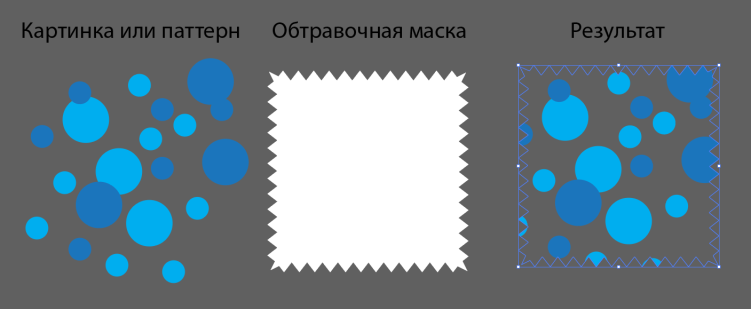
Чтобы сделать такую маску нужно:
- Выделить оба объекта, фигура по которой нужно обрезать должна быть сверху.
- Нажать Cmd / Ctrl+7 на клавиатуре.
- Или перейти в меню Object menu — Clipping Mask — Make (Объект — Обтравочная маска — Создать)
- Или щелкнуть правой кнопкой мыши — Make Clipping Mask (Создать обтравочную маску)
Вынуть объекты из-под маски можно через Object menu — Clipping Mask — Release (Alt+Ctrl+7) так картинка будет возвращаться в исходный вид. И можно отдельно двигать отсекающую форму если её отдельно выбрать в слоях.
Draw Inside или рисование внутри
Эта функция почти противоположна тому, как работает обтравочная маска. В этом случае вам нужно сначала создать форму или объект, с которым вы хотите работать, а затем использовать функцию Draw Inside.
- Прежде всего нужно создать форму для использования. Это может быть так просто квадрат, круг или что-то сложное, ее заливка может быть градиентной или однотонной
- Выделите фигуру
- Нажмите Shift+D дважды
- Либо нажмите на иконку внизу левой панели инструментов с кругом и квадратом
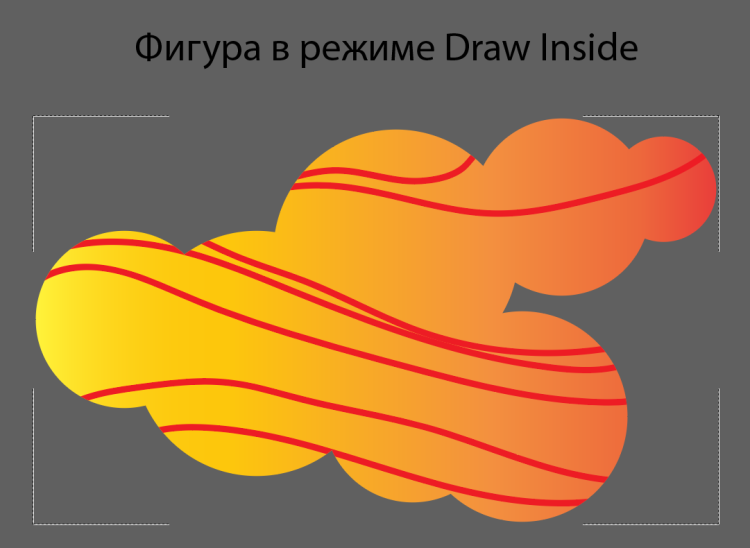
Как только вы окажетесь в режиме Draw Inside, вы увидите пунктирные рамки вокруг вашей фигуры. Теперь, когда вы используете инструменты рисования, такие как Blob Brush Tool, вы сможете создавать линии только внутри этой фигуры. Чтобы выйти из этого режима нужно снова нажать один раз Shift+D. Вынуть объекты можно тоже через Alt+Ctrl+7
Opacity Mask или маска непрозрачности
Сильно выручает, когда вам нужно создать например отражение предмета или небольшой градиент на фигуре обтравки. Различные оттенки серого используются, чтобы скрыть/показать определенные детали группы/дизайна в Illustrator.
В такой маске есть правило — темный цвет скрывает, белый показывает. Так же, как тень и свет. Поэтому, когда вы создаете маску непрозрачности, учитывайте, что там, где градиент самый темный, рисунок будет наименее видимым,как в примере ниже.
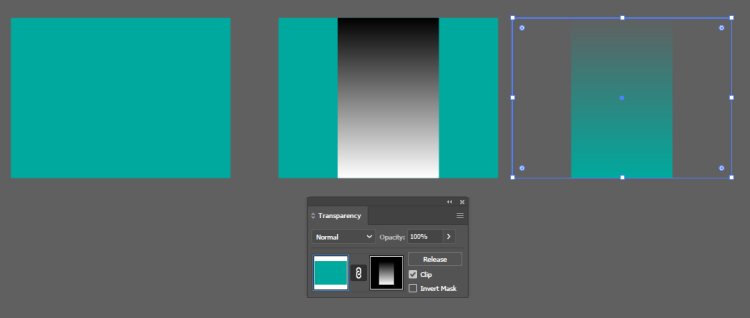
- Откройте панель Transparency и убедитесь, что стоит режим Normal
- Выделите картинку и фигуру с градиентом
- Нажмите кнопку “Mask” на панели. Обратите внимание, что можно так же обрезать изображение по фигуре (“Clip”) либо инвертировать маску.
Чтобы разобрать маску надо кликать потом по Release. А чтобы подправить саму маску (градиент или положение) то надо в панельке кликнуть на квадрат справа от цепочки — поправить что надо (остальные объекты в макете при этом недоступны вообще, все теряются почему нет их в слоях) — кликнуть на квадрат слева от цепочки чтобы вернуться в сам макет. Галочка Clip необходима для стокеров когда они прозрачность назначают в обычном градиенте через свойство прозрачности цветового маркера, а затем пересохраняют это в старую версию Иллюстратора — 10-ю. При переоткрытии этой 10-й версии ЕПС — появляются паразитные ореолы вокруг таких градиентов и надо в панель Transparency зайти и кликнуть по галочке Clip.
Это три базовых способа создания масок в Adobe Illustrator, надеюсь пост окажется полезен. ❤️
За ценные дополнения и замечания огромное спасибо @apelsyn
Рисуем маску железного человека в Adobe Illustrator и Photoshop

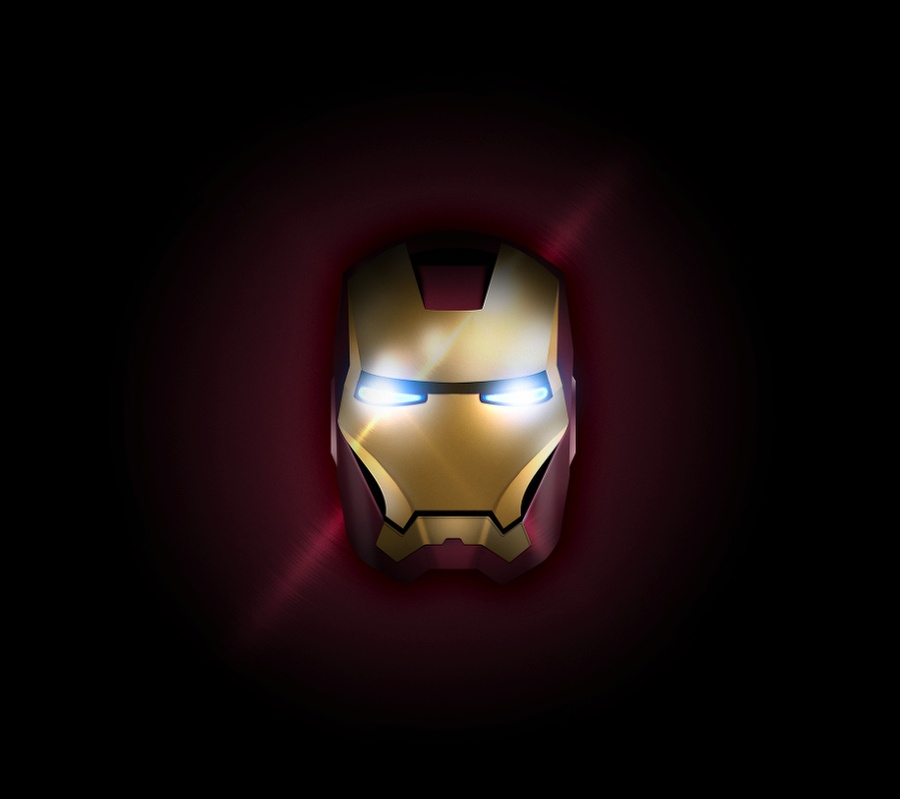
В этом уроке мы будем рисовать крутую маску Железного Человека в Adobe Illustrator и Photoshop. Так как сама маска достаточно геометрична, основные формы удобнее рисовать в векторном редакторе. А вот добавлять цвета и текстуры уже намного удобнее в растровой программе. В итоге у нас получится действительно крутая, реалистичная работа.
Результат
Шаг 1
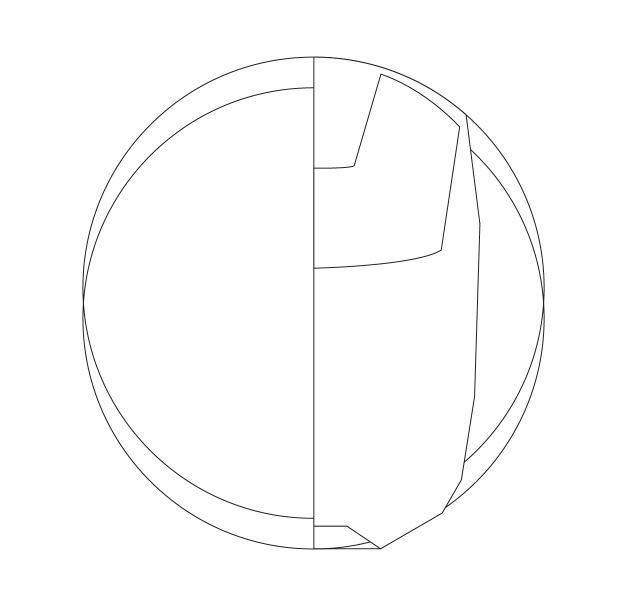
Откройте Open Illustrator и создайте новый документ. Используйте референс — кадр из фильма или комикс, чтобы нарисовать маску. Начните с круга и отметьте центр. Затем инструментом Pen/Перо (P) рисуйте только половину маски, так как она симметрична.
Шаг 2
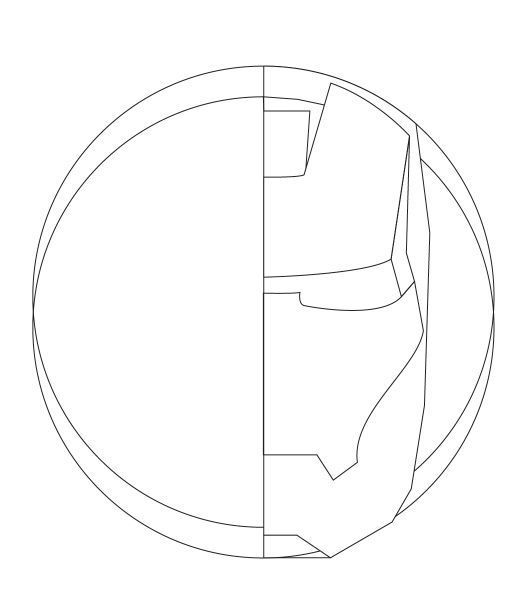
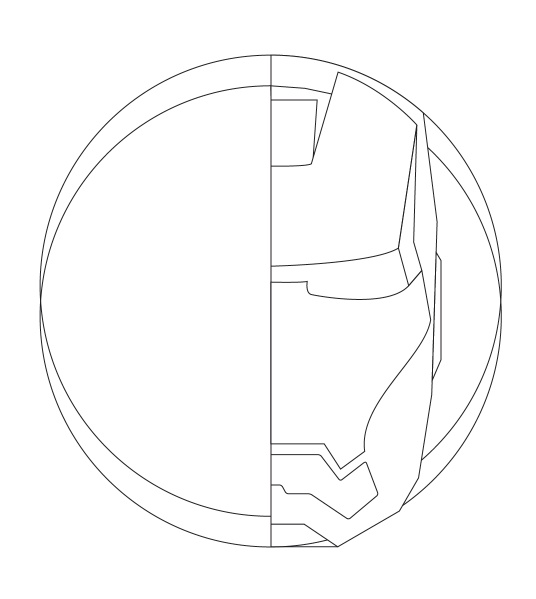
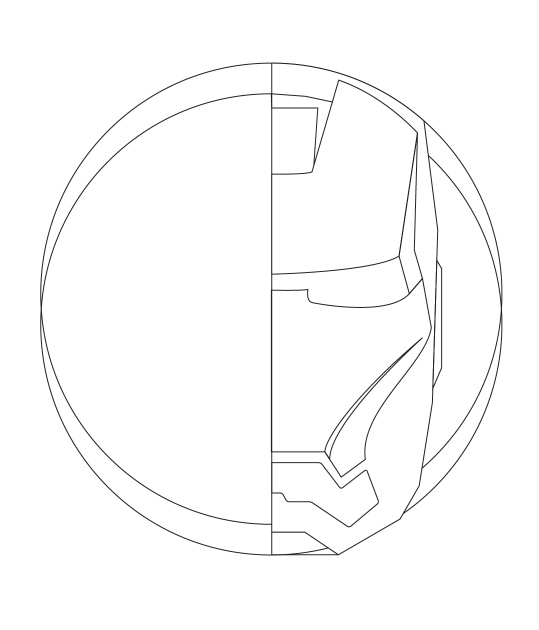
Создавайте отдельные фигуры для каждой части маски. Это поможет нам ее раскрасить.
Шаг 3
После того как основные фигуры созданы, выкрасьте их в оттенки серого, чтобы убедиться, что все правильно.
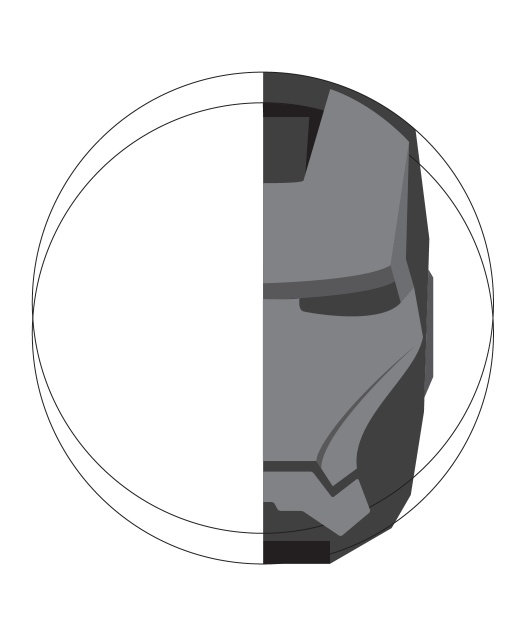
Шаг 4
Дублируйте половину маски и отразите ее по горизонтали.
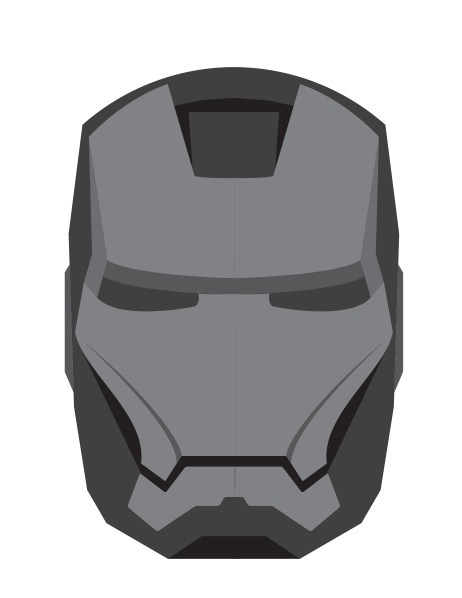
Шаг 5
Теперь открываем Photoshop, создаем новый документ и вставляем в него части маски — каждую часть маски в новый слой. Базовые цвета костюма Железного Человека — красный и золотой. Выкрашиваем маску и добавляем тени, как показано ниже.
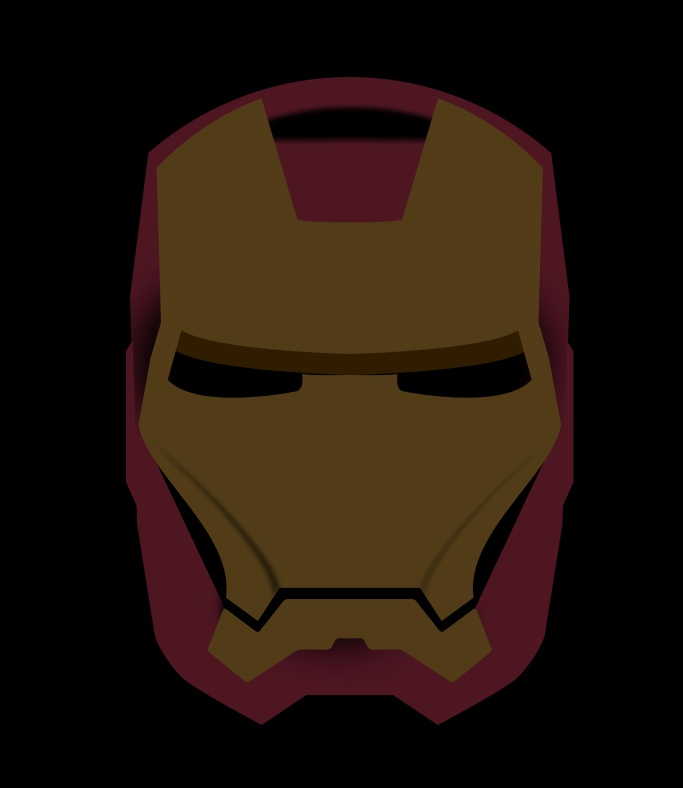
Шаг 6
Над каждым слоем добавьте новый слой и выберите в меню Layer>Create Clipping Mask/Слой>Создать обтравочную маску. Залейте слой черный цветом и укажите ему Blend Mode/Режим наложения на Color Dodge/Осветление основы. Возьмите инструмент Brush/Кисть (B) и растушеванной кистью белого цвета рисуйте блики на непрозрачности 10-20%.
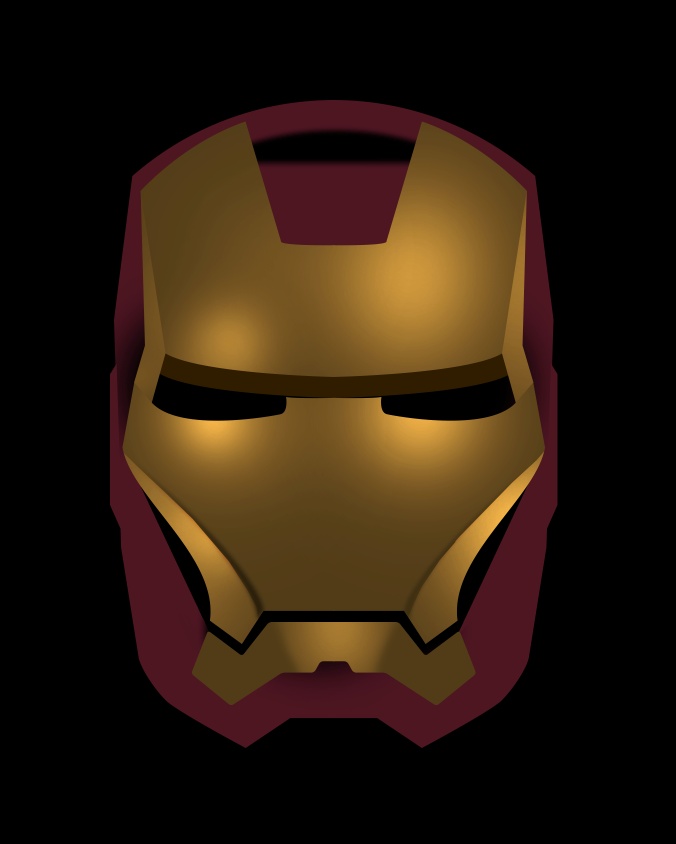
Шаг 7
Повторите предыдущий шаг, но на этот раз укажите режим наложения слоя Screen/Осветление. И снова рисуйте блики.
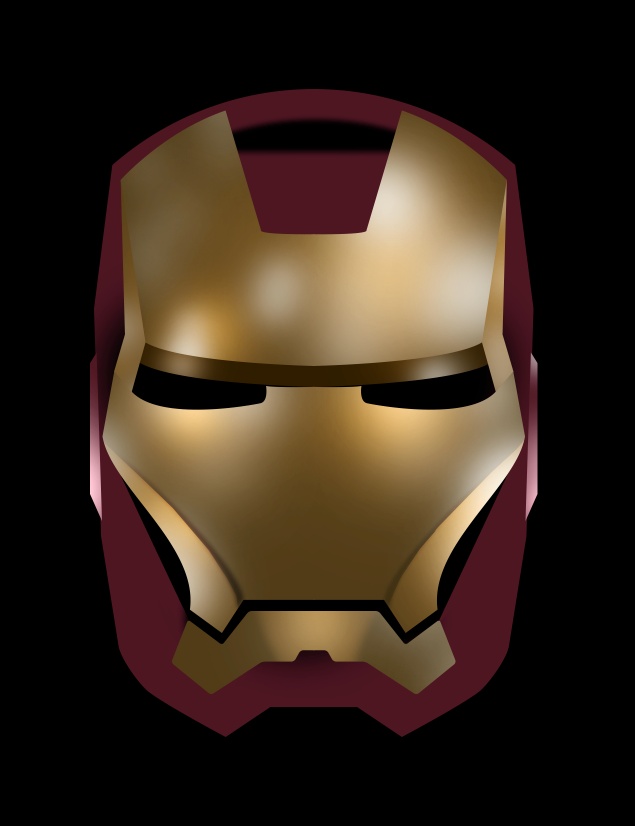
Шаг 8
Добавьте еще бликов, особенно в области рта.
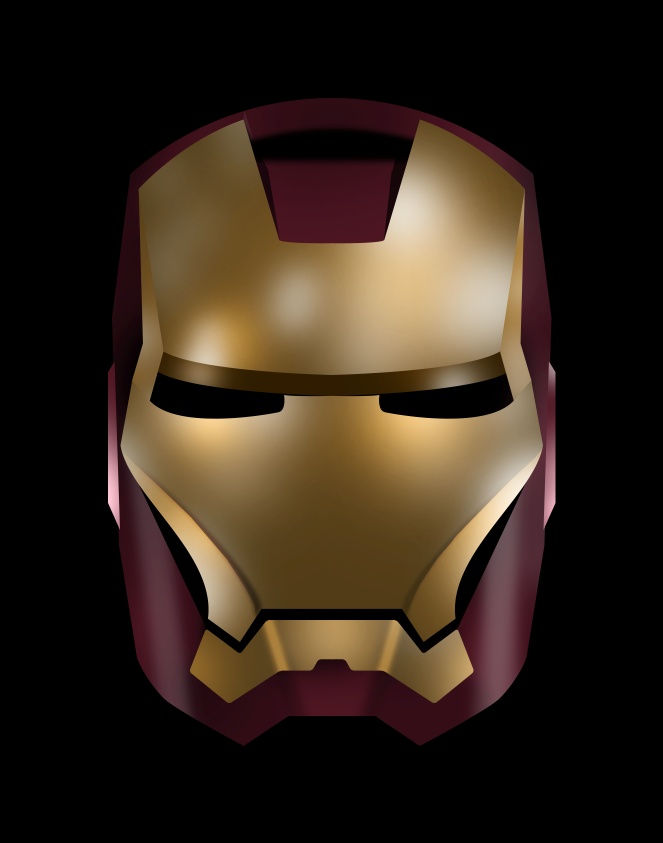
Шаг 9
Теперь добавим текстуру. Примените текстуру к каждой части отдельно. Используйте эту текстуру: http://www.hdwallpapers4ipad.com/_ph/24/641167066.jpg

Шаг 10
Чтобы оформить глаза используйте для глаз две фигуры синего цвета с той же текстурой, и примените фильтр размытия по Гауссу.

Шаг 11
Создайте новый слой над слоем с глазами и слоями, примененными к ним. Укажите слою режим наложения Screen/Осветление. Инструментом Brush/Кисть растушеванной кистью белого цвета нарисуйте свечение. Добавьте еще один слой и нарисуйте еще свечения.

Шаг 12
Объедините все слои с глазами и свечением в группу. Дублируйте группу и удалите слой с синими фигурами. Укажите группе режим наложения Color Dodge/Осветление основы. Удалите слои с белыми бликами и нарисуйте новые — так результат будет реалистичнее.
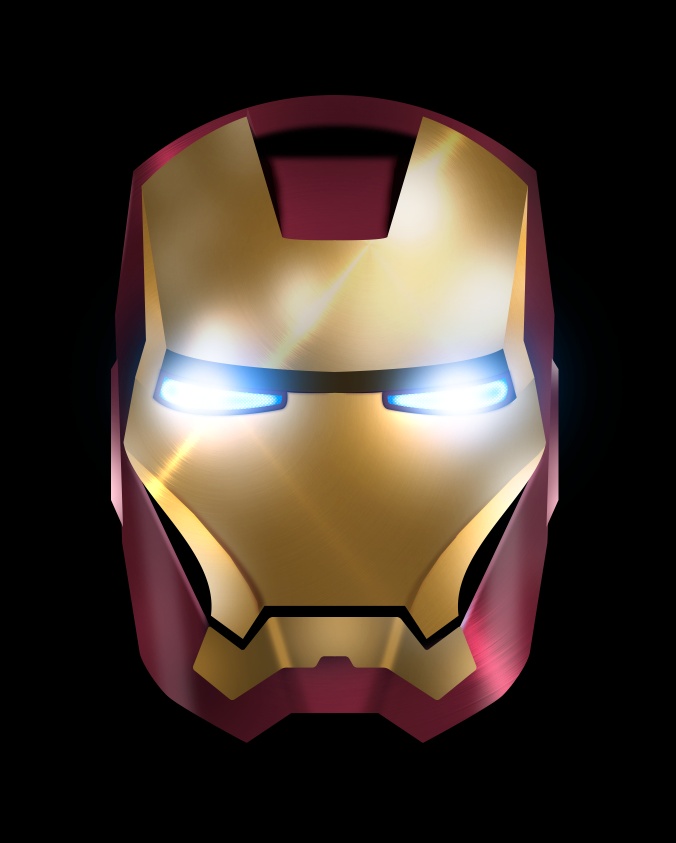
Результат
Автор урока abduzeedo
- Неоновый эффект в Adobe Photoshop
- Рисуем лого чудо-женщины в Adobe Photoshop
- Лого в стиле сериала «Очень странные дела» в Adobe Photoshop
Как сделать текстовую маску в иллюстраторе | Наложение маски на текст в Adobe Illustrator

Всем привет, привет, привет! В этом видео, я покажу как сделать текстовую маску в иллюстраторе. Проще говоря, как наложить картинку на текст, не разбирая его. Самый полезный урок, который сэкономит кучу времени дизайнеру. Смотри и бери на заметку! Ставь лайки, подписывайся и продолжай учиться вместе с нами! Так же мы есть на YOUTUBE : https://www.youtube.com/channel/UCFRE7xNNGkhAxw_x8AU3GsA ВК : https://vk.com/uroki_ai Яндекс Дзен : https://zen.yandex.ru/id/6228d903aef9985fb78a3fc6 уроки по векторной графике,adobe illustrator,adobe illustrator tutorial,иллюстратор,шрифт иллюстратор, работа с текстом, уроки adobe illustrator,текст в иллюстраторе, Как сделать текстовую маску в иллюстраторе,tutorial,Наложение маски на текст в Adobe Illustrator,наложить картинку на текст, Наложение маски, обтравочная маска illustrator,обтравочная маска, маска в иллюстраторе, как вставить картинку в иллюстраторе,текст,clipping mask,иллюстратор для начинающих
Показать больше
Войдите , чтобы оставлять комментарии.
Обтравочная маска в Illustrator. Как использовать?
Обтравочная маска (Clipping Mask) в Adobe Illustrator — это инструмент и техника, используемая для ограничения видимой области объекта или группы объектов на холсте. Это позволяет скрыть или обрезать часть объекта, которая выходит за определенную форму или область.
Алоха, дизайнеры! Пожалуйста, познакомьтесь с директором сообщества, милыми и совершенно симпатичными собаками Джейсона Эйкена, Джобом и Лили.
Джоб и Лили любят профессиональное плавание, и мы собираемся использовать один из блестящих инструментов дизайна Illustrator, чтобы продемонстрировать их навыки — обтравочную маску.
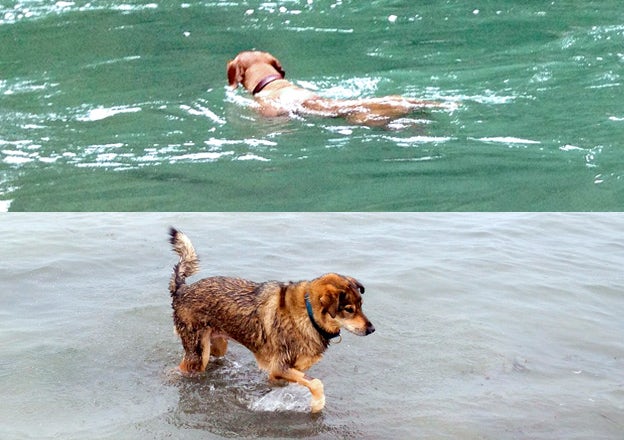
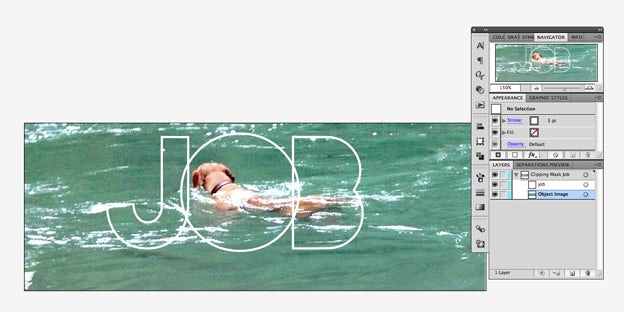
Как только изображения будут правильно расположены, нажмите Object> Clipping Mask> Make. Вы заметите, что все исчезает, кроме того, что находится внутри обтравочного контура (имя проекта). Обтравочная маска в Illustrator
Круто и просто, а?
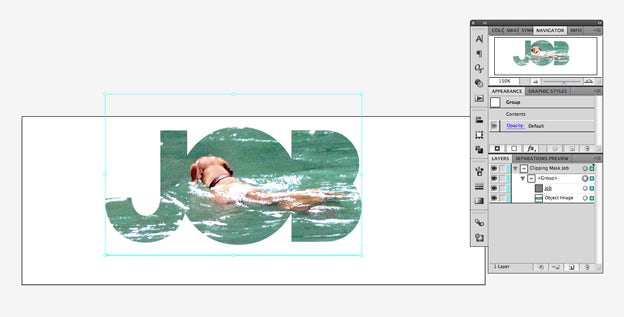
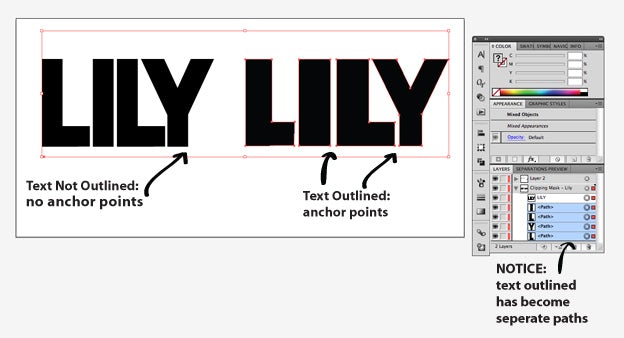
К счастью, составной путь позволяет объединить несколько путей в один. Мы можем преобразовать его в один контур, выделив Лили и выбрав «Объект»> «Составной контур»> «Создать» (Command> 8).
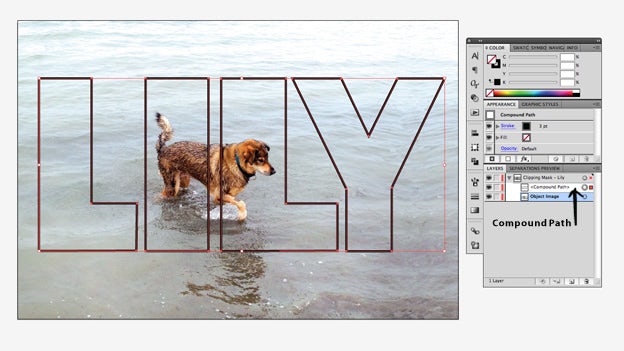
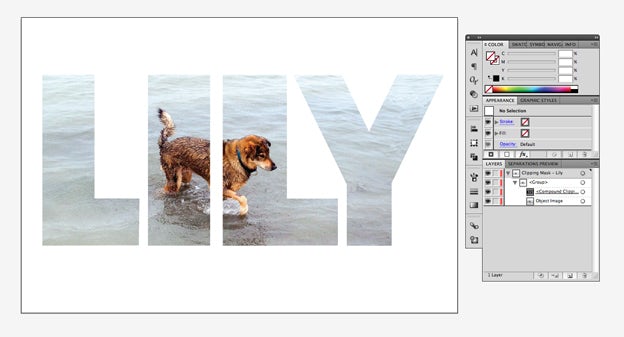
Составные пути. Обтравочная маска в Illustrator
Как вы видели, составные пути объединяют все выбранные пути в один. Вы также можете использовать этот инструмент, чтобы быстро создавать довольно крутые дизайны.
Поиграйте с ним, возьмите несколько базовых фигур и сложите их друг на друга. Затем выберите Объект> Составной путь> Создать (Command> 8):
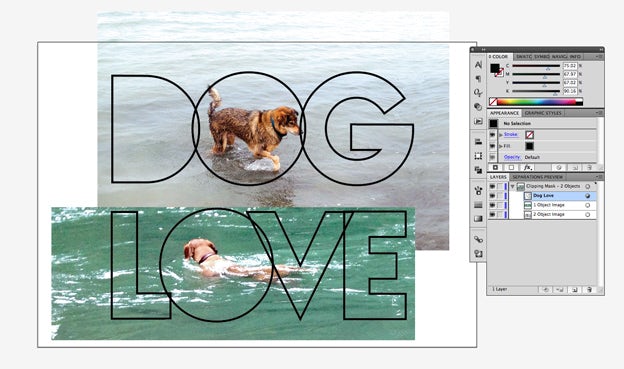
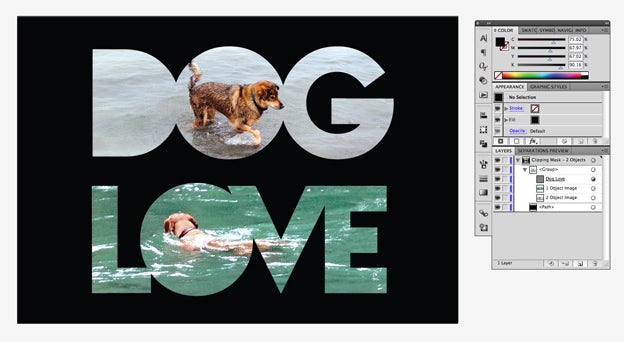
Выберите «Объект»> «Обтравочная маска»> «Создать». Я сделал изображения более заметными, добавив черный фон.
Освобождение или редактирование обтравочной маски и составного контура
Чтобы отменить или отредактировать обтравочную маску, вы можете:
- Выберите Object> Clipping Mask> Edit / Release.
- Или отредактируйте, изолировав обтравочную маску: дважды щелкните по ней или найдите ее на панели слоев.
Освободите или отредактируйте составной путь:
- Выберите «Объект»> «Составной контур»> «Освободить».
- Или отредактируйте, изолировав составной путь: дважды щелкните по нему или найдите его на панели слоев.
Как видите, обтравочные маски и составные контуры — довольно крутые и простые инструменты, которые делают проектирование намного более увлекательным.