
Как стать картошкой и другие маски в Zoom
Если вам интересно, как оживить ваши скучные онлайн-конференции, то у меня есть то, что нужно. Это руководство расскажет, как добавить маски в Zoom и в другие ваши любимые приложения для видеовызовов.
Как добавить маску в вашу веб-камеру Zoom
Первым шагом этого процесса является загрузка специального программного обеспечения для добавления маски к веб-камере. Хорошая новость заключается в том, что ПО должно быть достаточно знакомым, если вы пользуетесь Snapchat, поскольку это программное обеспечение также принадлежит им — Snap Camera.
Snap Camera — бесплатное приложение для Windows и MacOS. С помощью него можно «оживлять» звонки, делая их более интересными (как минимум — забавными).
Применение масок
После того как вы загрузили Snap Camera, зайдите в настройки и выберите свою главную веб-камеру, а затем полистайте фильтры, пока не найдете нужный. Там есть из чего выбирать, я перечислю некоторые из моих фаворитов далее в этом руководстве.
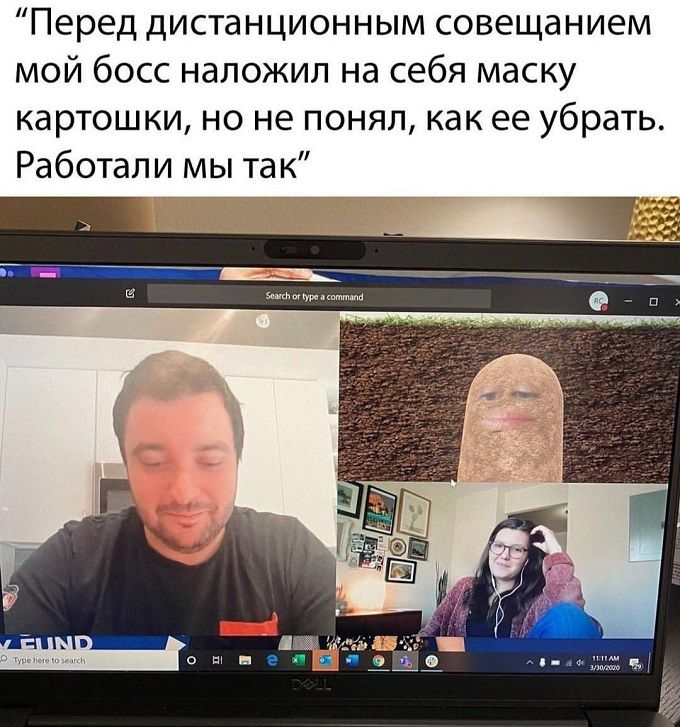
Как стать картошкой в Zoom
Во-первых, загрузите Snap Camera и выберите фильтр по вашему выбору — конечно, это не обязательно должна быть картошка. После этого откройте приложение Zoom.
В нижней части этого приложения вы увидите, что «Начать видео» по умолчанию отключено. Сначала нажмите, чтобы активировать его. Затем нажмите маленькую стрелку вверх с правой стороны и выберите Snap Camera в качестве камеры вместо обычной веб-камеры. И выберите понравившуюся маску.
Как добавить фильтр в конференцию Microsoft Team
Приложение Snap Camera можно использовать для применения любого фильтра, который вам нравится, в конференциях Microsoft Teams.
Процесс такой же как и в Zoom. Сначала загрузите Snap Camera и примените правильный фильтр. Затем, когда вы разговариваете, нажмите на значок меню и выберите Snap Camera в качестве вашего видеоустройства. Это должно применить выбранный вами фильтр к вашей камере и позволить начать веселье.
Как добавить фильтры в Skype
Да, также возможно добавить эти фильтры в звонки Skype.
Запустите Skype и нажмите значок меню из трех точек в левом верхнем углу. Затем:
- Нажмите настройки
- Нажмите Аудио и видео
- Нажмите на раскрывающийся список рядом с камерой
- Выберите Snap Camera вместо стандартной веб-камеры
Как и в случае с другими приложениями для видеовызовов, вы можете изменить фильтр в любое время во время вызова из приложения Snap Camera.
Лучшие маски Snapchat для применения в Zoom и других приложениях
Существуют тысячи фильтров Snapchat, которые можно использовать. Я пробежался по нескольким, чтобы выбрать своих фаворитов для вас.
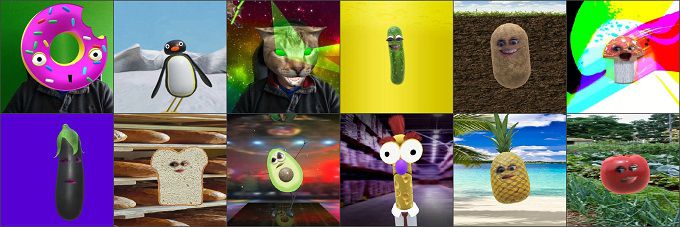
Скачать маски для Zoom
Маски для Zoom конференции
Маски очень распространены в социальных сетях и различных онлайн-сервисах (Instagram, Snapchat и так далее). Их суть заключается в том, что на лицо человека наносятся дополнительные элементы, например, кошачьи ушки, шляпа кактуса и так далее. Удобнее всего они работают на мобильных устройствах, где камера уже есть на борту. Но есть также возможность использовать их для компьютера. Но существуют ли маски Zoom? Узнайте об этом в нашей статье.
Маски для Zoom: руководство
В мобильном приложении Zoom такой функции пока нет, но есть виртуальный фон. В клиенте для ПК ее тоже не было до недавнего времени, но разработчики добавили ее в недавнем обновлении. Поэтому мы узнаем, как включить и настроить такую «гримасу» на ПК или ноутбуке. Но стоит понимать, что эта возможность несколько ограничена, поэтому в конце статьи будет предложен обходной путь, который заинтересует многих. Идея заключается в том, что сторонняя программа обрабатывает изображение с веб-камеры пользователя и отправляет его в Zoom. На ПК существует довольно много программ такого типа, но самой популярной является Snap Camera, которая была разработана создателями мобильного приложения Snapchat. Давайте разберемся в его использовании более подробно.
Официальная функция масок для Zoom конференции
Вы можете включить маску заранее, в настройках программы или в самой конференции. Первый вариант удобен, если вы уже вошли в свою учетную запись Zoom на компьютере.
Активация через настройки:
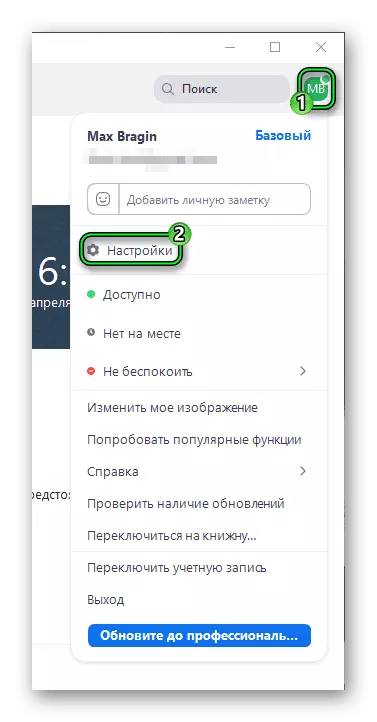
- В главном окне программы нажмите на миниатюру профиля в правом верхнем углу.
- Теперь перейдите в раздел «Настройки».
- Перейдите на вкладку «Фоны и фильтры».
- Внутри откройте «Видеофильтры».
- Щелкайте по предложенным маскам, пока не найдете подходящий вариант.
- Теперь откройте окно «Студийные эффекты».
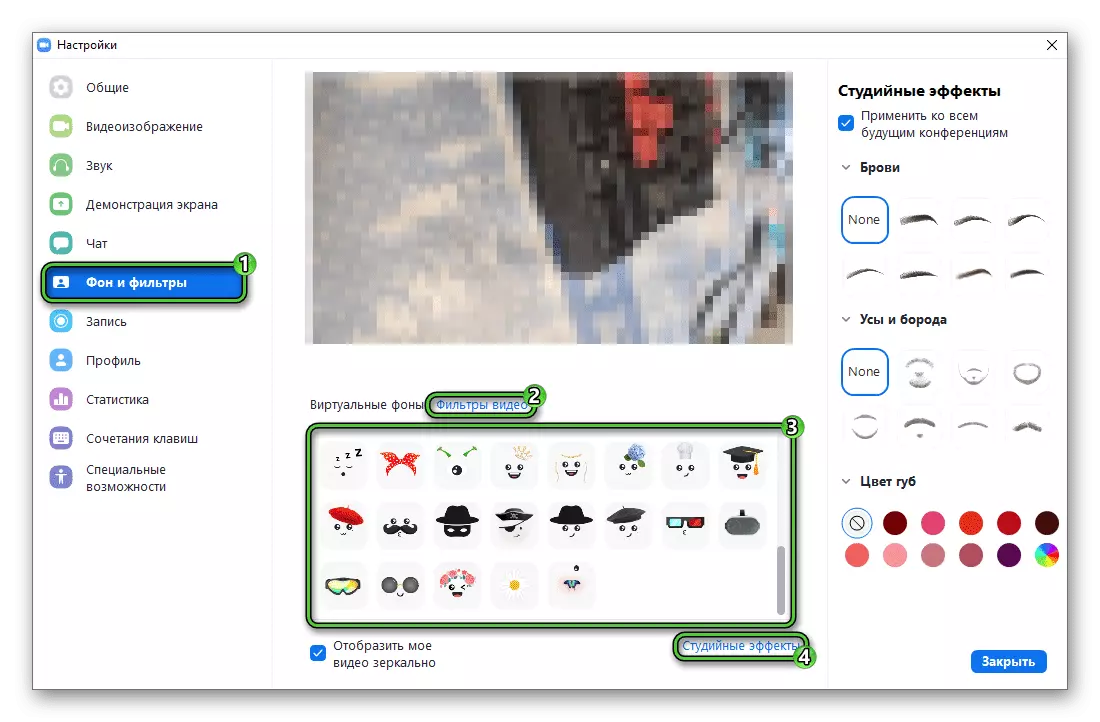
- Выберите форму бровей, наложите усы и бороду, измените цвет губ.
- Закройте страницу настроек и начните конференцию.
Установка и настройка Snap Camera
Начните с установки последней версии программного обеспечения:
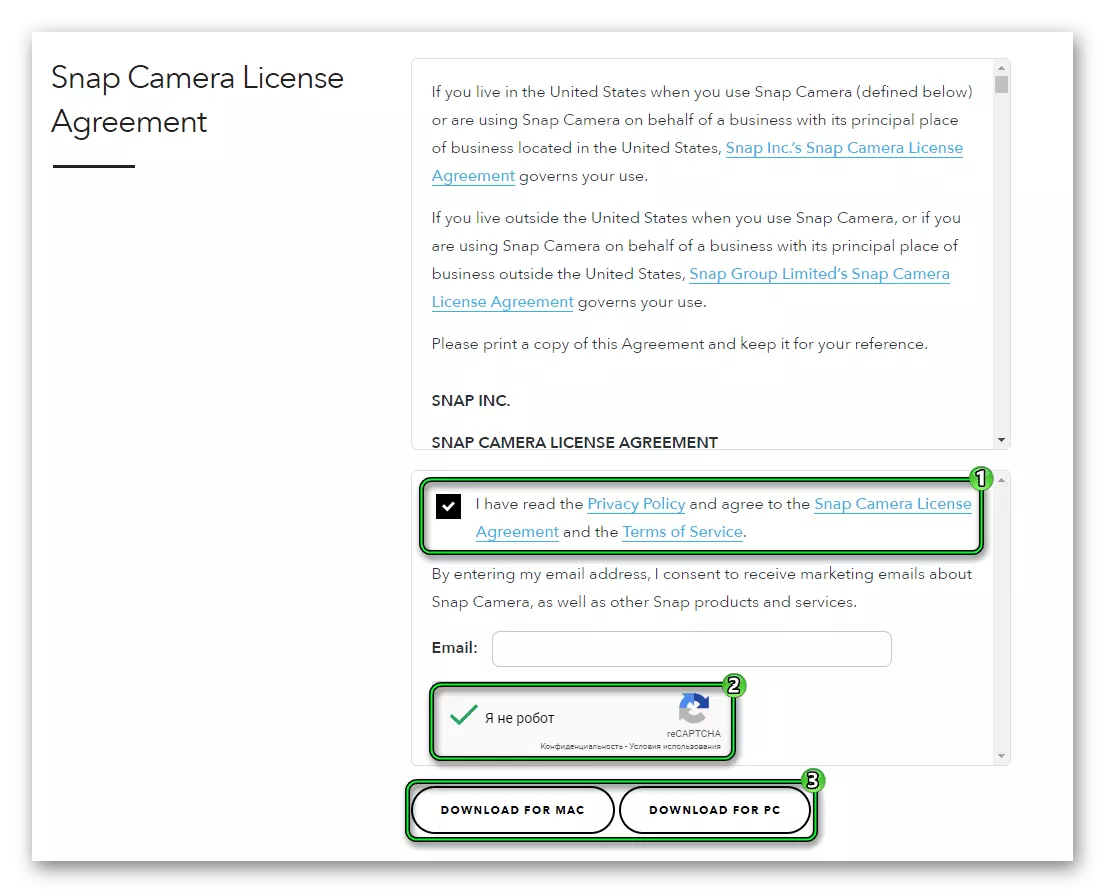
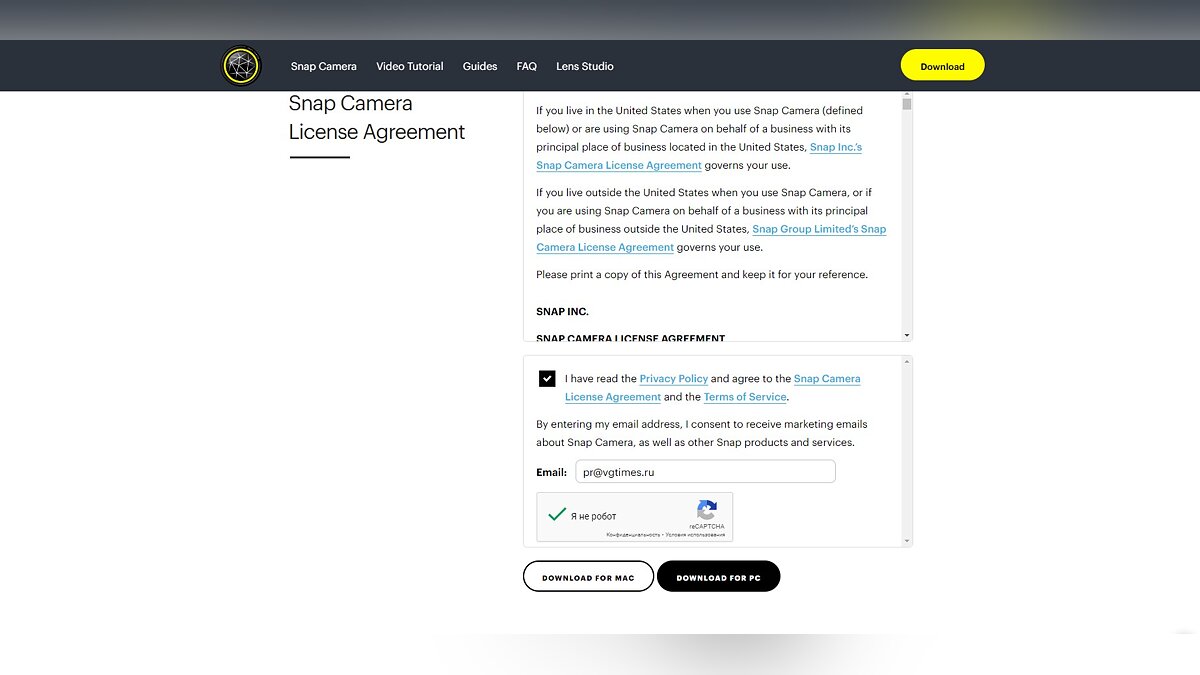
- Перейдите на официальную страницу загрузки.
- Установите флажок в поле «Я ознакомился с Политикой конфиденциальности…».
- Затем подтвердите капчу в блоке ниже.
- Нажмите Загрузить для Mac, чтобы загрузить версию Snap Camera для Mac, или Загрузить для PC для Windows.
- Сохраните и запустите предложенный файл.
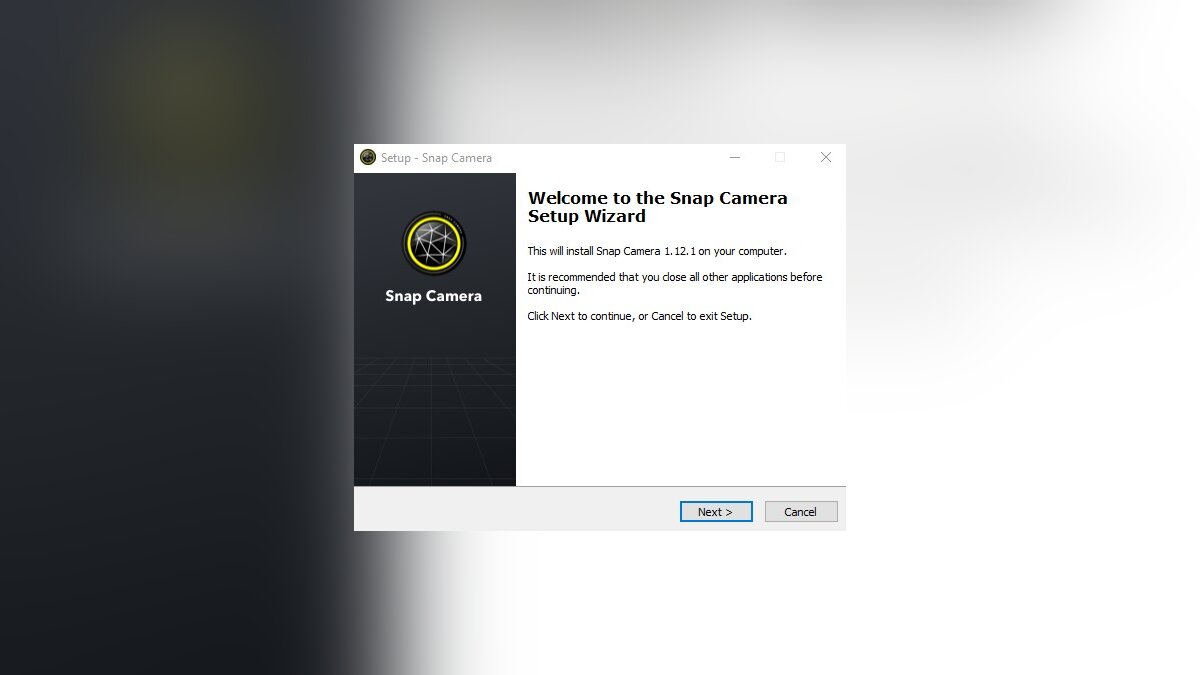
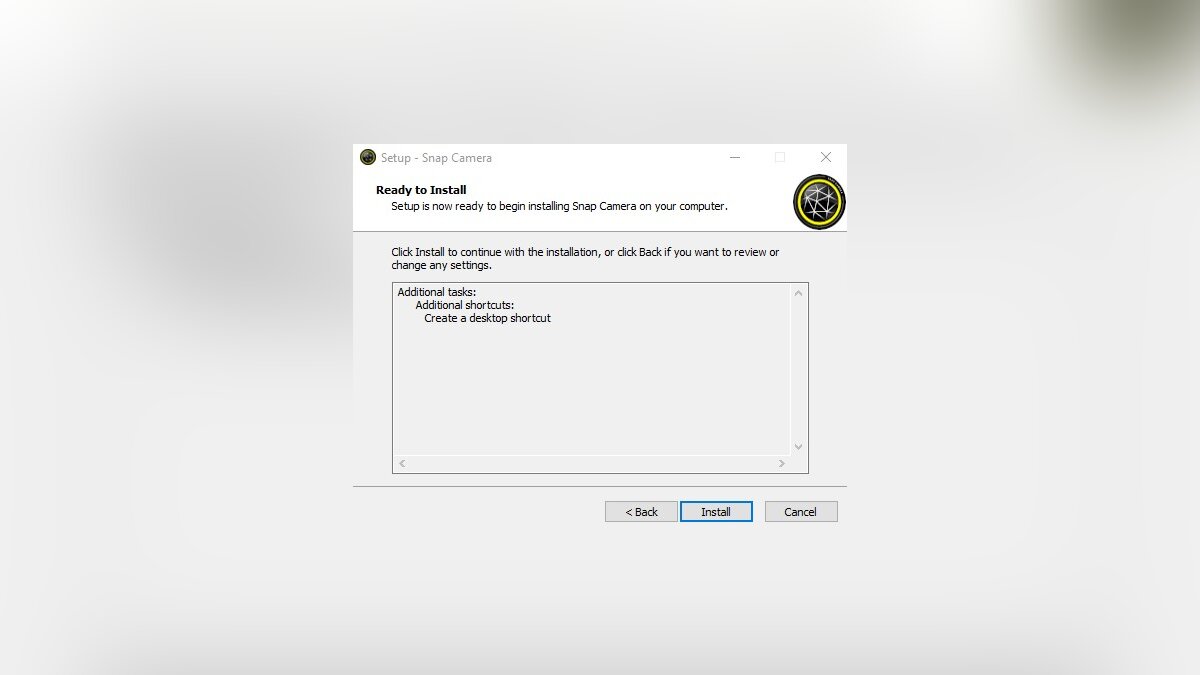
Для Windows четыре раза нажмите кнопку Next для установки, затем Install и, наконец, Finish.
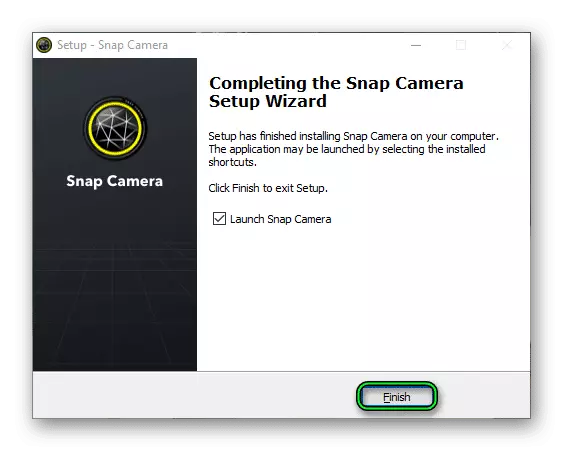
Это приведет к автоматическому открытию программы.
Для Mac OS перетащите миниатюру Snap Chat в папку «Приложения», откройте ее из общего списка программ и запустите в окне безопасности. Теперь перейдем к его настройке:
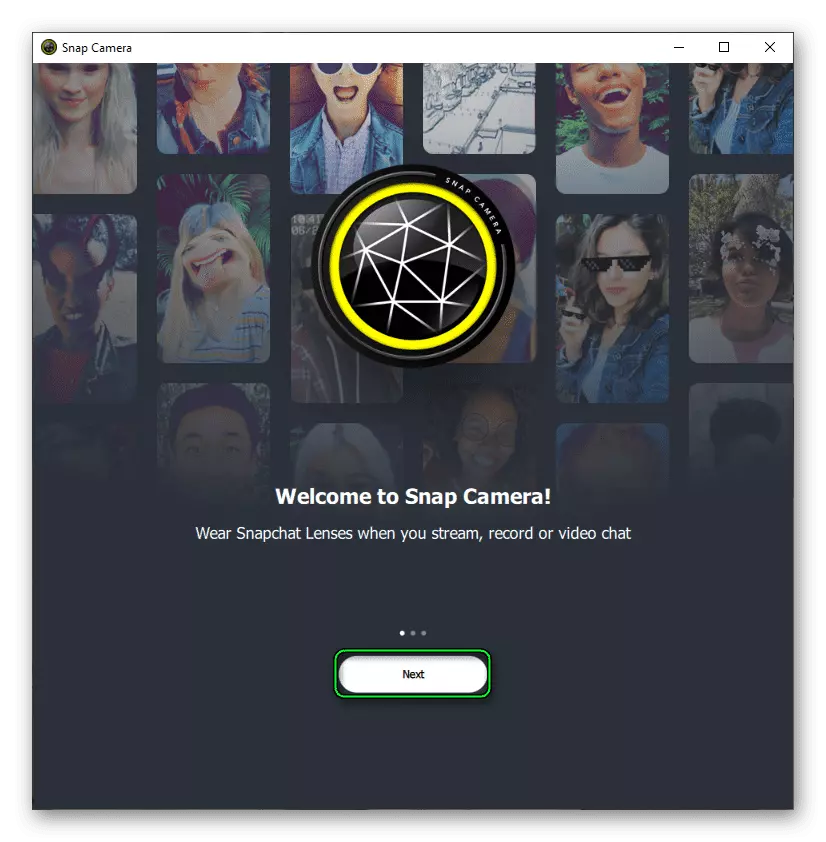
- В главном окне дважды нажмите кнопку Далее, а затем Готово.
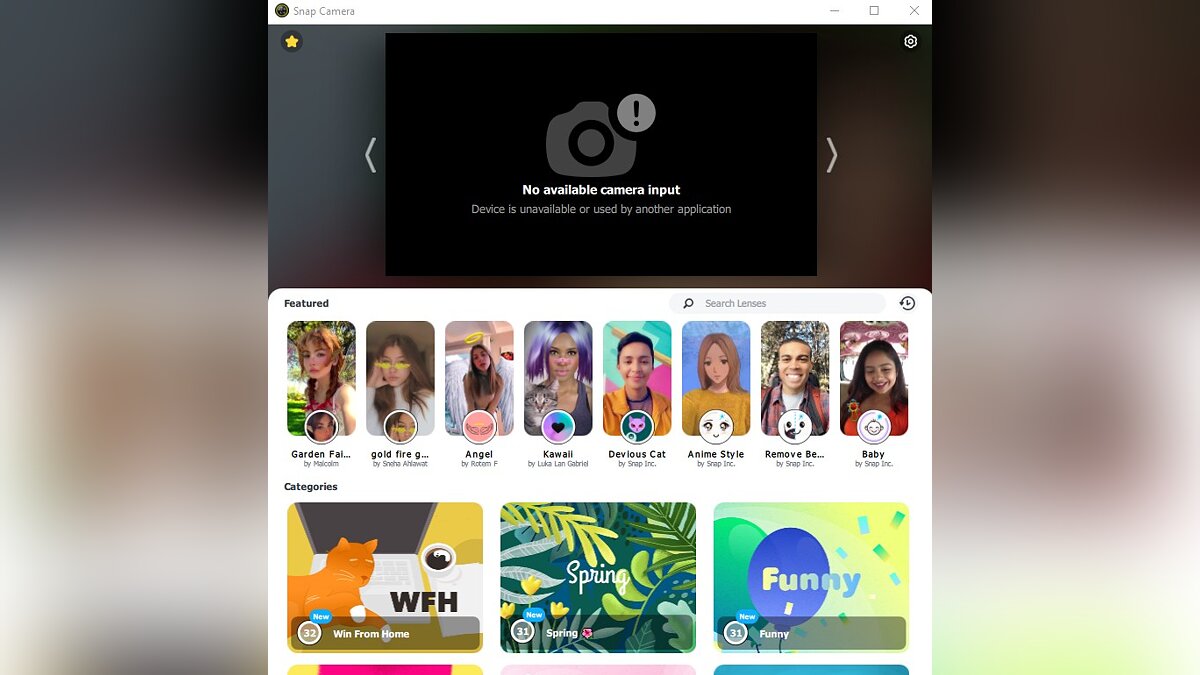
- В верхней части страницы вы увидите саму камеру, а чуть ниже — различные типы эффектов. Примените любой фильтр из библиотеки.
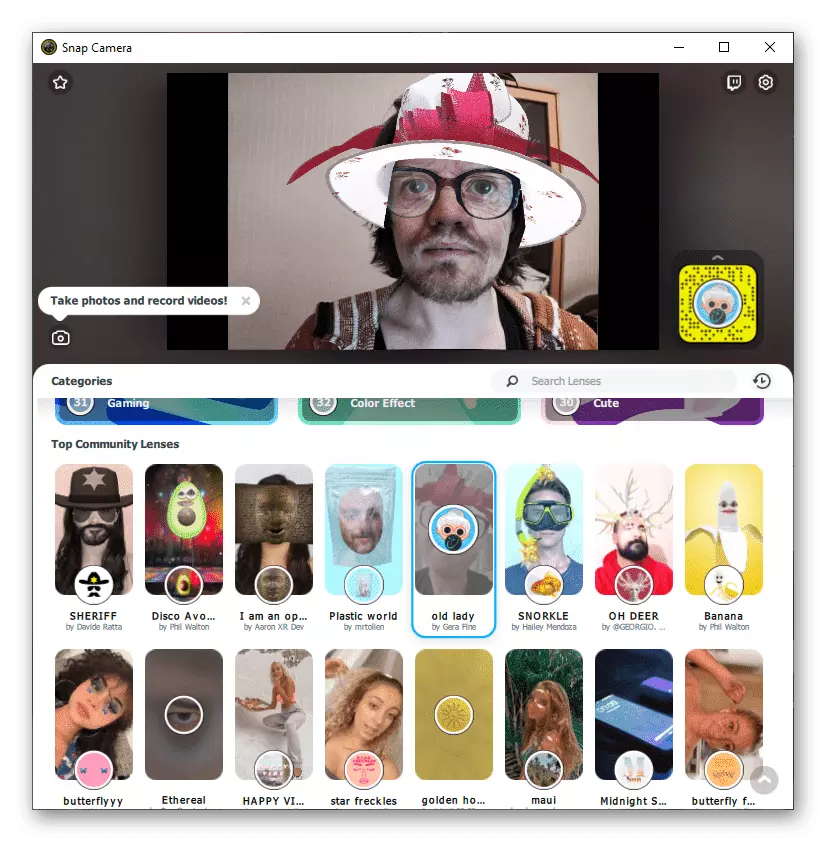
- Если нужно, воспользуйтесь поисковой системой.
Это подходящее время для съемки такого видео в Zoom. Чтобы сделать это:
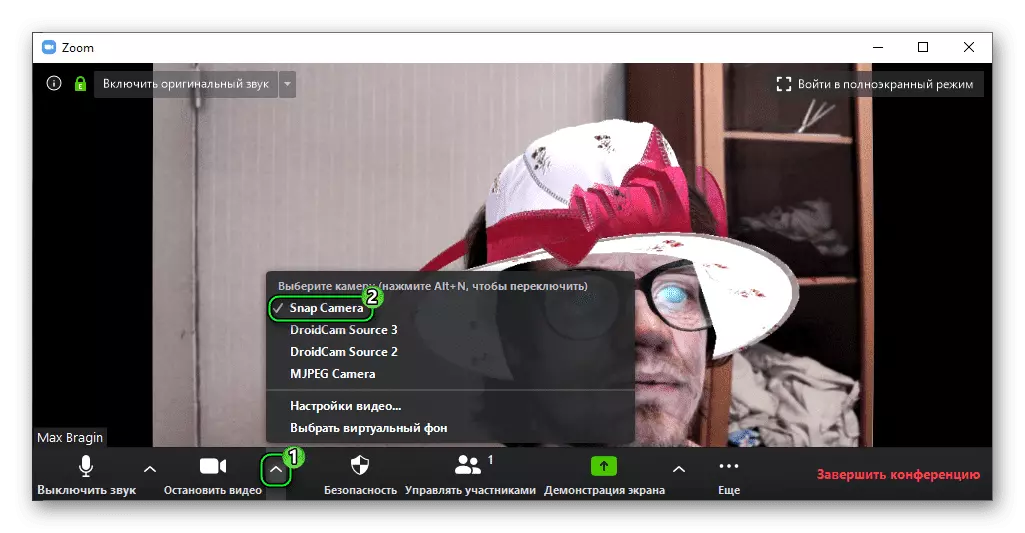
- Подключайтесь к любой конференции.
- Включите веб-камеру с помощью соответствующего значка.
- Затем нажмите на «стрелку».
- Выберите Snap Camera в качестве устройства.
- Проверьте, все ли в порядке.
Маски для Zoom: проблемы и их решение
Snap Camera может работать неправильно, в этом случае ее необходимо настроить. Нажмите на значок шестеренки в главном окне, чтобы перейти на страницу.
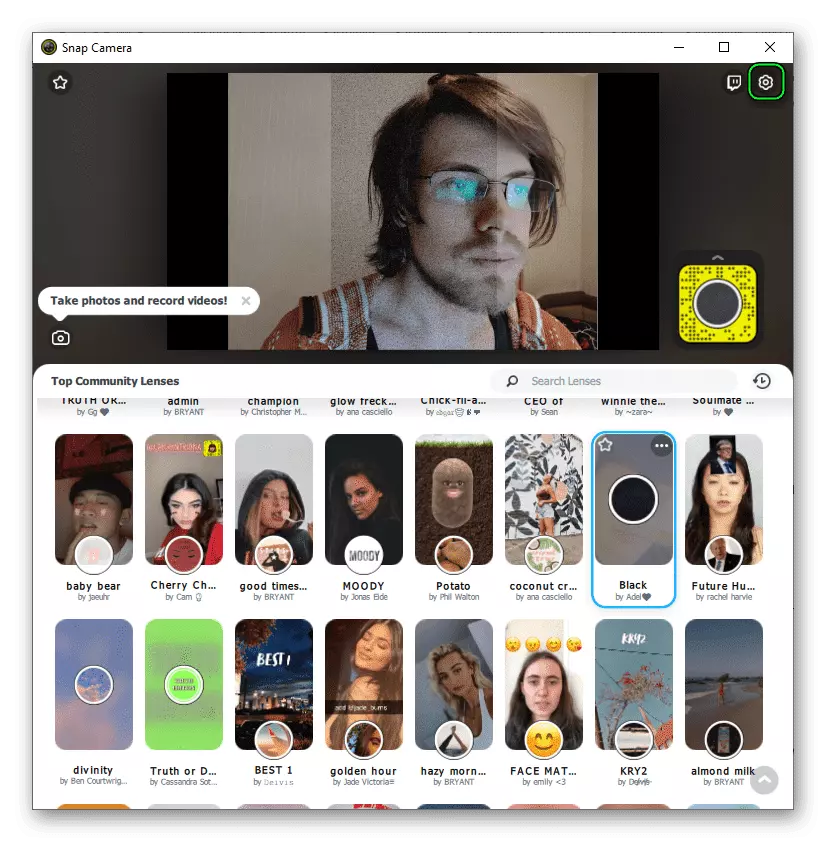
В разделе Выбор камеры выберите веб-камеру, которую вы хотите использовать. Сделайте это только в том случае, если изображение не отображается по умолчанию. В разделе Выбор разрешения камеры введите разрешение и частоту кадров. Если видео обрезано или плохо отображается, выберите меньшее значение. Часто бывает полезно очистить кэш. Вы можете сделать это следующим образом:
- Прокрутите страницу настроек вниз до самого низа.
- Нажмите кнопку Просмотр.
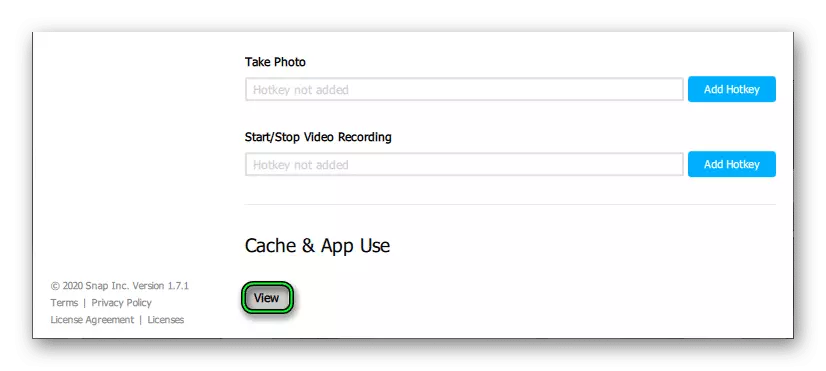
- Снова прокрутите страницу до самого низа.
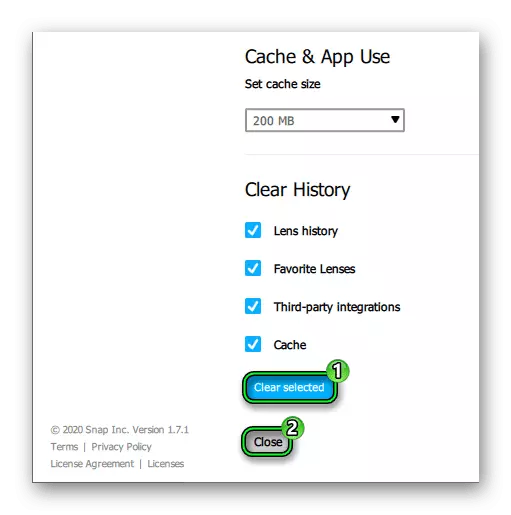
- Нажмите кнопку Очистить выбранное.
- Закройте настройки, нажав кнопку Закрыть.
- Перезагрузите компьютер.
Выводы
К сожалению, на смартфонах и планшетах невозможно сделать маску в Zoom. Возможно, разработчики добавят эту функцию в мобильное приложение в будущем, но официальной информации об этом пока нет. Но клиент для ПК будет иметь эту функцию.
А если стандартных функций вам недостаточно, стоит установить Snap Camera. Она добавляет виртуальную веб-камеру, которую можно легко использовать для отображения измененного изображения во время видеоконференции. Его установка и настройка достаточно просты, но на всякий случай выше приведены подробные инструкции.
Маски добрались и до Zoom: можно примерить цветные усы и брови

В сервисе для видеозвонков Zoom появилась функция Studio Effects. С ее помощью можно наложить на свое лицо во время конференции цветные брови, усы или накрасить губы. Функция находится на стадии тестирования, пишет The Verge. Впервые компания заговорила о «масках» в сентябре 2020 года.
- запустить сеанс в Zoom;
- перейти в настройки видео;
- выбирать «Фон и фильтры»;
- найти функцию Studio Effects (Beta) в правом нижнем углу.

На то, чтобы загрузить пакет всех доступных эффектов, может уйти минута. Эффекты для лица можно настраивать отдельно для конкретных видеозвонков или сохранить, чтобы они по умолчанию активировались во время всех встреч в Zoom.
Новости соцсетей:
- компания Facebook Inc. расширила список фраз, за которые будут удалять посты из соцсети. В список «запретных фраз» попали ложные высказывания о вакцинах против коронавируса;
- администрация социальной сети Twitter рассматривает возможность введения платных функций;
- в Instagram можно будет восстановить недавно удаленные публикации и stories.
Подпишитесь на ежедневную еmail-рассылку от создателей газеты номер 1 в Украине. Каждый вечер в вашей почте самое важное, эксклюзивное и полезное. Подписаться.
Добавьте Vesti.ua в список ваших источников

Катерина Абрашина
редактор ленты новостей
В журналистике с 2016 года. Окончила НПУ им. М. Драгоманова по специальности «издательское дело и редактирование». Работала журналистом на телеканале «Новый канал», культурным обозревателем в журнале «Країна», в газете «Газета по-украински», на сайте Gazeta.ua. С октября 2020 года работает в команде Vesti.ua. Специализируется на темах: внутренняя и международная политика, культура.
Как использовать маски из Snap Camera в чат рулетке, Zoom, Discord, в OBS Studio, XSplit Broadcaster и Streamlabs OBS

Существует множество различных программ для компьютера, позволяющих улучшить пользовательский опыт. Некоторые из них помогают изменить первоначальное изображение, захваченное видеокамерой. Для этого и существует приложение Snap Camera, которая позволяет активировать различные маски, изменяющие лицо пользователя. В этом руководстве мы подробно разберём, как использовать маски из Snap Camera в чат рулетке, Zoom, Discord, в OBS Studio и других программ для стрима.
Как выбрать и активировать маску в Snap Camera


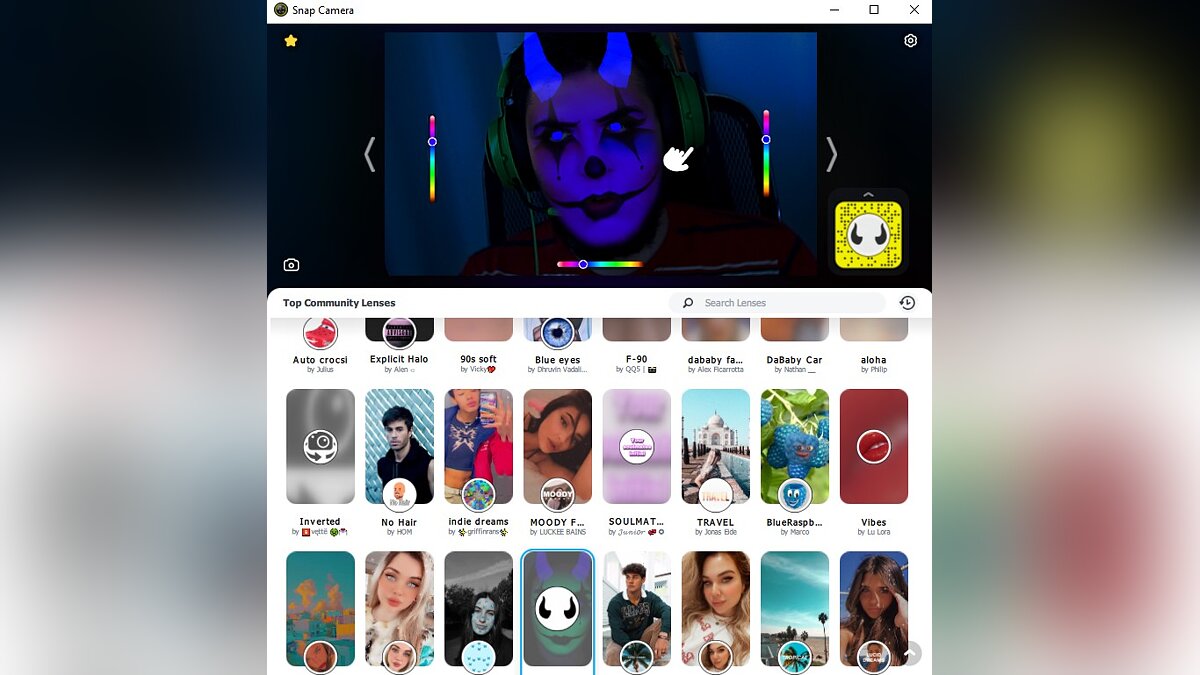
Для правильной работы программы на компьютере требуется выполнить несколько шагов:
- Скачиваем Snap Camera с официального сайта разработчика.
- Запускаем скачанный файл актуальной версии Snap Camera и устанавливаем программу. Для этого в открывшемся окне нажимаем «Next». В следующем разделе ставим флажок для создания ярлыка на рабочем столе и нажимаем «Next». В последнем окне используем кнопку «Install» и наблюдаем за установкой.
- После завершения копирования файлов программы в корневую папку системы, запускаем Snap Camera.
- Нажимаем на шестерёнку в правом верхнем углу для перехода в настройки.
- В появившемся окне в пункте «Choose your camera» выбираем активное устройство видеозахвата.
- В пункте «Choose camera resolution» выбираем наибольшее возможное разрешение для наилучшего качество видео.
- Пунктом ниже выбираем действующий микрофон гарнитуры.
- Нажимаем кнопку «Back» и возвращаемся в предыдущий раздел с масками. Если все действия выполнены правильно, то пользователь увидит активное видео с камеры в Snap Camera.
Теперь пользователь может использовать любую доступную маску. Для её активации достаточно нажать на понравившееся изображение под окном активного видео. Некоторые из них можно настраивать по цветовой гамме. Для сохранения всех изменений изображения нажимаем на иконку маски справа с именем создателя и используем звёздочку. Теперь маска сохранилась и переместилась в раздел «Favourites». Для доступа к этому разделу необходимо нажать на золотую звёздочку в левом верхнем углу стартового экрана программы.
Как включить Snap Camera в чат рулетке (Chatroulette)
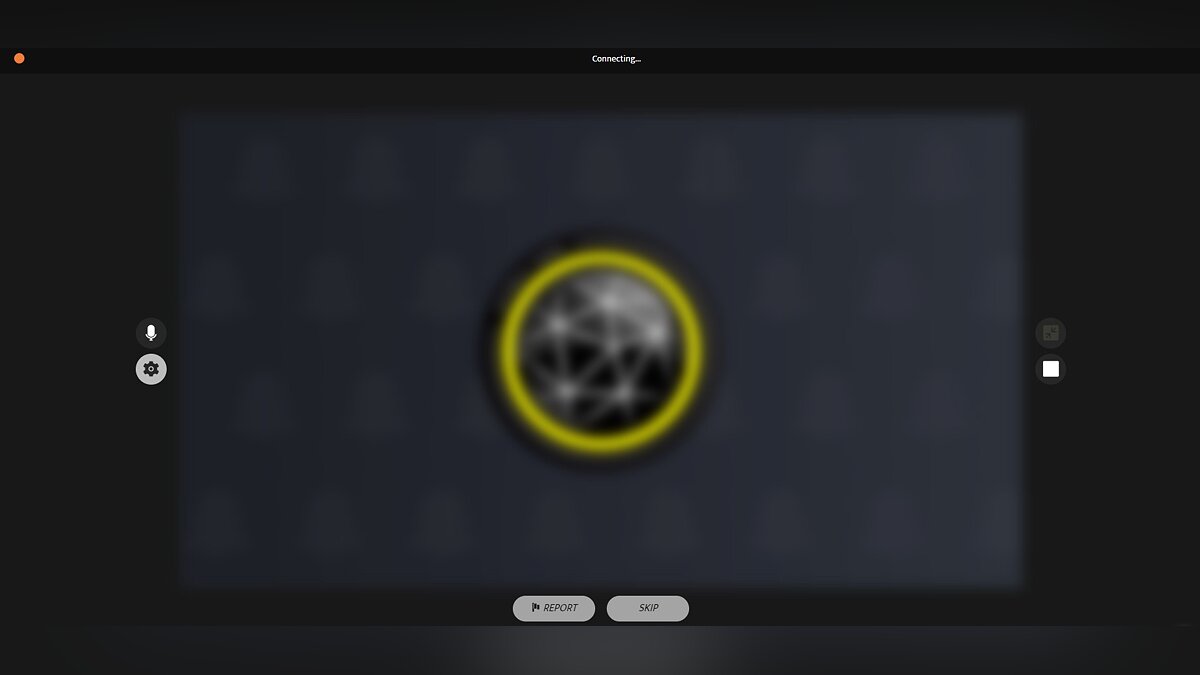
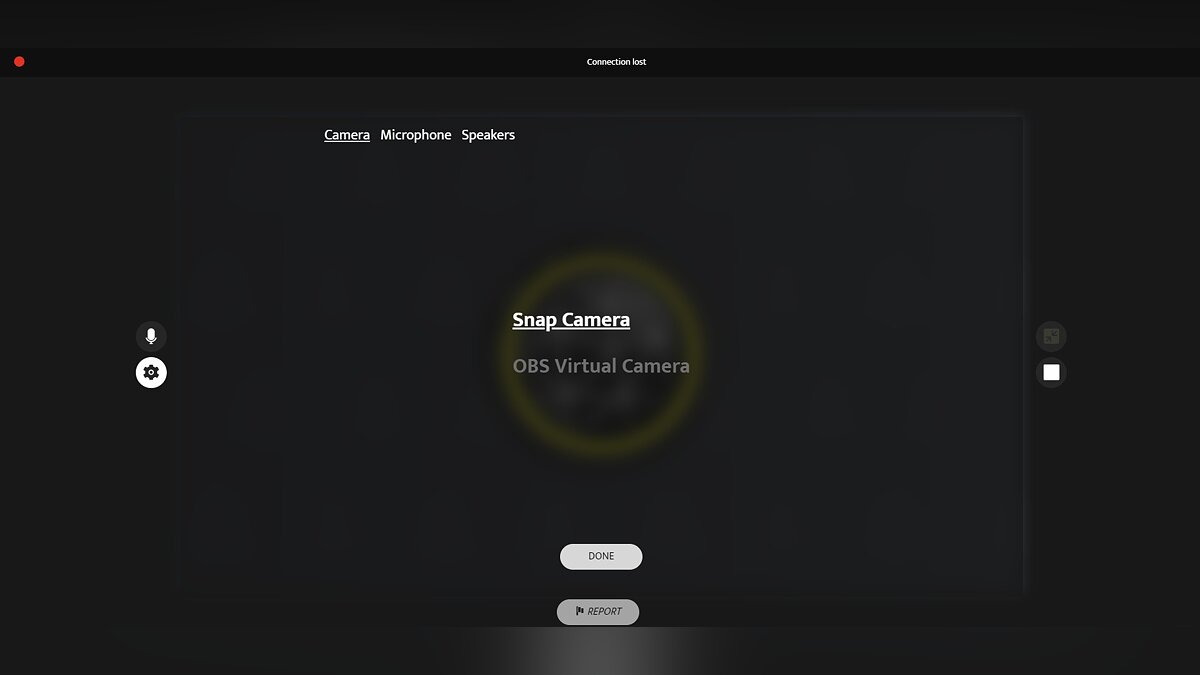
Для активации программы в Chatroulette необходимо выполнить несколько простых действий:
- Запускаем Snap Camera на компьютере.
- Открываем браузер и переходим на сайт.
- Выбираем желаемый канал Random Chat или Unmoderated.
- Переходим в настройки при помощи шестерёнки.
- Нажимаем на раздел Camera и в открывшемся окне выбираем Snap Camera.
- Переходим в Snap Camera и выбираем понравившуюся маску.
Как запустить Snap Camera в Discord
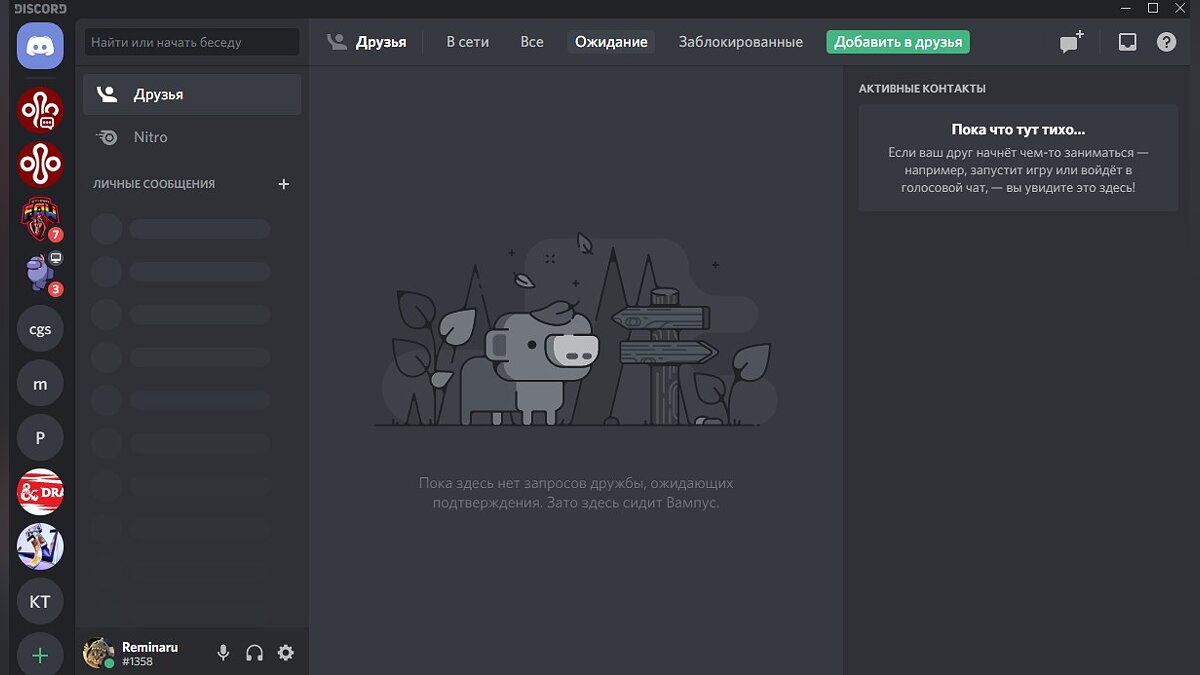
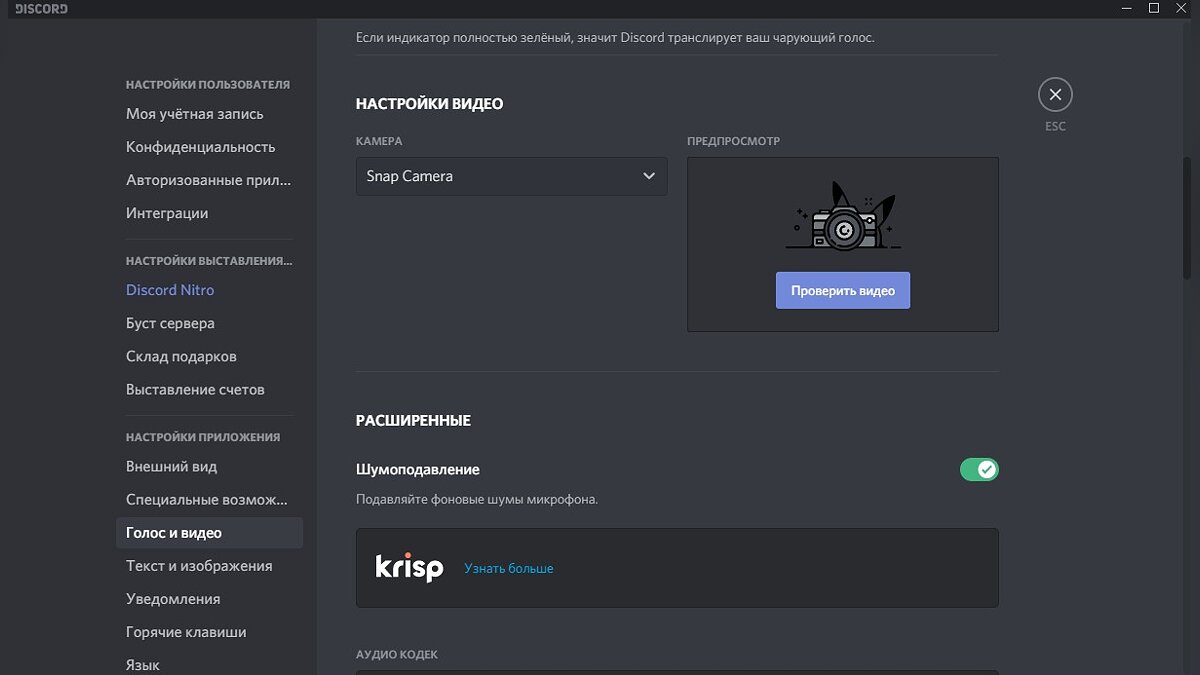
Для правильного включения приложения в Discord требуется выполнить несколько шагов:
- Запускаем Snap Camera на компьютере.
- Открываем Discord.
- Переходим в настройки программы при помощи шестерёнки, расположенной в левом нижнем углу рядом с именем пользователя.
- Нажимаем «Голос и видео» и листаем страницу ниже до раздела «Настройки видео».
- В пункте «Камера» выбираем Snap Camera.
- Переключаемся на Snap Camera и выбираем понравившуюся маску.
- После активации маски возвращаемся обратно в настройки Discord и в указанном выше разделе «Настройки видео» нажимаем на кнопку «Проверить видео» для просмотра изображения.
Как активировать Snap Camera в Zoom


Для запуска приложения в Zoom достаточно сделать несколько простейших действий:
- Запускаем Snap Camera на компьютере.
- Открываем Zoom.
- Нажимаем на шестерёнку, расположенную в правом верхнем углу окна, чтобы перейти в настройки программы.
- Выбираем раздел «Видеоизображение».
- В пункте «Камера» выбираем Snap Camera и закрываем настройки.
- Переключаемся на Snap Camera и выбираем понравившуюся маску.
Как использовать Snap Camera в OBS Studio
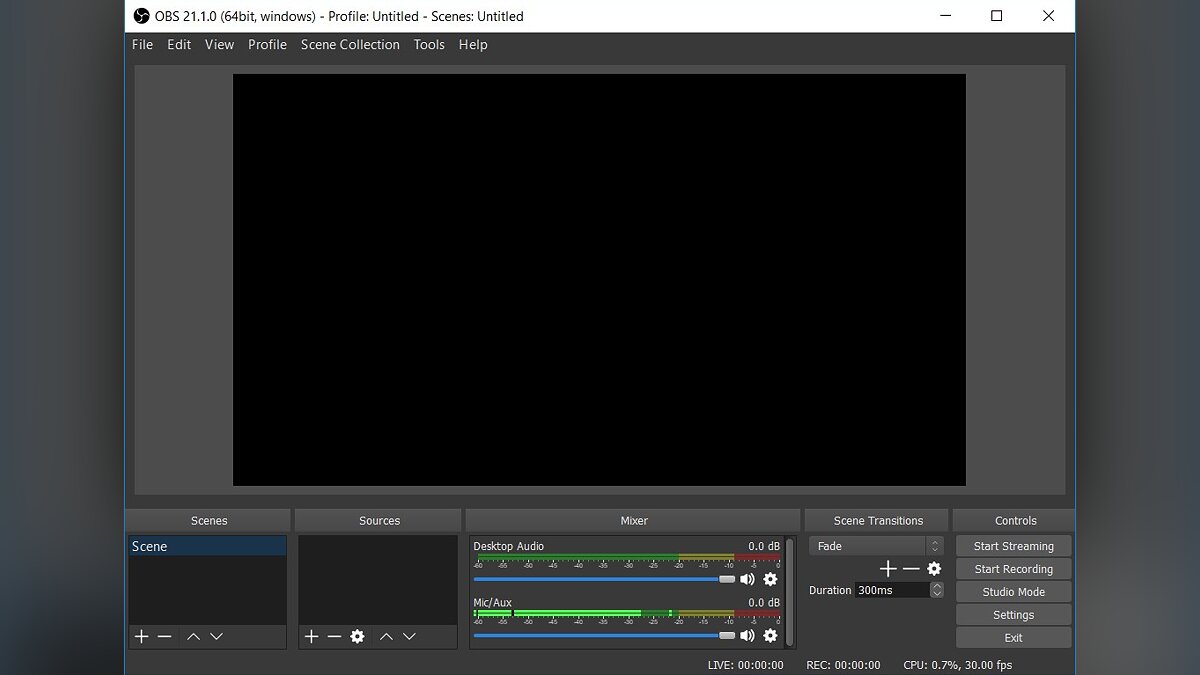
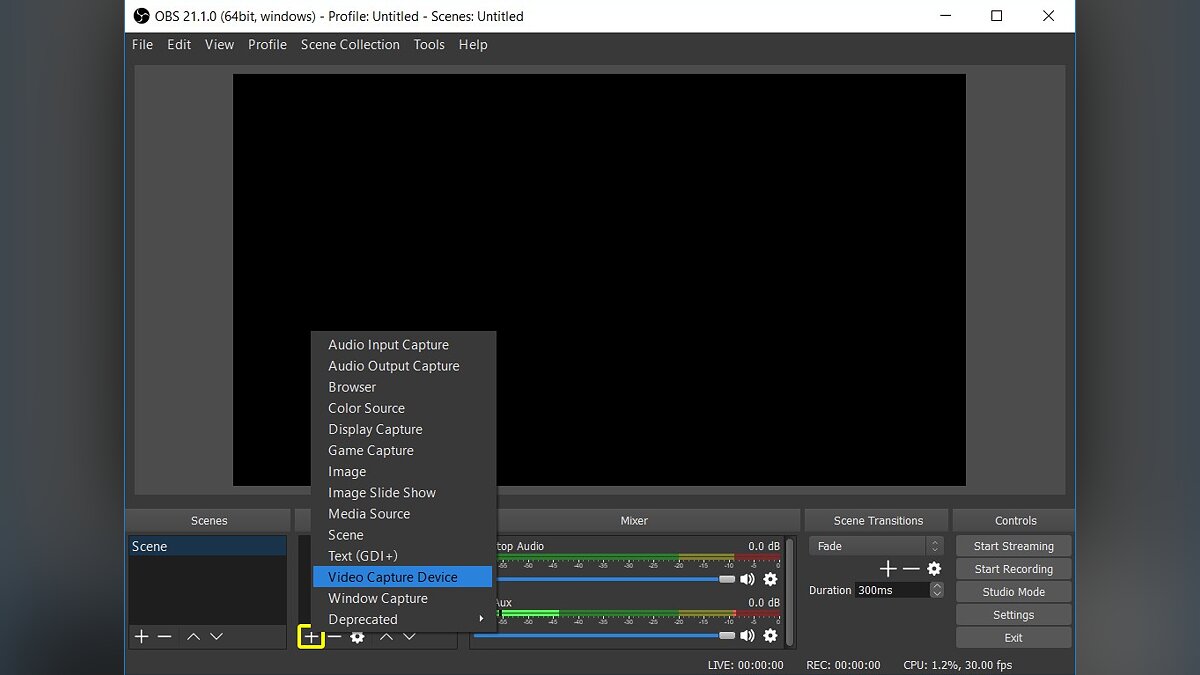

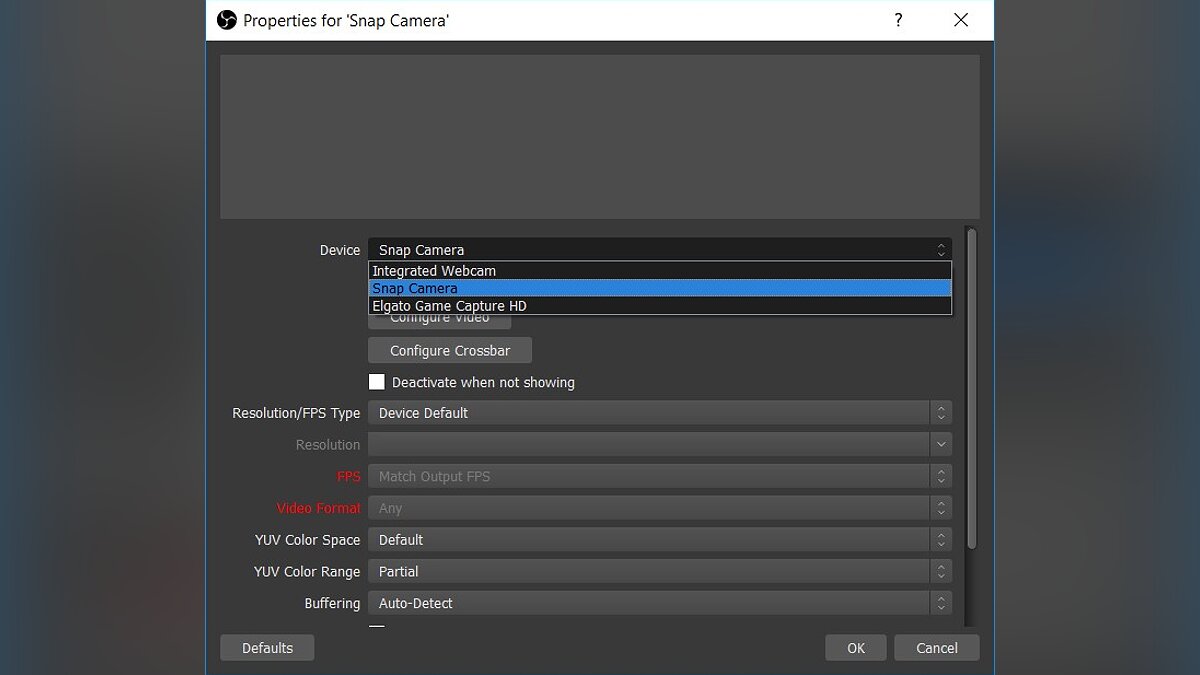
Активация Snap Camera для OBS Studio довольна проста. Для этого потребуется выполнить несколько шагов:
- Запускаем Snap Camera на компьютере.
- Открываем OBS Studio.
- Добавляем Snap Camera в качестве источника. Для этого нажимаем на кнопку «+» в левом нижнем углу окна в разделе «Источники».
- В появившемся списке выбираем «Устройство захвата видео».
- Ставим маркер на «Создать новый» и вводим любое название.
- В открывшемся окне в пункте «Устройство» выбираем Snap Camera и нажимаем «ОК» для сохранения источника.
- Устанавливаем нужный размер для окна захвата видео и перемещаем его в нужное место.
- Переключаемся на Snap Camera и выбираем понравившуюся маску.
Как запустить Snap Camera в XSplit Broadcaster


В списке ниже указаны все необходимые действия для включения Snap Camera в XSplit Broadcaster:
- Запускаем Snap Camera на компьютере.
- Открываем XSplit Broadcaster.
- Добавляем Snap Camera в качестве источника видеозахвата. Для этого нажимаем в левом нижнем углу окна кнопку «Add source».
- Наводим мышку на раздел «Devices (webcam, capture cards…), затем переходим к «Video». В открывшемся окне выбираем Snap Camera.
- Устанавливаем нужный размер для окна захвата видео и перемещаем его в нужное место.
- Переключаемся на Snap Camera и выбираем понравившуюся маску.
Как активировать Snap Camera в Streamlabs OBS
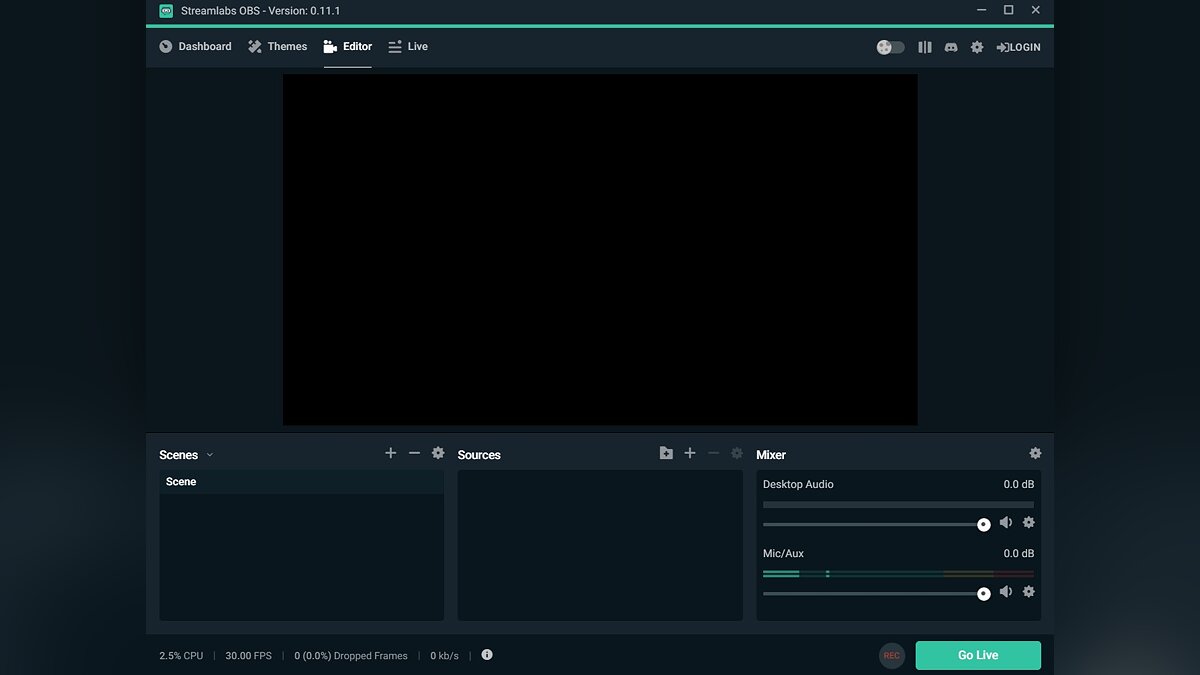

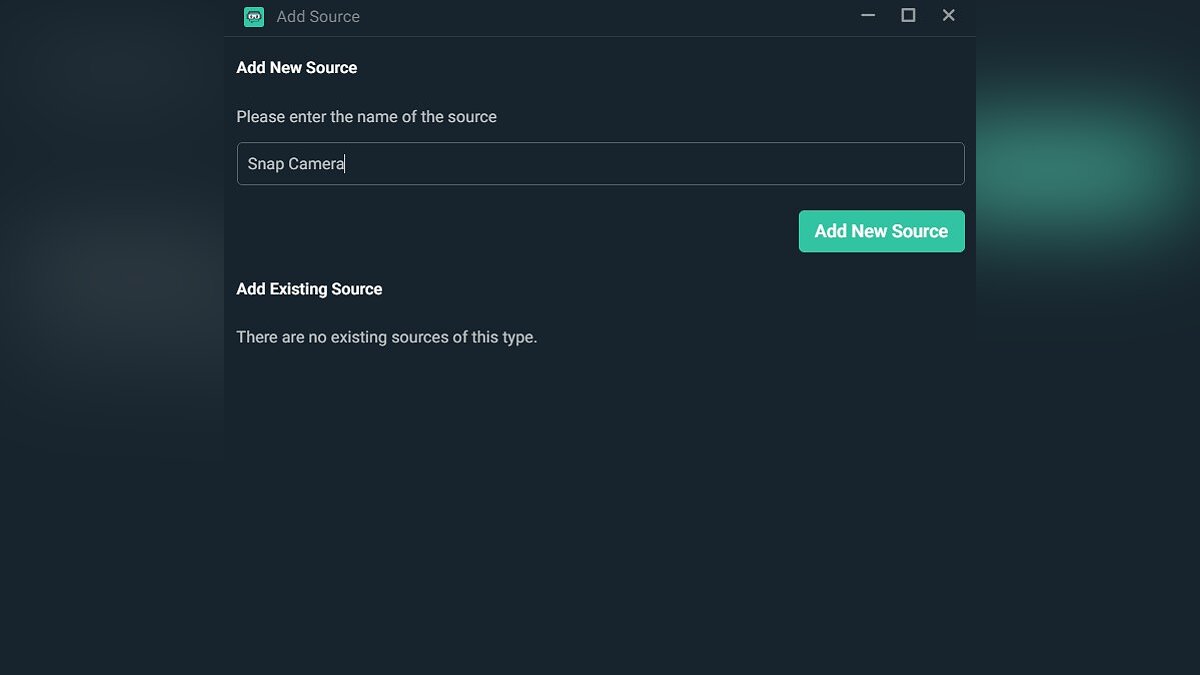
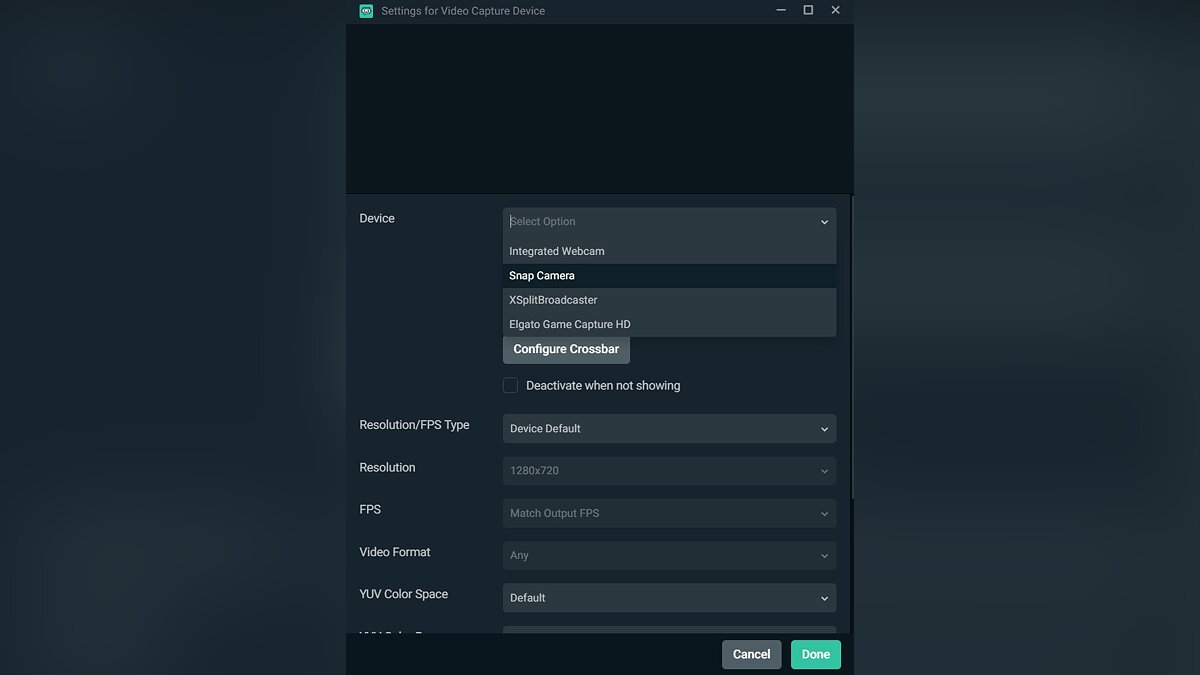
Для правильной работы Snap Camera в Streamlabs OBS последовательно выполняем несколько простых действий:
- Запускаем Snap Camera на компьютере.
- Открываем Streamlabs OBS.
- Активируем Snap Camera в качестве основного источника видеозахвата. Для этого нажимаем на «+» в правом верхнем углу панели «Source».
- Выбираем «Video Capture Device» и нажимаем кнопку «Add Source».
- В открывшемся окне называем источник и используем клавишу «Add New Source».
- В следующем окне в пункте «Device» выбираем Snap Camera и нажимаем кнопку «Done».
- Стример проиграл турнир по Minecraft из-за высокой яркости в игре
- Twitch обвинили в поддержке эротических стримов девушек в бассейнах и джакузи
- Стример провел 100 дней взаперти, ведя прямой эфир на Twitch. За 5 миллионов долларов он проживет так еще 5 лет