
Колонтитулы в ворде. Рамки для word
Колонтитулы в ворде — это текст и изображения размещаемые на страницах документа, не относящиеся к основному тексту, а носят информационный и оформительский характер. При правильном использовании вы сможете оформить документ который останется только отправить на печать.
Рамки для текста в ворде и колонтитулы
Колонтитулы в word размещаются на каждой из страниц документа в верхнем, нижнем и боковом полях. В этих областях можно разместить номера страниц, рамки для текста, время и дату, логотип компании, название документа, имя файла. На мой взгляд, колонтитулы в word полезны для инженера тем, что с помощью них можно оформить документ согласно требований к проектной и рабочей документации, вставить рамку и штампики соответствующих форм. Для знакомства с колонтитулами в ворде, предлагаю проделать небольшую практическую работу по созданию шаблона первого листа с рамкой для всех видов документов по ГОСТ 21.1101-2013.
Как сделать рамку в ворде используя колонтитулы
Думаю, разобравшись на конкретном примере, дальнейшая работа с колонтитулами, для вставки рамки word, не будет наводить на вас ужас. Различные способы выполнения тех или иных действий не будем рассматривать (раздувать статью), с ними думаю ознакомитесь сами. Давайте рассмотрим последовательность действий, как сделать рамку в колонтитулах в ворде 2010 (другие версии подобны):
1. Первым делом скачайте файл, с подготовленными исходными материалами кликнув здесь.
2. Откройте файл, и скопируйте внутреннюю рамку для текста документа на второй странице, кликнув правой клавишей мыши, в тот момент, когда у курсора появится перекрестие при наведении на рамку.
3. Далее установите курсор на первой странице. В ленте верхнего меню Вставка → Верхний колонтитул → Изменить верхний колонтитул .
4. Важно. Для создания особого колонтитула для первой страницы, установить галку на вкладке «Колонтитулы» в разделе «Параметры»
5. Нажмите сочетание клавиш Ctrl+V, или вставьте рамку word документа по клику правой клавиши мыши.
6. В верхнем меню Формат → Положение → Дополнительные параметры разметки.
7. В открывшемся окне установите параметры рамки для текста как на рисунке ниже.

8. Перейдите на вкладку «Конструктор» и нажмите «Закрыть окно колонтитулов»

9. Скопируйте табличку дополнительных граф листа на третьей странице. Выделение таблицы происходит при клике перекрестия, появляющегося при наведении курсора в область таблицы.
10. Аналогично вставке рамки для текста word на листе, проделайте шаги 3 и 5.
11. Установив курсор в область таблицы по клику правой клавиши откройте окно «Свойства таблицы».

12. Кликните, в последовательности указанной на рисунке ниже, и установите аналогичные параметры. Закройте окно колонтитулов (аналогично шагу 8)

13. Скопируйте табличку шаблона основной надписи по форме 5 на четвертой странице. Выделение таблицы происходит при клике перекрестия, появляющегося при наведении курсора в область таблицы.
14. Установите курсор на первой странице с рамкой для текста. В ленте верхнего меню Вставка → Нижний колонтитул → Изменить нижний колонтитул .
15. Повторите последовательно шаги 5, 11 и установите параметры как на рисунке ниже.

16. Эхх. ну вроде как все, рамку для текста в ворде сделали, закрывайте окно редактирования колонтитулов (шаг 8).
Разные колонтитулы в одном документе
Методика создания колонтитулов с рамками для текста в ворде на последующих страницах документа подобна описанной, с той лишь разницей, что в нижнем колонтитуле необходимо вставить таблицу по форме 6. Теперь вы сможете создать бесплатно документ с двумя разными колонтитулами (рамками), для первой и последующих страниц. Но как быть, если необходимо создать разные колонтитулы (более двух) в одном документе? Этому посвящена отдельная статья расположенная здесь. Кстати в ней вы сможете бесплатно скачать рамки для word документа с готовыми колонтитулами.
Как убрать рамку в ворде из колонтитулов
Для того, чтоб удалить или изменить рамку текста или весь колонтитул, перейдите в режим редактирования и удалите все имеющиеся элементы. Быстрей и проще всего попасть в режим редактирования по двойному клику мыши, установив курсор на элементе колонтитула (рамке, штампе), или воспользоваться лентой верхнего меню Вставка → Верхний/Нижний колонтитул → Удалить верхний/нижний колонтитул .
Полезно. Для того, чтоб документ был закончен и можно было отправить на печать, не хватает номеров страниц, а как это сделать читайте здесь.
Как скопировать или дублировать страницу Word
Вы можете скопировать страницу из Word и вставить содержимое на новую страницу. Для копирования или дублирования страницы выделите весь текст на ней, скопируйте его и вставьте на другую страницу.
- Копирование страницы в одностраничном документе
- Копирование страницы в многостраничном документе
- Вставка скопированного текста на другую страницу
- Копирование страницы в новый документ
Копирование страницы в одностраничном документе
Если в документе всего одна страница, для ее копирования проще всего использовать команду Выделить все.
-
Нажмите клавиши CTRL+A, чтобы выделить весь текст в документе.
Совет: Для этого также можно установить курсор в левом поле и быстро щелкнуть левую кнопку мыши три раза подряд.
Примечание: Имейте в виду, что при этом будет выделено все в документе. Этот способ лучше всего использовать для копирования документа, который содержит только одну страницу.
Копирование страницы в многостраничном документе
Если ваш документ Word содержит несколько страниц, советуем выделить нужный текст вручную и скопировать его.
- Поместите курсор в начало текста, который вы хотите скопировать.
- Щелкните и перетащите курсор вниз страницы.
- Нажмите клавиши CTRL+C.
Совет: Другой способ скопировать выделенный текст — нажать кнопку Копировать на вкладке Главная.
Вставка скопированного текста на другую страницу
Скопировав содержимое страницы, вы можете вставить его на другую страницу или в новый документ.
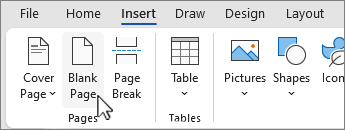
- Поместите курсор в нижнюю часть страницы, которая находится перед скопированной.
- Нажмите кнопку Вставить и выберите Пустая страница , чтобы добавить новую страницу.
Примечание: Чтобы перейти с текущей страницы на следующую, можно также добавить разрыв страницы. Для его вставки нажмите клавиши CTRL+ВВОД.
Примечание: При этом вы можете сохранить форматирование или вставить только текст. Для выбора параметров используйте меню Параметры вставки, которое выводится под скопированным текстом.
Копирование страницы в новый документ
Чтобы создать документ, выполните команду
- Перейдите на вкладку Файл , выберите Создать и пустой документ.
- Вставьте содержимое в новый документ и сохраните его.
Как скопировать штамп в ворде
всем привет.
очень нужна ваше помощь. ситуация такая. есть докумен в нём вставлена рамка на конструкторе как-то если я правильно понимаю, эта рамка (у нас в институте) бывает двух видов, с большим штампом и с маленьким. так вот, в моём случае мне нужно лист с большим штампом как-то перетащить в уже готовый к сдаче документ, так чтобы лист с большим штампом был первый а остальные листы шли с маленьким штампом. подскажите как это сделать?
скопировать текст из моего документа в документ который начинается с листа с большим штампом не предлагать, всё разбегается, таблицы, заголовки, отступы. а редактировать 120 страниц просто уже нет времени.
скрины прилагаются

сам штамп

а это уже документ
нужно чтобы документ начинался с 1 страница большой штам остальные маленький.
если что могу скинуть рамки и сам документ, если кому-то влом объяснять а проще самому сделать)) заранее огромное спасибо! очень жду вашей помощи!
Перенос рамки из другого документа
Можно ли перенести рамку из одного документа в другой? Если да, то как?
Post’s attachments
Sim.zip 26.66 Кб, 4 скачиваний с 2014-11-29
You don’t have the permssions to download the attachments of this post.
2 Ответ от shanemac51 29.11.2014 17:45:13
Re: Перенос рамки из другого документа
вставила наоборот
—открыла рамку
—и открыла текст
—выделила весь текст
—скопировала ctrl+c
—вернулась в рамку ctrl+v
—сохранила как другое имя
Post’s attachments
_Рамка_текстом.zip 23.32 Кб, 1 скачиваний с 2014-11-29
You don’t have the permssions to download the attachments of this post.
3 Ответ от eXod 29.11.2014 17:52:21
Re: Перенос рамки из другого документа
Про такой способ я знаю, но есть другой документ, с кучей формул, вставленными чертежами и другими объектами. При таком копировании половина форматирования слитает
4 Ответ от shanemac51 29.11.2014 19:37:10
Re: Перенос рамки из другого документа
вставила в документ
—открыла рамку, вошла в коллонтитул, выделила автофигуру, скопировала
— открыла текст
—открыла коллонтитул
—вставила ctrl+v, перевела на задний план, подправила смещение относительно страницы
—сохранила как другое имя
—отредактировала
—-поля( так как рамка не для зеркальных полей)
Post’s attachments
Sim2.zip 21.31 Кб, файл не был скачан.
You don’t have the permssions to download the attachments of this post.
5 Ответ от shanemac51 29.11.2014 19:38:40
Re: Перенос рамки из другого документа
и конечно тренируйтесь на копии
6 Ответ от eXod 29.11.2014 21:26:53
Re: Перенос рамки из другого документа
А как вы вставили? У меня не получается
7 Ответ от eXod 29.11.2014 21:29:24
Re: Перенос рамки из другого документа
Ага, это я не выделял просто. Вот только поля очень далеко уходят, почему-то.
Post’s attachments
gg.png 25.9 Кб, файл не был скачан.
You don’t have the permssions to download the attachments of this post.
8 Ответ от eXod 29.11.2014 21:31:22
Re: Перенос рамки из другого документа
shanemac51, ОГРОМНОЕ Вам спасибо! Разобрался))
Сообщений [ 8 ]
Страницы 1
Чтобы отправить ответ, вы должны войти или зарегистрироваться
Похожие темы
- Видимость макросов другого документа
- Гиперссылка на абзац из другого документа word
- Вставить в документ Word рисунок из другого документа Word
- Нужен перенос текста с одного документа на другой.
- Как вставить часть текста из другого файла
- Вставить в Word данные из другого файла
- UserForm теряет фокус при открытии другого окна
- Удалить все рамки
Перенос рамки из другого документа
Студентам и преподавателям, офисным работникам, журналистам и писателям, редакторам, секретарям и менеджерам, а также очень многим другим людям каждый день приходится работать с огромными массивами текстов. На портале о Microsoft Office Word вы узнаете про: word 2007 ключ бесплатно. Неоценимую помощь в этом оказывает программа Microsoft Word, самый мощный и популярный редактор текста. На портале о Microsoft Office Word вы узнаете про: vba word split выделение абзвцев.
Ворд дает пользователю выбор, позволяя решать ту или иную задачу различными путями. О тонкостях работы с программой, способах оптимизации различных функций, преимуществах и недостатках различных настроек можно прочитать на форуме сайта Ворд Эксперт. Наш сайт о Microsoft Office Word даст ответ про: какие стандартные отступы в ворде.
На форуме Ворда вы сможете обсудить порядок написания макроса и создания шаблона, поговорить об отличиях различных версий Ворда, получить консультацию по возникшим проблемам и поделиться своими собственными наработками. Наш сайт о Microsoft Office Word даст ответ про: как запретить копирование ctrla сайта.
Такие проблемы, как создание колонтитулов, удаление лишних абзацев и другие вопросы, с которыми обращаются довольно часто, вынесены в специальный подраздел. На портале о Microsoft Office Word вы узнаете про: ограничение в установке программ на компьютере. Там же вы сможете ознакомиться со списком полезной литературы.
В отдельном подразделе обсуждаются настройки программы, пути форматирования и редактирования документов. Наш сайт о Microsoft Office Word даст ответ про: полосы на листе word странице как убрать. Следующий раздел посвящен автоматизации, там описывается создание шаблонов, макросов для различных операций, назначения горячих клавиш и другие способы сократить время и трудозатраты, работая в Ворде. Наш сайт о Microsoft Office Word даст ответ про: после исправления уорд.
Поделиться готовыми решениями можно в соответствующем подразделе, для создания заказов также выделена тема. Наш сайт о Microsoft Office Word даст ответ про: ворд 2003 читает ворд 2007.