
Как соединить два компьютера в одну сеть через интернет
Если вам хочется поиграть со знакомыми по сети, передать некоторые файлы с одного компьютера на другой или скачать важные документы у коллеги при этом не пользуясь стандартными средствами Интернета, то с помощью специального софта между вашими компьютерами можно создать локальную сеть через Интернет. Наиболее популярной утилитой для создания такой сети является Hamachi.
Статьи по теме:
- Как соединить два компьютера в одну сеть через интернет
- Как объединить две сети
- Как подключить 2 компьютера к интернету через один роутер
Вам понадобится
- компьютер с доступом к Интернету
Инструкция
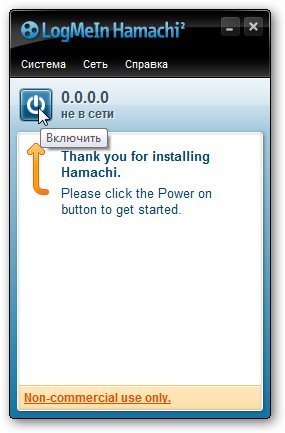
Прежде всего, необходимо скачать программу Hamachi. Сделать это можно прямо на ее официальном сайте https://secure.logmein.com/RU/home.aspx. Для скачки доступно несколько версий программы, как платные, так и бесплатные. Для домашнего использования подойдет бесплатная версия, которая ограничивает число компьютеров в локальной сети до 16. После установки утилиты нажимаем кнопку «Включить».
Далее в левой стороне окна выбираем «Дополнительные параметры системы» :

Во вкладке «Имя компьютера» нажимаем на кнопку «Изменить»

В следующем окошке меняем имя компьютера и при необходимости рабочей группы ( Рабочая группа у двух компьютеров должна быть одинаковая, а имена разные ).

2. Кликаем правой кнопкой мыши по значку состояния сети и выбираем «Центр управления сетями и общим доступом»

Нажимаем слева «Изменить дополнительные параметры общего доступа»:

Включаем общий доступ и сетевое обнаружение, как показано на скриншоте:

А также отключаем общий доступ с парольной защитой. Если этого не сделать, то к такой сети смогут подключаться только компьютеры с ОС Windows, на которой стоит пароль (как поставить пароль на Windows)

3. Снова заходим в «Центр управления сетями и общим доступом» и кликаем в правой стороне по пункту «Изменение параметров адаптера» :

Выбираем наше подключение к роутеру. Это может быть либо подключение по локальной сети через кабель либо беспроводное сетевое соединение. Кликаем по нему правой кнопкой мыши и выбираем пункт «Свойства» .

Находим компонент «Протокол Интернета версии 4» , выделяем его и нажимаем на кнопку «Свойства» .

Ставим переключатель в положение «Получить IP-адрес автоматически» . Жмем «ОК» .

Вся информация на одном компьютере не может быть доступна на другом. Необходимо открыть общий доступ к определенным папкам на обоих компьютерах, чтобы вы смогли обмениваться информацией при помощи этих папок. Для этого кликаем правой кнопкой мыши по выбранной папке, выбираем пункт «Общий доступ – Конкретные пользователи» .

Добавляем всех пользователей:

Ставим им уровень разрешений – «Чтение и запись» , чтобы можно было смело обмениваться информацией безо всяких ограничений. И нажимаем на кнопку «Общий доступ» :

5. Теперь осталось проверить, а работает ли наша сеть. Для этого заходим в проводник «Мой компьютер» и ищем там пункт «Сеть» :

Кликаем по нужному нам из двух компьютеров и видим, что все наши папки с общим доступом доступны для просмотра и редактирования:

Нам удалось соединить два компьютера между собой.
А также смотрим видео по теме:
Как соединить два компьютера друг с другом кабелем?
Если нет возможности подключить один компьютер к другому посредством беспроводной сети Wi-Fi или Bluetooth, остается последний вариант – кабельное сопряжение. Для этого понадобится всего один кабель и немного времени, а также простая инструкция, которая подробно описана далее.
Подключение через Ethernet
- Откройте панель управления в операционной системе.
- Зайдите в пункт «Центр управления сетями и общим доступом».
- Выберите «Изменение параметров адаптера».
- В окне сетевых подключений укажите локальную сеть.
- В открывшемся окне кликните на «Свойства».
- Дважды кликните на «Протокол Интернета версии 4 (TPC/IP4V).
Эти действия одинаковы для обоих сопрягаемых компьютеров. Далее на первом ПК введите IP-адрес 192.168.1.1, а на втором 192.168.1.2. В обоих случаях указывается маска 255.255.255.0. После корректного ввода указанных IP-адресов сохраните настройки и перезагрузите оба устройства. Если все сделано правильно, они будут доступны в сетевом окружении по зарегистрированным адресам.
Обратите внимание: для соединения двух персональных компьютеров подходит далеко не любой Ethernet-провод. Задача может быть выполнена только в случае использования кабеля с обратным обжатием с обеих сторон. Дело в том, что существует два способа обжима – прямой и обратный. Первый используется для сопряжения с маршрутизатором, а вот второй – для присоединения к ПК.
Описанный способ работает как с полноразмерными ПК, так и с ноутбуками, которые оснащены Ethernet-разъемами. В то же время для большинства моделей этот вариант необязателен, так как многие ноутбуки по умолчанию комплектуются модулем Wi-Fi для беспроводной коммутации.
Сопряжение посредством USB
Это достаточно экзотический и не самый удобный способ для сопряжения двух ПК, однако о нем тоже стоит рассказать, как об альтернативе рассмотренному выше методу. Сразу стоит отметить, что обыкновенный двухсторонний USB-провод для таких целей не подойдет. Нужно приобрести специальный кабель с чипом, который дает возможность построить LAN на базе USB-подключения.
Порядок организации локальной сети в рамках рассматриваемого способа выглядит вот так:
- Подключите специальный кабель к USB-портам обоих системных блоков.
- Установите драйвера, которые обычно идут на диске вместе с проводом.
- Дождитесь, пока в списке устройств не появятся виртуальные адаптеры.
- Кликните на одном из адаптеров и в окне свойств выберите протокол TCP/IPv4.
- Укажите IP-адрес 192.168.1.1 с маской 255.255.255.0 и сохраните настройки.
- Аналогичные действия проделайте на втором ПК, но с адресом 192.168.1.2.
После выполнения перечисленных манипуляций оба сетевых устройства должны появиться в LAN.
Качество и устойчивость соединения во многом зависит от используемого кабеля. Именно поэтому не стоит для коммутации компьютерного оборудования использовать откровенно дешевую продукцию в целях экономии. В противном случае потратитесь в два раза больше на замену кабеля. Заказывайте провода только от известных брендов в проверенном интернет-магазине.
Как соединить два компьютера по сети?
В этой статье мы рассмотрим особенности соединения двух компьютеров через кабель Ethernet. Если вам нужно соединить их по Wi-Fi, то рекомендуем прочитать эту статью.
Сколько стоят услуги?
| Услуга | Стоимость | АКЦИЯ! СКИДКА 10% |
| Выезд и диагностика | бесплатно | Заказать услугу |
| Настройка прямого соединения компьютер-компьютер (Ethernet) | 590 | Заказать услугу |
| Организация общего доступа в интернет через компьютер средствами Windows | 690 | Заказать услугу |
Чем мы можем помочь?
Если вам нужна консультация о том, как правильно организовать сеть между двумя компьютерами, обращайтесь к нам по телефону 6460126, или оставьте заявку на выезд специалиста на сайте.
- Настроим прямое соединение между двумя компьютерами (проводное или Wi-Fi);
- Настроим общий доступ в интернет;
- Решим любую другую задачу по настройке сети!
Ремонтируем ноутбуки и материнские платы ноутбуков любой сложности!


Соединение двух компьютеров через кабель Ethernet
Соединение двух компьютеров напрямую через кабель работает более надежно и быстро, чем соединение по Wi-Fi. Но для настройки такого соединения вам может потребоваться специальный кабель кроссовер. По внешнему виду он ничем не отличается от обычного сетевого кабеля (патч корда) – вся разница состоит в том, что некоторые контакты переставлены местами.

Патчкорд предназначен для соединения компьютеров с сетевым оборудованием, а кроссовер – для соединения двух компьютеров напрямую. На практике очень часто бывает так, что даже с обычным кабелем сеть между двумя компьютерами начинает работать (современные сетевые карты могут такую ситуацию распознавать и подстраиваться под нее), но это является скорее отклонением от нормы. Если у вас нет кроссовера, но есть обычный кабель, то стоит для начала попробовать настроить соединение с помощью него. Но если оно не заработает, то ничего удивительного в этом нет – придется купить кроссовер.
После того, как вы подключите кабель к обоим компьютерам, вам потребуется настроить сетевые параметры так, чтобы компьютеры могли видеть друг друга. Это можно сделать двумя способами:
Если соединение между компьютерами вам требуется для раздачи интернета с одного компьютера на другой, то достаточно просто включить службу общего доступа в интернет. Это приведет к тому, что на компьютере включится служба DHCP, которая автоматически присвоит сетевой адрес второму компьютеру.
Если вы не планируете настраивать общий доступ в интернет, а вам требуется просто соединить два компьютера, то нужно настроить статическую IP-адресацию. Для этого на одном из компьютеров потребуется открыть сетевые настройки того адаптера, который вы используете для подключения и прописать в них IP-адрес 192.168.0.1 и маску подсети 255.255.255.0 (обычно, подставляется автоматически). Остальные поля можно оставить пустыми.
После этого, нужно сделать аналогичную процедуру на втором компьютере, только в качестве IP-адреса указать 192.168.0.2.
Теперь сетевое соединение настроено, и два компьютера должны видеть друг друга. Осталось это проверить.
Как проверить, работает ли соединение между компьютерами?
Если вы настраивали Общий доступ к интернету, то проще всего попробовать выйти в интернет через тот компьютер, который не подключен к интернету напрямую. Если сайты загружаются, значит всё работает правильно.
Если вы прописывали статические IP-адреса, то чтобы убедиться, что сеть между двумя компьютерами работает, необходимо с каждого компьютера «пропинговать» соседний. Для этого нужно:
- Запустить командную строку (Пуск -> Выполнить (в Windows XP) или Пуск -> в строке поиска ввести cmd и нажать Enter (в Windows Vista и 7)) на обоих компьютерах;
- На каждом из компьютеров выполнить команду ping , например, ping 192.168.1.1
- Если компьютеры видят друг друга, то вы увидите примерно такое сообщение:

- Если не видят, то такое:

- Если компьютеры видят друг друга, то вы увидите примерно такое сообщение:
Если соединение между компьютерами не установлено, то рекомендуем сделать две вещи:
- Отключить Firewall на обоих компьютерах и попробовать соединиться еще раз.
- Если вы использовали обычный сетевой кабель, то, возможно, сетевые карты не смогли с ним работать. Попробуйте найти кабель типа «кроссовер», или соединить компьютеры по Wi-Fi.
- Бесплатная диагностика
- Персональный подход
- Ремонт точно в срок
- Гарантия на все виды работ