
Как удалить неудаляемые языки и раскладки клавиатуры в Windows
В чате @winsiders участник Kato пожаловался на необычную проблему после обновления до Windows 10 1803. Изначально у него в системе было три языка – английский (US), русский и украинский, а после обновления добавилось еще два английских – United Kingdom и Canada, которые не удалялись в Параметрах (кнопка Remove недоступна). Соответственно, эти языки появлялись в списке раскладок клавиатуры, хотя в настройках их не было.
[+] Сегодня в программе
- Теория
- Удаление неудаялемых языков
- Удаление неудаялемых раскладок клавиатуры
- Игнорирование дистанционных раскладок
- Удаление раскладок из разделов Preload
- Удаление раскладок из системы
- Удаление раскладки после смены кодовой страницы
Теория
В общем случае, можно удалить любой язык, который не используется по умолчанию. Например, если в системе только английский и русский языки, то первый можно удалить, если основным назначен второй. При этом неважно, каким был исходный язык системы (дистрибутива), что легко определяется в PowerShell командой:
(Get-CimInstance Win32_OperatingSystem).oslanguage
Команда выводит идентификатор языка, где 1033 – английский (US), 1049 – русский, остальные тут в десятичном виде или у Microsoft в шестнадцатеричном (вставляйте значения в калькулятор программиста).
На проблемной ОС эта команда выдала 2057, что соответствует English (United Kingdom). В сочетании с картиной из параметров это было очень странно, потому что у языка дистрибутива никаких языковых пакетов быть не должно, поскольку он и так есть в системе.
Для начала мы попытались удалить языковые пакеты UK и Canada командами lpksetup. Однако к успеху это ни привело, что намекало на фактические отсутствие этих языковых пакетов, но не приближало к решению проблемы фантомных языков. Пришлось зайти с черного хода.
Удаление неудаялемых языков
У PowerShell есть два командлета для управления языками пользователя – Get-WinUserLanguageList и Set-WinUserLanguageList. Первый умеет получать список языков, а второй задавать его. В PowerShell список соответствовал картине в параметрах.
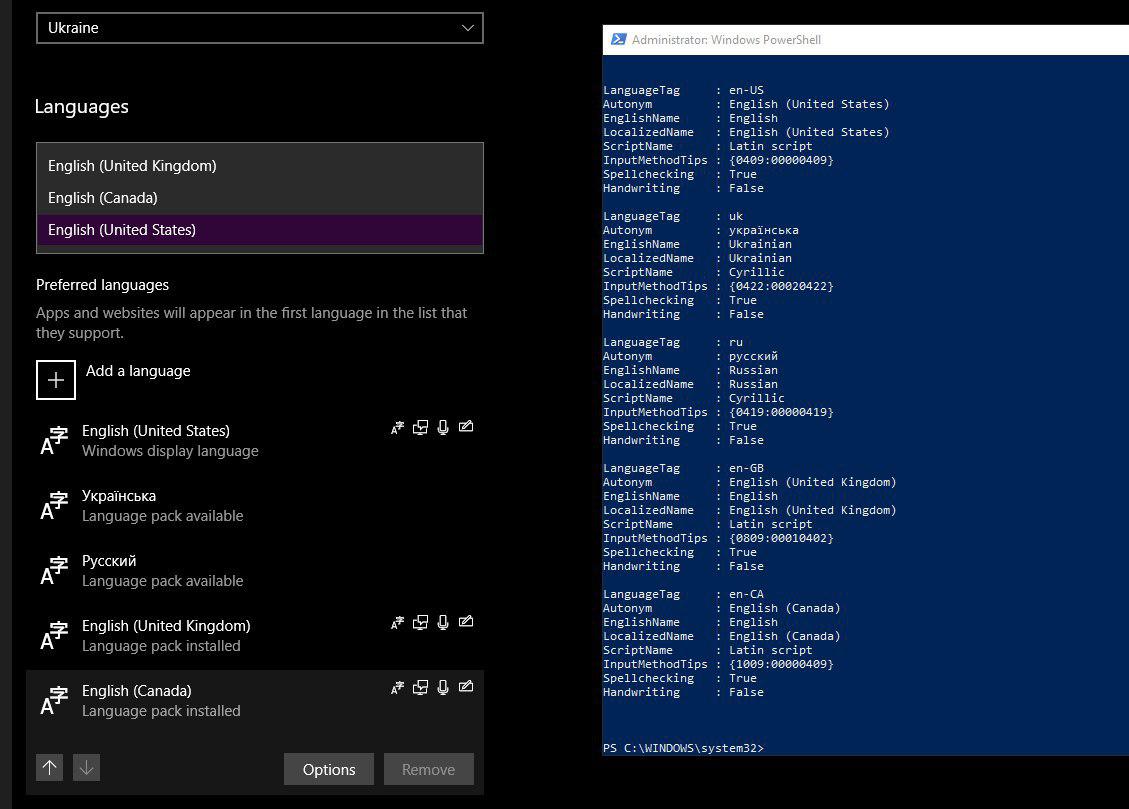
Из справки второго командлета не вполне очевидно, как удалить ненужные языки. Зато она дает достаточно толстый намек на то, что вывод первого командлета представляет собой массив. Это можно использовать во благо. Нам нужны только первые три языка из списка.
$List = Get-WinUserLanguageList Set-WinUserLanguageList $($list[0], $list[1], $list[2]) -Force Get-WinUserLanguageList
Первая команда помещает в переменную массив из списка языков, а вторая задает в качестве текущих языков первые три элемента массива. При этом остальные языки удаляются! Третья команда выводит список языков для проверки.
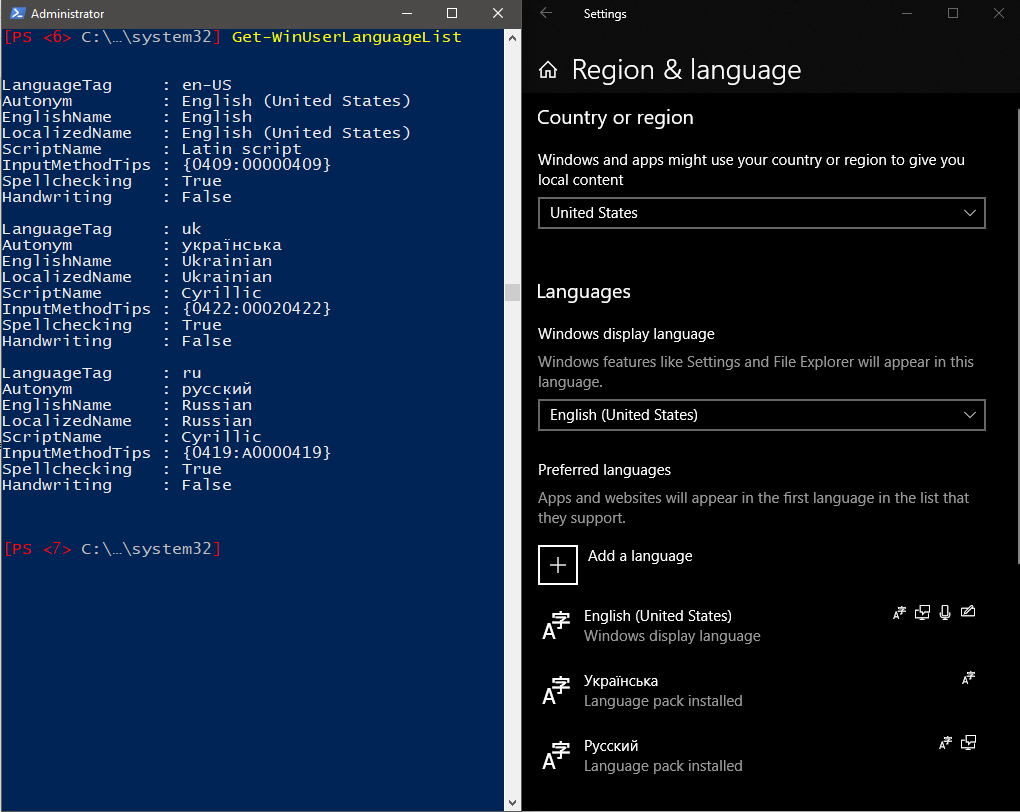
Решено! В который уже раз PowerShell позволяет элегантно решить задачу без запредельных усилий. Если будете экспериментировать под учетной записью Microsoft, отключите синхронизацию языковых параметров во избежание нежелательных эффектов (я словил несколько странностей :).
Удаление неудаялемых раскладок клавиатуры
Этот раздел был добавлен значительно позже, потому что в статью приходят люди со смежной проблемой — появление фантомных раскладок клавиатуры при отсутствии соответствующих установленных языков. У этой проблемы может быть несколько вариантов решения.
Игнорирование дистанционных раскладок
Примените твик и перезагрузитесь. См. также пост в канале Telegram с кратким объяснением и готовым REG-файлом.
Windows Registry Editor Version 5.00 [HKEY_LOCAL_MACHINE\SYSTEM\CurrentControlSet\Control\Keyboard Layout] "IgnoreRemoteKeyboardLayout"=dword:00000001
Удаление раскладок из разделов Preload
HKEY_USERS\.DEFAULT\Keyboard Layout\Preload HKEY_CURRENT_USER\Keyboard Layout\Preload
Удаление раскладок из системы
Это подходит в случае, если раскладка не нужна в принципе. Раскладки прописаны в разделе
HKEY_LOCAL_MACHINE\SYSTEM\CurrentControlSet\Control\Keyboard Layouts\
Нужно удалять подраздел с нежелательной раскладкой.
Удаление раскладки после смены кодовой страницы (языка для неюникодных программ)
В современных Windows при смене кодовой страницы (например, с английской на русскую) автоматически добавляется для всех пользователей и метод ввода этого языка. Причем сам язык не добавляется! Однако в большинстве случаев этот язык уже установлен у пользователей, поэтому они ничего не замечают. Но бывает иначе. Варианты решения:
- Добавить в параметрах такой же язык, как установлен для кодовой страницы, а затем удалить его. В результате удаляется и ненужная раскладка. Самый простой способ, но у одного из читателей после перезагрузки раскладка возвращалась.
- Добавлять и тут же удалять язык скриптом из автозагрузки. Прием против лома — возвращения раскладки после перезагрузки.
- Заменить в языке проблемный метод ввода не несуществующий. Элегантное решение, недоступное в графическом интерфейсе.
В Windows 10 1803 языковые настройки практически полностью перекочевали из классической панели управления в Параметры (исключение составляет классическое окно с настройками сочетаний клавиш и языковой панели). В связи с этим я обновил статью про 6 языковых настроек, которые могут поставить вас в тупик в контексте изменившегося интерфейса.
Об авторе
Вадим — владелец этого блога, и почти все записи здесь вышли из-под его пера. Подробности о блоге и авторе здесь. Поддержать автора вы можете тут.
Вас также может заинтересовать:
- Нюансы полной локализации Windows с помощью PowerShell
- Как удалить неудаляемый файл или папку
- Трюки управления языковыми параметрами из PowerShell и командной строки
- Как грамотно настроить язык ввода на экране входа в Windows
- Как грамотно настроить язык интерфейса Windows, магазинных приложений и ввода по умолчанию
- Как удалить неудаляемый драйвер в Windows
- PowerShell: парсинг веб-страниц и загрузка файлов с Invoke-WebRequest
- 8 полезных возможностей PowerShell 5.0, о которых вы могли и не знать
- Как массово переименовать файлы по маске в PowerShell
- 6 языковых настроек Windows, которые могут поставить вас в тупик
Я в Telegram
Подпишитесь на канал и читайте интересные записи чаще! Есть вопросы? Задайте их в чате.
комментариев 9
Да, наверное этот способ более понятный(наглядный) чем на Ансверс. https://answers.microsoft.com/thread/699a81c6-3d5e-4c0a-88e1-6b0b1b1e2e0c Добавил ссылку на статью. Есть еще очень простой способ решить проблему. Но срабатывает не всегда.
1) Перелогиниваемся.
2) Делаем полное выключение компьютера(Пуск>Выключение>Удерживая Shift, Завершение работы).Ваша оценка:

 0
0На момент решения задачи никакого способа на Answers не было https://i.imgur.com/R7Kapr8.png
И да, я обошелся двумя командами вместо четырех 🙂Ваша оценка:
+1Простите за оффтоп, но может подскажите как изменить системный шрифт, который в новой панели управления и не только в ней. Меня он раздражает, какой-то он нечеткий.
Ваша оценка:
0Если не оффтопить, то и извиняться не надо будет. Пишите в http://www.forum.oszone.net
Ваша оценка:
+1В моем случае на ноутбуке было настроено несколько учетных записей пользователей (Администратор — локальная учетная запись, и 2 пользователя — доменная учетная запись). Я сделал все, как в статье под одним из пользователей, все сработало, но когда вошел под другим, то в Панели задач и в Параметрах у него остался язык Русский (Молдова), который у 1-го пользователя перед этим удалился. Мне пришлось повторить процедуру, но запуск PowerShell я сделал НЕ от имени Администратора, а просто под пользователем, т.к. иначе команда Get-WinUserLanguageList не выводила 3-ий язык.
Ваша оценка:
0xupomant: Мне пришлось повторить процедуру, но запуск PowerShell я сделал НЕ от имени Администратора, а просто под пользователем, т.к. иначе команда Get-WinUserLanguageList не выводила 3-ий язык.
Хорошее замечание. Я нигде не писал, что PowerShell нужно запускать от имени администратора, потому что это пользовательские настройки. Но да, на скриншотах именно администратор, так получилось 🙂
Ваша оценка:
0у меня сходная, но не совсем та же проблема. windows 10 (build 1709). имеются три языковые вкладки: французская, русская и японская. всякий раз, когда я перегружаю комп, к имеющимся добавляется английская (сша), при этом в списке вкладок ее не видно, и команда Get-WinUserLanguageList ее не отображает (будучи запущенной как из-под текущего юзера, так и из-под админа). американская вкладка удаляется вручную: для этого я ее сначала добавляю, а потом удаляю. но это достает неимоверно. надеялся, что с помощью данной статьи проблему порешаю. не порешал. буду копать дальше. http://ixbt.photo/photo/236831/60113Rs0i9exC9d/1226332w.jpg
Ваша оценка:
0Я видел похожую проблему, раскладка подгружалась из
HKEY_USERS\.DEFAULT\Keyboard Layout\Preload
и восстанавливалась при перезагрузке. До конца не дорешали, но это может быть следствием синхронизации языков. Мой последний совет был удалить проблемную раскладку из реестра
HKEY_LOCAL_MACHINE\SYSTEM\CurrentControlSet\Control\Keyboard Layouts\
предварительно сделав резервную копию разделаВаша оценка:
0
- nett00n12.11.2020 в 12:53
Помогла очистка лишних раскладок в
HKEY_USERS\.DEFAULT\Keyboard Layout\Preload
Но ещё закешировалось в
HKEY_CURRENT_USER\Keyboard Layout\Preload
Ваша оценка:
0Как удалить «лишнюю» языковую раскладку в Windows 10?
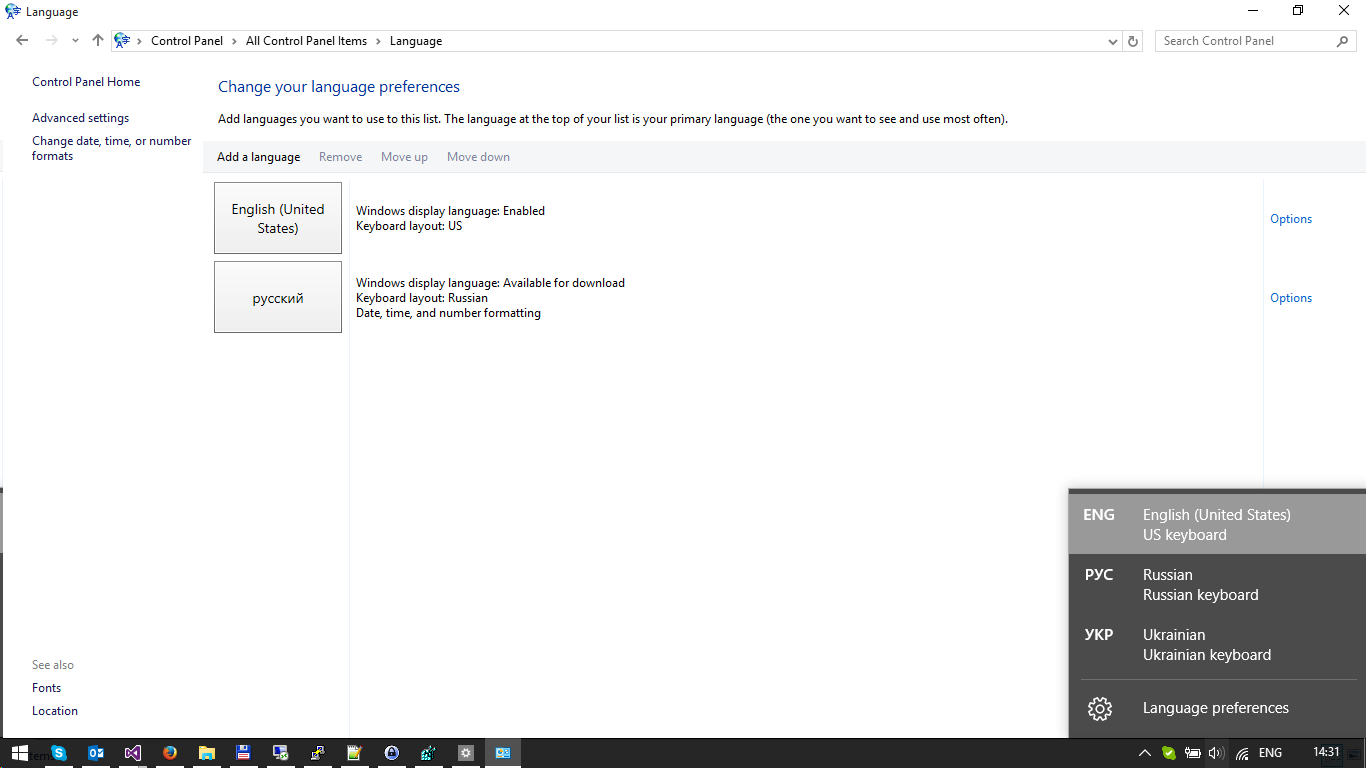
У меня установлены региональные настройки «Украина». В меню выбора языков Английский, Русский и Украинский. Украинской раскладкой пользуюсь редко, и не могу его удалить из списка. Возможно удалить только Английский и Русский.
Очень не удобно тыкать в поисках нужной раскладки.
Как удалить «лишний» язык?- Вопрос задан более трёх лет назад
- 211911 просмотров
1 комментарий
Средний 1 комментарий

Ставь линукс)))
Решения вопроса 0
Ответы на вопрос 12
spellbinder @spellbinder
В powershellSet-WinUserLanguageList -LanguageList en-US, ru -Force
У меня были неизвестные языковые стандарты qab, qac.
Ответ написан более трёх лет назад
Нравится 24 7 комментариев
Помогло, спасибо!
webdevalex72 @webdevalex72
galats1983 @galats1983
Спасибо! ваш совет в точку
HelpMePlease00 @HelpMePlease00
Спасибо помог!
the_orange @the_orange
Помогло без лишних плясок и перезагрузок
Спасибо, способ рабочий.
Правда мне пришлось выйти и зайти в пользователя.
streamliner @streamliner
У меня была аналогичная проблема после обновления с Win 7 до Win 10. Среди методов ввода появился русский язык с английской клавиатурой (при этом в списках ее не было).
Решается следующим образом:
1. Добавляем новый язык (Add a language через меню на первом скриншоте);
2. Выбираем язык, «лишнюю» раскладку которого хотим удалить (в данном случае украинский);
3. Скачиваем и устанавливаем данный языковой пакет;
4. Проверяем, чтобы скачанный язык был НЕ первым в списке и чтобы система была НЕ на нем;
5. Перезагружаем ПК;
6. Выбираем лишний язык через меню на первом скриншоте и нажимаем кнопку Del;
7. Радуемся результату.Ответ написан более трёх лет назад
Нравится 16 5 комментариев
спасибо, работает!
ruslanfaion @ruslanfaion
Тоже помогло, спасибоПомогло, к сожалению или к счастью, дважды. После каждого обновления добавляется раскладка Британии. Ничего против них не имею, но уже надоело.
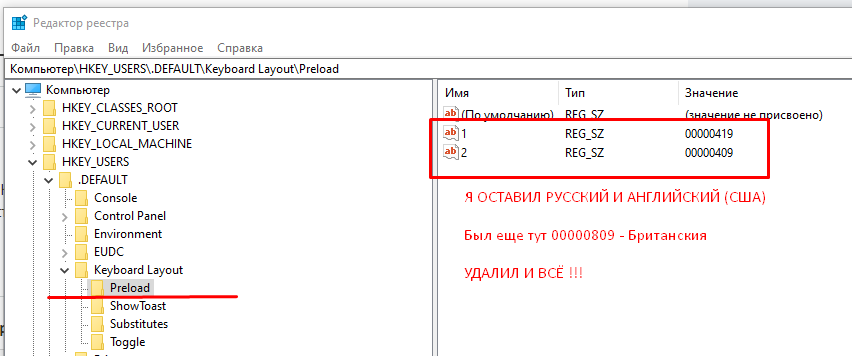
Все проще!
Заходим regedit
Открываем ветку «Компьютер\HKEY_USERS\.DEFAULT\Keyboard Layout\Preload»
Там должно быть столько языков ввода сколько вам надо — все лишние строки удаляем.Ответ написан более трёх лет назад
Нравится 13 4 комментария
Александр @DarthVombat
Помогло, спасибо. У меня тоже британская раскладка была. Удалил строку, в соответсвии с позицией языка в панеле трея
Помогло, когда удалил лишние строки в двух местах:
Компьютер\HKEY_USERS\.DEFAULT\Keyboard Layout\Preload
и
Компьютер\HKEY_CURRENT_USER\Keyboard Layout\Preloadroman_marusyak @roman_marusyak
помогло, спасибо!!
От души! Помогло ))Если нужно удалить раскладку клавиатуры которой — внимание — нет и в одном из установленных языковых пакетов, надо в реестре ключа в ветке HKEY_LOCAL_MACHINE\SYSTEM\CurrentControlSet\Control\Keyboard Layout добавить IgnoreRemoteKeyboardLayout со значением 1:
Ответ написан более трёх лет назад
Нравится 9 3 комментарияСпасибо за совет! Для потомков: у меня была проблема: три языка для клавиатуры, при этом в панели управления ни слова про третий.
По всей видимости, во время установки Windows добавил еще один язык — «Английский международный». Позже оказалось, что «Английский США» установлен по умолчанию. Потом было какая-то история с манипуляцией языками (все подряд удалил, потом заново добавил). В результате — 3 языка, в панели управления про международный английский ни слова.
В реестре в ветке HKEY_LOCAL_MACHINE\SYSTEM\CurrentControlSet\Control\Keyboard Layout много папок — по одному для каждого языка. Надо найти лишний и добавить строковый ключ IgnoreRemoteKeyboardLayout со значением 1. Языков много, найти нужный помог PuntoSwitcher. Он начал ругаться, что языков много и в своей утилите показал их название, включая идентификатор. Этот идентификатор совпал с названием папки в реестре. Вуаля!
xanderdmitriev @xanderdmitriev
Спасибо за ссылку! Ключ писать не стал, сделал по-другому, как советовал один из пользователей, вот его ник и ответ: A_Straub Дата ответа 20 октября, 2017
Windows 10 ProВсем у кого появилась лишняя раскладка и нет возможности удалить в панели управления, делаем следующее.
В реестре по адресу: HKEY_CURRENT_USER\Keyboard Layout\Preload
удаляем лишнюю, где значение 00000409 Английская, 00000419 Русская, 00000407 Немецкая
Соответственно делаем первой и второй ту которая должна быть потом и на панели в таком же порядке.
Спасибо большое, помогло!
+ Не забудьте перезагрузиться.В общем нужно зайти в настройки языка и если там в списке нет языка который вам надо удалить, то добавляете его, а потом удаляете) Мне помогло. Пишут что нужна перезагрузка, но у меня все сразу заработала. Что странно в меню переключения языков были : анг, русс, русс(молд), а вот в настройках только англ. Добавил русс и русс(молд) и сразу удалил молд расскладку.
Ответ написан более трёх лет назад
Нравится 5 3 комментария
Спасибо помогло.
SunwelLight @SunwelLight
Пробовал, помогло очень не надолго. Раскладка почему после непродолжительно времени само восстанавливалась. Помог вариант через реестр.
SunwelLight, такая же фигня
Сергей @sfedosimovКому не один совет не помог попробуйте костыль который мне пришлось сделать для фикса этой проблемы на windows 10 home, хотя я уверен это должно работать и в других.
1. Я создал в корне диска c:/fix_languages.ps1$LanguageList = Get-WinUserLanguageList $LanguageList.Add("en-GB") Set-WinUserLanguageList $LanguageList -Force $LanguageList.Remove("en-GB") Set-WinUserLanguageList $LanguageList -Force $LanguageList.Remove(($LanguageList | Where-Object LanguageTag -like 'en-GB')) Set-WinUserLanguageList $LanguageList -ForceТк у меня постоянно добавлялся en-GB язык, в коде выше фигурирует именно он, вы поменяйте на свой.
Получить код языка, можно вручную, добавив язык который постоянно появляется, через панель управления и далее посмотреть список командой Get-WinUserLanguageList в PowerShell.
2. Далее я создал c:/fix_languages.bat@ECHO OFF PowerShell.exe -windowstyle hidden -Command "C:\fix_languages.ps1"3. Далее через планировщик заданий создал задание которое вызывает этот скрипт при входе в систему и при разблокировке.
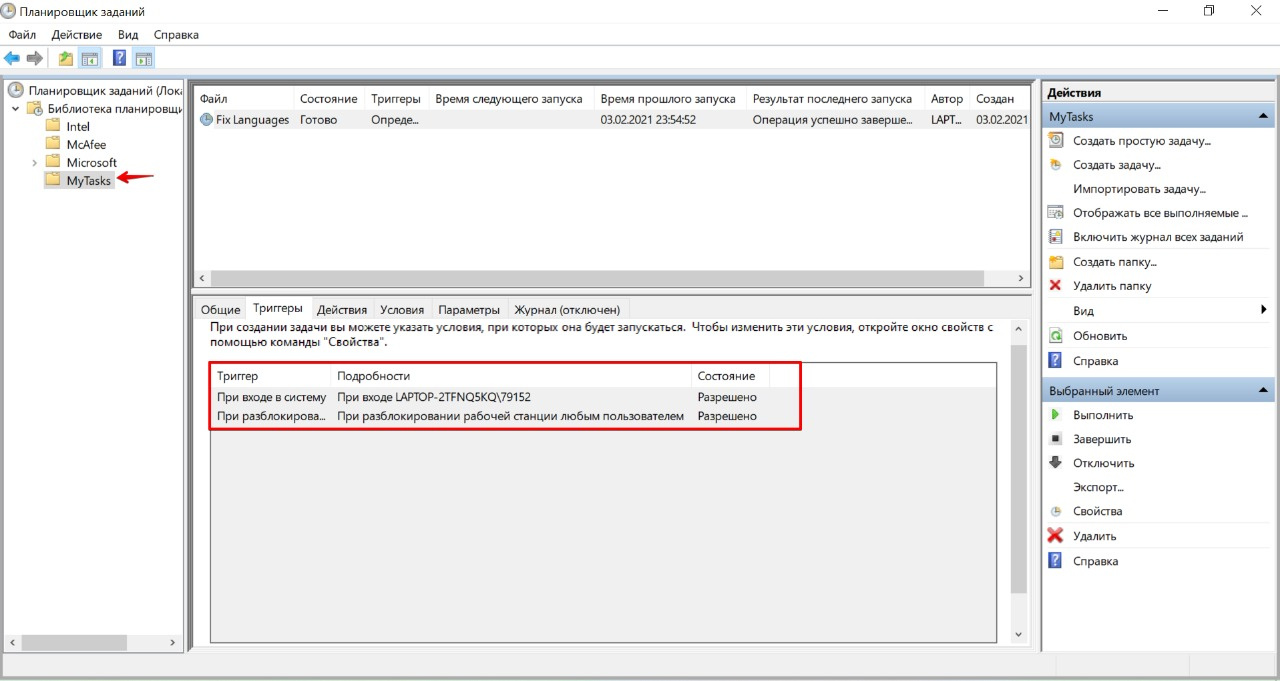
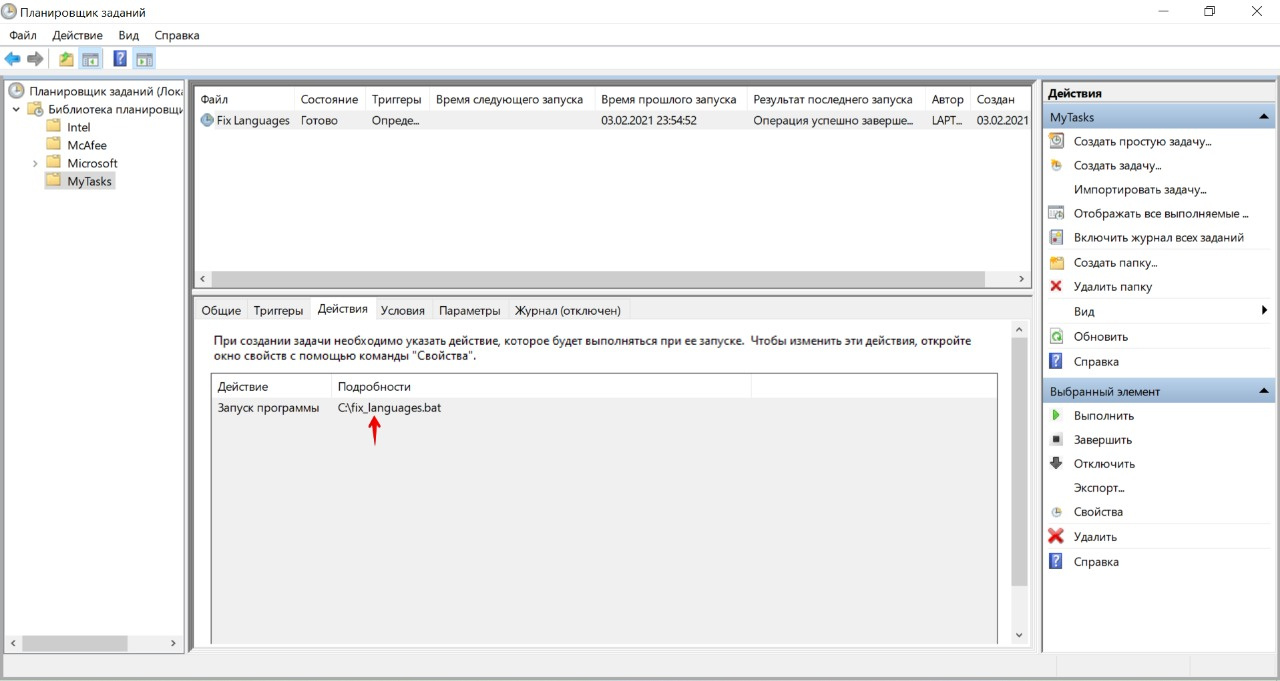
Можно сделать через один исполняемый файл просто настроить команду запуска в планировщике задач, но мне уже было сильно лень этим заниматься.
Ответ написан более двух лет назад
Комментировать
Нравится 3 Комментировать
Появлялась лишняя раскладка qaa-latn. Советы с использованием PS работали не все.
А правка списка preload в реестре работала четко, но только временно. Левая раскладка появлялась снова, а причина ее появления оставалась тайной за семью печатями. Писать скрипты и расписание не захотел.
Поэтому поступил радикально — дополнил правку ключа preload ограничением прав доступа — только чтение у ВСЕХ (включая администратора-владельца). Благо ЭТО НЕ ПРЕПЯТСТВУЕТ ДОБАВЛЕНИЮ И УДАЛЕНИЮ НЕОБХОДИМЫХ ЯЗЫКОВ В СИСТЕМЕ ВРУЧНУЮ.Больше глюк не появляется )
Ответ написан более двух лет назад
Нравится 3 1 комментарий
Дай бог тебе здоровья, человечище, мне только это и помогло, я уже что только не делал
Антиспаммер @Antispammer
АнтиспаммерУ меня после обновления с 10 до 10 (да, просто очередное обновление на 10-ке) стало 4 (четыре) раскладки, две из них не фигурируют вообще ни в каких меню или настройках, но переключаются по горячим клавишам, что ну совсем на%рен неудобно. И как их удалить — не имею понятия. Теперь у меня 2 (два!) русских(!), украинский и английский.
Ответ написан более трёх лет назад
Нравится 1 5 комментариев
Вадим @pinger Автор вопроса
Забей. Установи с нуля. Ключ не нужен, активируется сама.
Антиспаммер @Antispammer
Поставил страной расею — исчезли украинские раскладки, фуууух!
Антиспаммер @Antispammer
Вадим: у меня удалились раскладки.Вадим @pinger Автор вопроса
Antispammer: у меня каждый раз после перезагрузки появлялась снова.
Антиспаммер @AntispammerВадим, да, была почти та же проблема, после перезагрузки становилось 3 языка, но после засыпания/просыпания — 4. Решил проблему так:
— вывел языки системы через Get-WinUserLanguageList
— сравнил со списком языков в ветке реестра HKEY_USERS\.DEFAULT\Keyboard Layout\Preload
— удалил идентификатор, которого не было в реестре.
Уже несколько месяцев полет нормальный.Если у вас лишний язык например Английский(Австралия) то заходим в настойки языка (нажимая в нижней панели задач на языки) нажимаем добавление языка добавляем Английский(Австралия) скачиваем а потом удаляем его там-же.
Ответ написан более двух лет назад
Комментировать
Нравится 1 Комментировать
Артём Свешников @zenitfan2109
На каком месте Украинская раскладка в данном меню?
Ответ написан более трёх лет назад
Вадим @pinger Автор вопроса
Её тут вообще нет:
Артём Свешников @zenitfan2109
Вадим @pinger Автор вопроса
Да, конечно. Вот так віглядит, если добавить ещё одну раскладку, после удаления ничего не меняется:
https://www.dropbox.com/s/ev1469ra7lfhgxq/%D0%A1%D.Артём Свешников @zenitfan2109
Вадим: В добавленном языке (Украинский) поменяйте метод ввода с расширенной раскладки на обычную.
https://pp.vk.me/c624225/v624225480/391d6/JMS44YgV.
PS:
Сначала добавьте (отмечено красным, что надо добавить). Потом удалите расширенную (отмечено желтым). Сохраните изменения. И удаляйте после этого язык вообще. Раскладка по такому замыслу должна удалиться вместе с языком.Артём Свешников @zenitfan2109
Вадим: Если не помогло, то нажмите на вашем скриншоте ( https://habrastorage.org/files/2a9/0b4/c28/2a90b4c. ) на русском языке «Просмотр» и в нём должен быть метод ввода украинский язык.
Вадим @pinger Автор вопроса
Артём Свешников: да, спасибо! ПолучилосьВадим @pinger Автор вопроса
После перезагрузки всё вернулось как было.
Вадим: нашли ли ві решение или так и мучаетесь..как и я?
Всё ещё проще)
Меню Пуск — Параметры — Время и язык — Язык
Нажимаем на язык, который повторяется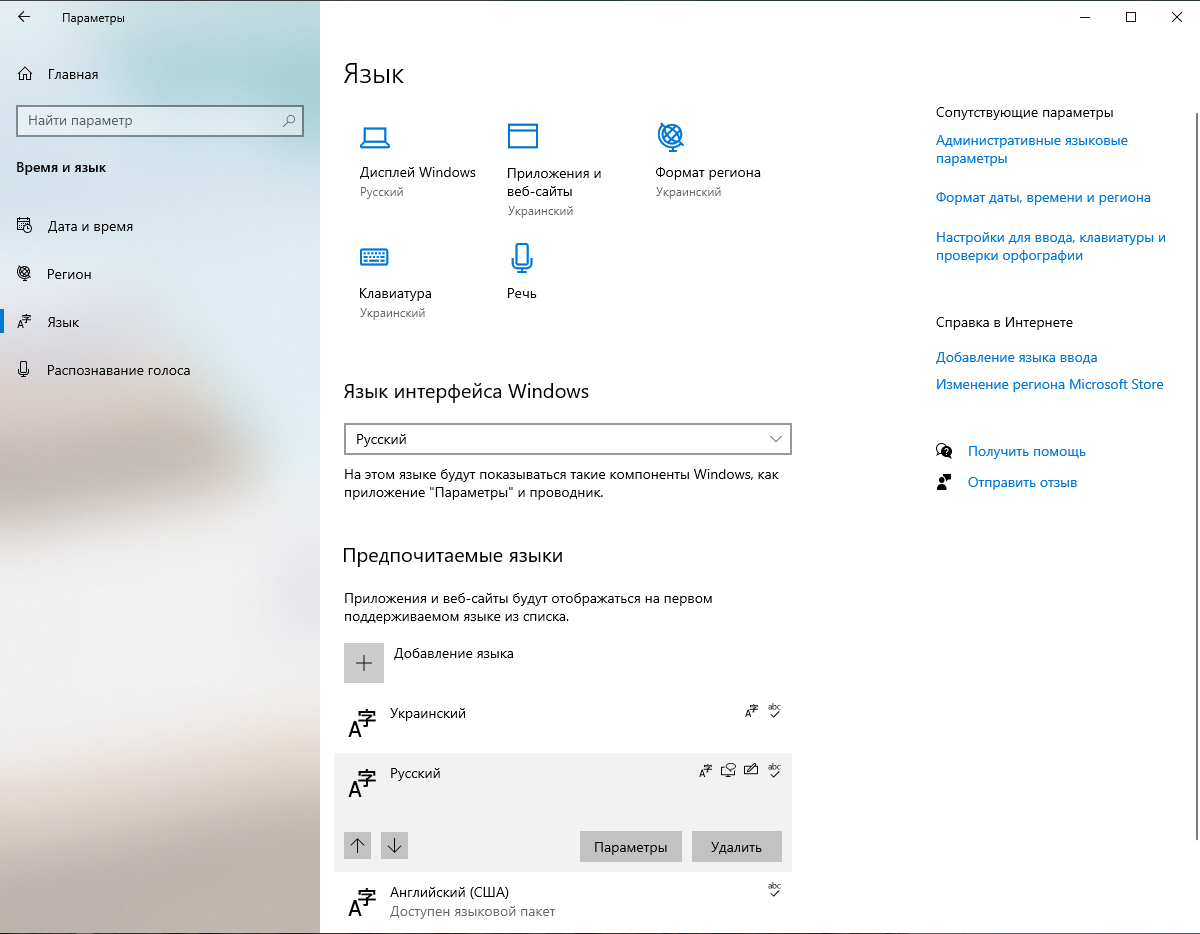
Нажимаем на Параметры
Нажимаем на Клавиатуру, которая нам не нужна и выбираем «Удалить». Здесь же можно и добавить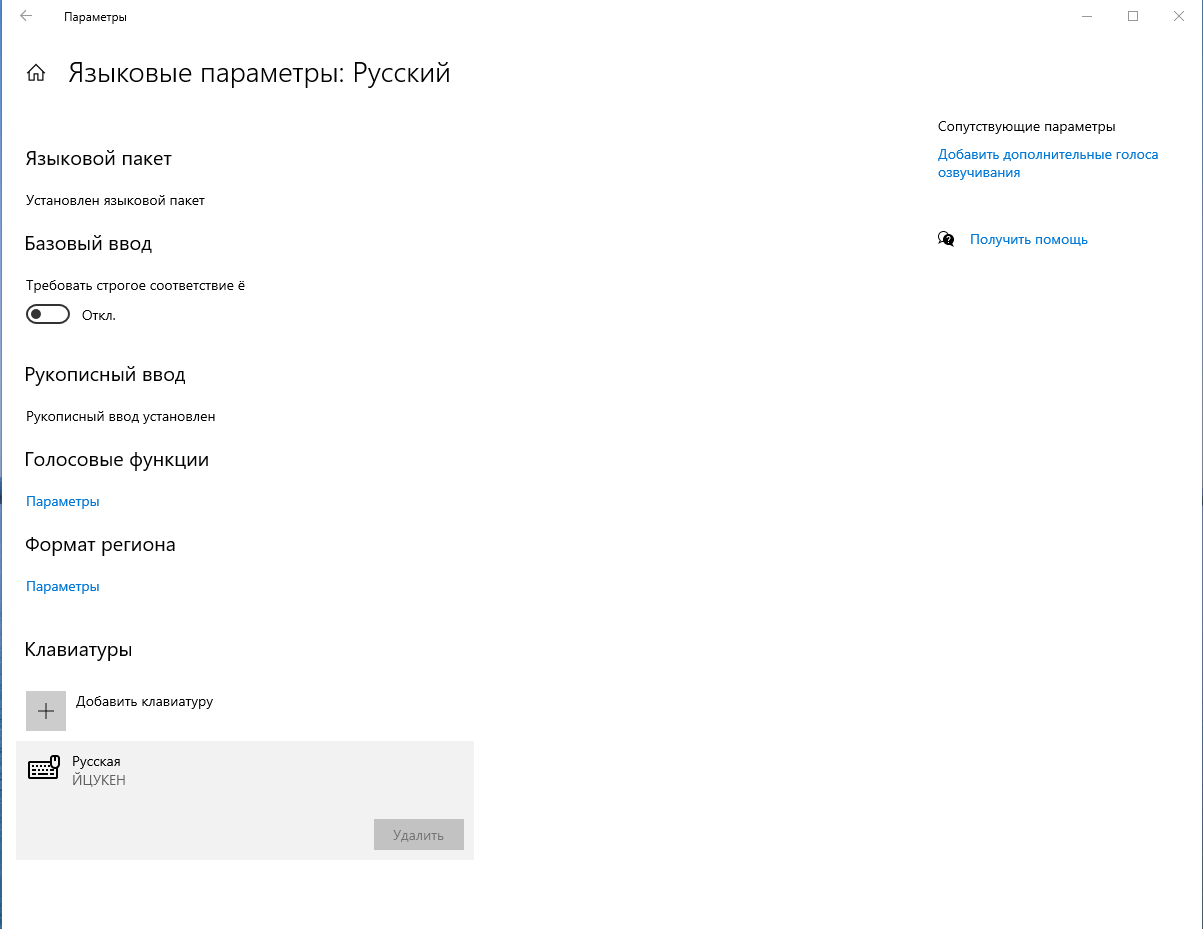
Радуемся)Ответ написан более двух лет назад
Комментировать
Нравится КомментироватьРешение проблемы одно: создаём скрипт (PowerShell ISE), в который добавляем нужные языки через запятую.
Вызываем реестр через Win+R командой regedit!
1. Я создал в корне диска С:/fix_languages.ps1
Get-WinUserLanguageList
Set-WinUserLanguageList -LanguageList ru,pl,en-US -Confirm
Set-WinUserLanguageList -LanguageList ru,pl –ConfirmКоманды просто добавят в список языков ваши. Захотите ещё один язык, добавляем новый язык (в последнюю строчку!) после запятой и активируем снова: …ru, pl, ch . – пример!
Но! Во второй строчки постарайтесь ввести тот язык, который у вас прилетает из космоса (который хотите удалить).2. Идём в реестр, по пути:
HKEY_LOCAL_MACHINE\SOFTWARE\Microsoft\Windows\CurrentVersion\Run
И добавляем строковый параметр с путём (кавычки необязательно): «C:\fix_languages.bat»
Название любое.
Путь должен быть ваш. При загрузке всё сработает, но можно вызывать вручную из каталога.
Потом! Выделяем всё и нажимаем F8! Ну то есть делаем это вручную!
Всё…
Всё, что можно сделать.
Можете, конечно, ходить в панель управления, добавлять язык за каждым разом и удалять.
Нет другого варианта. Чистка реестра и выдуманные строковое параметры вам не помогут!
Это проблема системы, не ваша.В Windows 11 скрипты как-то ещё работают, раз на 2. То сработает, то нет.
Приходится запускать его вручную. Здесь скрипты вообще не работают.
PowerShell сделан таким образом, чтобы пользователь всегда запускал его вручную.
Вот когда, наконец-то, соединят CMD и PowerShell, что является полным бредом, будут скрипты работать. Пускай удаляют CMD, мы будем сидеть на PowerShell и будем счастливы.
CMD оставили только потому, что он простой и он им нравиться! Они его просто не бояться…
А пока предлагаю написать несколько потоков для связи CMD и PowerShell, чтобы данная программа запускалась автоматически и сама себя выполняла. Ну как вам?
Нет сегодня системы. Есть только радио!Ещё добавлю: забудьте про Linux. Хватит мучаться с ним. Это система СЛОМАНА!
Linux написан на JAVA. Там JVM подключается, а JVM не работает. Их виртуальная машина изначально работала плохо по той причине, что JAVA язык несовершенный (испорченный с самого начала). Здесь ничего не поделать, нужно просто писать новую систему на новом языке. Моё предложение: С !
Так вот Android и iOs, MacOS (~ Linux) туда же. Там тоже JVM.
Вспоминаем историю с дохлым Symbian (изначально, в проекте: Deli). Туда тоже запихнули JVM и на теперешний момент эта система не работает.
Microsoft передаем привет, потому что данную проблему они не могут решить с 1998 года, ещё с Windows Net x86.Удалить неудаляемый (китайский) язык Windows 10
После очередного обновления windows 10 столкнулся с такой проблемой: в языковой панели появился китайская клавиатура, которую нельзя удалить. Дальше расскажу как от нее избавится и как я до этого дошел
Итак в наличии китайский планшет Teclas 80h, на которую была установлена китайская версия win10 (инструкция подойдет для любого языка). Если с добавление русского языка в ОС проблем нет (в сети полно советов). То вот удалить системную клавиатуру не так просто.
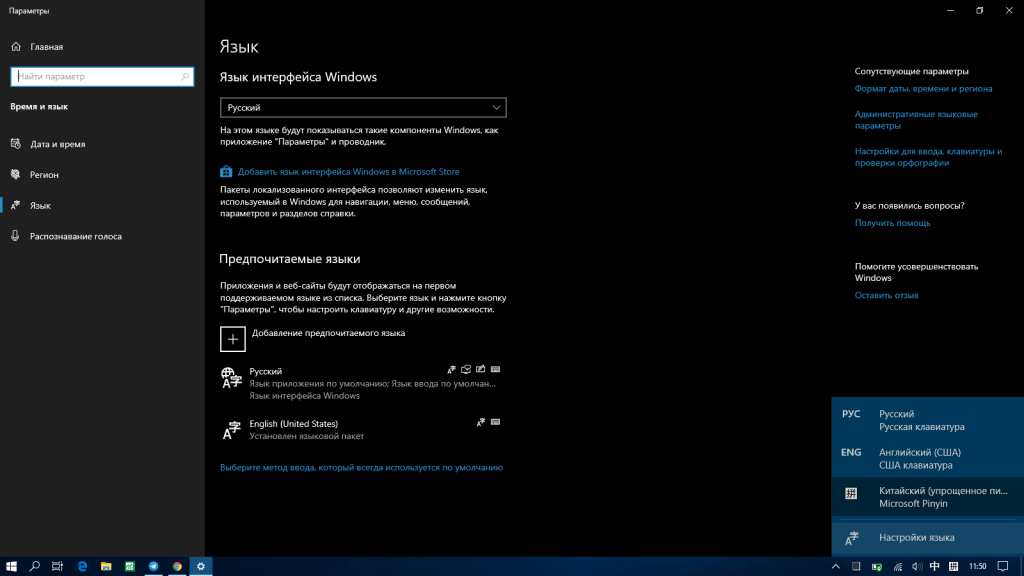
В системе китайская клавиатура отображается вот таким вот образом (см картинку выше): в языковой панели она есть, в списке языков ее нет и соответственно как-то ею управлять, так же нет возможности.
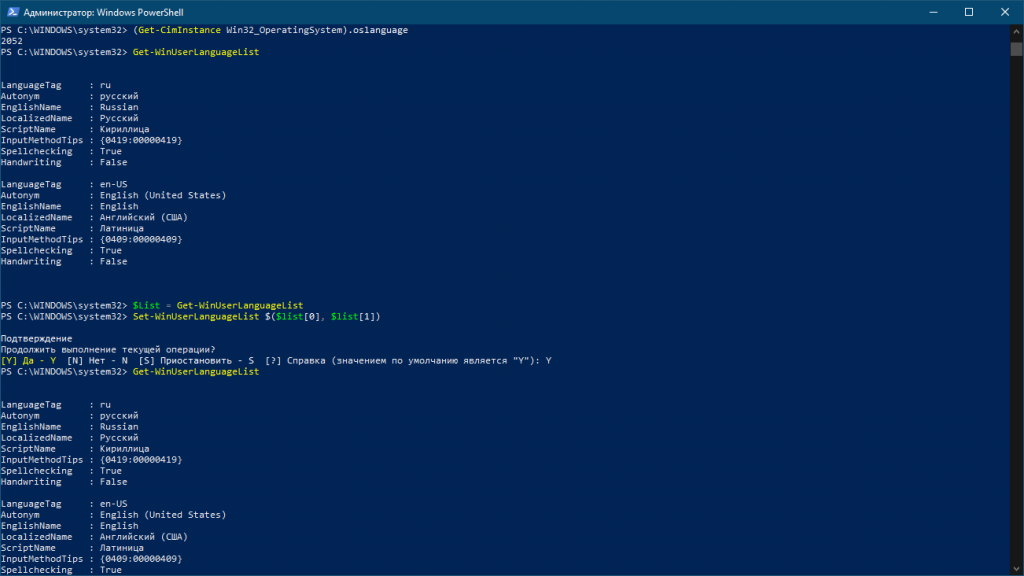
В Интернет нашел команды для управления языками, но ничего не помогало, например,
упорно возвращал, что установлено только два языка. А команда
возвращала код 2052, который соответствует китайскому.
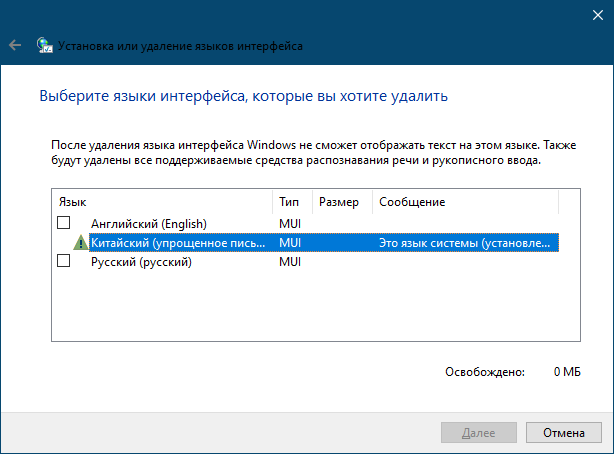
Утилита запущенная из командной строки: Lpksetup, не давала удалить китайский, так как утверждала, что китайский это язык по-умолчанию для пользователя (хотя это не так).
Тогда я решил поискать в реестре Windows 10, «language», после просмотра нескольких веток, наткнулся на User Profile System Backup — BINGO!
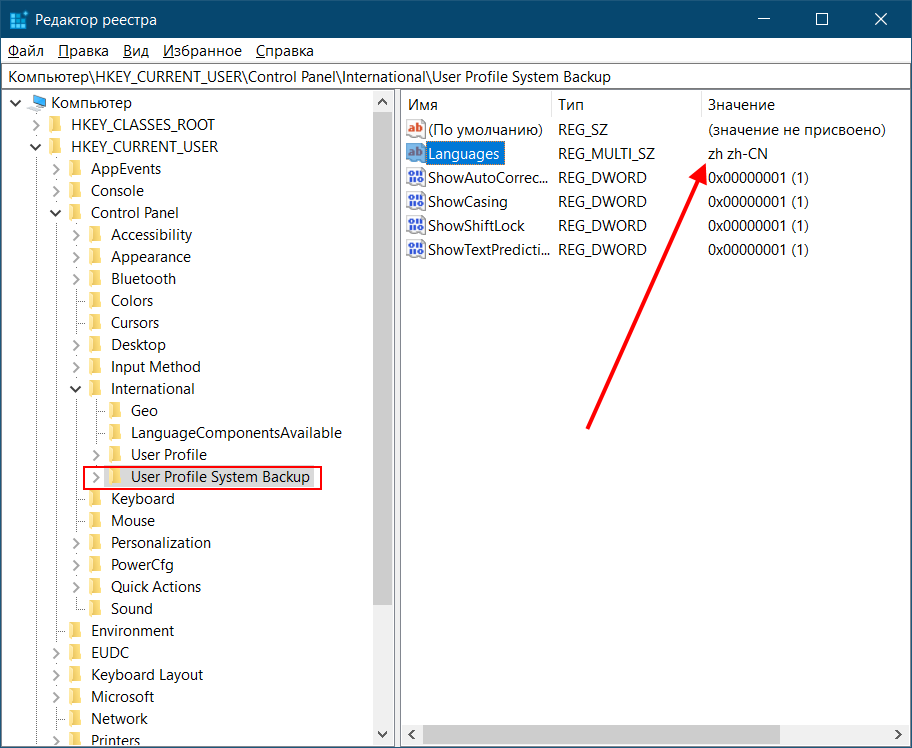
В итоге решением стало удаление все ветки целиком и перезагрузка компьютера.
Компьютер\HKEY_CURRENT_USER\Control Panel\International\User Profile System Backup
Windows 10, удаляем китайский язык навсегда
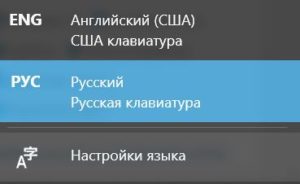
Столкнулся тут с такой проблемой, что на китайском планшетном ПК с установленной Windows 10. После очередного обновления появился китайский язык в языковой панели, т.е. переключения языка привычными сочетаниями Ctrl + Shift или Alt + Shift стал переключаться по кругу русский, английский и китайский. И никак не хотел отключаться или удаляться т.к. он является системным по умолчанию. Значит нужно изменить системный язык по умолчанию. Поиск в google, результатов особо не принёс, но удалось найти решение.
Для смены системного языка нужно редактировать системный реестр. Тут можно пойти двумя путями сделать это ручками или с помощью файла с расширением .reg (так называемый твик реестра)
Windows Registry Editor Version 5.00 [HKEY_LOCAL_MACHINE\SYSTEM\CurrentControlSet\Control\Nls\Language] "InstallLanguage"="0409" "Default"="0409" [HKEY_LOCAL_MACHINE\SYSTEM\CurrentControlSet\Control\Nls\Locale] @="00000409" "(Default)"="00000409" [-HKEY_LOCAL_MACHINE\SYSTEM\CurrentControlSet\Control\MUI\UILanguages\ru-RU]
Подсказка: создаём текстовый файл, расширение .txt меняем на .reg, открываем его блокнотом, копируем туда код указанный выше, сохраняем, запускаем.
Делает английский системным языком по умолчанию.После чего нужно будет перезагрузиться и удалить китайский языковой пакет.
Для полного удаления языка вызываем через команду «Выполнить» (Win + R) утилиту lpk setup. Далее всё понятно. Если сделать этот шаг до перевода системного языка с китайского на английский, то китайский удалить будет нельзя. Как английский сейчас.
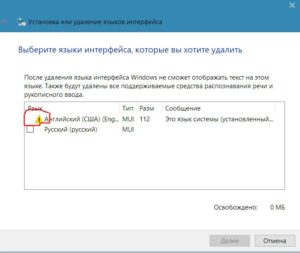
Статью писал уже после того как данную процедуру проделал у себя. Поэтому нельзя отметить для удаления уже английский язык а не китайский.
Описывать случай как поменять язык интерфейса через панель управления или параметры. На русский или любой другой, не вижу смысла этого добра и без меня, хватает. Если коротко идём в Параметры -> Время и язык -> Регион и язык «находится слева» Тут и можно задать «Язык интерфейса Windows» ниже есть кнопка «Добавить язык» под ней установленные языки, их порядок соответствует порядку в языковой панели.