
Как установить бесплатный SSL от Let’s Encrypt в WordPress
В моей предыдущей статье я исследовал, почему иметь сайт HTTPS лучше, почему он не получил широкого распространения в прошлом и почему он был сильно ограничен (с точки зрения технологии). С развитием технологий ситуация изменилась так быстро, что наличие HTTPS-сайта теперь – не просто рекомендация, это жизнеспособный вариант для новых установок WordPress.
Несмотря на то, что многие хостинговые компании начинают предлагать встроенную поддержку бесплатных SSL-сертификатов от Let’s Encrypt, не все хосты поддержали их. В этой статье я расскажу о нескольких способах вручную реализовать бесплатный SSL в WordPress в зависимости от сценария вашего хостинга. Давайте займемся этим!
Создать бесплатный сертификат SSL
Есть несколько способов создать сертификат Let’s Encrypt. В этом разделе я собираюсь объяснить, как вы можете создать и установить SSL в зависимости от выбранного вами метода. После создания сертификата перейдите к загрузке сертификата. Используйте тот метод, который вам удобнее всего, в соответствии с вашими потребностями.
Через ZeroSSL Online
ZeroSSL – прекрасный способ создания сертификата Let’s Encrypt без необходимости касаться единственного файла конфигурации на вашем хостинге. Веб-сайт представляет собой онлайн-инструмент, и после создания сертификата он предоставляет вам содержимое файла, чтобы вы могли загрузить его на выбранный вами хостинг-провайдер.
Установка не рекомендуется, так как этот процесс неудобен для новичков, и есть гораздо лучшие способы сгенерировать сертификат, чем установка всего необходимого программного обеспечения. Альтернативный вариант Online Tools, напротив, превосходен. Просто нажмите кнопку, чтобы начать.
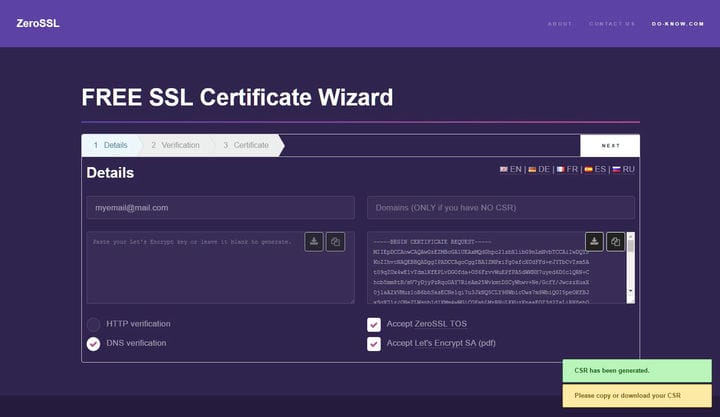
После загрузки вашего адреса электронной почты, вашего доменного имени и принятия TOS вы сгенерируете свой собственный запрос на сертификат. Важно знать, что лучшей альтернативой, если вы планируете совместимость с подавляющим большинством панелей, является использование проверки DNS.
После создания CSR нажмите кнопку «Далее», чтобы сгенерировать КЛЮЧ сертификата. Это займет всего минуту. Скопируйте и вставьте ключ после его создания и сохраните его в надежном месте. Но не используйте редактор форматированного текста, так как такое программное обеспечение будет добавлять дополнительные символы, которые потенциально могут повлиять на код сертификата и ключа. Он должен быть сохранен как TXT без формата и в том виде, в котором он задан, ничего не удаляя.
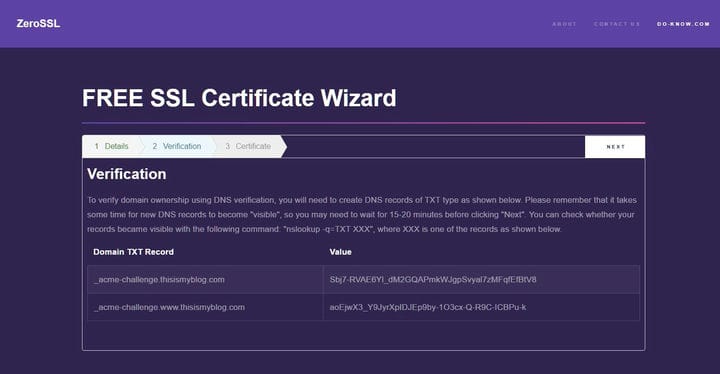
После того, как ключ будет сгенерирован и правильно скопирован или сохранен на вашем компьютере, вам будет предложено проверить запись домена. Для этого шага вам нужно получить доступ к панели управления и добавить запись TXT точно так, как она отображается на экране (мы объясним, как это сделать позже в этой публикации). После добавления записи вам нужно подождать не менее 5 минут, чтобы изменения вступили в силу, после чего нажмите «Далее» .
Если все работает, ZeroSSL сгенерирует ваш сертификат и предоставит вам страницу с поздравлениями с возможностью сохранить фактический сертификат и пакет центра сертификации.
Хорошая вещь в этом методе заключается в том, что он не требует установки чего-либо в WordPress или на вашей панели хостинга, но с обратной стороной, что вам нужно повторно создавать сертификат каждые 60 дней, что не то, что вы захотите делать, если вам нужно управлять множеством веб-сайтов. Это хороший метод для быстрого добавления сертификата на сайт, даже если это не WordPress, и, поскольку он обычно используется, он может работать в любой системе.
Через Certbot на вашем собственном VPS / сервере
Если вы используете Debian 8 на своем собственном VPS, установка очень проста, просто добавьте эту строку кода:
sudo apt-get install certbot -t jessie-backportsПомните, что вам нужно остановить текущий веб-сервер, чтобы порт 80 был свободен для правильной работы certbot, это можно сделать следующим образом:
service httpd stop service nginx stopПосле этого единственное, что вам нужно сделать для получения сертификата, – это запустить эту строку для запуска интерактивного процесса:
certbot certonlyЕсли вы используете CentOS, вам нужно установить certbot следующим образом:
sudo yum install epel-release sudo yum install certbotИ сделайте то же самое, что и Debian. Этот процесс автоматический, но вы должны знать, как правильно управлять файлами и добавлять их в свой файл virtualhosts, будь то apache или nginx. Для получения дополнительной информации вы можете посетить сайт Certbot.
Через плагин WordPress Let’s Encrypt
Это самый простой способ добавления сертификата, если вы используете WordPress, даже если у вас есть VPS, этот способ намного проще, чем Certbot, выполняющий работу, поскольку он полностью автоматический. Он использует плагин WP Let’s Encrypt, который можно загрузить с WordPress.org.
После загрузки плагина вам необходимо зарегистрировать свой сайт в нем, например:
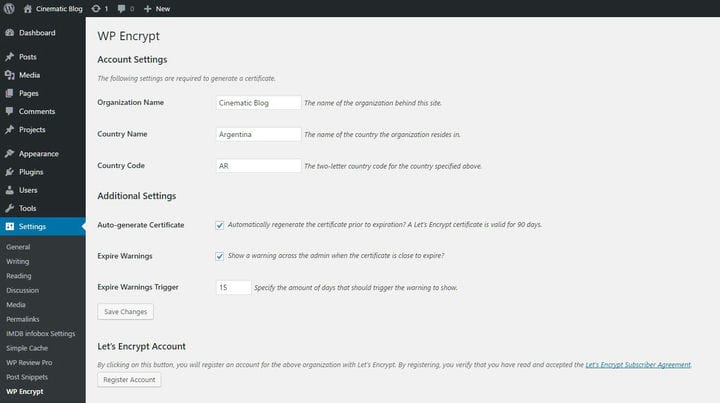
Я рекомендую установить параметр «Автоматическое создание сертификата», чтобы он всегда был активен, как и параметр «Предупреждения об истечении срока действия». Таким образом, если что-то пойдет не так, вы всегда будете предупреждены о возможном истечении срока действия. После ввода этой информации вы перейдете к регистрации учетной записи. Это позволяет плагину напрямую подключаться к серверам Let’s Encrypt, и это эффективно устраняет необходимость проверки вашего домена (что не только круто, но и экономит время!).
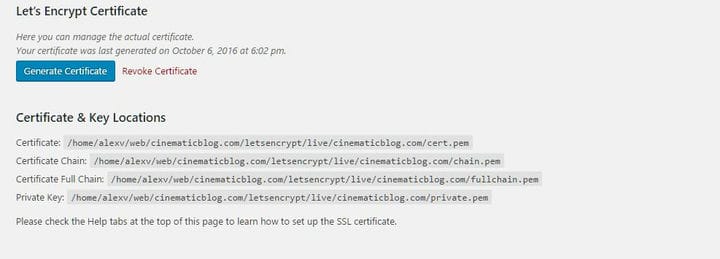
Вот и самая сложная часть. После того, как сертификат будет сгенерирован и полностью активирован, вы заметите, что путь к фактическим файлам не находится в папке «public_html», поэтому вам придется вручную загрузить эти файлы, чтобы загрузить сертификат в свою панель управления (опять же – мы объясняем, как загрузить сертификаты в следующем разделе).
Поскольку сертификат будет таким же, когда плагин перевыпустит сертификацию через 60 дней, вам не нужно будет повторять этот процесс снова, эффективно создавая самоподдерживающуюся систему, так что это сложно только в первый раз.
Загрузите свой сертификат SSL
Теперь, когда вы выбрали метод, который лучше всего соответствует вашим потребностям, и у вас есть сгенерированный сертификат, давайте загрузим его на вашу панель. Если вы используете cPanel, Vesta или любую другую панель, вам необходимо использовать проводник или FTP (мы предпочитаем использовать для этого Transmit или Filezilla) и загружать следующие файлы (примечание: путь к этим файлам всегда предоставляется Плагин WordPress после создания сертификата):
- cert.pem
- private.pem
- chain.pem
После того, как у вас появятся файлы, вы можете перейти к следующему шагу.
cPanel
Для cPanel процесс довольно прост и включает загрузку сертификата в меню SSL / TLS. Чтобы получить доступ к этому меню, вы можете просто ввести «SSL» в поисковую строку cPanel .
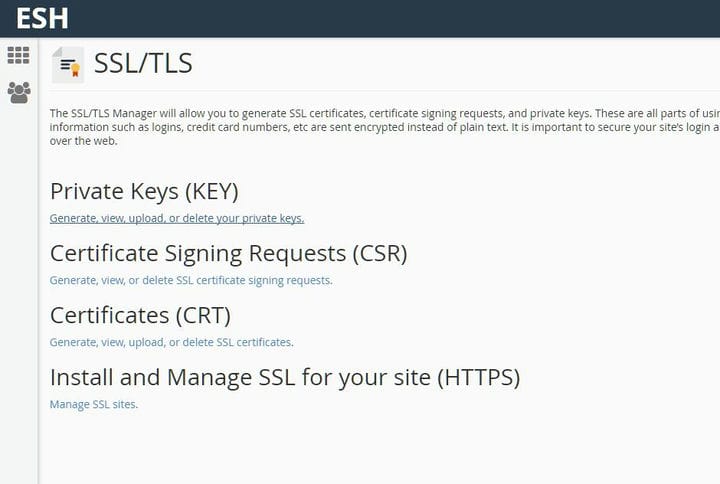
Вам необходимо получить доступ к меню «Установка и управление SSL для вашего сайта (HTTPS)» и загрузить туда сертификат:
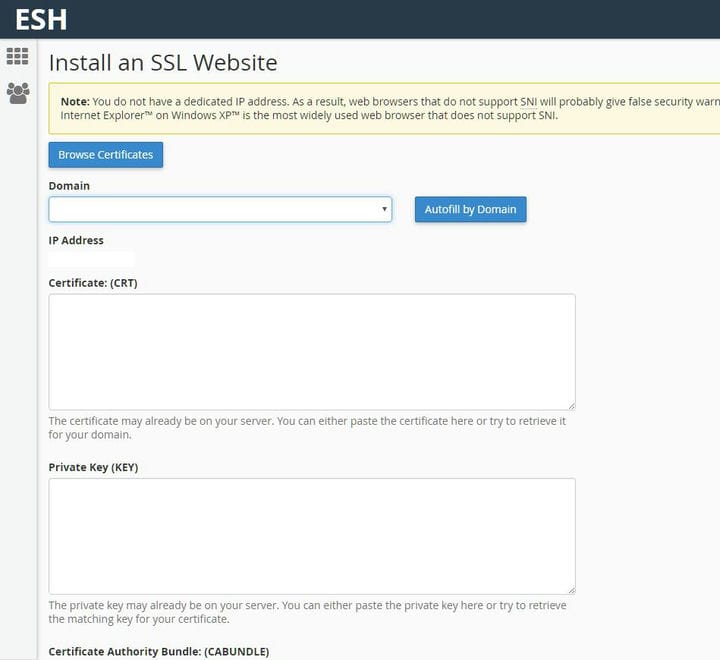
Просто скопируйте и вставьте код из каждого файла в следующие поля:
- Содержимое файла cert.pem переходит в сертификат (CRT)
- Содержимое файла private.pem переходит в закрытый ключ (KEY)
- Содержимое файла chain.pem попадает в пакет центра сертификации (CABUNDLE)
Это оно! Ваш новый сертификат Let’s Encrypt должен быть активен в вашем домене. В первый раз весь процесс может занять пару минут, но он настолько прост, что комбинация с плагином WP Let’s Encrypt и загрузка сертификата в cPanel может занять меньше минуты, если вы к нему привыкнете!
VestaCP
Vesta более удобна для загрузки сертификатов, чем даже cPanel. После того, как вы загрузили файлы через Vesta File Explorer или FTP, вам необходимо загрузить их в меню своего домена, переключившись с HTTP на HTTPS следующим образом:
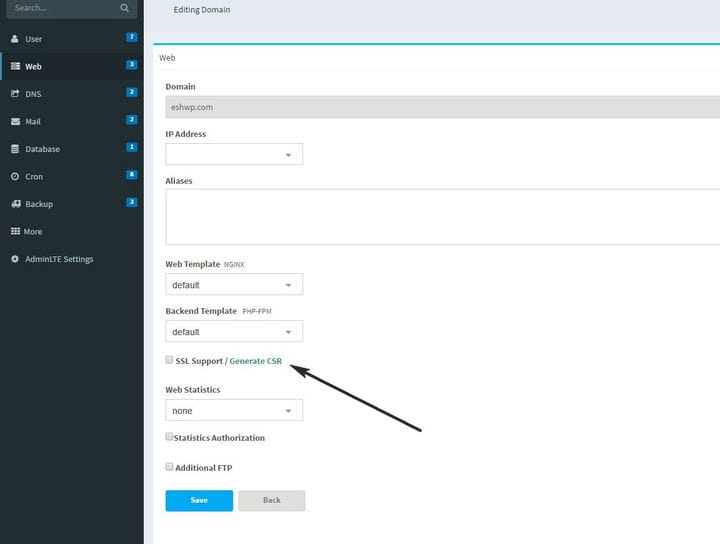
Вы загружаете содержимое соответствующих файлов в том виде, в каком они есть (копировать и вставлять), не добавляя и не удаляя ничего, в следующие поля в указанном порядке:
- Содержимое файла cert.pem переходит в сертификат SSL.
- Содержимое файла private.pem входит в ключ SSL
- Содержимое файла chain.pem переходит в центр сертификации SSL / промежуточный.
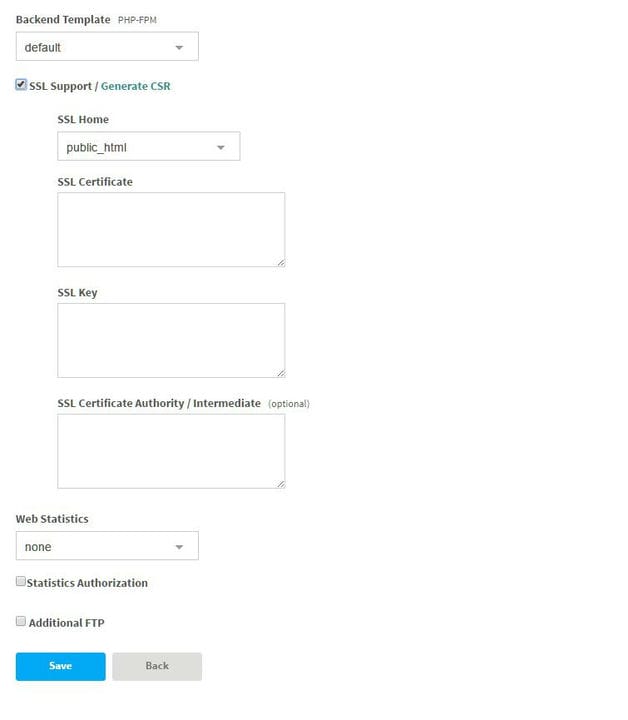
После загрузки содержимого просто нажмите «Сохранить» и вуаля! ваш Интернет мгновенно конвертируется в SSL. Помните, что это все начальная конфигурация. После загрузки сертификата вы можете использовать плагин WordPress для автоматизации повторной выдачи сертификата.
Завершение настройки SSL
Как только сертификат станет активным, вам нужно указать WordPress использовать SSL для соединения, например:
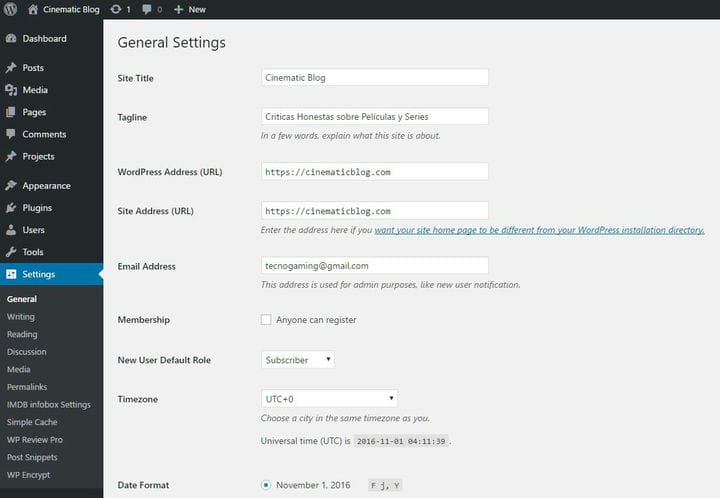
После того, как вы нажмете «Сохранить», у вас будет сайт, работающий только по протоколу HTTPS, и вы сможете начать изменять настройки Google и вносить дальнейшие корректировки в свой SEO.
Заключение
Из этой статьи вы узнали несколько способов создания бесплатного сертификата SSL и загрузки его в среду хостинга. Уже есть хостинг-провайдеры, которые поддерживают Let’s Encrypt прямо из коробки, и это не руководство для этих сервисов. Если у вас еще нет прямого метода Let’s Encrypt на вашем хостинге, это руководство создано специально для вас. Из всех методов использование плагина WordPress в сочетании с cPanel или Vesta – это самый быстрый из всех методов, занимающий у вас не более 1 минуты и дающий вам свободу забыть о перевыпуске, поскольку он будет обрабатываться самим плагином. .
С момента появления HTTPS технологии сильно продвинулись вперед, и с появлением Let’s Encrypt он стал универсально доступным для всех. Конечно, бывают случаи, когда такие веб-сайты, как интернет-магазин, по- прежнему должны покупать премиальные сертификаты, поскольку они покроют вас в случае мошенничества, но для остальных из нас бесплатные сертификаты остаются.
Вы обновили свою установку WordPress до HTTPS? Что ты думаешь? Расскажите нам в комментариях ниже.
Как настроить SSL и HTTPS на WordPress

Хотите узнать, где и как получить бесплатный SSL сертификат или сертификаты по самым низким ценам от авторизованных издателей Comodo , Symante c , GeoTrust , Thawte , GoGetSSL , RapidSSL ? А установить его и настроить HTTPS на своем сайте за считанные минуты, избежав многих проблем, которые обычно при этом возникают? Кликните здесь, чтобы скачать бесплатную пошаговую инструкцию.
SSL и HTTPS на WordPress настроить совсем не сложно. А поскольку наличие SSL-сертификата на сайте теперь влияет на ранжирование в поиске, озаботиться его установкой должен каждый владелец WordPress-сайта.
Зачем вообще нужны SSL сертификаты?
Вы согласны, что чем безопаснее Интернет в целом и Ваш сайт для Ваших посетителей, тем живется спокойнее и зарабатывается больше?
Каждый день мы оставляем на разных сайтах свою персональную информацию
Email-адреса и имена при подписках в рассылки, домашние адреса и данные кредитных карт при онлайн-покупках, различные другие данные при заполнении анкет и т.д.
Если Ваш сайт что-то продает, использует регистрацию пользователей, предлагает контактные формы для обратной связи — то же самое на Вашем сайте делают и Ваши посетители.
Передача личных данных в Интернет сейчас настолько обыденная вещь, что мы обычно долго не думаем, нажимая кнопку «Отправить» в очередной заполненной форме.
А ведь любые данные, передаваемые на незащищенных SSL сертификатом и безопасным HTTPS-протоколом сайтах, запросто могут быть похищены (и, будьте уверены, похищаются).
Чтобы этого избежать и повысить доверие к Вам Ваших посетителей и клиентов, необходимо настроить на своем сайте передачу любых данных через https.
При этом устанавливается проверенный и подтвержденный уполномоченными организациями SSL сертификат.
Ни в коем случае не самоподписанный — что легко можно сделать из любой панели управления хостингом.
Если вышеописанные доводы на Вас особого впечатления не произвели, вот и другие аргументы.
Что об SSL и HTTPS говорит Google
Google всегда был весьма щепетилен в вопросах информационной безопасности — сначала, в 2010 году, переведя на HTTPS свой почтовый сервис GMail, а затем сделав то же самое и с Google Drive.
Поисковик Google также работает исключительно по безопасному протоколу и, вполне понятно, что они теперь всерьез озаботились тем, чтобы и сайты, на которые пользователи переходят из поиска, также отвечали требованиям безопасности.
SSL сертификат на сайте влияет на позицию в поиске Google
Еще в 2014 году компанией было заявлено, что наличие на сайте подключения по HTTPS с использованием SSL сертификата влияет на позицию в поисковой выдаче Google.
С 17-го декабря 2015 года Google начал по умолчанию индексировать страницы с протоколом HTTPS, если таковой доступен одновременно с HTTP и не заблокирован каким-либо образом.
Летом 2016 года представитель Google на одной из встреч с веб-мастерами заявил, что в компании всерьез рассматривают возможность увеличения веса SSL сертификата как фактора ранжирования в поисковой системе.
И вот еще одна статья из первоисточника, гугловского блога по безопасности, которая так прямо и называется: «HTTPS as a ranking signal» (HTTPS как сигнал к ранжированию).
Т.е. в том, что сейчас происходит, нет никакой неожиданности — сани готовились давно.
Почему SSL сертификат нужен Вашему сайту СЕЙЧАС
Разработчики браузера Google Chrome обещали ранее помечать сайты, использующие простое http-соединение, как небезопасные, и предложили всем другим веб-приложениям поступить также.
Такая себе «черная метка».
Можно было подумать, что в адресной строке будет появляться угрожающего вида блямба, от которой поразбегаются все посетители.
Но, вот сейчас начало января 2017-го, и мы видим, что для сайтов без HTTPS все выглядит достаточно терпимо — всего лишь невзрачный кружок с буквой «i» (надо полагать, «информация»).
Правда, если человек на него нажмет, то должное впечатление от этого сообщения наверняка им будет получено.
И, как альтернатива такой «дискриминации» — совершенно недвусмысленная, поощрительная для понятливых владельцев сайтов и ободряющая для их посетителей, зеленая надпись «Надежный».
Если Вы сейчас читаете это из «хрома» — можете наблюдать сие чудо в адресной строке браузера, или на картинке, помещенной мной в начало данного поста.
И, глядя на это, понимаешь, что в глазах посетителя такой сайт сразу набирает пару дополнительных очков.
Так что, если Вы себе SSL сертификат еще не установили, как говорится, выводы делайте сами.
По моему же скромному мнению, это только начало, и совсем скоро сайтам без HTTPS если и будет позволено функционировать (т.е. хотя бы открываться в браузерах), то с такими «метками», с которыми на людях лучше вообще не показываться ��
Как работает SSL?
SSL шифрует информацию, которой обмениваются браузер и сервер, на котором находится веб-сайт.
У специальной авторизованной компании-издателя мы получаем шифрованные ключи, в замен предоставив сведения о нашем сайте, имени, адресе, номере телефона и, в зависимости от разновидности сертификата, регистрационные данные своей компании.
Издатель сертификата проверяет предоставленную владельцем сайта информацию, и, если она отвечает действительности, выдает нам подписанный специальным алгоритмом (SHA) сертификат.
Когда посетитель заходит на сайт, сервер сверяет SSL сертификат с приватным ключом, и, если они совпадают, между сервером, на котором хостится сайт и браузером пользователя создается безопасное шифрованное соединение.
Ссылка на такой сайт всегда начинается с HTTPS://… и это можно видеть в адресной строке браузера.
Более заумные технические детали из спецификаций и Википедии здесь цитировать не буду — если Вас это интересует и голова не заболит, погуглите.
В каких случаях SSL перестает работать?
- Если он, извините, вообще отсутствует;
- Когда период действия сертификата истекает (обычно они выдаются на срок 1-3 года);
- Если он самоподписанный — т.е. выдан неавторизованным издателем;
- Если он неправильно установлен или содержит ошибки.
При заходе на такой сайт по протоколу https мы увидим следующее:
И сразу никаких вопросов, правда?
Очень важно приобретать сертификат именно авторизованного издателя: Comodo, Symantec, GeoTrust, Thawte, GoGetSSL (GGSSL), RapidSSL, т.к. браузеры ДРУГИМ НЕ ДОВЕРЯЮТ!
И если Ваш сертификат был получен у компании с более низким рейтингом, он будет причислен к разряду самоподписанных (читай самодельных).
Кроме того, может быть ряд других ошибок и причин, из-за которых соединение с Вашим веб-сайтом будет признано браузером посетителя как небезопасное или частично-небезопасное.
Также будут сложности, если был выбран не подходящий для Вас тип сертификата (о типах SSL сертификатов читайте далее в этой статье).
Если у Вас уже имеется SSL сертификат, проверить все нюансы и корректность работы безопасного соединения на своем сайте Вы можете вот здесь.
Что делать, когда срок действия сертификата истекает?
То же, что Вы делаете, когда продлеваете свои домены — перевыпустить, что фактически равнозначно получению нового сертификата с теми же параметрами, или получить новый.
Как выбрать SSL сертификат
SSL сертификаты, применяемые для веб-сайтов, имеют следующие разновидности:
- С проверкой домена (Domain Validation SSL)
- Мультидоменные (Multi-Domain SSL)
- С поддержкой субдоменов (Wild Card SSL)
- С проверкой бизнеса (Business Validation SSL)
- С расширенной проверкой и зеленой строкой (Extended Validation SSL)
Если у Вас всего один сайт и Вы не используете субдомены, выбирайте Domain Validation SSL.
При наличии сайтов на субдоменах будет дешевле (и проще) приобрести сертификат с поддержкой субдоменов (Wild Card SSL), чем по отдельному сертификату на каждый сайт.
Так что Вы хорошенько подумайте, определяясь с выбором типа сертификата — это, к тому же, в некоторых случаях поможет существенно сэкономить.
Что касается стоимости, она зависит от издателя, продавца, типа сертификата и срока его действия и может быть от нескольких долларов ($3-5) до нескольких тысяч $.
При этом издатели гарантируют выплату конечному пользователю, пострадавшему на сайте с установленным сертификатом, компенсацию, размер которой может превышать миллион долларов.
К тому же, существуют и БЕСПЛАТНЫЕ сертификаты от авторизованных издателей — они обладают теми же свойствами, что и платные, но без финансовой гарантии.
Также и срок действия бесплатного сертификата может быть менее одного года.
Например, бесплатный сертификат с проверкой домена Comodo Free SSL выпускается на 90 дней. По окончании этого периода его надо просто перевыпустить.
В чем неудобства использования бесплатного сертификата?
В необходимости обновлять его каждые 3 месяца, и в том, что он выдается только для одного домена — если у Вас несколько сайтов, процедура перевыпусков и переустановок для каждого из них с такой частотой будет довольно утомительным занятием.
Возможно, SSL сертификат Вам предоставит и установит Ваш хостер, и возможно даже бесплатно, но я, например, предпочитаю не держать все яйца в одной корзине.
Хостинг — это хостинг, регистратор доменов — это регистратор доменов, а поставщик сертификатов — это поставщик сертификатов.
Независимые аккаунты гарантируют права обладания и дают полную свободу действий, например, в случае смены хостинга.
Если у Вас мультисайт
Поскольку SSL сертификат устанавливается не на сайт, а на сервер, и служит для проверки домена (как минимум), выбор типа сертификата зависит от того, каким образом у Вас организована структура сайтов внутри Вашего мультисайта.
Как известно, эти сайты могут располагаться:
- в поддиректориях основного домена и обращение к ним происходит по адресам вида http(s)://www.mymultisite.com/site_1 , http(s)://www.mymultisite.com/site_2 …
- на субдоменах — http(s)://site_1.mymultisite.com , http(s)://site_2.mymultisite.com …
- и на отдельных доменах — http(s)://www.site_1.com , http(s)://www.site_2.com …
Следовательно, в первом случае достаточно одного SSL-сертификата с проверкой домена (Domain Validation SSL), во втором — потребуется один сертификат с поддержкой субдоменов (Wild Card SSL) или мультидоменный (Multi-Domain SSL), а в третьем — мультидоменный.
Как установить сертификат на сервер
Сразу оговорюсь, здесь нет инструкций для владельцев VPS/VDS — выделенных серверов. Ваши администраторы вполне компетентные люди и знают, как это все делается.
На обычных же хостингах это совсем не сложная задача — практически в любой панели управления, будь то CPanel, ISP или другая, имеется соответствующая функциональность.
Заходите в нужное меню, там должны быть поля для ввода (или кнопки для загрузки файлов) самого сертификата, приватного ключа и цепочки промежуточных сертификатов.
Промежуточные сертификаты (Ca Bundle или цепочка сертификатов) необходимы для поддержки сертификата определенными браузерами.

Загружаете полученные у издателя файлы, нажимаете кнопку «Установить» и готово.
На обновление информации по домену может потребоваться некоторое заметное время, а может и нет — в любом случае, проверить корректность установки Вы можете на этом ресурсе.
Как настроить SSL на WordPress
Первоочередной совет — после установки сертификата на сервер и перед началом настройки сайта для работы через HTTPS обязательно сделать бэкапы файлов и базы данных.
По большому счету, резервные копии сайта необходимо делать ежедневно, но это тема уже для другого разговора.
По моему опыту процесс перехода на HTTPS редко проходит гладко и с первого раза — и это нормально. На каждом сайте свои нюансы конфигурации и особенностей хостинга.
И если даже с работой редиректов (http на https) проблем не возникает (а часто бывают), то не мало головной боли приносит так называемый «смешанный контент».
Смешанный контент — это когда на странице, открытой через https, имеются подключения ресурсов по обычному http-протоколу (картинки, стили, скрипты).
В этом случае браузеры помечают сайт как частично небезопасный.

В добавок, браузеры блокируют javaскрипты неподготовленных к HTTPS плагинов и тем, что нарушает их функциональность и функциональность сайта в целом.
Стандартные рекомендации сводятся к следующему (не спешите их применять и дочитайте статью до конца).
- Откройте свой файл wp-config.php и добавьте (выше комментария /* Это всё, дальше не редактируем. Успехов! */ ) следующую строку:
2. Откройте файл .htaccess или создайте новый, если у Вас этого файла нет (?!) и добавьте туда следующие директивы:
Не забудьте заменить www.mysite.com на домен своего сайта!
3. Очистите историю браузера, весь кэш и куки, и заходите в админку по адресу https://адрес_вашей_админки.
После чего можете посвятить всю следующую неделю своей жизни разгребанию «смешанного контента».
Как настроить SSL на WordPress проще
Теперь забудьте пункты 1 и 2 предыдущей инструкции и сделайте доступными для записи свои файлы wp-config.php и .htaccess — для этого установите для них права 777.
На разных серверах значения могут отличаться, поэтому привожу «гарантированно работоспособное» значение — главное, потом верните все обратно.
Установите плагин Really Simple SSL и активируйте его. Здесь Вас, скорее всего, выбросит из админки (так и должно быть), поэтому выполните пункт 3 из предыдущего варианта инструкции и заходите обратно.
Основную массу проблем этот плагин обычно решает сразу, без каких-либо дополнительных телодвижений — остается проверить сайт с помощью вышеприведенного инструмента и устранить выявленные ошибки.
При обнаружении неготовности каких-то плагинов или темы к работе через https, обращайтесь к разработчикам, или найдите замену.
Постскриптум
Только теперь не надо думать, что установка SSL-сертификата решила все Ваши проблемы с безопасностью сайта — это далеко не так и это также другая и серьезная тема, выходящая за рамки данного повествования, но которой нельзя пренебрегать ни в коем случае.
Не забывайте об этом! ��
* В статье использованы материалы из открытых источников Google.com, WPMUdev.org, SSLcom.ua.
Как бесплатно установить SSL-сертификат на свой сайт WordPress
Трудно переоценить важность безопасности, когда Хостинг веб-сайтов К которому обращаются многие посетители. Каждый веб-сайт в Интернете находится под постоянной угрозой взлома данных, которые он предоставляет. Так что ты можешь сделать? Один из способов защитить ваш сайт и людей, которые его посещают, — это использовать Сертификат SSL . SSL-сертификаты позволяют зашифровать весь трафик между вашим сайтом и посетителями, не позволяя злоумышленникам просматривать или изменять их.

Не всегда легко получить сертификат SSL на сайте WordPress. Большое количество сайтов WordPress работает на общих хостах, количество которых обычно очень ограничено. Если у вас есть план виртуального хостинга, ваш хост, скорее всего, не позволит вам установить собственный SSL-сертификат или добавит за это относительно большие затраты. В любом случае нет необходимости платить деньги, чтобы получить сертификат SSL, который, вероятно, удвоит ваши расходы на хостинг.
К счастью, есть несколько способов получить бесплатный сертификат SSL, чтобы снизить стоимость вашего сайта. В этой статье мы покажем вам, как легко получить бесплатный сертификат SSL для вашего сайта WordPress и настроить его самостоятельно. CloudFlare предлагает разумную альтернативу получению хорошего SSL-сертификата.
Что такое сертификат SSL?
SSL означает Secure Socket Layer. Это интернет-протокол для защиты передачи данных между браузером пользователя и веб-сайтом, который он посещает.
Каждый пользователь Интернета передает информацию, когда посещает веб-сайты. Эта информация часто бывает конфиденциальной, например реквизиты платежа, данные кредитной карты или учетные данные.
Использование обычного протокола HTTP означает, что эта информация может быть взломана хакерами. Здесь на помощь приходит сертификат SSL или HTTPS.
Веб-сайтам необходим сертификат SSL, выданный признанным центром сертификации. Этот сертификат был проверен и отображается в адресной строке браузера пользователя с зеленым значком замка или с HTTPS вместо HTTP.
Как работает сертификат SSL?
Теперь, когда мы объяснили, что такое сертификат SSL и почему он важен, вам может быть интересно, как на самом деле работает сертификат SSL?
SSL защищает информацию, шифруя передачу данных между браузером пользователя и веб-сайтом.
Когда пользователь посещает веб-сайт, который использует SSL / HTTPS, его браузер сначала проверяет, действителен ли сертификат SSL веб-сайта.
Если все прошло хорошо, браузер использует открытый ключ веб-сайта для шифрования данных. Затем эти данные отправляются обратно на предполагаемый сервер (веб-сайт), где они дешифруются с использованием открытого ключа и секретного закрытого ключа.
Создать учетную запись CloudFlare
Вы должны перейти на сайт CloudFlare В сети и подпишитесь. Вам необходимо сообщить ему свой адрес электронной почты и пароль. Затем вам будет предложено указать доменное имя, которое вы хотите использовать для регистрации в CloudFlare. Сайт просканирует и перечислит DNS-записи вашего сайта для вас. Затем он отобразит журналы с золотым облаком, где можно включить CDN. Вам решать, хотите вы использовать их сервис CDN или нет. При нажатии на облако эта функция будет отключена.
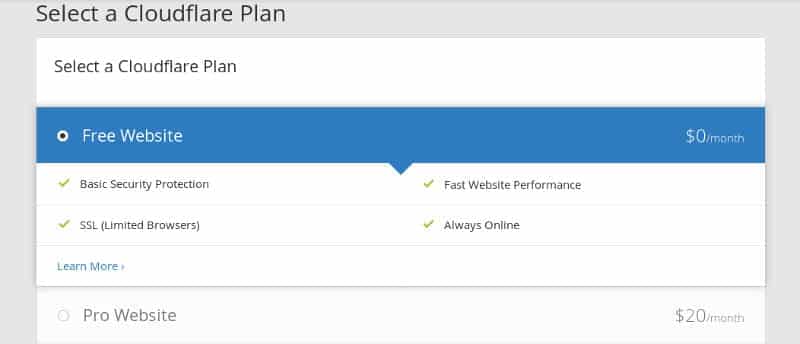
Когда вы выбрали журналы для веб-сайта, продолжайте процесс. На следующем экране вы сможете выбрать свой план. Если вам не нужен какой-либо из платных планов, выберите бесплатный.
Затем CloudFlare попросит вас изменить сервер имен в соответствии с его данными. Это преследует две цели. Во-первых, это позволяет CloudFlare перенаправлять запросы на Https-версию вашего сайта, а во-вторых, это позволяет ему предоставлять CDN для вашего контента.
Этот процесс сильно зависит от места, где вы зарегистрировали свой домен, или от того, как вы изменяете DNS, поэтому вам следует ознакомиться с его документацией. В каждом случае вы должны скопировать сведения о сервере имен из CloudFlare к своему провайдеру DNS и обновить его.
Для полного завершения этого процесса может потребоваться несколько часов, но может быть и день. потерпи. В конце концов вы доберетесь туда.

После завершения вы будете перенаправлены в панель управления CloudFlare. Вверху вы увидите поле со значком замка с надписью «Крипто». Нажмите здесь.
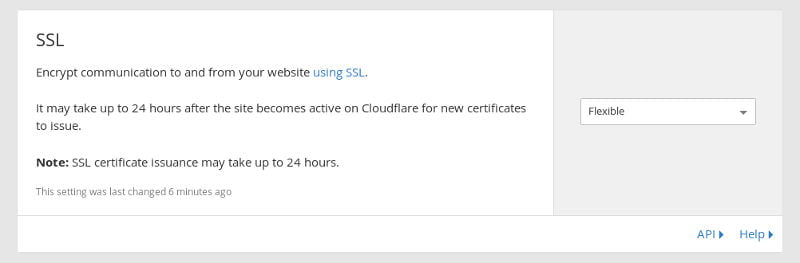
В первом поле на этой странице вы увидите раскрывающийся список SSL. Найдите «Гибкий Подход. CloudFlare автоматически настроит сертификат, но это займет некоторое время.
Плагины WordPress
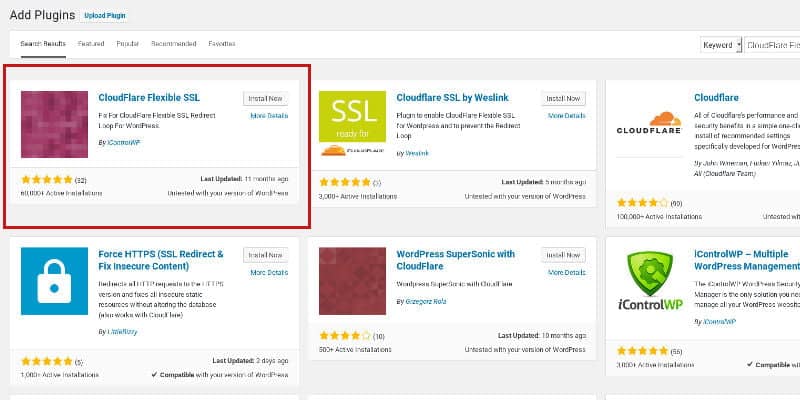
Чтобы завершить создание сертификата SSL, вам понадобятся плагины WordPress, чтобы этот процесс работал нормально. Это расширение подключается к CloudFlare для интеграции сертификата SSL на ваш сайт.
Авторизуйтесь в WordPress и перейдите к опции Дополнительно -> Новое. ищи «CloudFlare Гибкий SSL. » и установите его.
Всегда используйте HTTPS

Вернувшись на сайт CloudFlare, вернитесь в раздел. «Крипто» и прокрутите вниз, пока не увидите ползунок для включения Всегда используйте HTTPS. Включи это.
Это оно! Убедитесь, что ваш сайт теперь использует HTTPS для всех своих подключений. Если да, то все настроено правильно и работает по назначению.
Как я могу получить бесплатный сертификат SSL с Let’s Encrypt?
Многие владельцы веб-сайтов не решаются использовать сертификат SSL из-за дополнительных затрат. Это сделало многие небольшие веб-сайты уязвимыми для кражи данных и информации.
Некоммерческий проект Let’s Encrypt решил исправить это, создав ссылку для бесплатной аутентификации.
Его цель — облегчить владельцам веб-сайтов получение бесплатного SSL-сертификата. Интернет станет более безопасным местом, если все больше и больше веб-сайтов начнут использовать SSL-сертификат.
Благодаря важности проекта он быстро получил поддержку крупных компаний, таких как Google, Facebook, Shopify, WordPress.com и многих других.
Проблема в том, что для начинающего пользователя установка бесплатного SSL-сертификата от Let’s Encrypt очень сложна, поскольку требует знания программирования и серверных систем.
К счастью, все лучшие хостинговые компании WordPress теперь предлагают бесплатный SSL-сертификат со всеми своими планами хостинга (некоторые используют Let’s Encrypt).
Выбор одного из этих хостов убережет вас от хлопот по установке бесплатного SSL-сертификата самостоятельно.
Вот лучшие хостинговые компании WordPress, которые предлагают бесплатный SSL-сертификат со своими планами хостинга.
Если вы уже пользуетесь услугами одной из этих компаний, вы можете включить бесплатный сертификат SSL с панели управления хостингом. Просто войдите в панель управления cPanel своей учетной записи хостинга и прокрутите вниз до «Безопасность».
Установите бесплатный сертификат SSL и настройте WordPress
После того, как вы включите бесплатный сертификат SSL, вам необходимо настроить WordPress, чтобы начать использовать HTTPS вместо HTTP для всех ваших URL-адресов.
Самый простой способ сделать это — установить и активировать расширение. Действительно простой SSL на вашем сайте.
При активации расширение проверит, включен ли сертификат SSL. Затем вы включите перенаправление HTTP-запросов на HTTPS и измените настройки своего веб-сайта, чтобы начать использовать SSL / HTTPS.
Чтобы сделать ваш веб-сайт полностью безопасным, вам необходимо убедиться, что URL-адреса вашего веб-сайта загружаются с использованием протокола HTTPS. Really Simple SSL делает это автоматически, фиксируя URL-адреса при загрузке страницы.
Даже если один URL-адрес по-прежнему загружается с использованием незащищенного протокола HTTP, браузеры будут рассматривать весь веб-сайт как полностью небезопасный.
Плагин Really Simple SSL упростил установку бесплатного SSL-сертификата в WordPress. Вот почему мы рекомендуем его всем новичкам.
https для WordPress. SSL сертификат бесплатно за 15 минут
Рассмотрим, как быстро подключить бесплатный SSL сертификат для сайта WordPress, установить безопасный протокол https и увидеть в адресной строке рядом с URL замочек защищенного соединения.
Если только продлить — переходим к п.5.
1. Скачиваем архив плагина
Перед началом установки https и привязки сертификата делаем резервную копию сайта.
Скачиваем с официального сайта WordPress архив плагина для получения SSL сертификата Let’s Encrypt https://wordpress.org/plugins/wp-letsencrypt-ssl/:

Ставим чекбоксы согласия с условиями и переадресации с www на без-www. В этом случае не нужно будет в .htaccess устанавливать 301-й редирект, всё настроится автоматически.
Нажимаем кнопку Сгенерировать SSL сертификат.

Указываем адрес Email, на который поступит письмо с просьбой подтвердить п/я. Нажимаем в полученном письме кнопку Verify your email.
3. Устанавливаем файлы вызова SSL на хостинг и проходим верификацию
В появившемся в админке разделе WP Encryption скачиваем и проверяем 2 файла вызова (challenge files)

При появлении сомнений лучше просмотреть видео на 1 (одну) минуту:
HTTP Verification for Let’s Encrypt SSL Certificate — WP Encryption WordPress SSL Plugin
Переходим к хостинг-провайдеру к папкам вашего сайта. В нашем случае открываем cPanel и жмём Файлы → Диспетчер файлов.

Далее переходим в папку с сайтом. В нашем случае это …/public_html/yexcel.ru/.
Для отображения скрытых файлов жмём Параметры → Показать скрытые файлы.

Создаём новую папку .well-known (вначале точка!)

Заходим внутрь созданной папки .well-known и в ней создаём новую папку acme-challenge. В результате получится путь /public_html/yexcel.ru/.well-known/acme-challenge

Здесь, никуда не выходя, жмём Отправить и перетаскиваем в эту папку 2 файла вызова (challenge files), что описаны в самом начале п.3 инструкции

Возвращаемся в админку Вордпресса, и жмём Verify

Если всё сделано без ошибок, плагин WordPress https для получения бесплатного SSL сертификата скажет Congratulation!, но это ещё не всё!
4. https для WordPress. Подключаем бесплатный SSL-сертификат
Как показано на картинке, по порядку нажимаем кнопки 1, 2 и 3, в ответ на это действие в папку загрузки компьютера упадут 3 соответствующих файла с SSL-сертификатами.

При появлении сомнений смотрим ещё одно видео на 1 (одну) минуту:
WP Encryption V5 — Install SSL for WordPress Site in Minutes | WordPress SSL Plugin
Переходим к хостинг-провайдеру, открываем cPanel и жмём Безопасность → SSL/TLS

Жмём Управление сайтами с SSL

Если на хостинге несколько проектов, выбираем из выпадающего списка Домен текущий сайт.
Небольшое замечание: в cPanel домены указаны парно, для каждого отдельного домена — 2 записи. Так вот, в видео от WP выбирали короткий вариант, тот что с (+ subdomain: www). У меня это не сработало, подошел длинный вариант, как на картинке
Далее аккуратно копируем содержимое скачанных файлов с ssl-сертификатами в соответствующие поля cPanel .
Для этого используем блокнот или notepad++, и сочетание клавиш [ctrl+A]. Ниже для примера поля cPanel:
- содержимое файла с окончанием -cert
- содержимое файла с окончанием -key.pem
- содержимое файла с окончанием -cabundle


Жмем Установить сертификат.
Далее в админке Вордпресса нажимаем ENABLE HTTPS NOW, обновляем окно с админкой, вводим логин и пароль доступа в админку и вы не поверите, в адресной строке, слева от названия сайта, появляется замочек ssl — https! По крайней мере у меня всё сразу установилось.
5. Продление SSL сертификата через 90 дней
коротко:
— зашли в адм. в раздел WP Encryption;
— жмем «CLICK HERE TO RENEW SSL CERTIFICATE», соглашаемся — ставим 4 чекбокса, жмем «Generate Free SSL Certificate», ждем несколько секунд, пока формируются новые сертификаты;

— скачиваем и проверяем 2 файла вызова (challenge files) см. https://yexcel.ru/wp-content/uploads/2020/09/image-9.png;
— заходим в менеджер файлов cPanel и копируем эти 2 файла в папку /public_html/yexcel.ru/.well-known/acme-challenge
— проверяем корректность установки в адм. WordPress нажатием кнопки Verify HTTP Challenges
— если все ОК, скачиваем здесь же справа 3 файла с сертификатами, как показано на картинке https://yexcel.ru/wp-content/uploads/2020/09/image-17.png;
— открываем cPanel → Файлы → Диспетчер файлов. Далее Безопасность → SSL/TLS. На открывшейся странице жмём Управление сайтами с SSL;
— в таблице выбираем строку с доменным именем своего сайта и в колонке «Действия» нажимаем «Обновить сертификат»;
— копируем содержимое скачанных файлов с ssl-сертификатами с окончанием -cert, -key.pem, ( -cabundle ) в соответствующие поля cPanel (в соответствии с последними вестями с полей, содержимое файла cabundle не копируем, т.е. пропускаем, оставляем поле пустым), жмем Установить сертификат;
— в адм. нажимаем ENABLE HTTPS NOW, обновляем окно с админкой, и типа всё, должно обновиться на 90 дней
— записываем в склеротник не забыть обновиться через 90 дней.
Повторно: при очередном обновлении я не стал вставлять код из
-cabundle, а оставил старый ( т.к. при вставке появляется ошибка ). Т.е. обновил только первые два.
Далее перешел в адм., нажал ENABLE HTTPS NOW — всё заработало
Для продления бесплатного SSL сертификата для WordPress я зашел в раздел WP Encryption → Download SSL Sertificates и сгенерировал три новых сертификата, нажав на соответствующие кнопки.
— в появившемся в админке разделе WP Encryption скачиваем 2 файла вызова (challenge files);
— устанавливаем их как описано выше (п.3) на фтп в папку
/public_html/yexcel.ru/.well-known/acme-challenge;
— нажимаем кнопку Verify HTTP Challenges;
— если все ок, скачиваем из адм. вордпресса новые сертификаты — по порядку нажимаем кнопки 1, 2 и 3 (см. выше п.3);
— заходим в cPanel — Безопасность → SSL/TLS Status;

— копируем в соответствующие окна содержимое скачанных файлов с окончанием -cert, -key.pem и -cabundle. Жмем Установить сертификат. Если гребаный -cabundle говорит, что цепочка серт. не соответствует — удаляем его содержимое (просто оставляем окно пустым) и нажимаем Установить сертификат;
— в админке Вордпресса нажимаем ENABLE HTTPS NOW — должно сработать.
Далее переходим в cPanel и жмём Безопасность → SSL/TLS Status. Отыскиваем в списке доменов тот, у которого истекает срок действия сертификата, в нашем случае ищем домен yexcel.ru и нажимаем «Просмотр сертификата». Далее всё, как описано в п. 4. данной инструкции: копируем в соответствующие окна содержимое скачанных файлов с окончанием -cert, -key.pem и -cabundle. Жмем Установить сертификат. Переходим в админку Вордпресса и нажимаем ENABLE HTTPS NOW. Перезагружаем страницу и … не работает, срок действия не продлен.
Переключаемся в WP Encryption / WP Encryption → Download SSL Sertificates должен появиться экран как на картинке ниже (может появиться после нескольких переключений).

Нажимаем «CLICH HERE TO RENEW SSL CERTIFICATE».
В появившемся окне скачиваем 2 файла вызова (challenge files)
далее переходим в cPanel → Файлы → Диспетчер файлов, в папку
/public_html/yexcel.ru/.well-known/acme-challenge и загружаем
сохраненные на локальном комп. 2 файла вызова (challenge files, см. выше п. 4. ), возвращаемся в админку и жмём Verify HTTP Challenges. Далее сохраняем 3 файла с SSL-сертификатами
переходим в cPanel → Безопасность → SSL/TLS, ищем сертификат yexcel.ru и жмем «Просмотр сертификата» и копируем содержимое этих файлов в соответствующие поля..
. почему-то два вставились нормально, а последний, который окончанием -cabundle, оказался чем-то недоволен, видимо перед этим он установился корректно. Жмем Установить сертификат. Далее в админке Вордпресса нажимаем ENABLE HTTPS NOW, обновляем окно с админкой, и типа всё, должно обновиться на 90 дней.
Перенаправление ssl с www на без www
Проверяем, загружается ли ваш сайт с www. Если нет — идем в cPanel, далее заходим в Домены→Перенаправления:

далее в выпадающем списке находим свой домен, в поле «Перенаправляет на» указываем домен без www с сохранением http:// и выбираем «Перенаправлять только с www». Сохраняем настройки кнопкой «Добавить».

Дополнение
Однажды при продлении сертификата раздел WP Encryption тупо завис и начал предлагать на всех пунктах своего раздела в админке WP повторно установить файл вызова SSL на хостинг и пройти верификацию.
Для решения проблемы повторно устанавливаем файл вызова SSL на свой хостинг, в папку /public_html/[имя_сайта]/.well-known/acme-challenge (см. выше п. 3.) и далее повторно скачиваем и копируем содержимое файлов с окончанием -cert, -key.pem и -cabundle в раздел cPanel → SSL/TLS (см. выше п.4). Жмем Установить сертификат. Переходим в админку Вордпресса и нажимаем ENABLE HTTPS NOW.