
Как поставить сертификат на iOS
Перейдите в Настройки и выберите пункт Основные, выберите пункт Об этом устройстве: Page 4 6. Далее выберите пункт Доверие сертификатов: 7. Для установленного сертификата включите флажок Доверять корневым сертификатам полностью: Сертификат установлен. Теперь можно настраивать учетную запись ЕПС.
- Для установки сертификата ЭЦП на iOS нужно перейти в подраздел «Дополнительно» и выбрать «Настройки ЭЦП».
- Для включения доверия к сертификату на iOS 15 нужно перейти в меню «Настройки», затем «Основные», «Об устройстве» и выбрать «Настройки доверия сертификатов».
- Чтобы установить сертификат VPN на iPhone, нужно перейти в раздел конфигурации и выбрать сертификат, затем скачать его и отправить пользователям инструкцию по установке и подключению к VPN.
- Чтобы установить сертификат на телефон, нужно открыть настройки телефона и перейти в раздел «Хранилище учетных данных», затем выбрать «Установка сертификатов» и нажать на значок меню в левом верхнем углу, чтобы выбрать и установить сертификат.
- Чтобы доверять сертификату на iOS, нужно перейти в раздел «Настройки», «Основные», «Об этом устройстве» и выбрать «Настройки доверия сертификатов», затем включить доверие для корневых сертификатов.
- Чтобы создать сертификат на iOS, нужно в приложении «Связка ключей» выбрать «Ассистент сертификации» и создать сертификат с указанием имени, типа идентификации и типа сертификата.
- Чтобы обновить сертификаты на iOS, нужно перейти в настройки и выбрать «Сертификаты Apple», затем нажать «Обновить сертификат».
- Чтобы установить скачанный сертификат на айфон, нужно перейти в меню «Настройки», затем «Основные», «Профили» и выбрать «Загруженный профиль», затем установить профиль и подтвердить личность, если требуется.
- Как установить сертификат Эцп на айфон
- Как включить доверие к сертификату на айфоне iOS 15
- Как установить сертификат VPN на iPhone
- Как установить сертификат на телефон
- Как доверять сертификату iOS
- Как создать сертификат iOS
- Как обновить сертификаты на iOS
- Как установить скачанный сертификат на айфон
- Как добавить в айфон сертификат
- Как установить Сертификат Минцифры на айфон
Как установить сертификат Эцп на айфон
Для этого требуется перейти в подраздел «Дополнительно» -> «Настройки ЭЦП». В нижней части появившейся экранной формы отобразится список ключей ЭЦП, доступных для использования в Приложении (процесс загрузки ключей ЭЦП в Приложение см. в разделе данной Инструкции «Установка ключа ЭЦП в Приложение»).
Как включить доверие к сертификату на айфоне iOS 15
Перейдите в меню «Настройки» > «Основные» > «Об устройстве». Прокрутите список до конца. Выберите пункт «Настройки доверия сертификатов».
Как установить сертификат VPN на iPhone
Сначала перейдите в раздел Configuration -> Object -> Certificate, затем выберите VPN сертификат и нажмите «Download», чтобы загрузить сертификат. Теперь вы можете прикрепить этот сертификат к электронному письму, которое вы отправляете пользователям, объясняя, как установить его и подключиться к VPN.
Как установить сертификат на телефон
1. Откройте настройки телефона.
2. Нажмите Безопасность Шифрование и учетные данные.
3. В разделе «Хранилище учетных данных» выберите Установка сертификатов
4. В левом верхнем углу нажмите на значок меню.
5. Выберите «Открыть» и найдите сертификат.
6. Нажмите на файл.
7. Введите название сертификата.
8. Нажмите ОК.
Как доверять сертификату iOS
Если требуется включить доверие SSL/TLS для такого сертификата, перейдите в раздел «Настройки» > «Основные» > «Об этом устройстве» > «Настройки доверия сертификатов». В разделе «Включить полное доверие для корневых сертификатов» включите доверие для сертификата.
Как создать сертификат iOS
Создание самоподписанных сертификатов в Связке ключей на Mac:
1. В приложении «Связка ключей» на Mac выберите пункт меню «Связка ключей» > «Ассистент сертификации» > «Создать сертификат».
2. Введите имя сертификата.
3. Выберите тип идентификации, а затем выберите тип сертификата.
4. Нажмите «Создать».
Как обновить сертификаты на iOS
Нажмите Сертификаты Apple. На этой странице указаны данные текущего сертификата, в том числе его уникальный идентификатор (UID), идентификатор Apple ID и дата окончания срока действия. Нажмите Обновить сертификат.
Как установить скачанный сертификат на айфон
Для настройки сертификата войдите в меню «Настройки» > «Основные» > «Профили» > «Загруженный профиль» > «Установка профиля» нажимаем кнопу «Установить». Если смартфон защищен код-паролем (или сканером отпечатка пальцев/биометрией/рисунком), подтвердите личность вводом код-пароля мобильного устройства или иным способом.
Как добавить в айфон сертификат
Откройте приложение «Фото». Нажмите на изображение QR-кода. Нажмите и удерживайте QR-код на изображении, затем нажмите «Открыть в Здоровье». Чтобы добавить запись о вакцинации с возможностью проверки в приложение «Здоровье» и Apple Wallet, нажмите «Добавить в Wallet и Здоровье».
Как установить Сертификат Минцифры на айфон
Для этого перейдите в раздел «Настройки» → «Основные» → «Об этом устройстве» → «Доверие сертификатам» → включите доверие сертификату «Russian Trusted Root CA» передвинув переключатель вправо. Появится оповещение «Корневой сертификат» → выберите «Дальше».
06.05.2023 Как поставить сертификат на iOS
Установка сертификатов на мобильные устройства является важной для обеспечения безопасности в интернете и позволяет пользователям получить доступ к защищенным ресурсам. мы рассмотрим, как установить сертификат на iOS, как включить доверие к сертификату, как установить сертификат VPN и создать самоподписанный сертификат, а также как обновить сертификаты на iOS.
Первый метод установки сертификата на iOS требует перехода в Настройки и выбора пункта Основные, далее нужно выбрать Об этом устройстве и прокрутить до пункта Доверие сертификатов. Для установленного сертификата необходимо включить флажок Доверять корневым сертификатам полностью. После выполнения этих действий сертификат будет установлен и можно настраивать учетную запись ЕПС.
Второй метод установки сертификата ЭЦП на iPhone заключается в переходе в подраздел Дополнительно > Настройки ЭЦП, где отобразится список ключей ЭЦП, доступных для использования в Приложении.
Если требуется включить доверие SSL/TLS для сертификата, нужно перейти в Настройки > Основные > Об этом устройстве > Настройки доверия сертификатов. В разделе Включить полное доверие для корневых сертификатов нужно включить доверие для сертификата.
Также можно установить сертификат VPN на iPhone, для этого нужно перейти в раздел Configuration > Object > Certificate и выбрать VPN сертификат. После этого его можно загрузить и прикрепить к электронному письму.
Если требуется создать самоподписанный сертификат, то можно воспользоваться приложением Связка ключей на Mac. Нужно выбрать пункт меню Связка ключей > Ассистент сертификации > Создать сертификат, ввести его имя, выбрать тип идентификации и тип сертификата, и нажать Создать.
Наконец, если требуется обновить сертификаты на iOS, нужно перейти в Настройки > Сертификаты Apple, где будет указана информация текущего сертификата, и выбрать Обновить сертификат.
Установка скачанного сертификата на iPhone требует перехода в меню Настройки > Основные > Профили > Загруженный профиль > Установка профиля, и подтверждения личности вводом кода-пароля или иным способом.
Как видно, установка и настройка сертификатов на iOS не является сложной задачей и позволяет обеспечить безопасность при работе в интернете и получить доступ к защищенным ресурсам.
Как установить цифровые сертификаты на iPhone или iPad
Общество быстрыми темпами продвигается к оцифровке различных онлайн-процедур, а также к отказу от посещения физических точек для проведения другой регистрации. Чтобы иметь возможность аутентифицироваться в Интернете перед любой организацией или компанией, необходимо иметь сертификат, подтверждающий, что это вы. Это похоже на идентификацию с помощью документа, удостоверяющего личность, но в онлайн-мире. В этой статье мы объясним, как установить цифровой сертификат.
Что нужно знать о цифровом сертификате
Перед установкой цифрового сертификата важно точно знать, что вы собираетесь вводить самостоятельно. IPad or iPhone. Ниже мы расскажем, что вам следует знать об этом.
Что такое цифровой сертификат
Цифровой сертификат — это компьютерный файл, имеющий электронную подпись специализированного поставщика услуг. Обычно мы всегда ссылаемся на сертификаты открытых ключей, которые выдаются публичным органом, который проверяет подпись с конкретным подписывающим лицом. В этих сертификатах есть ключ, который связан исключительно с вашей личностью, как своего рода DNI. И дело в том, что в собственном DNI можно найти эти сертификаты, которые можно обновить, чтобы гарантировать безопасность, а также его подлинность.
Но они не ограничиваются электронными DNI, поскольку другие государственные органы также делают этот тип полностью цифровых файлов доступными для пользователей, которые могут храниться и запускаться на iPad или iPhone. Без сомнения, если вам нужно идентифицировать себя перед администрацией или какой-либо частной компанией, этот сертификат всегда должен быть установлен, чтобы ваша личность могла быть проверена.

Основное использование на ваших устройствах
Цифровые сертификаты имеют жизненно важное значение сегодня, особенно в контактах с государственной администрацией. Это позволяет вам идентифицировать себя в Интернете удобным и, прежде всего, безопасным способом для выполнения различных процедур, как если бы вы выполняли их лично. Ваша подпись будет иметь полную юридическую силу при выполнении различных соответствующих процедур, которые обычно вынуждают вас лично пойти в офис.
В случае с компьютером эту систему процедур всегда можно выполнить с помощью самого электронного DNI. Это заставляет вас всегда иметь под рукой считывающее устройство, чтобы ввести его и поставить цифровую подпись. В случае с iPad или iPhone это невозможно из-за ограничений самой операционной системы. В таких ситуациях всегда необходимо выбирать цифровые сертификаты, которые можно удобно установить, как если бы это был профиль конфигурации, например бета-версия. Всегда настоятельно рекомендуется установить их.
Okul Öncesi Eğitim Programları-1.
Please enable JavaScript
Вы можете использовать iPad или iPhone для выполнения любого типа управления данными или запроса. Во время инициирования процесса в данный момент можно обнаружить сертификат в данный момент, чтобы его было удобно идентифицировать. Очевидно, вы также должны быть очень осторожны с этим типом сертификата, поскольку он включает в себя всю вашу личную информацию и в любое время может использоваться для выдачи себя за вашу личность. Но он не ограничивается государственным управлением, но также может использоваться, например, перед различными частными организациями для подписания контрактов.
Установка цифрового сертификата
После того, как вы примете во внимание необходимость установки сертификата, поскольку это полезно для выполнения различных процедур, мы расскажем вам, как это можно сделать как на iPad, так и на iPhone.
Запросить сертификат на компьютере
Перед установкой сертификата на iPad или iPhone его необходимо получить на компьютере. Если вы находитесь в Испании, наиболее распространенным и наиболее часто используемым сертификатом является сертификат FNMT (Фабрика национальной валюты и почтовых марок). Этот сертификат нельзя загрузить непосредственно на iPad, но вам придется завершить процесс через его веб-сайт на Mac или ПК. Это связано с тем, что подпись всегда должна производиться через электронный DNI, поэтому необходимо подключиться к совместимому считывателю, а также иметь необходимое программное обеспечение для подписи процесса сертификата.
После того, как вся процедура будет выполнена перед администрированием с Mac, вы сможете загрузить зашифрованный файл, который можно установить на iPad. Важно помнить, что при загрузке этих файлов они всегда будут зашифрованы. Важно, чтобы вы знали пароль, который собираетесь выбрать, чтобы установить их на мобильное устройство, поскольку они попросят вас ввести пароль, который вы выбрали.
Перенесите его на свое устройство
Когда у вас есть электронный сертификат на вашем Mac, самое время перенести его на ваш iPad или iPhone. Он может быстро проходить по различным каналам, доступным в экосистеме. Один из них — AirDrop, наиболее используемый всеми и его можно использовать в том случае, если у вас есть Mac, на котором вы выполнили эту обычную процедуру.
Если вы запросили сертификат через Windows ПК, существуют и другие системы, позволяющие осуществить перевод. Среди наиболее известных — WeTransfer или отправка по e-mail. Хотя вы также можете использовать другие системы передачи, такие как WhatsApp или Telegram.
Выполните установку
Если у вас есть файл цифрового сертификата на вашем iPad или iPhone, вы можете с комфортом установить его. Очевидно, у вас будет этот файл в приложении «Файлы», чтобы иметь возможность сохранять его, когда это возможно, для его установки. Чтобы установить его, первое, что вам нужно сделать, это щелкнуть файл, как если бы вы хотели открыть его в обычном режиме. На данный момент iPadOS или iOS обнаружит его как профиль, как если бы это была установка новой бета-версии.
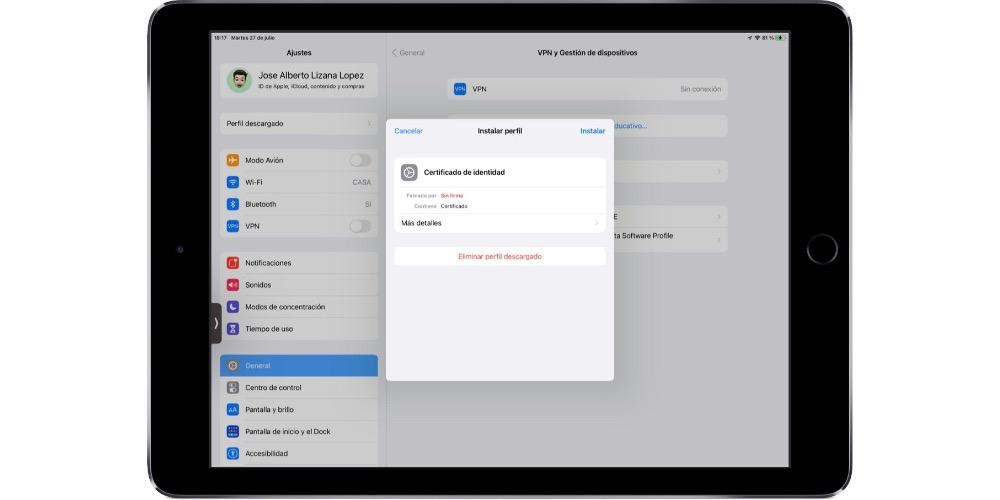
Как только это будет сделано, войдите в приложение «Настройки». Вверху вы найдете раздел с надписью «Загруженный профиль», на который вы должны щелкнуть. Здесь вы увидите информацию о сертификате, который вы собираетесь установить. Имейте в виду, что во многих случаях сертификат можно отнести к категории ненадежных ресурсов. Но если вы скачали его с официального сайта, этому сертификату можно без проблем доверять. Как только все это будет проверено в окне конфигурации, вы должны щелкнуть в правом верхнем углу, где написано «Установить».
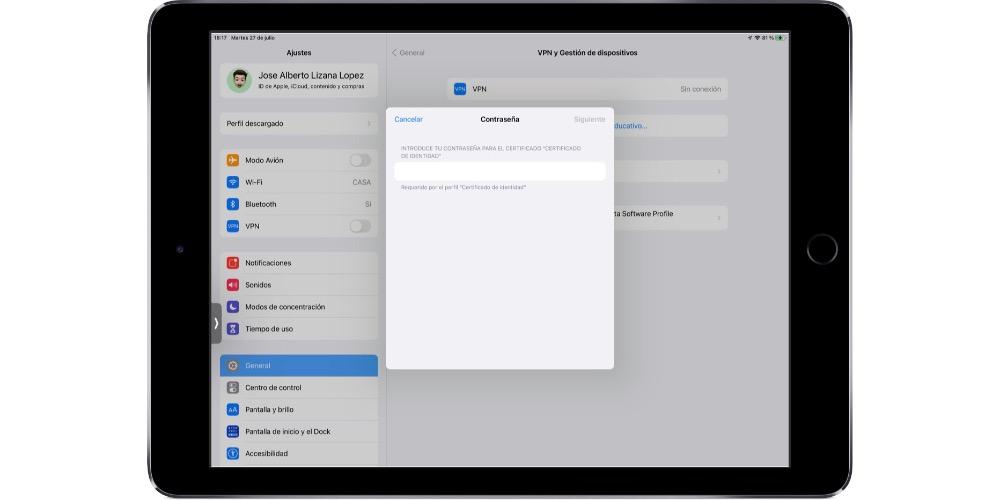
В качестве меры безопасности в данный момент будет запрошен PIN-код устройства, которое вы используете для его разблокировки. Затем будет сообщено, что сертификат не был подписан, но это что-то совершенно безразличное, и что вы должны проигнорировать, снова нажав Установить в правом верхнем углу, подтвердив это действие, если вы уверены, что загрузка была произведена с надежный сайт. Затем операционная система попытается расшифровать его содержимое, чтобы получить доступ к сохраненной информации, но для этого ей потребуется пароль, который шифрует данные. Пришло время ввести его, и с этого момента вы сможете использовать любой тип цифрового сертификата, который вы установили.
Использовать установленный цифровой сертификат
После того, как вы установили сертификат, пора использовать его на разных веб-сайтах. Использование практически автоматическое, поскольку установка выполняется в корневые файлы любого установленного вами браузера. Это значительно упрощает доступ к нему для всех и совсем не является громоздким. Кроме того, когда установка будет завершена, для ее правильной работы больше не нужно выполнять другие задачи. Можно сказать, что после того, как он установлен, вы можете полностью беспокоиться о нем, поскольку он всегда будет там, пока вам не придется обновлять его в обычном режиме в течение двух лет.
Чтобы иметь возможность использовать установленный вами сертификат, вам просто нужно будет войти на любую страницу, требующую безопасного входа в систему. Самыми яркими примерами являются запросы на прием к врачу или анамнез. Среди вариантов входа в систему появится опция «Цифровой сертификат», и сразу же начнется загрузка страницы с отображением всплывающего сообщения. Будет запрошено разрешение на использование сертификата, показывающего ваши личные данные, такие как имя или происхождение. При его принятии доступ к вашим личным данным будет осуществляться с максимальной допустимой безопасностью.
Как на айфоне добавить сертификат
Если требуется включить доверие SSL/TLS для такого сертификата, перейдите в раздел «Настройки» > «Основные» > «Об этом устройстве» > «Настройки доверия сертификатов». В разделе «Включить полное доверие для корневых сертификатов» включите доверие для сертификата.
- Для включения доверия SSL/TLS для сертификата на iPhone, перейдите в «Настройки» > «Основные» > «Об этом устройстве» > «Настройки доверия сертификатов».
- Для загрузки сертификата ЭЦП на iPhone, откройте программу iCloud Drive на компьютере и загрузите ключ внутрь программы, после чего выберите его на устройстве.
- Чтобы найти сертификаты на iPhone, перейдите в «Настройки» > «Основные» > «Об устройстве» > «Настройки доверия сертификатов».
- Для установки российских сертификатов Минцифры на iOS, скачайте профиль на сайте Госуслуг, установите его и введите пароль от устройства.
- Для установки сертификата на телефон, откройте настройки, выберите «Безопасность Шифрование и учетные данные», затем «Установка сертификатов», найдите файл и введите его название.
- Установка Рутокен ЭЦП 2.0 на iOS не поддерживается, можно использовать Рутокен ЭЦП Bluetooth или внутреннюю память iPhone и приложение КриптоАРМ ГОСТ для создания подписи.
- Для получения ЭЦП на телефон, скачайте приложение eGov mobile, пройдите видео-проверку, заполните дополнительные данные и придумайте пароль.
- Чтобы установить сертификат, выберите «Пуск» > «Панель управления» > «КриптоПро CSP» > «Сервис» > «Просмотреть сертификаты в контейнере» и следуйте инструкциям.
- Сертификат на iPhone — это вложение в электронный документ, обеспечивающее безопасную передачу информации через интернет. Он используется веб-браузерами и приложениями для обмена электронной почтой и текстовыми сообщениями.
- Как загрузить сертификат Эцп на айфон
- Где в айфоне найти сертификаты
- Как установить российские сертификаты на айфон
- Как установить сертификат на телефон
- Можно ли установить ЭЦП на айфон
- Что нужно открыть ЭЦП ключ в iPhone
- Как установить сертификат
- Что такое сертификат на айфоне
- Как увидеть установленные сертификаты
- Как разрешить сертификат на iphone
- Как настроить сертификаты
- Зачем устанавливать российские сертификаты на айфон
- Как установить сертификат Сбербанк на айфон
- Где находится закрытый ключ сертификата
- Как добавить сертификат на сайте
- Где хранится ЭЦП на айфоне
- Как отключить проверку сертификатов на айфоне
- Как добавить сертификат в список доверенных
- Как установить скачанный сертификат на айфон
- Где хранится Эцп на айфоне
- Как установить сертификат Эцп в хранилище
Как загрузить сертификат Эцп на айфон
Если у вас мобильное устройство с новой IOS, которая не блокирует сохранение файлов внутрь iPhone/iPad — для загрузки ключа на iPhone/iPad вам необходимо открыть на компьютере программу iCloud Drive и загрузить ключ внутрь программы, например в папку DOWNLOADS, после чего вы можете выбирать загруженный ключ прямо с
Где в айфоне найти сертификаты
Перейдите в меню «Настройки» > «Основные» > «Об устройстве». Прокрутите список до конца. Выберите пункт «Настройки доверия сертификатов».
Как установить российские сертификаты на айфон
Как установить сертификаты Минцифры на iOS:
- Перейдите на сайт Госуслуг и в разделе iOS скачайте профиль для установки на iOS, а затем нажмите кнопку Разрешить
- Откройте Настройки → Профиль загружен → Установить
- Введите пароль от айфона и еще раз нажмите Установить
Как установить сертификат на телефон
- Откройте настройки телефона.
- Нажмите Безопасность Шифрование и учетные данные.
- В разделе «Хранилище учетных данных» выберите Установка сертификатов
- В левом верхнем углу нажмите на значок меню.
- Выберите «Открыть» и найдите сертификат.
- Нажмите на файл.
- Введите название сертификата.
- Нажмите ОК.
Можно ли установить ЭЦП на айфон
Здравствуйте. Рутокен ЭЦП 2.0 не поддерживается в iOS, поэтому нет смысла подключать его через переходник. Как вариант — использовать Рутокен ЭЦП Bluetooth (или внутреннюю память самого iPhone) в качестве ключевого носителя и приложение КриптоАРМ ГОСТ для создания подписи.
Что нужно открыть ЭЦП ключ в iPhone
Процесс получения ЭЦП на телефон занимает не более 5 минут, необходимо:
- скачать приложение eGov mobile.
- кликнуть «регистрация БМГ/ЭЦП»
- пройти видео-проверку
- заполнить дополнительные сведения
- придумать пароль
Как установить сертификат
Выберите Пуск -> Панель управления -> КриптоПро CSP -> вкладка Сервис и нажмите кнопку «Просмотреть сертификаты в контейнере»:
- В открывшемся окне нажмите на кнопку «Обзор».
- В следующем окне нажмите «Далее».
- В окне «Сертификат» — > вкладка «Общие» нажмите на кнопку «Установить сертификат».
Что такое сертификат на айфоне
Сертификат — это вложение в электронный документ, которое обеспечивает безопасную передачу информации через интернет. Сертификаты используются веб-браузерами и приложениями для обмена электронной почтой и текстовыми сообщениями.
Как увидеть установленные сертификаты
В меню Пуск выберите пункт выполнить, а затем введите certlm. msc. Откроется средство диспетчера сертификатов для локального устройства. Для просмотра сертификатов в разделе Сертификаты — локальный компьютер в левой области разверните каталог для типа сертификата, который нужно просмотреть.
Как разрешить сертификат на iphone
Если требуется включить доверие SSL/TLS для такого сертификата, перейдите в раздел «Настройки» > «Основные» > «Об этом устройстве» > «Настройки доверия сертификатов». В разделе «Включить полное доверие для корневых сертификатов» включите доверие для сертификата.
Как настроить сертификаты
Откройте страницу chrome://settings:
- В левой части страницы нажмите Конфиденциальность и безопасность.
- Нажмите Безопасность.
- Прокрутите страницу вниз до раздела Дополнительные.
- Нажмите Настроить сертификаты.
- В списке найдите недавно добавленные центры сертификации.
Зачем устанавливать российские сертификаты на айфон
Без сертификатов ваши личные данные недостаточно защищены, поэтому при попытке зайти на сайт вы увидите предупреждение о небезопасности ресурса. Установка российских сертификатов гарантирует безопасный доступ ко всем сайтам с любых устройств.
Как установить сертификат Сбербанк на айфон
- Шаг 1. Перейдите в «Настройки» — «Основные»
- Шаг 2. Выберите подраздел «Об этом устройстве» — «Доверие сертификатам»
- Шаг 3. Активируйте ползунок напротив сертификата Russian Trusted Root CA.
- Шаг 4. В окошке оповещения «Корневой сертификат» нажмите «Дальше» — Готово!
Где находится закрытый ключ сертификата
Где мне найти мой Private Key? — общий ответ — Приватный ключ находится рядышком с сертификатом в секретной, специальной, защищенной директории вашего сервера (компьютера) которая обычно называется хранилищем сертификатов.
Как добавить сертификат на сайте
- В разделе «Сайты и домены» выберите блок того домена, для которого выпускался SSL-сертификат, и нажмите SSL/TLS-сертификаты:
- Нажмите Добавить SSL/TLS-сертификат:
- Заполните поля на открывшейся странице.
- После установки сертификата в панели появится уведомление о том, что нужно привязать SSL-сертификат к домену.
Где хранится ЭЦП на айфоне
Подтвержденные ключи ЭЦП хранятся в контейнерном хранилище мобильного приложения eGov mobile, не могут быть экспортированы в другие программы и будут удалены при удалении приложения eGov mobile.
Как отключить проверку сертификатов на айфоне
Требуется отключение проверки сертификата:
- Войти в браузер.
- Перейти в раздел «Настройки».
- Выбрать «Безопасность».
- Найти приложения или ссылки, для проверки которых использование сертификата не требуется.
- Дезактивировать проверку сертификатов на выбранных ссылках.
Как добавить сертификат в список доверенных
Нажмите кнопку Пуск, выберите Начать поиск, введите mmc, а затем нажмите клавишу ВВОД. В меню Файл выберите пункт Добавить или удалить оснастку. В группе Доступные оснастки щелкните Сертификаты, а затем нажмите кнопку Добавить. Щелкните Локальный компьютер, а затем нажмите кнопку Готово.
Как установить скачанный сертификат на айфон
Для настройки сертификата войдите в меню «Настройки» > «Основные» > «Профили» > «Загруженный профиль» > «Установка профиля» нажимаем кнопу «Установить». Если смартфон защищен код-паролем (или сканером отпечатка пальцев/биометрией/рисунком), подтвердите личность вводом код-пароля мобильного устройства или иным способом.
Где хранится Эцп на айфоне
Подтвержденные ключи ЭЦП хранятся в контейнерном хранилище мобильного приложения eGov mobile, не могут быть экспортированы в другие программы и будут удалены при удалении приложения eGov mobile.
Как установить сертификат Эцп в хранилище
Выберите Пуск -> Панель управления -> КриптоПро CSP -> вкладка Сервис и нажмите кнопку «Просмотреть сертификаты в контейнере»:
- В открывшемся окне нажмите на кнопку «Обзор».
- В следующем окне нажмите «Далее».
- В окне «Сертификат» — > вкладка «Общие» нажмите на кнопку «Установить сертификат».
- Как добавить Сертификат VPN на айфон
- Как добавить в айфон сертификат
- Как доверять сертификату iPhone
- Как поставить сертификат на iOS
- Что за сертификат на айфоне
- Что такое сертификат на айфоне
30.03.2023 Рассмотрим подробно, как добавить сертификат на iPhone и как его установить.
Для начала, если вам требуется включить доверие SSL/TLS для сертификата, необходимо перейти в раздел «Настройки» > «Основные» > «Об этом устройстве» > «Настройки доверия сертификатов» и включить доверие для сертификата в разделе «Включить полное доверие для корневых сертификатов».
Если вы хотите загрузить сертификат ЭЦП на iPhone, то на первый взгляд может показаться, что это может быть сложно. Однако, если у вас есть мобильное устройство с новой IOS, которая не блокирует сохранение файлов внутрь iPhone/iPad, то вы можете загрузить ключ на iPhone/iPad, открыв на компьютере программу iCloud Drive и загрузив ключ внутрь программы, например в папку DOWNLOADS, после чего вы сможете выбирать загруженный ключ прямо с телефона.
Если вы хотите найти сертификаты на iPhone, то вам необходимо перейти в меню «Настройки» > «Основные» > «Об устройстве» и прокрутить список до конца. Выберите пункт «Настройки доверия сертификатов», где вы сможете найти все сертификаты.
Если же вы хотите установить российские сертификаты на iPhone, то процесс установки довольно прост. Необходимо перейти на сайт Госуслуг и в разделе iOS скачать профиль для установки на iOS, а затем нажмите кнопку Разрешить. После этого откройте Настройки → Профиль загружен → Установить и введите пароль от айфона и еще раз нажмите Установить.
Если вам требуется установить сертификат на телефон, то необходимо открыть настройки телефона, нажать Безопасность Шифрование и учетные данные, выбрать раздел «Хранилище учетных данных», нажать на значок меню в левом верхнем углу, выбрать «Открыть» и найти сертификат, нажать на файл, ввести название сертификата и нажать ОК.
Некоторые пользователи задаются вопросом, можно ли установить ЭЦП на iPhone. К сожалению, Рутокен ЭЦП 2.0 не поддерживается в iOS, поэтому нет смысла подключать его через переходник. Как вариант, можно использовать Рутокен ЭЦП Bluetooth (или внутреннюю память самого iPhone) в качестве ключевого носителя и приложение КриптоАРМ ГОСТ для создания подписи.
Для того, чтобы открыть ЭЦП ключ в iPhone, необходимо скачать приложение eGov mobile, кликнуть «регистрация БМГ/ЭЦП», пройти видео-проверку, заполнить дополнительные сведения и придумать пароль.
Наконец, чтобы установить сертификат, нужно выбрать Пуск -> Панель управления -> КриптоПро CSP -> вкладка Сервис и нажать кнопку «Просмотреть сертификаты в контейнере». В открывшемся окне нажмите на кнопку «Обзор», затем в следующем окне нажмите «Далее». В окне «Сертификат» — > вкладка «Общие» нажмите на кнопку «Установить сертификат».
Таким образом, мы рассмотрели все основные вопросы, связанные с установкой и использованием сертификатов на iPhone. Надеемся, что эта информация будет полезной для вас.
Как скачивать удалённые приложения на iPhone в обход санкций без App Store. Сейчас научу
Исчезновение десятков привычных приложений в российском App Store застало врасплох многих из нас. Несмотря на то что большая часть из них не была нам нужна, пока оставалась доступна, стоило им только пропасть, как у нас тут же появлялась срочная необходимость установить их. Обходные пути, безусловно, остались. Можно было создать себе турецкий Apple ID и скачать нужное приложение из зарубежного сегмента каталога, а можно — попробовать восстановить его при использовании утилиты iMazing. Но пользоваться иностранным аккаунтом, правда, не очень удобно, а iMazing работает только в том случае, если вы уже однажды скачивали ту программу, которая вам понадобилась. Так что годится такой вариант не для всех. Но есть и другой способ, и имя ему — АльтСтор.
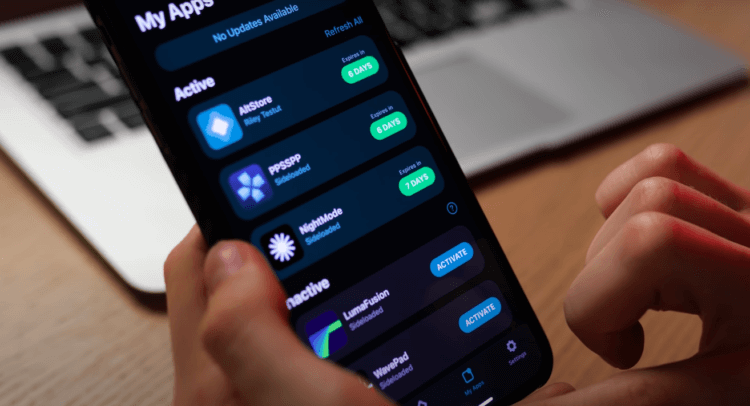
AltStore реально может заменить App Store. Не без оговорок, конечно, но может
Как установить AltStore на iPhone
Альтернативный способ, о котором идёт речь, позволяет скачать на iPhone удалённые приложения, вне зависимости от того, были они ранее установлены на него или нет. Таким образом можно установить практически всё что угодно. Ассортимент доступных программ и игр ограничивается — нет, не вашей фантазией, — а наличием установочных файлов для этих типов софта в открытом доступе.
Для установки удалённых приложений на Айфон используется утилита AltStore. Её называют альтернативным магазином для iOS, но собственным ассортиментом он не располагает, а используется разве что для сайдлоадинга, то бишь загрузки софта со стороны. Впрочем, всё гораздо проще, чем вы думали. Сейчас всё расскажем и покажем.
- Скачайте программу AltServer с сайта разработчиков (есть версии для macOS и для Windows);
- Запустите AltServer у себя на компьютере и подключите iPhone по проводу;
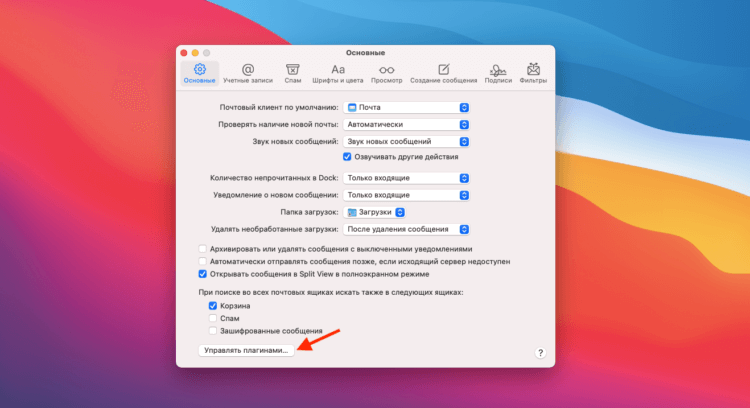
Активация плагина выполняется тут
- Откройте штатное приложение «Почта» и в верхней панели меню выберите «Почта» — «Настройки»;
- В открывшемся окне выберите вкладку «Основные», а там в самом низу — «Управлять плагинами»;
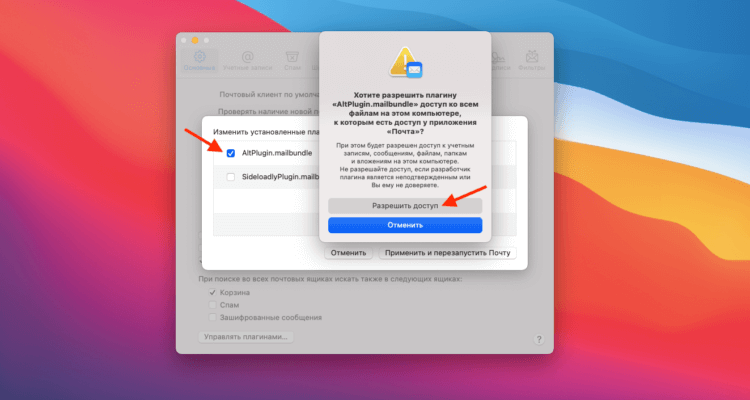
Если не включить этот плагин, ничего не получится
- Поставьте галочку напротив AltPlugin.mailbundle и примените изменения;
- В верхней строке меню нажмите на иконку AltServer — Install AltStore и выберите свой iPhone для установки AltStore;
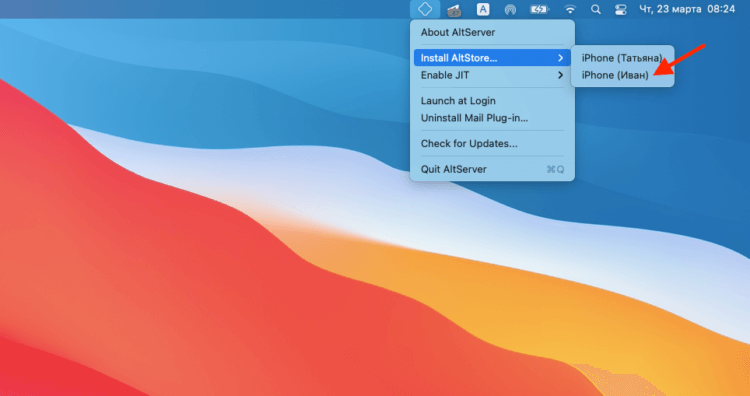
Установка требует обязательного ввода логина и пароля от Apple ID
- Введите свои логин и пароль от Apple ID (это нужно для подписания сертификата, чтобы устанавливать IPA-файлы приложений);
- Теперь возьмите iPhone, откройте «Настройки» — «Конфиденциальность и безопасность» и включите «Режим разработчика»;
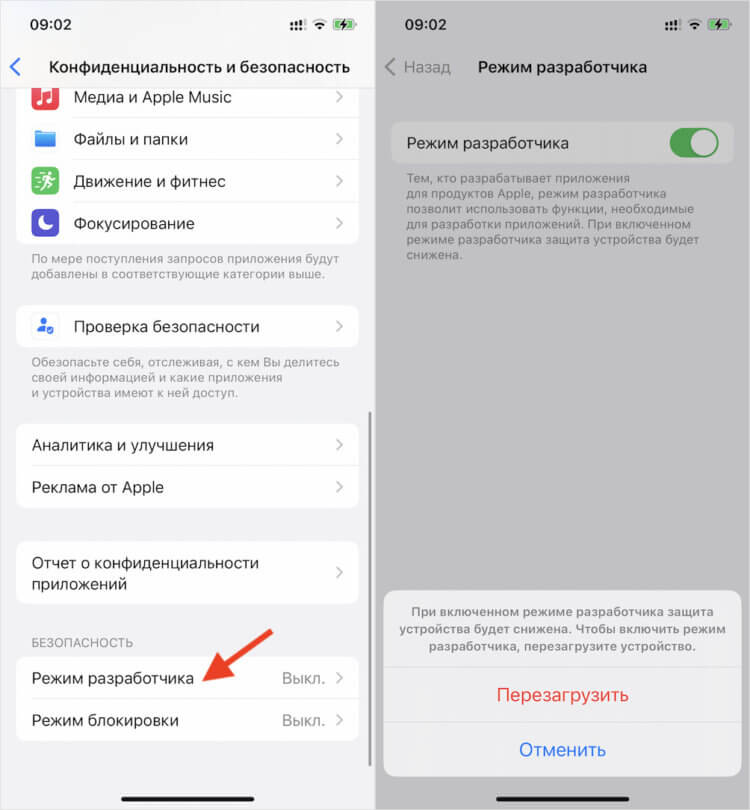
Режим разработчика также обязателен
- Откройте «Настройки» — «Основные» — «VPN и управление устройствами»;
- Тут нажмите на сертификат с вашим адресом Apple ID и нажмите «Доверять» и отсоедините iPhone от компьютера.
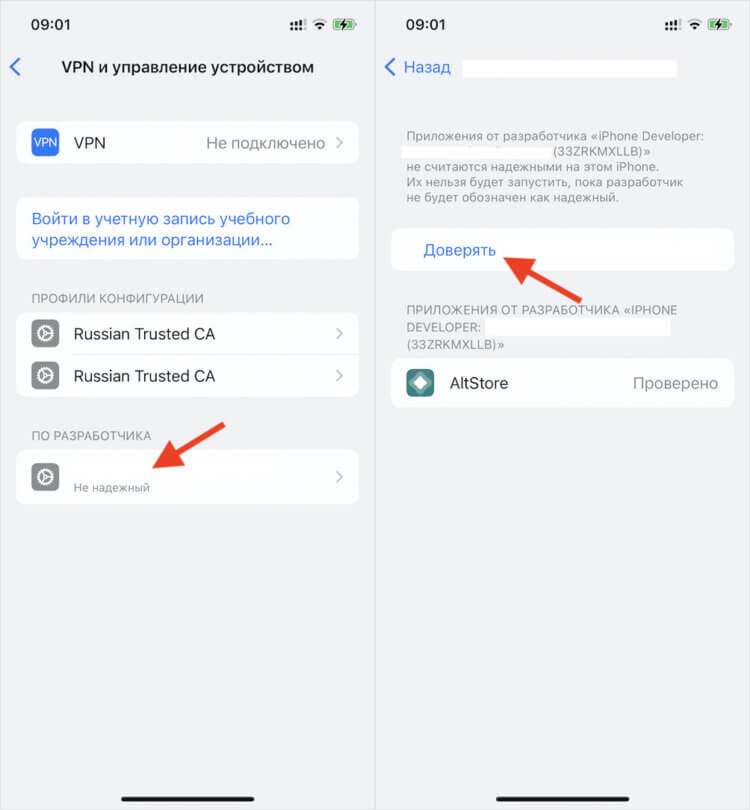
Подпишите сертификат. Он будет действовать в течение 7 дней
Как установить IPA на iPhone
После этого на ваш iPhone установится AltStore. Выше я уже говорил, что своих приложений там почти нет, если не считать пары технических программ. Но нам это и не нужно. Мы будем использовать каталог в качестве инструмента для установки, а сами приложения возьмём в другом месте. Есть несколько источников, где можно скачать IPA-файл. Но мы будем пользоваться сервисом IPSW.GURU, просто потому что там широкий выбор, и уже несколько авторов AppleInsider.ru проверили его на себе. Так что, полагаю, ему можно доверять. Так что переходим к делу.
IPA на iPhone — это установочные версии приложений для iOS, которые аналогичны по своему предназначению и свойствам APK на Android.
- Перейдите на сайт IPSW.GURU со своего iPhone;
- Найдите нужное вам приложение (я показываю на примере Clash of Clans, которого нет в российском App Store);
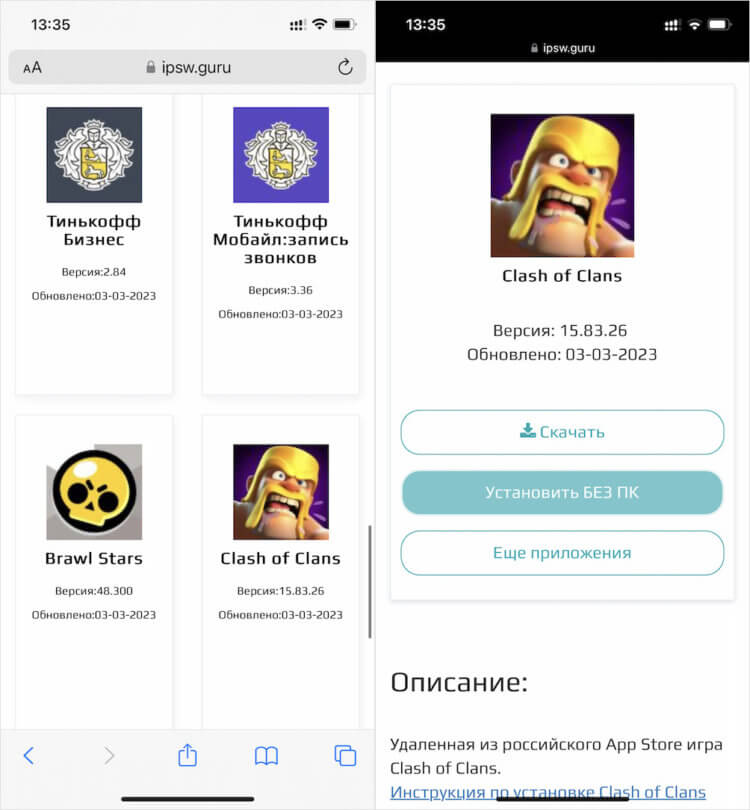
Важно: вы скачиваете не приложение, а установочный файл. Установит его на ваш iPhone магазин AltStore
- Перейдите в карточку этого приложения, нажмите «Скачать» и дождитесь окончания загрузки;
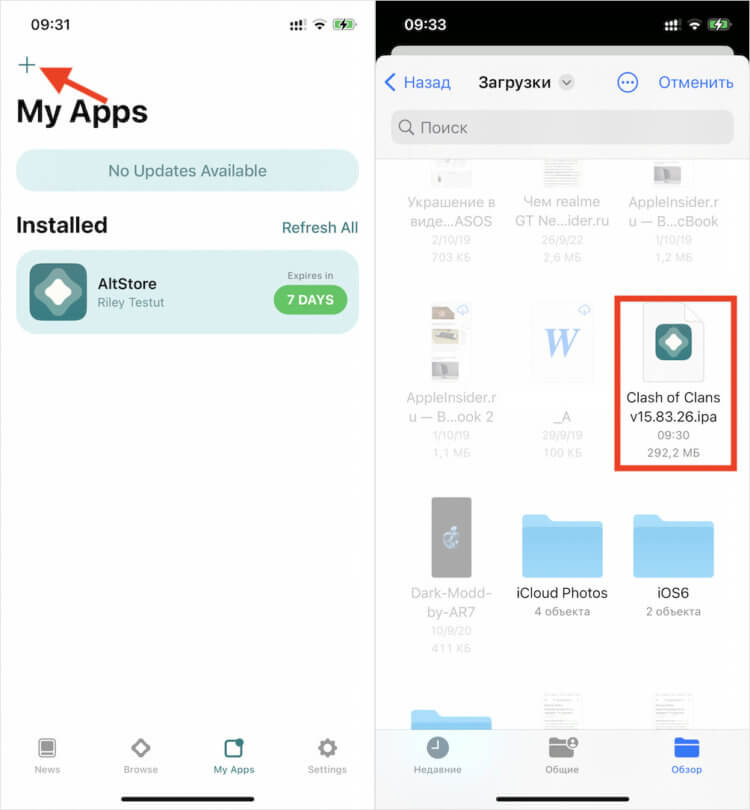
AltStore нужен только для установки, хотя сам он никаких приложений к загрузке не предлагает
- Запустите AltStore у себя на iPhone, откройте вкладку My Apps и нажмите «+» в левом верхнем углу;
- Авторизуйтесь в своей учётной записи Apple ID (это нужно для подписания IPA) и Загрузках выберите установочный файл приложения, который только что загрузили;
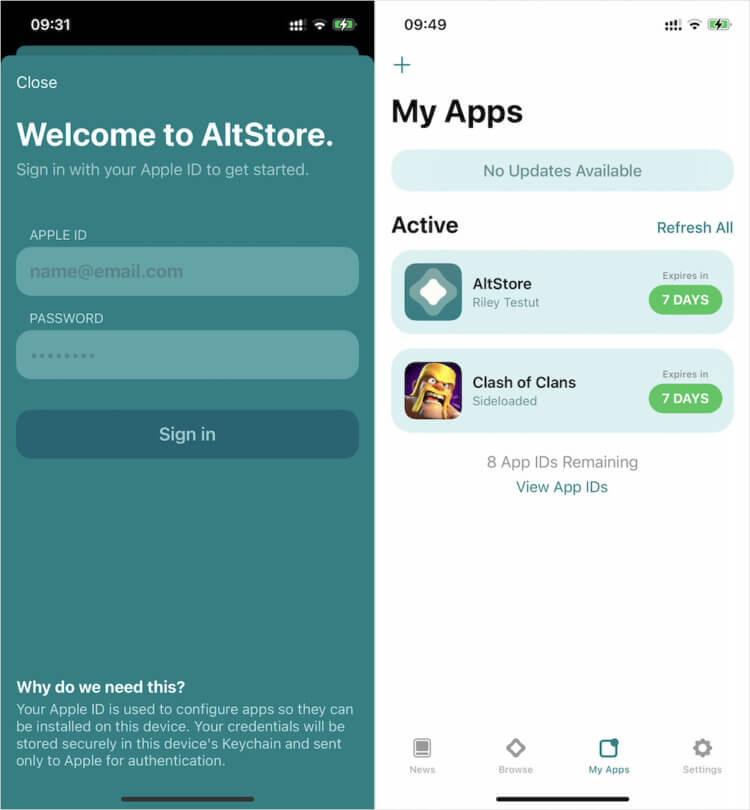
Это последний раз, когда вам потребуется войти в свой Apple ID
- Нажмите на него и дождитесь окончания установки (прогресс показывается в виде заполняющейся полосы во вкладке My Apps);
- Вернитесь на рабочий стол (или в библиотеку приложений) — там появится иконка приложения.
Где скачать IPA приложения на Айфон
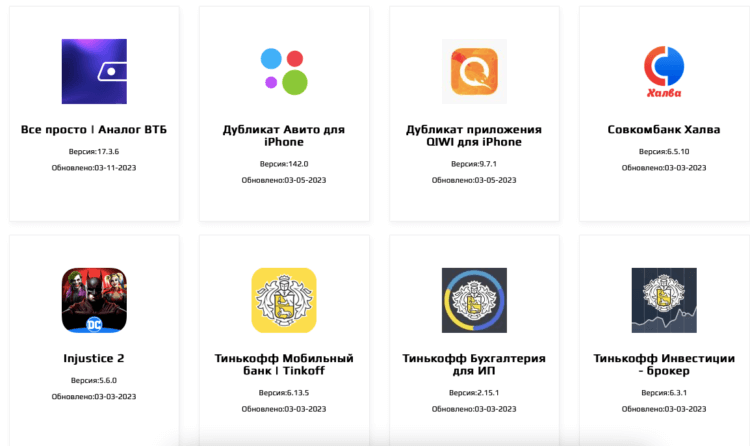
На IPSW.GURU реально очень много приложений
На сайте IPSW.GURU представлено довольно много приложений. Таким образом вы можете установить на iPhone приложения Тинькофф, Сбербанк, ВТБ, Альфа-банк и многие другие. Вот лишь небольшой список того, что доступно в IPA-каталоге:
- Всё просто (клиент ВТБ)
- Деньги пришли (клиент Альфа-банка)
- Совкомбанк (Халва)
- Тинькофф банк
- Тинькофф Мобайл
- Тинькофф Инвестиции
- Тинькофф Бухгалтерия для ИП
- Тинькофф Бизнес
- МТС Банк
- МТС Pay
- Росбанк Онлайн
- ЮMoney
- Россельхозбанк
- Открытие банк
- ДомКлик
Как подписать сертификат на iOS
По факту приложений, конечно, намного больше. Просто перечислять их все действительно может занять много времени. Да и не это самое главное. Куда важнее то, что AltStore при всей своей привлекательности имеет одно серьёзное ограничение. Оно заключается в необходимости подписывать сертификат на установку приложений заново по истечении 7 дней. Делается это несложно. Но сам факт этого удобства ему определённо не добавляет.
Для этого вам потребуется просто перейти в настройки на своём iPhone, открыть вкладку «VPN и управление устройствами», затем выбрать сертификат и нажать на кнопку «Доверять», а потом подтвердить операцию. На этом всё. Ничего сложного. Но, если не выполнить данную процедуру по прошествии недели с момента предыдущего подписания, приложения, которые вы установили с помощью AltStore, перестанут работать. Поэтому для удобства поставьте себе напоминание.
Как установить веб-версию Тинькофф на Айфон
Естественно, такой способ установки приложений, которых нет в App Store, подходит не всем. Всё-таки для этого нужно установить стороннюю утилиту на компьютер, а потом ещё и доверить ей свои логин и пароль от Apple ID. Несмотря на то что это вроде как безопасно, далеко не все готовы это делать. Люди опасаются за сохранность своих данных, и это абсолютно нормально. Поэтому, если вам интересна только установка банковских приложений на iPhone, предлагаю вам альтернативный вариант.
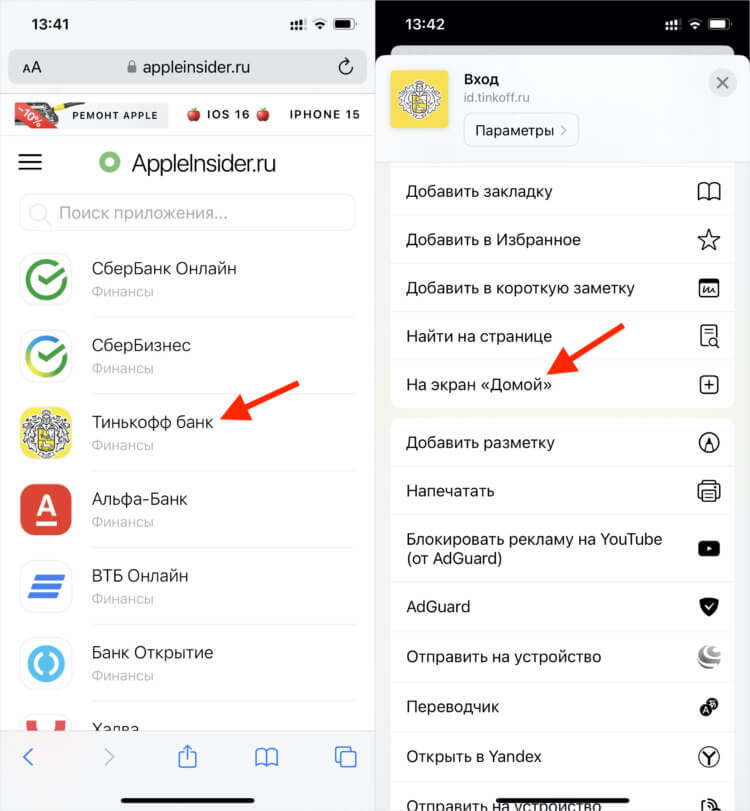
Установить веб-приложение проще простого
Он заключается в том, чтобы не скачивать нативное приложение чёрт-те откуда, а установить веб-версию. Большинство из них выглядят и работают ровно так же, как если бы вы установили их из App Store, но при этом используют в качестве базиса для своей работы браузер Safari:
- Перейдите на станицу нашего каталога веб-приложений (там мы собрали веб-версии всех актуальных приложений, которые удалили из российского App Store);
- Выберите нужное приложение и кликните на его пиктограмму;
- В открывшейся вкладке нажмите на кнопку «Поделиться», а затем выберите «Добавить на экран Домой»;
- Подтвердите добавление, и приложение появится на рабочем столе вашего Айфона.