
Работаем с аудио в Видеоредакторе Movavi
Считается, что для работы со звуком (с дорожкой в видео или с музыкальным файлом) требуется отдельная программа, оснащённая множеством функций. Для профессиональной обработки, возможно, да. Однако если брать во внимание любительский уровень – поправить громкость в слишком тихом файле, обрезать песню и создать рингтон – задачи подобного плана легко решаются в различных видеоредакторах, в которых есть инструменты для базовой обработки аудио.
Эта статья посвящена одной из таких программ – Видеоредактор Movavi, с возможностями которой мы и познакомимся ниже. Более подробно мы остановимся на том, что в редакторе можно делать с аудио, а именно:
- обрезать дорожку;
- настроить громкость звучания;
- улучшить качество аудиофайла;
- добавить различные эффекты;
- записать озвучку;
- разметить бит на шкале времени.
Обрезка дорожки
В первую очередь хочется обратить ваше внимание на вейвформы, которые появляются на треке при добавлении файла на монтажный стол. Это графическое представление звуковой волны, благодаря которому можно узнать уровень громкости звука на любом участке файла. Изменяя масштаб шкалы времени, можно разрезать дорожку на части или обрезать по краям с максимальной точностью. Подробнее об этом можно прочитать на сайте программы — www.movavi.ru/support/how-to/how-to-cut-music.html. Для создания рингтонов это несомненно удобно.
Настройка громкости
Плавность появления и исчезания звука регулируется в пределах 10 секунд – то есть вы можете настроить постепенное нарастание и уменьшение громкости в вашем треке. Аналогичным образом можно изменять громкость как всей дорожки в целом, так и некоторых её частей. Громкость всего трека регулируется с помощью соответствующего слайдера в разделе “Инструменты”. Для того, чтобы сделать громче или тише отдельный фрагмент файла, необходимо нанести на дорожку точки громкости. Двигая эти точки вдоль трека, а также вверх и вниз, можно изменить громкость того или иного участка.
Такая настройка громкости подходит, когда вы работаете с несколькими дорожками одновременно. Например, создаёте видеопроект, где есть и фоновая музыка, и голоса из самого видеоклипа, и дополнительные звуковые эффекты. Если правильно отрегулировать громкость каждой дорожки, то тогда не будет какофонии, а получится хорошо сведённый звук.
Если вам не нужна аудиодорожка из видео, то её можно заглушить. Делается это с помощью переключателя на треке, если вы хотите отключить дорожку целиком. В отдельно взятом клипе звук можно выключить, нажав на соответствующую кнопку во вкладке инструментов.
Ещё один инструмент для исправления уровня громкости – это нормализация звука. При включении этой опции, общая громкость файла повышается настолько, насколько это возможно без искажений.
Повышение качества
Зачастую качество записанного аудио оставляет желать лучшего. Фоновый шум и гул в видео могут вызвать значительное искажение основного звука. Для того, чтобы спасти такой файл, можно воспользоваться инструментом шумопонижения. Программа поддерживает два метода: пороговое шумоподавление и фильтр частот. Пороговый метод заключается в блокировке звуков, ниже установленного уровня. Фильтр частот позволяет избавиться либо от шипения, либо от гула, выдавая в результате более чистое звучание.
Уменьшить шумы можно и с помощью эквалайзера, присутствующего в редакторе. Если вы достаточно хорошо разбираетесь в коррекции звука по частотам, то можете выставить нужные вам значения самостоятельно. А различные предустановки помогут скорректировать частотные характеристики файла новичкам: отрегулировать низкие и высокие частоты, сделать акцент на вокал или музыку.
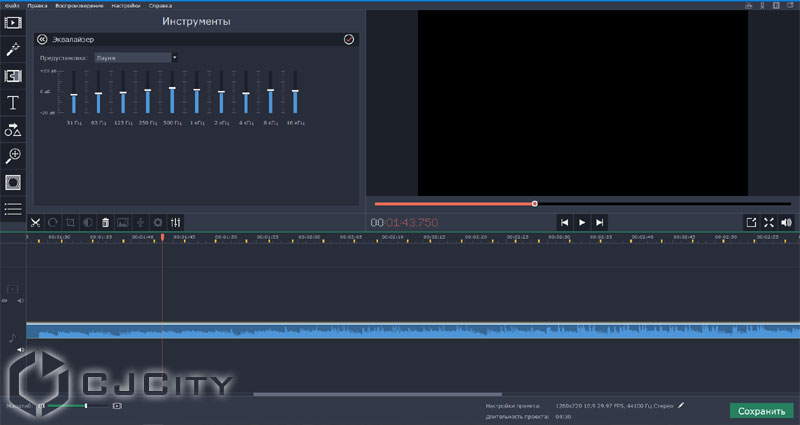
Эквалайзер можно использовать и для того, чтобы придать аудио интересный оттенок звучания. Практически для каждого музыкального жанра есть соответствующий пресет, который лучшим образом подчеркнёт особенности трека – джаз, поп, рок, а также дип-хаус, лаунж и многие другие стили.
Добавление аудиоэффектов и звуков
При создании музыкального сопровождения к видеоролику можно получить по-настоящему уникальный саундтрек, всего лишь добавив несколько эффектов (эхо, телефон, робот, повышение и понижение тона и другие). К тому же, в редакторе собрана большая коллекция встроенных звуков, таких как смех, аплодисменты, стук сердца и тому подобные.
Сюда же можно отнести и скорость проигрывания дорожки. Звучание изменяется до неузнаваемости, даже при малейшем замедлении или ускорении трека.
Функция обратного проигрывания тоже заслуживает особого внимания. С её помощью можно развернуть любой клип (как аудио, так и видео) в обратную сторону, буквально повернув время вспять.
Другие возможности
Если к вашему компьютеру подключен микрофон, то вы можете самостоятельно записать озвучку своего проекта, а потом совершить все описанные манипуляции по улучшению качества, настройке громкости и применению спецэффектов.
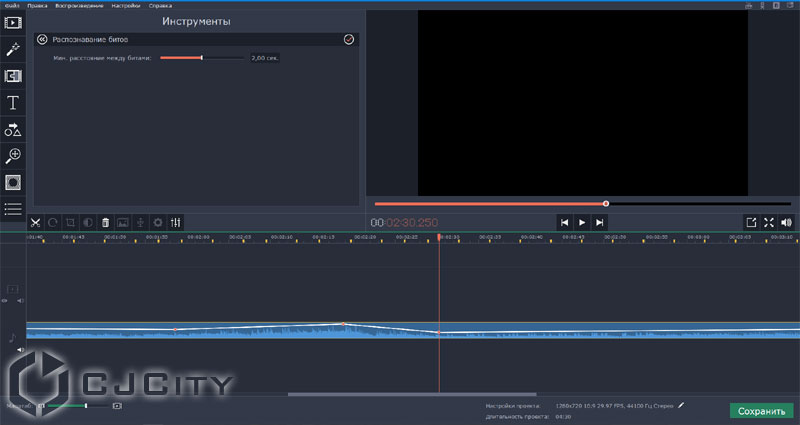
Ещё одна полезная опция, доступная в программе – это автоматическое распознавание бита музыки. Разметка наносится на шкалу времени, и подогнать длительность слайдов или видео становится гораздо проще.
Работа с видео и фото
Само собой разумеется, что основные функции программы – это редактирование видео, создание роликов и слайдшоу. Для последнего, кстати говоря, есть даже специальный режим, который позволяет получить готовую фото-презентацию за считанные минуты.
В программе присутствуют различные инструменты для улучшения качества видео, спецэффекты, фильтры, переходы, титры, анимация – в общем всё, что необходимо для создания целого фильма.
Подводя итог всему вышесказанному, мы видим, что Видеоредактор Movavi можно использовать не только по его прямому назначению, но ещё и для базовой обработки аудиофайлов. Улучшение качества, регулировка громкости, обрезка песен – всё это выполняется весьма быстро благодаря удобным инструментам. Для простых операций со звуком не всегда требуются сложные программы.
Movavi Support
Аудиофайлы, используемые в Видеоредакторе Movavi могут быть свободными, привязанными и встроенными.
Свободные аудиоклипы
Все отдельные аудиофайлы, которые добавляются на монтажный стол, являются свободными.
Они не привязаны к видео, поэтому их можно передвигать на монтажном столе, независимо от других элементов. Также эти аудио файлы не будут изменены, если вы будете редактировать другие части видео. Свободные аудиоклипы подходят для добавления фоновой музыки.
Привязанные аудиоклипы
Если аудиоклип привязан к видео на монтажном столе, то их можно передвигать синхронно.
Вы можете привязать к видео или фотографии аудиоклип или титры. Они будут оставаться связанными на протяжении всего редактирования проекта.
Чтобы привязать аудио клип, сделайте следующее:
1. Выберите клип на аудио треке в нижней части монтажного стола.
2. Перетащите аудио клип под то видео с которым вы хотите его привязать.
3. На левой части монтажного стола, нажмите на значок цепочки, чтобы привязать аудио клип к видео.


Теперь аудио и видео клип привязаны друг к другу. Если вы переместите или удалите видео, то привязанные аудиоклипы также будут перемещены или удалены.
Встроенные аудиоклипы
Если у видео, добавленного в программу, есть звук, то аудио дорожка этого клипа будет добавлена как встроенный аудиоклип. Встроенные аудиоклипы всегда привязаны к видеоклипу, если их не отделить. Такое аудио выделено на монтажном столе синим цветом.
Чтобы разделить видео и встроенный аудиоклип, перетащите встроенное аудио вниз на отдельную аудиодорожку.

Чтобы удалить аудио из видео клипа и вашего проекта, просто выберите его и нажмите на значок удаления.
Гистограмма звуковых волн — На каждом аудиоклипе вы можете увидеть изображение громкости аудио и её изменение. Графическое отображение может пригодиться, если вы пытаетесь определить тихие и громкие части видео.

Была ли эта статья полезной? Да Нет
К сожалению, мы не смогли помочь вам в разрешении проблемы. Ваш отзыв позволит нам улучшить эту статью.
Статьи по теме
To offer you a better experience, this site uses profile cookies, including cookies from third parties. By closing this pop-up, scrolling down the page or clicking on any element on the page, you consent to the use of cookies and agree to Movavi using your personal data in accordance with our Privacy Policy. You also confirm that you meet the minimum age requirements. Read our Privacy Policy.
Топ-10 программ для создания субтитров к видео

Программа для вставки субтитров в видео позволяет накладывать текст поверх картинки, что в первую очередь позволит адаптировать видеоконтент для слабослышащих людей. Также программа для создания субтитров к видео пригодится, чтобы делать переводы роликов без озвучки и добавлять уточняющий текст на определенные кадры – какие-то подписи, уточнения и пр. В этой статье мы собрали краткие обзоры на 10 самых удобных и многофункциональных инструментов, в которых можно работать с текстом на видео и непосредственно подключаемыми файлами субтитров в формате .srt .
Выбор редакции
| Программа | Цена | ОС | Кому подойдет | Ссылка |
| Movavi Video Editor Plus | 1 690 руб. + пробная версия | Windows, macOS | Новичкам, любителям, профессионалам | Скачать |
| VirtualDub | Бесплатно | Windows | Новичкам, любителям | Подробнее |
| AegiSub | Бесплатно | Windows | Любителям, профессионалам | Подробнее |
| Subtitle Workshop | Бесплатно | Windows | Новичкам | Подробнее |
| VisualSubSync | Бесплатно | Windows | Профессионалам | Подробнее |
Топ программ для вставки субтитров в видео
Movavi Video Editor Plus
ОС: Windows, macOS
Цена: 1690 руб., доступна бесплатная пробная версия программы
Русский интерфейс: есть
Кому подойдет: новичкам, любителям, профессионалам, всем, кто так или иначе связан с созданием видеоконтента и хочет иметь под рукой многофункциональный видеоредактор.
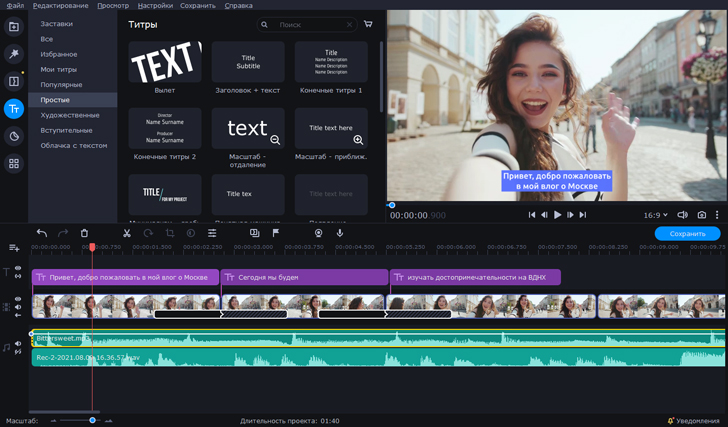
Универсальный редактор и программа для субтитров к видео в любых проявлениях – подключаемыми внешними файлами и наложенным поверх картинки текстом. Инструмент прекрасно подойдет для добавления и редактирования субтитров видеофайла, причем, в практически любом формате.
Функции и инструменты:
✅ Наложение текста поверх видеоряда с возможностью выбрать шрифт, цвет, размер, тип анимации появления.
✅ Функционал для изменения прикрепленных к видео SRT с субтитрами на любом языке, в том числе на русском .
✅ Поддержка редактирования и обработки видео и звуковых дорожек.
✅ Фильтры, эффекты, стикеры – для монтажа уникальных, цепляющих зрителя роликов.
- Поддержка работы с субтитрами .srt, .ass и .ssa, а также с хардсаб
- Собственная библиотека текстовых стилей
- Интуитивно-понятный русскоязычный интерфейс с обширной справкой, написанной простыми словами
- Умеренные системные требования, что позволяет создавать и редактировать проекты на практически любом современном компьютере и ноутбуке
- На обработанные в бесплатной пробной версии видеозаписи накладывается водяной знак программы
- В редакторе нельзя генерировать субтитры в автоматическом режиме
Subtitle Edit
ОС: Windows
Цена: бесплатно
Русский интерфейс: нет
Кому подойдет: профи и любителям, кого не пугает замудренный интерфейс без русского языка и отсутствие качественной справки по работе с программой.
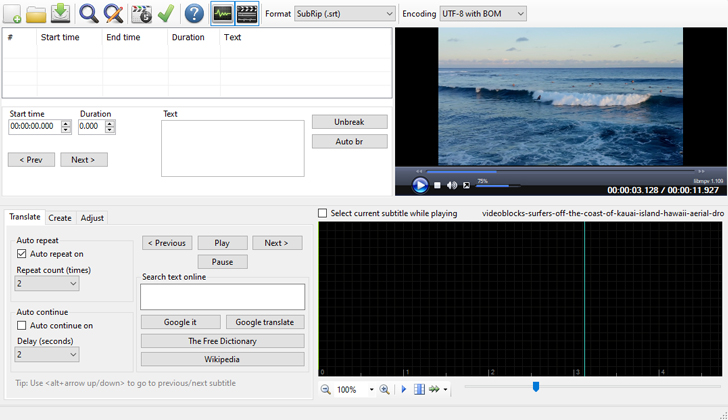
Достаточно простой редактор субтитров с неплохим запасом возможностей «под капотом». В нем можно редактировать и создавать субтитры в разных режимах, а также им часто пользуются для перевода аниме и сериалов для русскоговорящей аудитории.
Функции и инструменты:
✅ Редактирование субтитров в форматах .srt, .ass и .ssa.
✅ Создание софтсаб с нуля в нескольких режимах: временная шкала, спектрограмма и пр.
✅ Переводы и добавление новых дорожек субтитров к существующим.
- Низкие системные требования
- Поддержка работы с .srt, .ass и .ssa
- Нет русского языка интерфейса и подробной справки
- Иногда случаются проблемы с корректным отображением кириллицы при попытке импортировать сторонние дорожки сабов
- Внешне программа выглядит несовременно
VisualSubSync
ОС: Windows
Цена: бесплатно
Русский интерфейс: нет
Кому подойдет: любителям и профи, кто занимается переводами аниме, сериалов и прочего, что традиционно адаптируют субтитрами, а также контент-мейкерам.
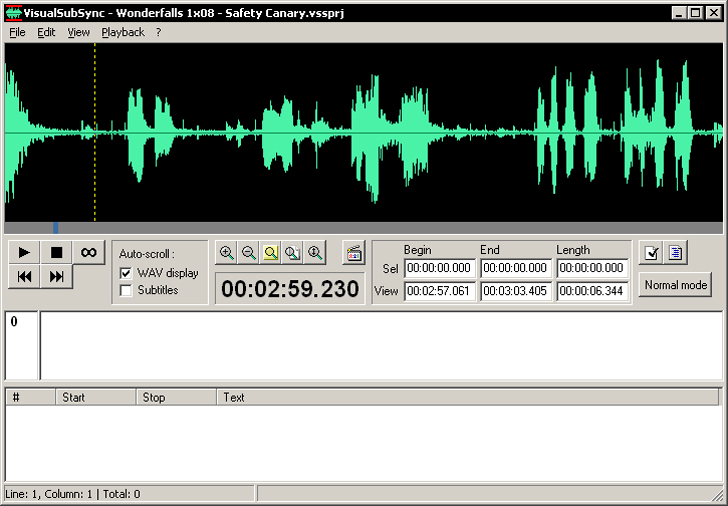
Достаточно простой редактор для всех, кто готов потратить время на корректировку привязки фраз в субтитрах ко времени, а также на редактирование собственного альтернативного текста. Каких-то специальных возможностей нет, всё максимально аскетично, по-спартански сурово, топорно, зато бесплатно и без ограничений.
Функции и инструменты:
✅ Редактирование и синхронизация субтитров.
✅ Корректировка времени появления субтитров.
✅ Импорт упакованных в видеозаписи файлов с субтитрами.
- Распространяется бесплатно и без ограничений
- Потребляет минимум объема аппаратной мощности, благодаря чему работает на стареньких ПК без подвисаний и торможения
- Программа очень давно не получала обновлений – самая свежая версия вышла в 2013 году
- Интерфейс устаревший, совершенно не адаптированный под использование на устройствах с сенсорным экраном
- Реализация скроллинга, к которой тяжело привыкнуть
Subtitle Workshop
ОС: Windows
Цена: бесплатно
Русский интерфейс: нет
Кому подойдет: новичкам, создающим видео с субтитрами или текстовые переводы.
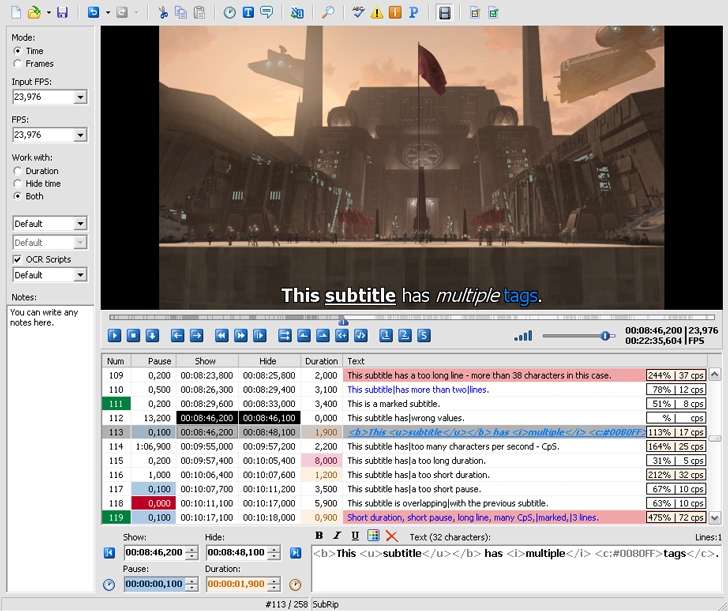
Упакованная в стандартный для Windows интерфейс программа, внутри которой спрятаны возможности для работы как непосредственно с текстом субтитров, так и с их атрибутами. При желании в ней можно легко настроить отображение альтернативного текста, «подвинуть» съехавшие реплики и пр.
Функции и инструменты:
✅ Редактирование текста дорожек софтсаб субтитров.
✅ Настройка атрибутов импортированных файлов в .srt, .ass и .ssa.
- Удобный интерфейс без навязчивой рекламы и запутанных меню
- Небольшое потребление ресурсов при работе с видео в среднем и низком качестве
- Поддержка разметки текста тегами
- Программа не обновлялась с 2013 и выглядит соответствующе
- Бывают проблемы с экспортом, особенно когда сабы взяты из длинного видео – дольше получаса
SubtitleCreator
ОС: Windows
Цена: бесплатно
Русский интерфейс: нет
Кому подойдет: новичкам, любителям, поклонникам простых интерфейсов в стиле старых версий Windows.
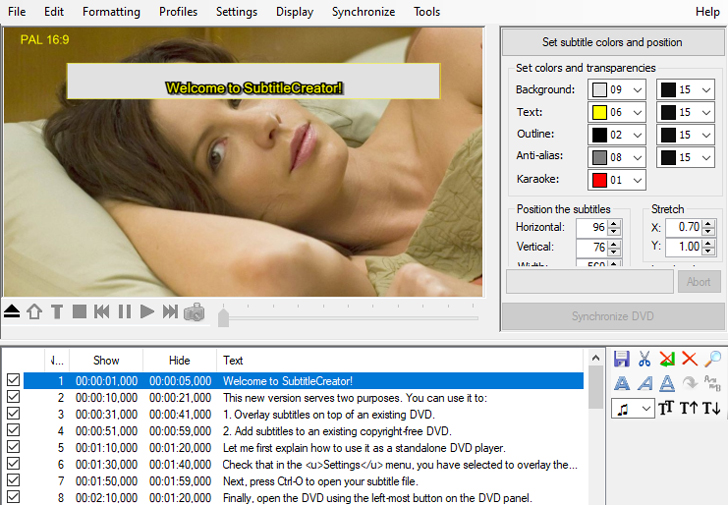
Редактор субтитров с пошаговым мастером создания альтернативного текста к видео, работающего в любом плеере, а также – инструмент для работы с караоке-видео.
Функции и инструменты
✅ Редактор субтитров с двумя режимами: для новичков и для профи.
✅ Режим работы с видеорядом для караоке.
- Быстро экспортирует субтитры из видео
- Работает с несколькими языковыми дорожками
- Распространяется совершенно бесплатно
- Поддерживает создание и редактирование видеоряда к караоке
- Выглядит несовременно, потому что последняя версия вышла 7 лет назад
- Нет русского языка, из-за чего могут возникнуть проблемы с использованием возможностей инструмента
Видеомастер
ОС: Windows
Цена: от 650 руб.
Русский интерфейс: есть
Кому подойдет: новичкам и любителям, которым нужен не просто редактор субтитров, а полноценный инструмент для видеообработки и монтажа.
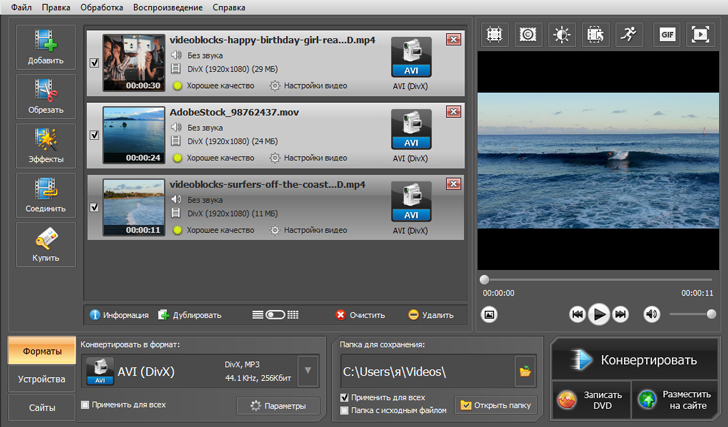
Видеоредактор с поддержкой хардсаб и софтсаб, шаблонами для быстрого оформления накладываемого текста и неплохими базовыми функциями для монтажа видеоконтента.
Функции и инструменты
✅ Редактор субтитров с поддержкой популярных форматов.
✅ Наложение и удаление субтитров.
✅ Базовая обработка и редактирование видеозаписей.
- Много возможностей в одном окне – от субтитров до финальной обработки и монтажа
- Поддержка всех форматов субтитров
- Редактор для работы с текстом с поддержкой тегов оформления
- Ограничения в бесплатной пробной версии не позволяют испытать все возможности программы
- На старых версиях операционной системы Windows сильно тормозит, видимо есть проблемы с совместимостью
Aegisub Advanced Subtitle Editor
ОС: Windows
Цена: бесплатно
Русский интерфейс: есть
Кому подойдет: переводчикам аниме и сериалов, создателям контента, адаптированного для слабослышащих.
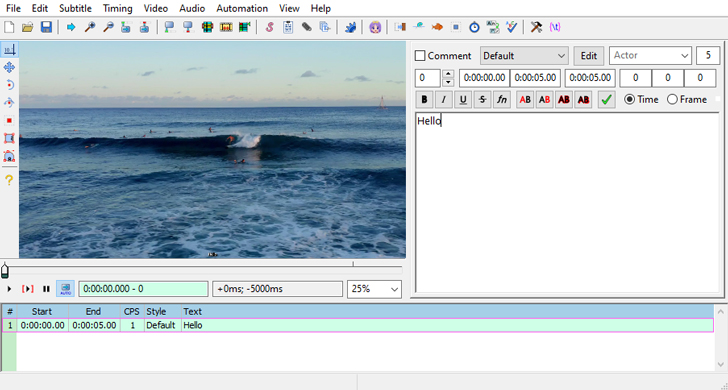
Компактная программа для работы с субтитрами, распространяемая бесплатно и без ограничений. Из возможностей – только редактор, зато с поддержкой визуального оформления текста, выбора шрифта, простановки тайм-кодов.
Функции и инструменты:
✅ Визуальное редактирование и оформление текста субтитров.
✅ Работа с видео в разных форматах.
✅ Поддержка многоязычных дорожек с сабами.
✅ Параллельный просмотр результата с работой с текстом.
- Поддерживает русский язык интерфейса
- Не потребляет много аппаратных ресурсов компьютера
- Стабильно работает во всех версиях Windows
- Крайне ограниченные возможности.
- При выгрузке объемных файлов может вылетать
- Не адаптированный для сенсорных устройств интерфейс
DivXLand Media Subtitler
ОС: Windows
Цена: бесплатно
Русский интерфейс: нет
Кому подойдет: новичкам, которые только знакомятся с процессом работы с субтитрами.
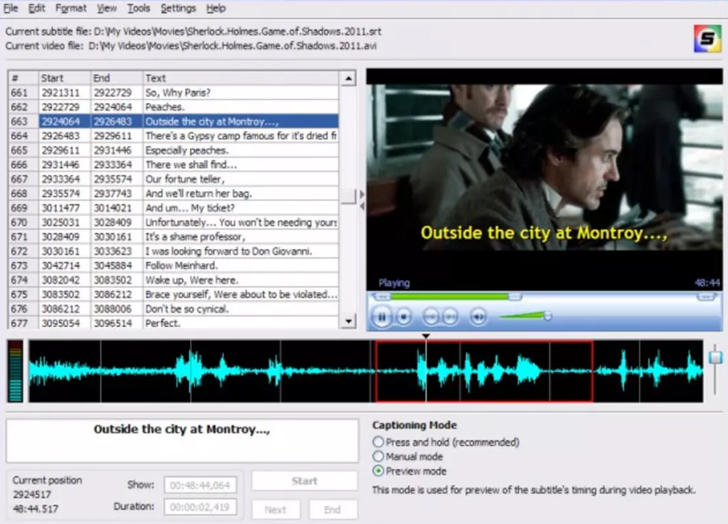
Упрощенный до безобразия редактор субтитров. По сути, отсутствие русского языка интерфейса его не портит. потому что все возможности реализованы интуитивно, к тому же, их крайне мало: добавить текст и отредактировать.
Функции и инструменты:
✅ Синхронизация текста субтитров со звуком.
✅ Редактирование дорожек субтитров на разных языках.
✅ Предварительный просмотр текста в отдельном окне встроенного плеера.
- Результат можно перед сохранением просмотреть во встроенном проигрывателе
- Управление реализовано максимально просто, поймут даже новички
- Автосклейка соседних реплик
- Автоматические функции не всегда срабатывают корректно
- Очень простой редактор, профессионалу его возможностей точно не хватит
WinSubMux
ОС: Windows
Цена: бесплатно
Русский интерфейс: нет
Кому подойдет: контент-создателям, которые делают адаптированные для разных аудиторий видео.
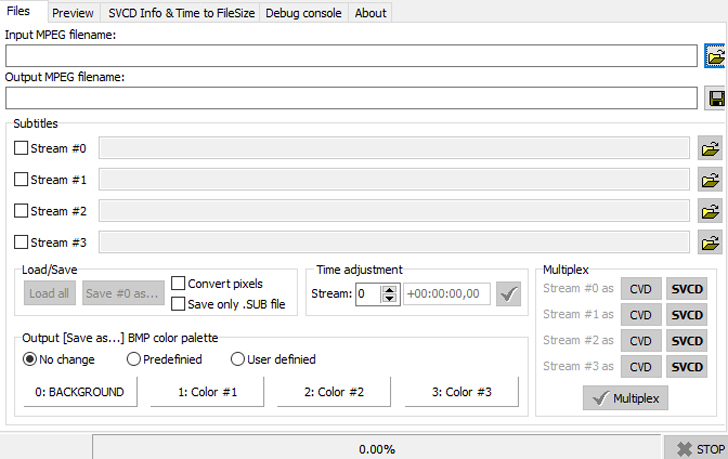
Это не совсем редактор субтитров, скорее конвертер, с его помощью можно буквально в несколько кликов и за пару минут выполнить преобразование субтитров в выбираемые – в форматах SVCD или CVD. Интерфейс конвертера крайне простой, даже без знания английского языка не запутаетесь.
Функции и инструменты:
✅ Конвертация субтитров в SVCD или CVD.
✅ Сдвиг по времени.
✅ Сканирование файла SVCD.
✅ Объединение нескольких потоков за один шаг.
- Быстро выполняет конвертацию в любом направлении
- Позволяет корректировать наложение по времени
- Поддерживает мультипотоковость
- Практически бесполезен для новичков – для них есть инструменты попроще
- Нет русского языка, что для многих пользователей критично
- Ограниченный набор возможностей
VirtualDub
ОС: Windows
Цена: бесплатно
Русский интерфейс: есть
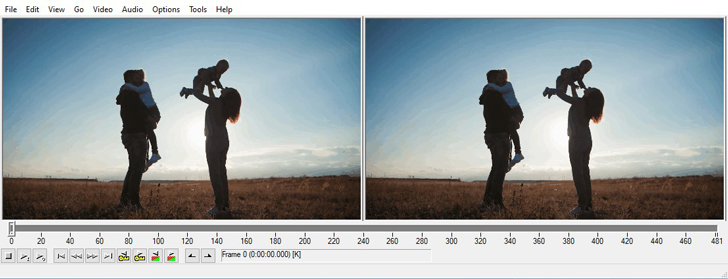
Кому подойдет: всем, кто интересуется процессом работы с субтитрами и готов потратить время, чтобы разобраться в немного запутанном интерфейсе редактора.
Редактор субтитров, совместимый с популярными форматами дорожек SRT и SSA/ASS. Позволяет делать с сабами все: добавлять, удалять, редактировать, сдвигать по времени, конвертировать.
Функции и инструменты:
✅ Редактирование субтитров в SRT и SSA/ASS.
✅ Работа с репликами в аудиопредставлении.
✅ Синхронизация текста со звуком в ручном режиме.
✅ Предварительный просмотр результата.
- Можно накладывать субтитры «на лету», контролируя синхронизацию текста и звука
- Поддержка всех форматов видео. совместимых с софтсабами
- При кажущейся простоте местами интерфейс вызывает множество вопросов
- Нет визуального редактора, теги нужно ставить вручную
- Предварительный просмотр в отдельном окне и прочие атрибуты устаревшего устройства программы не всем понравятся
На что обратить внимание при выборе программы для субтитров
При выборе программы для работы с субтитрами у каждого свои приоритеты. Так, новичкам, раньше ничем подобным не занимавшимся, желательно присмотреться к многофункциональным видеоредактором с инструментами для работы с сабами. Обычно такие редакторы проще организованы, чем компактные, но изобилующие непонятными меню и кнопками специализированные инструменты для работы с альтернативным текстом и только с ним. Помимо простоты в редакторе субтитров важны:
- Поддержка популярных форматов,
- Возможность работы с разными языками,
- Окно предварительного просмотра,
- Разные режимы работы,
- Возможность сохранять образцы и шаблоны в профиле или учетной записи ,
- Поддержка ручной простановки таймкодов и их корректировки до доли секунды.
Создание и наложение субтитров – не самый сложный процесс монтажа видео. И если у вас под рукой всегда будет инструмент, который дает возможность добавить отключаемый или встроенный текст поверх картинки, вы сможете существенно расширить за счет этого потенциальную аудиторию ролика. Например, видеоблог на YouTube с субтитрами на нескольких языках смогут смотреть те, кто не знает языка озвучки или не имеет возможности прямо сейчас включить аудио (пример такой ситуации, человек в транспорте и под рукой нет наушников), а также слабослышащие люди. В обзоре рассмотрены 10 популярных редакторов сабов, каждый из которых на момент публикации неплохо справляется с заявленными возможностями. Большинство рассмотренных программ – бесплатные, но давно не обновлялись, из-за чего с ними могут быть проблемы у владельцев компьютеров и ноутбуков на свежих версиях операционной системы Windows.
Как вставить аудио в редактор movavi

23 фев. 2020 в 23:07
Автор сообщения: asdemgt999
Автор сообщения: sabiyel
В мовави есть такая возможность, сразу 2 аудио добавить, конечно, можно вставить обе и пробовать слушать по одной и выбирать лучшую озвучку. Там вообще можно очень много аудио вставлять (мой рекорд — 26), просто важно, чтобы у каждой свой файл был, а не 2 или более аудио были загружены сборником, то есть одно аудио — один файл.
Ясно. Выбирать лучшую озвучку перед монтажом -это хорошо. Но мне нужно, чтобы в конечном файле можно было выбирать озвучку. В конечном файле? Ничего себе. То есть уже в сохраненном? Какого формата должен быть файл тогда? В любом случае да, именно во время монтажа можно пробовать слушать то и другое.
29 фев. 2020 в 0:30
Чел явно программы попутал: в пиратских видео, с торрентов, есть возможность выбирать звуковую дорожку т.е. локализации и прочие переводы (но чтоб их менять в проигрывателе надо лезть в менюшечки и т.п. т.е. много лишних телодвижений совершать чтоб выбрать трек звука видео). Вроде доп.дорожки озвучек, в такие видео, добавляют не на монтаже по типу программ как MVS, могу ошибаться, не занимался таким.
з.ы. Т.е. чел собрался создавать пиратский контент т.е. противозаконная деятельность.