
Статья Делаем локальный сайт (на localhost) доступным для других компьютеров
Эта статья для тех, у кого есть сайт на локальном сервере и кто хочет сделать его доступным с других компьютеров. Кстати, если у вас ещё нет локального сервера, то вы с лёгкостью его поставите по этой инструкции. Подразумевается, что ваш сервер установлен по указанной инструкции, если это не так, то файлы могут находится в других директориях.
- внутри квартиры (всегда);
- внутри локальной домашней сети (почти всегда);
- для всех пользователей Интернета (не всегда).
Разница в вероятностях (всегда-иногда) заключается в вашем IP. Если он статический, то всё делается довольно легко. Как делать локальный сервер при динамическом IP в этой статье не описывается.
Внутри своей квартиры вы сами задаёте политику присвоения адресов — например, Wi-Fi роутер может раздавать устройствам произвольные, динамические IP адреса; и можно настроить роутер и устройства так, что всем им будут присвоены определённые статические адреса.
Домашние локальные сети, как правило, организовываются региональными провайдерами. Внутри этих сетей все пользователи, обычно, имеют два IP: один — локальный (статический, который пользователь вписывает при настройки комьпютера или сетевого оборудования) второй — динамический который присваивается при доступе в Интернет.
Локальные адреса, в основном, имеют такой вид (вместо нулей должны быть другие цифры):
172.16.0.0 192.168.0.0Открываем файл C:ServerbinApache24confhttpd.conf и ищем там строчку
Listen 127.0.0.1:80Нам нужно заменить IP адрес на свой, например, мой локальный IP адрес 192.168.43.90, следовательно, я пишу:
Listen 192.168.43.90:80Как вариант, можно сделать вот так:
Listen *:80Сохраняем файл и перезапускаем сервер. На самом деле — всё!
Пробуем доступ к серверу набрав в строке браузера свой IP (я набираю http://192.168.43.90/ ), как и следовало ожидать — доступа нет, но причина очевидна: файервол. Его нужно настроить должным образом, но для нашего тестирования я его просто отключаю.
Теперь всё впорядке и ваш сайт доступен по адресу http://192.168.43.90/ с любого устройства, находящегося в вашей домашней или городской сети. На следующем скриншоте, я зашёл на локальный сервер с телефона:
24 часа в сутки
Если у вас статичный IP для интернет соединений (у некоторых Интернет провайдеров можно подключить эту услугу за отдельные деньги), то вы можете сделать из своего компьютера самый настоящий хостинг-сервер! Понятное дело, что компьютер должен быть включен 24 часа в сутки, иначе на ваш сайт невозможно будет попасть.
Внутри локальной (домашней) сети вы можете придумать имя своему сайту и попросить ваших друзей и всех тех, кто будет заходить на него внести изменения в файл
C:WindowsSystem32Driversetchosts
Каждому из них нужно будет добавить туда строчку:
ваш_IP ваш_сайт
например
192.168.43.90 alexblog.local
После этого набирая в адресной строке браузера http://alexblog.local они будут попадать на ваш сайт.
Зачем все эти сложности?
Открытие доступа к локальному серверу может быть полезным по ряду причин, правда, обычно они довольно специфические. Те, кто этим занимаются, знают для чего они это делают. Сейчас, когда не нужно платить за трафик (но нужно платить за электричество), гораздо разумнее разместить свой сайт (доступ к которому вы хотите открыть для всех) на хостинге.
Ссылка скрыта от гостей
Более того, открывая доступ к своему localhost нужно подумать о безопасности. В данной статье я этот вопрос не затрагиваю, но могу вас заверить, что Apache, запущенный от имени администратора (а именно так он у большинства на локахосте и запущен), через скрипты PHP (или уязвимости в них), может «путешествовать» по каталогам дисков. Т.е., по крайне мере теоретически, злоумышленник через уязвимости в вашем сайте может скачать файлы с вашего компьютера или удалить файлы, например, в директории Windows. Если заботиться о безопасности локального сервера является слишком сложным занятием для вас, то ответ очевиден — хостинг.
Ссылка скрыта от гостей
, которые бывают на хостингах и самая низкая цена!
Хотите узнать, как заполучить короткий и красивый адрес электронной почты (e-mail)? или как выбрать качественный хостинг? Всё это и многое другое на сайте codeby.net. Подписывайтесь на нашу e-mail рассылку (внизу страницы) или на ленту новостей и вы узнаете первым о новых статьях! Также вступайте в нашу официальную группу вконтакте — там вам очень рады!
Как подключиться к локальному серверу с другого компьютера внутри одной сети wifi?
Хочу подключиться с других устройств к локальному серверу. В этих вопросах полный нуб, не знаю что искать.
1) Могу я для этого использовать локальный сервер на flask (app.run()) или django runserver, или же их недостаточно и нужны Apache/Nginx и тд.
2) Что мне для этого нужно сделать?
Windows 7, ip у роутера динамический
- Вопрос задан более трёх лет назад
- 7894 просмотра
Комментировать
Решения вопроса 1

Умный, но ленивый
1. Да, можете. Nginx или apache необязательны в этом случае.
2. Нужно запустить сервер, чтобы он слушал ip-адрес машины в локальной сети (как правило, 192.168.x.x), либо 0.0.0.0 (вообще все адреса). С другой машины обратиться на адрес первой, на тот порт, на котором было запущено приложение. Например, http://192.168.x.x:8080. При этом на первой машине фаерволл (брандмауэр) должен разрешать входящие соедниения на этот порт, либо должен быть отключен вовсе. Если адреса динамические, и реально меняются от раза к разу (обычно всё же роутер запоминает, кому какой адрес выдается), то нужно либо на первой машине прописать адрес статически, не из диапазона DHCP, либо на роутере в настройках DHCP указать адрес, выдающийся первой машине.
Ответ написан более трёх лет назад
Нравится 1 2 комментария
mefisto661 @mefisto661 Автор вопроса
Большое спасибо за ответ. Я хочу протестировать работу функции получения ip посетителя, но когда сам захожу с локального сервера — ожидаемо получаю 127.0.0.1. Если у меня получится реализовать ваш совет, ip адрес машин, подключающихся к серверу локально, будет отображаться корректно?
mefisto661, да, конечно
Ответы на вопрос 0
Ваш ответ на вопрос
Войдите, чтобы написать ответ

- Flask
Почему не работает функция с декоратором @app.after_request на сайте (сайт пишу на flask)?
- нет подписчиков
- 31 минуту назад
- 13 просмотров
Как можно посмотреть локальный сайт на моем компе через телефон?
Создаю сайт, требуется посмотреть как выглядит сайт на телефоне, можно ли как то это реализовать, без использования хостинга ?
Через Wi-Fi роутер или еще как то.
- Вопрос задан более трёх лет назад
- 24877 просмотров
Комментировать
Решения вопроса 1

Alexander @boratsagdiev
UPD: в 2023 году я бы всё же использовал ngrok.
Запускаем локальный сервер (у меня Openserver), открываем консоль в локальной папке, где лежит ваш сайт и запускаем в ней browser-sync с опцией —proxy
browser-sync start —proxy mylocal.dev
browser-sync выдаст в консоль что-то такое:
[BS] Proxying: http://local.dev.domain [BS] Access URLs: ------------------------------------ Local: http://localhost:3002 External: http://192.168.1.6:3002 ------------------------------------ UI: http://localhost:3003 UI External: http://192.168.1.6:3003 ------------------------------------Вам нужен тот что External — http://192.168.1.6:3002 , вбиваете его на телефоне и смотрите (естественно телефон должен быть подключен к той же сети, куда подключен и ПК).
Вот только что проверил с сайтом на WordPress — работает.
Ответ написан более трёх лет назад
Комментировать
Нравится 10 Комментировать
Ответы на вопрос 4
Stalker_RED @Stalker_RED
Поднимаете вебсервер на компьютере, настраиваете чтобы он слушал запросы из локальной сети, с телефона подключаетесь к нему.
Ответ написан более трёх лет назад
Дмитрий Аствафьев @astafevdimka Автор вопроса
это типа через openserver или denver и настроить как то нужно ?
Stalker_RED @Stalker_RED
Дмитрий Аствафьев, типа того. Честно говоря никогда не пользовался openserver’ом, и denwer лет 10 не запускал. Вполне вероятно, что ваш сервер по умолчанию слушает только запросы с localhost, нужно будет поменять что там в listen прописано и дать соответствующие разрешения в фаерволле, если он есть.
Дмитрий Аствафьев @astafevdimka Автор вопроса
Stalker_RED, все равно ничего не понял =(
Stalker_RED @Stalker_RED
Дмитрий Аствафьев, начнем с основ. У вас вообще есть вебсервер?
Дмитрий Аствафьев @astafevdimka Автор вопроса
Зайди в настройки роутера и узнай ip мобилы и локального компа
Если ОС — винда и работает денвер на 127.0.0.1:80 я бы попробовал вот что:
Узнал ip компа, выданные dhcp сервером, в данном случае роутером.
К примеру ip компа 192.168.0.100
Мобиле выдается ip из той же сетки, к примеру 192.168.0.101 — это не принципиально.
На винде открываешь консоль от админа и вводишь туда вот это:
netsh interface portproxy add v4tov4 listenaddress=192.168.0.100 listenport=80 connectaddress=127.0.0.1 connectport=80
После этого на мобиле в браузере вводишь 192.168.0.100 и должен открыться сайт.
По крайней мере тут ничего лишнего качать не нужно
ProTreo, спасибо за инструкцию.
В моём случае ещё потребовалось дополнительно создать правило для входящего подключения (тип — для порта) в Мониторе брандмауэра Защитника Windows

Alexandr Alexandrov @BraveHeart
- https://localtunnel.github.io/www/
- https://mobile1st.com/local-testing/
- https://ngrok.com/download
- www.mobitechie.com/android-2/how-to-access-localho.
- https://www.genymotion.com/fun-zone/
- https://developer.android.com/studio/run/emulator-.
Ответ написан более трёх лет назад
Дмитрий Аствафьев @astafevdimka Автор вопроса
А на ios нет, не пойдет это: ?
Можете настроить через вифи:
www.mobitechie.com/android-2/how-to-access-localho.
Alexandr Alexandrov @BraveHeart
- https://stackoverflow.com/a/3132120/7124221
- https://stackoverflow.com/questions/12657651/conne.

web-программист
Если у Вас организована сеть дома/в офисе через wifi-роутер, то телефон и компьютер находятся в одной подсети. Соответственно, чтобы «зайти» с телефона на разрабатываемый сайт и его проверить нужно понять как у Вас он поднят на компьютере.
Если у Вас сайт поднимается по адресу 192.168.1.2:8000 — т.е. по IP+порт, то можете этот же адрес спокойно вбивать в смарт и открыть желанный сайт. 192.168.1.2 — в данном случае это IP адрес компьютера, который выдал роутер для него.
Если у Вас Denwer/OpenServer и сайт поднимается по доменному имени (mysite.local, site.localdomain, etc), то телефону нужно сказать, что при открытии такого URL он стучался куда надо. Для этого, если у Вас на роутере есть возможность вбить статические IP адреса для DNS — то вбиваете туда домен и указываете адрес локальной машины. Если такой возможности нет, то можно для Вашего мобильного устройства скачать приложение локального DNS сервиса (android) и в нем уже указать тотде домен и IP, что и для метода с роутером.
HackWare.ru
Этичный хакинг и тестирование на проникновение, информационная безопасность
Как веб-сервер на своём компьютере сделать доступным для других
После установки веб-сервера может понадобиться сделать его доступным для других в локальной или глобальной сети. Это может быть нужно, например, чтобы тестировать свой сайт на разных платформах (посмотреть, как выглядит сайт на мобильных телефонах) или если вы создали сервис (файлообменник, чат и т.п.), который должен быть доступен для других.
Локальные и глобальные компьютерные сети
Чтобы добиться нужного результата, необходимо знать, что компьютерные сети бывают локальными и глобальными. Пример локальной сети: домашний роутер, к которому подключены компьютеры и мобильные устройства. Глобальная сеть – это Интернет.
Глобальная сеть и локальные сети различаются IP адресами. Каждое сетевое устройство в любой сети должно иметь свой уникальный IP адрес. Особенностью IP адресов в глобальной сети является то, что они уникальны на глобальном уровне, т.е. к Интернету не могут быть подключены устройства, у которых одинаковый IP. В локальных сетях IP адреса также уникальны, но уникальны они только на локальном уровне: т.е. в вашей домашней сети IP адрес, к примеру, 192.168.0.2 может быть только у одного устройства, иначе это вызовет проблемы; но у других пользователей, имеющих свои локальные сети, в этих сетях также может использоваться IP адрес 192.168.0.2.
Поскольку локальные сети напрямую не связаны друг с другом, не возникает путаницы из-за одинаковых IP адресов. Связь между локальными сетями может происходить черед подключение к глобальной сети. Это происходит обязательно через устройства, которые имеют глобальный IP.
Примечание: Я знаю про NAT (технология, позволяющая нескольким устройствам иметь Интернет-подключение через один IP адрес), про объединение локальных сетей с помощью другой локальной сети, про туннелированние и т.д., но сознательно пропускаю это для упрощения.
Локальные и глобальные IP адреса
Чтобы не запутаться в терминологии, глобальный IP адрес ещё называют «внешним», «белым» — это разные обозначения одного и того же.
Локальный IP адрес называют «внутренним», «серым», «приватным» — это всё одно и то же.
Работа домашней (локальной) сети, в которой присутствует роутер и несколько устройств, подключённых к роутеру, обычно выглядит следующим образом:
- Роутер подключается к Интернет-провайдеру. Интернет-провайдер назначает роутеру внешний IP адрес, который позволяет устанавливать соединения с глобальной сетью Интернет.
- Компьютеры по кабелю или Wi-Fi, а также мобильные телефоны через Wi-Fi подключаются к роутеру. Роутер раздаёт им локальные IP адреса.
- Если два устройства в локальной сети хотят обменяться данными, то они это делают через роутер, но сетевые пакеты не отправляются в глобальную сеть.
- Если какому-либо устройству понадобиться «выйти в Интернет», то он передаст соответствующий запрос роутеру, роутер подключится к нужному узлу в глобальной сети, роутер же получит ответ от узла в глобальной сети и передаст этот ответ устройству в локальной сети, которое сделало первоначальный запрос.
Настройка веб-сервера, чтобы его можно было открыть на других компьютерах в локальной сети
По умолчанию, веб-сервер Apache настроен отвечать всем, кто пытается к нему подключиться. Подключиться к компьютеру, а, следовательно, и к веб-серверу, проще всего по его IP адресу.
Если вы хотите открыть страницу локального веб-сервера на другом устройстве (компьютер, телефон), подключённом к этой же локальной сети, то достаточно в строке браузера набрать IP адрес компьютера, на котором запущен веб-сервер.
Как узнать локальный IP адрес
Но чтобы это сделать, нужно знать, какой у компьютера с веб-сервером IP адрес. Как уже было сказано, локальные IP раздаёт роутер. Локальные IP могут быть в следующих диапазонах:
- 10.0.0.0 — 10.255.255.255
- 100.64.0.0 — 100.127.255.255
- 172.16.0.0 — 172.31.255.255
- 192.168.0.0 — 192.168.255.255
Причём, если вы не меняли настройки роутера, чаще всего используется диапазон 192.168.0.0 — 192.168.255.255. Скорее всего, ваш компьютер имеет адрес вида 192.168.0.* или 192.168.1.*. Но какой именно?
В Windows чтобы узнать локальный IP адрес откройте командную строку (нажмите Win+x, и выберите Windows PowerShell). В открывшемся окне выполните команду
ipconfig
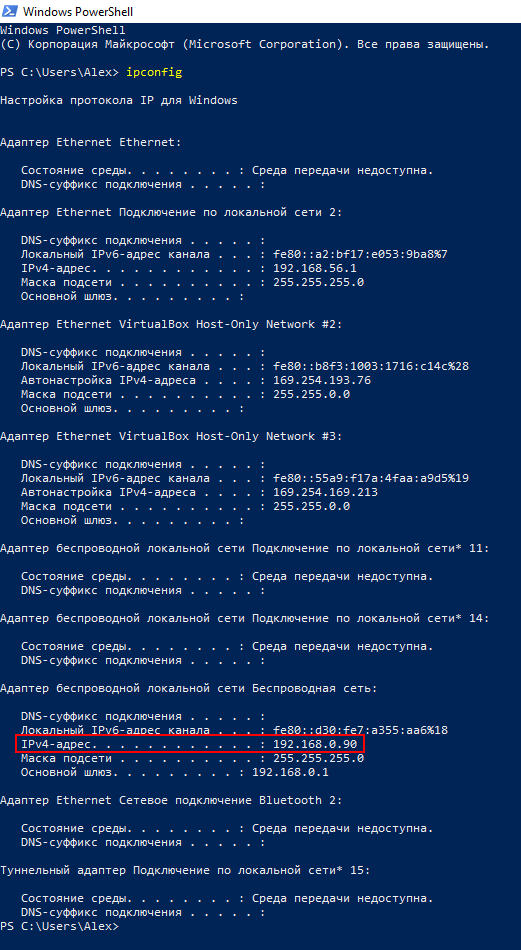
У вас, наверное, будет меньше сетевых устройств, но в любом случае, для всех из них будет выведена информация, в том числе IP адреса.
Мой компьютер имеет локальный IP адрес 192.168.0.90. Если я, например, в телефоне, подключённому по Wi-Fi к роутеру наберу в адресной строке 192.168.0.90, то откроется веб-страница моего локального веб-сервера, запущенного на компьютере (да, у меня там бардак):
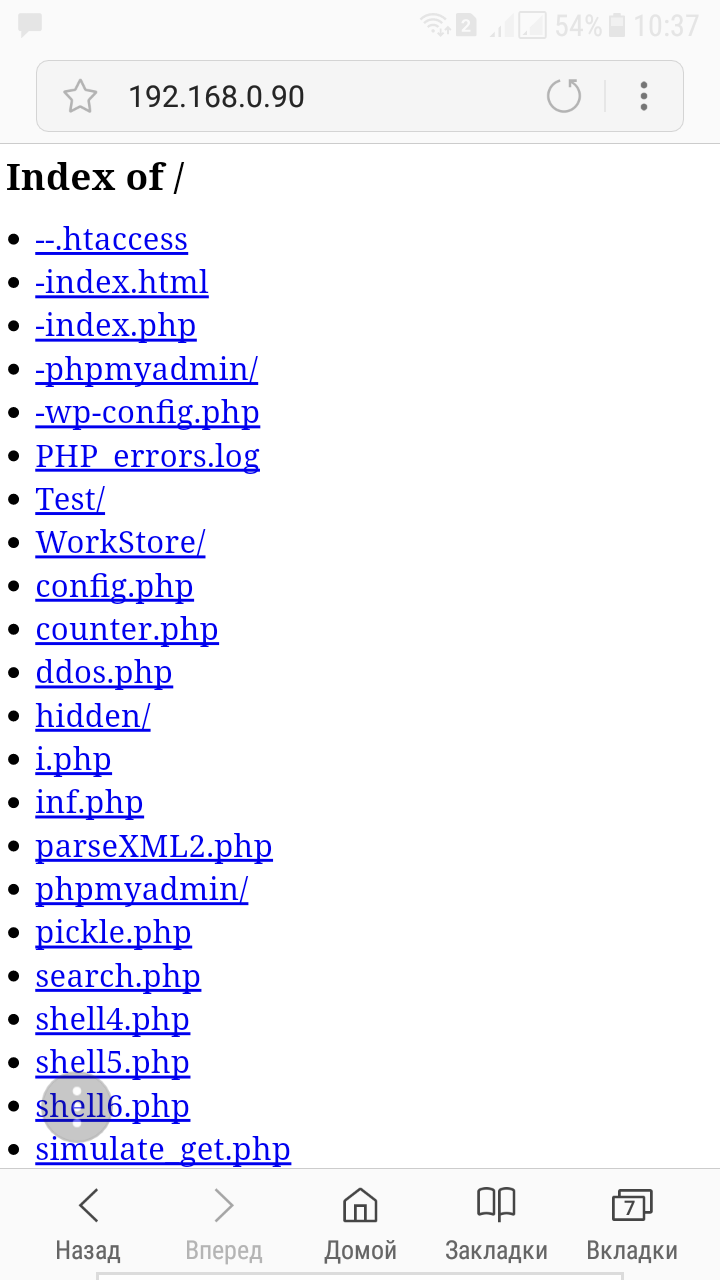
Внимание: если у вас не получается открыть веб-сервер, хотя IP адрес введён правильно – попробуйте отключить файервол. Если это помогло, то файервол можно включить, но настройте исключение для 80 порта.
Всё довольно просто, но имеется проблема – после перезагрузки компьютера IP адрес, скорее всего, изменится. Т.е. чтобы вновь открыть локальный веб-сервер понадобится проверять IP адрес и сообщать его другим желающим посетить ваш локальный веб-сайт.
Как уже было сказано, локальный IP адреса «раздаёт» роутер. Адреса являются произвольными в рамках данной подсети.
Чтобы исправить ситуацию с постоянно меняющимся локальным IP, давайте познакомимся с такими понятиями как динамичный и статичный IP адреса.
Динамичный IP адрес выдаётся произвольно (роутером, Интернет-провайдером). Он может меняться при последующих подключениях.
Статичный IP адрес закреплён за сетевым интерфейсом (фактически, закреплён за компьютером, мобильным телефоном). Он не меняется при последующих переключениях.
В локальной сети, по умолчанию используются динамичные IP адреса, но это легко изменить.
Имеется, как минимум, два способа поменять динамичный локальный адрес на статичный локальный адрес:
- в настройках сетевого интерфейса (на компьютере, в мобильном телефоне)
- в настройках роутера
Не нужно делать изменения и там, и там – достаточно сделать настройки или на компьютере, или в роутере. Принципиальной разницы нет, какой именно метод вы будете использовать.
Настройка постоянного IP в Windows
Для настройки статичного локального адреса на компьютере откройте «Сетевые подключения». Проще всего это сделать набрав в командной строке Windows:
ncpa
Выберите интересующий вас сетевой адаптер (сетевой подключение), нажмите на него правой кнопкой мыши и выберите «Свойства»:
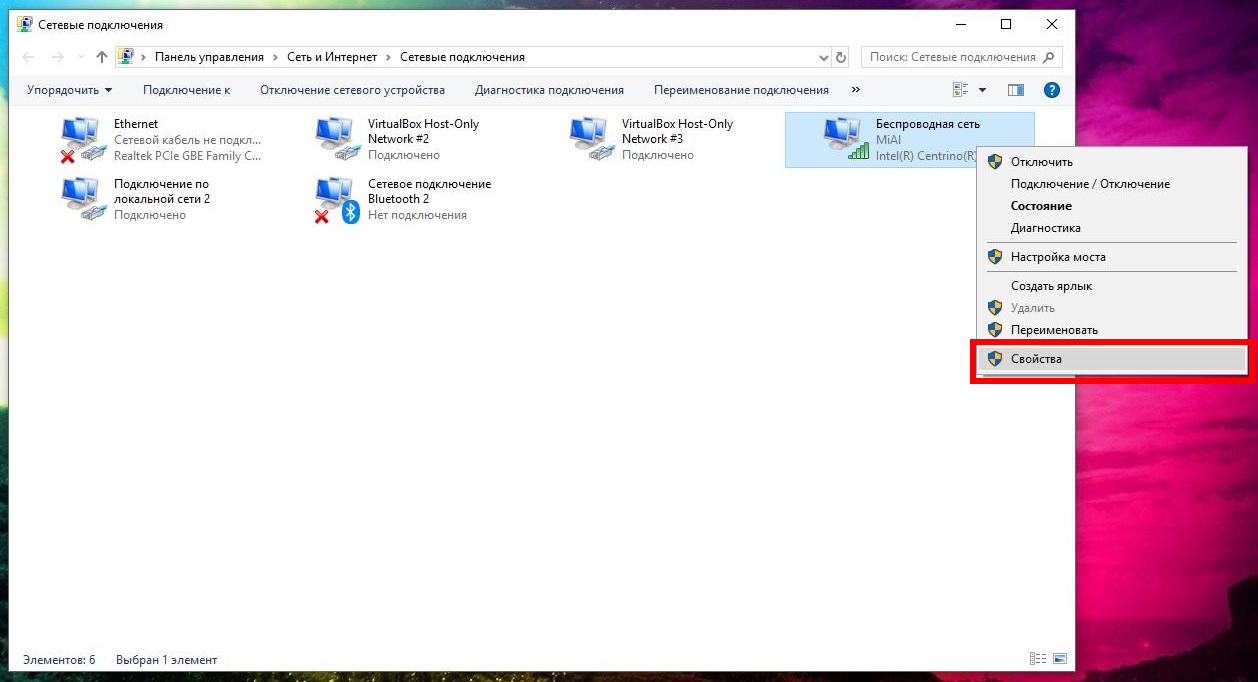
В открывшемся окне выберите «IP версии 4 (TCP/IPv4)» и нажмите кнопку «Свойства»:

Вы увидите следующее:
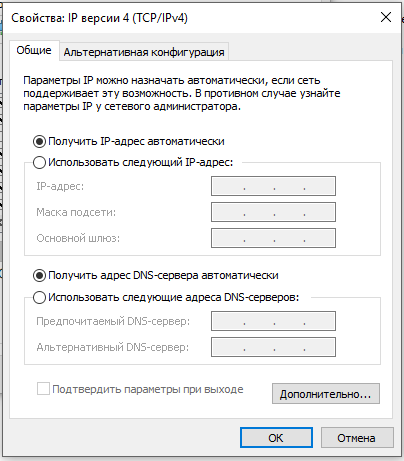
Переключите на «Использовать следующий IP адрес».
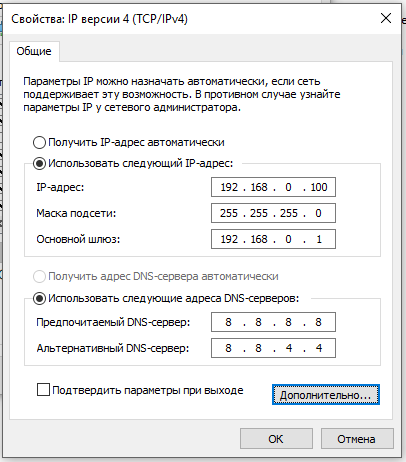
Теперь нужно заполнить все поля. Первые три поля являются взаимосвязанными и также связаны с роутером. Когда ранее мы смотрели свой локальный IP адрес, нам также была показана такая информация как Маска подсети (на моём скриншоте это 255.255.255.0) и Основной шлюз (на моём скриншоте это 192.168.0.1). Посмотрите ваши значения (вполне вероятно, что они будут такими же) и введите их в поля «Маска подсети» и «Основной шлюз». Кстати, основной шлюз – это адрес роутера. Очень часто локальными адресами роутера являются 192.168.0.1 и 192.168.1.1
В поле IP-адрес введите желаемый IP. Он должен соответствовать вашей сети. Т.е. если роутер имеет IP 192.168.0.1, то компьютер должен иметь IP вида 192.168.0.* (например, 192.168.0.100), если роутер имеет IP 192.168.1.1, то компьютер должен иметь адрес вида 192.168.1.* (например, 192.168.1.100).
Чтобы не было проблем, устройства в одной локальной сети не должны иметь одинаковый IP адрес.
В качестве DNS серверов («Предпочитаемый DNS-сервер» и «Альтернативный DNS-сервер») введите 8.8.8.8 и 8.8.4.4 соответственно.
У меня получилось так (для компьютера я выбрал IP 192.168.0.100):
Закройте окна с сохранением настроек.
Теперь при каждом подключении ваш компьютер будет иметь один и тот же IP адрес.
Настройка статичного IP в роутере
Для каждого роутера детальная инструкция по настройке различается. Но схема общая: в настройках локальной сети перейдите к настройкам DHCP-сервера, выберите желаемые компьютеры/телефоны по MAC-адресу и привяжите их к определённым локальным IP адресам.

Пример настройки статических IP адресов в ZyXEL Keenetic Lite II.
Имеется перечень компьютеров со следующими именами и следующими желательными статичными IP адресами:
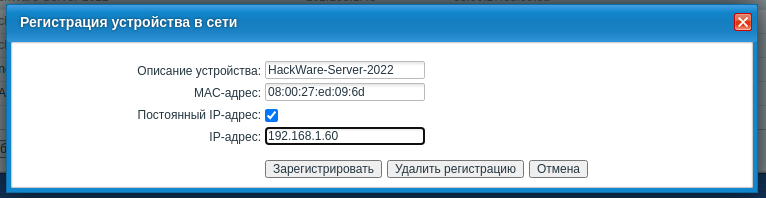
- HackWare-Server-2022 — 192.168.1.60
- VYACHESLAV — 192.168.1.61
- HackWare — 192.168.1.62
- HackWare-Win — 192.168.1.63
- HackWare-Windows-En — 192.168.1.64
- HackWare-Server — 192.168.1.65
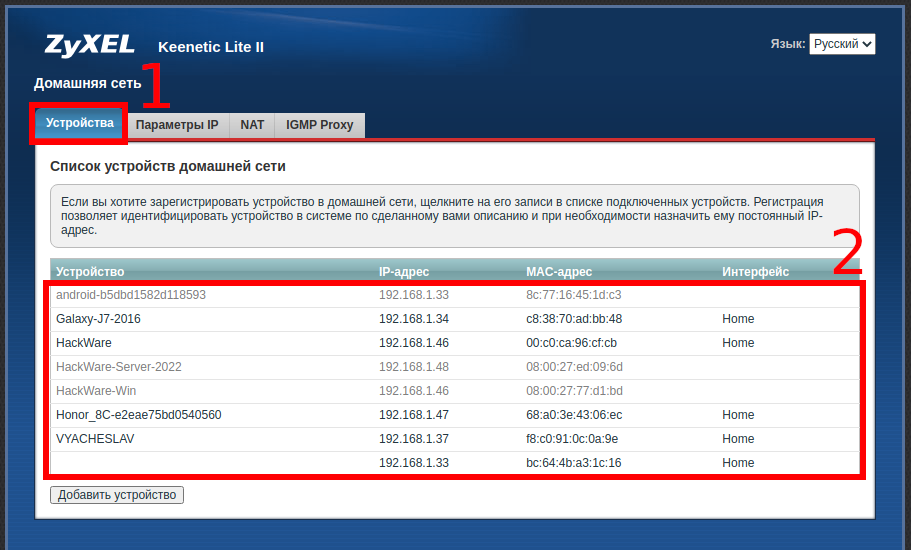
На роутере Переходим в Домашняя сеть → Параметры IP. По умолчанию размер пула адресов был равен 20, увеличиваем его количество до 40. Поскольку первым IP адресом пула является 192.168.1.33, то теперь доступный для использования диапазон стал 192.168.1.33-192.168.1.72.

Переходим в список устройств (вкладка «Устройства»):
Выбираем поочереди каждое устройство, ставим галочку «Постоянный IP-адрес», вводим желаемый статичный IP и нажимаем кнопку «Зарегистрировать»:
Повторяем эту операцию для каждого компьютера и устройства, которым мы хотим назначить статичные IP адреса.
Когда всё будет готово, все устройства со статичными адресами будут выделены полужирным шрифтом.
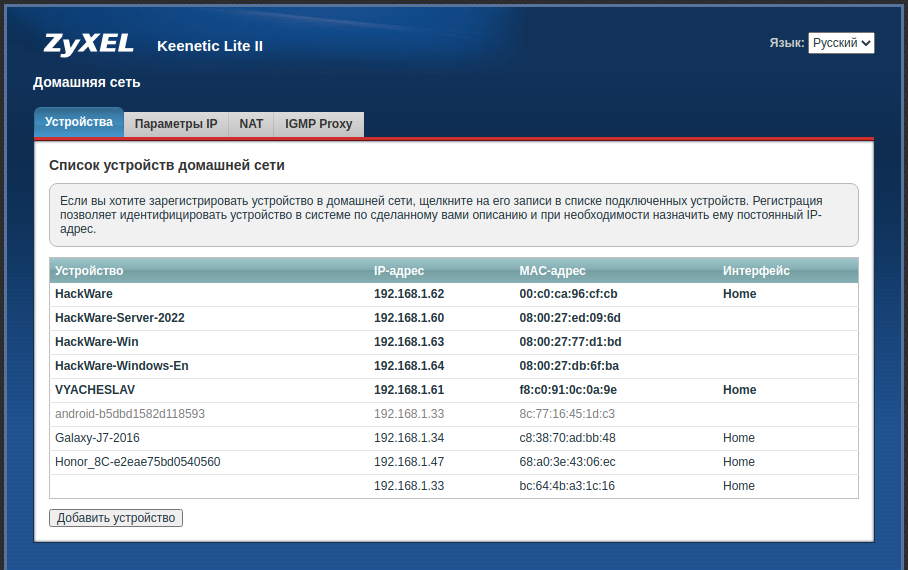
Изменения вступят в силу при следующем подключения устройств к роутеру.
Как открыть веб-сервер для доступа из Интернета
Поскольку Apache по умолчанию прослушивает все сетевые интерфейсы и отвечает всем, то можно предположить, что если в веб-браузере ввести глобальный адрес, то мы увидим наш веб-сайт.
Если кабель Интернет-провайдера подключён к вашему компьютеру напрямую, то, вероятно, доступ по IP адресу будет работать (имеются нюансы с NAT).
Но если вы используете роутер, то IP адрес принадлежит роутеру. Если из Интернета приходит запрос на роутер, то он просто не знает, какому именно устройству в локальной сети переадресовать этот запрос. Более того, большинство роутеров имеют свой собственный веб-сервер – это он показывает страницы с настройками роутера в веб-браузере.
Поэтому для того, чтобы ваш локальный сайт начал быть видимом в Интернете, необходимо настроить переадресацию портов.
Переадресация портов доступна для настроек локальной сети и для настроек Интернет-подключения – нам нужно именно второе.
В роутере перейдите в настройки Интернета, найдите там переадресацию портов. Некоторые роутеры поддерживают Переключение портов – нам это не подойдёт.
В качестве порта для переадресации выберите 80, введите локальный IP адрес компьютера, на котором размещён веб-сервер и введите порт, на который будет происходить переадресация – 80, протокол – TCP.
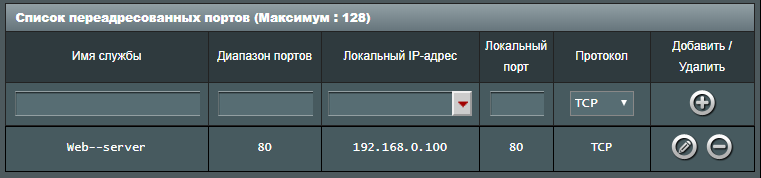
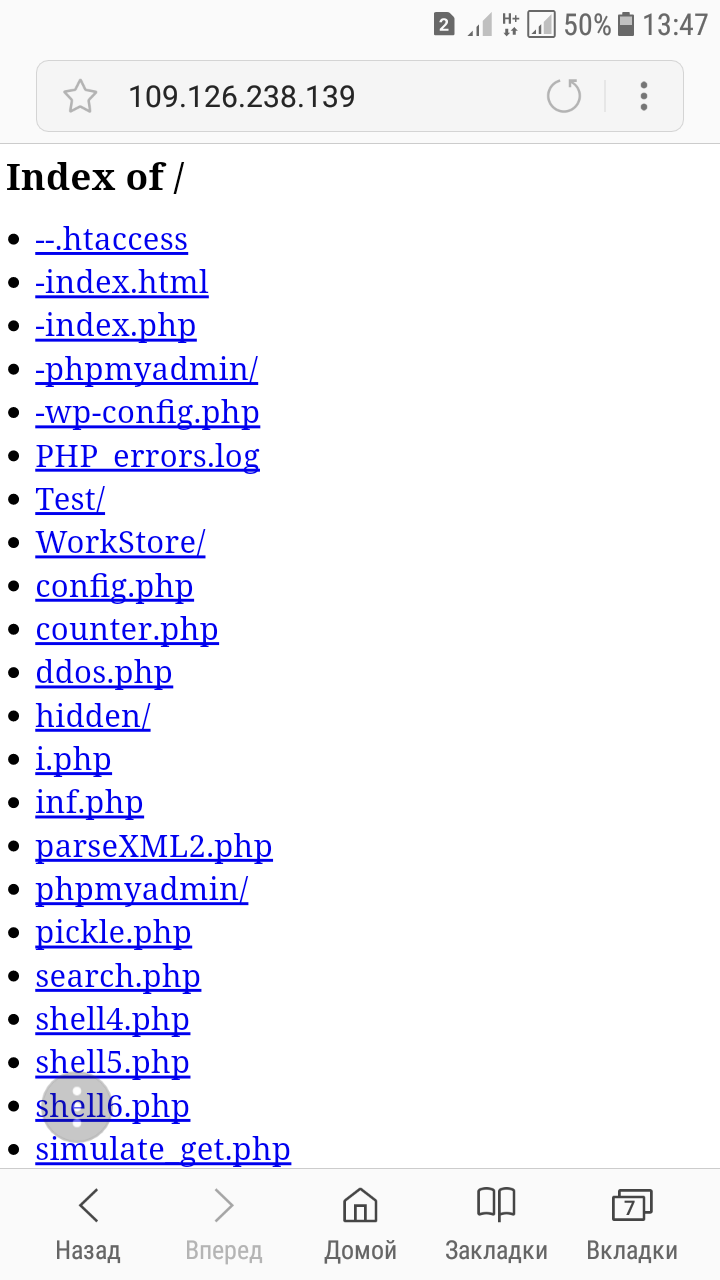
Теперь мой веб-сервер доступен также по внешнему IP:
Кстати, чтобы узнать свой внешний IP адрес перейдите на эту страницу: https://suip.biz/ru/?act=myip
Как сделать глобальный IP адрес статичным
Вы столкнётесь с той же проблемой, что и для локального IP адреса – скорее всего, ваш внешний IP адрес является динамичным и будет время от времени меняться. Если вам нужен статичный IP адрес, то, скорее всего, его придётся покупать у вашего Интернет-провайдера как дополнительную услугу с ежемесячной абонентской платой.
Очень хороший хостинг сайтов
Если вы уже наигрались с локальным веб-сервером и почувствовали, что готовы выпустить ваш сайт в свет, то я рекомендую тот же хостинг, на котором работает этот сайт:
- Заказ хостинга
- Регистрация доменов (посмотрите, сколько там доменных зон – вы 100% подберёте себе красивое доменное имя
- Детальная техническая информация об услугах хостинга
Связанные статьи:
- Контроль доступа к сайту (блокировка по IP, User-Agent) (78.2%)
- Азы работы с веб-сервером для пентестера (75.5%)
- Как защитить веб сервер на Kali Linux от доступа посторонних (75.5%)
- Установка веб-сервера (Apache 2.4, MySQL 8.0, PHP 8, phpMyAdmin) на Windows 10 (72.2%)
- Настройка Apache в Windows (72.2%)
- Как ускорить исследование больших диапазонов сетей (на примере Router Scan) (RANDOM — 27.9%)
факультете информационной безопасности от GeekBrains? Комплексная годовая программа практического обучения с охватом всех основных тем, а также с дополнительными курсами в подарок. По итогам обучения выдаётся свидетельство установленного образца и сертификат. По этой ссылке специальная скидка на любые факультеты и курсы!

Рекомендуется Вам:
Alexey 22 февраля, 2018 Apache, IP, Windows, роутеры, сервер Рабочая среда 27 комментариев »
27 комментариев to Как веб-сервер на своём компьютере сделать доступным для других
Теперь жду статью как защитить свой веб-сервер от ddos)

Alexey :
Для тех, кто ставит по инструкции свой первый веб-сервер, DDoS это не главная проблема безопасности (начать нужно с того, что хотя бы установить пароли на службы и ограничить доступ к этим служба из вне). Чтобы дидосили нужно обзавестись недругами, которые готовы тратить свои силы и, почти всегда, деньги на ЗАВЕДОМО ВРЕМЕННЫЕ проблемы в работе веб-сервера. DDoS это даже больше какой-то акт отчаянья – ну ненавижу я тебя, а сделать больше ничего не могу. А вообще статья по защиту от дидос атак точно будет. Правда сначала будет длинный и сложный материал про iptables, а затем статья про защиту от некоторых «детских» DDoS атак, в том числе с использованием iptables, правда в среде Linux.
Спасибо за развернутый ответ.
Добрый день. Поставил по вашей инструкции Apache24, PHP … , — все работает по локальной сети – отлично, спасибо. Проблема возникла при попытке открыть страницу из интернета по внешнему IP моего роутера (определенного по ссылке на вашем сайте и проверенного на других – IP совпадают). Набираю этот внешний IP в браузере телефона (подключен к интернету по другой сети(не через мой роутер)) – получаю сообщение – “не удается получить доступ к сайту, превышено время ожидания ответа от сайта” Настройки роутера на переадресацию к локальному, статическому IP машины с Apache 24, сделал по вашей инструкции. Подскажите пожалуйста, что надо проверить?
Alexey :
Приветствую! Даже если всё сделать правильно (в том числе проброску портов), но если Интернет-провайдер использует NAT, то возможности получить доступ к вашему веб-серверу не будет. Это особенность NAT — подключения работают только в одну сторону. В качестве решения проблемы — только аренда белого IP у вашего Интернет-провайдера.
Добрый день Алексей. Арендовал белый IP и все заработало, спасибо. Подскажите, есть ли у вас статьи, о том как разместить /создать сайт на таком локальном сервере с именем уже ранее зарегистрированного/купленного домена (домен зарегистрирован на Reg.ru, но сайт пока не создан и не привязан к IP) Может какие ссылки порекомендуете. Спасибо.
Alexey :
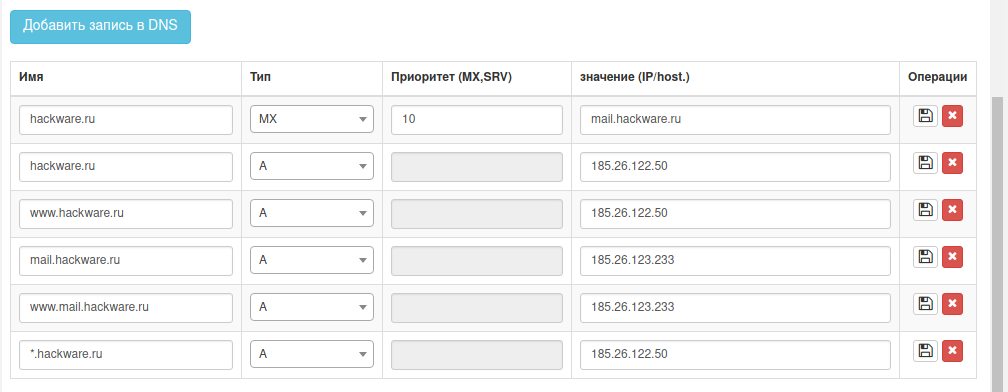
У вас уже должен быть доступ к управлению DNS записями домена (посмотрите в панели управления). Создайте или отредактируйте запись A чтобы она содержала IP вашего веб-сервера. Этот скриншот просто для примера, какие A записи можно добавить (у вас будет другой интерфейс, так как у меня не reg.ru). В принципе, когда обновятся записи на DNS серверах, может уже заработать — в браузере при вводе доменного имени будет открываться сайт на вашем локальном компьютере. Если не заработает, или если просто хотите сделать «как надо», то в конфигурационном файле веб-сервера httpd.conf найдите директиву
ServerName localhost
И замените её на
ServerName ВАШ_ДОМЕН
Перезапустите веб-сервер. После этого при обращении к домену должно уже точно работать. На этом можно остановиться. Для работы с субдоменами (адреса вида *.domen.ru) или если захотите добавить ещё один сайт, посмотрите раздел «Подключение виртуальных хостов Apache в Windows» в этой статье. Если вы настраиваете DNS для своих доменов и субдоменов, то вам не нужно редактировать файл C:\Windows\System32\drivers\etc\hosts (как это говорится в той статье) — он только для тех ситуаций, когда нет настроек DNS.
Добрый день Алексей. Вроде все понятно. Спасибо огромное.
Alexey :
Забыл сказать очень важные вещи. В папке /phpmyadmin/ на сервере создайте файл .htaccess и скопируйте в него:
Require local
- Запрет доступа из вне к MariaDB/MySQL
- Установка пароля на MariaDB/MySQL
Это нетрудно и не займёт много времени, но это всё нужно сделать обязательно!
По умолчанию если зайти в папку без индексного файла, то показывается список всех файлов в этой папке. Скорее всего, вам это не нужно (и это хуже для безопасности). Поэтому в конфигурационном файле Apache httpd.conf найдите директиву
После неё найдите строку
Options Indexes FollowSymLinks
Options -Indexes
Чтобы изменения вступили в силу, перезапустите веб-сервер.
Если вы разрабатываете и тестируете скрипты прямо на этом сервере, то закройте доступ к папке, в которой находятся файлы проекта с помощью .htaccess как это показано чуть выше. Не храните бэкапов, файлы резервных копий, например, index.php,bak на этом сервере!
Теперь относитесь к этому серверу как к публичному: всё, что не закрыто и не заблокировано это теперь как проходной двор. Отнеситесь к этому серьёзно, так как через веб-сервер можно скомпрометировать (взломать) весь компьютер!
Для настройки ограничений рекомендуется ознакомиться со статьёй «Контроль доступа к сайту (блокировка по IP, User-Agent)».