
Вставка рисунка в Excel для Интернета
Вставка рисунка на свой компьютер — это простой способ показать информацию или сделать ее более интересной. Добавить рисунок в Excel для Интернета можно тремя Excel для Интернета.
Совет: Чтобы добавить изображения в Excel в Интернете, может потребоваться сначала перейти в режим правки, нажав кнопку Редактировать книгу > Изменить в браузере.
Вставка рисунка с компьютера
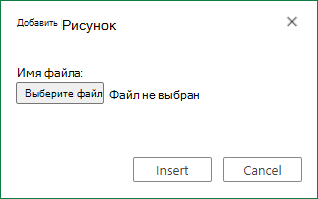
Чтобы вставить рисунок, сохраненный в расположении, к нему можно получить доступ, с помощью указанных здесь действий.
- Щелкните на том месте на компьютере, куда вы хотите вставить рисунок.
- На ленте Вставка нажмите кнопку Рисунки.
- Выберите это устройство.
- Найдите рисунок, который нужно вставить, выделите его и нажмите кнопку Вставить.
Изображение будет вставлено на ваш компьютер.
Вставка рисунка из стокных изображений
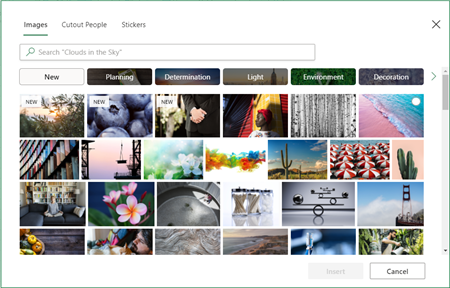
Чтобы вставить рисунок из коллекции стоковые изображения, выполните указанные ниже действия.
- Щелкните на том месте на компьютере, куда вы хотите вставить рисунок.
- На ленте Вставка нажмите кнопку Рисунки.
- Выберите Стокические изображения.
- Найдите рисунок, который нужно вставить, выделите его и нажмите кнопку Вставить.
Изображение будет вставлено на ваш компьютер.
Вставка рисунка из Bing рисунков
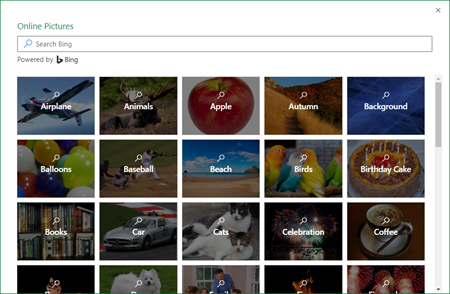
Чтобы вставить рисунок из Bing изображений, выполните следующие действия:
- Щелкните на том месте на компьютере, куда вы хотите вставить рисунок.
- На ленте Вставка нажмите кнопку Рисунки.
- Выберите Bing Рисунки.
- Найдите рисунок, который вы хотите вставить, выберите его и нажмите кнопку Открыть.
Изображение будет вставлено на ваш компьютер.
Вставка рисунка с использованием Bing не поддерживается в Excel для Интернета. Изображения можно считать невежными по одной из следующих причин:
- Веб-сайт, на который размещен рисунок, не использует ПРОТОКОЛ HTTPS. Это можно рассматривать как потенциальную уязвимость для системы безопасности.
- URL-адрес веб-сайта изображения не является допустимым адресом.
Если вы хотите использовать изображение, найденное с помощью Bing в поиске изображений на Excel для Интернета, что не поддерживается, рекомендуем использовать следующие действия:
- Щелкните на том месте на компьютере, куда вы хотите вставить рисунок.
- На ленте Вставка нажмите кнопку Рисунки.
- Выберите Bing Рисунки.
- Найщите рисунок, который вы хотите вставить.
- На изображении, которое вы хотите вставить, щелкните много много нажатием (. ) и перейдите по ссылке на изображение. Изображение откроется на новой вкладке браузера.
- Сохраните изображение на компьютере.
- Выполните действия выше, чтобы вставить рисунок с компьютера, используя только что сохраненное изображение.
Совет: Вы также можете скопировать и вставить изображение из Интернета или приложения в Excel для Интернета без сохранения без использования меню Вставка.
После того как изображение будет добавлено на ваш таблицу, вы можете его сместить, переместить, а также добавить заметимый текст для улучшения качества работы с ним.
Как вставить картинку в таблицу Excel Online
Программа Excel Online становится все более популярным и удобным компьютерным табличным процессор, который необходим для проведения различных расчетов, разработки диаграмм и таблиц, проведения функций различной сложности. Иногда необходимо вставить картинку в таблицу Excel Online. Программа предлагают такую возможность, и вы сможете выполнить данную задачу. Рассмотрим подробнее в данной статье, какими способами можно решить данный вопрос.

Как вставить картинку в таблицу Excel Online
Если перед вами возникает задача вставить картинку в таблицу, то программа позволяет произвести вставку при помощи специальных функций.
Чтобы вставить картинку Excel Online выполните следующие действия:
- Загрузите изображение на компьютер.
- Перейдите в раздел «Вставка» на панели меню.
- Нажмите на кнопку «Иллюстрации» и выберите пункт «Рисунок».
- Выберите нужную картинку и нажмите кнопку «Вставить». Изображение будет вставлено в документ поверх ячеек.

Как настроить вставленную картинку в Экселе
После того, как вы вставили изображение, его необходимо настроить, задав соответствующие параметры.
Для того чтобы настроить картинку в Excel Online выполните следующие действия:
- Перейдите в раздел «Формат» и в пункте «Размер» уменьшите размеры фото.
- На панели «Формат рисунка» в разделе «Свойства» поставьте флажок «Перемещать и изменять объект вместе с рисунками» и уберите флажок «Защищаемый объект».
- Перейдите на панель меню и кликните «Разметка страницы».
- Нажмите «Выровнять» и кликните кнопку «Выровнять в сетке».
- При помощи курсора протяните ячейки по горизонтали и вертикали таким образом, чтобы изображение поместилось в границы ячейки.

Как закрепить за ячейкой картинку
Сейчас вы ставили картинку в ячейку документа, но она еще за ней не закреплена. Чтобы прикрепить картинку необходимо:
- Кликните правой кнопкой по изображению и выберите пункт «Размер и свойства».
- Нажмите раздел «Размер» и проставьте галочки напротив пунктов «Относительно исходного размера»и «Сохранить пропорции».
- Поставьте флажки «Защищаемый объект»и «Выводить объект на печать» во вкладке «Свойства».
- Перейдите в пункт «Привязка объекта к фону».
- Выберите позицию «Перемещать и изменять объект вместе с ячейками» и нажмите кнопку «Закрыть».
- Перенесите курсор в ячейку с картинкой и откройте окно формата.
- Перейдите в раздел «Защита» и установите флажок «Защищаемая ячейка». Кликните кнопку «ОК».
- Откройте вкладку «Рецензирование» и в разделе «Изменения» нажмите пункт «Защитить лист».
- Придумайте надежный пароль, нажмите кнопку «Ок» и повторите введенный пароль.
- Теперь картинка, которые вы вставили в документ, под защитой. Никто не сможет его изменить до снятия защиты, а изображение не исчезнет из ячейки, в которой расположено.
Если в процессе работы с программой Excel Online возникает необходимость вставить картинку в документ, сделайте это в соответствии с описанными рекомендациями – обязательно настройте и прикрепите изображение. Выполнить задачу не составит труда, если следовать четким алгоритмам, предложенным в данной статье.
Частые вопросы:
- Как вставить фото в документ Excel Online
- Как распознать картинку в документе Excel Online
- Как уменьшить размер файла в Excel Online
- Как добавить новую строку в таблицу Excel Online
Вставка вложений, рисунков и гиперссылок
Примечание: Мы стараемся как можно оперативнее обеспечивать вас актуальными справочными материалами на вашем языке. Эта страница переведена автоматически, поэтому ее текст может содержать неточности и грамматические ошибки. Для нас важно, чтобы эта статья была вам полезна. Просим вас уделить пару секунд и сообщить, помогла ли она вам, с помощью кнопок внизу страницы. Для удобства также приводим ссылку на оригинал (на английском языке) .
Шаблон формы Microsoft InfoPath 2010 можно включать различные виды элементов управления предназначен для сбора и отображения информации в виде объекта — файла вложений, рисунков и гиперссылок.
В этой статье
- Сведения об элементах управления вложения, рисунка и гиперссылки
- Вложение файла
- Управления «рисунок»
- Элемент управления Рисунок от руки
- Гиперссылка
- Вставка элемента управления в шаблоне пустой формы
- Вставка элемента управления в существующий источник данных на основе шаблона формы
- Советы по макету управления рисунка и рисунок от руки
- Указание по умолчанию или фонового рисунка в рисунок от руки или управления «рисунок»
- Задайте значение элемента управления hyperlink
- Вложение файла по умолчанию для элемента управления вложенного файла
Сведения об элементах управления «Вложенный файл», «Рисунок» и «Гиперссылка»
Вложенный файл
С помощью элемента управления «Вложенный файл» к отправляемой форме можно прикрепить файл. Например, пользователь, заполняющий форму страхового отчета, может прикрепить к ней страховую заявку в виде документа в формате PDF.
Элемент управления «Вложенный файл» используется, если нужно:
- предоставить пользователям возможность прикрепить файл к форме перед ее отправкой.
Рисунок
С помощью элемента управления Рисунок пользователь, заполняющий форму, может вставить в нее рисунок. Данные этого рисунка сохраняются в базовой форме. По умолчанию на шаблон формы добавляется пустой элемент управления «Рисунок». Однако можно указать рисунок, который следует добавлять по умолчанию.
Можно также разрешить или запретить пользователям удалять и заменять рисунок по умолчанию в элементе управления «Рисунок». Если рисунок по умолчанию не задан, пользователи видят значок рисунка и надпись Вставить рисунок. По умолчанию при вставке пользователем рисунка размер соответствующего элемента управления автоматически изменяется. Однако размер элемента управления «Рисунок» можно задать явно, и в результате будет изменяться размер вставляемых в него рисунков.
Элемент управления «Рисунок» используется, если нужно:
- разрешить пользователям вставлять рисунки, в том числе фотографии, клипы и чертежи;
- добавить на шаблон формы временный рисунок, который пользователи смогут удалять и заменять (например, заполнитель для фотографии);
- разместить на шаблоне формы изображения из базы данных или другого внешнего источника данных;
- отобразить рисунок, который будет меняться в соответствии с логикой формы (например, при щелчке имени в элементе управления выбора пользователей изображение в элементе управления «Рисунок» может заменяться фотографией соответствующего пользователя).
Рисунок от руки
С помощью элемента управления «Рисунок от руки», включенного в шаблон формы, можно предоставить пользователям планшетных ПК возможность рисовать и писать поверх рисунка или пустого поля в форме InfoPath. По умолчанию в шаблон формы добавляется пустой элемент управления «Рисунок от руки», однако для него можно задать фоновый рисунок. В результате пользователи смогут рисовать планшетным пером непосредственно поверх этого рисунка. Например, оценщик размера убытка может обвести места повреждения на изображении автомобиля в шаблоне формы страховой заявки.
Примечание: Элементы управления Рисунок от руки, не безопасный способ сбора и сохранения подписей пользователей. Если вы хотите собрать и сохранить подписи от пользователей, рекомендуется использовать цифровые подписи.
Элемент управления «Рисунок от руки» используется, если нужно:
- предоставить пользователям планшетных ПК специальное место на форме, где они смогут писать или рисовать (например, нарисовать от руки какой-то сложный элемент или технический набросок, такой как математическая формула или схема определенного бизнес-процесса).
В следующем примере элемент управления рисунка от руки применяется для сбора набросков дорожно-транспортного происшествия в шаблоне формы страховой заявки.
Гиперссылка
С помощью элемента управления «Гиперссылка», размещенного на форме, пользователи могут добавить или изменить гиперссылку. Если щелкнуть гиперссылку при редактировании или просмотре формы, в веб-браузере автоматически откроется соответствующая страница. Это полезно в ситуациях, когда при вводе данных в форме пользователь должен указать гиперссылку.
Элемент управления «Гиперссылка» используется, если нужно:
- получить от пользователя адрес веб-сайта;
- отобразить для пользователя адрес веб-сайта.
Вставка элементов управления «Вложенный файл», «Рисунок» и «Гиперссылка»
В процедуре добавления элемента управления имеются небольшие различия в зависимости от того, создается ли новый пустой шаблон формы или он основан на базе данных или другом внешнем источнике данных.
Добавление элемента управления на новый пустой шаблон формы
- На шаблоне формы установите курсор в то место, куда требуется вставить элемент управления.
- На вкладке Главная в группе Элементы управления выберите тип элемента управления, который требуется вставить.

- При вставке элемента управления «Рисунок» выполните в диалоговом окне Добавление элемента управления рисунка одно из указанных ниже действий.
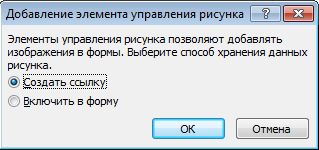
- Чтобы сохранить данные рисунка в форме, установите переключатель Включить в форму и нажмите кнопку ОК. В результате данные рисунка будут закодированы в форме. Включение рисунка в форму полезно, если нужно обеспечить возможность переноса формы и ее данных.
- Чтобы отобразить внешний рисунок, установив с ним связь и не сохраняя его в форме, установите переключатель Создать ссылку и нажмите кнопку ОК. В этом случае в форме сохраняется гиперссылка, которая указывает на данные рисунка на удаленном сайте. Создание ссылки на рисунок полезно, если пользователям может потребоваться изменить связанный рисунок или нужно уменьшить размер файла формы.
Примечание: При просмотре связанных изображений в форме пользователи должны обладать доступом к расположению исходного файла рисунка. В противном случае рисунок не появится в форме.
- Чтобы добавить метку к элементу управления, введите текст выше или возле элемента управления. Например если вы вставили гиперссылку управления со ссылками на веб-страницу вашей компании, введите, «веб-страницы».
Добавление элемента управления на шаблон формы, основанный на существующем источнике данных
Если шаблон формы разрабатывается на основе внешнего источника данных, из этого источника извлекаются поля и группы, которые затем помещаются в область задач Поля. В этом случае элемент управления можно добавить, перетащив поле на форму из области задач Поля, либо вставить его, как описано ниже.
- На шаблоне формы установите курсор в то место, куда требуется вставить элемент управления.
- Щелкните правой кнопкой мыши соответствующее поле из внешнего источника данных в области задач Поля.
- Выберите тип элемента управления, совместимый с этим типом данных.
- По умолчанию в качестве подписи элемента управления используется имя соответствующего поля или группы, однако подпись можно изменить.
Совет: Также можно перетащить поле из области задач поля в форму. Если вы сделаете это зависит от типа поля наиболее подходящий элемент управления. Если не выбран правильный тип по умолчанию, используйте метод предыдущей для выбора правильного типа.
Параметры элементов управления «Вложенный файл», «Рисунок» и «Гиперссылка»
Рекомендации по размещению элементов управления «Рисунок» и «Рисунок от руки»
Приведенные ниже советы помогут точнее настроить внешний вид, размер и другие параметры элемента управления «Рисунок» или «Рисунок от руки».
- Размер элемента управления «Рисунок от руки» должен соответствовать размеру рисунка, который предположительно будет создан пользователем.
- Если необходимо ограничить элемент управления «Рисунок» или «Рисунок от руки» определенной областью формы, чтобы он не расширялся в соответствии с размером рисунка, прикрепленного или созданного пользователем, задайте для такого элемента управления определенную высоту и ширину.
- Чтобы одновременно изменить ширину нескольких элементов управления «Рисунок» или «Рисунок от руки», выделите их, нажмите сочетание клавиш ALT+ВВОД, откройте вкладку Размер и укажите нужное значение в поле Ширина.
Выбор фона или рисунка по умолчанию для элемента управления «Рисунок» или «Рисунок от руки»
Для элементов управления «Рисунок», данные которых сохраняются в форме, и для элементов управления «Рисунок от руки» можно задать фон или изображение по умолчанию. Для этого выполните указанные ниже действия.
- Выделите нужный элемент управления «Рисунок» или «Рисунок от руки».
- В разделе Работа с элементами управления на вкладке Свойства в группе Свойства выберите команду Свойства элемента управления.
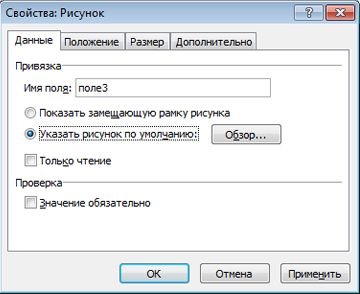
- Для элемента управления «Рисунок» установите переключатель Указать рисунок по умолчанию: и нажмите кнопку Обзор.
Примечание: Этот параметр недоступен, если рисунок был добавлен как ссылка.
- Для элемента управления «Рисунок от руки» установите флажок Использовать фоновый рисунок.
- Выберите рисунок и нажмите кнопку Вставить.
Установка значения для элемента управления «Гиперссылка»
- В области задач Поля щелкните правой кнопкой мыши поле, с которым связан элемент управления «Гиперссылка».
- Выберите пункт Свойства.
- Введите нужный URL-адрес в поле Значение.
Примечание: Выражение XPath можно использовать для расчета динамических гиперссылки. Дополнительные сведения читайте в статье Добавление формул и функций в InfoPath 2010.
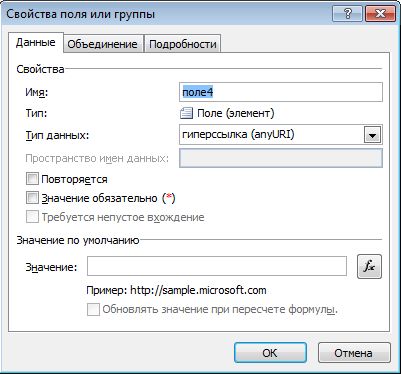
- Чтобы сделать элемент управления «Гиперссылка» доступным только для чтения и запретить его изменение пользователями при заполнении формы, выполните указанные ниже действия.
- Выделите элемент управления «Гиперссылка».
- В разделе Работа с элементами управления на вкладке Свойства в группе Свойства выберите команду Свойства элемента управления.
- На вкладке Данные установите флажок Только для чтения.
Вложение файла по умолчанию в элемент управления «Вложенный файл»
- Выделите элемент управления Вложенный файл.
- Установите переключатель Укажите файл по умолчанию:.
- Нажмите кнопку Обзор.
- Выберите файл и нажмите кнопку Вставить.
Как закрепить картинку в ячейке excel
Argument ‘Topic id’ is null or empty
Сейчас на форуме
© Николай Павлов, Planetaexcel, 2006-2023
info@planetaexcel.ruИспользование любых материалов сайта допускается строго с указанием прямой ссылки на источник, упоминанием названия сайта, имени автора и неизменности исходного текста и иллюстраций.
ООО «Планета Эксел»
ИНН 7735603520
ОГРН 1147746834949ИП Павлов Николай Владимирович
ИНН 633015842586
ОГРНИП 310633031600071