
Как правильно пользоваться Rheingold: руководство от эксперта
Rheingold — это диагностическое программное обеспечение, разработанное для работы с автомобилями концерна BMW. Оно является мощным инструментом для диагностики и программирования различных систем автомобиля, включая двигатель, трансмиссию, электронику и другие компоненты. Rheingold обеспечивает возможность быстрой и точной диагностики проблем автомобиля и предоставляет доступ к различным функциям, которые могут быть полезны механикам, специалистам по обслуживанию и владельцам автомобилей BMW.
Как пользоваться Rheingold
Шаг 1: Установка программы
Первым шагом для использования Rheingold является установка программы на ваш компьютер. Для этого вам понадобится скачать Rheingold с официального сайта или от официального поставщика программного обеспечения. Затем следуйте предоставленным инструкциям для установки программы на ваш компьютер.
Шаг 2: Подключение и настройка
После установки Rheingold вам потребуется подключить ваш компьютер к автомобилю BMW с помощью диагностического кабеля или интерфейса. Убедитесь, что кабель или интерфейс совместим с Rheingold. Подключите их к автомобилю и компьютеру в соответствии с инструкциями от производителя. Затем запустите программу Rheingold на вашем компьютере. Выберите нужную модель и год выпуска автомобиля, с которым вы собираетесь работать. Если вам потребуется более подробная информация о вашем автомобиле, введите VIN-номер.
Шаг 3: Диагностика и программирование
После успешного подключения и настройки вы можете приступить к диагностике и программированию автомобиля с помощью Rheingold. Программа предоставляет множество функций, включая чтение и удаление ошибок, проверку состояния систем автомобиля, настройку параметров и многое другое. Вы можете выполнить базовую диагностику, чтобы определить проблемы автомобиля и узнать, как их решить. Кроме того, Rheingold позволяет выполнить программирование различных компонентов автомобиля, таких как ЭБУ, блок управления трансмиссией и других систем.
Шаг 4: Обновление программы
Чтобы оставаться в курсе последних обновлений и новых функций, рекомендуется регулярно обновлять программное обеспечение Rheingold. Если доступны новые обновления, вы можете их загрузить с официального сайта или от официального поставщика программного обеспечения. Обновления помогут вам получить доступ к новым функциям и исправлениям ошибок, что обеспечит более эффективное использование Rheingold.
Заключение
Rheingold — это мощное диагностическое программное обеспечение, которое поможет вам диагностировать и программировать автомобили BMW. Путем следования простым шагам, вы сможете использовать Rheingold для эффективной и точной диагностики проблем автомобиля, а также выполнения различных функций, связанных с программированием компонентов автомобиля.
Учимся диагностировать (Rheingold)
Итак, с уверенностью могу сказать что этот день прожит не зря!
Скачал, установил, настроил порты, инпа, ncs и сам рейнголд — все это благодаря замечательному человеку который выложил подробнейшую инструкцию для «чайников» вроде меня! dundukya спасибо!
Сразу же пошел тестить это все на своей машине! Посмотрел видео какое то в ютубе как пользоваться рейнголдом и вуаля!))))
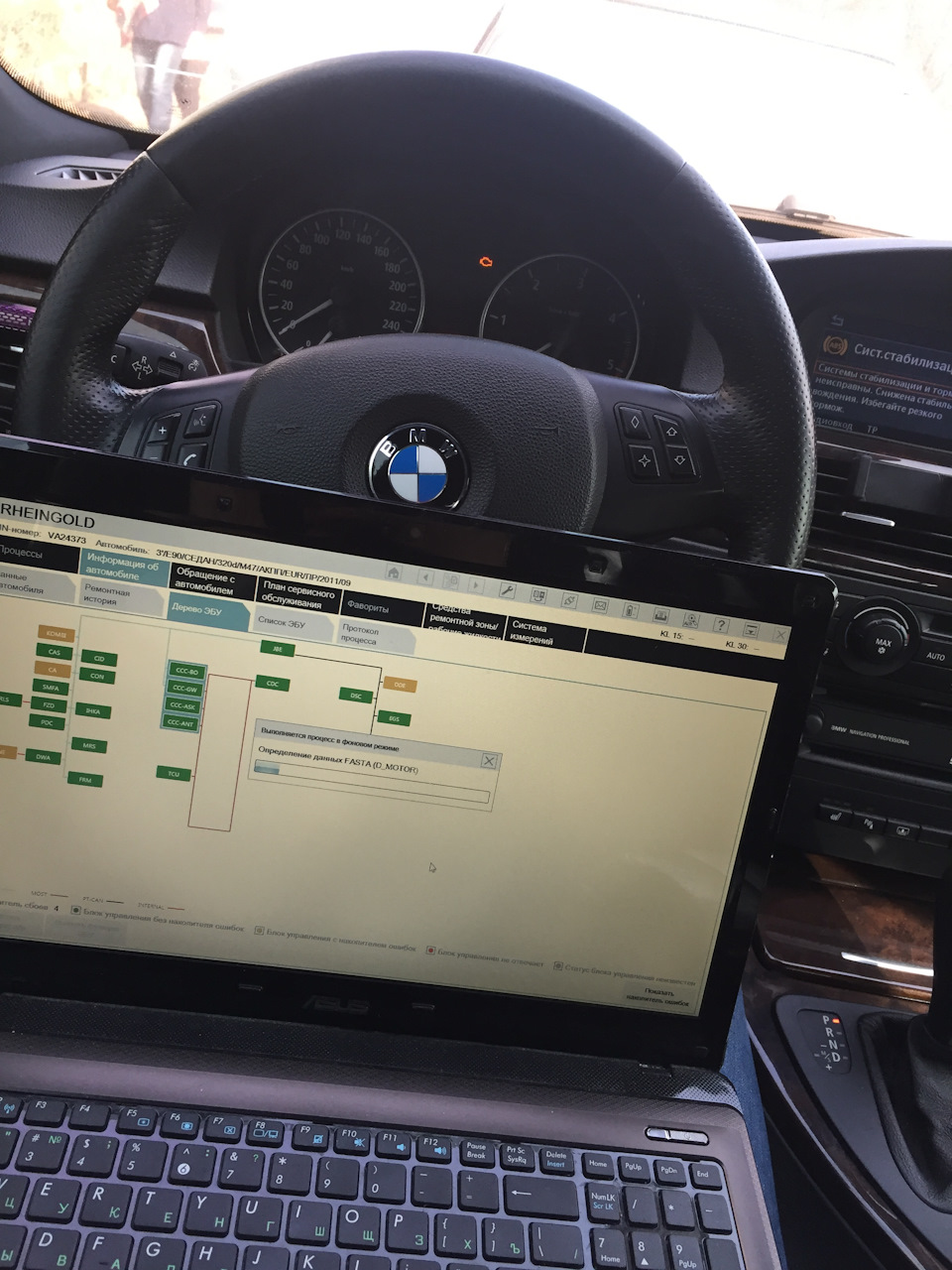
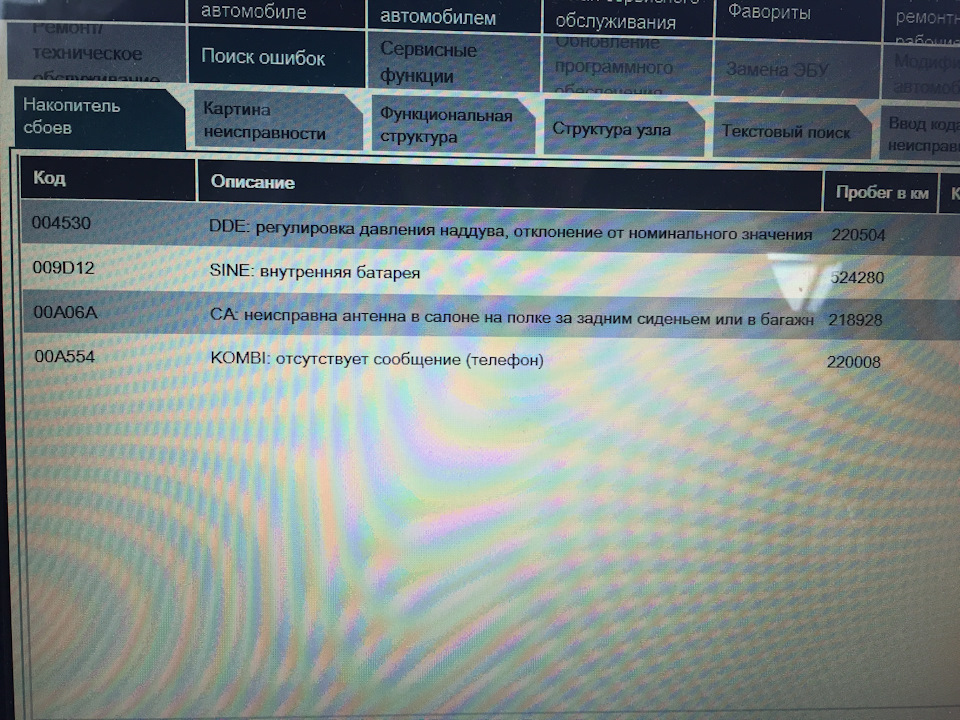
Оказалось 3 ошибки висит, раньше помню мне сбрасывали их, они заразы все равно вернулись! Сбросил их, все сбросились)))
Не знаю что за ошибки, так как повторяюсь пока что я полный чайник в этом деле)) Век живи — век учись!) Изучаю для себя. Кто знает что за ошибки, из за чего они, прошу — в комменты!))
Далее меня интересует больше!
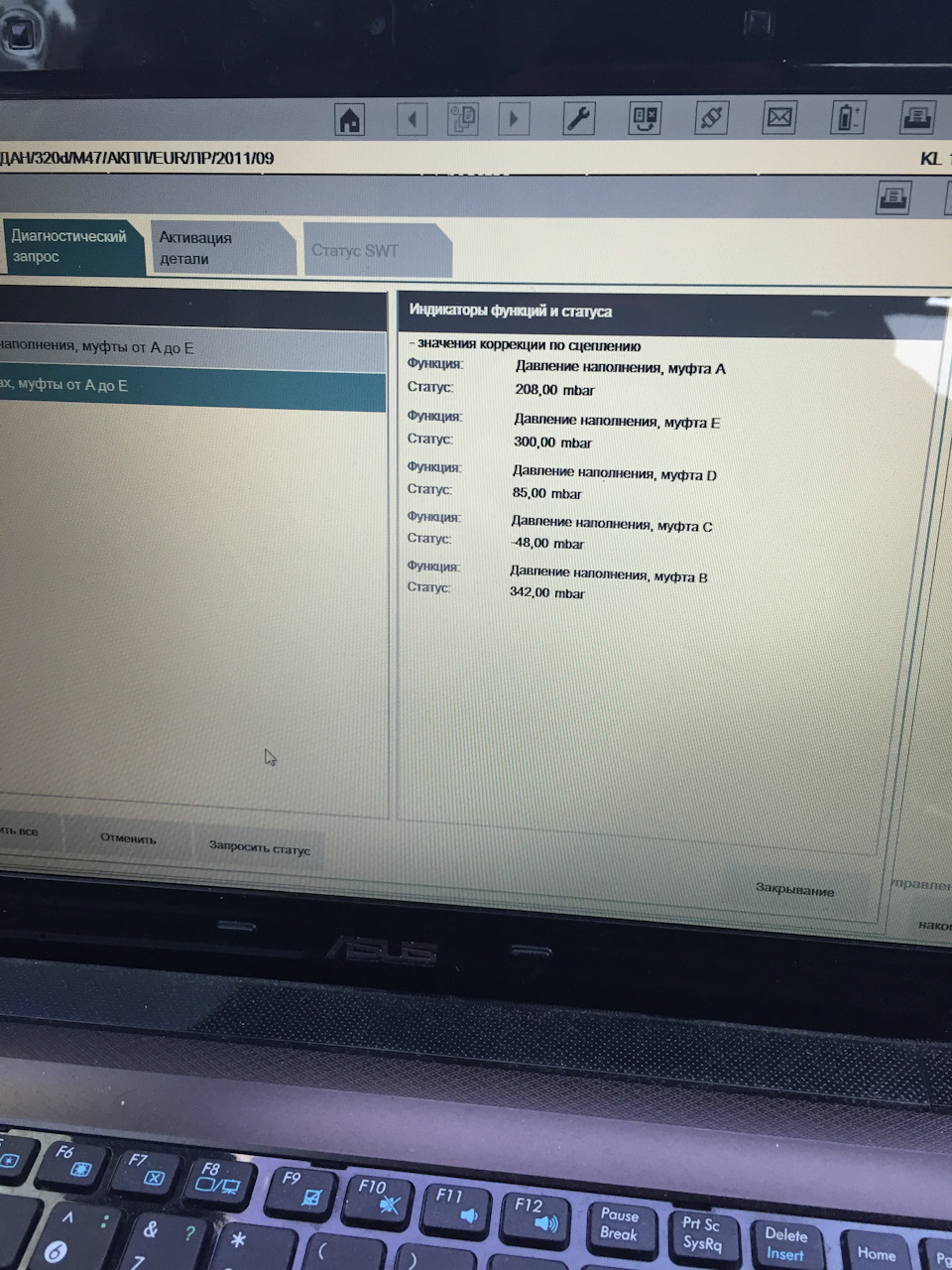
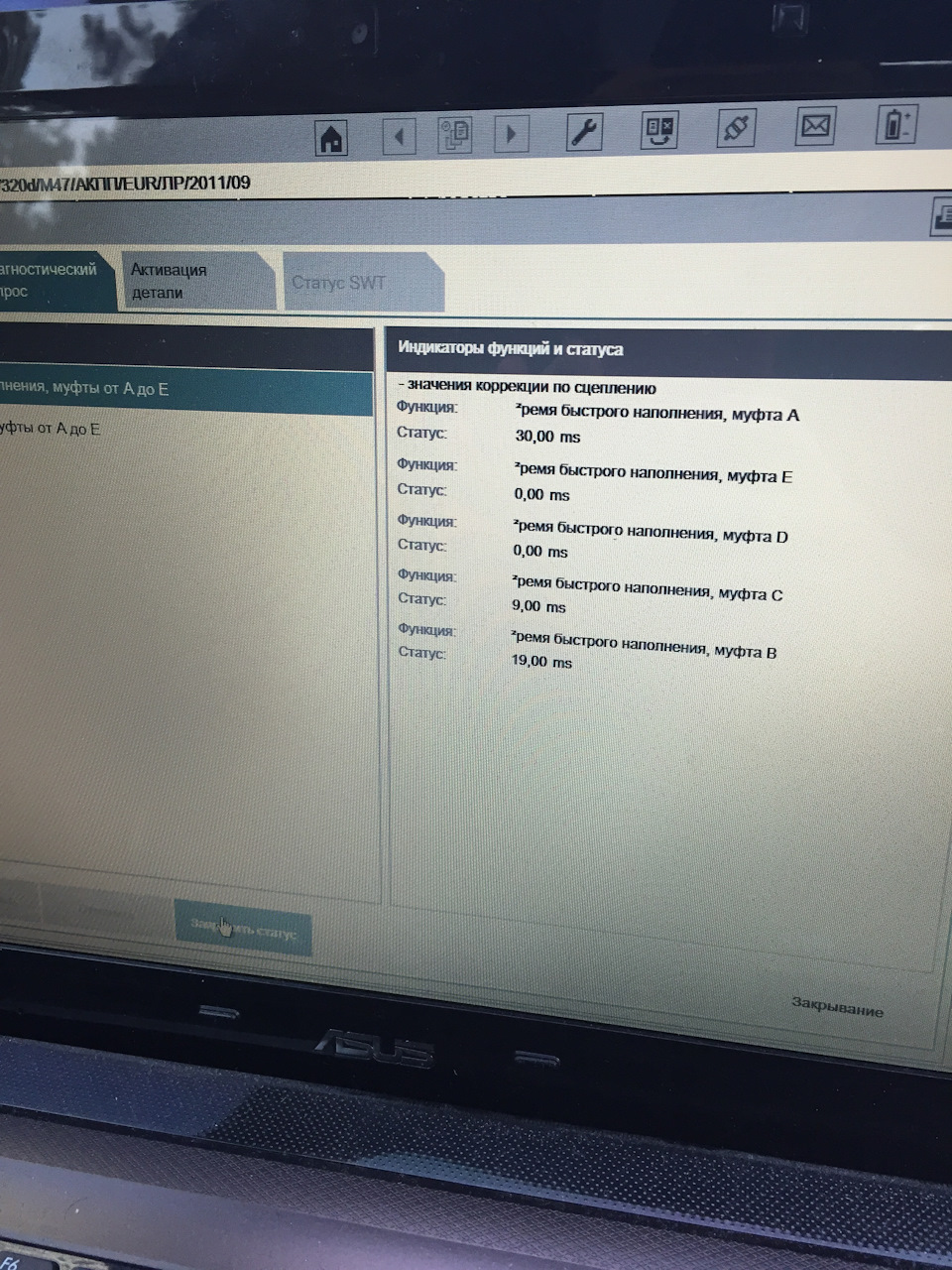
ЭТО КОРОБКА
залез в блок EGS посмотрел коррекции и давления, выдало такое! Пока не знаю как определить нормально это или не нормально, и что значат все эти значения, опять же, знающие люди, которые не против поделиться опытом, прошу в комментарии!) Пока что как то так!)) Доволен как слон, что могу свою машинку уже сам диагностировать в случае чего «тьфу-тьфу-тьфу» а не отдавать людям по 500 рублей минимум!))
Как пользоваться rheingold (ISTA-D) ?

Перед работой в программе, выберем в настройках нужный девайс, через который будем работать. Выбираем вверху окно с нарисованным ключем.

Если d kan шнур выбираете ediabas.ini, если Icom/enet, то как на фото.
Далее, Процессы — Новый — Считать т/c — Полная идентификация(правый нижний угол)

Ждем, после загрузки видим дерево эбу. Зеленые блоки — нет ошибок. Желтые — есть ошибки. Красные — все плохо, блок не отвечает.

Далее правый нижний угол, накопитель ошибок.
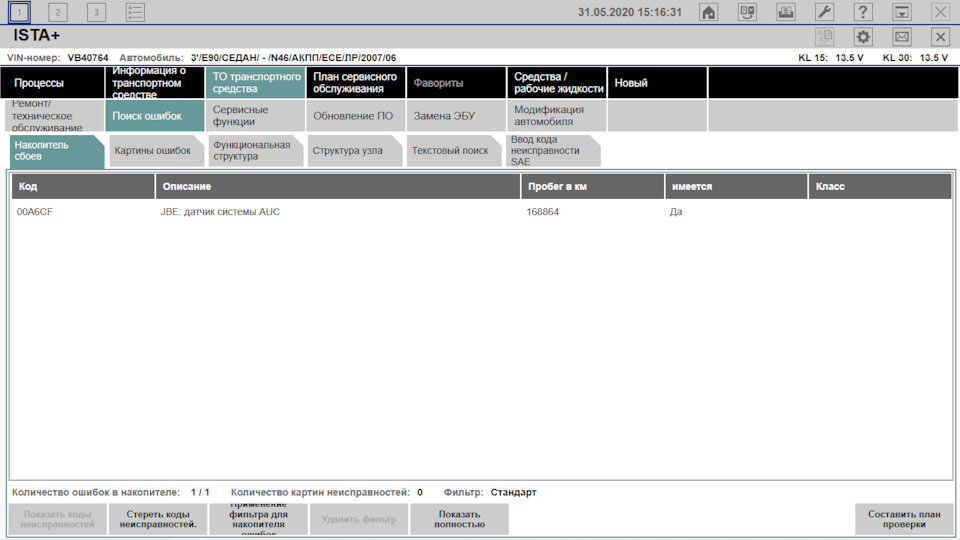
Если хотим сбросить жмем: стереть неисправность, если хотим поработать с ошибками, по подробнее узнать о них, как их исправить и вообще что делать, жмем План проверки.
Покажу пример плана проверки на своей ошибке.
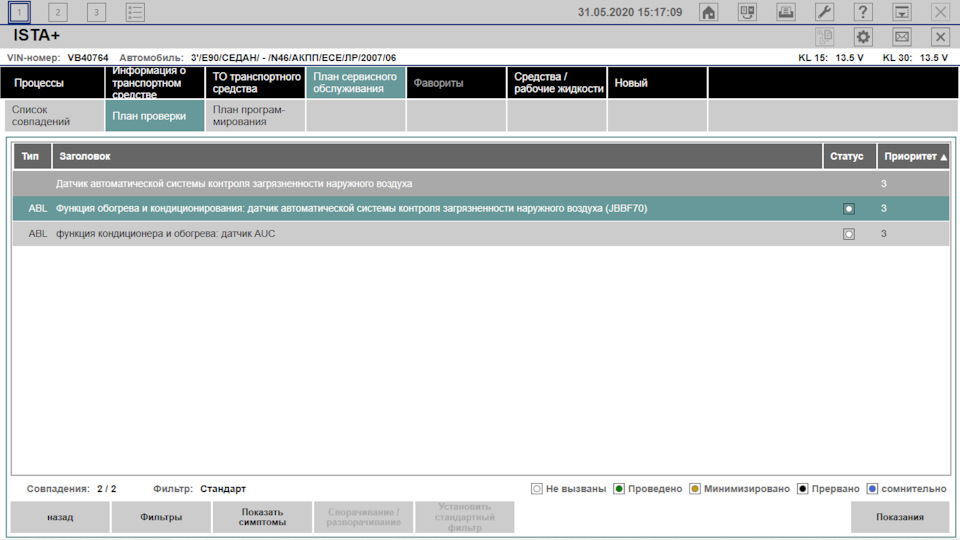
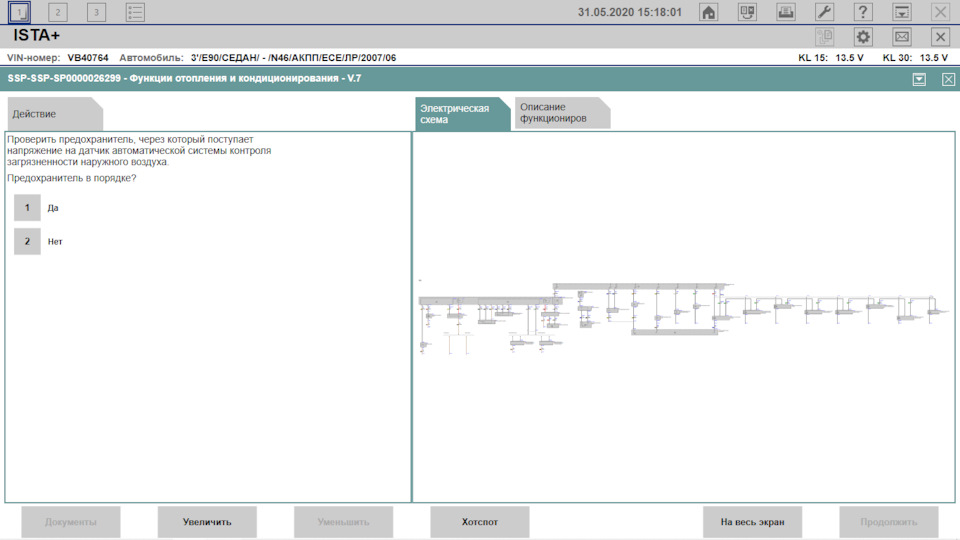
Чтобы узнать какой мне нужен посмотреть предохранитель, чтобы ответить программе впорядке он или нет, справа есть электрическая схема всей системы jbe.

Нахожу датчик AUC, нахожу идущий на него предохранитель f15 и жму на надпись помеченную синим цветом.

Вижу схему, где он находится. Все просто.
Рассмотрим как смотреть параметры двигателя.
В дереве эбу выбираем нужный блок, вызываем функции эбу(внизу кнопка)

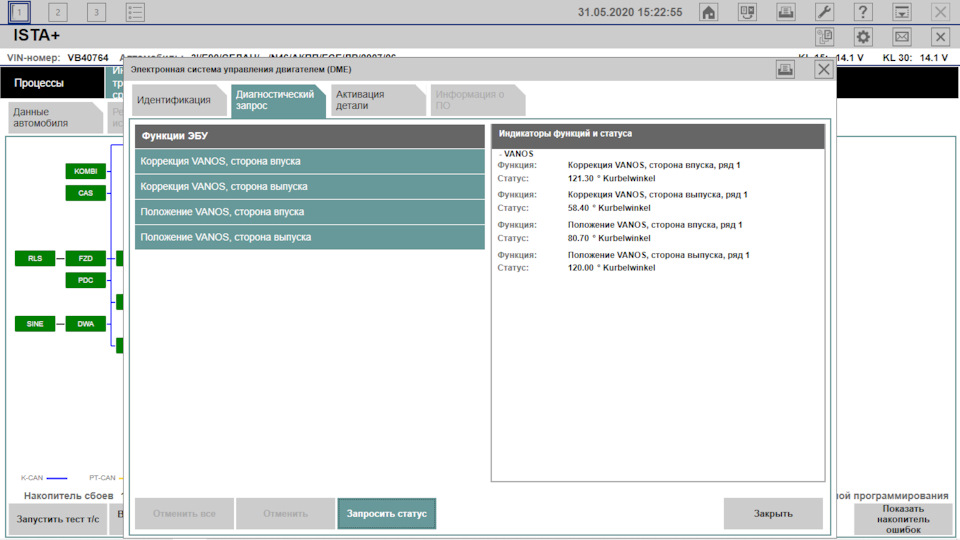
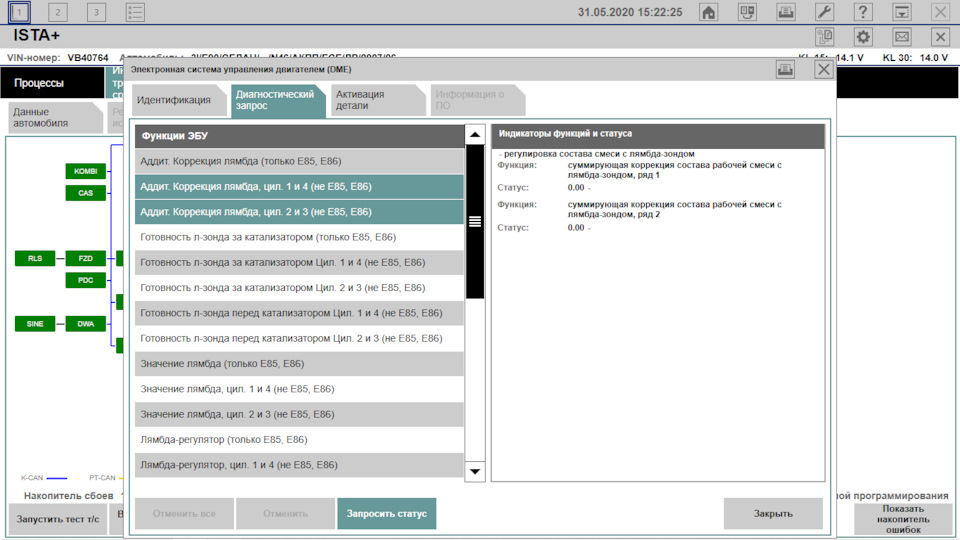
Коррекции смеси на хх, все гуд.
Ну и по скольку я обновлял блок коробки, www.drive2.ru/l/561337795570828323/, сбросим адаптации акпп.
Идем в сервисные функции


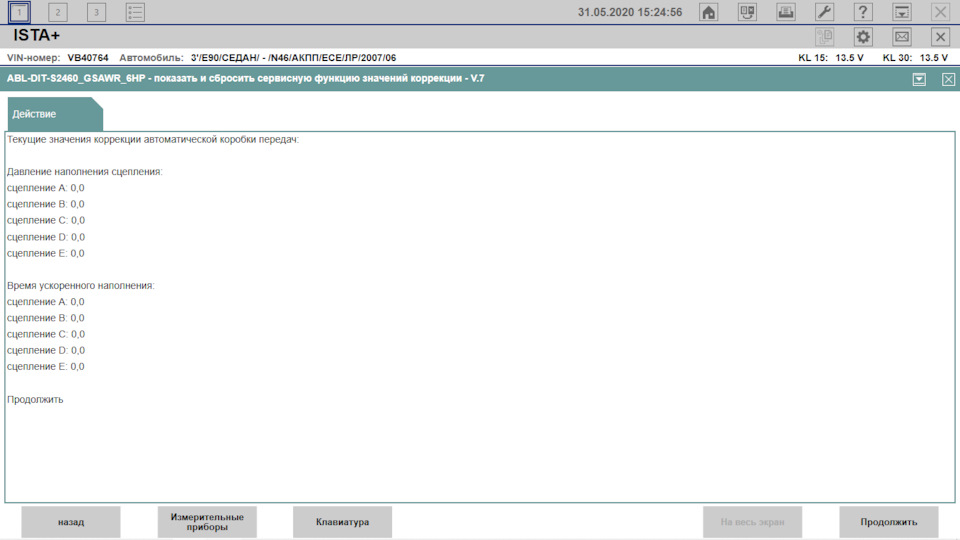
Все гуд.
Выходим — Завершить процесс

Следует немного подождать, дайте программе закончить все процессы.
Помогла запись? Репост приветствуется.
Помощь в диагностике/кодировании/программировании/установке программ. Также по удалёнке.
31 мая 2020
Поделиться:
Комментарии 74
Войдите или зарегистрируйтесь, чтобы писать комментарии, задавать вопросы и участвовать в обсуждении.

У меня почему-то нет раздела сервисные функции.

Я езжу на Opel Omega B
Подскажите такой момент. Знаю, что у меня комфортный доступ только багажник открывает, а салон нет, ни одна дверь. При этом я ошибки все стер и в активных пока не висит. Антенна это или ручка я хз. Как вызвать эту ошибку по комфортному доступу?
Машина Е65, 3,0 дизель, 2007 год

приветствую!) дружище, а можно рейном откл опросы в блоке LM? я просто его только что установил и не могу найти эту фигню… вижу ошибки в блоке, вижу блок, а как его закодировать?)) Е60


Большое тебе огромное БЛАГОДАРЮ !
Привет, скажи пожалуйста этой программой можно активировать доп функции ?
К примеру американ лук, или звуки сигнализации, или авто складывание зеркал итд ?
Привет, Нет, для кодинга другая программа
Можешь подсказать какая прога нужна для кодирования ?
Буду очень благодарен !
NCS expert если речь про Е серию
У меня Е46 Е53 и F10
Для ф серии нужна как раз чтоб активировать зеркала и авто закрытие стекл с пульта, бо открывать открывает а вот закрывать не закрывает стекла и люк.

Без машины
Подскажите, заказал шнурок, софт пока не установил. Софтина показывает отклонения по показаниям датчиков? Имеется ввиду если условно норма 80кг воздуха в минуту(не знаю сколько, цифра с потолка для примера), а машина 20 потребляет(тоже к примеру). Будет ли это где-то отображаться типа что норма в 4 раза превышена или программа отображает только значения с датчиков?
Проще говоря, с чем сравнивать все снятые показания с этого софта, что есть точка отсчета для всех блоков и тд��
Знаю например что для коробки пол секунды это уже ремонт, а вот норму давления на впуске или показаний дмрв или скорость открытия дросселя и прочие 10ки значений не знаю что является нормой. На что ориентироваться?
Инструкция по установке Rheingold (ISTA D версия 4.20.31) для сканеров БМВ (BMW INPA K Dcan)
В данной инструкции подробно расписаны шаги, которые необходимо выполнить при установке программного обеспечение Rheingold. В частности, программ ISTA D или ISTA + версии 4.20.31, а также INPA 5.0.6, NCS-Expert tool, WinKFP, Tool32, BMW Coding Tool, NcsDummy.
Примечание! Rheingold, ISTA D или ISTA+ и ISTA P условно одна и та же программа, но имевшее различные названия в зависимости от времени. В настоящее время Rheingold разделена на ISTA D и ISTA P.
Вышеперечисленные программы подходят для работы со сканерами БМВ, такими как BMW Inpa k Dcan , ICOM Next , ICOM A2 , ICOM A и BMW ENET . Данные приборы представлены в нашем интернет-магазине.
В данной инструкции описана установка Rheingold для сканера БМВ INPA K Dcan с переключателем.
Также инструкция по установке Rheingold разработана для наших покупателей с минимальными знаниями персонального компьютера. И исходя из этой информации настоятельно просим не обращаться к нашим специалистам за помощью если вы приобретали сканер БМВ INPA K Dcan в другом магазине. В Вашем случае рекомендуем Вам заказать установку Rheingold у наших специалистов на платной основе или приобрести флешку с настроенной виртуальной машиной.
Перед началом установки отключите все антивирусные программы и защитник Windows. Вы должны знать, как открыть диспетчер устройств, как открыть заархивированную папку и как скачать с Rheingold с помощью торрента и остальные простые действия с персональным компьютером.
И так начнем установку Rheingold для сканера БМВ INPA K Dcan.
1. Скачать по ссылке комплекс программного обеспечения Rheingold, содержащий в себе ISTA +, ISTA P, INPA и многое другое. https://rutracker.org/forum/viewtopic.php?t=5808407
Для скачивания вам понадобиться торрент-клиент https://www.utorrent.com/intl/ru/desktop и зарегистрироваться на rutracker.org.

2. Переходим в скачанную папку BMW, далее в папку Tools и в последующем в папку EDIABAS. Из папки EDIABAS запускаем приложение Patched_EDIABAS_7.3.0.
2.1. В появившемся окне жмем кнопку «Next». И в следующем окне также нажимаем «Next».
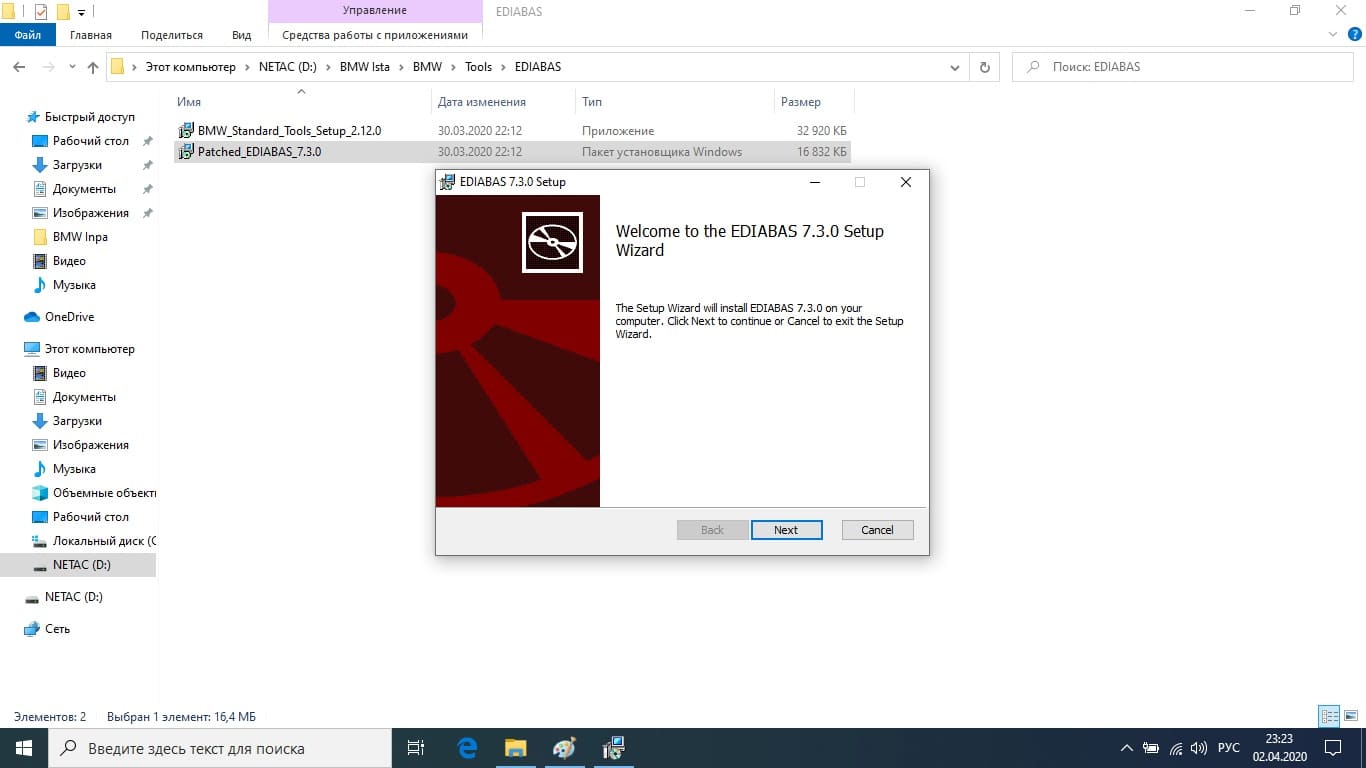

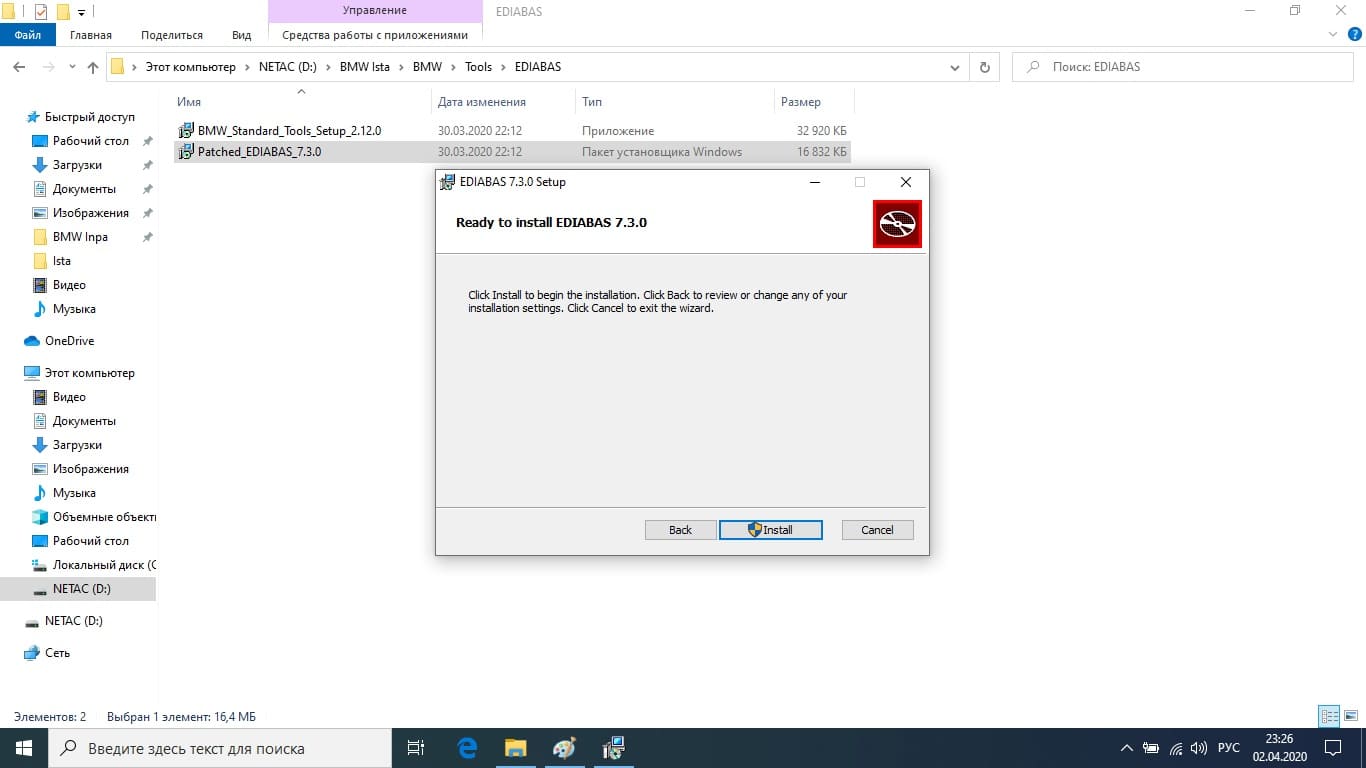
2.2. Далее жмем «Install» и ждем завершения установки. После чего жмем кнопку «Finish».

3. Возвращаемся в папку Tools и переходим в папку Java. Из нее устанавливаем приложение Java соответствующее вашей разрядности Windows. Если используете Windows 32-х битной разрядности, то запускаем jre-8u231-windows-i586. Если Windows 64-х битная, то запускаем jre-8u231-windows-x64. Если не знаете, как узнать разрядность Вашей Windows ставьте jre-8u231-windows—i586.
3.1. Нажимаем кнопку «Install» и ждем установки.

3.2. Далее жмем кнопку «Close». Процесс установки Java завершен.

Для опытных пользователем персональным компьютером я оставляю ссылку на свежую версию Java https://java.com/ru/download/
4. Возвращаемся в папку Tools и входим в папку vcredist. Из данной папки устанавливаем все программы: VCRedist 2005-2019 x64 и VCRedist 2005-2019 x86. Установка начнётся и завершиться автоматически без Вашего участия.

5. Далее устанавливаем Net Framework. Net Framework 3.5 должен быть установлен на Вашем компьютере по умолчанию. Если же нет, то вот ссылка на скачивание https://www.microsoft.com/ru-ru/download/details.aspx?id=21 .
5.1. Далее из папки Net Framework, которая расположена в папке Tools, устанавливаем все содержимое. Для установки версии Net Framework 4.7.2 и ndp48-x86-x64-allos—enu потребуется подключение к сети Интернет. Также при появлении окна как на фото ниже не стоит паниковать. Данное предупреждение означает, что данные версии Net Framework уже установлены на Ваш компьютер ранее.

Подготовка к установке комплекса программ Rheingold завершена и переходим к установке ISTA D.
6. Открываем скачанную папку BMW и распаковываем архив ISTA-D 4.20.31 на Ваш локальный диск. Например, D:\BMW (прописываете данный путь в строке «Путь для извлечения (если не существует, то будет создан)) и жмем «ОК».
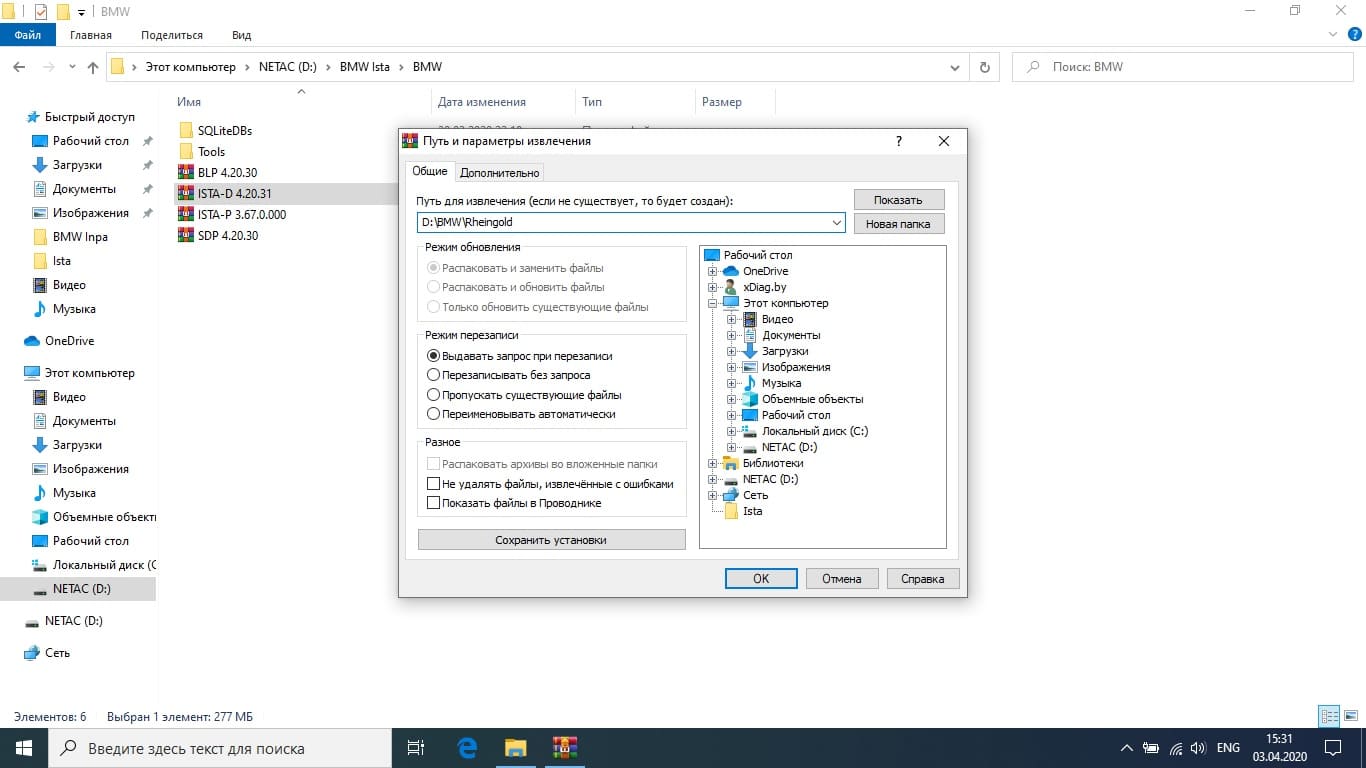
Распаковать архив с помощью программ-архиваторов таких, как 7-Zip или WinRAR. Если используете WinRAR, то перед распаковкой разблокируйте архив. Если у Вас не сходятся контрольные суммы, то обновите Вашу программу-архиватор.
Подсказка. По архиву кликаем правой кнопкой мыши и выбираем пункт «Извлечь файлы…».
7. В папке BMW переходим в папку SQLiteDBs и распаковываем два архива: RU 4.20.30 (для того что бы ПО было на русском языке) и OTHER 4.20.30 (для того что бы работала вкладка «Основные признаки»).
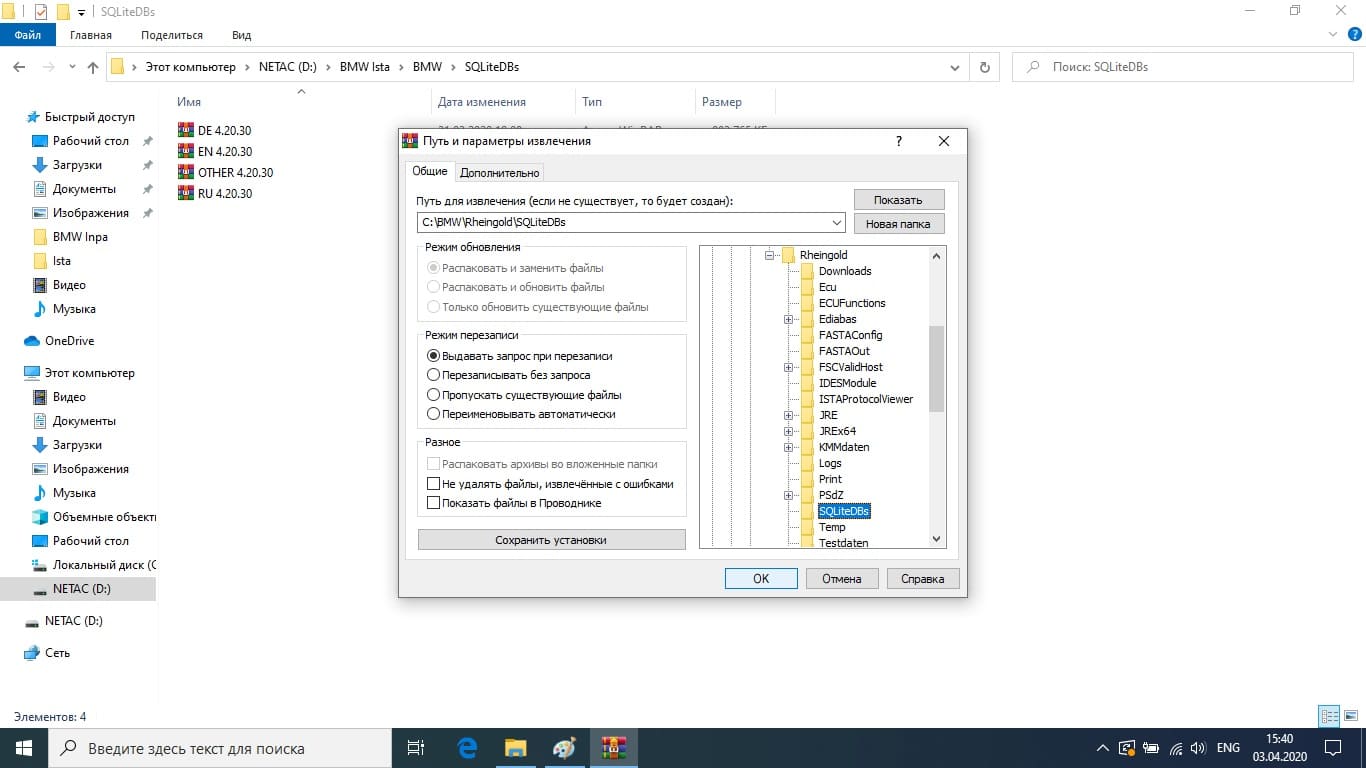
При разархивировании указываем путь D:\BMW\Rheingold\SQLiteDBs и жмем «ОК».
Архивы DE 4.20.30 и EN 4.20.30 распаковывайте если Вам требуется немецкий и английский язык.
8. Возвращаемся в папку Tools и запускаем приложение RCleanerV4.4. Далее жмем «ОК».
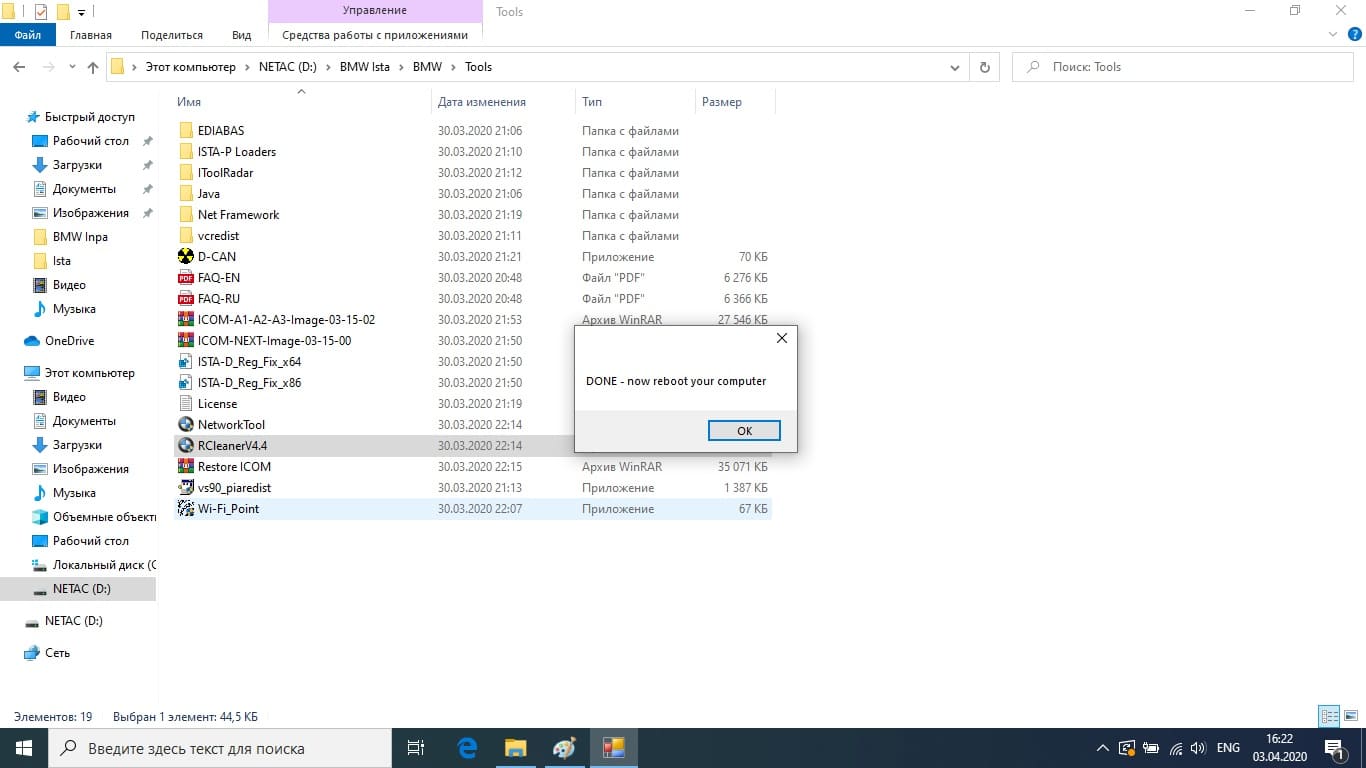
9. В этой же папке запускаем ярлыки ISTA-D_Reg_Fix_x64 для Windows 64-х разрядной и ISTA-D_Reg_Fix_x86 – если у Вас 32-х битная Windows. Жмем «Да» и далее «ОК».

10. Переходим на локальный диск D: в папку BMW, далее папка Rheingold, далее папка TesterGUI, далее папка bin, следующая папка Release и в ней находим приложение ISTAGUI. И двойным нажатием левой кнопки мыши запускаем данное приложение.
Запускаться приложение будет долго. А если у Вас компьютер в нехорошем состоянии, то очень долго.
11. В появившемся окне жмем «Next».

12. В полях «Name» и «E-Mail:» вставляем цифру 1 и жмем кнопку «Next».
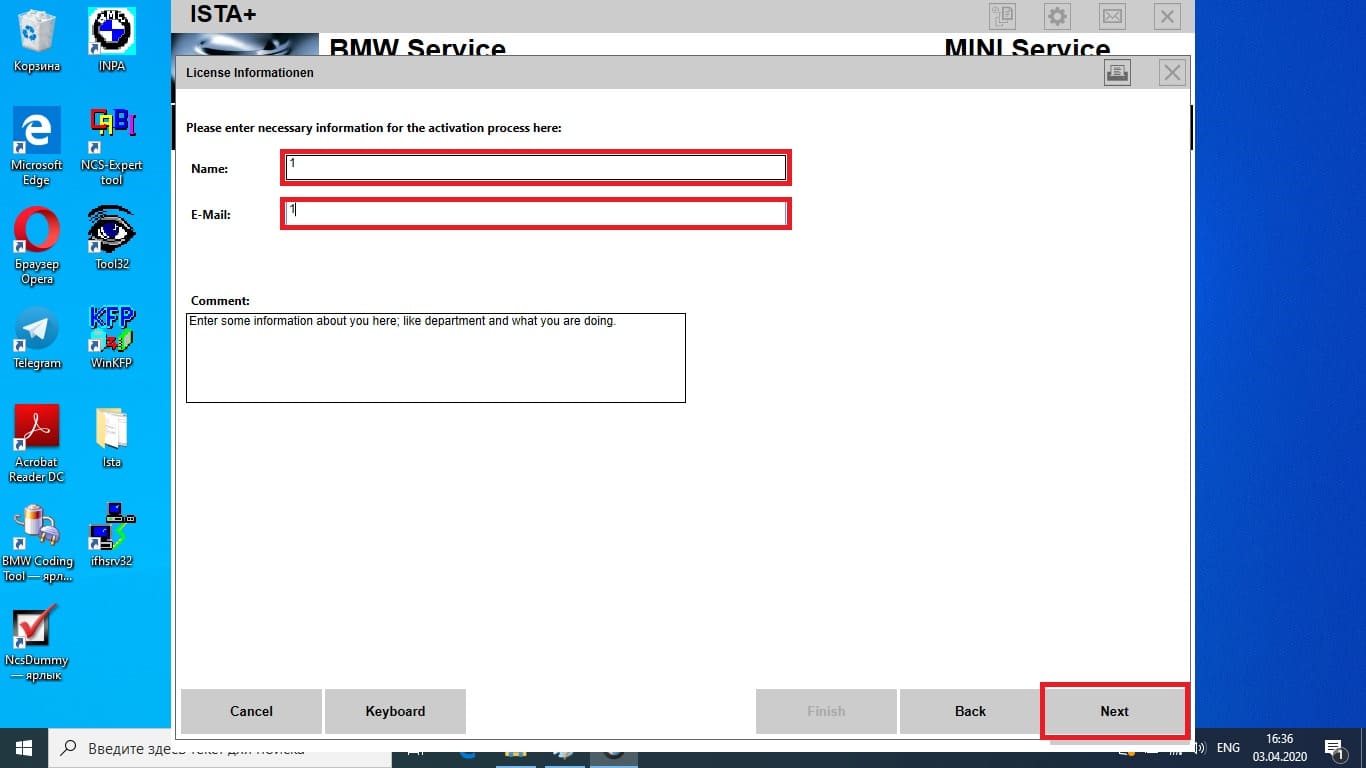
13. В следующем окне от Вас потребуют вставить ключ лицензии в поле «License:». Данный ключ вы возьмете, перейдя в скачанную папку BMW и далее в папку Tools, там Вы найдете текстовый документ под названием License. Открыв его, вы скопируете все содержимое и вставите в поле «License:». И нажмете кнопку «Next».
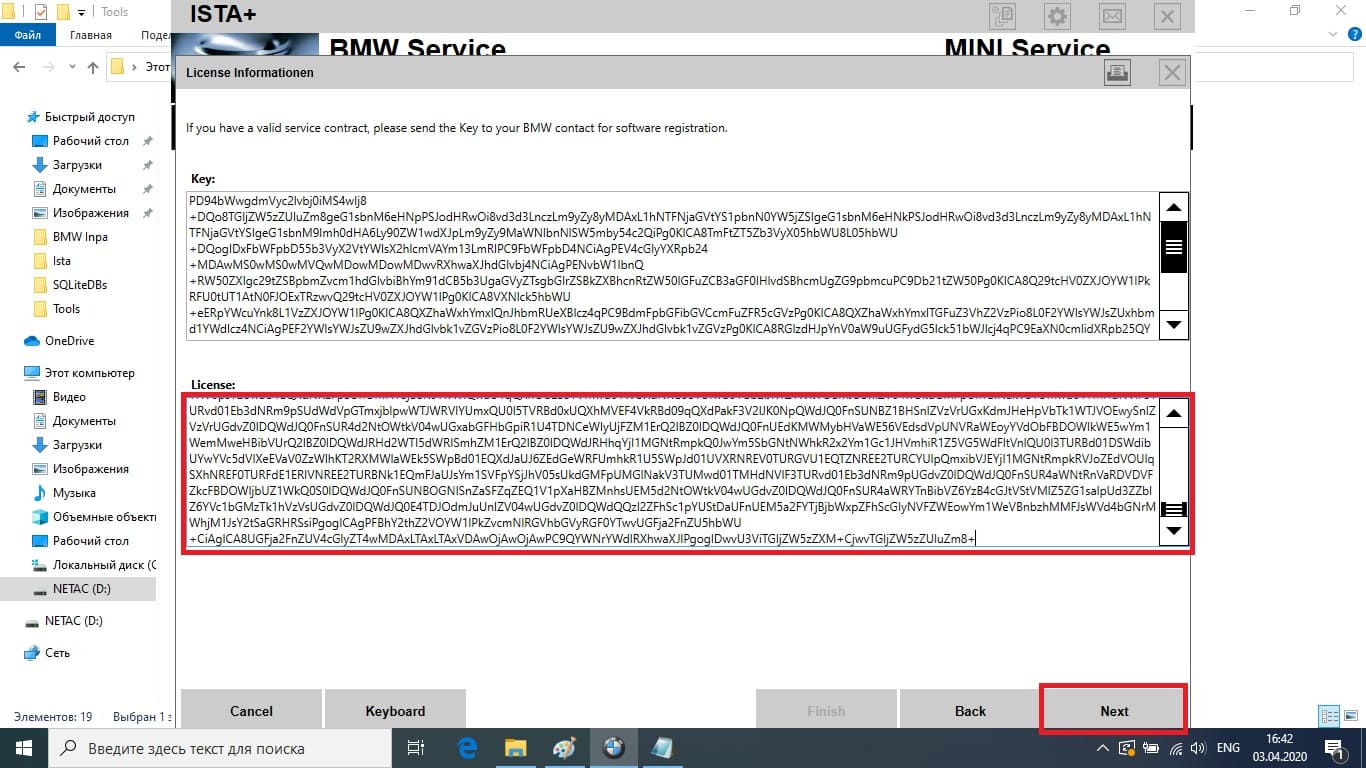
14. В новом окне в поле «ISIS» вводим цифру 1 и жмем кнопку «Finish». В следующем окне нажимаем кнопку «ОК». Установка завершена.

15. Возвращаемся в папку D:\BMW\Rheingold\TesterGUI\bin\Release и в ней находим приложение ISTAGUI. Кликаем по нему правой кнопкой мыши, выбираем строку «Отправить» и далее переводим курсор на строку «Рабочий стол (создать ярлык)» и кликаем левой кнопкой мыши.

16. Уже с рабочего стола компьютера запускаем ярлык ISTAGUI (для удобства его можно переименовать в ISTA D).
Зачастую из-за несовпадения разрешения экрана у Вас будет не полностью раскрыт окно ISTA D. Двойным кликом мыши на верхней шапке окна вы раскрываете его полностью.
17. Переходите в настройки ISTAGUI нажав кнопку с гаечным ключом.

18. В следующем окне ставим точку с нужным Вам языком и жмем кнопку «ОК». И далее закрываем программу.

Также программное обеспечение ISTA D дает возможность использовать режим FASTA. Данный режим отвечает за ускорение работы при проведении коротких тестов. Для определения комплектации автомобиля не требуется устанавливать связь со всеми блоками автомобиля. Все данные определяются по VIN номеру автомобиля. Определив комплектацию автомобиля программное обеспечение не тратит время на опрос неустановленных блоков, и тем самым уменьшает время при поиске неисправностей в электронных блоках управления.
А также в режиме FASTA в ISTA D при стирании кодов неисправностей (кодов ошибок) не требуется выключать, а затем включать зажигание автомобиля.
Важно! В новой редакции файлы не нужно переименовывать. Скорее всего режим FASTA включен по умолчанию. После того как выясню наверняка будет дополнено!
Для старой редакции. Для включения режима FASTA переходим по следующему пути – D:\BMW\Rheingold\TesterGUI\bin\Release и находим файл с названием RheingoldSessionController.dll. Кликаем правой кнопкой мыши по данному файлу, выбираем строку «Переименовать» и вписываем следующее название RheingoldSessionController.dll.NoFASTA. А файл с названием RheingoldSessionController.dll.original переименовываем в RheingoldSessionController.dll.
А сейчас перейдем непосредственной к настройке ISTA D для работы с автосканером Inpa K Dcan.
19. Далее производим настройку и установку программы INPA BMW по следующей инструкции — ИНСТРУКЦИЯ ПО УСТАНОВКЕ INPA BMW ВЕРСИИ 5.0.6 .
20. Запускаем программу Rheingold, разворачиваем ее на весь экран, как указано в п. 16, и нажимаем на гаечный ключ, как делали в п. 17. Далее переходим во вкладку «Сервисный разъем» и ставим точку в строке «Стандартные настройки Ediabas (ediabas.ini)». И далее жмем кнопку «ОК» в правом нижнем углу окна.
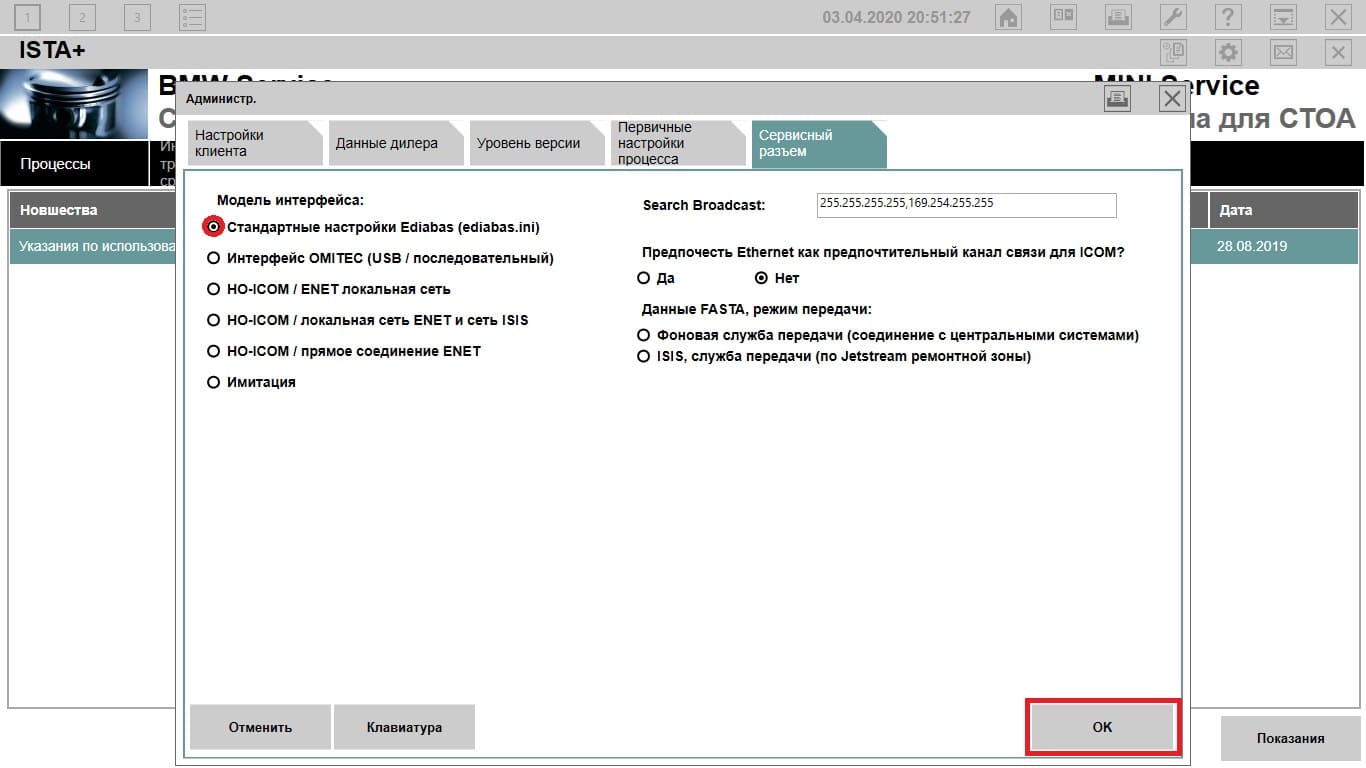
Установка и настройка ISTA D (Rheingold) версии 4.20.31, INPA 5.0.6, NCS-Expert tool, WinKFP, Tool32, BMW Coding Tool, NcsDummy завершена и готова к использованию.
Комментарии
Валентин 28.02.2023, 15:09
Добрый день! Такая же ситуация как у Виталий. Все вроде выставил как тут написано, брандмауэр отключил, но при идентификации т/с пишет «контрольно аналитическая диагностика активна», В чем ещё может быть проблема