
Как исправить ошибку «Для продолжения требуется криптокомпонент» на Госуслугах?
В нашу платную техническую поддержку в ноябре 2022 года стали массово обращаться пользователи, которые пытались подписать документы на портале Госуслуг.
При подписании у них выходила ошибка «Для продолжения требуется криптокомпонент«.
В появившемся сообщении при нажатии на кнопку «Установить» пользователю предлагается скачать и установить плагин системы электронного правительства. Однако после его установки ошибка не уходит, раз за разом появляется то же самое окно и предлагается установить этот криптокомпонент заново.
Из-за чего возникает ошибка «Для продолжения требуется криптокомпонент»?
Причин возникновения этой ошибки несколько.
Первая причина — это действительно отсутствие на вашем компьютере некой криптокомпоненты (программы, которая должна работать с вашей электронной подписью).
Причина вторая — некорректная работа той самой криптокомпоненты.
Что же такое криптокомпонента? Криптокомпонента — это специальная программа, которая должна быть установлена на ваш компьютер. На сайте Госуслуг Вы работаете через интернет-браузер (Google Chrome, Яндекс.Браузер, Microsoft Edge, Opera или другой) и этот браузер обращается к вашей электронной подписи через этот криптокомпонент.
Криптокомпонент это плагин Госуслуг, который скачивается и устанавливается на ваш компьютер. Но для того, чтобы ваш интернет-браузер смог обратиться к криптокомпоненте, необходимо обязательно установить также расширение плагина для вашего браузера!
В настоящей инструкции описан процесс установки под различные браузеры.
С ноября 2022 года наблюдается проблема в работе именно расширений Госуслуг для браузеров. В настоящий момент проблема не коснулась единственного браузера Mozilla Firefox — в нем криптокомпонент Госуслуг работает стабильно.
Если Вы столкнулись с ошибкой «Для продолжения требуется криптокомпонент» — попробуйте сначала настроить ваш имеющийся браузер, если это не поможет — установите и настройте браузер Mozilla Firefox по этой инструкции. Скачать браузер Mozilla Firefox можно с официального сайта : https://www.mozilla.org/ru/firefox/browsers/
Если Вы самостоятельно не сможете справиться с установкой и настройкой криптокомпоненты — можете обратиться в нашу платную техническую поддержку .
Как установить криптокомпонет?
Для работы на портале Госуслуг обычно требуется установка только плагина Госуслуг. Но для некоторого функционала портала может потребоваться установка еще дополнительных плагинов КриптоПро ЭЦП Browser Plugin и ESEP Crypto, т.к. функционал подписания заявлений в разные ведомства реализован по-разному. Ссылки на них также будут чуть ниже.
Первым делом скачиваем сам плагин для портала Госуслуг. Скачать его можно по ссылке ниже:
При переходе на страницу плагина начнется автоматическое скачивание нужной версии плагина (под вашу операционную систему). Запустите скачанный файл, завершите установку до конца, согласившись со всеми сообщениями установщика.
Кроме установки самих плагинов в операционную систему также требуется установить расширения для вашего конкретного браузера, которым Вы пользуетесь. Исключением является браузер Internet Explorer — для него расширения не требуются. Для остальных браузеров установка расширений обязательна! Скачать и установить расширения можно по ссылка ниже:
Для плагина Госуслуг необходимо открыть и установить расширения для браузеров на базе движка Chromium (Google Chrome, Яндекс браузер, Chromium GOST, Microsoft Edge) и для браузера Mozilla Firefox . Важно! Ссылка должна быть открыта в том браузере, который Вы настраиваете!
Установка расширений очень простая: открываем ссылку и нажимаем кнопку «Установить» или «Добавить в браузер» (в зависимости от используемого браузера). Ниже приведен пример установки расширения плагина Госуслуг.
Пример установки расширения для браузеров на базе движка Chromium ( Google Chrome, Яндекс браузер, Chromium GOST, Microsoft Edge и др.):
1. Переходим по ссылке , открывается расширение в Интернет магазине расширений. Если расширение не установлено — надпись на кнопке будет «Установить». Нажимаем на эту кнопку.

2. При установке выйдет запрос на установку. Подтверждаем установку кнопкой «Установить расширение».

3. Готово! Расширение плагина для браузера успешно установлено!
Пример установки расширения для браузера Mozilla Firefox:
1. Для установки расширения в браузер Mozilla Firefox переходим по ссылке или переходим с сайта Госуслуг .

2. Открываются запросы на установку расширения. Все запросы подтверждаем.


3. Готово! Расширение плагина для браузера успешно установлено!
Установка дополнительных компонентов (при необходимости)
Для получения некоторых государственных услуг в электронном виде может потребоваться установка еще 2 криптокомпонент:
Их установка осуществляется точно так же, как и плагина Госуслуг: сначала ставим сам плагин (по ссылкам выше), потом расширение для браузера. Скачать и установить расширения браузеров можно по ссылкам ниже:
Установка расширений очень простая: открываем ссылку и нажимаем кнопку «Установить» или «Добавить в браузер» (в зависимости от используемого браузера).
Если по какой-то причине Вы не смогли установить и настроить криптокомпоненты — можете обратиться в нашу платную техническую поддержку .
Заказать услугу
Нужна наша помощь в настройке? Сэкономьте свое время и обратитесь в нашу платную техническую поддержку!
Заставляем плагин госуслуг работать для всех пользователей в терминальной среде

Уже более года все наши сотрудники работают только в опубликованных приложениях, а централизуем мы всё это через Parallels RAS. Есть у нас и автоматический механизм публикации ЭЦП: если авторизованный пользователь запускает сайт, допустим таможни, то предварительно в его HKCU пишется ЭЦП компании и запускается нужный плагин. Это отлично работает с КОНТУР, СБИС, КРИПТО-ПРО, но плагин от госуслуг (IFCPlugin) пришлось допиливать напильником, а к разработчикам остались вопросы…
Когда поступила заявка на установку очередного плагина, читающего ЭЦП, я не ожидал ничего сложного. Для работы с ЭЦП у нас выделен отдельный RDS-хост на котором уже стояло несколько плагинов и всё отлично работало. Я скачал плагин госуслуг с официального сайта и не мудрствуя лукаво запустил установку в машинном контексте из привилегированного шелла:
msiexec -i c:\pathtofile\mypackage.msi ALLUSERS=1На первый взгляд, установка прошла успешно. В списке установленных программ на этом хосте появился «Плагин пользователя систем электронного правительства», под своей учетной записью я смог авторизоваться с помощью ЭЦП. Но у других пользователей плагин так и не заработал, будто и не был установлен.
Куда же ты запропастился?
Плагин госуслуг, в отличие от других аналогичных решений, никак не сообщает о своем присутствии пользователю. Нет иконки в трее, нет группы в стартовом меню, не нашел я его и в «Program Files». Т.к. под моей учеткой работала авторизация в Chrome, а она работает с помощью браузерного плагина, который, в свою очередь, должен иметь MessagingHost, я решил поискать этот процесс.
Каково же было мое удивление, когда я обнаружил этот процесс ( ifc_chrome_host.exe ) в собственной $Env:APPDATA ! Иными словами, инсталлятор плагина, полностью игнорируя машинный контекст, поставил приложение внутрь моего профиля. Причем даже не в $Env:LOCALAPPDATA , а в подлежащую роумингу часть профиля. У нас включен роуминг аппдаты (на эту тему можно долго холливорить, но мы считаем, что в нашем случае — это правильно). Т.е. IFCPlugin установился в мой профиль, хранящийся на файловом сервере, куда только я имею доступ, но зарегистрировал себя и свои классы в машинном контексте на RDS-хосте. Вполне логично, что у пользователей плагина, по сути, не было.
Достаем напильник
Открываем старую добрую orca и смотрим на структуру директорий установщика IFCPlugin.msi :
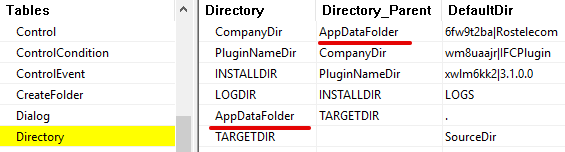
TARGETDIR = AppDataFolder. Чем руководствовались разработчики я понять не смог. Заменяем на ProgramFiles64Folder или ProgramFilesFolder по вкусу.
Смотрим что с реестром:
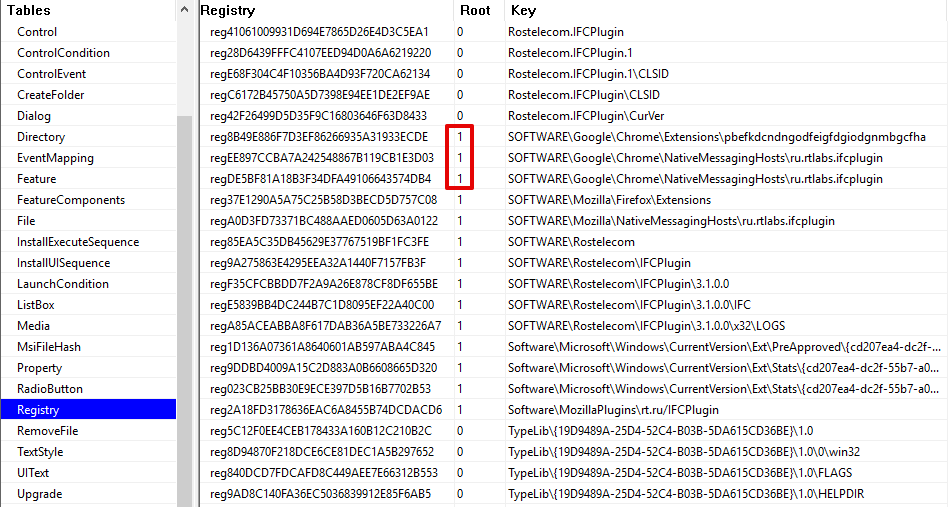
Как видим, всё, кроме классов, прописывается в HKCU. Т.к. меня волновало функционирование лишь плагина для Google Chrome, то я изменил ветку только трем отмеченным параметрам на 2, что соответствует HKLM. Подозреваю, что для Firefox сработает аналогично.
Еще один напильник
Устанавливаю заново. Плагин ожидаемо появляется в $Env:ProgramFiles , но у пользователей, почему-то сразу падает процесс ifc_chrome_host.exe , хотя он уже запускается. Берем procmon и смотрим что ему не хватает.
Выясняется, что он пытается писать логи вот сюда:
$Env:ProgramFiles\Rostelecom\IFCPlugin\X.X.X.X\x32\LOGSПользователи, по умолчанию, разумеется, не имеют там доступа на запись. Исправляем.
Заключение
Работает. Что курили разработчики и зачем это было сделано именно так, осталось для меня загадкой.
Сайт госуслуг не видит ЭЦП: что делать
Усиленная квалифицированная электронная подпись (УКЭП или ЭЦП) используется не только для подписания цифровых документов. УКЭП подтверждает личность на различных торговых площадках или порталах. Случается, что по причине технического сбоя, неисправности оборудования или программного обеспечения Госуслуги не видят ЭЦП.
ЭЦП — это устаревшее понятие. Расшифровывается как электронная цифровая подпись. В настоящее время используется более ёмкое название ЭП, которое расшифровывается как электронная подпись.
Подробно расскажем, что делать, если портал Госуслуги не видит электронную подпись (ЭЦП).
Что делать, если не работает электронная подпись на Госуслугах
Для начала следует установить причину, почему ЭЦП не работает на Госуслугах. Ошибка может быть связана с неисправным ключевым носителем, несовместимым оборудованием или устаревшим программным обеспечением.
Первым делом проверьте срок действия сертификата УКЭП. Если он закончился, то электронная подпись не будет действительна и не подойдёт для подтверждения личности пользователя. Просмотр актуальности даты осуществляется с помощью браузера, криптопровайдера или встроенного сервиса электронной подписи.
Как это сделать, мы подробно описывали в нашей статье.
Если срок действия сертификата ЭЦП действительно закончился, обратитесь в удостоверяющий центр и выпустите новую подпись на своё имя. Чаще всего именно по этой причине пользователь не может зайти на Госуслуги через ЭЦП в Личный кабинет.
Рекомендуем квалифицированные электронные подписи от УЦ «Калуга Астрал». В каталоге представлены тарифы для физических лиц. Индивидуальные предприниматели и руководители организаций могут воспользоваться услугой Получение КЭП в ФНС под ключ.
Основные причины, по которым на сайте Госуслуг не видно электронную подпись (ЭЦП)
Рассмотрим, по каким ещё причинам электронная подпись не работает на Госуслугах и что делать пользователю:
1. Неисправный ключевой носитель или неустановленный сертификат
Портал Госуслуги не находит ЭЦП из-за неисправного соединения между носителем и компьютером. Если УКЭП хранится на ключевом носителе, нужно осуществить проверку работоспособности разъёма. Вставьте в него другое устройство. Также убедитесь, работает ли носитель, подключите его к другому ПК. Обычно о работоспособности свидетельствует световой индикатор на корпусе устройства. Посмотрите, установлен ли сертификат УКЭП на компьютере.
2. Закончился срок действия лицензии криптопровайдера
Случается, что пользователь не может зайти в Госуслуги по электронной подписи из-за криптопровайдера. Криптопровайдер — это программа для создания ЭП, шифрования передаваемых файлов и защиты их от изменений после подписания. Одной из популярных программ является КриптоПро CSP. Она работает бесплатно первые три месяца использования, далее необходимо купить лицензию. Чтобы проверить срок её действия, запустите КриптоПро CSP и перейдите во вкладку «Общие». В строке «Лицензия CSP» будет указана необходимая информация.
Выбрать подходящую лицензию КриптоПро для УКЭП рекомендуем в нашем интернет-магазине. Оставьте короткую заявку для бесплатной консультации специалиста.
3. Неверная настройка браузера
Не все сайты и электронные площадки имеют функционал взаимодействия с электронной подписью. Для этого в браузер устанавливают специальный плагин. Расширение нужно установить самостоятельно. Оно не входит в базовую версию и авторизоваться на Госуслугах без плагина по электронной подписи не получится.
Плагин обеспечивает работу ЭЦП на веб-страницах. Например, КриптоПро Browser plug-in (CADESCOM). Получите его бесплатно. Дистрибутив для установки представлен на официальном сайте разработчика. Обратите внимание: для различных операционных систем представлена своя версия плагина. Пользователям ОС MacOS стоит обратить внимание: при входе на портал нужно использовать собственный плагин Госуслуг — IFCPlugin.
Подробнее о том, как настроить КриптоПро Browser plug-in, читайте в нашей статье.
4. Блокирует антивирус
Не получается зайти на госуслуги по ЭЦП, так как доступ к сайту может блокировать антивирусное программное обеспечение. Временно отключите его и повторите попытку воспользоваться сертификатом. Также внесите адреса портала Госуслуги в список надёжных сайтов: esia.gosuslugi.ru, gosuslugi.ru, zakupki.gov.ru.
5. Зависает портал
Возможно, сбой происходит на самом портале Госуслуги. Из-за технических неполадок сайта ЭЦП может не отображаться или вход в ЛК будет недоступен. Например, в последний день сдачи отчётности сайт не справляется с трафиком. Посмотрите, есть ли данная информация на главной странице сайта или на других новостных порталах. Очистите кеш и куки, перезапустите браузер. Попробуйте выключить, а затем включить ПК.
Если ничего не помогает, обратитесь в службу поддержки портала Госуслуги. Перед обращением сделайте скриншоты вкладок браузера по каждому пункту, в том числе предоставьте скриншот списка установленных программ. Его делают, перейдя по следующему пути в ОС Windows компьютера: «Пуск» — «Панель управления» — «Программы и компоненты».
По всем вопросам, связанным с УКЭП, вы можете проконсультироваться у наших специалистов. Просто позвоните нам или оставьте заявку на сайте.
Контакты Госуслуг
По вопросам работы на портале и ошибкам, не связанным с настройкой рабочего места и электронной подписью, обратитесь в службу поддержки портала Госуслуг:
- Помощь и поддержка: https://www.gosuslugi.ru/help;
- Онлайн-чат: https://www.gosuslugi.ru/feedback;
- Телефон: 8 (800) 100-70-10; +7 (499) 550-18-39;
- Email: support@gosuslugi.ru
Что делать, чтобы Госуслуги не выдавали ошибку
Обращайте внимание на технические требования портала Государственных услуг к электронной подписи. Необходимо следовать инструкции сайта. Следите за сроком действия лицензий и сертификатов УКЭП. Устанавливайте программы и проводите настройку исходя из параметров своей операционной системы. Используйте актуальное программное обеспечение.
Сведения о крипто про эцп browser plug in плагин недоступен госуслуги что делать
Данный раздел содержит материалы, доступные для скачивания, печати и дальнейшего распространения в местах оказания госуслуг.
1. для пользователей, использующих для оценки полученной услуги смс сообщение,
2. для пользователей, использующих для оценки полученной услуги сайт Ваш контроль,
3. для пользователей, использующих для оценки полученной услуги инфоматы.
Дата публикации 15.12.2020
Дата публикации 01.07.2020
Дата публикации 10.12.2019
Дата публикации 23.10.2019
Дата публикации 27.11.2017
Дата публикации 24.11.2017
Дата публикации 22.11.2017
Дата публикации 04.10.2017
Дата публикации 02.10.2017
Дата публикации 02.10.2017
Дата публикации 31.10.2016
Дата публикации 31.10.2016
Дата публикации 24.10.2016
Дата публикации 24.10.2016
Дата публикации 24.10.2016
Дата публикации 24.10.2016
Дата публикации 15.06.2016
Дата публикации 15.06.2016
Дата публикации 04.06.2016
Дата публикации 04.06.2016
Дата публикации 20.05.2016
Дата публикации 20.05.2016
- о проекте
- рейтинги
- документы
- часто задаваемые вопросы
- Если вы не удовлетворены качеством услуги
Отзыв № 71944
В электронном виде
Получение результата государственной услуги
Санкт-Петербург г., Суворовский пр-кт., 62
Сайт «Ваш контроль»
29 марта 2016
02 апреля 2016
Как вы оцениваете отдельные аспекты качества государственной (муниципальной) услуги?
Текст отзыва:
Не смог получить услугу «Получение сведений из ЕГРП» по техническим причинам.
По адресу http://rosreestr.ru/wps/portal/cc_egrp_form_new после мучительно долгого заполнения форм, содержащих множество дублирующих данных, а также данных, уже содержащихся в моём профиле на ГосУслугах, при попытке подписать заявление ключом электронной подписи браузером выдаётся сообщение «На сайте используется плагин application/x-cades, который больше не поддерживается». Установлен и КриптоПро ЭЦП Browser plug-in плагин, и КриптоПро CSP 3.6, ОС Windows 8, браузер Google Chrome 48.
Госуслуги предлагают для скачивания и установки КриптоПро ЭЦП Browser plug-in версии 1.0, но со скачанной с сайта cryptopro.ru версей 2.0 ошибка остаётся такой же.
В браузере Firefox аналогичная ошибка.
Чуть ранее столкнулся с отсутствием возможности входа на сайт gosuslugi.ru с помощью «Войти с помощью электронных средств». Не работает по причине того, что «На сайте используется плагин application/x-ifcplugin, который больше не поддерживается». Приходится заходить с помощью телефона и пароля (вход через СНИЛС+пароль перестал работать).
ЭЦП выпущен на моё имя УЦ Такском.
В следствие я вынужден лично обратиться за предоставлением данной услуги в МФЦ, что лишает электронную услугу всякого смысла.
- 03.04.2016 в 15:25 Отзыв передан по месту получения услуги.
Запрос дополнительной информации
Пользователь не предоставил дополнительную информацию
в установленный срок.
Комментарии к отзыву
Возможность оставлять отзывы и комментарии доступна пользователям, вошедшим через портал госуслуги
В случае обнаружения технических неполадок, некорректных данных или неудобств — сообщите нам через форму