
Секреты MIUI 12: как «уничтожить» экран блокировки за 30 секунд
Мы продолжаем раскрывать секреты фирменной прошивки MIUI 12 от компании Xiaomi. Сегодня речь пойдет об экране блокировки, точнее о его отключении.
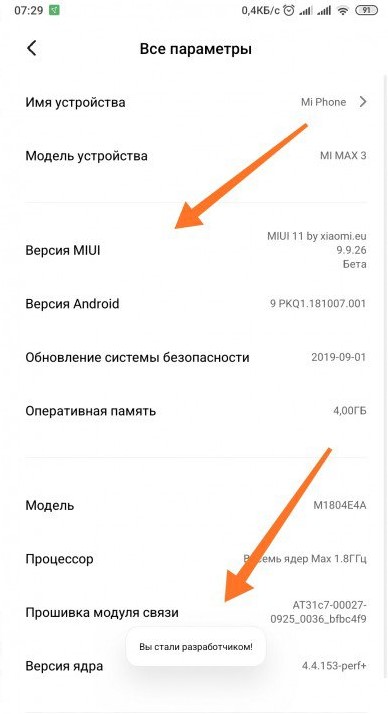
С переходом на новую версию оболочки, сделать это стало не так просто. Первым делом нужно зайти в настройки смартфона, выбрать раздел «О телефоне» и быстро тапаем по строчке «Версия MIUI» до появления надписи о том, что вы стали разработчиком.
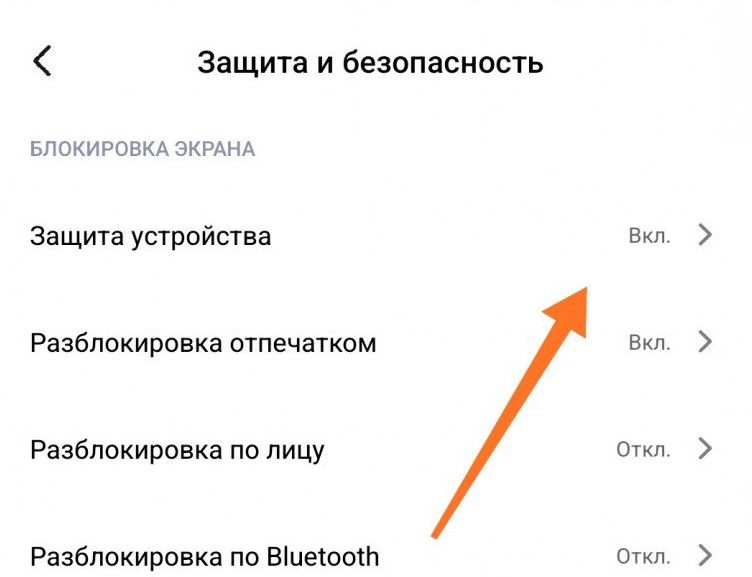
Теперь в настройках находим раздел «Защита и безопасность» и выключаем защиту устройства. Это не всегда является хорошим решением, но если вы хотите убрать экран блокировки, то сделать это придется.
Теперь снова заходим в настройки, открываем расширенные настройки и раздел «Для разработчиков». Здесь находим пункт «Пропускать экран блокировки» и активируем его.
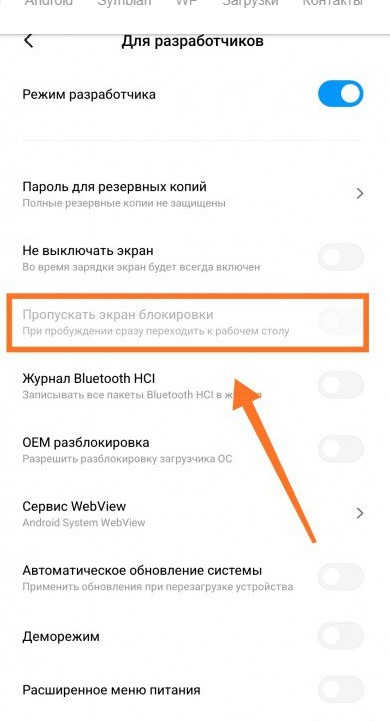
После этого ваш смартфон не будет требовать отпечаток пальца, пин-код или графический ключ, экран блокировки будет попросту отсутствовать. Впрочем мы настоятельно НЕ рекомендуем выполнять данную процедуру, потому что в случае потери смартфона, все ваши данные будут открыты, а современные смартфоны хранят слишком много секретов.
Как отключить экран блокировки на Xiaomi Mi 11 Pro
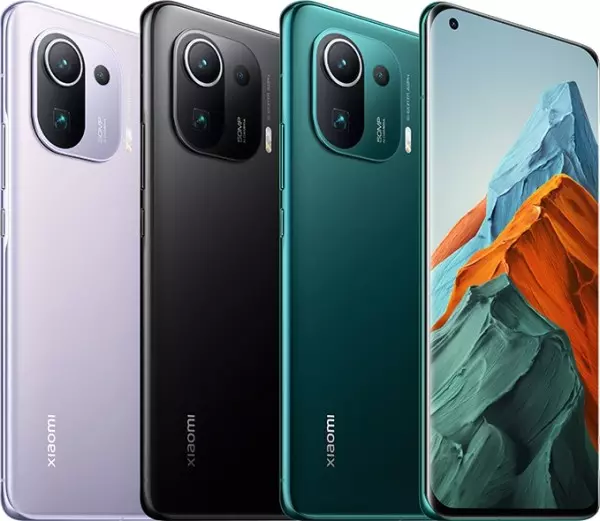
Владельцы смартфона Xiaomi Mi 11 Pro часто испытывают проблему, когда произвольно гаснет экран. Это вынуждает пользователей заново разблокировать устройство, тратя время и нервы. Чтобы решить проблему, необходимо отключить блокировку экрана на Xiaomi Mi 11 Pro одним из нескольких способов, предусмотренных производителем.
Активация Smart Lock
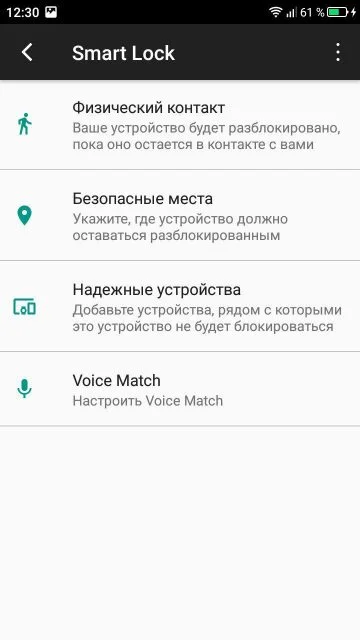
В качестве первого варианта отключения блокировки предлагается активировать функцию Smart Lock. Она есть на всех современных устройствах под управлением операционной системы Андроид, включая Xiaomi Mi 11 Pro. Суть работы опции заключается в том, что телефон не блокирует экран в следующих случаях:
- физический контакт. Когда девайс находится в руках владельца;
- безопасные места. При нахождении в определенной локации;
- надежные устройства. При нахождении рядом с определенными гаджетами;
- Voice Match. Разблокировка голосом.
Для активации функции Smart Lock выполните следующее:
- Откройте настройки Xiaomi Mi 11 Pro.
- Перейдите в раздел «Блокировка экрана и безопасность», а затем – «Smart Lock».
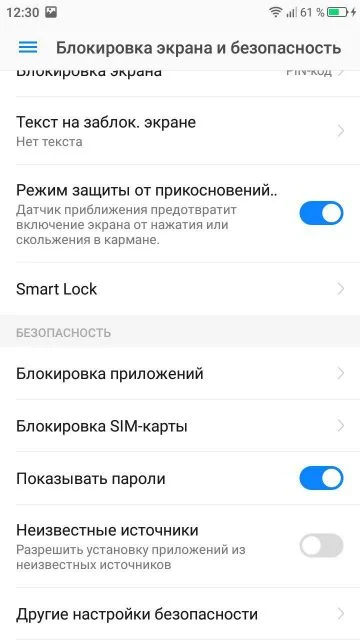
- Выберите и настройте понравившийся вариант умной блокировки.
Стоит также отметить, что Smart Lock не отменяет автоматического перехода смартфона в спящий режим. Экран продолжит гаснуть, если соответствующая опция выставлена в настройках. О том, как ее деактивировать, будет рассказано чуть позже.
Отключение блокировки экрана на Xiaomi Mi 11 Pro
Если владелец устройства полностью уверен в своей безопасности и том, что никто из посторонних не получит доступ к телефону, то ему предлагается полностью отключить экран блокировки на Xiaomi Mi 11 Pro:
- Откройте настройки смартфона.
- Перейдите в раздел «Блокировка экрана и безопасность».
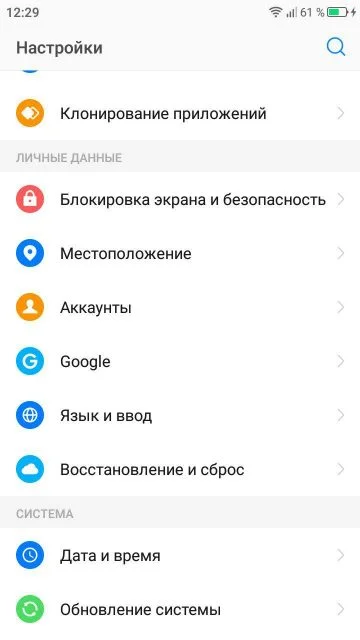
- В подпункте «Блокировка экрана» установите значение «Нет».
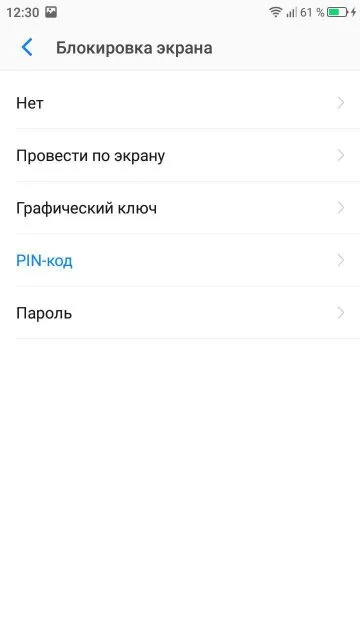
Теперь пользователю больше не придется вводить пароль или графический ключ и прикладывать палец к сканеру отпечатков. В то же время деактивация экрана блокировки не отменяет перехода в спящий режим по прошествии определенного количества времени.
Отключение перехода в спящий режим
Как правило, экран Xiaomi Mi 11 Pro гаснет сам по себе из-за того, что в настройках устройства активирована опция перехода в спящий режим. Проблема решается двумя способами:
- увеличение времени ожидания;
- отключение функции.
Как бы то ни было, любые изменения придется вносить через настройки смартфона:
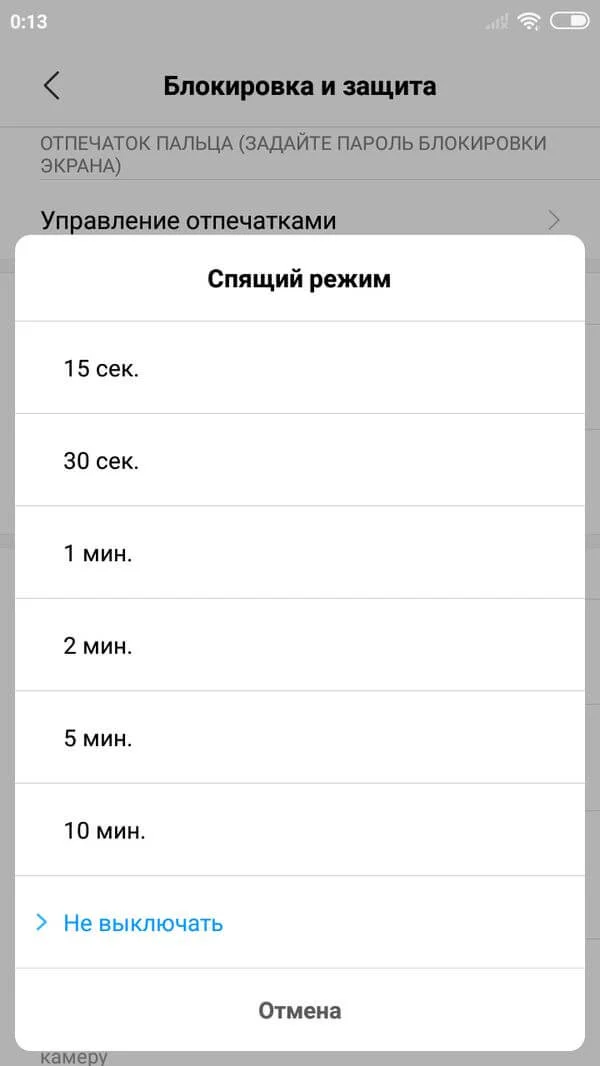
- Зайдите в настройки.
- Перейдите в раздел «Блокировка экрана и безопасность».
- Откройте вкладку «Спящий режим».
- Выберите подходящее значение.
Названия некоторых пунктов меню могут отличаться в зависимости от версии прошивки. Поэтому вместо раздела «Блокировка экрана и безопасность» используется просто «Экран» или «Блокировка и защита».
Поделитесь страницей с друзьями:
Как убрать блокировку экрана на Xiaomi или Redmi?
Давайте представим, что вы поставили блокировку на экран своего телефона Xiaomi, Redmi или Poco: чтобы увидеть рабочий стол устройства, необходимо ввести пин-код, пароль или графический ключ. Как убрать защиту блокировки экрана? Проще некуда, но вы должны знать пароль или графический ключ. Без этих данных поможет только сброс, но об этом мы расскажем в другой раз.
Сначала нужно разблокировать рабочий стол. Выглядит это примерно вот так:
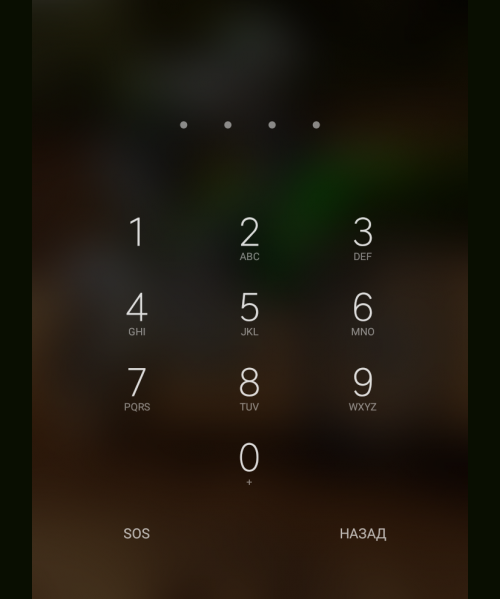
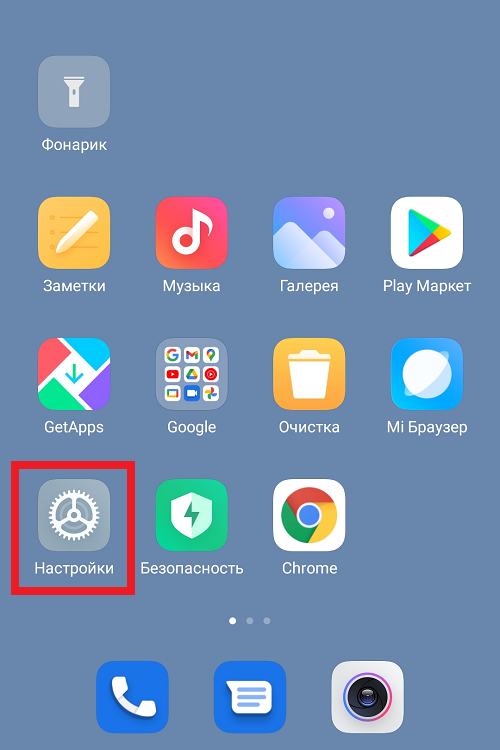
Ввели код, пароль или графический ключ, затем открылся рабочий стол. Заходим в “Настройки”.
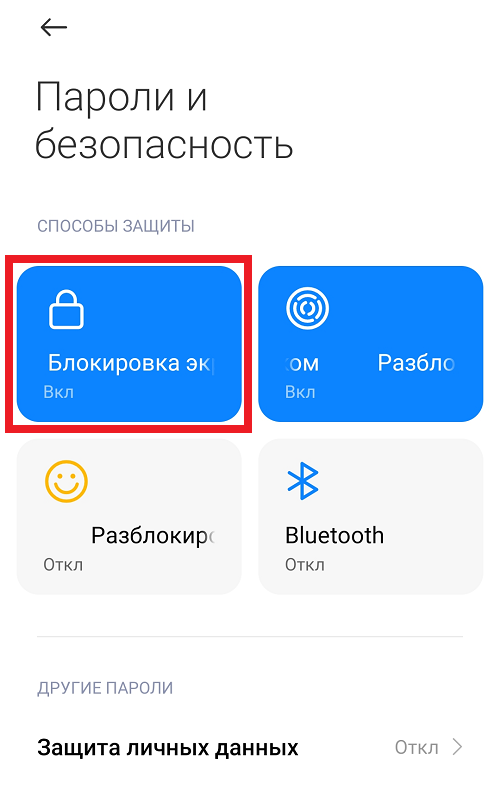
Далее – раздел “Пароли и безопасность”.
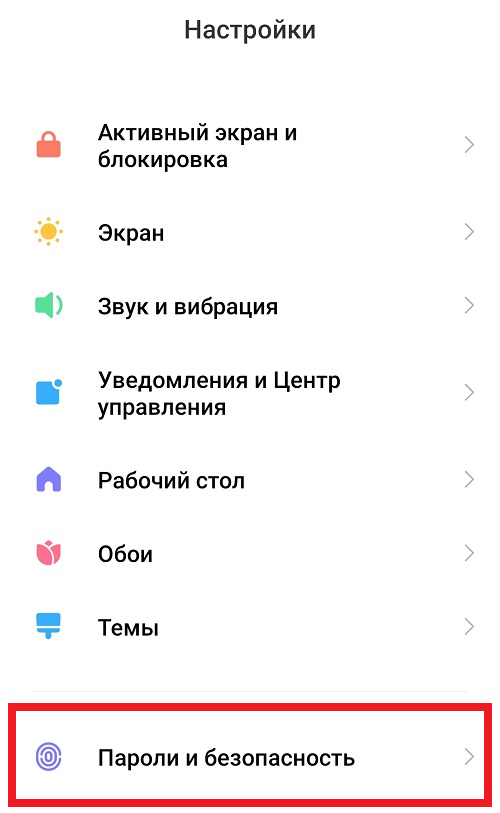
Здесь – кнопка “Блокировка экрана”.
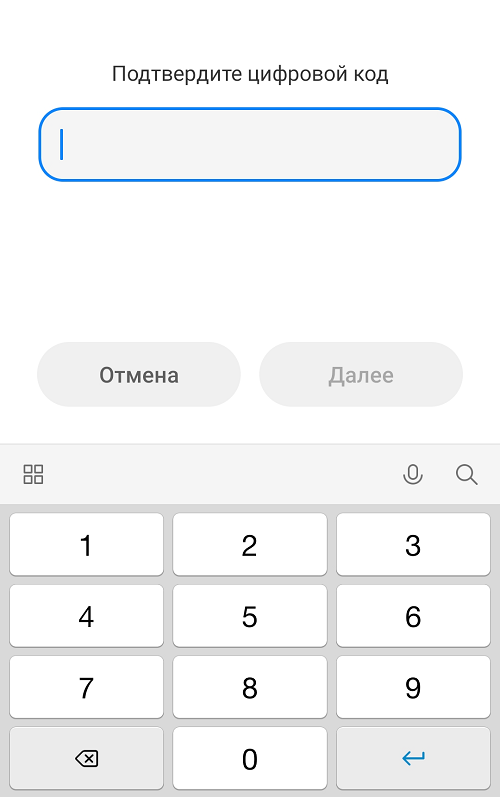
Указываем еще раз код от разблокировки экрана.
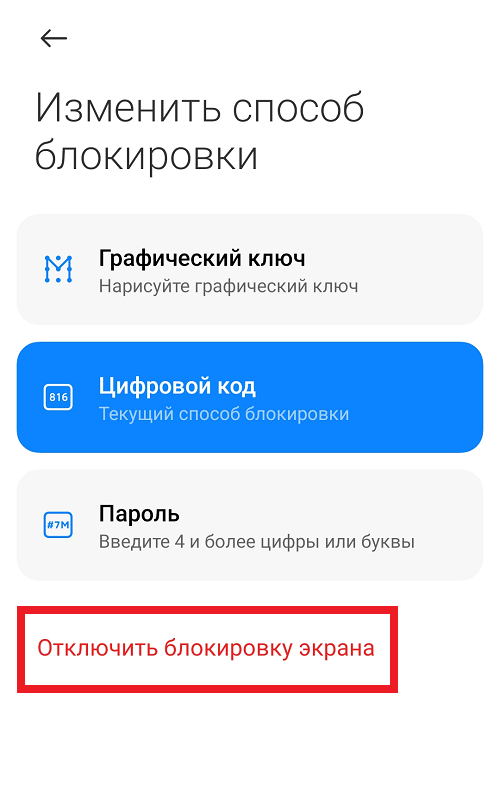
Чуть ниже основного меню видим строку “Отключить блокировку экрана”.
Нажали, и видим сообщение о том, что сохраненные отпечатки пальцев будут удалены вместе с отключением защиты (если у вас настроена разблокирвока по отпечатку пальцев). Это абсолютно нормально и правильно. Подтверждаем действие.
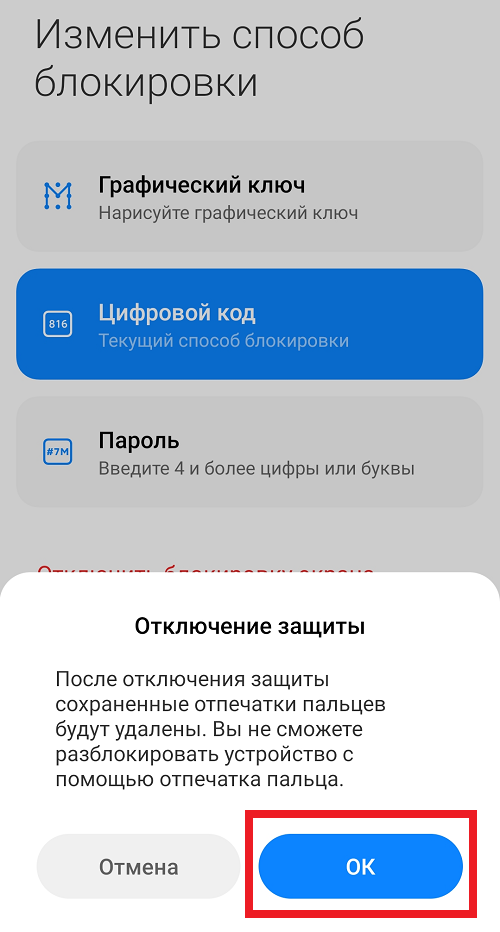
Готово, больше ничего делать не нужно.
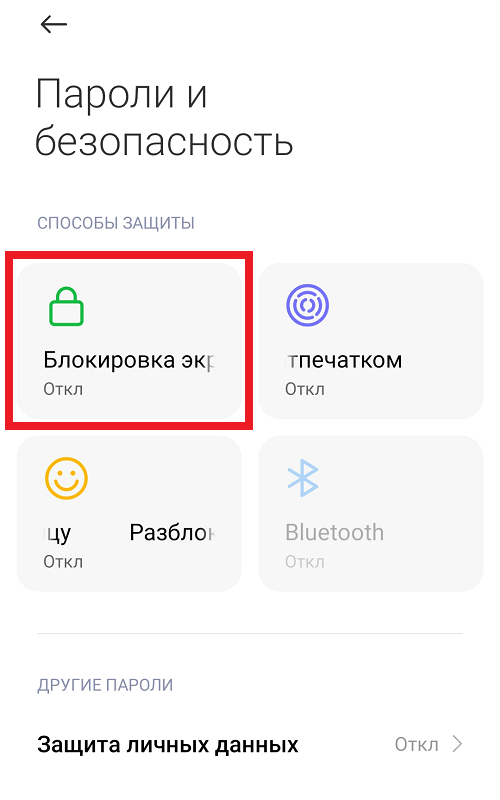
Но! Есть один важный нюанс. Если вы видите ошибку или система не разрешает вам отключить блокировку экрана, это значит, что у вас есть приложение, которое требует обязательной защиты в виде блокировки экрана, например, банковское приложение или Google Pay. Пока вы не удалите такое приложение, убрать блокировку экрана не выйдет. Так работает защита ваших же данных.
Как пропустить экран блокировки в Xiaomi
Экран блокировки защищает ваш рабочий стол MIUI, а значит и весь смартфон, от посягательств других людей. Он появляется, если нажать на кнопку питания. Обычно, он отображает часы и дату. Если сделать свайп снизу вверх, то нам предлагается ввести графический ключ или пароль, в зависимости от того, что установлено. Или, если нет ни того, ни другого, просто откроется рабочий стол.

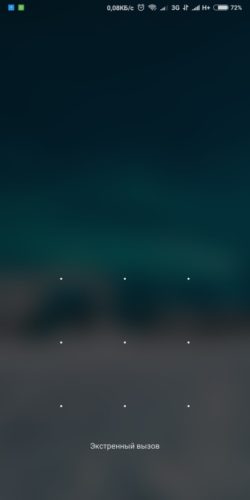
И вроде бы все удобно и правильно. Однако, это нравится далеко не всем. Многие пользователи хотят его отключить, чтобы при нажатии кнопки питания, сразу появлялся рабочий стол. И сегодня мы расскажем, как это сделать.
- Отключаем пароль блокировки или графический ключ (обязательно). Обычно это делается в Настройки—>Блокировка и защита (или Пароль и отпечаток пальца). Ну, думаю, если вы смогли его установить то и отключить труда не составит .Поэтому не будем останавливаться подробно.
- Идем в Настройки—>Расширенные настройки (или Дополнительно)—>Для разработчиков. если у вас такого пункта нет, смотрим эту инструкцию
- Здесь нужно просто включить пункт «Пропускать экран блокировки». На скриншоте он не активен, потому что установлен графический ключ. Но в первом пункте инструкции вы его отключите.

Безопасность faqpda.ru
Всего: 23 комментария
- женя 30.11.2018
подскажте пожалуйста.а если мне нужно оставить графический ключ,и отключить свайп .на данный момент отключаю свайп и автоматически убирается защита графич ключа.
- antisept Post author 30.11.2018
Штатно, такой возможности, к сожалению нет
- Джон 20.02.2019
Вы же понимаете, что появляется вопрос «а как нештатно жто реализовать?»
Была такая возможность раньше…еще вчера. После долбанного последнего обновления исчезла. Идиотизм какой-то. Бесит экран блокировки, но графический ключ нужен. Что делать хз. Ощущение что разработчики немного идиоты.
- Антон 14.12.2018
Согласен, всегда так и использовал, сначала сдвигать потом рисовать ключ это просто лишнее действие, раньше такая возможность была, почему убрали непонятно. Кстати с последним обновлением телефон стал разряжаться заметно быстрее (4a) ��
Да, тоже обновился до 10ки и теперь приходится свайпать, потом вводить графический ключ, как свайп убрать непонятно, очень неудобно стало
После автообновления miui 10, сяоми ми5 вместо графического ключа теперь экран блокировки, в настройках его отключения нет. Приходится делать 2 операции чтобы попасть в систему. Сенсор давно не работает. Проклятые вседозволенные психопаты, реальные и объявленные петухи сяоми, тут своево вседозволенного дерьма хватает, очень жалею что купил его. Батарея перестала держать через год, автообновления заколебали, камера дерьмо, обзоры куплены
- antisept Post author 28.12.2018
Да, в MIUI 10, к сожалению убрали пропуск экрана блокировки, а ещё возможность запрета доступа к шторке
На mi max 2 всера тоже получил miui 10… Знал бы что это — не установил бы. Очень неудобно.
Как откатиться назад с этой 10 грёбаной?
- antisept Post author 16.02.2019
Полной перепрошивкой безопаснее всего
как при включении телефона зайти сразу в ранее закрытое последнее приложение,а не на рабочий стол. xiaomi redmi 4x miui 10 .
- antisept Post author 28.02.2019
Штатно, такой возможности нет. В маркете есть подобные приложения. Поищите по названию «Autostart»
- Марат 28.02.2019
Разрабы miui 10 гандоны, извините за оскорбление, но они этого заслужили.
Я раздосадован, мои чувства были задеты, во мне закипает ярость!
Нужно быть в край еб&нутым, что б заставить всех свайпить, за батарею обидно втройне, хоть в Китай езжай и пиз&и этих креаторов хитроглазых!
.. все было так замечательно до этого обновления до 10″, искренне радуюсь своему сиомаю третьему, всё,
сука, за&бись ведь(блят) было!…
PS
Не, все херня! Знаете когда, я точно понял, что программеры этих волшебных коробочек, чёкнутые полудурки, не исполняющие возложенные на них обязанностей, ленивые и вредоносно тупые сотрудники? В тот момент, когда хотел написать им отчёт, предусмотренный в настройках, последним(у меня так) пунктом. Белые буквы на белом фоне(White сука Power), постоянное перескакивание в начало текста при каких то действиях типа выделения оного… Это творение самого сатаны, чуть не сотворило из меня недоумка, всего за 3 часа( я на это почти 30 угробил!)!
И да, я понимаю, что нужно писать отдельно текст, туда его стгl v, да и пошла малявка с ветерком… Но, но б/ят… ..если подобная сырая херня у них прокатила, осталась незамеченной, не исправленной, безызвестной помехой, для связи, с основным потребителем(как мизинчик отху9чить, все 4). Им действительно п°×уй! Либо им не платят, а может они обколються своими спайсами и, и.. Ху и…
Как же бесит свайпить…
- antisept Post author 01.04.2019
Понимаем и частично разделяем ваше негодование �� Разблокируйте загрузчик и попробуйте различные кастомные прошивки. Возможно, подберёте что-нибудь, что будет устраивать более всего