
Если я удалю и переустановлю WhatsApp, я потеряю свои сообщения?
Многие пользователи задают этот вопрос. Но объяснение непростое. Если вы используете Android, WhatsApp делает локальные резервные копии. Итак, если вы удалите приложение, а затем сразу же установите его снова, вы увидите старые сообщения. Но на iPhone этого не произойдет. Поэтому рекомендуется создать резервную копию, если вы решили удалить приложение со своего iPhone.
- Часть 1: Что означает удаление WhatsApp?
- Часть 2: Для iOS, переустановка WhatsApp приведет к потере моих сообщений?
- Часть 3. Для Android: переустановка WhatsApp приведет к потере моих сообщений?
- Часть 4. Дополнительный совет: Как восстановить удаленные сообщения WhatsApp с Android/iPhone после удаления
Часть 1: Что означает удаление WhatsApp?
“Что происходит с сообщениями, когда вы удаляете WhatsApp? » «Получу ли я сообщения, если переустановлю WhatsApp?”
Удаление WhatsApp означает, что вы просто удалили приложение со своего мобильного телефона. Но вы не удалили свою учетную запись WhatsApp.
Если вы удалите WhatsApp со своего мобильного телефона, люди по-прежнему смогут отправлять вам сообщения. После повторной установки приложения вы сможете читать эти сообщения и получать уведомления о пропущенных вызовах. Но если вы удалите свою учетную запись, никто не сможет отправлять вам сообщения.
Часть 2: Для iOS, переустановка WhatsApp приведет к потере моих сообщений?
Если вы являетесь пользователем iPhone, данные WhatsApp не будут храниться на серверах. Итак, перед удалением WhatsApp вам необходимо сделать резервную копию.
2.1 Проверьте, есть ли резервная копия перед переустановкой WhatsApp
Итак, прежде чем удалить WhatsApp, вам нужно проверить, есть ли там резервная копия. Если нет, вы должны сделать ее.
После создания резервной копии данных WhatsApp, вы можете удалить приложение с вашего iPhone.
- Шаг 1: После установки откройте WhatsApp и перейдите к настройкам.
- Шаг 2: нажмите «Чаты», а затем нажмите «Резервное копирование чата».
Это подтвердит ваше действие и успешно создаст для вас резервную копию WhatsApp.
2.2 Переустановить WhatsApp и восстановить из iCloud Backup
После удаления WhatsApp с вашего iPhone вам необходимо установить его снова. После этого выполните следующие действия для восстановления из iCloud.
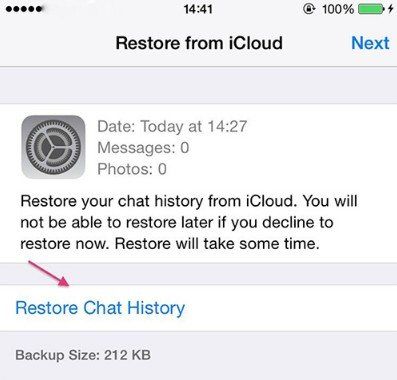
- Шаг 1: После установки проверьте номер мобильного телефона и идентификатор iCloud.
- Шаг 2: Затем появится подсказка для восстановления истории чата.
- Шаг 3: нажмите «Далее» и нажмите «Восстановить историю чата».
“Если я удалю и переустановлю WhatsApp, потеряю ли я сообщения на iPhone? » Итак, отвечая на ваш вопрос; вы потеряете сообщения, если заранее не сделаете резервную копию.
Часть 3. Для Android: переустановка WhatsApp приведет к потере моих сообщений?
«Как переустановить WhatsApp без потери сообщений?» Если вы являетесь пользователем Android, то должны знать, что чаты WhatsApp автоматически резервируются и сохраняются на вашем мобильном телефоне ежедневно. Но вы должны помнить, что это резервное копирование остается на вашем мобильном в течение ограниченного времени. Поэтому, если вы переустановите WhatsApp, создание резервного копирования необходимо.
3.1 Как сделать резервную копию перед переустановкой WhatsApp
Теперь вы можете легко сделать резервное копирование данных WhatsApp на Google Дискуе. Это простой и лучший вариант для пользователей Android.
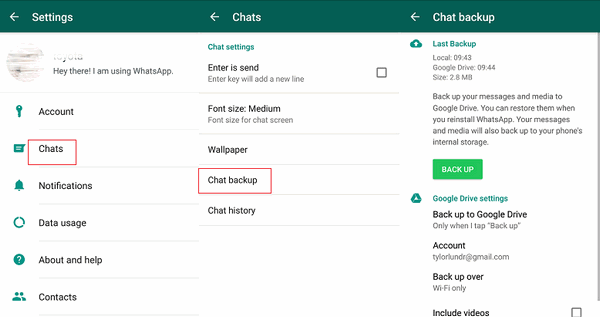
- Шаг 1: Итак, откройте WhatsApp на своем мобильном телефоне и нажмите «Настройки».
- Шаг 2. Перейдите в «Чаты» и нажмите «Резервное копирование чата».
- Шаг 3. Наконец, нажмите «Резервное копирование».
Теперь просто подождите, и все данные WhatsApp будут скопированы на Google Диск. После резервного копирования данных WhatsApp вы можете удалить приложение со своего мобильного телефона.
3.2 Переустановите WhatsApp и восстановите из локальной резервной копии или с Google Диска
Как я могу получить сообщения WhatsApp после переустановки? Пришло время снова установить WhatsApp. А после переустановки необходимо восстановить резервную копию, сделанную на Google Диске.
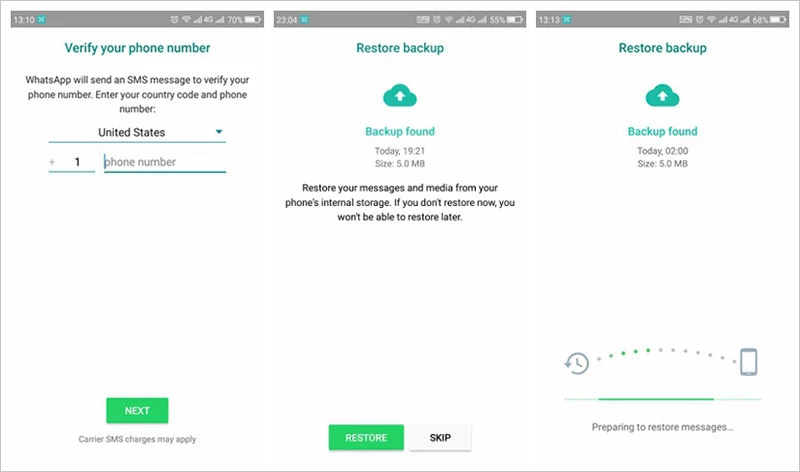
- Шаг 1: Как правило, после установки откройте приложение и подтвердите свой номер мобильного телефона.
- Шаг 2. Появится всплывающее окно, нажмите «Восстановить».
Теперь подождите, пока ваш WhatsApp восстановится. После этого нажмите «Далее», и отобразятся все восстановленные данные.
Часть 4. Дополнительный совет: Как восстановить удаленные сообщения WhatsApp с Android/iPhone после удаления
Как мы уже говорили вам ранее, важно делать резервную копию данных WhatsApp, если это важно для вас. В противном случае вы их потеряете.
Но если вы уже потеряли данные WhatsApp и пытаетесь их вернуть. У нас есть для вас рекомендация. Доступно лишь несколько компетентных программ для восстановления данных, которые также могут восстанавливать данные WhatsApp. Итак, мы проверили несколько из них и пришли к выводу, что Tenorshare UltData WhatsApp Recovery имеет лучшую скорость восстановления. Это также самый гибкий вариант, который работает как на платформах Android, так и на iOS.
- Используя UltData WhatsApp Recovery, вы сможете восстанавливать данные непосредственно с устройств iOS и Android.
- Вы также можете восстановить резервные копии из iTunes.
- Поддерживает восстановления более 350 типов файлов, как фото, сообщения, контакты WhatsApp.
Вот как восстановить удаленные сообщения WhatsApp с Android/iPhone с помощью UltData WhatsApp Recovery:
-
Загрузите и установите Tenorshare UltData на свой компьютер. Затем подключите свой iPhone/Android к компьютеру с помощью USB-кабеля.

Откройте UltData WhatsApp Recovery на своем ПК и выберите «Устройство» и «Восстановить данные с устройств iOS/Android».
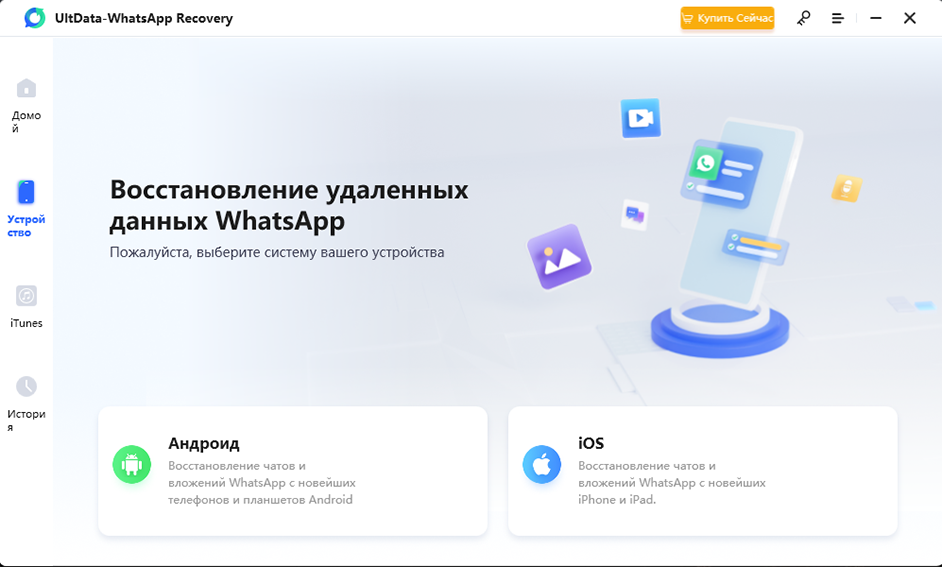
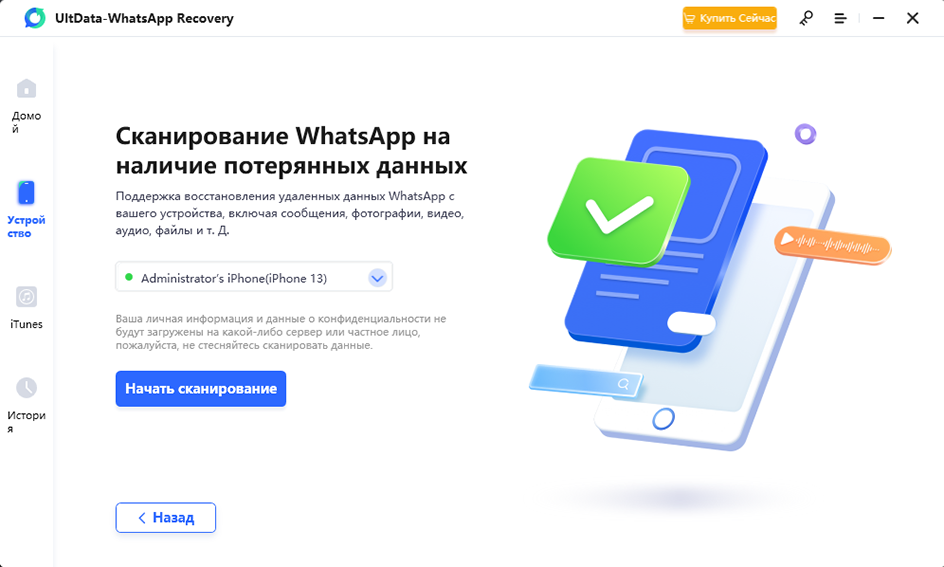
Здесь мы возьмем в качестве примера iPhone.
После того, как программа обнаружит ваш iPhone, нажмите на кнопку «Начать сканирование». Программа просканирует ваш iPhone на наличие данных WhatsApp.

Как только Ultdata Whatsapp Recovery завершит сканирование данных вашего iPhone, все найденные файлы будут отображаться. Вам можно предварительно посмотреть эти данные.
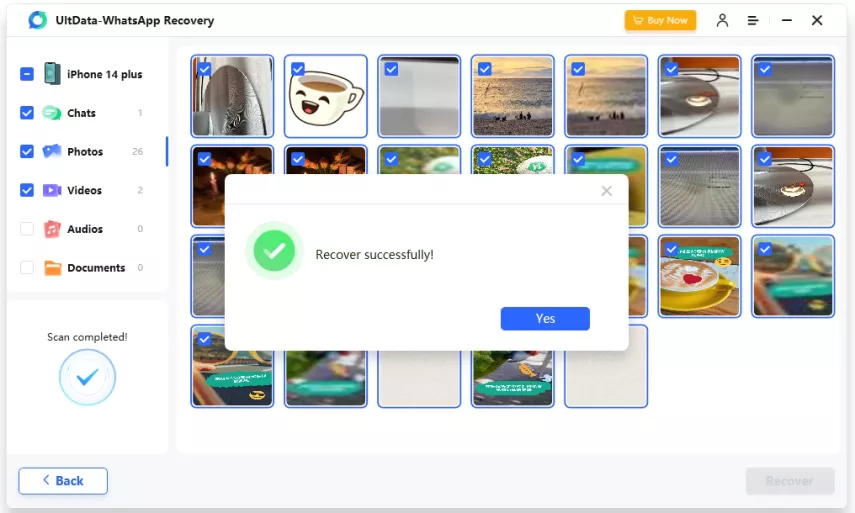
Далее выберите сообщения в WhatsApp, которые вы хотите восстановить. Просто нажмите кнопку «Восстановить на ПК» в правом нижнем углу и подождите, пока удаленные сообщения будут восстановлены.
Заключение
Поэтому, если вы хотите удалить, а затем переустановить WhatsApp на своем смартфоне, лучше всего сделать резервную копию перед удалением приложения. А после удаления если вы хотите восстаноить Whatsapp без резервной копии на iPhone/Android, вам можно попробовать Tenorshare UltData WhatsApp Recovery.
Часто задаваемые вопросы об удалении WhatsApp
1.Как переустановить WhatsApp, не теряя сообщений?
Создайте резервное копирование перед удалением WhatsApp с вашего мобильного. После переустановки восстановите резервное копирование.
2.Что происходит с сообщениями, когда вы удаляете WhatsApp?
Если вы удалите WhatsApp, люди все равно смогут отправить вам сообщения. Вы сможете прочитать их, когда вы снова установите приложение.
3.Как получить сообщения WhatsApp после переустановки?
Если у вас есть резервная копия, то вы получите опцию восстановления сообщений после переустановки WhatsApp.
4.Получу ли я сообщения, если переустановлю WhatsApp?
Да, вы получите сообщения, если переустановите WhatsApp.
Ваше надежное ПО для восстановления данных WhatsApp
- Восстановить удаленные сообщения WhatsApp с устройств Android;
- Восстановить удаленные данных WhatsApp прямо с устройств iOS;
- Поддержка сканирования и чтения зашифрованных файлов резервных копий iTunes;
- Поддержка 7+ типов файлов (контакты, фото, чаты, голосовые сообщения и т. д.);
- Совместимость с последними версиями iOS 16 и Android 12/13.
Обновление 2023-07-24 / Обновление для WhatsApp
Блог
Периодически у абонентов сервиса Вотсап возникает потребность переустановить приложение. Это может быть вызвано сбоями в работе программы или заменой гаджета на новый. Данная инструкция поможет пользователю сохранить всю персональную информацию, без потерь перенеся содержимое чатов в новую копию мессенджера. Как переустановить whatsapp далее.
Инструкция для Андроид
Установку мессенджера WhatsApp на новое устройство можно провести за несколько минут, не потеряв ни одного фрагмента переписки. Инструкция пригодится также при повторной установке утилиты на смартфон.
Начинать действия следует с создания резервной копии:
- Зайти в приложение.
- Тапнуть по иконке с тройной точкой, расположенной справа вверху, для обращения к меню.
- Открыть блок «Настройки».

- Перейти к строке «Чаты».

- Нажать пункт «Резервная копия».


- Внутри пункта «Копирование на Google Диск» задать периодичность создания копий и указать информацию о Google профиле пользователя. При отсутствии сведений об учетной записи Гугл следует прикрепить нужную информацию, использовав команду «Добавить».

- Отметить способ соединения с сетью при создании резервных копий (мобильный интернет или WiFi).
- Тапнуть по символу создания копии переписки и подождать подтверждения, что файл записан.
Копия переписки Вотсап будет сохранена на телефоне и в облаке. При последующей установке приложения на прежний смартфон чаты будут восстановлены из локальной копии, записанной в памяти смартфона. При инсталляции программы на новый гаджет информация будет загружена с Google Диск. Чтобы операция прошла успешна, необходимо провести на новом телефоне процедуру активации аккаунта Гугл перед началом установки Вотсап.
Процедура переустановки WhatsApp включает следующие шаги:
- Открыть параметры смартфона.
- Перейти к блоку приложений.
- Найти WhatsApp.
- Тапнуть по кнопке удаления, дождаться завершения процесса.
- Открыть магазин приложений Гугл Плэй.

- Набрать название мессенджера внутри поисковой строки.

- Провести процедуру установки.

- Выполнить аутентификацию при помощи ввода телефонного номера пользователя.

- При поступлении запроса на восстановление информации дать положительный ответ.
Инструкция для iPhone
Алгоритм переустановки мессенджера WhatsApp для мобильника на платформе iOS схож с инструкцией для смартфона с ОС Android.
Первый этап заключается в сохранении информации из чатов:
- Открыть мессенджер.
- Тапнуть по изображению шестеренки для перехода к настройкам.
- Зайти в раздел «Чаты».
- Перейти к пункту «Копия».
- Тапнуть по надписи «Создать», предварительно убедившись, что на телефоне включен iCloud.
После сохранения данных можно удалять приложение:
- Найти значок WhatsApp на экране мобильника.
- Продолжительно нажать по иконке мессенджера до появления контекстного меню.
- Отметить действие удаления, затем подтвердить выбор.
Следующий шаг – загрузка приложения из маркета App Store:
- Зайти в магазин приложений.
- Активировать клавишу поиска справа внизу.
- Ввести имя мессенджера.
- Нажать клавишу загрузки.
- Дождаться окончания процесса инсталляции. При системном запросе может потребоваться подтверждение личности пользователя при помощи пальцевого отпечатка или сканирования лица.
- Пройти процедуру аутентификации в мессенджере, отправив код, полученный в SMS.
- Заполнить пользовательский профиль, введя ник и аватарку.
- При появлении запроса на загрузку сохраненной переписки ответить утвердительно.
- Подождать пару минут, пока программа завершит работу и загрузит историю переписки Вотсап.
После завершения процесса пользователь получит доступ к чатам приложения, сможет отправлять новые месседжи и перечитывать прежние сообщения.
Заключение
Воспользовавшись предложенными выше инструкциями, даже неопытный юзер сможет быстро выполнить переустановку приложения Ватсап.
Как перенести WhatsApp на другой смартфон: инструкция для iPhone и Android-гаджетов
Если вы купили новый смартфон и захотели перенести на него чаты WhatsApp, то наверняка столкнетесь с большой проблемой – особенно если устройства работают на разных системах. Но рабочие способы переноса все равно есть. Редакция ZOOM.CNews рассказывает, как перенести чаты WhatsApp с iPhone на Android-смартфон и наоборот, а также между гаджетами на одной ОС.
Автор Елена Пискова

Как перенести WhatsApp на другой смартфон: инструкция для iPhone и Android-гаджетов
Дата публикации: 18.05.2022
К сожалению, в 2022 году все еще нет быстрого и простого способа для переноса чатов WhatsApp между устройствами. Все из-за того, что мессенджер не сохраняет на серверах переписки, как это делают другие приложения. В этой статье мы не рассматриваем способы переноса чатов с получением доступа к рут-правам — это увеличивает риск превратить смартфон в «кирпич» и слишком сложно для обычного пользователя.
Также перед тем, как перенести чаты, мы рекомендуем очистить кэш и убрать ненужные файлы и переписки. Так можно значительно сократить объем переносимой информации, то есть процесс будет идти быстрее. Инструкцию по очистке кэша в WhatsApp мы давали в отдельной статье.
Как перенести WhatsApp с Android на Android
Перенести чаты WhatsApp с одного Android-смартфона на другой можно с помощью резервной копии в самом приложении, которая сохраняется на Google Диск.
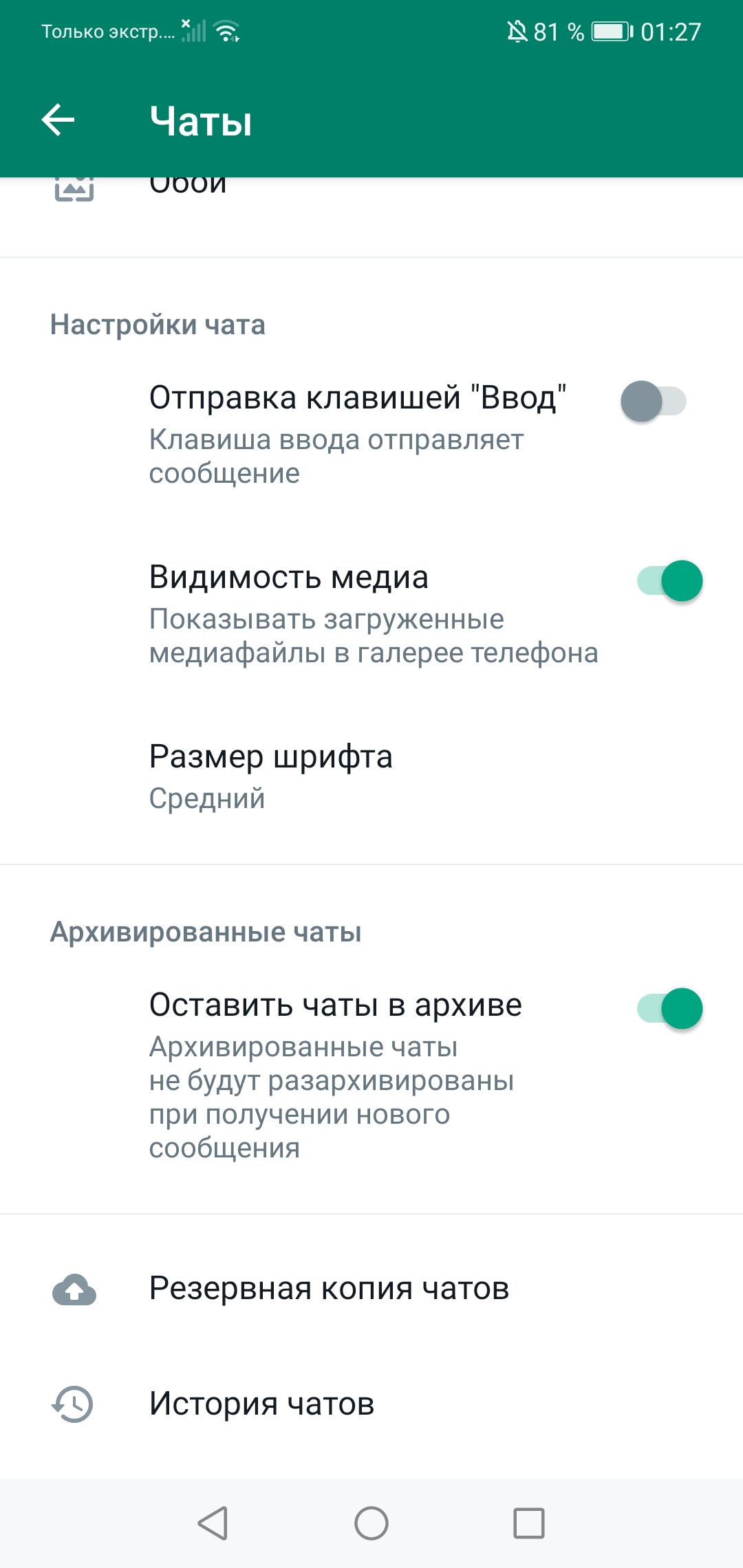
- В приложении WhatsApp зайдите в настройки — для этого тапните три точки в верхнем правом углу. Далее выберите раздел «Чаты».
- В самом низу выберите функцию «Резервная копия чатов», затем нажмите «Резервное копирование».
- После авторизации в WhatsApp на новом Android-устройстве приложение, обнаружив сохраненную копию, спросит, нужно ли ее загружать или нет. Подтвердите загрузку.
- После того, как резервная копия загрузилась в WhatsApp, в приложении появятся все чаты, история звонков и файлы из переписок. Если переносимой информации много, то понадобится подождать несколько минут для полной загрузки.


Как перенести чаты WhatsApp с iPhone на iPhone
На iPhone все данные сохраняются в iCloud, поэтому перенести чаты WhatsApp между смартфонами на iOS тоже можно с помощью резервной копии в облачном хранилище.
Зайдите в настройки смартфона и в разделе с Apple ID перейдите в меню iCloud. Здесь вы увидите количество свободного места в хранилище (удостоверьтесь, что его достаточно), а ниже — список приложений и сервисов, которые используют облако для хранения резервных копий. В пунктах iCloud Drive и WhatsApp бегунки должны быть переведены во включенное положение.


После того, как вы убедились, что все подключено и есть место в хранилище, откройте приложение WhatsApp и перейдите в настройки (тапнув на значок шестеренки в правом нижнем углу). Далее нажмите «Чаты».


Выберите раздел «Резервная копия». Теперь подождите, пока она создается: это может занять несколько минут в зависимости от количества загружаемой информации.
Установите WhatsApp на новый iPhone и авторизуетесь в нем с тем же номером, что и на старом смартфоне. После этого вы увидите надпись «Восстановить резервную копию» – тапните на ее и ожидайте загрузку. Если чатов много, то процесс может занять несколько минут.
Как перенести WhatsApp с iPhone на Android-смартфон
При переносе чатов WhatsApp с с iPhone на Android-смартфон задача усложняется: резервные копии находятся в разных хранилищах, которые не синхронизируются друг с другом. Штатный перенос осложняет и система безопасности мессенджера: протокол end-to-end подразумевает, что ключи шифрования хранятся только на двух устройствах — получателя и отправителя, третьего гаджета в этой цепочке не предусмотрено.
Из бесплатных методов доступна функция «Перенести чаты на Android», но есть загвоздка: она работает только со смартфонами Samsung — на них должно быть установлено приложение SmartSwitch. Разработчики приложения утверждают, что его можно поставить и на другие Android-смартфоны, но, судя по многочисленным отзывам пользователей и нашему опыту, успешный перенос в таком случае не гарантирован.
Итак, для транспортировки чатов потребуется приложение Samsung SmartSwitch версии 3.7.22.1 или новее и кабель USB-C/Lightning. Также нужно будет обновить WhatsApp на обоих устройствах до последней версии.


- Включите смартфон Samsung и с помощью кабеля USB-C/Lightning подключите его к iPhone.
- Появится окно приложения Samsung SmartSwitch, где нужно подтвердить все разрешения. Также дайте необходимые права приложению на iPhone.
- После этого на смартфоне Samsung появится QR-код, отсканируйте его с iPhone.
- Далее подтвердите перенос на iPhone, нажав «Начать», и дождитесь полной выгрузки чатов.
- Остается авторизоваться в WhatsApp на смартфоне Samsung, используя тот же номер телефона. Когда появится окно с подтверждением импорта чатов, нажмите «Импортировать» и подождите несколько минут, чтобы файлы загрузились.
Как перенести WhatsApp с Android-смартфона на iPhone
Увы, при переходе с Android-смартфона на iPhone не существует встроенных способов скопировать чаты. Но сделать это помогут сторонние приложения: с их помощью вы можете перенести переписку WhatsApp на гаджет с другой ОС, как с Android на iOS, так и наоборот – с iPhone на Android-смартфон.
Ниже мы перечислили самые популярные сервисы для переноса чатов WhatsApp между разными операционными системами. Почти все они позволяют бесплатно сделать резервную копию переписок, но для переноса придется оплатить лицензию.
Wondershare Dr.Fone WhatsApp Transfer – программа для ПК, которая переносит чаты между смартфонами с разными или одинаковыми операционными системами. Также приложение поможет сделать бэкап и создать резервные копии чатов (тогда они сохранятся в программе).
Сервис платный, лицензия на 1 год стоит от 1400 рублей (стоимость зависит от курса). Перенести чаты довольно просто: достаточно подключить оба смартфона к ПК с помощью кабеля, выбрать тот, с которого будет осуществляться перенос, далее следовать инструкциям приложения и дождаться загрузки данных, не отключая смартфоны.

iCareFone for Transfer – один из самых простых сервисов, позволяющий буквально в пару кликов перенести чаты WhatsApp с одного устройства на другое независимо от их операционной системы. Лицензия на 1 месяц стоит минимум 1265 рублей, а на год — от 2534 рублей. Также сервис позволяет переносить переписки в Viber и WhatsApp Business.
Для транспортировки чатов необходимо установить программу на ПК и с помощью кабелей подключить оба смартфона к компьютеру. После появления стартового окна нажмите «Передача», а по окончании трансфера подтвердите его вводом номера телефона, к которому привязан WhatsApp.

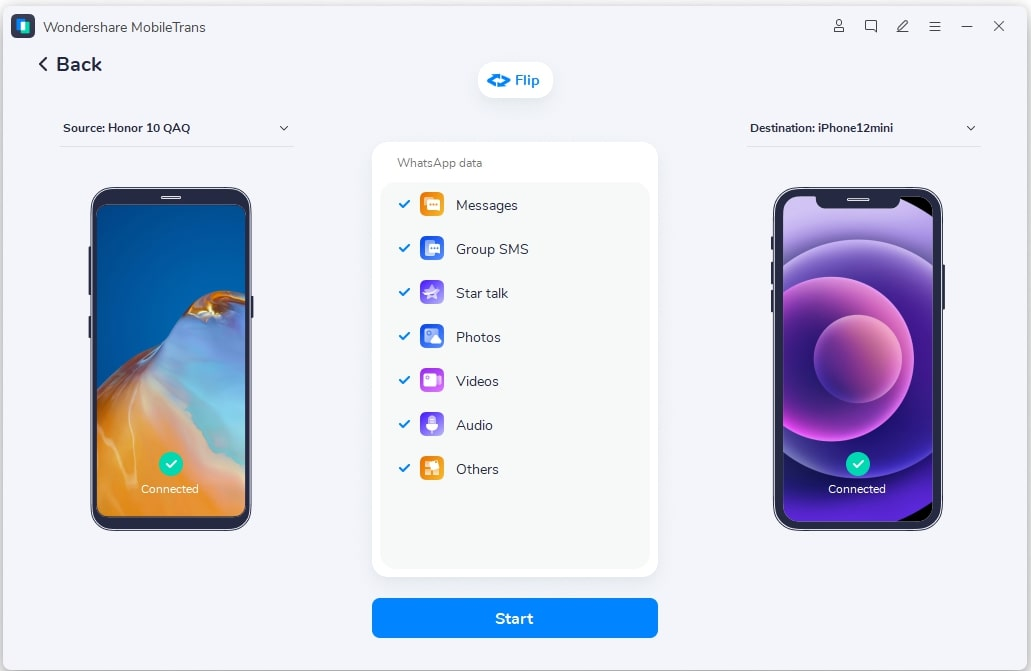
MobileTrans импортирует чаты WhatsApp на любые устройства, создает резервные копии и восстанавливает их. Перенос платный, а стоимость годовой подписки составляет от 1960 рублей. Приложение работает по тому же принципу, что и описанные выше: чтобы импортировать чаты WhatsApp, установите MobileTrans на компьютер, подключите оба смартфона к ПК, нажмите кнопку «Пуск» и дождитесь завершения загрузки чатов на новый гаджет.
Как сохранить отдельные чаты WhatsApp
Если вы не хотите или не можете перенести WhastApp на новый гаджет, но в приложении содержится важная для вас информация, то советуем сохранить переписки в виде отдельных файлов. Эта функция называется «Экспорт чатов» и доступна на iPhone и Android-моделях. С ее помощью чаты можно скачать на смартфон в папку «Файлы», отправить на почту или в мессенджер в виде вложения.
Содержимое чата будет упаковано в архив – в нем вы найдете текстовый документ со всеми сообщениями, а также медиафайлы из переписки. В зависимости от объема загружаемой информации, процедура может занять много времени, поэтому рекомендуем выбрать для сохранения только самые необходимые чаты.
Чтобы сохранить переписку из WhatsApp на смартфоне с Android, зайдите в приложение и перейдите в чат, который хотите экспортировать. В верхнем правом углу нажмите три точки, затем тапните «Еще», после чего в списке выберите «Экспорт чата». Далее появится окно, где нужно уточнить, хотите ли загрузить чат с медиафайлами или без — выберите нужный вариант. Затем откроется меню с вариантами переноса: отправить в виде вложения или скачать на смартфон.
При необходимости повторите все действия для другого чата.


На iOS действия в приложении будут практически такими же: выбираем нужный чат в мессенджере на iPhone и в общем списке сдвигаем его влево. Нужно выбрать три точки с надписью «Еще», а затем — «Экспорт чата». Выберите нужный вариант скачивания (с прикрепленными медиафайлами или без) и способ отправки/сохранения архива.


Еще раз уточним, что эти действия помогут сохранить сообщения и медиафайлы, но пока не существует инструментов, чтобы загрузить их из архива в приложение WhatsApp на другой смартфон.
Что делать, если не открывается Ватсап на Айфоне
Несмотря на многочисленные жалобы и призывы к тому, чтобы поскорее избавиться от WhatsApp и перейти в Telegram, у мессенджера остается большая армия пользователей. Правда, никто из них не застрахован от внезапных ошибок. По закону подлости WhatsApp не запускается на iPhone в самый неподходящий момент: как раз такой инцидент случился с одним из iPhone в нашей редакции. Почитали, выяснили и рассказываем вам. Оказалось, все очень просто.
Малоизвестная проблема, которая случается с WhatsApp
Как перезапустить Ватсап на Айфоне
Если внезапно WhatsApp перестал запускаться, вероятно, вы увидите такую ошибку. На Reddit даже есть отдельная ветка, где пользователи обсуждают именно эту проблему. Что можно сделать?
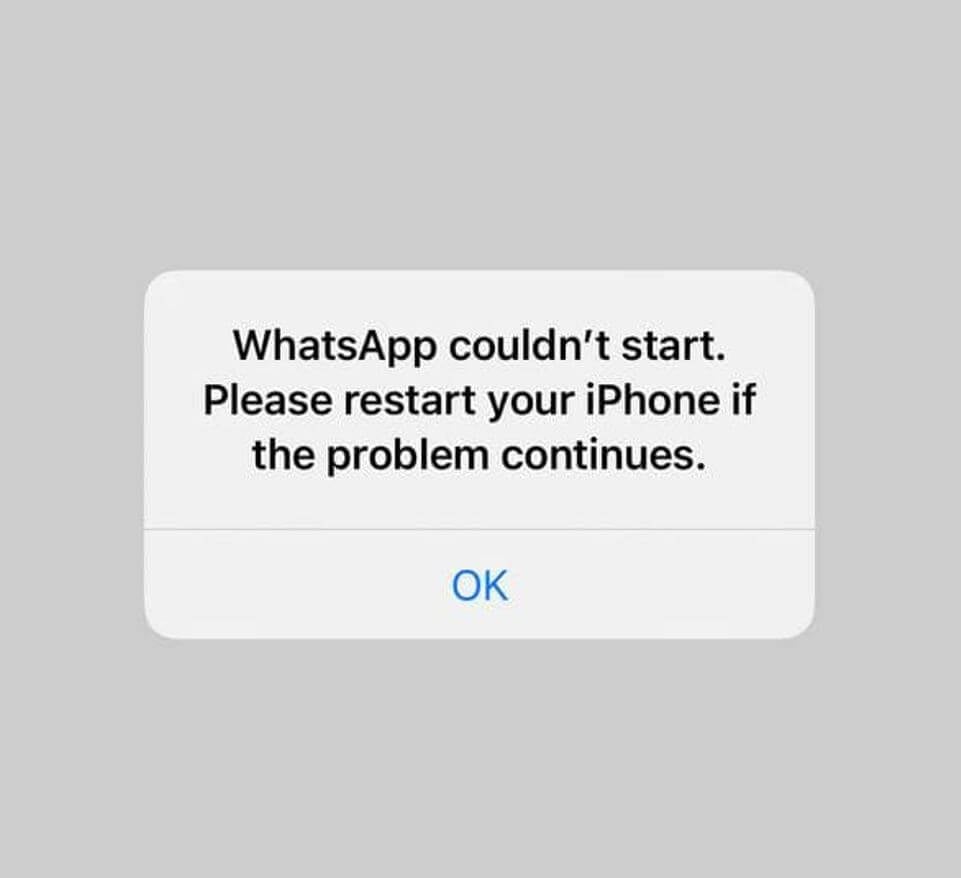
Такая ошибка случается крайне редко. Как ее можно решить?
- Перезагрузите iPhone. Тот редкий случай, когда совет из всплывающего окошка работает. Для этого удерживайте кнопку питания на iPhone с Touch ID, пока на экране не появится ползунок для отключения. Если у вас iPhone с Face ID, удерживайте кнопку включения и клавишу громкости, после чего передвиньте ползунок для отключения.
- Перезапустите WhatsApp. Нажмите кнопку «Домой» или проведите пальцем вверх от нижнего края экрана, после чего смахните приложение. Попробуйте запустить приложение заново.
- Проверьте статус серверов Ватсап. Время от времени сервера «падают» или на них проводятся работы. Возможно, эта (или любая другая) ошибка — та, из-за которой не работает WhatsApp. Взгляните на состояние серверов на этой странице.
- Обновите WhatsApp на iPhone. Многие приложения (WhatsApp — не исключение) перестают работать именно из-за того, что нужно обновиться. Удерживайте иконку App Store долгим нажатием и выберите «Обновления».
- Отключите VPN. Эта функция влияет не только на работу режима модема, но и на работу приложений. В настройках выберите VPN v отключите ползунок в неактивное положение.
Ватсап не открывается и не обновляется
Как было сказано выше, если WhatsApp не открывается на iPhone, то нужно попробовать обновить его в App Store. Что делать, если обновление не скачивается на iPhone?
WhatsApp вообще не открывается? Попробуйте следующее
- Отключите экономию данных. В настройках Wi-Fi выберите свою точку доступа и отключите ползунок возле «Экономия данных».
- Отключите Wi-Fi. Возможно, скорость интернета на подключенной точке доступа крайне мала для скачивания. Попробуйте включить передачу данных по сотовой сети.
- Удалите точку доступа Wi-Fi. Зайдите в настройки, выберите Wi-Fi, затем подключенную точку доступа и нажмите «Забыть эту сеть».
- Попробуйте остановить запущенные загрузки или обновления. На странице обновлений в App Store справа от приложения нажмите на квадратик в кружочке, чтобы сделать это.
Как переустановить Ватсап на Айфоне
Еще один способ разобраться с проблемой — это переустановить WhatsApp. Ваша запись не удалится, но вам потребуется заново войти в WhatsApp после переустановки.
Попробуйте переустановить WhatsApp. Это просто
- На главном экране найдите иконку WhatsApp.
- Удерживайте ее и выберите «Удалить приложение».
- Затем повторно нажмите «Удалить приложение».
- Зайдите в App Store и найдите WhatsApp с помощью поисковой строки и нажмите «Загрузить».
- После скачивания запустите приложение и введите свой номер телефона.
- Данный способ избавляет вас от проблемы с WhatsApp на iPhone.
Решения проблем и другие крутые лайфхаки — все это есть в нашем Яндекс.Дзене. Подписывайтесь!
Как сбросить сетевые настройки на Айфоне
Еще одной проблемой, из-за которой не открывается WhatsApp на iPhone, может быть сбой в сотовой сети. Для начала проверьте, достаточно хорошо ли ваш смартфон принимает сигнал. Если все в порядке, то попробуйте сделать сброс сетевых настроек.
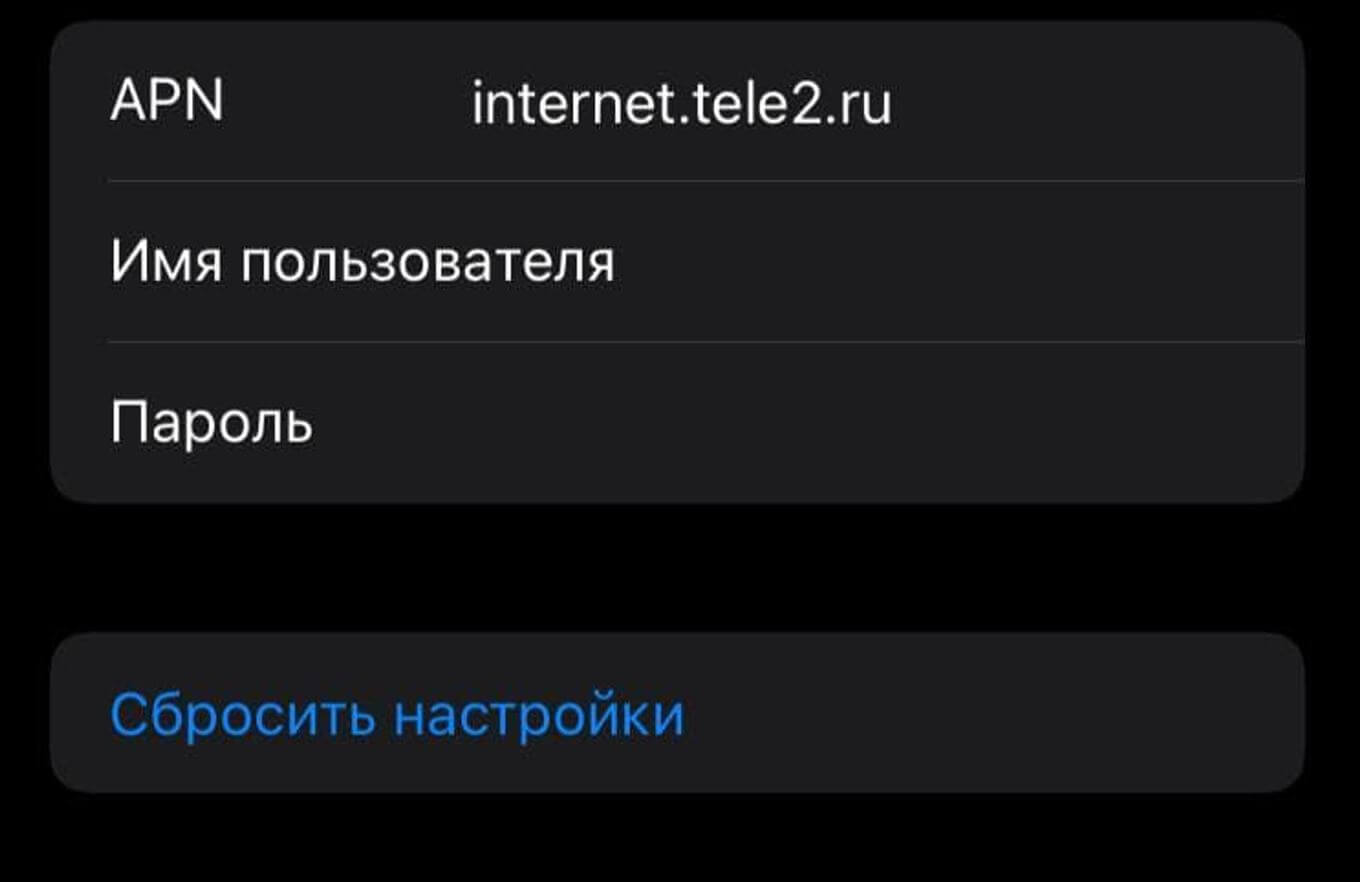
Сброс настроек Сети — отличный способ решить проблему с WhatsApp
- Зайдите в Настройки.
- Нажмите «Сотовая связь».
- Выберите «Сотовая сеть передачи данных».
- В самом низу выберите «Сбросить настройки».
Остались вопросы? Задавайте их в нашем Telegram-чате!
Как переключиться с LTE на 3G
Кстати, еще одна из причин, почему WhatsApp не работает, может быть, как уже сказано выше, плохое качество связи. Иногда подключение к Интернету начинает чудить, в результате чего не отправляются сообщения в WhatsApp. Для этого достаточно лишь откатиться до 3G в настройках.
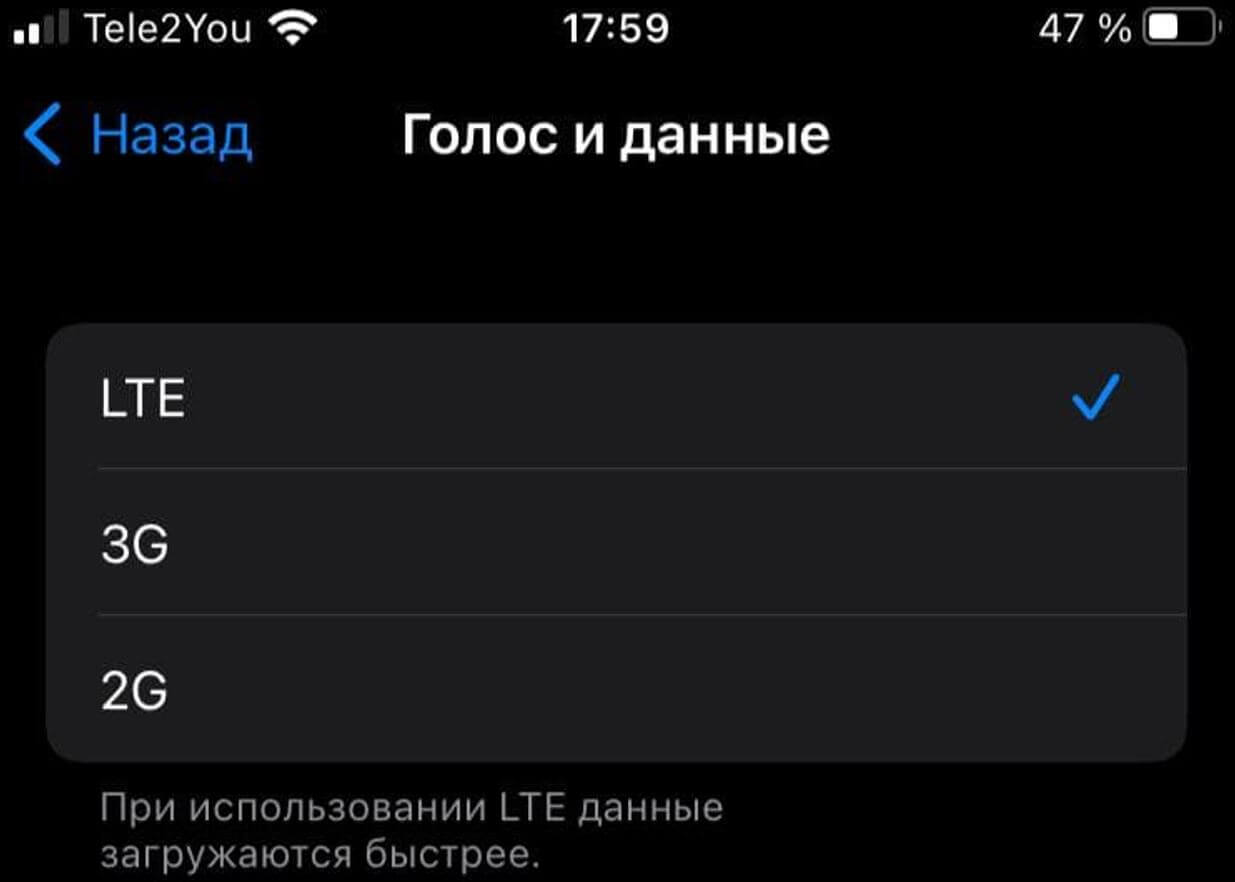
Попробуйте отключить LTE и переключиться на 3G
- Зайдите в Настройки.
- Выберите «Сотовая связь».
- Нажмите «Параметры данных».
- Выберите «Голос и данные», затем установите галочку возле 3G.
Надеемся, вам помогли эти советы, чтобы перезапустить WhatsApp на iPhone. Кстати, у нас есть отличный гайд по паролям в iPhone: рассказали, как настроить, включить и передать на другое устройство.