
Как правильно настроить беспроводной Wi-Fi адаптер
Как настроить беспроводной wifi адаптер – достаточно часто задаваемый вопрос. Это объясняется тем, что эта технология передачи данных по воздуху пользуется огромным распространением во всем мире. Такое распространение объясняется предельно простой настройкой и легким использованием WiFi сетей в любом месте, к примеру, в кафе, дома, на работе, в торговом центре и так далее.
Как правило, для подключения к сети пользователю нужно просто включить беспроводной адаптер на ноутбуке или смартфоне. После этого устройство начнет поиск доступных соединений и предложит список. Вам же останется только выбрать нужную сеть и подключиться к ней. Но, прежде чем адаптер начнет нормально работать, его следует настроить. И вот здесь у многих могут возникнуть определенные трудности.
Как легко и просто настроить WiFi адаптер: Видео
Предварительная настройка оборудования
Предварительная настройка беспроводного WiFi адаптера – это установка программного обеспечения. Другими словами, установка драйверов и необходимых утилит для работы с сетями и оборудованием.
Итак, если речь идет о ноутбуке, то все необходимые драйвера имеются на диске, который был в комплекте с компьютером при покупке. Если этот диск потерялся, и вы не можете его найти, то скачать все, что необходимо можно на официальном сайте производителя, указав полное название модели ноутбука.
Если же вы отдельно покупали WiFi адаптер для пк, то к нему обязательно прилагается диск. Также, зная точное название модуля, вы с легкостью найдете нужное ПО в интернете. После установки драйверов в диспетчере устройств появится новое оборудование. Компьютер определит его название и точную модель.
Как установить драйвер WiFi: Видео
Также рекомендуется устанавливать дополнительные утилиты для настройки и работы с адаптером. На этом предварительная настройка беспроводного вай-фай адаптера завершена, и можно переходить к следующему этапу.
Настройка модуля беспроводной связи
После установки драйверов и утилит для работы с устройством рекомендуется перезагрузить компьютер. После этого можно приступать к дальнейшим настройкам. Здесь все так же просто. Все имеющиеся параметры, которые вы можете изменять, находятся в центре управления сетями. Именно эту службу и следует запускать в первую очередь для настройки сетевых адаптеров. Открыть сервис можно простым нажатием правой кнопкой по значку сети в трее (область в правом нижнем углу рабочего стола).
Итак, как настроить беспроводной сетевой WiFi адаптер? В центре управления сетями следует выбрать пункт «Изменение параметров адаптера». Здесь вы найдете ярлык беспроводной сети. В зависимости от версии операционной системы называться он может по-разному. В семерке – беспроводное сетевое соединение, в восьмерке – беспроводная сеть. Если нажать правой кнопкой по данному ярлыку появится предварительное меню. Здесь вы сможете отключить адаптер, запустить диагностику неполадок, а также войти в его свойства.
Диагностика позволяет автоматически находить неполадки и устранять их. Пользователям нужно только внимательно следить за подсказками на экране. В результате выполнения диагностики система предоставит отчет о выполненной работе, из которого вы сможете узнать, какие ошибки были обнаружены и что их этого исправлено.
Свойства WiFi адаптера
Как настроить сетевой вай-фай адаптер на более глубоком уровне? Для этого следует войти в его свойства. Здесь вы сможете выбирать компоненты и протоколы, которые будут использоваться устройством. Кроме этого, встречаются случаи, когда для настройки сети необходимо ввести IP-адрес подключения вручную. Для этого нужно выделить протокол Интернета версии 4 (TCPIPv4) и войти в его свойства. Здесь следует перевести маркер на пункт «Использовать следующий IP-адрес» и ввести данные сети вручную. Эту информацию вы найдете в договоре с провайдером. Также можно просто позвонить в службу поддержки абонентов вашего провайдера и узнать все данные.
Далее, возвращаемся в свойства адаптера. Во вкладке «Сеть» помимо настройки компонентов и протоколов интернета имеется кнопка «Настроить». При ее нажатии открывается дополнительное меню с вкладками:
- Общие.
- Дополнительное.
- Драйвер.
- Сведения.
- Управление электропитанием.
В первой вкладке отображается информация об устройстве. В случае возникновения ошибки здесь будет выводиться ее код и общая информация. Если ошибок не обнаружено, то вы увидите надпись «Устройство работает нормально». Во второй вкладке вы увидите все имеющиеся функции и свойства вашего WiFi адаптера. Здесь вы сможете включать и выключать те или иные функции, а также выставлять их значения.
В подавляющем большинстве случаев, в этом меню ничего настраивать не нужно, так как все параметры указываются при установке драйвера. Однако, при необходимости, здесь вы сможете поменять MAC-адрес адаптера, назначив абсолютно любые значения. Это делается только в крайних случаях, когда смена физического адреса необходима для подключения к сети.
Вкладка «Драйвер» отображает все данные о программном обеспечении и о его версии. Здесь вы можете удалить или обновить драйвер. Следующая вкладка «Сведения» позволяет узнать подробные сведения об устройстве. Стоит отметить, что здесь вы сможете узнать абсолютно всю информацию, касающуюся вашего WiFi адаптера. В строке «Свойство» вы выбираете ту функцию или службу, о которой хотите узнать. Ниже, в строке «Значение» будут отображаться подробные данные о поддержке функции и о ее свойствах.
Последняя вкладка «Управление электропитанием» – это настройка питания вай-фай адаптера. Здесь можно разрешить или запретить автоматическое отключение устройства для экономии энергии.
Снова возвращаемся в свойства адаптера. Теперь переходим во вкладку «Доступ». Здесь мы можем разрешить или запретить общий доступ к подключению к интернету другим пользователям, присоединенным к сети. Этот параметр используется в тех случаях, когда вы создаете виртуальную сеть, используя ноутбук или компьютер в качестве точки доступа или сервера.
Настройка внешнего вай-фай адаптера
Мы разобрались с настройками беспроводного модуля на ноутбуке. Но что делать, если это USB модуль, который используется в стационарном компьютере? Как настроить беспроводной USB WiFi адаптер? Здесь следует понимать, что работает он точно так же, как и встроенные модели в ноутбуках. Поэтому он поддерживает те же свойства и протоколы и имеет аналогичные настройки.
Разница между ними только в мощности антенные. Ноутбуки лучше принимают сигнал и могут располагаться на большем удалении от точки доступа. Это объясняется тем, что USB модули имеют компактные размеры, из-за чего размер антенны ограничен. В остальном принцип работы и функциональные возможности абсолютно одинаковы.
Для чего нужен Wi-Fi адаптер: Видео
Имею опыт работы в ИТ сфере более 10 лет. Занимаюсь проектированием и настройкой пуско-наладочных работ. Так же имеется большой опыт в построении сетей, системном администрировании и работе с системами СКУД и видеонаблюдения.
Работаю специалистом в компании «Техно-Мастер».
Рекомендуем почитать:
- Для чего нужен беспроводной Wi-Fi адаптер
- Как включить беспроводной Wi-Fi адаптер на ноутбуке
- Как правильно настроить Wi-Fi на телефоне с Андроид
- Как включить Wi-Fi адаптер на ноутбуке с ОС Windows 8
Поделитесь материалом в соц сетях:
Как настроить адаптер Wi-Fi на ПК: все тайны подключения

Привет, мои дорогие! Сегодня тема, которая будет интересна всем, кто только начинает разбираться в дебрях беспроводных подключений. А если точнее, я расскажу, как сделать Wi-Fi на стационарном ПК через Wi-Fi адаптер.
У всех в доме есть роутер. Для чего его ставят? Правильно, чтобы подключать домашние устройства «по воздуху», то есть без проводов. В подобной ситуации обычный настольный компьютер у нас остается не при деле – у него нет беспроводного модуля, и приходится пользоваться кабельным подключением к интернету.
Решить такую маленькую, но значимую неприятность поможет сетевое устройство. Как настроить и подключить USB и PCI Wi-Fi адаптер, я расскажу ниже.
Тема несложная, даже для новичков. Но в любом случае для наших читателей всегда открыты комментарии и онлайн-чат, где мои веселые и доброжелательные коллеги ответят на любой вопрос!
Знакомство
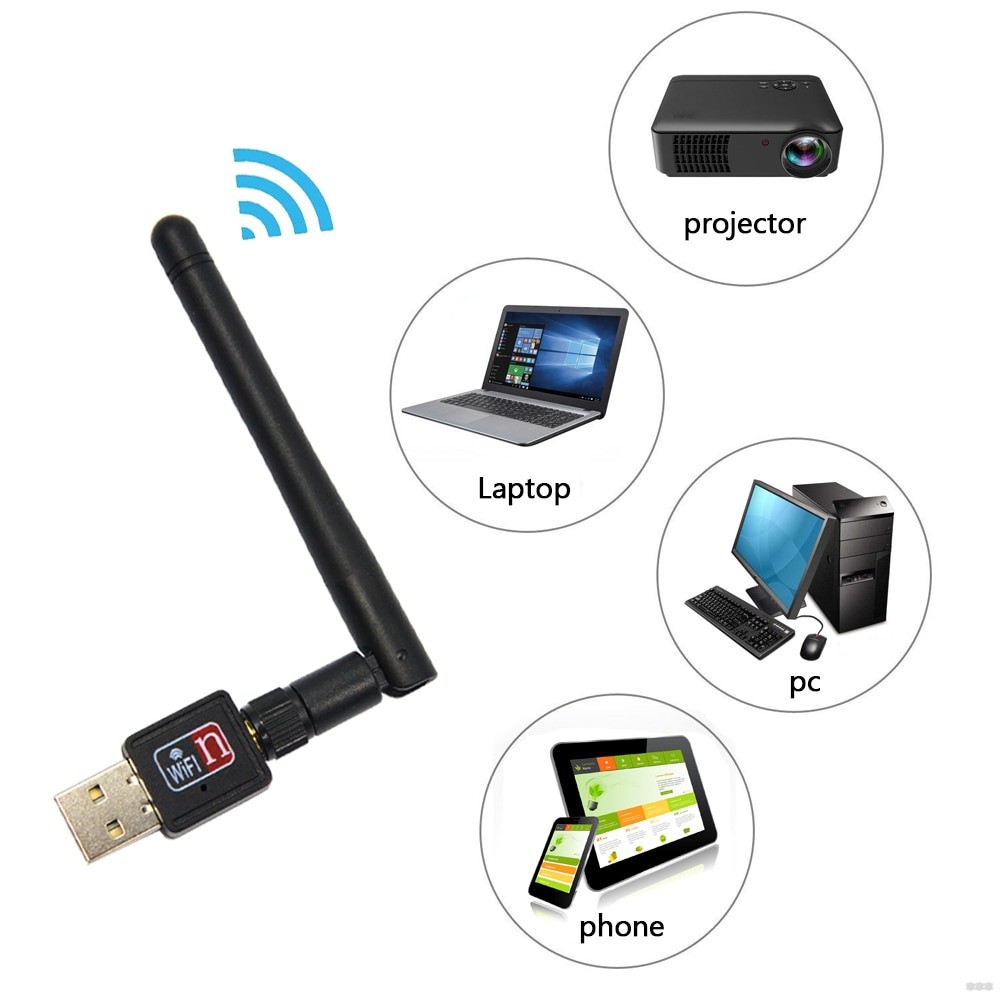
Давайте немного расскажу, зачем нужен беспроводной адаптер. Итак, это специальное сетевое оборудование для соединения с беспроводной сетью в определенном частотном диапазоне для приема и передачи пакетов данных. Для корректной работы используются драйверы – программное обеспечение, с помощью которого операционная система получает доступ к аппаратному обеспечению. Проще говоря, микропрограммы выступают неким посредником между ОС и устройством и обеспечивают нормальную работу.
Очень подробно об этом я рассказала тут.
Виды сетевых адаптеров:
Постараюсь подробно рассказать про настройку каждого из видов.
Встроенные модули
Смартфоны, планшеты, ноутбуки с завода оснащены сетевым оборудованием. То есть подключать его не нужно, нужно просто включить и, если это необходимо, настроить. Давайте подробнее расскажу про это на примере ноутбуков.
Как настроить Вай-Фай адаптер (буду описывать, используя Windows 10, на других версиях все схоже):
- Для начала нужно проверить драйверы. Если ноутбук новый, все необходимое ПО есть на диске, который всегда идет в комплекте. Если по какой-то причине диска нет, программы можно скачать с официального сайта производителя компа.
- Через параметры заходим в «Сеть и Интернет», далее в «Настройка параметров адаптера».
- В открывшемся окне «Сетевые подключения» вы найдете значок «Беспроводная сеть». Нажав на нем ПКМ увидим меню, которое поможет включить и настроить Wi-Fi адаптер на ПК.
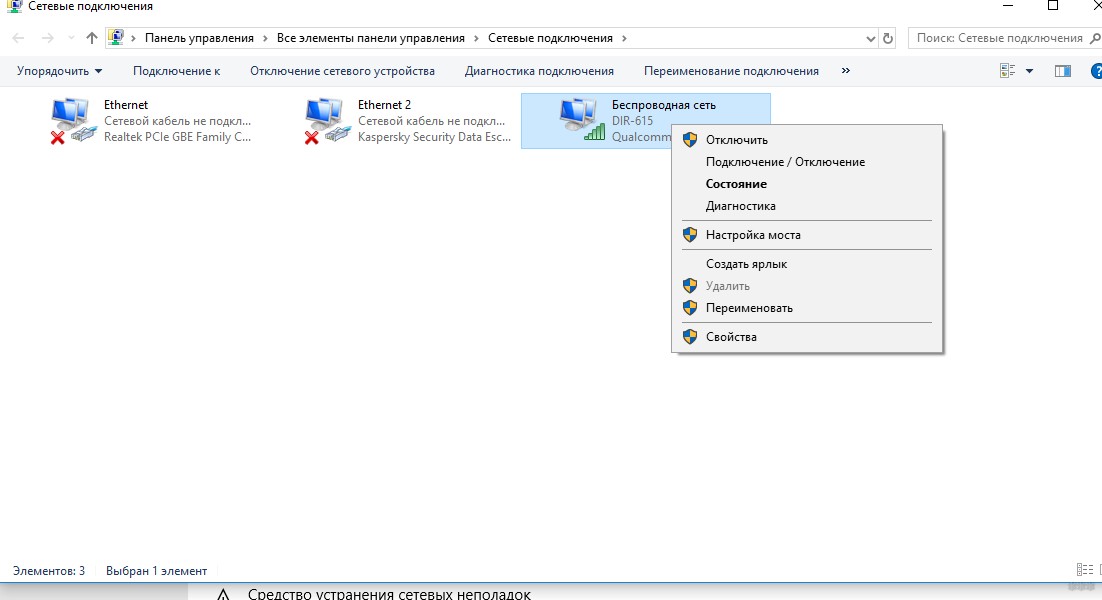
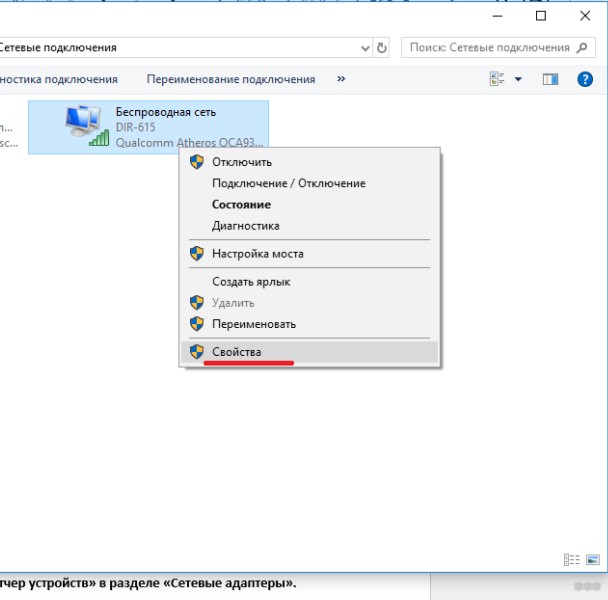
- Нам нужно попасть в свойства Wi-Fi адаптера. Для этого нужно выбрать последний пункт меню.
- Откроется еще одно окошко, где увидим строчку «Подключение через», а под ней название. Это и есть беспроводной модуль. Нажимаем «Настроить».
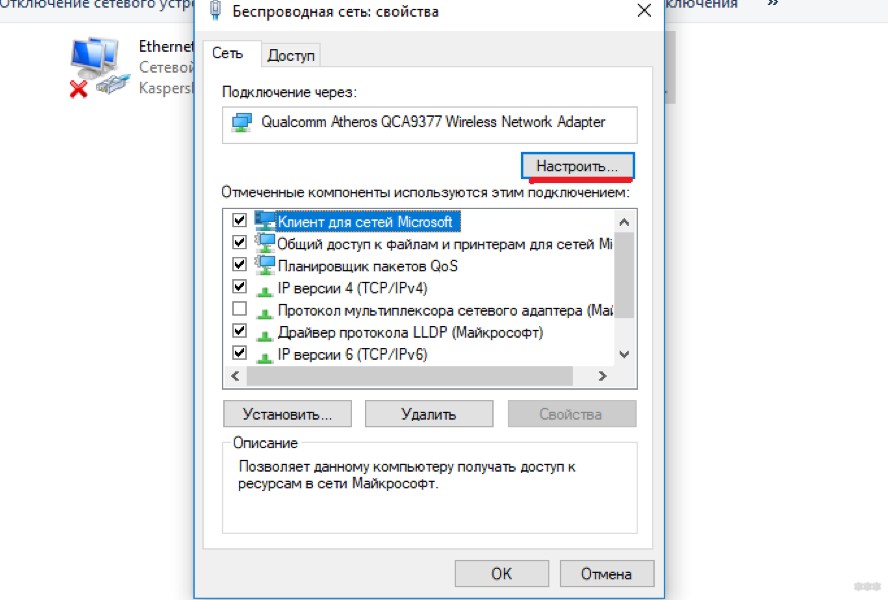
- Во вкладке «Общие» указан статус устройства. Когда все настроено правильно, там будет надпись: «Устройство работает нормально».
- На вкладке «Дополнительно» описаны свойства сетевого адаптера.
- В разделе «Драйвер» можно обновить микропрограммы, вернуться к предыдущей версии ПО, включить и отключить Wi-Fi модуль.
- Еще один пункт, который может пригодиться, – «Управление электропитанием». Здесь можно разрешить автоматическое отключение устройства для экономии заряда аккумулятора.
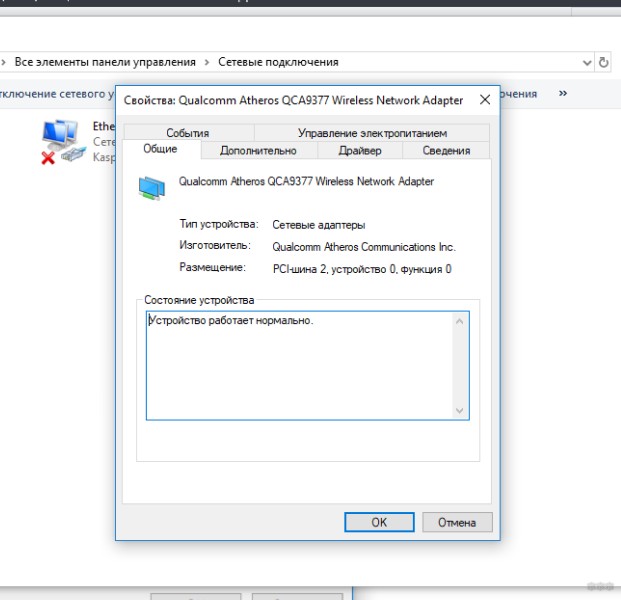
Думаю, тут все понятно. Каждый без труда разберется по всем пунктам.
Предлагаю посмотреть видео по настройке:
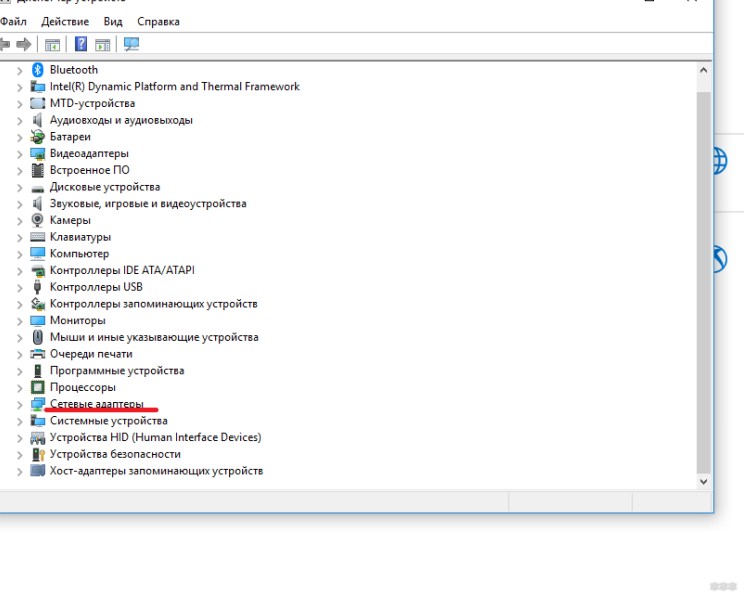
Дополнительно хочу добавить, что обновить драйверы, включать/отключать Wi-Fi оборудование можно через «Диспетчер устройств» в разделе «Сетевые адаптеры».
Внешний модуль
Если у вас настольный компьютер и надоели провода, без проблем можно работать через Wi-Fi. Главное – купить сетевое устройство. Самый доступный и простой в использовании – внешний USB адаптер.
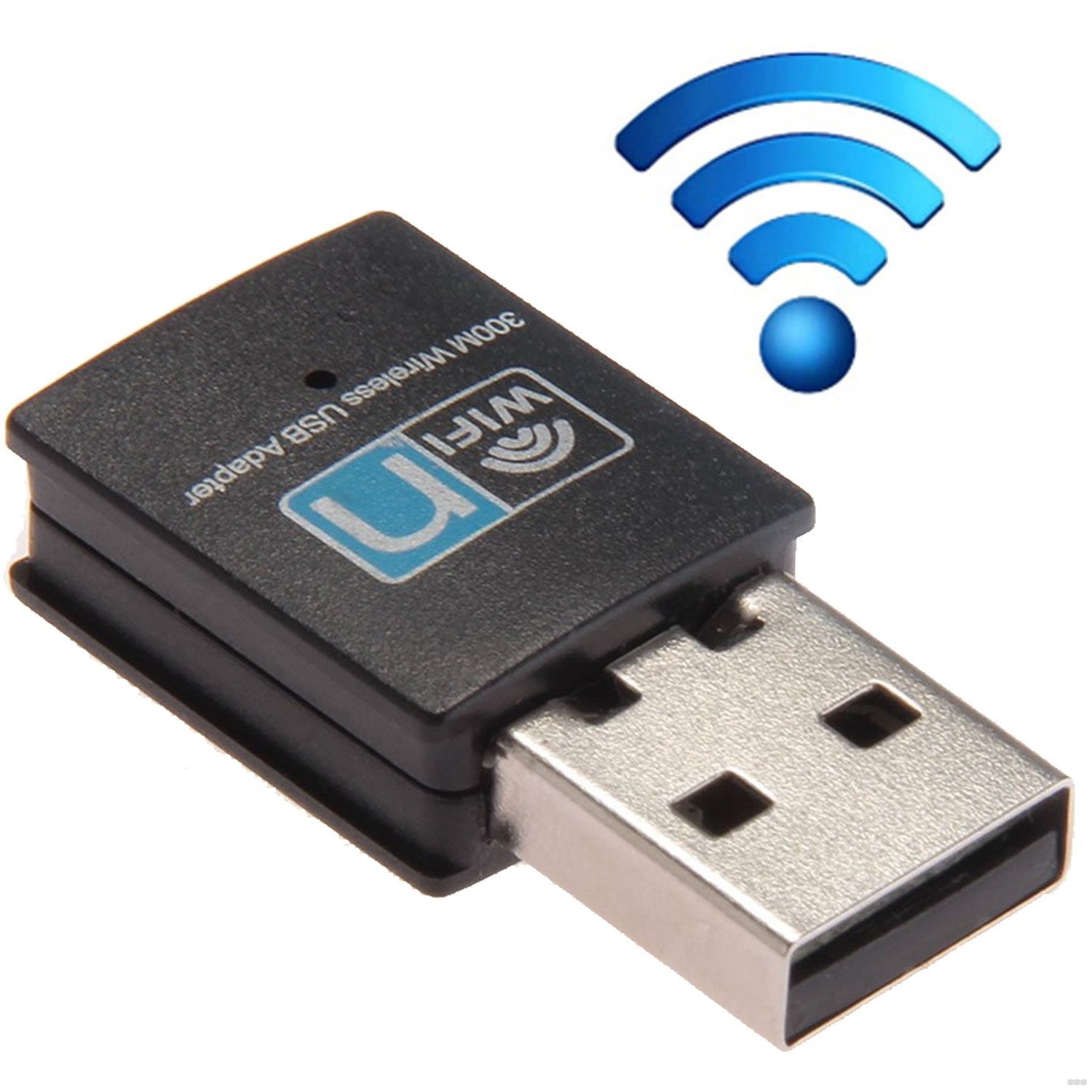
При покупке обратите внимание, что есть девайсы с антенной, что улучшит сигнал. Есть двухдиапазонные адаптеры, но пригодятся они, только если домашние устройства поддерживают стандарт 802.11ac. Естественно, нужен и роутер, который работает на частотах 2,4 и 5 ГГц. Если такового нет, то и нет смысла покупать двухдиапазонный – лишняя трата денег.
Как подключить такой адаптер к компьютеру, думаю, понятно из его названия – в свободный USB порт на ПК.
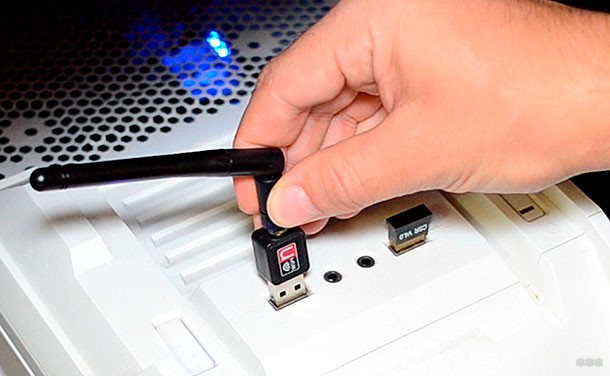
Лучше использовать разъем 3.0, чтобы получить максимальную скорость, но можно и в 2.0. Кстати, есть USB удлинители, которые помогут перенести девайс в более удобное место, или если нужна установка там, где лучше сигнал.
Что по драйверам. Скорее всего все будет работать из коробки, без установки ПО вручную. Самостоятельная инсталляция драйверов потребуется только на Windows XP, но, думается мне, тех, кто работает с этой ОС остались единицы. Если установка программного обеспечения все же требуется, драйверы можно установить с диска, который идет в комплекте с адаптером, или же на сайте компании, выпускающей оборудование.
Настроить внешний Вай-Фай адаптер для компьютера можно абсолютно также, как встроенный. Нужно попасть в параметры устройства (свойства Wi-Fi адаптера), где будет доступно обновление ПО, включение/выключение модуля и т. д. (подробности в предыдущем разделе).
Теперь можно подключаться к беспроводной сети. В правом нижнем углу нажимаем на значок сетевых подключений, выбираем нужное, жмем «Подключиться», вводим ключ безопасности (пароль) и проверяем, если ли доступ к интернету.
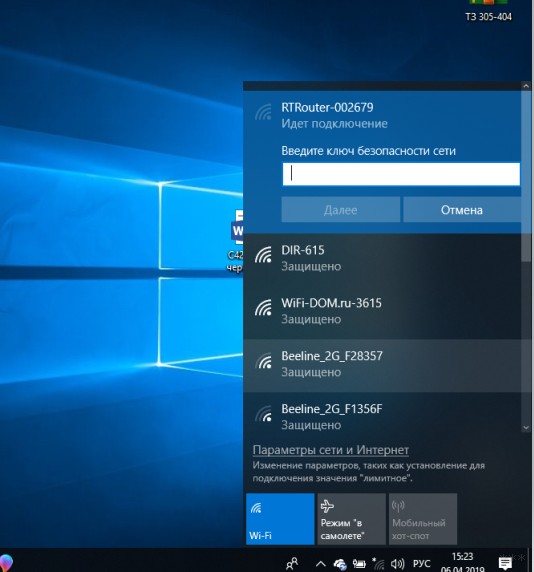
Уверена, что все будет работать. Но если вдруг что-то пошло не так, напишите в комментарии, будем разбираться!
PCI адаптер
Обзор такого устройства делал наш Хомяк. Почитать можно тут.
Это не самый популярный девайс. Но такие модели есть, потому придется рассказывать. Чтобы установить PCI Wi-Fi адаптер на компьютер, нужно открывать системник. Звучит страшно, но это несложно.
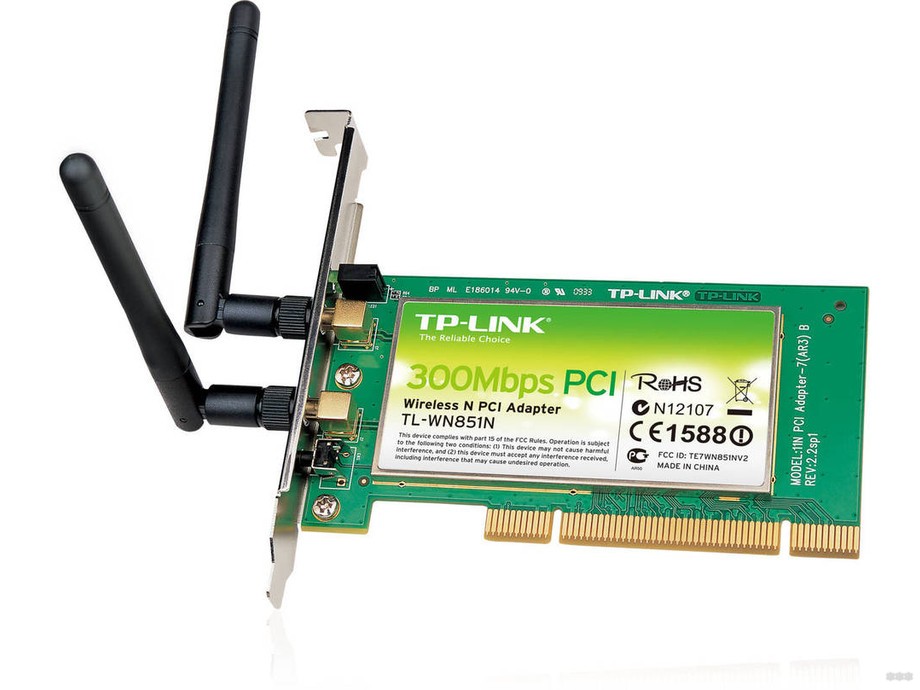
Выключаем и отключаем от сети ПК, снимаем крышку с системного блока. На материнской плате можно увидеть разъем, чаще располагается горизонтально, красного, белого, коричневого цвета. Таких интерфейсов может быть несколько.
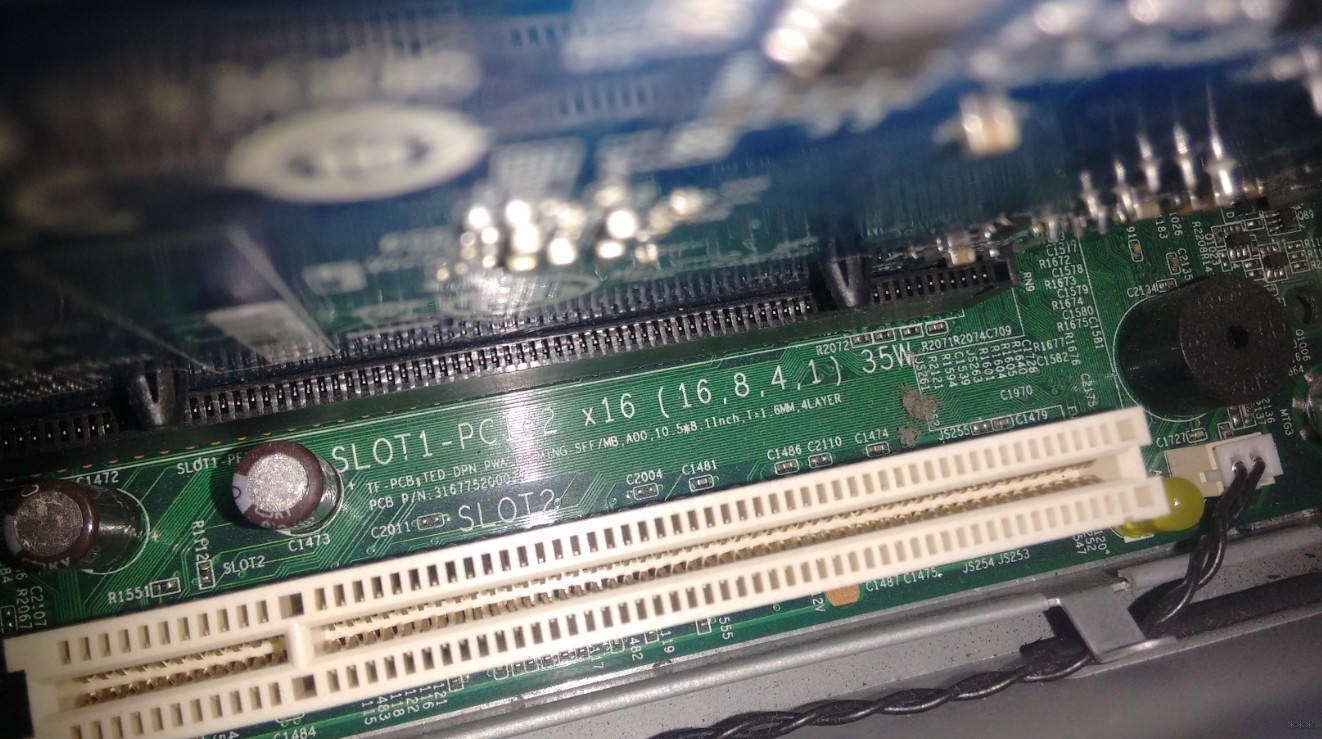
Если на задней стенке есть заглушка, откручиваем ее (если она прикручена), или аккуратно выламываем. Болты не теряйте, ими нужно будет прикрутить девайс.
Нашли? Вставьте в этот разъем PCI адаптер, до упора. Если в комплекте есть болты, значит, девайс желательно закрепить. Теперь снаружи крышки системного блока нужно установить антенну(ы), если они есть. Все, можно закрывать корпус и включать ПК.
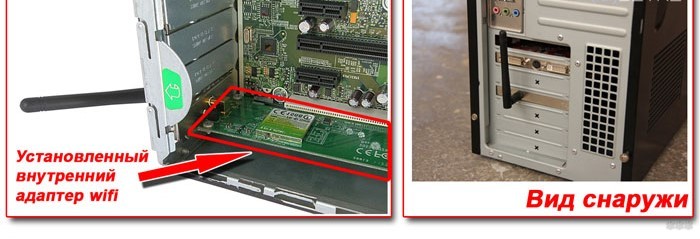
Теперь драйверы. Здесь все одинаково. Если ПО не установилось автоматически, используем диск или идем к «официалам» и скачиваем самостоятельно. Никаких сложностей быть не должно.
Настройка такого Wi-Fi адаптера проходит абсолютно одинаково с предыдущими видами – через его свойства (через сетевые подключения или диспетчер устройств). Не буду писать одно и тоже, скажу в двух словах: включаем модуль и подключаемся к беспроводной сети.
Видео по установке смотрите тут:
Какой адаптер лучше – USB или PCI? Любой, тот, который удобен и подходит лично вам.
О том, как выбрать адаптер, писал мой коллега Ботан, здесь.
На этом тему можно считать закрытой. Надеюсь, была полезна! Пока!
[Беспроводной адаптер] Как установить ASUS PCI-E WiFi адаптер?
Отсканируйте QR-код, чтобы открыть эту страницу на вашем смартфоне.
[Беспроводной адаптер] Как установить ASUS PCI-E WiFi адаптер? Как получить (утилиту/драйвер)Прежде чем начать установку драйвера беспроводной карты и драйвера Bluetooth, перейдите в центр загрузки ASUS, чтобы загрузить последнюю версию драйвера. Вы можете загрузить последние версии драйверов, программного обеспечения, прошивки и руководств пользователя в Центре загрузки ASUS. Если вам нужна дополнительная информация о Центре загрузок ASUS, см. ссылку. 1. Беспроводной USB-адаптерA. Вставьте беспроводной USB-адаптер в USB-порт вашего ноутбука. B. Чтобы установить драйвер беспроводной сети, перейдите сюда.
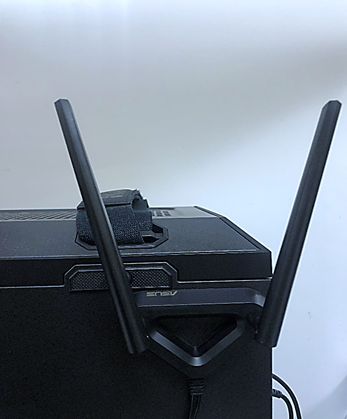
2. USB-адаптер BluetoothA. Вставьте USB-адаптер Bluetooth в USB-порт вашего ноутбука. B. Чтобы установить драйвер Bluetooth, перейдите сюда. 3. PCI-E Wi-Fi адаптер Для примера возьмем WiFi адаптер PCE-AX58BT и материнскую плату ASUS STRIX Z590-A GAMING. Примечание. Перед установкой выключите компьютер, отсоедините шнур питания и снимите боковую панель корпуса.A. Установка PCI-E адаптераБ. Установка антеннВ. Подключение USB кабеляПримечание. Для PCE-AX58BT и PCE-AX3000 перед установкой драйвера Bluetooth необходимо установить прилагаемый USB-кабель.Г. Установка драйверов (WLAN Card,Bluetooth) 4. Часто задаваемые вопросы(FAQ)A. Установите PCIE адаптер Найдите слот PCIE на материнской плате и вставьте беспроводной адаптер PCE-AX58BT в слот PCIE. Пожалуйста, обратитесь к руководству пользователя вашей материнской платы, чтобы найти слот PCIE. До подключения PCE-AX58BT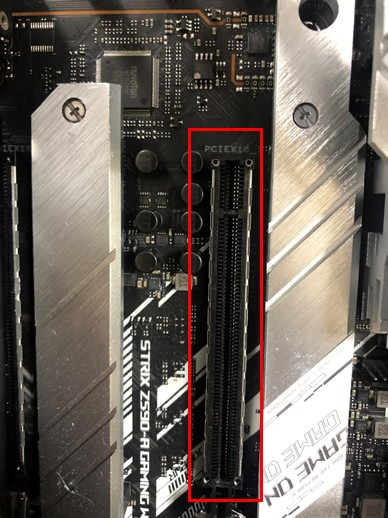 После подключения PCE-AX58BTПримечание: Определенные модели беспроводных адаптеров, такие как PCE-AC58BT и PCE-AX58BT, поддерживают только стандарт PCI-Express x1.Статья:[Беспроводное устройство] Какой тип слота поддерживает PCE-AC58BT/PCE-AX58BT?Б. Установите базу под антенну Подключите конец основания антенны к беспроводному адаптеру PCI-E. Отрегулируйте основание антенны, чтобы получить наилучший сигнал с помощью маршрутизатора.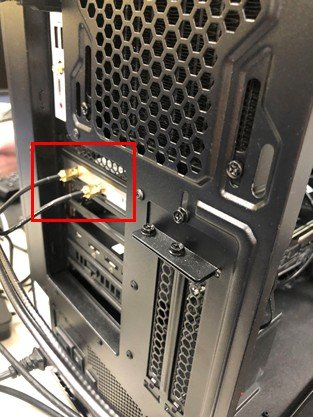
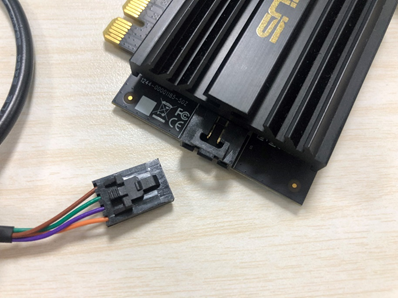
 Подключите USB кабель(применимо только к PCE-AX58BT и PCE-AC58BT) Подключите один конец прилагаемого кабеля USB к порту USB на PCE-AX58BT, а другой конец — к разъему F_USB на материнской плате.
  В. Установите драйверы(WLAN картаBluetooth) Включите компьютер, вставьте поставляемый компакт-диск в оптический привод и следуйте инструкциям на экране, чтобы завершить установку WiFi. Установите ASUS WLAN Card драйвер a. Нажмите [Установить драйвер ASUS WLAN Card].
 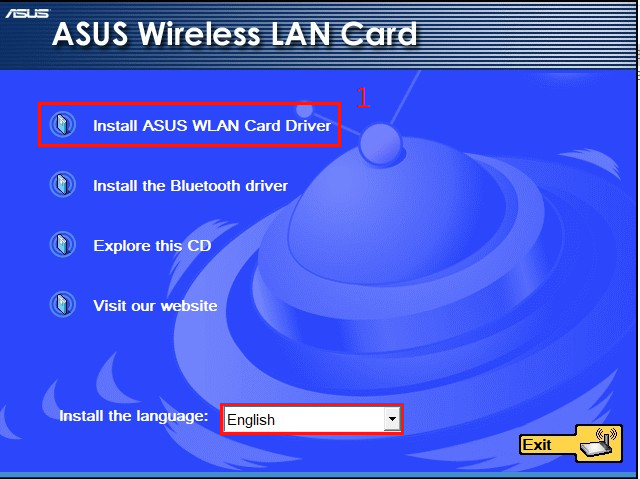 b. Если вы внимательно прочитали Лицензионное соглашение с конечным пользователем (EULA), нажмите «Я ознакомился и согласен с лицензионным соглашением с конечным пользователем (EULA)» и «Установить».
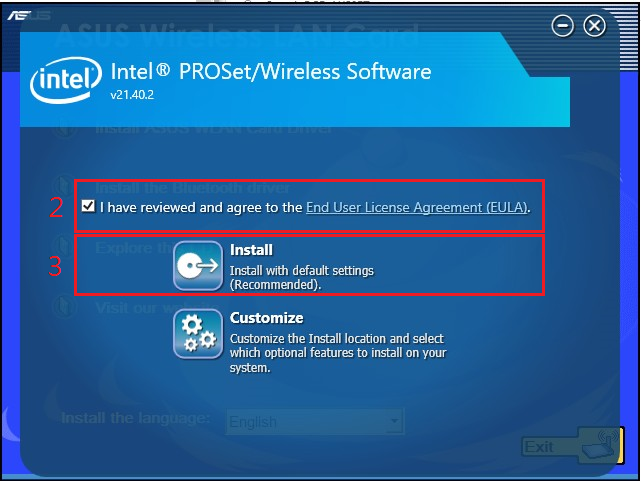 c. Установка
 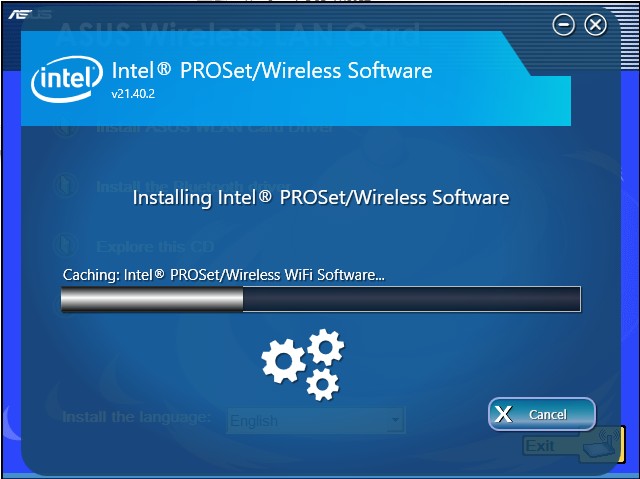 d. После завершения установки нажмите «Готово», чтобы завершить процесс.
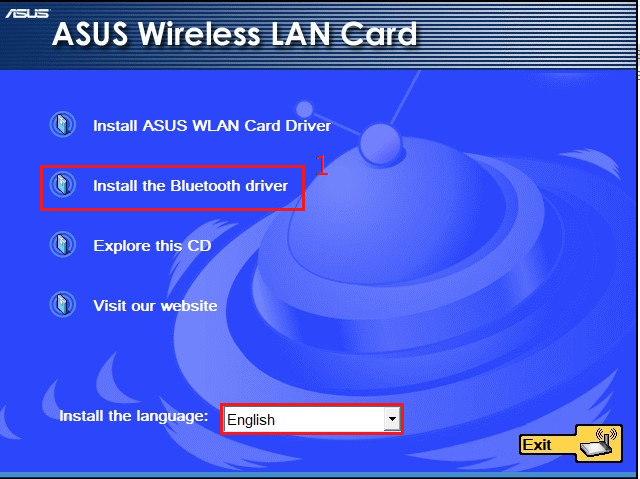
 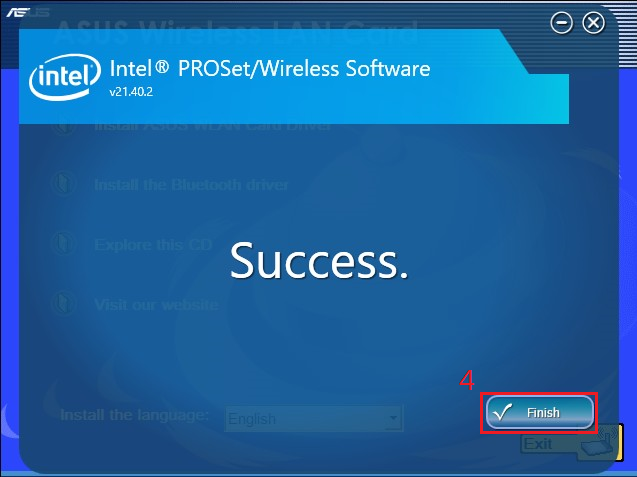 Установка драйвера Blutooth a. Нажмите [Установить драйвер Bluetooth]
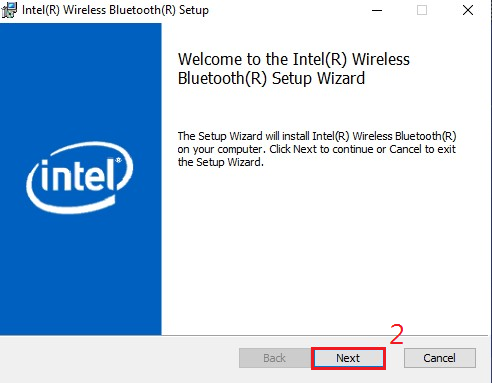
 b. Нажмите [Далее]
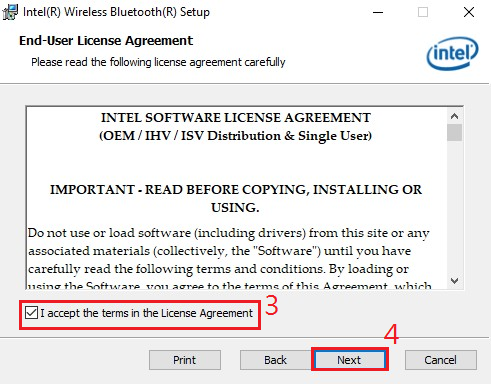
  c. Если вы внимательно прочитали Лицензионное соглашение с конечным пользователем, нажмите «Я принимаю условия Лицензионного соглашения» и «Далее».
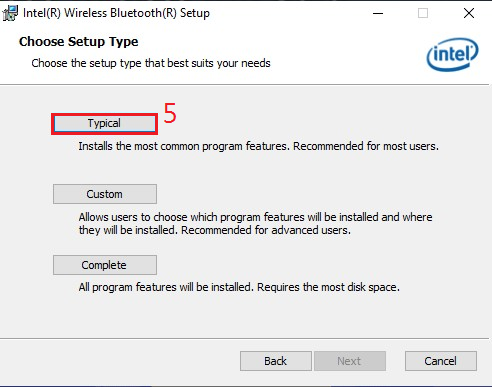
 d. Выберите тип установки, который лучше всего соответствует вашим потребностям. «Обычный» рекомендуется для большинства пользователей.
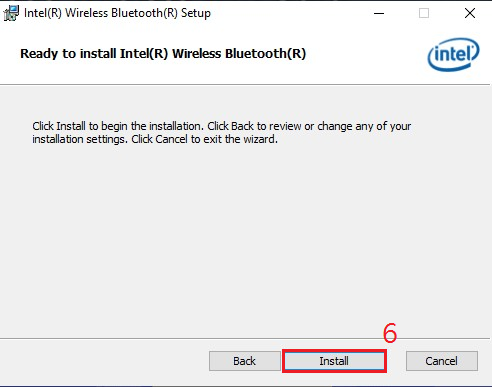
  e. Нажмите «Установить», чтобы начать установку.
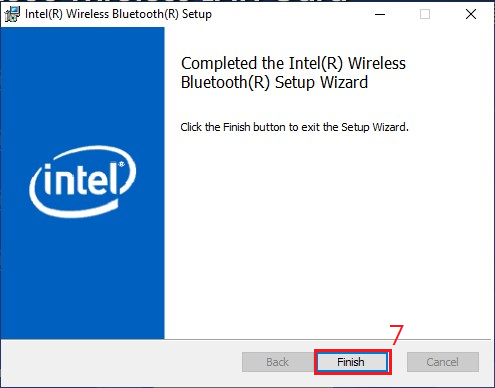
  f. Нажмите «Готово», чтобы завершить работу мастера установки.
  Если у вас нет компакт-диска с драйверами, вы можете перейти в центр загрузки ASUS, чтобы загрузить драйвер WLAN и драйвер Bluetooth для вашей модели оттуда. FAQ1. Как проверить, успешно ли установлен драйвер WLAN или драйвер Bluetooth?
- Пожалуйста, войдите в [Диспетчер устройств] > [Сетевые адаптеры], чтобы проверить, отображается ли ваш беспроводной адаптер.
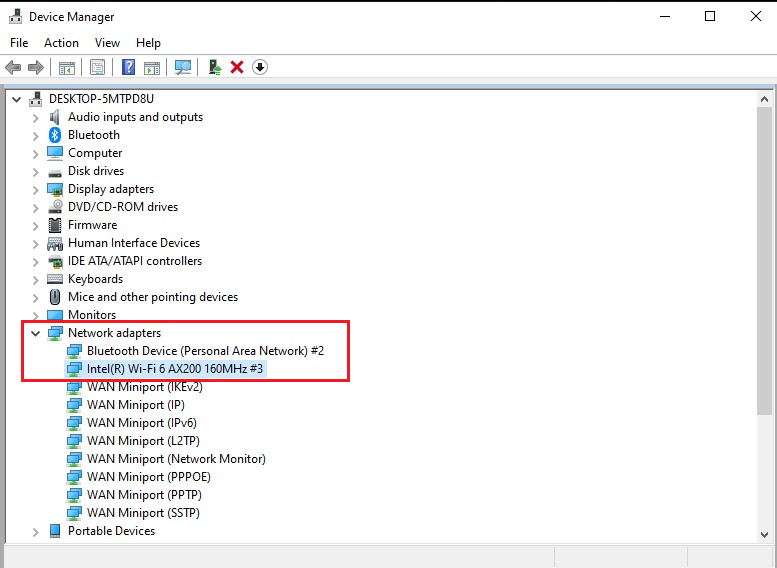
2. Как исправить проблему, когда компьютер не может найти беспроводной SSID поблизости после успешной установки беспроводного адаптера?
- Если вы используете маршрутизатор ASUS, обратитесь к этому FAQ:[Беспроводное устройство] Устранение неполадок — ПК не может найти беспроводной адаптер
Если вы используете маршрутизатор другой марки, обратитесь к производителю маршрутизатора..
Как подключить адаптер wifi
Управление беспроводным адаптером может осуществляться или ресурсами Windows или с помощью утилиты D-Link Air Plus.
Если используются ресурсы Windows
В случае использования Windows (на примере Windows XP SP2) для настройки сети Ad-Hoc нажмите ПУСК, найдите ПАНЕЛЬ УПРАВЛЕНИЯ, откройте СЕТЕВЫЕ ПОДКЛЮЧЕНИЯ. На значке «Беспроводное сетевое соединение» правой кнопкой мыши выберите СВОЙСТВА. В появившемся окне выберите закладку Беспроводные сети и нажмите кнопку Добавить.
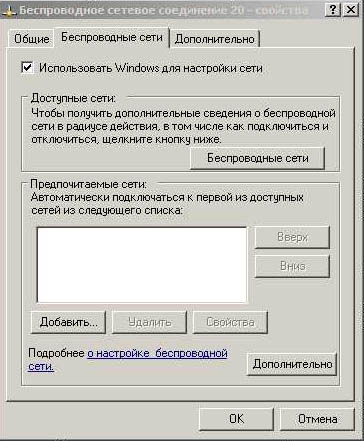
В поле Сетевой имя (SSID) введите латиницей произвольное название Вашей беспроводной сети, например Home.
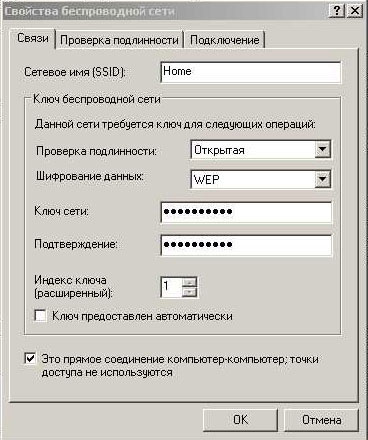
Во избежание несанкционированного подключения к Вашей сети посторонних пользователей необходимо настроить ключ беспроводной сети. Для этого снимите галочку с пункта Ключ предоставлен автоматически. В поле Проверка подлинности выберите тип проверки, например, Открытая. В строке Шифрование данных выберите тип шифрования, поддерживаемый всеми беспроводными адаптерами Вашей сети, например, WEP. В поле Ключ сети введите придуманный Вами ключ доступа к сети. Рекомендуется использовать десятизачный ключ, состоящий из цифр и/или латинских букв от A до F. В поле Подтверждение введите ключ еще раз. Значение Индекс ключа оставьте по умолчанию (1) и поставьте галочку возле пункта Это прямое соединение компьютер-компьютер, точки доступа не используются. Нажмите «Ок».
Если используется утилита D-Link Air Plus
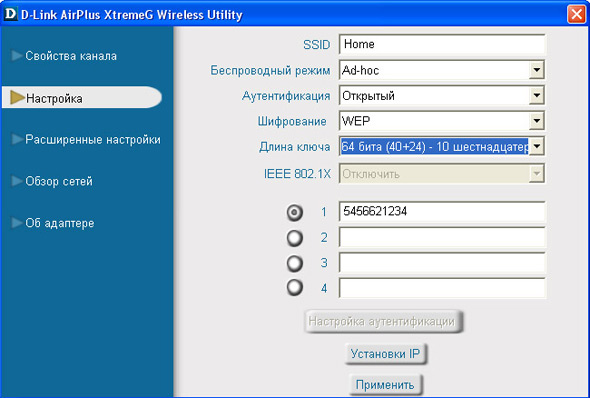
Выберите НАСТРОЙКА. В поле SSIDвведите латиницей произвольное название Вашей беспроводной сети, например Home. В поле Беспроводной режим выберите Ad-Hoc.
Во избежание несанкционированного подключения к Вашей сети посторонних пользователей необходимо настроить ключ беспроводной сети. Для этого в поле Аутентификация выберите тип проверки, например, Открытый.
В поле Шифрование выберите тип шифрования, поддерживаемый всеми беспроводными адаптерами Вашей сети, например, WEP. В поле Длина ключа выберите желаемую длину ключа (в примере – 64 бита, т.е. 10 шестнадцатеричных символов). В поле 1 введите придуманный Вами ключ доступа к сети, состоящий из цифр и/или латинских букв от A до F. Нажмите Применить.
Настройка IP адреса.
В окне свойств беспроводного сетевого соединения выберите закладку «Общие», выберите Протокол Интернета (TCP/IP) и нажмите Свойства. Выберите Использовать следующий IP адрес и назначьте адрес Вашему компьютеру, например, 192.168.0.ХХХ, где ХХХ может принимать значения от 1 до 254.
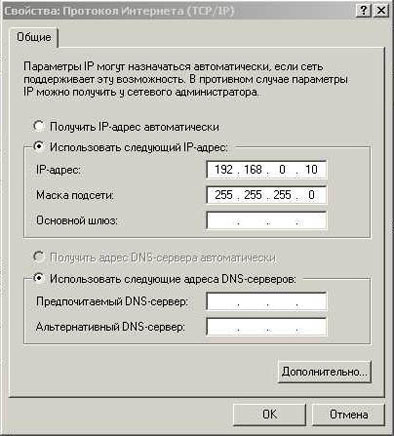
На разных компьютерах Вашей беспроводной сети значения ХХХ не должны совпадать. В поле Маска подсети введите цифры 255.255.255.0. Остальные поля можно не заполнять. Нажмите «Ок». Предыдущее окно, также, закройте через «Ок». На подключающихся компьютерах необходимо настроить IP адрес аналогичным образом.
Для подключения компьютеров к Вашей беспроводной сети при использовании ресурсов Windows:
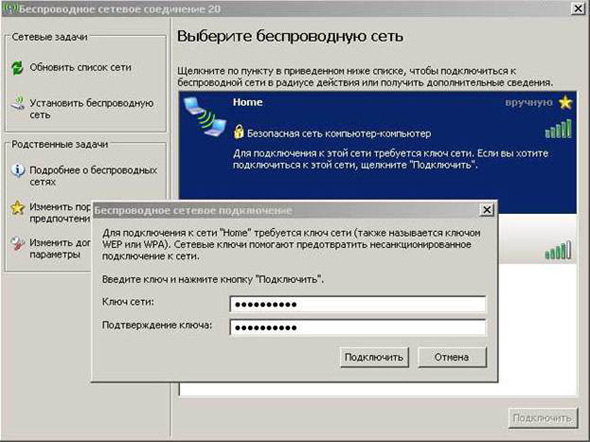
В окне выбора беспроводных сетей нужно выбрать Вашу беспроводную сеть и, в ответ на запрос ключа сети, ввести тот ключ, который Вы задали при настройке шифрации соединения.
При использовании утилиты D-Link Air Plus
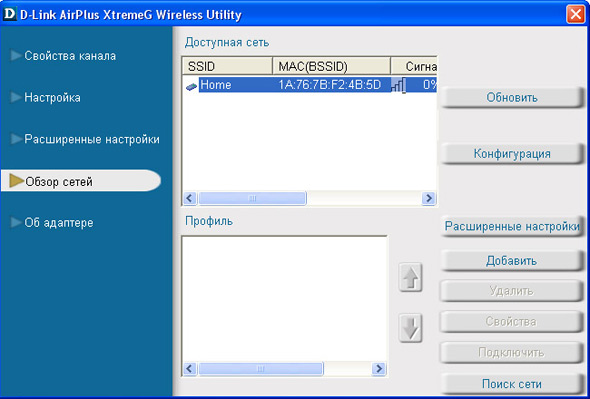
Выберите Обзор сетей и нажмите Обновить. Должна появиться созданная Вами сеть. Выберите ее и нажмите Конфигурация.
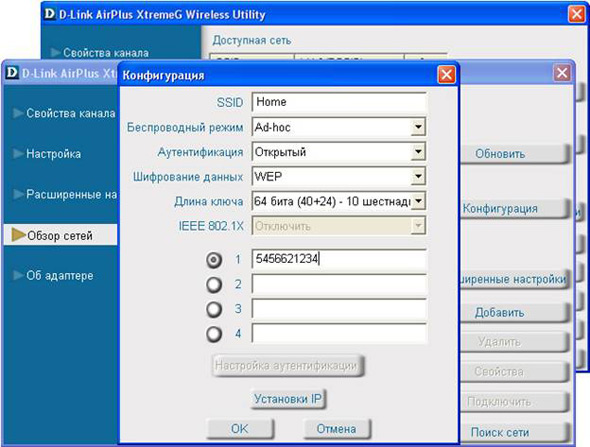
Введите ключ сети и нажмите Ок.
Имя беспроводной сети появится в профиле соединений. Нажмите кнопку Подключить.
Доступ к общим ресурсам.
После установки беспроводного соединения, зная IP адрес искомого компьютера, Вы можете найти его через ПУСК – НАЙТИ — ФАЙЛЫ И ПАПКИ … КОМПЬЮТЕРЫ ИЛИ ЛЮДЕЙ – КОМПЬЮТЕР В СЕТИ и указать IP адрес искомого компьютера. Если на искомом компьютере есть ресурсы для общего пользования – Вы получите к ним доступ. В дальнейшем, для облегчения получения доступа к файлам и папкам на удаленных компьютерах, можно подключить их в качестве сетевого диска.
Продукты и решения
О компании
- Сервисное обслуживание
- Предоставление оборудования на тест
- Загрузки
- Технический форум
- F.A.Q
- Эмуляторы
- Обзоры