
Освобождение места в хранилище на компьютере Mac
В этой статье приведены сведения о том, что делать, если загрузочный диск компьютера Mac почти заполнен или у вас недостаточно места для загрузки, установки или копирования.
Просмотр свободного места
- ОС macOS Ventura или более поздней версии: выберите меню Apple > «Системные настройки», нажмите «Основные» на боковой панели, а затем нажмите «Хранилище» справа.
- Более ранние версии macOS: выберите меню Apple > «Об этом Mac», затем нажмите «Хранилище».
Оптимизация места в хранилище
Компьютер Mac может оптимизировать хранилище с помощью iCloud, автоматически освободив место в случае необходимости*. Можно также использовать встроенные утилиты для быстрого поиска и удаления файлов, приложений, книг, фильмов и других объектов, которые занимают место, а затем удалять объекты, которые вам больше не нужны.
- macOS Ventura или более поздней версии: подробнее об оптимизации хранилища
- Более ранние версии macOS: подробнее об оптимизации хранилища
Перемещение или удаление файлов
Если к компьютеру Mac подключен другой накопитель, например внешний диск, вы можете переместить файлы на него. Медиафайлы, такие как фотографии и видео, обычно занимают много места, поэтому целесообразно сделать следующее.
- Переместите медиатеку приложения «Фото»
- Переместите медиатеку iMovie
Вы также можете удалить ненужные файлы. Например:
- Удалите музыку, фильмы, подкасты или другие медиафайлы, особенно которые вы при необходимости можете посмотреть или послушать онлайн либо загрузить повторно.
- Удалите файлы в папке «Загрузки». Откройте эту папку на панели Dock или выберите «Переход» > «Загрузки» в строке меню Finder.
- Если вы используете приложение «Почта», в строке меню выберите «Почтовый ящик» > «Стереть спам». Также выберите «Почтовый ящик» > «Стереть удаленные объекты».
- Если вы выполняете резервное копирование данных iPhone или iPad на компьютер Mac, удалите старые резервные копии.
- Удалите приложения, которые вы больше не используете.
- Если на Mac настроено несколько пользователей, удалите тех, которым больше не нужен доступ к компьютеру, или попросите их войти в свою учетную запись и выполнить действия, описанные в этой статье. Также проверьте, не остались ли в папке «Пользователи» на диске Macintosh HD данные удаленных пользователей.
- Проверьте, не остались ли в папке «Пользователи» на диске Macintosh HD ненужные общие файлы.
Если вы не хотите удалять определенные файлы, выполните для них сжатие, чтобы сэкономить место. Затем при необходимости вы сможете их распаковать.
Вы очистили Корзину? Помните, что файлы в Корзине продолжают занимать место на диске, пока вы не очистите ее.
* Для хранения файлов в iCloud используется емкость хранилища в текущей подписке iCloud. При достижении или превышении предельного объема хранилища iCloud купите дополнительное место или освободите место в нем. Тарифные планы для хранилища iCloud начинаются от 50 ГБ за 0,99 долл. США в месяц. Купить дополнительное место в хранилище можно непосредственно с устройства Apple. Просмотрите подробные сведения о тарифах для вашего региона.
7 простых способов сэкономить дисковое пространство на Mac
Несколько советов, как вместить все необходимое на жесткий диск компьютера Mac. Очистить папки, удалить ненужные программы, перенести данные в хранилище, и вообще, оптимизировать свободное пространство на Mac так, чтобы компьютер работал исправно и долго.
Настроить хранилище на Mac OS
Mac Os в версиях macOS 10.12 Sierra, macOS 10.13 High Sierra, macOS 10.14 Mojave и macOS 10.15 Catalina дает возможность пользователям самостоятельно управлять хранилищем данных. Настройки, которые помогут выкроить немного лишнего места на диске, можно выставлять вручную. Вы можете активировать автоматическую оптимизацию хранилища и удаление файлов из «Корзины». Если хотите, можете включить хранение данных в iCloud, чтобы фотографии и документы хранились там, а при необходимости подгружались.
Не хранить файлы на Mac, которые больше не нужны
В настройках хранилища можно включить функцию с говорящим названием «Удаление мусора». Там же вы можете посмотреть все неиспользуемые файлы и место, которое они занимают на диске. Чтобы не запутаться, вы можете отсортировать их по типу, времени, дате изменений. То, что больше не пригодится, смело удаляйте. В разделе «Браузер файлов» содержатся самые объемные папки, проверьте, все ли из их содержимого до сих пор нужно.
Ознакомьтесь с нашей статьей — Как очистить Mac от всего лищнего — 12 способов, где мы рассказываем о простых способах по очистке компьютера от ситемного мусора.
Удаление ненужных программ на Mac
Программы также занимают много места. Если возникают сомнения по поводу их важности, то используйте Finder. С помощью него можно проверить дату открытия приложений из папки «Программы». Если приложение давно не использовалось, а занимает слишком много места — удаляйте его без лишних сожалений. В крайнем случае, вы всегда сможете снова его установить через AppStore.
Проверьте, не осталось ли дубликатов файлов на Mac
Часто из осторожности мы создаем копии каких-либо файлов. Или это случается, когда для работы необходимо иметь его на рабочем столе. Чтобы не искать дубликаты вручную, используйте специальные сервисы, такие как Gemini. Оно находит на диске имеющиеся дубли и предлагает сразу удалить их. По тому же принципу работает бесплатная утилита dupe Guru. Интерфейс у нее попроще, но набор функций примерно такой же. Если копии нужно где-то хранить, то используйте для этого внешние носители или онлайн-хранилища.
Узнайте, как ускориь Mac, выполнив 10 простых шагов.
Удалите лишние языковые файлы
Скорее всего, вы не пользуетесь албанским и алжирским. Но в системе автоматически находятся те языки, на которых поддерживается софт. Вы можете скачать приложения и сразу выбрать в нем любой язык. Наверное, это кому-то удобно, но подавляющее большинство пользователей используют 1-2 языка, а остальные просто занимают место, забытые всеми. Работу компьютера они не замедляют, но когда, например, всего 64 Гб памяти, то любая мелочь имеет значение. Устранить ненужные языки можно при помощи приложения Monolingual.
Наведите порядок на рабочем столе и в папке загрузок
При активной работе там часто возникает беспорядок. Если посчитать, то именно эти папки и весят больше всего. Мы часто и сами не помним уже, что там есть. Возьмите себе в привычку периодически удалять ненужные документы из «Загрузок» и чистить рабочий стол хотя бы раз в несколько дней. А лучше, когда скачиваете файл, сразу указывайте, куда его нужно сохранить. Так не будут множиться бесполезные копии, да и найти его станет гораздо легче. Не забывайте удалять то, что было нужно на определенный промежуток времени.
Используйте внешний носитель
На нем можно хранить те файлы, которые не используются на регулярной основе, но дороги сердцу. Например, памятные фото или видео, тестовые файлы. Они всегда будут под рукой, но в то же время не занимать место, которое пригодится для чего-то полезного. Не становитесь «барахольщиками». Память компьютера не резиновая, а многое из того, что кажется жизненно-необходимым, не открывалось многие месяцы.
Как узнать количество памяти на Mac
Хотите знать, сколько свободной памяти осталось на вашем Mac? Или может вам нужно знать, сколько памяти занимает конкретная программа? В любом случае, узнать сколько свободного места на диске Mac легко и быстро.

Советуем время от времени проверять количество свободной памяти на Mac, чтобы она внезапно не закончилась. Особенно актуально это для владельцев MacBook, поскольку они не могут увеличить количество памяти своих ноутбуков. Также стоит периодически удалять ненужные программы или файлы, чтобы освободить память.
Как посмотреть сколько свободного места на Mac
Не важно, какое у вас устройство: MacBook Pro, iMac, Mac Pro или др. Проверить количество свободной памяти в macOS очень легко.
- В строке меню выберите значок Apple.
- Теперь выберите Об этомMac.

- Откроется окно с характеристиками вашего Mac. Вверху выберите вкладку Хранилище.
- Здесь вы увидите количество свободной памяти на Mac. Можете нажать Управлять для просмотра более подробной информации.

- Здесь вы можете оптимизировать хранилище, если у вас мало памяти. Если вы выберите Программы слева, то сможете узнать, сколько памяти занимает каждая программа на Mac.

Как видите, всё предельно просто! Советуем периодически проверять количество свободной памяти, чтобы она не закончилась внезапно для вас. Чтобы производительность компьютера не падала, на нём должно быть 10-15% свободной памяти.
Самый простой способ освободить память на Mac – избавиться от ненужных программ. Также можно почистить папку с загрузками и другие. Чем меньше у вас памяти, тем чаще нужно проверять хранилище.
Некоторые файлы можно хранить в iCloud, это сэкономит память на устройстве. К тому же, файлы iCloud синхронизируются на всех ваших устройствах, что очень удобно.
Ещё один вариант – купить внешний жёсткий диск и хранить свои файлы на нём.
Удалите свободное место на жестком диске Mac с помощью дисковой утилиты OS X, чтобы предотвратить восстановление файлов
Приложение Mac OS X Disk Utility предоставляет возможность стирать свободное место на традиционных жестких дисках, которое перезаписывает свободное дисковое пространство на диске, чтобы предотвратить любое возможное восстановление удаленных файлов (то есть файлов, которые были удалены традиционно, а не с помощью безопасного методы). Для большинства пользователей это ненужная процедура, но если вы планируете передать право собственности на традиционный жесткий диск или компьютер кому-то другому и не хотите сначала безопасно форматировать весь жесткий диск, это предоставляет альтернативный вариант, который вместо этого позволяет вам для безопасной перезаписи и удаления только тех файлов, которые были удалены.
Да, это работает только с традиционными жесткими дисками с вращающимися пластинами, что типично для моделей MacBook Pro, Mac Mini и iMac, и характерно для большинства внешних жестких дисков, используемых для резервного копирования. Этот параметр недоступен для моделей SSD на базе флеш-памяти (например, тех, что входят в комплект MacBook Air, Retina MacBook Pro), потому что эти диски вместо этого используют функцию TRIM для быстрого удаления и восстановления блоков, что имеет побочный эффект автоматического предотвращения восстановления файлов. довольно быстро – часто в течение 10 минут после очистки корзины.
Удаление свободного места на жестких дисках в Mac OS X
Вот как стереть свободное место на жестком диске Mac с помощью Дисковой утилиты:
- Запустите Дисковую утилиту, находящуюся в / Applications / Utilities / или через Launchpad
- Подключите жесткий диск, если это внешний диск, а затем выберите жесткий диск в меню слева.
- Выберите вкладку «Стереть», затем выберите опцию «Стереть свободное пространство».
Программы для Windows, мобильные приложения, игры — ВСЁ БЕСПЛАТНО, в нашем закрытом телеграмм канале — Подписывайтесь:)
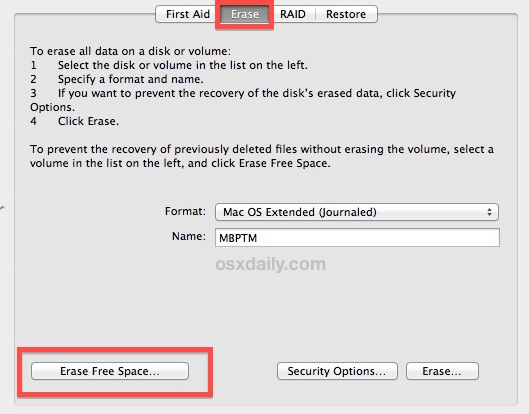
Три варианта удаления свободного места:
- Самый быстрый – самый быстрый вариант, при этом выполняется однократная запись множества нулей на неиспользуемую часть жесткого диска.
- Безопасный (средний вариант) – трехкратное стирание, при этом на неиспользуемое пространство записываются нули три раза
- Самый безопасный – самый безопасный вариант, который также занимает больше всего времени, он записывает данные в свободное пространство в общей сложности 7 раз
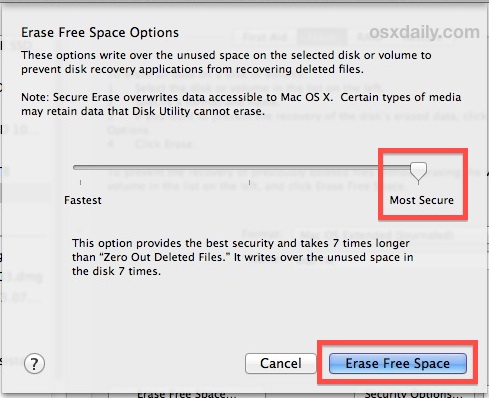
Выберите тот вариант, который больше всего подходит для ваших нужд, но обычно рекомендуется использовать «безопасный» или «самый безопасный» вариант, если вы намереваетесь передать право собственности на жесткий диск или если вы подозреваете, что жесткий диск, который когда-то содержал важные данные, шанс быть украденным или неправильно использованным. Имейте в виду, что последние два варианта требуют больше времени для выполнения, потому что они выполняют одну и ту же задачу перезаписи 3 или 7 раз.
Эти параметры точно такие же, как и при общем безопасном форматировании всего жесткого диска. Разумеется, разница здесь в том, что этот трюк фокусируется только на безопасном стирании свободного пространства (т. Е. На файлах, которые были удалены с помощью корзины) и не влияет на другое содержимое жесткого диска. Это делает его отличным решением для ситуаций, когда вы очищаете существующую установку OS X для нового владельца и хотите сохранить такие вещи, как установленные приложения, но не хотите, чтобы какие-либо из ваших удаленных личных данных были потенциально восстановлены кем-либо.
Опять же, для большинства пользователей в этом нет необходимости, но рекомендуется стереть свободное место на любом традиционном жестком диске, право собственности на который будет передано. Это также может обеспечить отложенную альтернативу использованию функции безопасной пустой корзины OS X, если позже вы решите предотвратить восстановление некоторых файлов, которые были удалены. Наконец, если вы полностью настроены завершить этот процесс на SSD, вы можете использовать этот обходной путь для выполнения безопасного стирания на томах SSD, хотя на самом деле в этом нет необходимости из-за того, как работают SSD-диски, и также не рекомендуется, потому что он помещает ненужные записывает на SSD-диск, что может сократить его потенциальный срок службы. Тем не менее, ради тщательности стоит упомянуть об этом.
Вы заметите, что эта функция доступна во всех версиях Mac OS X, за исключением El Capitan, где она была удалена из Дисковой утилиты, предположительно потому, что многие популярные Mac по умолчанию поставляются с SSD-накопителями.
Программы для Windows, мобильные приложения, игры — ВСЁ БЕСПЛАТНО, в нашем закрытом телеграмм канале — Подписывайтесь:)