
Как посмотреть все свои отправленные сообщения в чате Телеграма
Это Пост 23 из 100 челленджа #100DaysToOffload. Подробнее о челлендже тут.
Недавно понадобилось просмотреть свои отправленные сообщения в групповом чате в Телеграме. Сейчас прохожу курс по Реакту и в чатике курса задаю вопросы или отвечаю на них. Удобно потом будет увидеть и собрать все сообщения из чата.
Вообще догадаться до этого — не совсем очевидно. Вот решение.
Заходим в нужную группу и нажимаем на иконку поиска.
Нажимаем на иконку человечка слева в верхней панели.

В открывшейся модалке вводим свой ник и выбираем свой аккаунт.

В левом сайдбаре в итоге отобразятся ваши сообщения.

Действия проводил на десктопной макОС-вской версии Телеграма. Думаю, на других версиях действия аналогичны.
Как посмотреть все свои комментарии в телеграмме
Зайти в чат, кликнуть по наименованию канала или аватарке. Откроется контекстное меню «Информация о канале». Сверху щелкнуть по трем вертикальным точкам. В диалоговом меню активировать параметр «Посмотреть обсуждения».
- Чтобы посмотреть свои комментарии в Telegram, нужно зайти в чат и открыть контекстное меню «Информация о канале». Затем нажать на три вертикальные точки и выбрать пункт «Посмотреть обсуждения».
- Чтобы удалить свои комментарии, можно попросить администратора чата или воспользоваться альтернативными клиентами.
- Комментарии в Telegram нельзя восстановить, если они были удалены. Пересылаемая информация не архивируется, если пользователь ее не сохраняет.
- Для просмотра своих сообщений в Telegram нужно зайти в нужную группу и нажать на иконку поиска. Затем ввести свой ник и выбрать свой аккаунт.
- Чтобы вернуть комментарии в Telegram, нужно включить тумблер напротив позиции «Реакции» и создать чат, включив тумблер напротив позиции «Обсуждение».
- Чтобы посмотреть комментарии в телеграмме, нужно в настройках канала включить раздел «Обсуждение» и привязать группу.
- Чтобы найти все свои комментарии в Telegram, нужно в информации о группе выбрать «Посмотреть обсуждения» и в диалоговом меню выбрать раздел «Найти». Затем нажать на кнопку «Ответы».
- Чтобы открыть комментарии к публикациям в Telegram, нужно разместить новый пост на канале — автоматически под ним появится кнопка «Прокомментировать».
- Как удалить все свои комментарии в телеграмме
- Как восстановить комментарии в телеграмме
- Как посмотреть все свои сообщения в телеграмме
- Как вернуть комментарии в ТГ
- Как посмотреть комментарии в телеграмме
- Как посмотреть комментарии в Телеграм
- Как в телеграмм найти все свои комментарии
- Как открыть комментарии к публикациям в телеграмме
- Можно ли на канале в ТГ оставлять комментарии
- Как сделать так чтобы оставляли комментарии в Телеграме
- Как посмотреть комментарии в ТГ канале
- Как посмотреть свои реакции в ТГ
Как удалить все свои комментарии в телеграмме
Для этого есть два способа: 1) Попросите администратора чата. Любой администратор, имеющий возможность удалять сообщения, может стереть все Вашим сообщения с группы за пару кликов. 2) Воспользуйтесь альтернативными клиентами.
Как восстановить комментарии в телеграмме
Согласно политике Telegram в отношении конфиденциальности пользовательских данных, пересылаемая информация не архивируется, если только пользователь не сохранил ее сам. При удалении сообщения из чата оно также исчезает из облака и его нельзя восстановить. То же самое касается и самих чатов.
Как посмотреть все свои сообщения в телеграмме
Заходим в нужную группу и нажимаем на иконку поиска:
1. Нажимаем на иконку человечка слева в верхней панели.
2. В открывшейся модалке вводим свой ник и выбираем свой аккаунт.
3. В левом сайдбаре в итоге отобразятся ваши сообщения.
4. Действия проводил на десктопной макОС-вской версии Телеграма.
Как вернуть комментарии в ТГ
Для того, чтобы произвести настройки, нам нужно провалиться в раздел «Информация». Далее, чтобы появилась возможность ставить реакции вашим постам — включите тумблер напротив позиции «Реакции». Чтобы включить возможность комментариев — напротив позиции «обсуждение» — включите тумблер создать чат.
Как посмотреть комментарии в телеграмме
Включить комментарии для своего канала можно в настройках канала в разделе «Обсуждение», — гласит официальный анонс внедрения комментариев в Telegram.
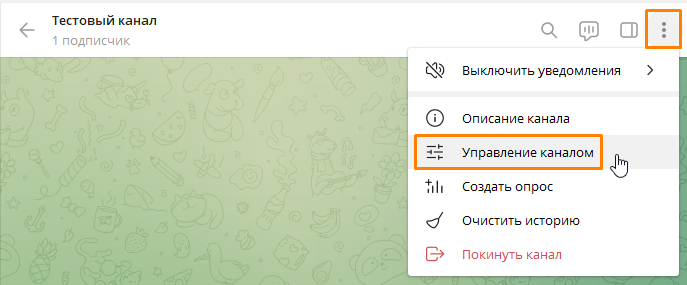
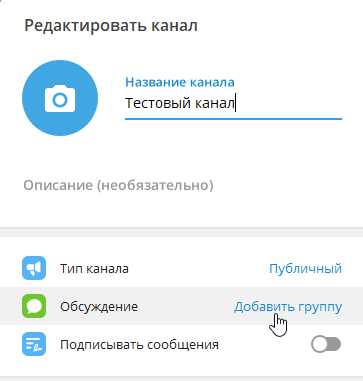
На компьютере это делается так: запустите Telegram Desktop, перейдите в свой канал, кликните на три точки в правом верхнем углу окна и в открывшемся меню выберите пункт «Управление каналом». В окне «Редактировать канал» в строке «Обсуждение» нажмите на ссылку «Добавить группу».
Как посмотреть комментарии в Телеграм
Комментарии в Телеграме:
1. Откройте настройки канала в Телеграме и найдите раздел «Обсуждения»;
2. Привяжите группу — частную или супергруппу.
3. Готово! Теперь при публикации подписчики смогут оставлять комментарии в Телеграме. Они отобразятся всем пользователям.
Как в телеграмм найти все свои комментарии
В перечне информации о группе нажать «Посмотреть обсуждения». На новой странице тапнуть по трем вертикальным точкам. Откроется диалоговое меню, где выбрать раздел «Найти». Вверху рядом с пиктограммой лупы нажать «Ответы».
Как открыть комментарии к публикациям в телеграмме
Как открыть комментарии под постами в Телеграм-канале:
Специально добавлять ничего не нужно — если раньше после привязки группы внизу канала появлялась кнопка «Обсудить», то теперь при размещении нового поста на канале, под ним автоматически появляется кнопка «Прокомментировать».
Можно ли на канале в ТГ оставлять комментарии
В 2020 году мессенджер Telegram выпустил обновление и добавил возможность оставлять комментарии под публикациями на каналах.
Как сделать так чтобы оставляли комментарии в Телеграме
Чтобы включить возможность комментариев — напротив позиции «обсуждение» — включите тумблер создать чат. После того как вы создадите этот чат у вас откроется возможность оставлять комментарии. Также обратите внимание на позицию «Подписывать сообщения».
Как посмотреть комментарии в ТГ канале
Включить комментарии для своего канала можно в настройках канала в разделе «Обсуждение», — гласит официальный анонс внедрения комментариев в Telegram.
Как посмотреть свои реакции в ТГ
Все реакции настраиваются в профиле аккаунта, для чего достаточно зайти в настройки для чатов — именно там располагается подраздел «Быстрая реакция». Далее выбираются те эмоции, которые будут использоваться на постоянной основе.
13.05.2023 Как посмотреть все свои комментарии в телеграмме
Телеграм — один из наиболее распространенных и удобных мессенджеров в мире. Это приложение позволяет не только обмениваться сообщениями, но и отправлять голосовые сообщения, видео, фотографии, документы и даже создавать каналы для публикации контента для своей аудитории. Однако, весь контент, который был опубликован или отправлен в Telegram, может быть удален или потерян. мы рассмотрим, как посмотреть все свои комментарии в Telegram, как удалить их, а также как восстановить их, если это необходимо.
Для того чтобы посмотреть все свои комментарии в Telegram, достаточно зайти в нужную группу, нажать на иконку поиска и ввести свои данные. Отображение всех комментариев достигается путем включения параметра «Посмотреть обсуждения» в диалоговом меню, которое вызывается щелчком на три точки в контекстном меню «Информация о канале». Кроме этого, в Telegram можно настроить так, чтобы комментарии были доступны к просмотру всем пользователям.
Если же вы хотите удалить свои комментарии в Telegram, то для этого есть несколько опций. Во-первых, вы можете попросить администратора чата, чтобы тот удалил все ваши сообщения за несколько кликов. Во-вторых, вы можете воспользоваться альтернативными клиентами.
Но что, если вы случайно удалили свои комментарии и хотите их вернуть? К сожалению, если вы уже удалили сообщение или чат, то его нельзя будет восстановить. Согласно политике Telegram в отношении конфиденциальности пользовательских данных, пересылаемая информация не архивируется, если только пользователь не сохранил ее сам.
Наконец, мы рассмотрели, как настроить доступность комментариев в Telegram, и как открыть комментарии к публикациям в этом мессенджере. В настройках канала в Telegram необходимо найти раздел «Обсуждения» и привязать группу — частную или супергруппу. Готово! Теперь при публикации подписчики смогут оставлять комментарии в Телеграме.
Таким образом, Telegram — это удобный мессенджер, который предлагает возможность обмениваться сообщениями и создавать каналы для публикации контента. С помощью наших советов вы сможете настроить доступность комментариев для своих читателей и легко находить все свои комментарии в этом приложении.
Как включить комментарии в Телеграме: подробная инструкция

Автор Телеграм-канала может предоставить подписчикам возможность обсуждать те или иные темы и делиться своим мнением с другими участниками. В этой статье разбираемся, как включить комментарии в Telegram, также рассмотрим, как настроить модерацию, чтобы защитить канал от спама и нежелательных записей, и отключить функцию комментирования публикаций.
Зачем нужны комментарии в Телеграм-канале
Комментарии дают возможность подписчикам высказать свое мнение по поводу прочитанных публикаций и тем самым увеличивают вовлеченность пользователей.
После включения комментариев автор канала сможет получать обратную связь от аудитории, что позволяет узнать мнение потенциальных клиентов о размещаемом контенте, вашем бизнесе и предлагаемых продуктах. Вы сможете задать подписчикам конкретные вопросы и получить ответы на них.
Также подключение функции обсуждения постов позволит проводить различные конкурсы и розыгрыши с выбором случайного победителя из ответивших на поставленный вопрос подписчиков.
Комьюнити теперь в Телеграм
Подпишитесь и будьте в курсе последних IT-новостей
Как включить возможность комментирования
Для подключения комментариев в Telegram-канале есть два способа:
- Можно привязать к каналу существующую группу для обсуждений.
- Создать новую группу специально для этой цели.
Включить функцию обсуждения вы можете как на компьютере, так и на смартфоне. Рассмотрим, как привязать ранее созданную группу к каналу на разных устройствах.
На компьютере это делается так: запустите Telegram Desktop, перейдите в свой канал, кликните на три точки в правом верхнем углу окна и в открывшемся меню выберите пункт «Управление каналом».
В окне «Редактировать канал» в строке «Обсуждение» нажмите на ссылку «Добавить группу».
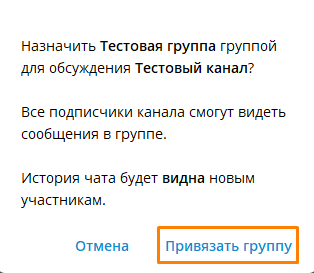
На экране появится окно «Обсуждение», где вам следует выбрать нужную группу, а затем нажать кнопку «Привязать группу».
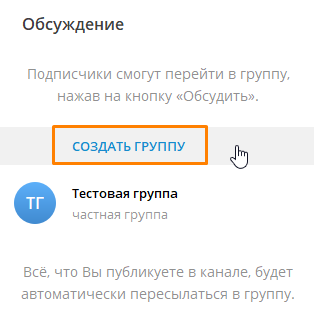
Если подходящей для привязки к каналу группы еще не существует, ее можно создать прямо в процессе добавления. Для этого нажмите соответствующую кнопку в окне «Обсуждение» и введите название новой группы.
Чтобы подключить группу к Телеграм-каналу на смартфоне, запустите приложение Telegram, перейдите в свой канал и нажмите на его название. Для доступа к настройкам канала тапните на кнопку с изображением карандаша.
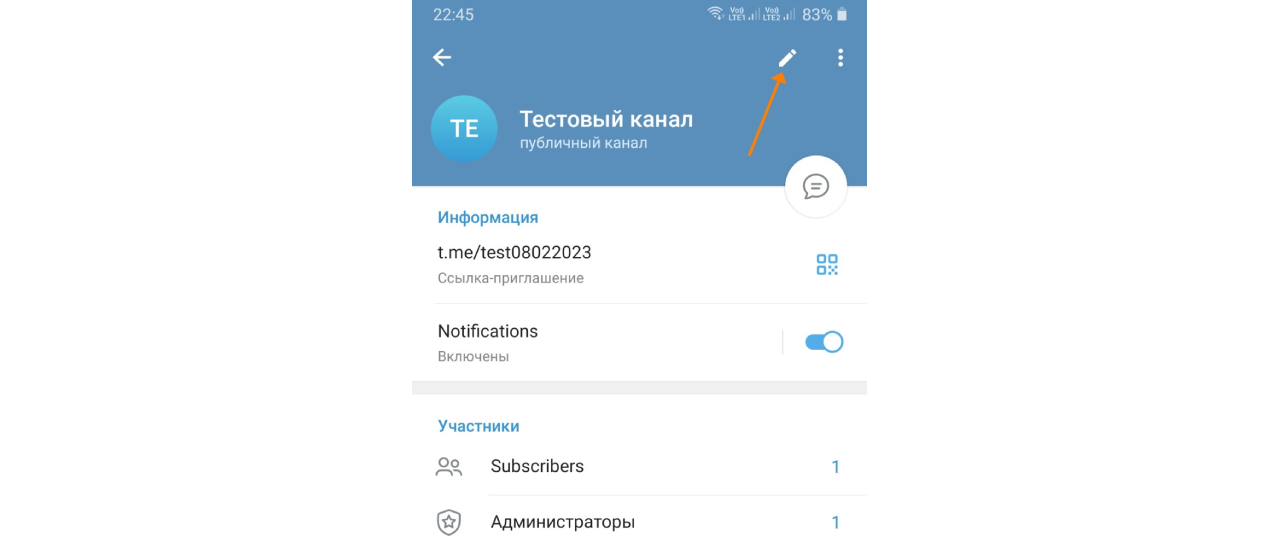
Дальнейшие шаги по включению комментариев аналогичны описанным выше: нажмите на ссылку «Добавить» в строке «Обсуждение», выберите группу или создайте новую.
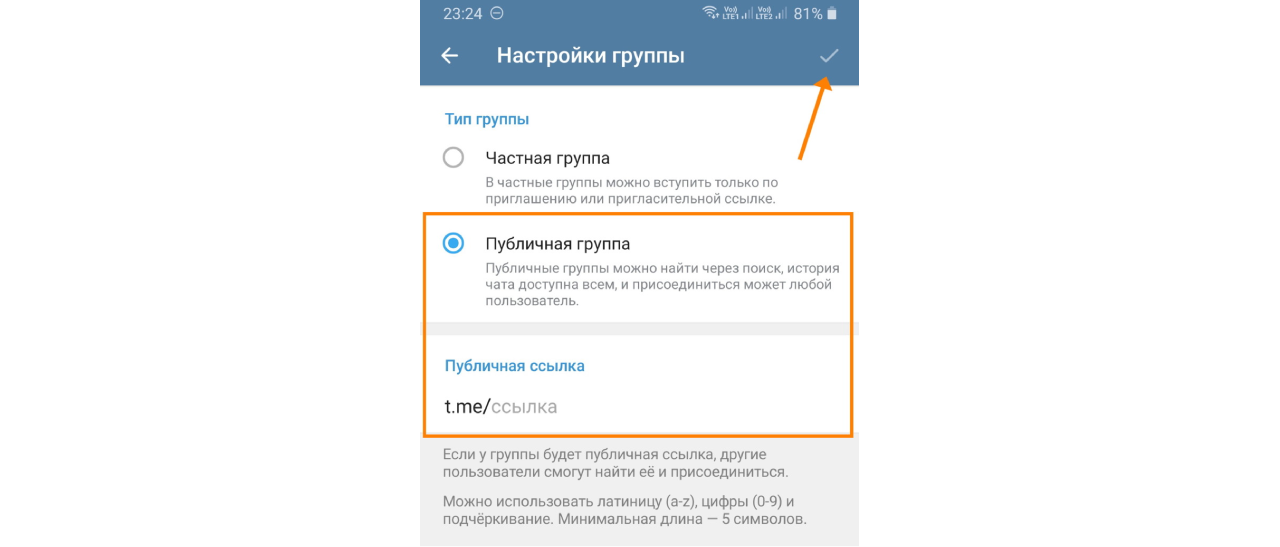
Чтобы любой пользователь мог оставлять в Телеграм-канале свои комментарии, подключенная к нему группа для обсуждения постов должна быть публичной. Настроить тип группы можно следующим образом:
- В мобильном приложении откройте группу, нажмите на ее название, далее на значок редактирования (карандаш), затем на строку «Тип группы» и выберите вариант «Публичная группа». После чего в строке «Публичная ссылка» нужно напечатать ссылку (вы должны придумать уникальную ссылку длиной от 5 символов, можно использовать латинские буквы, цифры и знак подчеркивания). Для сохранения настроек нажмите кнопку с галочкой.
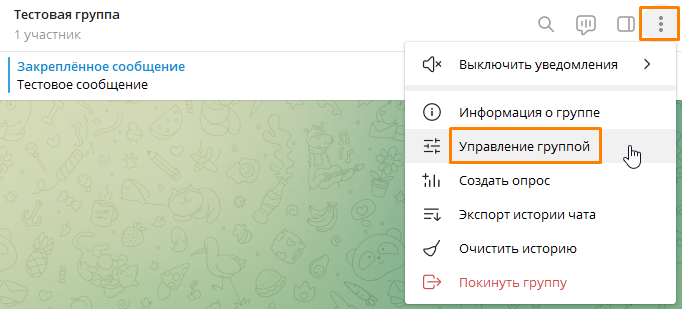
- На компьютере для изменения настроек группы нажмите на три точки справа вверху и выберите команду «Управление группой», а затем проделайте вышеописанные действия.
Более подробно процесс создания и настройки группы мы разбирали в статье «Канал или группа в Телеграме: что лучше?».
После того, как вы подключили группу к каналу в Телеграме, при размещении нового поста на этом канале под ним появится кнопка «Прокомментировать». Нажав на нее, пользователь попадет в ветку обсуждений данного поста.
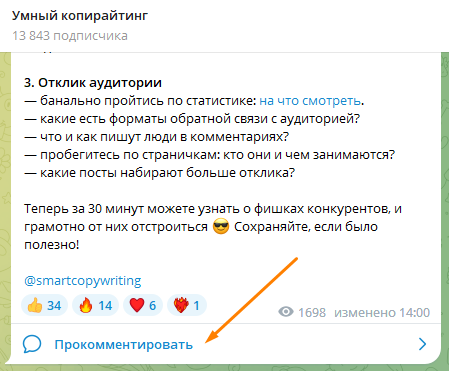
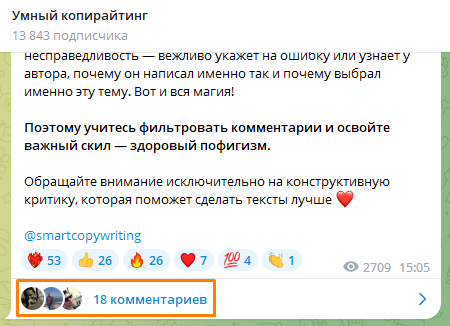
После появления первых комментариев вместо кнопки «Прокомментировать» под постом появятся аватарки тех, кто принял участие в обсуждении, и отобразится количество комментариев.
Как отключить комментарии
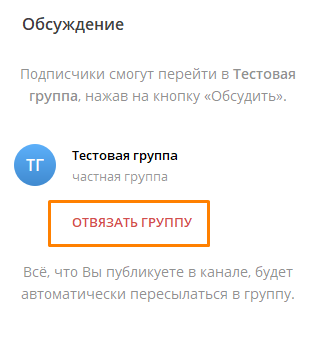
Для отключения комментариев перейдите в настройки канала, нажмите на раздел «Обсуждения», затем на кнопку «Отвязать группу» и сохраните изменения.
В Телеграме также есть возможность отключить комментарии отдельного поста. Каждый пост, опубликованный на канале, автоматически дублируется в привязанной к нему группе. Чтобы убрать возможность обсуждения, откройте группу, кликните на пост правой кнопкой мыши, выберите команду «Удалить» и подтвердите действие.
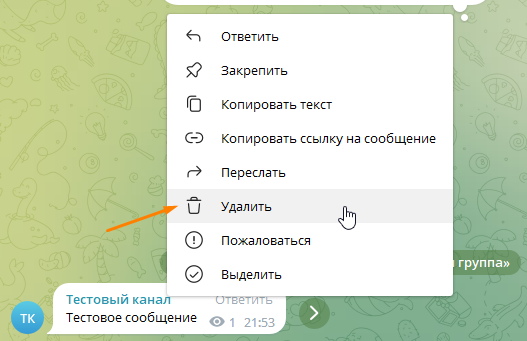
Снова перейдя в канал, вы сможете убедиться, что кнопка «Прокомментировать» под этим постом пропала.
Модерация комментариев
В настройках группы в разделе «Разрешения» есть возможность указать, что участники могут или не могут делать при комментировании постов: отправлять медиафайлы, стикеры, гифки и т.д.
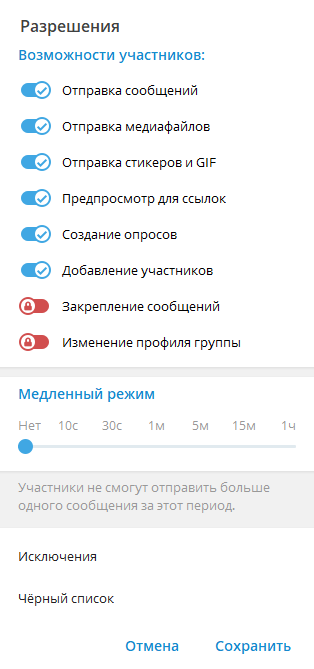
Для доступа к этим настройкам на компьютере откройте группу, нажмите на три точки в правом верхнем углу окна и выберите команду «Управление группой», на смартфоне – нажмите на название группы, затем на иконку с карандашом.
Также в окне «Разрешения» можно включить «Медленный режим» для ограничения активности пользователей: настроить частоту отправки сообщений одним участником, например, ограничить количество комментариев одним сообщением в минуту.
Ниже находится раздел «Черный список», куда вы можете вносить нежелательных пользователей.
Если подписчиков на канале немного, чистить комментарии (при помощи команды «Удалить» в контекстном меню комментария) и блокировать нарушителей правил общения можно вручную, но для более крупных Телеграм-каналов лучше использовать ботов-модераторов. Например, бот @Combot позволяет удалять комментарии и ссылки от пользователей, не являющихся подписчиками, защищает участников от спама, а @AngryModerBot может автоматически приветствовать новых участников и умеет отправлять в бан за нецензурную лексику. Для подключения бота перейдите в раздел «Администраторы» в настройках группы, нажмите на кнопку «Добавить администратора», затем в строке поиска введите юзернейм бота, после чего выберите в списке нужный вариант.
Как найти свои сообщения в чате телеграма
В некоторых случаях, бывает просто необходимо найти нужное сообщение в чате telegram, к примеру, если вы участвуете в каком-либо airdrop где раздают токены, вам необходимо в беседу кинуть какую-нибудь информацию однозначно идентифицирующую вас, а потом вам эта информация резко понадобилась, то ли другу сообщить, то ли еще раз повторить в чате при беседе с технической поддержкой или же чтобы быстрее получить выплату.
И мы начинаем прокручивать все сотни и тысячи сообщений, напрягать глаза и всматриваться, где же мое! Так вот, чтобы сократить усилия до минимума, есть встроенная функция поиска своих сообщений в чате телеграма.
Заходим в нужный чат и нажимаем значок лупы вверху, как показано на скрине.

Дальше, слева в самой верхней панель и у строки поиска нажимаем на значок человека

В выпадающем списке будут все участники данной группы\ чата телеграма. Находим и нажимаем на себя

Радуемся результату и видим чего же мы постили в том или ином чате. Вот пожалуйста 2 сообщения в чате я нашел.

Кликнув на сообщение, в правой части чат промотается до вашего сообщения. Всем удачи.