
Аналитика данных: как построить дашборд в Excel
В бизнесе сложно добиться системного роста, если регулярно не отслеживать ключевые показатели, которые влияют на прибыльность компании. Для этого лучше всего подходят дашборды, в которых данные представлены в понятном виде, что существенно облегчает принятие решений.
Пошагово рассмотрим, как построить дашборд по продажам в Excel. Статья будет полезна всем, кто начинает знакомство с этим мощным инструментом аналитики данных.
ОНЛАЙН-ШКОЛА ВИЗУАЛИЗАЦИИ ДАННЫХ EXCELLENT
Дашборд помогает решать задачи менеджерам по продажам, HR-специалистам, бухгалтерам, маркетологам, руководителям
Дашборд ― динамический отчёт, который состоит из структурированного набора данных и их визуализации на основе диаграмм, графиков и таблиц.
Основные задачи дашборда:
- представить набор данных максимально наглядным и понятным;
- держать под контролем ключевые бизнес―показатели;
- находить взаимосвязи, выявлять негативные и положительные тенденции, находить слабые места в организации рабочих процессов;
- давать оперативную сводку в режиме реального времени.
Построение дашбордов ― такой же hard skill, как владение формулами в Excel. По статистике, пользователь Excel среднего уровня может освоить этот навык за 20 часов обучения и практики.
Для специалистов, которые работают с отчётами, навык построения дашбордов стал необходимостью, а не дополнительным преимуществом.
Чаще всего созданием дашборда занимается аналитик — он обрабатывает огромные массивы данных, оформляет их в красивый и понятный дашборд и передаёт заказчику задачи. Это могут быть руководители, менеджеры по продажам, HR-специалисты, бухгалтеры, маркетологи.
Менеджерам по продажам дашборд помогает управлять продажами. HR-специалистам ― отслеживать основные метрики, связанные с трудовыми ресурсами. Для бухгалтера будет полезен дашборд о движении средств, который отражает финансовое состояние организации. Маркетологи анализируют рекламные кампании и оценивают их эффективность. Руководителю дашборд позволит быстро оценивать состояние ключевых показателей и принимать управленческие решения.
Существует большое количество сервисов для бизнес―аналитики, такие как Tableau, Power BI, Qlik, DataLens, Google Data Studio. Самым доступным можно назвать Excel.
Главное и самое интересное в дашборде ― интерактивность.
Настроить интерактивность можно с помощью следующих приёмов:
- срезы и временные шкалы в сводных таблицах ― эти инструменты упрощают фильтрацию данных и позволяют управлять дашбордом: например, можно более детально посмотреть данные по конкретному менеджеру или заказчику за определённый период времени или в разрезе каналов продаж.
- выпадающие списки, формулы и условное форматирование — использование таких приёмов удобно, когда много разных таблиц и построить сводные таблицы невозможно;
- спарклайны, мини-диаграммы в ячейках, тепловые карты в аналитических таблицах — такой способ чаще всего подходит для тактических целей специалистов или аналитиков, а не для стратегических целей руководителя.
Создаём классический дашборд для руководителя отдела продаж
Для этого выбираем наиболее популярный способ с помощью сводных таблиц.
Советуем проделать все шаги вместе с нами. Как говорит гуру мотивации Наполеон Хилл, «мастерство приходит только с практикой и не может появиться лишь в ходе чтения инструкций». Файл с данными для тренировки можно скачать здесь.
Собираем данные
Построение любого дашборда начинается со сбора данных. На этом этапе важно привести таблицы в плоский вид, чтобы в дальнейшем на их основе создавать сводные таблицы для дашборда.
Плоская таблица (flat table) ― двумерный массив данных, состоящий из столбцов и строк. Столбцы ― это информационные атрибуты таблицы, строки ― отдельные записи, состоящие из множества атрибутов.
Пример плоской таблицы:
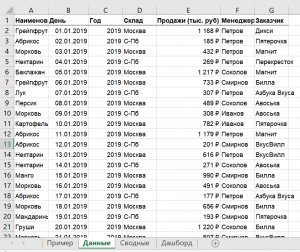
В примере выше атрибуты — это «Наименование», «День», «Год», «Склад», «Продажи (тыс. руб)», «Менеджер», «Заказчик». Они вынесены в заголовок таблицы.
Эта таблица послужит основой для построения нашего дашборда по продажам.
Выбираем макет дашборда и цели
Если известно, для чего и для кого предназначен дашборд, легче понять, какие показатели должны выводиться на экран. Это могут быть любые количественные показатели, важные для организации: прибыль, продажи, численность сотрудников, количество заявок, фонд оплаты труда.
Также необходимо определиться с макетом — структурой — дашборда. Для начала достаточно будет прикинуть её на листе формата А4.
Пример универсальной структуры, которая подойдёт под любые задачи:
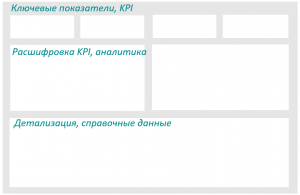
Количество информационных блоков может быть разным: это зависит от того, сколько метрик надо отразить на дашборде. Главное — соблюдать выравнивание по сетке.
Порядок и симметрия в расположении информационных блоков помогают восприятию и внушают больше доверия.
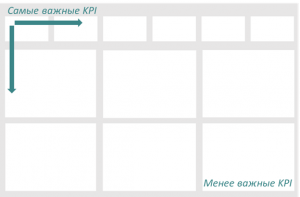
Помимо симметрии важно учитывать и логику расположения информационных блоков. Это связано с нашим восприятием: мы привыкли читать слева направо, поэтому наиболее важные метрики необходимо располагать слева направо и сверху и вниз, менее важные ― справа внизу:
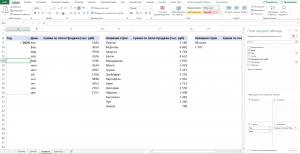
Построим несколько сводных таблиц по продажам
— на основе таблицы с данными, приведённой выше в качестве примера плоской таблицы.
Таблицы будут показывать продажи по месяцам, по товарам и по складу.
Должно получиться вот так:
Также построим таблицу для ключевых показателей «Продажи», «Средний чек», «Количество продаж»:
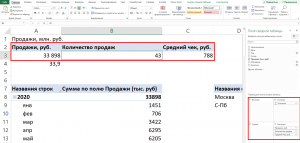
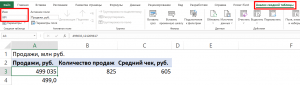
Чтобы в дальнейшем было проще ориентироваться при подключении срезов, присвоим сводным таблицам понятное имя. Для этого перейдём на ленте в раздел Анализ сводной таблицы → Сводные таблицы → в поле Имя укажем название таблицы.
Создадим диаграммы на основе сводных таблиц
В нашем дашборде будем использовать три типа диаграмм:
- график с маркерами для отражения динамики продаж;
- линейчатую диаграмму для отражения структуры продаж по товарам;
- кольцевую — для отражения структуры продаж по складам.
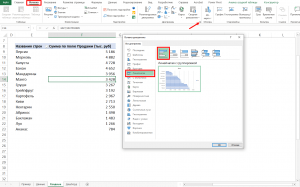
Выделим диапазон таблицы, перейдём на ленте в раздел Вставка → Диаграммы → Вставка диаграммы → Выберем нужный тип диаграммы → ОК:
Отредактируем диаграммы: добавим названия и подписи данных, скроем кнопки полей, изменим цвет диаграмм, уменьшим боковой зазор, уберём лишние элементы — линии сетки, легенду, нули после запятой у подписей данных. Поменяем порядок категорий на линейчатой диаграмме.
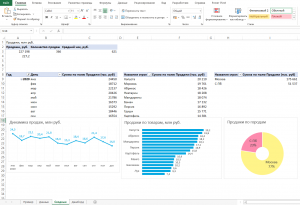
Переместим построенные диаграммы на отдельный лист
… и распределим их согласно выбранному на втором шаге макету:
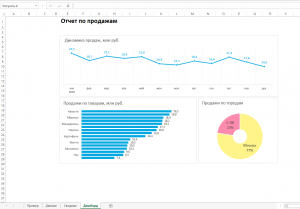
Добавим ключевые показатели (KPI)
После размещения диаграмм необходимо вставить поля с ключевыми показателями: перейдём на ленте в раздел Вставка ⟶ Фигуры и вставим 3 текстбокса:
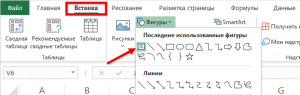
Далее сделаем заливку и подпишем каждый блок:
Дашборд в Эксель с примерами: что это такое и как все сделать правильно
Успех бизнеса напрямую зависит от тщательного и своевременного контроля ключевых показателей. Для отслеживания метрик компании идеально подходят дашборды. Как приборная панель автомобиля, они позволяют увидеть самые важные результаты в одном месте. Появляется возможность следить за операционной деятельностью, находить в ней проблемные зоны и получать инсайты на основе реальных измерений. Главное, нет необходимости устанавливать дополнительные программы: в этой статье — инструкция для «чайников», как сделать дашборд в Excel.
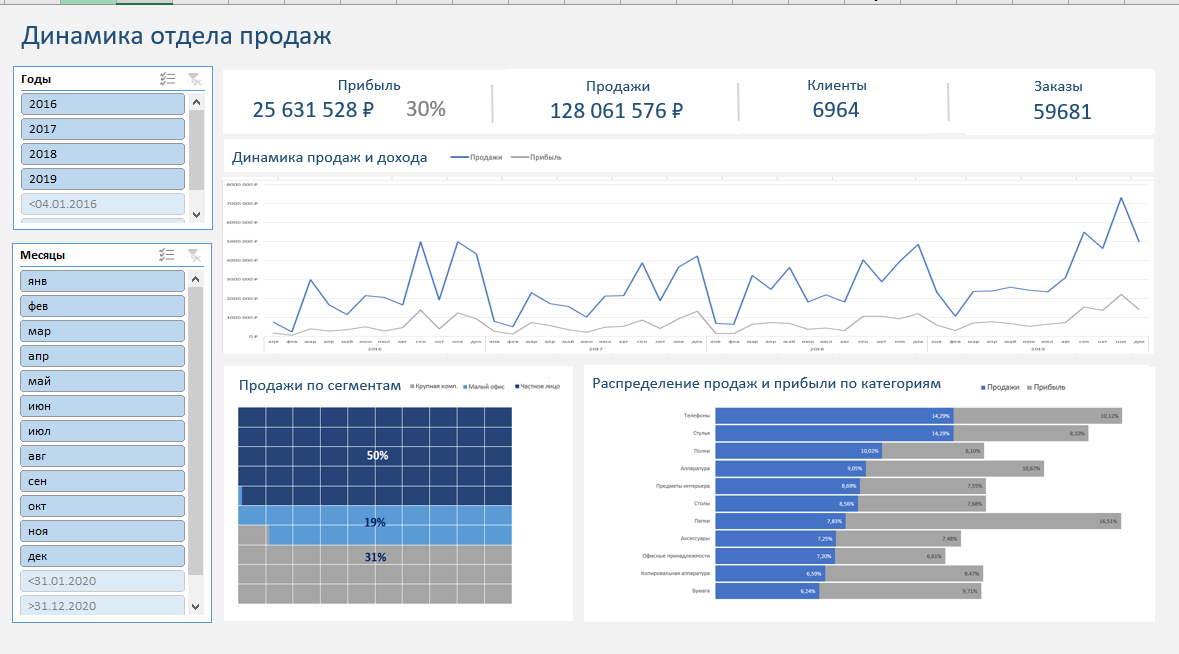
Вся нужная информация на такой интерактивной панели подана в виде графиков и диаграмм: это помогает легко воспринимать ее и быстро получать ответы на главные вопросы бизнеса с помощью объективных показателей.
В качестве целей этого инструмента можно выделить следующие:
• объединение информации из разных источников;
• создание единой структурированной системы метрик;
• интерактивное представление результатов.
Кроме того, он позволяет более подробно изучить показатели без погружения в дебри аналитических выгрузок и не требует специальных навыков и знаний от своих пользователей. То есть, если сказать простыми словами, дашборд – это (в Эксель в том числе) продвинутый вариант отчета, который содержит ключевые данные в понятном и наглядном виде.
Как это помогает бизнесу
Создание дашборда требует определенных усилий и времени. Но они с лихвой окупаются, потому что у такого формата подачи данных есть неоспоримые достоинства.
• Пользователь получает целостную картину сразу по всем значимым показателям.
• Информацию легко и удобно анализировать — она представлена в сводном виде в одном окне. Множество таблиц просто не нужно.
• Грамотная визуализация не только упрощает восприятие, но и повышает уровень доверия к данным.
• Интерактивная панель позволяет посмотреть на данные в разных разрезах и получить бизнес-инсайты, незаметные в простом отчете.
• Обсуждение показателей внутри компании становится более конструктивным, потому что отчетность понятна и наглядна для всех.
Удобный мониторинг изменений в режиме онлайн — еще одно важное достоинство интерактивных сводок для любой компании. Своевременное создание дашборда в Эксель позволит, например, вовремя заметить падение продаж по сравнению с прошлым месяцем и оперативно принять меры. Или увидеть, по каким проектам план не выполняется, какие менеджеры лучше справляются с определенным этапом в ведении сделок и так далее. Все это становится реальным благодаря сжатию большого объема информации до одной страницы.
Построение дашбордов в Excel: как вывести отчеты на новый уровень

Вебинар полезен всем, кто регулярно делает отчеты в Excel и работает с большим объемом данных. Участники научатся быстро создавать дашборды, позволяющие анализировать данные в реальном времени и представлять информацию наглядно и структурированно
Главные тезисы вебинара
- По какому принципу строить дашборды. Во-первых, действуйте по принципу «от общего к частному». Верхний уровень дашборда — самые важные показатели, KPI и сводка. Средний уровень — расшифровка KPI и аналитика данных. Нижний уровень — детализация и справочная информация. Во-вторых, не отходите от модульной сетки. Графики, таблицы и остальное нужно выравнивать, чтобы не создавать визуальный хаос. В-третьих, правильно расставляйте акценты. Покажите важность информации размером — сделайте ее крупнее. Выделяйте нужные элементы цветом, чтобы привлечь к ним внимание.
- Как располагать элементы на дашборде. Тепловые карты показывают, что человек зрительно лучше воспринимает элементы, когда они расположены по направлению чтения, то есть слева направо и сверху вниз. Смысловые блоки желательно располагать друг под другом, это сделает дашборд аккуратным. Важно найти правильное место для фильтров. Представьте, что вы зашли в онлайн-магазин и хотите отсортировать товары. Где вы будете искать нужные кнопки? Скорее всего, сверху или слева. В дашбордах та же логика.
- Три техники построения дашборда в Excel. В программе Excel есть несколько базовых функций, которые позволяют построить качественный дашборд с нуля. Первая функция — выпадающие списки и формулы, сочетание которых делает дашборд интерактивным. Вторая — сводные таблицы и срезы. Они помогут вместить и обобщить все нужные для дашборда данные. Третья — условное форматирование и спарклайны, которые упрощают восприятие и расставляют нужные акценты.
Подписчики РБК Pro могут пройти онлайн-курс школы Excellent «Интерактивные дашборды в Excel» со скидкой 10%. Скидка действует на любой пакет курса бессрочно. Воспользуйтесь промокодом RBC22.
Полезные материалы
- Готовый дашборд, построенный на мастер-классе — скачать
- Файл для отработки — скачать
- Памятка «Структура дашборда» — скачать
Как создать дашборд в Excel
Научитесь использовать инструменты анализа данных, включая языки программирования и средства визуализации.
Dashboard в Excel — инструмент для визуализации данных и отображения ключевых метрик и показателей производительности бизнеса в удобной и наглядной форме. Помогает собирать, обрабатывать и представлять сведения в виде графиков, диаграмм, таблиц и иных элементов визуализации.
Может использоваться в разных сферах бизнеса: финансы, маркетинг, продажи, управление проектами, операции и т. д. Дает возможность принимать обоснованные решения, отслеживать производительность, обнаруживать проблемы и возможности. Ниже разберемся, как создать Дашборд в Excel, и по какой инструкции это делать. Рассмотрим, как инструмент помогает в предпринимательской деятельности, кому он пригодится, и что еще требуется знать.
Содержание скрыть
Создать Дашборд в Экселе: пошаговая инструкция
Разработка дашборда в Excel — гибкий процесс, который проходит следующим образом:
- Определитесь с данными, которые хотите визуализировать. Убедитесь, что они находятся в удобном для работы формате: таблица Excel или CSV файл.
- Разберитесь, какие конкретные цели и показатели хотите отобразить: отслеживание продаж, число клиентов или финансовые показатели.
- Откройте новый лист в Excel, который служит основой для дашборда. Выберите название.
- Установите, какие компоненты хотите видеть: графики, диаграммы, таблицы или инфографики. Разместите их на листе, используя инструменты Эксель.
- Свяжите данные, которые планируете отобразить, с соответствующими компонентами. Например, выберите диапазон ячеек с данными и используйте его в качестве источника информации для графика или диаграммы.
- Отформатируйте и стилизуйте дашборд, чтобы он выглядел профессиональным и легко читаемым. Используйте разные цвета, шрифты, рамки и другие элементы форматирования, чтобы подчеркнуть важные показатели и сделать панель привлекательной.
- Убедитесь, что имеете механизм обновления данных. Применяйте сводные таблицы или связи с внешними источниками.
Разобравшись, как создать Дашборд в Эксель и сделав работу, проверьте его на правильность и удобство использования. Убедитесь, что компоненты работают должным образом, и что данные отображаются корректно.
Далее поделитесь работой с другими пользователями или используйте его для собственных целей мониторинга и анализа. Можно сохранить информацию в виде файла Excel или экспортировать в другие форматы, например, PDF или картинку.

ОСНОВЫ DATA SCIENCE
Научитесь использовать инструменты анализа данных, включая языки программирования и средства визуализации.
Как это помогает бизнесу
Наличие пошаговой инструкции, как создать Дашборд в Экселе, полезно для многих представителей бизнеса. Инструмент помогает в решении следующих задач:
- Визуализация больших объемов данных в понятной и наглядной форме. Помогает в анализе ключевых показателей производительности и трендов.
- Мониторинг производительности в режиме реального времени. Контроль объемов продаж, прибыльности, конверсии и т. д.
- Коммуникация и совместная работа. Позволяет делиться важными данными и информацией с коллегами и руководством, улучшая прозрачность и согласованность.
- Оптимизация бизнес-процессов. Выявление слабых мест в бизнес-процессах. Помогает идентифицировать области для оптимизации и повышения эффективности: сокращение издержек/ времени цикла или улучшение качества.
- Доступ к ключевым данным и аналитическим выводам для принятия решений на базе фактов. Анализ данных способствует лучшему пониманию рынка, клиентов и конкурентов.
Кому этот инструмент нужен в работе
Понимание, как создать Дашборд в Excel с нуля и использовать его на практике, полезно представителям следующих профессий:
- Руководители и топ-менеджмент. Заинтересованы в обзоре ключевых показателей производительности бизнеса и принятии стратегических решений. Дашборды помогают получать сводную информацию о финансовых показателях, продажах, рыночной доле и иных важных метриках.
- Отделы маркетинга и продаж. Отслеживают эффективность маркетинговых кампаний, конверсию, лиды и продажи. Дают возможность принимать решения о рекламных стратегиях, распределении ресурсов, улучшении продуктовых и маркетинговых стратегий.
- Финансовый отдел. Дашборды — ценный инструмент для отслеживания бюджетов, доходов, затрат, прибыльности и иных финансовых показателей. Помогает в планировании бюджета, анализе финансовой производительности и прогнозировании.
- Отдел качества и операций, оптимизации операционных процессов. Информация содержит метрики по уровню отклонений, затратам на брак, времени цикла и иным операционным показателям.
- Аналитические и исследовательские группы. Помощь в визуализации данных, проведении анализов и исследований. Такие представители бизнеса используют дашборды для обнаружения трендов, сегментации данных, проведения статистических анализов и создания прогнозов.
Что еще важно знать
Создание эффективного dashboard в Excel требует следования ряду моментов:
- Учитывайте потребности и ожидания целевой аудитории. Разные пользователи могут быть заинтересованы в индивидуальных показателях и уровнях детализации данных. Делайте dashboard понятным и доступным.
- Старайтесь создавать дашборды, которые интуитивно понятны и легки в использовании. Применяйте ясные и информативные заголовки, подписи, легенды и цвета, чтобы сделать данные более читабельными и понятными.
- Проверьте, чтобы dashboard легко обновлялся. Рассмотрите использование автоматического обновления информации из внешних источников или связей с БД, чтобы показатели всегда были актуальными.
- Обратите внимание на безопасность информации при создании dashboard. Убедитесь, что конфиденциальная информация не доступна несанкционированным пользователям, и что доступ ограничен только нужным лицам.
- Проведите тестирование, чтобы убедиться, что dashboard работает корректно и соответствует ожиданиям. Примите обратную связь от пользователей и улучшите сводные данные на основе комментариев и потребностей.
- Постоянно улучшайте и обновляйте инструмент в соответствии с меняющимися потребностями и требованиями бизнеса. Отслеживайте тренды и инструменты визуализации данных, чтобы обеспечить актуальность и эффективность dashboard.
Создание дашборда — это искусство и наука, требующие понимания бизнес-потребностей, аналитических навыков и тонкостей работы с программой Эксель.

ОСНОВЫ DATA SCIENCE
Научитесь использовать инструменты анализа данных, включая языки программирования и средства визуализации.