
Адаптация кнопок мыши
С помощью кнопок мыши можно управлять устройством указания.
В редакторе адаптации интерфейса пользователя (НПИ) можно настроить поведение мыши или другого указывающего устройства. Если у указывающего устройства больше двух кнопок, можно изменить функции второй и третьей кнопок. Первая кнопка любого указывающего устройства зарезервирована для операционной системы и не может быть определена в качестве части файла адаптации (CUIx).
Используя клавиши SHIFT и CTRL, можно создать ряд комбинаций, отвечающих потребностям пользователя. Количество команд, распознаваемых устройством указания, соответствует количеству кнопок. Раздел кнопок мыши упорядочен в соответствии со следующими сочетаниями: щелчок, SHIFT + щелчок, CTRL + щелчок, и CTRL + SHIFT + щелчок. Кнопки планшета также могут быть адаптированы, но они нумеруются последовательно, а не по комбинациям клавиатуры. Перетащите команду на комбинацию нажатий кнопок мыши для назначения команды. Чтобы создать дополнительные кнопки, перетащите команды в узел в разделе «Кнопки мыши».
В следующей таблице приведены свойства нажатия кнопки мыши в том виде, в каком они отображаются в панели «Свойства» в редакторе адаптации интерфейса пользователя (АПИ).
Свойства нажатия кнопки мыши
Элемент панели свойств
Указывает псевдонимы для кнопки мыши. Нажмите кнопку [ … ], чтобы открыть диалоговое окно «Псевдонимы». Каждый псевдоним в файле CUIx служит программной ссылкой на кнопку мыши и должен быть уникальным.
Принятие записи координаты
Если нажать одну из кнопок указывающего устройства, снабженного несколькими кнопками, программа воспринимает не только номер кнопки, но и координаты перекрестья на экране в момент ее нажатия. Эти координаты можно либо проигнорировать, либо использовать в выполняемой команде, организовав макросы нужным образом.
При добавлении обратной косой черты ( \ ) в макрос команды включается пауза для ввода данных. Для меню, открывающихся по кнопке мыши или дигитайзера, при нажатии кнопки текущие координаты перекрестья будут автоматически восприниматься как пользовательский ввод. Это справедливо только для первого символа обратной косой черты в команде. Если элемент не содержит символа обратной косой черты, координаты перекрестья игнорируются. Рассмотрим следующие макросы команды:
line line \
Первый макрос команды при назначении кнопке запускает команду ОТРЕЗОК и отображает запрос Первая точка: в обычном режиме. Второй макрос команды при назначении кнопке тоже запускает команду ОТРЕЗОК, но программа использует текущее положение перекрестья в запросе Первая точка: и отображает запрос Следующая точка или [Отменить]: .
- Адаптация комбинации нажатий кнопок мыши
Понятия, связанные с данным
- Приостановка выполнения макросов для пользовательского ввода
- Адаптация операций при двукратном нажатии
- Адаптация команд
- Адаптация пользовательского интерфейса
Настройка панелей инструментов в Автокад
В предыдущем видеоуроке мы вспомнили как работать с панелями инструментов в Автокад. В этом видеоуроке разберем:
- Как добавить, удалить кнопки с панелей инструментов в Автокад.
- Как расположить кнопки в панели инструментов в Автокад в нужной последовательности.
За настройку панелей инструментов в Автокад отвечает диалоговое окно Адаптация пользовательского интерфейса. В видеоуроке рассмотрим несколько способов вызова этого окна.
Более подробно смотрите в видеоуроке.
Диалоговое окно «Адаптация пользовательского интерфейса«.
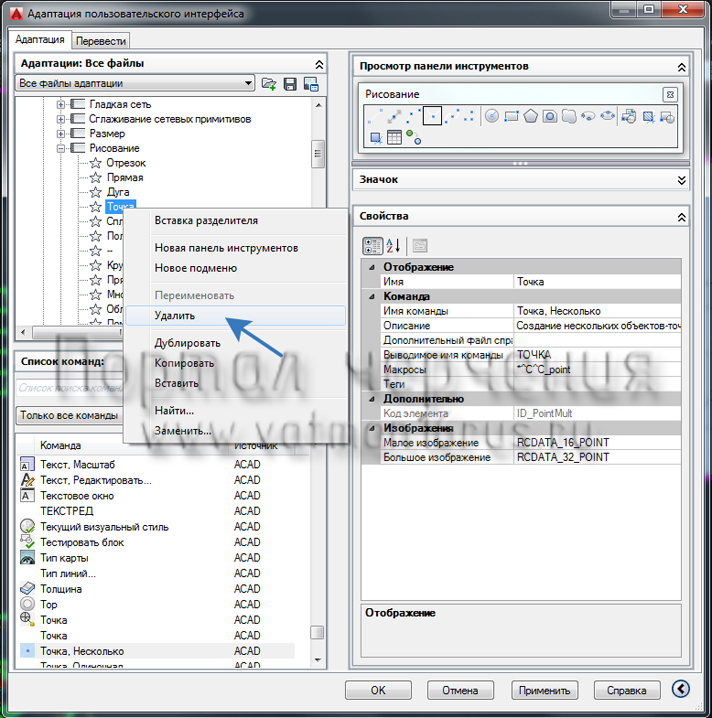
Как удалить кнопку с панели инструментов в Автокад
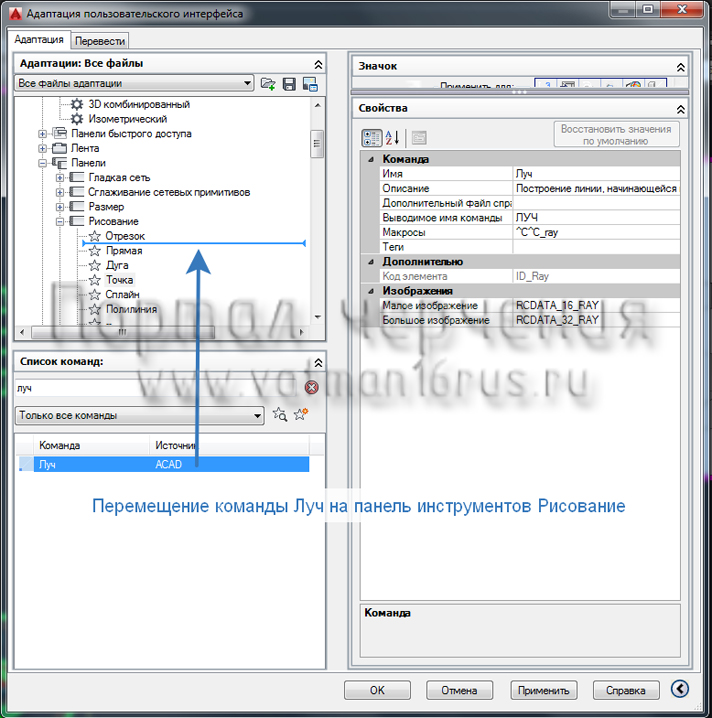
Как добавить кнопку в панель инструментов в Автокад
Настройка панелей инструментов в Автокад — Добавление, удаление, сортировка кнопок
Этот видео урок Автокад и статья входят в профессиональный бесплатный самоучитель Автокад, который подходит как для начинающих пользователей, так и уже давно работающих в данной программе.
Как сделать кнопку в Автокад для LISP-приложения
Если вы используете сторонние приложения lisp и скрипты, то стоит задуматься о создании кнопки в AutoCAD. Не всегда удобно обращаться к инструменту через командную строку. Если вы часто пользуетесь каким-то инструментом, то лучше его вынести в виде кнопки. Это ускорит работу в программе.
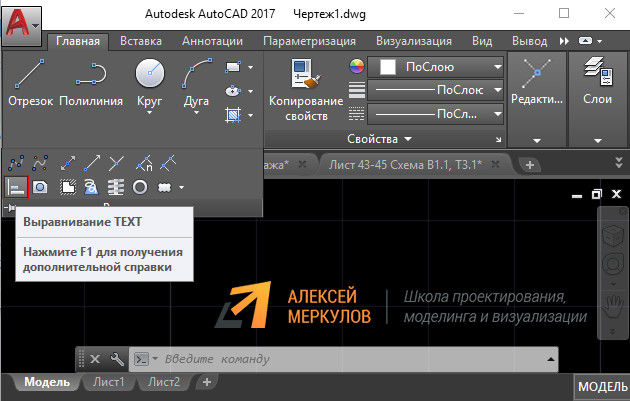
Мы рассматривали LISP-приложения для Автокада и как загружать дополнительные скрипты. Теперь разберём, как создать кнопку в Автокаде с новой командой и разместить её на ленте для быстрого доступа.
Создание кнопки доп. скрипта имеет некоторые нюансы. Разберём их на примере.
Создаем новые кнопки в Автокаде для запуска LISP
Чтобы добавить кнопку в Автокад для новой команды, нужно:
1. Прописать путь к файлу, который содержит загружаемое приложение. Такие файлы могут иметь расширение *.arx, *.crx, *.lsp, *.dvb, *.dbx, *.vlx, *.fas.
Вызовите диалоговое окно «Настройки» (можно через командную строку «_options»). Перейдите во вкладку «Файлы», выберите папку «Доверенные местоположения». Затем нажмите кнопку «Добавить». Появится дополнительное поле, в котором необходимо прописать путь.
Далее нажмите «Обзор». Найдите на компьютере папку, в которой хранятся ваши файлы-lisp. После того как путь пропишется в этом диалоговом окне, нажмите «ОK».
ПРИМЕЧАНИЕ: До 2013 версии Автокада папка «Доверенные местоположения» отсутствовала. Если у вас более ранняя версия программы — используйте папку «Путь доступа к вспомогательным файлам». Не забывайте нажать кнопку «Добавить», чтобы не сбить настройки AutoCAD по умолчанию. В противном случае вы можете случайно заменить доступ к системной папке, что повлечет последствия!
2. Вызвать окно адаптации пользовательского интерфейса Автокад (можно через командную строку «_СUI»). Создать новую команду.
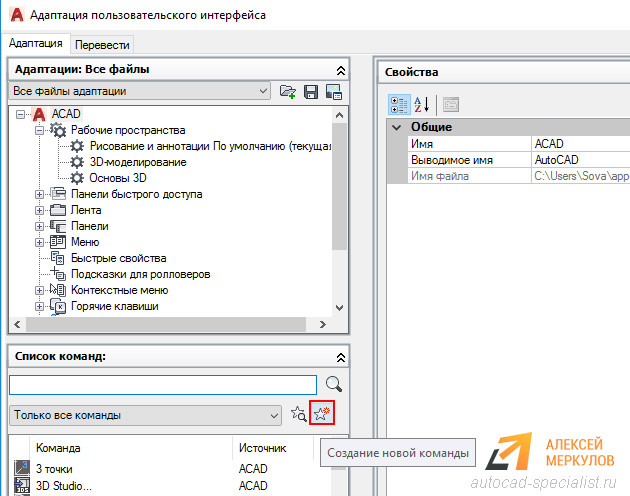
Задать название и макрос. Код макроса следует искать в самом файле приложения. Открыть его можно через обычный блокнот.
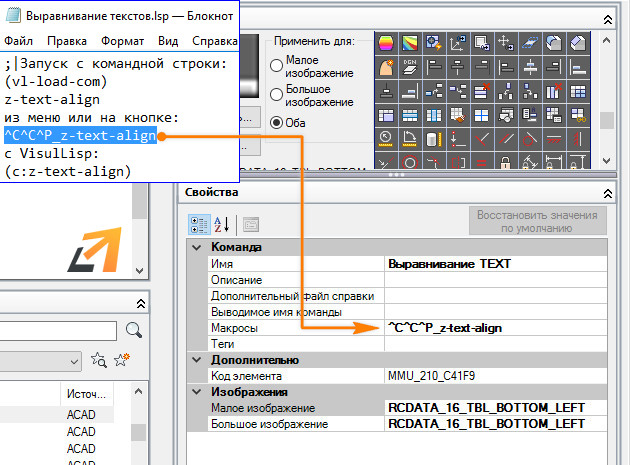
Выберите иконку для кнопки. Можно создать новую или отредактировать уже имеющуюся картинку. Подробнее — в видеоуроке «Создание макрос в AutoCAD».
3. Заключительный этап создания новой кнопки для AutoCAD – это размещение в ленте программы. Для этого нужно воспользоваться поиском: найти вновь созданную кнопку, захватить её левой кнопкой мыши и переместить в подходящую панель. В этом примере: ACAD → Лента → Панели → Главная 2D Рисование → Строка 3.
Как видите, добавить кнопку в Автокад для LISP-приложения не так уж и сложно. Если вы часто используете тот или иной скрипт – обязательно примите это к сведению.
Освойте профессию проектировщика
Научитесь быстрому черчению, освоите прикладное 3D, автоматизируете создание ведомостей и спецификаций.
Как создать свою кнопку в Автокаде
Создать свою кнопку в Автокаде и вывести на отдельную панель не так сложно как кажется на первый взгляд. Зачем это надо? Да ускорить работу в Автокаде, повесить на кнопку дополнительный функционал, lisp и создать панельку со своими командами
Создание своей кнопки для команды в AutoCAD
Щелкаем правой кнопкой мыши с краю на свободной от панелей инструментов области и выбираем пункт «Адаптация. » или набираем в командной строке _.quickcui или _toolbar.

В открывшемся окне жмем на стрелочку снизу справа чтоб развернуть окно.

Нажимаем на звездочку «Создание новой команды».

Теперь по порядку:
1. Выбираем иконку (при желании можно нарисовать самому).
2. В поле имя вводим название команды.
3. В поле макрос код команды или что то вроде этого для запуска лиспа если он загружен уже.
4. Жмем применить.

Все кнопка готова, она появится в списке команд слева внизу, дальше сделаем свои панели в Автокаде и выведем на них кнопки полезные для себя.
Панели инструментов в Автокаде
1. Щелкаем по надписи «Адаптации: Все файлы» и в раскрывшемся списке ищем узел «Панели».
2. Нажимаем правую кнопку мыши и выбираем «Новая панель инструментов». Указываем ее название на свое усмотрение.

AutoCAD панель инструментов со своими командами
Панель инструментов сделали и теперь добавим команды:
1. Снизу выбираем нужные команды из имеющихся или тех, что сделали сами.
2. Удерживая левую кнопку перетаскиваем на нужную панель инструментов.

Ну все, кнопки и панели AutoCAD создавать научились, настраиваем под себя и работаем.
Полезно. Как установить lisp и сделать так, чтоб при клике на кнопку началось выполнение действий читаем здесь.