
Как включить или отключить поворот экрана на iPhone?
Блокировка экрана – штатная функция всех iPhone и iPad. При чем как самых современных iPhone Xr, 11, 12, 13, так и более старых. Данная настройка позволяет зафиксировать дисплей в вертикальной ориентации, чтобы он не перекручивался в те моменты, когда это не требуется. Когда приходит нужный момент, мы должны включить поворот экрана на iPhone, разрешив их переход в альбомную ориентацию. Делается это предельно просто.
Как включить поворот экрана на iPhone?
Чтобы телефон начал переворачиваться в соответствии с наклоном, нужно отключить функцию блокировки экрана.
Как включить автоповорот на iOS:
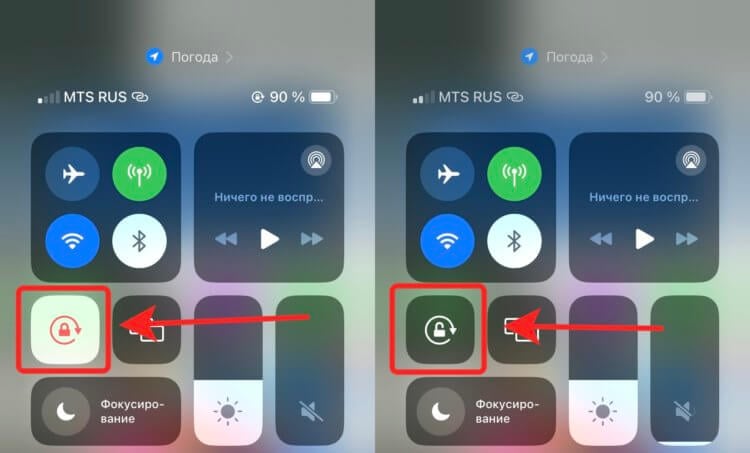
- Открываем «Панель управления». Шторка появляется, если на устройстве протянуть пальцем сверху вниз от правого верхнего угла экрана.
- Нажимаем на значок с изображением замка (он должен стать неактивным). По примеру, как на скриншоте ниже.
Кстати, блокировка включается точно так же само, а значит, что инструкция применима и к отключению функции.
Что делать, если нет иконки в панели управления?
Указанный выше план должен работать на большинстве смартфонов, но значок в нужном месте может отсутствовать. Чтобы его сюда добавить, нужно один раз перейти в настройки.
Как iPhone поворот экрана включить в настройках:
- Открываем приложение «Настройки».
- Идем в раздел «Пункт управления».
- Среди списка «Еще элементы управления» ищем «Блокировка экрана». Нажимаем на значок в виде плюса, чтобы добавить пункт в панель управления.
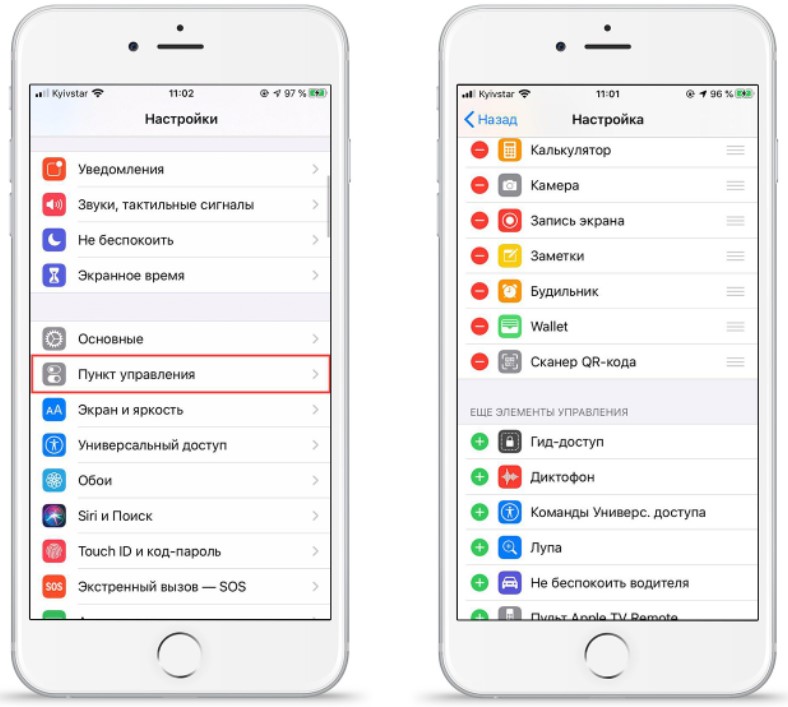
Теперь можем управлять, как будет себя вести телефон при изменении его положения: будет переворачиваться экран или нет. Чтобы включить или отключить функцию, достаточно один раз нажать по иконке в меню.
Насколько публикация полезна?
Нажмите на звезду, чтобы оценить!
5 разных способов управления поворотом экрана на iPhone
На Андроиде есть одна очень классная функция, которой не хватает на Айфоне. Если у вас заблокирован автоповорот экрана, но вы решили посмотреть видео, то на дисплее появляется небольшая иконка, позволяющая повернуть его горизонтально. На iPhone такая фича доступна в отдельных приложениях, но чаще всего вам придется снимать блокировку автоповорота руками. Каждый раз лезть за этим в Пункт управления может быть неудобно. Поэтому мы нашли для вас сразу пять разных способов, которые позволят управлять поворотом экрана на iPhone.
Даже такое простое действие, как включение и отключение поворота экрана, можно осуществлять разными способами
❗️ПОДПИСЫВАЙСЯ НА НАШ КАНАЛ В ДЗЕНЕ И ЧИТАЙ КРУТЫЕ СТАТЬИ БЕСПЛАТНО
Причем один из них полностью автоматический. При запуске выбранных приложений автоматизация сама будет отключать блокировку поворота экрана, и вам даже не придется ничего для этого делать. Рассказываем про все эти способы и помогаем выбрать самый удобный из них.
Как включить поворот экрана на Айфоне
Первое, что приходит на ум, когда мы говорим про включение автоповорота экрана на Айфоне, это, конечно же, Пункт управления. Что может быть проще, чтобы положить изображение на экране на бок;
Включить автоповорот экрана на Айфоне проще всего через Пункт управления
- Запустите Пункт управления на Айфоне с Face ID свайпом от верхнего правого угла вниз, а на Айфоне с Touch ID — свайпом от нижнего края вверх;
- Нажмите на иконку с замком, вокруг которого нарисована стрелка.
Если кнопка светится белым, значит, автоповорот отключен, и изображение всегда будет вертикальным. Если серым, то включен и при наличии такой возможности повернется в нужную ориентацию.
Блокировка ориентации на Айфоне
О способе с Пунктом управления знали, пожалуй, все. Но давайте немного усложним задачу. А что, если вам просто не хочется тянуться к верхнему углу экрана? Или это банально неудобно из-за размера смартфона. Тогда на выручку придет Универсальный доступ. Смотрите, как круто можно его использовать:
Блокировку ориентации можно поставить на двойное или тройное касание задней панели
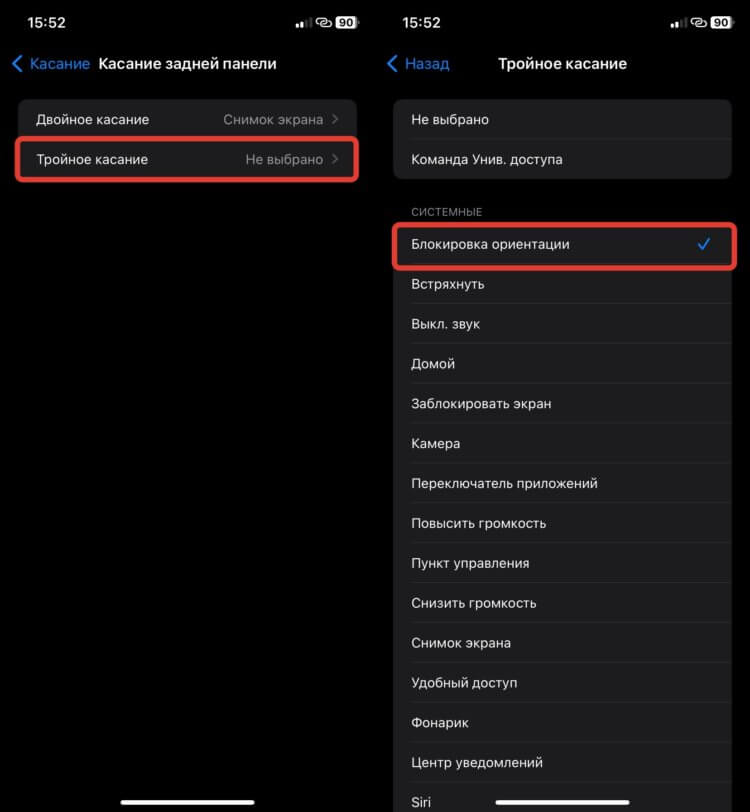
- Откройте настройки на Айфоне и перейдите в раздел “Универсальный доступ”;
- В блоке опорно-двигательный аппарат выберите пункт “Касание”;
- Пролистайте в самый низ и перейдите в “Касание задней панели”;
- Выберите двойное или тройное касание для блокировки ориентации на Айфоне и поставьте галочку “Блокировка ориентации”.
❗️ПОДПИСЫВАЙСЯ НА ТЕЛЕГРАМ-КАНАЛ СУНДУК АЛИБАБЫ. ТАМ КАЖДЫЙ ДЕНЬ ВЫХОДЯТ ПОДБОРКИ САМЫХ ЛУЧШИХ ТОВАРОВ С АЛИЭКСПРЕСС
Теперь вам не надо тянуться к Пункту управления. Просто слегка стукните по задней панели Айфона два или три раза, и проблема будет решена. Ну а что, удобно.
Автоповорот экрана на Айфоне
Предлагаю на этом не останавливаться и опять воспользоваться Универсальным доступом. Многие из нас знают про AssistiveTouch, с помощью которого можно без всяких проблем управлять Айфоном со сломанными кнопками. Им и воспользуемся, но не так, как вы привыкли:
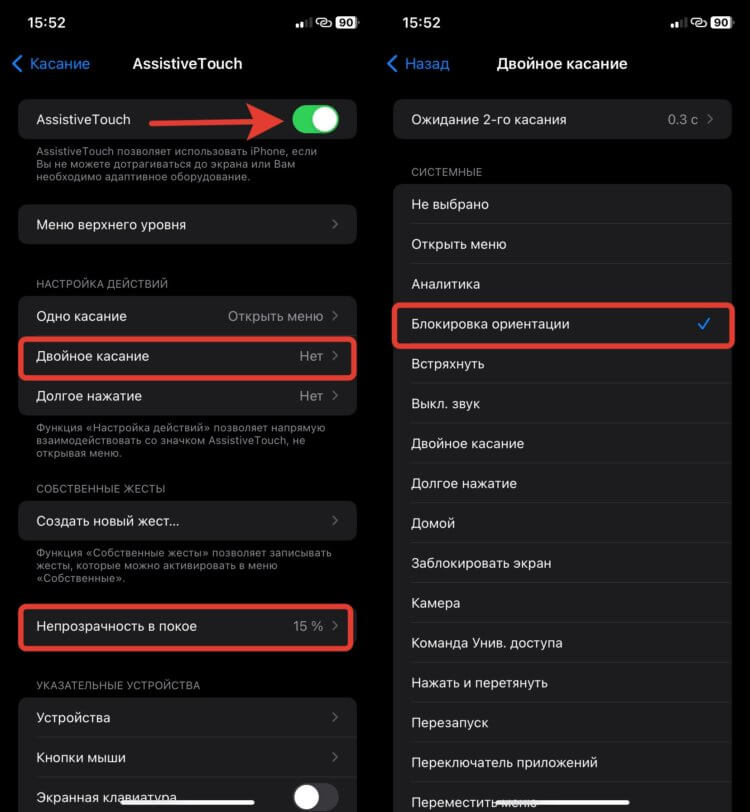
С этими настройками достаточно дважды коснуться круга AssistiveTouch для блокировки ориентации
- Откройте настройки на Айфоне и перейдите в раздел “Универсальный доступ”;
- В блоке “Опорно-двигательный аппарат” выберите пункт “Касание”;
- Перейдите в AssistiveTouch и активируйте самый верхний переключатель;
- Установите “Непрозрачность в покое” на 15% и в блоке “Настройка действий” для двойного касания выберите “Блокировка ориентации”.
Теперь вам достаточно два раза коснуться кружочка AssistiveTouch для блокировки или разблокировки ориентации на Айфоне. Не надо открывать никакие лишние меню или настраивать дополнительные кнопки.
Как на Айфоне сделать поворот экрана
Все предыдущие варианты требовали от вас каких-то дополнительных движений. Либо приходилось вызывать Пункт управления, либо нажимать на разные части смартфона. Теперь давайте посмотрим на автоматическую разблокировку ориентации экрана iPhone. При запуске приложений, где вам может потребоваться горизонтальный режим, телефон будет сам снимать блокировку, и никакие действия с вашей стороны не нужны. Вот как это работает:
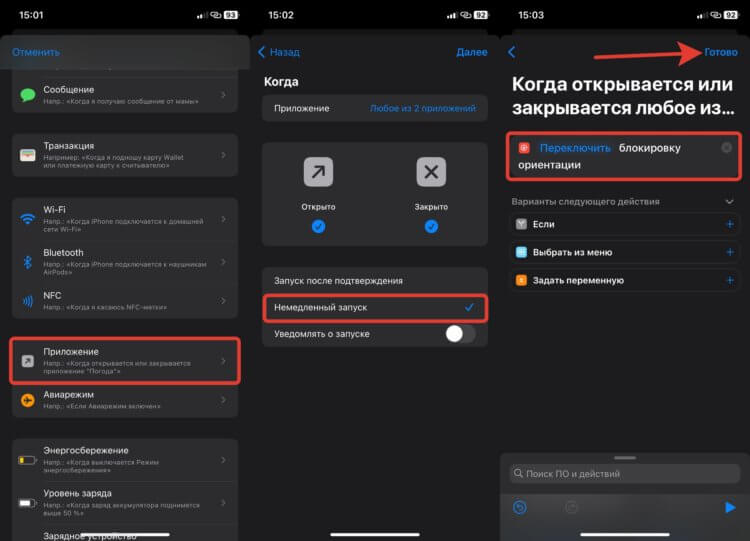
Достаточно настроить автоматизацию один раз и больше к этому не возвращаться
- Загрузите на Айфон приложение “Команды”;
- Откройте его и перейдите на вкладку “Автоматизация”;
- На открывшейся странице выберите “Приложение”, поставьте галочки на “Открыто” и “Закрыто” и выберите те приложения, при запуске которых блокировка ориентации экрана будет отключаться;
- Поставьте отметку на “Немедленный запуск” и нажмите “Далее”;
- Выберите “Добавить действие” и в поиске найдите “Установить блокировку ориентации”;
- Оставьте атрибут “Переключить” и нажмите “Готово”.
❗️ПОДПИШИСЬ НА НАШ ЧАТИК В ТЕЛЕГРАМЕ. ТАМ СОБРАЛИСЬ ТОЛЬКО ИЗБРАННЫЕ ЧИТАТЕЛИ
После этого заблокируйте поворот экрана через Пункт управления и откройте одно из тех приложений, которые вы добавили в автоматизацию. Дальше все произойдет автоматически и вам останется только разместить телефон в удобной для вас ориентации.
Как повернуть экран на Айфоне
Однако на Айфоне можно не только блокировать и разблокировать поворот экрана. С помощью одной настройки вы легко можете управлять и тем, в какую сторону ему следует поворачиваться. Смотрите, как это делается:
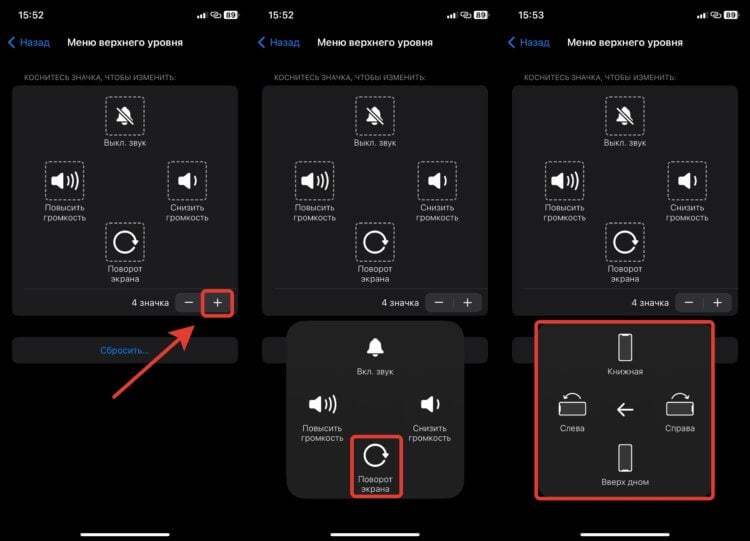
На выбор предоставляется четыре варианта для поворота
- Откройте настройки и перейдите в раздел “Универсальный доступ”;
- В блоке “Опорно-двигательный аппарат” выберите пункт “Касание”;
- Коснитесь самой верхней кнопки AssistiveTouch и активируйте ее;
- Перейдите в пункт “Меню верхнего уровня” и с помощью “+” добавьте кнопку “Поворот экрана”;
- При необходимости в главном меню AssistiveTouch настройте “Непрозрачность в покое”, чтобы кнопка не так сильно бросалась в глаза.
Теперь при нажатии на кружок AssistiveTouch у вас будет доступна кнопка “Поворот экрана”. Как только вы ее коснетесь, смартфон предложит вам четыре варианта, куда повернуть содержимое: налево, направо, вертикально, вверх дном. Только имейте в виду, что с заблокированной ориентацией экрана iPhone повернуть ничего не получится.
Как настроить поворот экрана на iPhone?
Если поворот экрана iPhone работает некорректно: поворачивается не в тот момент или вовсе не поворачивается, — то попробуйте отрегулировать настройки поворота.
Алгоритм действий для настройки автоповорота:
1. Зайдите в «Пункт управления» на флагмане
2. Найдите значок замка со стрелкой — функция отключения или включения поворота экрана.
3. Если значок активирован, то у экрана будет отсутствовать альбомная ориентация. Нажмите кнопку, чтобы отключить эту опцию.
Автоповорот экрана в разделе уведомлений отображается не во всех операционных системах, поэтому добавьте его самостоятельно. Для этого:
1. В меню «Настройки» нужно перейти в раздел «Пункт управления».
2. Нажмите рядом с нужной функцией в разделе «Настроить элементы управления» для добавления в меню.
На iPhone с операционной системой iOS 13 и выше такая опция стоит по умолчанию, но она отсутствует в вышеуказанном списке. Найти ее можно в пункте управления.
Как понять отключена ли функция автоповорота экрана? Для этого проверьте нажат ли соответствующий значок в пункте управления или посмотрите есть ли знак автоблокировки возле иконки аккумулятора.
Как настроить ориентацию экрана для каждого приложения на iPhone
Устали постоянно переключать ориентацию экрана для YouTube или видео в Telegram? Мы нашли лайфхак, который поможет вам упростить работу с iPhone.

Почти у каждого пользователя iPhone установлена блокировка автоповорота, чтобы экран не вращался в чатах, на сайтах и в приложениях. Часто приходится открывать пункт управления, чтобы отключить эту функцию, например, чтобы посмотреть видео в Telegram в горизонтальном виде.
Однако вы можете сделать так, чтобы автоповорот экрана самостоятельно включался только в тех приложениях, в которых эта функция необходима: YouTube, VK Видео, онлайн-кинотеатры и т. п. В этом случае вы забудете о постоянном включении и отключении опции — iPhone сам будет знать, когда ему «ворочаться».
Как настроить автоповорот на iPhone (пошаговая инструкция)
Как всегда нам поможет штатное приложение «Команды». Запускаем его и повторяем за нами. Спойлер: у нас это заняло не больше пяти минут.
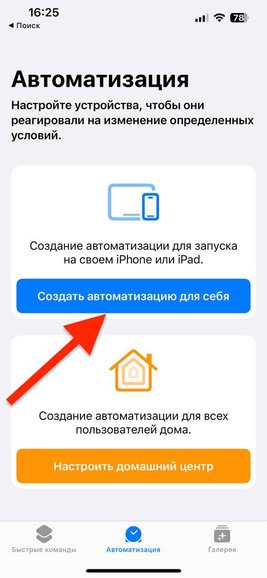
- Зайдите в «Команды» и выберите пункт «Автоматизация»;
- Нажмите «Создать автоматизацию для себя»;
- В списке найдите пункт «Приложения»;
- Выберите программы, в которых нужен автоповорот и выберите «Открыто» и «Закрыто»;
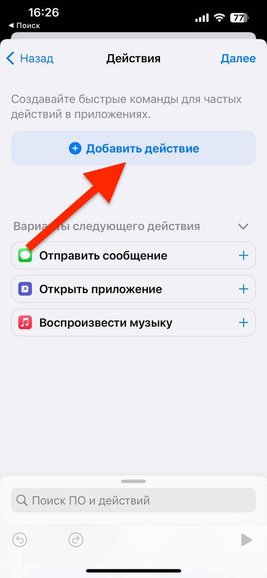
- Нажмите «Добавить действие»;
- В поиске введите «ориентация» и выберите команду «Установить блокировку ориентации»;
- Жмем «Далее»;
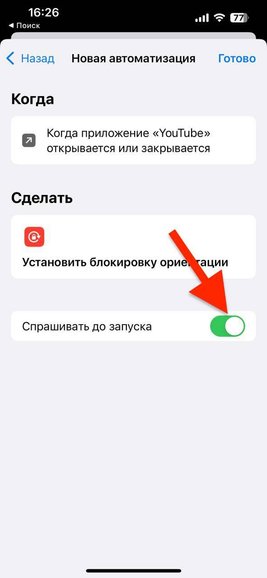
- В этом разделе деактивируем тумблер «Спрашивать до запуска» и подтверждаем действие.
- В списке автоматизаций появится наша команда. Готово.
Результат:
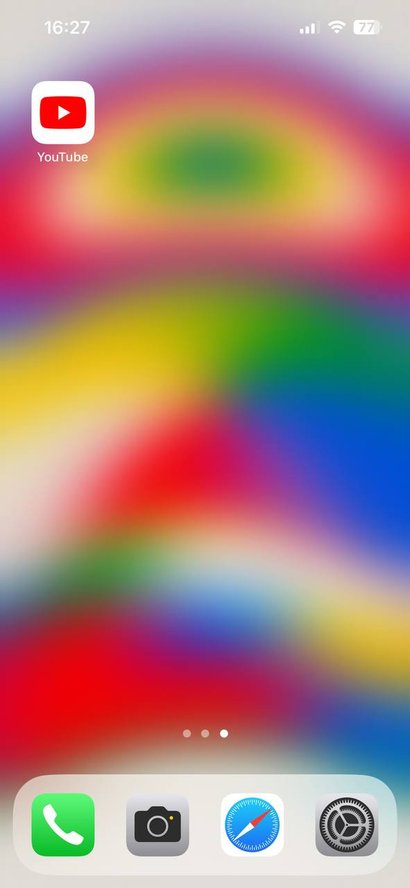
Мы сделали так, чтобы смена ориентации запускалась только при открытии YouTube. Вы можете сделать так же с нужными вам программами. Теперь, когда мы на рабочем столе, iPhone, блокирует ориентацию экрана.

Стоит только зайти в YouTube, iPhone включает автоповорот — видео можно смотреть горизонтально. Пользуйтесь.