
Как посмотреть время, когда человек был в Discord
Discord является игровым мессенджером, с помощью которого пользователи взаимодействуют друг с другом. Функционал приложения довольно простой и поддерживается не только ПК, но и мобильными устройствами. Общаясь, игроки поддерживают особые отношения в сети. Кто-то начинает дружить или уже привел с собой друга, кто-то держится особняком, разрабатывая особые стратегии игры. Поведение пользователей различается, но по разным причинам многие из них интересуются вопросом: как посмотреть, когда человек был в Дискорде. О наличии этой функции, а также возможностях Discord и пойдет речь в данной статье.
Статусы Discord и их обозначение в мессенджере
Как и большинство мессенджеров, Дискорд может автоматически настраивать статусы активности игроков. Также сами пользователи имеют возможность менять значение своих статусов.
Дискорд поддерживает четыре типа активности:
- Онлайн, т.е. «в сети»;
- «Не активен» — режим ожидания;
- «Не беспокоить»;
- «Не в сети» или «Невидимка».

Краткое описание статусов
- Статус «В сети» включается автоматически, как только игрок активирует приложение и заходит в него. В этом режиме пользователь проводит активные действия, получает уведомления и наряду со всеми отображается в общем списке игроков. На профиле статус отображается в виде зеленого кружка.
- Статус «Не активен» производен от первого. Он включается автоматически, если не было активных действий. Приложение работает в спящем режиме. Как только игрок щелкает мышью, статус также в автоматическом режиме переставляется на активный, т.е. «В сети». Если режим был установлен вручную, то вернуться к статусу онлайн можно только изменив настройки. Отсутствие активности отображается желтым цветом.
- Красный кружок на профиле означает статус «Не беспокоить». В этом режиме в отличие от предыдущих не приходят уведомления.
- Отсутствие пользователя отображается серым цветом. При выходе из игры и Дискорда пользователь получает статус «Не в сети». Однако есть небольшая хитрость, и игрок сам может поставить себе такой статус, который в этом случае будет называться «Невидимка».
Точно узнать, в каком статусе находится игрок, можно по цвету на его профиле. Но из описанных функций Discord понятно, что не всегда статус неактивности означает отсутствие пользователя. Однозначным является только режим онлайн. Зеленый цвет всегда означает присутствие игрока и его активность.

Как посмотреть, когда человек был в Дискорде: возможности приложения
Помимо изменяемых настроек для отображения активности в профиле пользователь может устанавливать свой статус. Так есть возможность написать определенный текст и вставить эмодзи. Эта информация доступна для каждого и видна рядом с никнеймом.
Функционал Дискорда позволяет видеть всех участников с установленными ими статусами. Для этого делается следующее:
- Зайдите в приложение Дискорд;
- Найдите список серверов;
- Нажмите на значок над списком «Friends»;
- Откроется индивидуальный список друзей.

В данном меню можно увидеть несколько блоков:
- «All» — список всех друзей;
- «Online» — только активные друзья в статусе «в сети»;
- «Pending» — в ожидании;
- «Blocked» — заблокированные пользователи.
Таким образом можно видеть статус игроков рядом с их профилем. Но точно узнать, в какое время конкретный человек был в Дискорд невозможно. Такая функция недоступна даже администраторам.
Частые вопросы:
- Как посмотреть список друзей друга в Discord
- Как в Discord сделать статус «Не в сети»
- Что такое Дискорд Онлайн, и как им пользоваться
- Как включить звук при демонстрации экрана в Дискорд Онлайн
Как считать время проведенное в голосовом канале? | discord.py
У меня есть код, который реагирует на вход в голосовой, и выход из него. При входе пишется «1», при выходе «0». Как мне его изменить, чтобы он еще и считал время проведенное в голосовом канале.
@bot.event async def on_voice_state_update(member, before, after): if before.channel is None and after.channel is not None: print('1') elif before.channel is not None and after.channel is None: print('0') Отслеживать
задан 21 дек 2020 в 11:50
187 1 1 серебряный знак 9 9 бронзовых знаков
2 ответа 2
Сортировка: Сброс на вариант по умолчанию
считал время проведенное в голосовом канале
А в чём пробела-то ? Засепкаем время при входе, аналогично — при выходе. И берём их разницу:
import time if before.channel is None and after.channel is not None: print('1') t1 = time.time() elif before.channel is not None and after.channel is None: t2 = time.time() print('0') print(t2-t1) Отслеживать
ответ дан 21 дек 2020 в 12:02
13.4k 1 1 золотой знак 13 13 серебряных знаков 29 29 бронзовых знаков
Выдает ошибку при выходе из голосового канала: 1 0 Ignoring exception in on_voice_state_update Traceback (most recent call last): File «C:\Users\**\AppData\Local\Programs\Python\Python37\lib\site-packages\discord\client.py», line 333, in _run_event await coro(*args, **kwargs) File «main.py», line 163, in on_voice_state_update print(t2-t1) UnboundLocalError: local variable ‘t1’ referenced before assignment
21 дек 2020 в 12:05
функция реагирует либо только на вход, либо только на выход
21 дек 2020 в 12:08
@VOLK -«before assignment» — Ну значит, у Вас событие «Окончание» наступило раньше события «Начало». Надо понимать — это начальное состояние? Да просто перед if сделайте присвоение t1 = time.time() и первое значение длительности сеанса всегда будет равно 0.
21 дек 2020 в 12:10
@VOLK — «функция реагирует либо только на вход, либо только на выход» — Ну это к измерению времени не имеет никакого отношения. Проблема где-то в другом месте.
21 дек 2020 в 12:12
Отметил Ваш ответ правильным, хотя ответил сам. Вы мне подали идею можно сказать)
21 дек 2020 в 12:43
import time @bot.event async def on_ready(): print('Bot Connected') global tdict tdict = <> await bot.change_presence(activity = discord.Game('r!help')) @bot.event async def on_voice_state_update(member, before, after): author = member.id if before.channel is None and after.channel is not None: print('1') t1 = time.time() tdict[author] = t1 elif before.channel is not None and after.channel is None and author in tdict: t2 = time.time() print('0') print(t2-tdict[author]) Отслеживать
ответ дан 21 дек 2020 в 12:40
187 1 1 серебряный знак 9 9 бронзовых знаков
- python
- discord
- discord.py
-
Важное на Мете
Связанные
Похожие
Подписаться на ленту
Лента вопроса
Для подписки на ленту скопируйте и вставьте эту ссылку в вашу программу для чтения RSS.
Дизайн сайта / логотип © 2023 Stack Exchange Inc; пользовательские материалы лицензированы в соответствии с CC BY-SA . rev 2023.11.21.1314
Нажимая «Принять все файлы cookie» вы соглашаетесь, что Stack Exchange может хранить файлы cookie на вашем устройстве и раскрывать информацию в соответствии с нашей Политикой в отношении файлов cookie.
Как узнать время голосовой активности в дискорде
Хотел бы узнать у людей, возможно, кто-то в этом разбирается. Столкнулся со следующей ситуацией: Получил приглашение в друзья от одного человека, перед тем как принять, посмотрел его аккаунт. Уровень неплохой, игр больше 100, да и сам по себе симпатичный. Думаю, может с каким-то адекватным предложением хочет добавиться, добавляю. Спустя время он мне пишет: -Здорова Колян ( Имя написано у меня в профиле и оно ложное ), как дела братан, узнал? Я услышав имя Колян, сразу понял, что это очередной мошенник, и решил ему подыграть. Спустя несколько сообщений он предлагает пообщаться в голосовом чате Steam. Я согласился. Разговор был ни о чем и плавно он начал сводить его к моему инвентарю, мол откуда столько ( Хотя ничего необычного ) и все в этом духе. Попутно общаюсь с другом в Discord и рассказываю какой уагрный тип меня хочет развести. Тут ни с того ни с сего начинает пропадать связь с другом в Discord и с этим мошенником в голосовом чате ( Разговор был обрывками, как будто проблемы с интренетом ). Через пару секунд связь востановилась, но разговор со злоумышленником оборвался и он начал мне звонить снова. И, я снова одобрил звонок. Он снова нес белеберду о моих вещах и спустя время возобновилась проблема с интернетом. Я, на тот момент играл в игру и в ней тоже начало вылетать окошко с надписью Reconecting. Связь со злоумышленником снова оборвалась. И, тут он мне начал писать сообщения, мол, это его рук дело, мол, это он мне обрубает интернет и начал звонить снова. И предупредил, что, если я не возьму трубку, то он начнет взламывать мой аккаунт. На что, я на всякий случай перезагрузил свой компьютер, дабы получить новый IP адресс и удалил индивида из друзей. Но ситуация осталась интересной. Каким образом он отключал или, делал успешные попытки отключения моего интернет соединения, если мы всего лишь контактировали через голосовой чат Steam? И можно ли так взломать аккаунт?
p.s Никаких ссылок на скачивание, да и вообще никаких ссылок он не кидал.
Добавление субтитров к видеосодержимому для обеспечения специальных возможностей
Добавьте новое измерение к восприятию видеосодержимого с помощью субтитров.
Вовлеките всех учащихся, добавив субтитры к своим видеозаписям. Добавление субтитров к видеозаписям делает содержимое доступным для пользователей с нарушениями слуха. Субтитры помогают всем учащимся воспринимать видеосодержимое. Возможности использования субтитров безграничны.
- Их могут читать люди, работающие в шумной обстановке.
- Учащиеся, для которых язык преподавания не является родным, могут читать субтитры на своем родном языке.
- Те, кто учится читать, могут следить за текстом вслед за выступающим.
- Учащиеся видят написание терминов, которые будут в тесте.
- Каждый может найти в сеансе ключевые термины.
Виды субтитров
Существуют различные виды субтитров. Не все виды субтитров отвечают требованиям к специальным возможностям.
-
Кодированные субтитры . Видео с кодированными субтитрами обозначается узнаваемым значком CC

Поиск содержимого с субтитрами
Самый простой и быстрый способ добавить содержимое с субтитрами в курс — найти видео, которые уже снабжены субтитрами. Относительно небольшой процент видео имеет субтитры, но их можно найти, используя при поиске фильтрацию. В YouTube TM введите искомый термин, добавьте запятую, после чего введите «cc». Например, выполняя поиск видео с субтитрами на массовых открытых онлайн-ресурсах (MOOC), в текстовое поле введите «MOOC, cc».
В службах iTunes ® и Hulu ® есть фильтры, которые помогут найти видео с субтитрами. Одно только наличие субтитров в видео не делает фактическое содержимое ни лучше, ни хуже, чем видео без субтитров. Перед добавлением видео с субтитрами к курсу полностью просмотрите файл, чтобы убедиться, что субтитры введены точно, а содержимое соответствует вашим ожиданиям.
Добавление субтитров к видеозаписи в YouTube
Вы можете ввести субтитры для любого видео, которое вы загрузили в свою учетную запись YouTube TM . Для этого на YouTube предусмотрена служба автоматического добавления субтитров.
Наличие раскадровки является очень важным моментом, даже если создается неформальное видео. Сделайте план видео и запишите, что вы собираетесь сказать. Вы потратите немного больше времени на подготовительном этапе, но это сэкономит вам его в будущем. Раскадровка обеспечит лучшую синхронизацию субтитров с видео и меньшее число дублей. Кроме того, вы сможете скопировать и вставить свой рассказ в YouTube, вместо того чтобы повторно набирать его в редакторе субтитров.
Использование функции «Синхронизация»
- Перейдите в раздел «Менеджер видео».
- Рядом с видео, к которому вы хотите добавить субтитры, щелкните раскрывающееся меню возле кнопки Изменить .
- Выберите пункт Субтитры . В раскрывающемся меню выберите язык, наиболее часто звучащий в видеоролике, и щелкните Установить язык .
- Щелкните кнопку Добавить новые субтитры .
- Выберите язык обычных или кодированных субтитров, которые вы хотите создать. Можно воспользоваться панелью поиска, чтобы найти языки, не указанные в списке автоматически.
- Щелкните Транскрибировать и синхронизировать текст .
- Скопируйте и вставьте все звуковое сопровождение в текстовое поле. Если вы создаете кодированные субтитры, проверьте, добавлены ли звуковые эффекты, например [музыка] или [аплодисменты], позволяющие определить фоновые звуки.
- Щелкните Синхронизировать , чтобы синхронизировать ваши субтитры с видео.
Синхронизация может занять несколько минут. На время ожидания вы вернетесь к экрану со списком видеозаписей. По завершении формирования субтитры автоматически будут опубликованы в вашем видеоролике.
Добавление субтитров вручную
Иногда не удается выполнить транскрибирование и синхронизацию субтитров автоматически. В этом случае можно добавлять субтитры вручную.
- Перейдите к пункту меню Субтитры , выберите язык видео и щелкните Добавить новые субтитры .
- Запустите видео и воспроизведите его в течение 4–8 секунд, а затем нажмите на паузу. По возможности старайтесь запускать и останавливать видеоролик во время естественных пауз в разговоре.
- Скопируйте текст сопровождения из транскрипции и вставьте в текстовое поле текст, который произносился в это же время.
- Щелкните кнопку добавления субтитров (+). При необходимости перетащите границы текстового поля, чтобы лучше соотнести текст с произнесенным рассказом.
- Повторите пункты 2–4 для остальной части произнесенного текста.
- Добавив весь произнесенный текст, щелкните Опубликовать .
Работа с автоматическими субтитрами
- Загрузите видео на YouTube.
- Подождите от двух до шести часов.
- Войдите в учетную запись YouTube и щелкните пункт «Менеджер видео».
- Рядом с видео, субтитры к которому вы хотите редактировать, щелкните раскрывающееся меню возле кнопки Изменить .
- Выберите пункт Субтитры .
- Щелкните Автоматические субтитры .
- Измените существующие субтитры (иногда результаты соответствий в автоматическом режиме получаются смешными, поэтому работа доставит вам удовольствие).
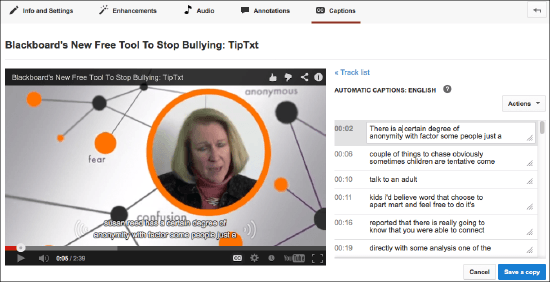
И хотя работа функции автоматического ввода субтитров в YouTube далека от идеальной, она поможет выполнить 80 % работы. Чем четче ваши голос и дикция, тем лучше будут результаты. Главное преимущество средства автоматического ввода субтитров — это синхронизация кодов времени с содержимым видео. Вам остается лишь отредактировать существующий текст в каждом кадре.