
Как убрать междустрочный интервал в Microsoft Word
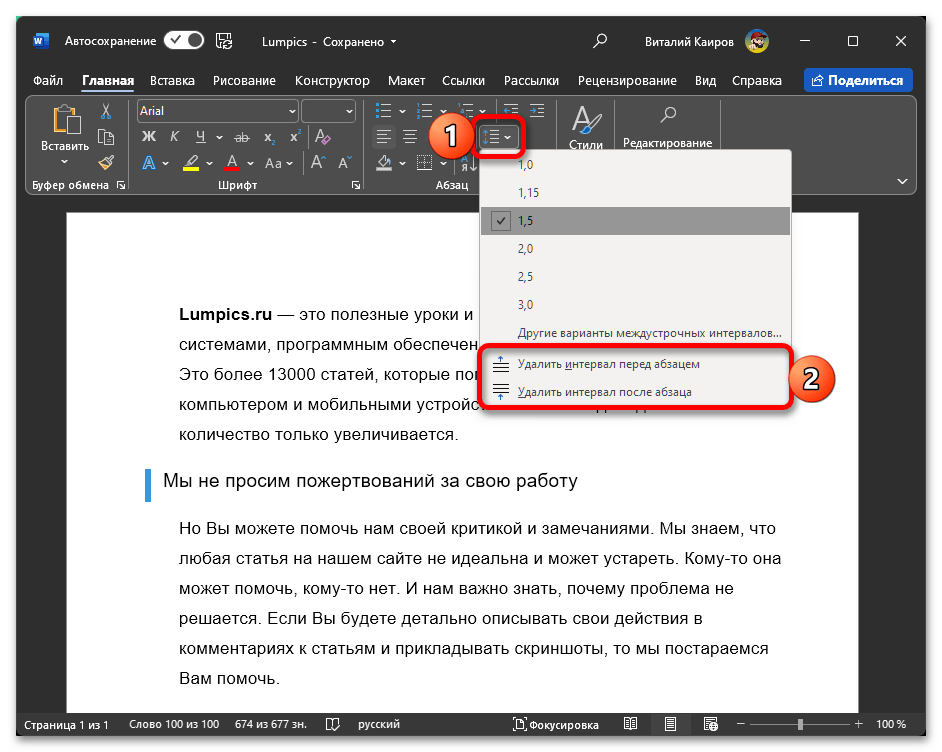
Обычно под вопросом «как убрать межстрочный интервал в Microsoft Word» подразумевается его уменьшение. Решением в данном случае будет изменение стандартного отступа (1,15 пт) или любого другого используемого на одинарный (1,0 пт) – для этого достаточно развернуть меню функции «Интервал» на панели инструментов и выбрать в нем соответствующее значение. Очевидно, что предварительно потребуется выделить нужный фрагмент текста.
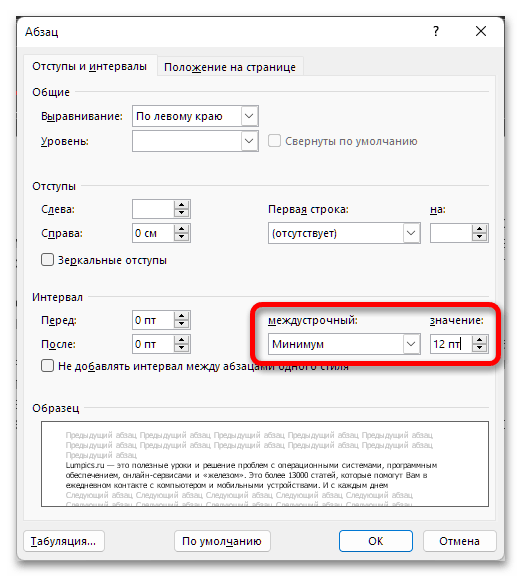
Отступ в 1,0 пт является оптимальным с точки зрения сохранения удобочитаемости текста любого шрифта и размера. При необходимости расстояние между строками все же можно сделать меньше, хотя это и не рекомендуется. Более детально об этом рассказывается в представленной по ссылке ниже статье.
Вариант 2: Абзацы
Для того чтобы убрать отступы между абзацами, можно воспользоваться тем же меню «Интервал». В зависимости от заданных параметров форматирования там доступен один или два пункта. Если же в данном меню будет предложено не удалить, а добавить отступы до и после абзаца, значит, они уже отсутствуют. Подробнее о решении этой задачи можно узнать из отдельной инструкции на нашем сайте.
Помимо этого, если перейти во вкладку «Конструктор» и развернуть меню кнопки «Интервал между абзацами», можно сделать так, чтобы соответствующий отступ не добавлялся в принципе (пункт «Отсутствует»). По сути, это тот же одинарный интервал, о котором шла речь в начале статьи.
Настройка отступов и интервалов
Диалоговое окно Абзац содержит общие параметры, а также настройки отступов и интервалов. В его нижней части приводится образец применения параметров.
Чтобы выровнять текст по левому краю, оставив правый край неровным, выберите пункт По левому краю (или нажмите клавиши CTRL+L).
Чтобы выровнять текст по центру, оставив оба края неровными, выберите пункт По центру (CTRL+E).
Чтобы выровнять текст по правому краю, оставив левый край неровным, выберите пункт По правому краю (CTRL+R).
Чтобы выровнять текст по обоим краям, добавив интервалы между словами, выберите пункт По ширине (CTRL+J).
Уровень абзаца в режиме структуры.
Если вы хотите, чтобы при открытии документа заголовки по умолчанию были свернуты, установите флажок Свернуты по умолчанию. Подробнее см. в статье Сворачивание и разворачивание частей документа.
Устанавливает для абзаца отступ слева на указанную величину.
Устанавливает для абзаца отступ справа на указанную величину.
Чтобы задать отступ для первой строки абзаца, выберите значение в поле первая строка > на. Чтобы быстро задать отступ для первой строки с помощью линейки, см. статью Создание отступа первой строки.
Чтобы создать выступ, выберите пункт Выступ и укажите значение в поле на. Чтобы быстро задать выступ с помощью линейки, см. статью Создание выступа.
Если установить этот флажок, поля Слева и Справа поменяются на Внутри и Снаружи. Этот параметр предназначен для печати в книжном стиле.
Определяет интервал перед абзацем.
Определяет интервал после абзаца.
Выберите один текст в одном пространстве. Сведения о том, как быстро задать одинарный интервал для всего документа, см. в статье Одинарные интервалы в документе.
Чтобы задать для текста междустрочный интервал в полтора раза больше одинарного, выберите пункт 1,5 строки.
Чтобы задать для текста двойной междустрочный интервал, выберите пункт Двойной. Сведения о том, как быстро задать двойной интервал для всего документа, см. в статье Двойные интервалы в документе.
Чтобы задать минимальный междустрочный интервал, необходимый для того, чтобы в строке поместился самый крупный из знаков или графических объектов, выберите пункт Минимум и укажите значение в поле значение.
Выберите «Точно > «, чтобы задать фиксированный интервал строки, выраженный в точках. Например, если шрифт имеет размер 10 пунктов, для междустрочного интервала можно указать значение 12 пунктов.
Чтобы задать междустрочный интервал в виде множителя, выраженного числом больше единицы, выберите пункт Множитель и укажите значение в поле значение. Например, если задать для междустрочного интервала значение 1,15, интервал увеличится на 15 процентов, а если задать значение 3 — на 300 процентов (тройной интервал).
Если вы не хотите, чтобы между абзацами было дополнительное пространство, установите флажок Не добавлять интервал между абзацами.
Если вы хотите сохранить параметры, выбранные по умолчанию, выберите » Задать по умолчанию».
Параметры в диалоговом окне «Абзац»
В диалоговом окне Абзац можно настроить указанные ниже параметры. В нижней части диалогового окна есть поле Образец, где можно увидеть, как будут выглядеть параметры, перед их применением.
Чтобы выровнять текст по левому краю, оставив правый край неровным, выберите пункт По левому краю (или нажмите клавиши +L).
Чтобы выровнять текст по центру, оставив оба края неровными, выберите пункт По центру (+E).
Чтобы выровнять текст по правому краю, оставив левый край неровным, выберите пункт По правому краю (+R).
Чтобы выровнять текст по обоим краям, добавив интервалы между словами, выберите пункт По ширине (+J).
Выберите уровень абзаца в режиме структуры.
Левый край абзаца сдвигается на выбранное расстояние.
Правый край абзаца сдвигается на выбранное расстояние.
Выберите Первая строка, чтобы задать отступ для первой строки абзаца, а затем укажите размер отступа в поле на.
Выберите Выступ, чтобы создать выступ, а затем укажите размер выступа в поле на.
При выборе параметра Автоматически изменять отступ справа, если сетка документа определена правый отступ абзаца настраивается автоматически при определении сетки документа.
Определяет интервал перед абзацем.
Определяет интервал после абзаца.
Выделите однофакторный текст.
Чтобы задать для текста междустрочный интервал в полтора раза больше одинарного, выберите пункт 1,5 строки.
Выберите Двойной для настройки двойных междустрочных интервалов.
Чтобы задать минимальный междустрочный интервал, необходимый для того, чтобы в строке поместился самый крупный из знаков или графических объектов, выберите пункт Минимум и укажите значение в поле значение.
Чтобы задать фиксированный междустрочный интервал, выраженный в пунктах, выберите пункт Точно и укажите значение в поле значение. Например, если шрифт имеет размер 10 пунктов, для междустрочного интервала можно указать значение 12 пунктов.
Чтобы задать междустрочный интервал в виде множителя, выраженного числом больше единицы, выберите пункт Множитель и укажите значение в поле значение. Например, если задать для междустрочного интервала значение 1,15, интервал увеличится на 15 процентов, а если задать значение 3 — на 300 процентов (тройной интервал).
Выберите параметр Не добавлять интервал между абзацами одного стиля, если к некоторым абзацам, например абзацам маркированного списка, не нужно применять интервалы, заданные в полях Перед и После.
Выберите параметр Привязка к сетке, если сетка документа определена, чтобы упростить выравнивание текста относительно сетки документа.
Настройка междустрочных интервалов и отступов в Word с помощью средства чтения с экрана
Word для Microsoft 365 Word для Microsoft 365 для Mac Word для Интернета Word 2021 Word 2021 для Mac Word 2019 Word 2019 для Mac Word 2016 Word 2016 для Mac Word для iPhone Word для телефонов с Android Word для Windows Phone 10 Еще. Меньше
Эта статья предназначена для людей с нарушениями зрения или с когнитивными нарушениями, использующих программы чтения с экрана, например Экранный диктор корпорации Microsoft, JAWS или NVDA с продуктами Microsoft 365. Эта статья входит в набор содержимого поддержки средства чтения с экрана Microsoft 365, где содержатся дополнительные сведения о специальных возможностях в наших приложениях. Общие справочные сведения доступны на главной странице службы поддержки Майкрософт или в статье Исправления и обходные пути для недавних проблем в Office.
Используйте Word с клавиатурой и средством чтения с экрана, чтобы придать документу отточеный вид, сделав абзацы нужным. Мы проверили эту функцию с использованием экранного диктора, JAWS и NVDA, но она может работать и с другими средствами чтения с экрана, если они соответствуют общепринятым стандартам и методам для специальных возможностей. Вы узнаете, как задать размер пробела до и после каждого абзаца, а также размер его отступов и строк.

Требуются инструкции по настройке междустрочного интервала или отступа в документе Word, но не с помощью средства чтения с экрана? См. статью Изменение междустрочного интервала в Word, Настройка отступов и интервалов или Создание висячих отступов.
- Новые возможности Microsoft 365 становятся доступны подписчикам Microsoft 365 по мере выхода, поэтому в вашем приложении эти возможности пока могут отсутствовать. Чтобы узнать о том, как можно быстрее получать новые возможности, станьте участником программы предварительной оценки Office.
- Дополнительные сведения о средствах чтения с экрана см. в статье О работе средств чтения с экрана в Microsoft 365.
В этом разделе
- Настройка интервала между абзацами
- Установка интервала по умолчанию
- Установка отступа первой строки
- Установка отступов по умолчанию
- Использование зеркальных отступов
Настройка интервала между абзацами
Интервал можно задать как до, так и после абзаца. Меньшие значения точек представляют меньше места.
- В документе выберите абзац, интервал которого требуется отформатировать. Если вы хотите задать интервал между абзацами для всего документа, нажмите клавиши CTRL+A, чтобы выделить все его содержимое.
- Выполните одно из следующих действий:
- Чтобы задать интервал перед абзацем, нажмите клавиши ALT+P, S, B. Вы услышите фразу «Абзац, интервал до». Нажимайте клавиши СТРЕЛКА ВВЕРХ и СТРЕЛКА ВНИЗ, пока не услышите нужное значение, либо введите нужное значение точки (например, 6 или 18 ), а затем нажмите клавишу ВВОД.
- Чтобы задать интервал после абзаца, нажмите клавиши ALT+P, S, A. Вы услышите фразу «Абзац, интервал после». Нажимайте клавиши СТРЕЛКА ВВЕРХ и СТРЕЛКА ВНИЗ, пока не услышите нужное значение, либо введите нужное значение точки (например, 6 или 18 ), а затем нажмите клавишу ВВОД.
Установка интервала по умолчанию
Чтобы использовать интервал между абзацами по умолчанию, сделайте следующее:
- В документе выделите текст с интервалом между абзацами, который вы хотите применить в качестве интервала по умолчанию.
- Чтобы открыть диалоговое окно Абзац , нажмите клавиши ALT+H, P, G.
- Чтобы задать интервал между абзацами по умолчанию, нажмите клавиши ALT+D.
- Используйте клавиши СТРЕЛКА ВВЕРХ и СТРЕЛКА ВНИЗ, чтобы выбрать параметр Только этот документ или Все документы . Затем нажимайте клавишу TAB, пока не услышите «ОК», и нажмите клавишу ВВОД. Диалоговое окно Абзац закрывается, и фокус вернется к документу.
Установка междустрочного интервала
- В документе выберите абзац, междустрочный интервал которого требуется отформатировать. Если вы хотите задать междустрочный интервал для всего документа, нажмите клавиши CTRL+A, чтобы выделить все его содержимое.
- Чтобы задать параметры междустрочного интервала для абзаца, нажмите клавиши ALT+H, K. Прозвучит фраза «Интервал между строками и абзацами». Используйте клавиши СТРЕЛКА ВВЕРХ и СТРЕЛКА ВНИЗ, чтобы выбрать из списка часто используемых размеров междустрочных интервалов и нажмите клавишу ВВОД, чтобы применить его.
Настройка отступов абзацев
Абзацы могут иметь отступы слева и справа, а также отступ первой строки.
- В документе выберите абзац, для которого требуется отступ. Если вы хотите задать отступ абзаца для всего документа, нажмите клавиши CTRL+A, чтобы выделить все его содержимое.
- Выполните одно из указанных ниже действий.
- Чтобы задать размер левого отступа, нажмите клавиши ALT+P, I, L. Вы услышите фразу «Абзац, отступ слева». Используйте клавиши СТРЕЛКА ВВЕРХ и СТРЕЛКА ВНИЗ, чтобы выбрать значение или ввести его (например, .25 или .5 ) и нажмите клавишу ВВОД.
- Чтобы задать размер отступа справа, нажмите клавиши ALT+P, I, R. Вы услышите фразу «Абзац, отступ справа». Используйте клавиши СТРЕЛКА ВВЕРХ и СТРЕЛКА ВНИЗ, чтобы выбрать значение или ввести его (например, .25 или .5 ) и нажмите клавишу ВВОД.
Установка отступа первой строки
Вы можете сделать отступ первой строки больше отступа остальных строк.
Чтобы добавить отступ первой строки к абзацу, переместите фокус в начало первой строки абзаца и нажмите клавишу TAB.
Установка отступов по умолчанию
Чтобы использовать выбранный отступ по умолчанию, сделайте следующее:
- В документе выделите текст с отступом абзаца, который вы хотите применить в качестве отступа по умолчанию.
- Чтобы открыть диалоговое окно Абзац , нажмите клавиши ALT+H, P, G.
- Чтобы задать отступ абзаца по умолчанию, нажмите клавиши ALT+D.
- Используйте клавиши СТРЕЛКА ВВЕРХ и СТРЕЛКА ВНИЗ, чтобы выбрать параметр Только этот документ или Все документы . Затем нажимайте клавишу TAB, пока не услышите «ОК», и нажмите клавишу ВВОД. Диалоговое окно Абзац закрывается, и фокус вернется к документу.
Использование зеркальных отступов
Для печати в книжном стиле используйте функцию зеркальных отступов, в которой отступы абзаца отражают друг друга на страницах с лицом. Левый отступ становится отступом внутри , а правый — отступом снаружи .
Чтобы включить зеркальные отступы, сделайте следующее:
- В документе выделите текст с отступом абзаца, который вы хотите отразить на страницах с лицом.
- Чтобы открыть диалоговое окно Абзац , нажмите клавиши ALT+H, P, G.
- Чтобы включить зеркальные отступы, нажмите клавиши ALT+M.
- Чтобы закрыть диалоговое окно Абзац , нажмите клавишу ВВОД.
Дополнительные сведения
Используйте Word для Mac с клавиатурой и VoiceOver, встроенным средством чтения с экрана в macOS, чтобы придать документу отточеный вид, сделав абзацы нужным.
Вы можете задать размер пространства до и после каждого абзаца, а также размер его отступов. Можно также создать отступ только для первой строки абзаца или висячий отступ, в котором первая строка абзаца не имеет отступа, а последующие строки.
Требуются инструкции по настройке междустрочного интервала или отступа в документе Word, но не с помощью средства чтения с экрана? См . раздел Настройка отступов и интервалов или Создание висячих отступов.
- Новые возможности Microsoft 365 становятся доступны подписчикам Microsoft 365 по мере выхода, поэтому в вашем приложении эти возможности пока могут отсутствовать. Чтобы узнать о том, как можно быстрее получать новые возможности, станьте участником программы предварительной оценки Office.
- В этой статье предполагается, что вы используете VoiceOver — средство чтения с экрана, встроенное в macOS. Дополнительные сведения об использовании VoiceOver см. в кратком руководстве по началу работы с VoiceOver.
В этом разделе
- Настройка интервала между абзацами
- Установка междустрочного интервала
- Настройка отступов абзацев
- Установка отступа первой строки
- Установка отступа
- Отступ для всего абзаца
Настройка интервала между абзацами
Интервал можно задать как до, так и после абзаца. Меньшие значения точек представляют меньше места.
- Чтобы изменить интервал абзаца, выберите абзац, который нужно отформатировать, и нажмите клавиши OPTION+COMMAND+M, чтобы открыть диалоговое окно Абзац с фокусом на вкладке Отступы и интервалы .
- Нажимайте клавиши CONTROL+OPTION+СТРЕЛКА ВПРАВО, пока не услышите сообщение «Интервал».
- Выполните одно из указанных ниже действий.
- Чтобы задать интервал перед абзацем, нажимайте клавиши CONTROL+OPTION+СТРЕЛКА ВПРАВО, пока не услышите «До», а затем нажмите клавиши CONTROL+OPTION+СТРЕЛКА ВПРАВО, чтобы перейти к полю значения точки.
- Чтобы задать интервал после абзаца, нажимайте клавиши CONTROL+OPTION+СТРЕЛКА ВПРАВО, пока не услышите сообщение «После», а затем нажмите клавиши CONTROL+OPTION+СТРЕЛКА ВПРАВО, чтобы перейти к полю значения точки.
- В полях До или После введите значение точки, например 6 или 18 .
- Чтобы закрыть диалоговое окно Абзац и вернуться к документу, нажмите клавишу RETURN.
Установка междустрочного интервала
- Чтобы изменить междустрочный интервал абзаца, выберите абзац, который нужно отформатировать, и нажмите клавиши OPTION+COMMAND+M, чтобы открыть диалоговое окно Абзац с фокусом на вкладке Отступы и интервалы .
- Нажимайте клавиши CONTROL+OPTION+СТРЕЛКА ВПРАВО, пока не услышите сообщение «Интервал».
- Нажимайте клавиши CONTROL+OPTION+СТРЕЛКА ВПРАВО, пока не услышите сообщение «Междустрочный интервал». Затем один раз нажмите клавиши CONTROL+OPTION+СТРЕЛКА ВПРАВО и нажмите клавиши CONTROL+OPTION+ПРОБЕЛ, чтобы открыть список параметров.
- Используйте клавишу СТРЕЛКА ВВЕРХ или СТРЕЛКА ВНИЗ, чтобы найти нужный параметр междустрочного интервала. Чтобы выбрать этот пункт, нажмите клавишу ПРОБЕЛ.
- Чтобы закрыть диалоговое окно Абзац и вернуться к документу, нажмите клавишу RETURN.
Настройка отступов абзацев
Абзацы могут иметь отступы слева и справа, а также первую строку или висячий отступ.
Установка отступа первой строки
Вы можете сделать отступ первой строки больше отступа остальных строк.
- Чтобы отступить первую строку абзаца, выберите абзац, который нужно отформатировать, и нажмите клавиши OPTION+COMMAND+M, чтобы открыть диалоговое окно Абзац с фокусом на вкладке Отступы и интервалы .
- Нажимайте клавиши CONTROL+OPTION+СТРЕЛКА ВПРАВО, пока не услышите сообщение «Отступ».
- Нажимайте клавиши CONTROL+OPTION+СТРЕЛКА ВПРАВО, пока не услышите сообщение «Специальный». Затем один раз нажмите клавиши CONTROL+OPTION+СТРЕЛКА ВПРАВО и нажмите клавиши CONTROL+OPTION+ПРОБЕЛ, чтобы открыть список параметров.
- Нажимайте клавишу СТРЕЛКА ВВЕРХ или СТРЕЛКА ВНИЗ, пока не услышите сообщение «Первая строка». Чтобы выбрать этот пункт, нажмите клавишу ПРОБЕЛ.
- Чтобы задать размер отступа первой строки, нажмите клавишу TAB. Вы услышите текущий размер отступа. Если вы хотите изменить значение, введите новое значение.
- Чтобы закрыть диалоговое окно Абзац и вернуться к документу, нажмите клавишу RETURN.
Примечание: Отступ будет применяться ко всем последующим абзацам.
Установка отступа
С висячим отступом все, кроме первой строки абзаца, имеют отступ.
- Чтобы отступить все, кроме первой строки абзаца, выберите абзац, который требуется отформатировать, и нажмите клавиши OPTION+COMMAND+M, чтобы открыть диалоговое окно Абзац с фокусом на вкладке Отступы и интервалы .
- Нажимайте клавиши CONTROL+OPTION+СТРЕЛКА ВПРАВО, пока не услышите сообщение «Отступ».
- Нажимайте клавиши CONTROL+OPTION+СТРЕЛКА ВПРАВО, пока не услышите сообщение «Специальный». Затем один раз нажмите клавиши CONTROL+OPTION+СТРЕЛКА ВПРАВО и нажмите клавиши CONTROL+OPTION+ПРОБЕЛ, чтобы открыть список параметров.
- Нажимайте клавишу СТРЕЛКА ВВЕРХ или СТРЕЛКА ВНИЗ, пока не услышите сообщение «Висит». Чтобы выбрать этот пункт, нажмите клавишу ПРОБЕЛ.
- Чтобы задать размер висячих отступов, нажмите клавишу TAB. Вы услышите текущий размер отступа. Если вы хотите изменить значение, введите новое значение.
- Чтобы закрыть диалоговое окно Абзац и вернуться к документу, нажмите клавишу RETURN.
Отступ для всего абзаца
- Чтобы отступить абзац, выберите абзац, который нужно отформатировать, и нажмите клавиши OPTION+COMMAND+M, чтобы открыть диалоговое окно Абзац с фокусом на вкладке Отступы и интервалы .
- Нажимайте клавиши CONTROL+OPTION+СТРЕЛКА ВПРАВО, пока не услышите сообщение «Отступ».
- Выполните одно из следующих действий:
- Чтобы задать отступ от левого поля, нажимайте клавиши CONTROL+OPTION+СТРЕЛКА ВПРАВО, пока не услышите «Влево», а затем нажмите клавиши CONTROL+OPTION+СТРЕЛКА ВПРАВО, чтобы перейти к полю размера отступа. Вы услышите текущее значение.
- Чтобы задать отступ от правого поля, нажимайте клавиши CONTROL+OPTION+СТРЕЛКА ВПРАВО, пока не услышите «Вправо», а затем нажмите клавиши CONTROL+OPTION+СТРЕЛКА ВПРАВО, чтобы перейти к полю размера отступа. Вы услышите текущее значение.
- В полях Слева или Справа введите новый размер отступа. В зависимости от ваших настроек, это в сантиметрах или дюймах.
- Чтобы закрыть диалоговое окно Абзац и вернуться к документу, нажмите клавишу RETURN.
Дополнительные сведения
Используйте Word для iOS с VoiceOver, встроенным средством чтения с экрана iOS, чтобы изменить интервал между абзацами и строками, а также отступ абзацев.
- Новые возможности Microsoft 365 становятся доступны подписчикам Microsoft 365 по мере выхода, поэтому в вашем приложении эти возможности пока могут отсутствовать. Чтобы узнать о том, как можно быстрее получать новые возможности, станьте участником программы предварительной оценки Office.
- В этой статье предполагается, что вы используете VoiceOver — средство чтения с экрана, встроенное в iOS. Дополнительные сведения об использовании VoiceOver см. на странице Универсальный доступ в продуктах Apple.
- Рекомендуем просматривать и редактировать документы в режиме разметки. VoiceOver может не работать надежно в других режимах просмотра.
В этом разделе
- Настройка интервала между абзацами
- Установка междустрочного интервала
- Настройка отступов абзацев
Настройка интервала между абзацами
- В документе выберите абзац, интервал которого нужно задать. Инструкции см. в разделе «Выбор текста» статьи Использование средства чтения с экрана для вставки и изменения текста в Word.
- Чтобы перейти на ленту, проводите пальцем вправо или влево, пока не услышите сообщение «Показать ленту», а затем дважды коснитесь экрана. Вы услышите имя текущей вкладки ленты.
- Чтобы открыть вкладку Главная , дважды коснитесь экрана, проводите пальцем влево или вправо, пока не услышите фразу «Главная вкладка», а затем дважды коснитесь экрана.
- Проводите пальцем вправо, пока не услышите фразу «Форматирование абзаца, кнопка», и дважды коснитесь экрана.
- Выполните одно из следующих действий:
- Чтобы добавить место перед абзацем, проводите пальцем вправо, пока не услышите фразу «Добавить пробел перед абзацем, кнопка», и дважды коснитесь экрана.
- Чтобы добавить пробел после абзаца, проводите пальцем вправо, пока не услышите фразу «Добавить пробел после абзаца, кнопка», а затем дважды коснитесь экрана.
- Чтобы удалить место перед абзацем, проводите пальцем вправо, пока не услышите фразу «Удалить пробел перед абзацем, кнопка», и дважды коснитесь экрана.
- Чтобы удалить пробел после абзаца, проводите пальцем вправо, пока не услышите фразу «Удалить пробел после абзаца, кнопка», и дважды коснитесь экрана.
Примечание: Интервал между абзацами можно включать или выключать, поэтому параметр добавления места доступен только в том случае, если до или после абзаца нет места, а параметр удаления пробела доступен только при наличии места до или после абзаца.
Установка междустрочного интервала
- В документе выберите абзац, междустрочный интервал которого нужно задать. Инструкции см. в разделе «Выбор текста» статьи Использование средства чтения с экрана для вставки и изменения текста в Word.
- Чтобы перейти на ленту, проводите пальцем вправо или влево, пока не услышите сообщение «Показать ленту», а затем дважды коснитесь экрана. Вы услышите имя текущей вкладки ленты.
- Чтобы открыть вкладку Главная , дважды коснитесь экрана, проводите пальцем влево или вправо, пока не услышите фразу «Главная вкладка», а затем дважды коснитесь экрана.
- Проводите пальцем вправо, пока не услышите фразу «Форматирование абзаца, кнопка», и дважды коснитесь экрана.
- Проводите пальцем вправо, пока не услышите фразу «Междустрочный интервал, кнопка», и дважды коснитесь экрана.
- Продолжайте прокрутку вправо, чтобы пройти через доступные значения междустрочных интервалов. Когда вы услышите нужное значение, дважды коснитесь экрана, чтобы задать междустрочный интервал.
Настройка отступов абзацев
Отступ первой строки абзаца
- В документе выберите абзац, для которого требуется отступ. Инструкции см. в разделе «Выбор текста» статьи Использование средства чтения с экрана для вставки и изменения текста в Word.
- Чтобы перейти на ленту, проводите пальцем вправо или влево, пока не услышите сообщение «Показать ленту», а затем дважды коснитесь экрана. Вы услышите имя текущей вкладки ленты.
- Чтобы открыть вкладку Главная , дважды коснитесь экрана, проводите пальцем влево или вправо, пока не услышите фразу «Главная вкладка», а затем дважды коснитесь экрана.
- Проводите пальцем вправо, пока не услышите фразу «Форматирование абзаца, кнопка», и дважды коснитесь экрана.
- Проводите пальцем вправо, пока не услышите фразу «Специальный отступ, кнопка», и дважды коснитесь экрана.
- Проводите пальцем вправо, пока не услышите фразу «Первая строка, кнопка», и дважды коснитесь экрана.
Отступ всех строк абзаца, кроме первой
- В документе выберите абзац, для которого требуется отступ. Инструкции см. в разделе «Выбор текста» статьи Использование средства чтения с экрана для вставки и изменения текста в Word.
- Чтобы перейти на ленту, проводите пальцем вправо или влево, пока не услышите сообщение «Показать ленту», а затем дважды коснитесь экрана. Вы услышите имя текущей вкладки ленты.
- Чтобы открыть вкладку Главная , дважды коснитесь экрана, проводите пальцем влево или вправо, пока не услышите фразу «Главная вкладка», а затем дважды коснитесь экрана.
- Проводите пальцем вправо, пока не услышите фразу «Форматирование абзаца, кнопка», и дважды коснитесь экрана.
- Проводите пальцем вправо, пока не услышите фразу «Специальный отступ, кнопка», и дважды коснитесь экрана.
- Проводите пальцем вправо, пока не услышите фразу «Висит, кнопка», и дважды коснитесь экрана.
Изменение отступа для всего абзаца
- В документе выберите абзац, для которого требуется отступ. Инструкции см. в разделе «Выбор текста» статьи Использование средства чтения с экрана для вставки и изменения текста в Word.
- Чтобы перейти на ленту, проводите пальцем вправо или влево, пока не услышите сообщение «Показать ленту», а затем дважды коснитесь экрана. Вы услышите имя текущей вкладки ленты.
- Чтобы открыть вкладку Главная , дважды коснитесь экрана, проводите пальцем влево или вправо, пока не услышите фразу «Главная вкладка», а затем дважды коснитесь экрана.
- Выполните одно из следующих действий:
- Чтобы увеличить отступ, проводите пальцем вправо, пока не услышите фразу «Увеличить положение отступа, кнопка», и дважды коснитесь экрана.
- Чтобы уменьшить отступ, проводите пальцем вправо, пока не услышите фразу «Уменьшить положение отступа, кнопка», а затем дважды коснитесь экрана.
Дополнительные сведения
Используйте Word для Android с TalkBack, встроенным средством чтения с экрана Android, чтобы изменить интервал между абзацами и строками, а также отступ абзацев.
- Новые возможности Microsoft 365 становятся доступны подписчикам Microsoft 365 по мере выхода, поэтому в вашем приложении эти возможности пока могут отсутствовать. Чтобы узнать о том, как можно быстрее получать новые возможности, станьте участником программы предварительной оценки Office.
- В этой статье предполагается, что вы используете TalkBack — средство чтения с экрана, встроенное в Android. Дополнительные сведения об использовании TalkBack см. на странице Специальные возможности в Android.
В этом разделе
- Настройка интервала между абзацами
- Установка междустрочного интервала
- Настройка отступов абзацев
Настройка интервала между абзацами
- В документе выберите абзац, интервал которого требуется отформатировать. Инструкции см. в разделе «Выбор текста» статьи Использование средства чтения с экрана для вставки и изменения текста в Word.
- Чтобы перейти на ленту, проводите пальцем вправо или влево, пока не услышите сообщение «Нет галочки, дополнительные параметры, переключитесь» и дважды коснитесь экрана.
- Чтобы открыть вкладку Главная , дважды коснитесь экрана, проводите пальцем влево или вправо, пока не услышите фразу «Главная вкладка», а затем дважды коснитесь экрана.
- Проводите пальцем вправо, пока не услышите фразу «Меню форматирования абзаца», и дважды коснитесь экрана.
- Выполните одно из следующих действий:
- Чтобы добавить место перед абзацем, проводите пальцем вправо, пока не услышите фразу «Добавить пробел перед абзацем, кнопка», и дважды коснитесь экрана.
- Чтобы добавить пробел после абзаца, проводите пальцем вправо, пока не услышите фразу «Добавить пробел после абзаца, кнопка», а затем дважды коснитесь экрана.
- Чтобы удалить место перед абзацем, проводите пальцем вправо, пока не услышите фразу «Удалить пробел перед абзацем, кнопка», и дважды коснитесь экрана.
- Чтобы удалить пробел после абзаца, проводите пальцем вправо, пока не услышите фразу «Удалить пробел после абзаца, кнопка», и дважды коснитесь экрана.
Примечание: Интервал между абзацами можно включать или выключать, поэтому параметр добавления места доступен только в том случае, если до или после абзаца нет места, а параметр удаления пробела доступен только при наличии места до или после абзаца.
Установка междустрочного интервала
- В документе выберите абзац, междустрочный интервал которого требуется отформатировать. Инструкции см. в разделе «Выбор текста» статьи Использование средства чтения с экрана для вставки и изменения текста в Word.
- Чтобы перейти на ленту, проводите пальцем вправо или влево, пока не услышите сообщение «Нет галочки, дополнительные параметры, переключитесь» и дважды коснитесь экрана.
- Чтобы открыть вкладку Главная , дважды коснитесь экрана, проводите пальцем влево или вправо, пока не услышите фразу «Главная вкладка», а затем дважды коснитесь экрана.
- Проводите пальцем вправо, пока не услышите фразу «Меню форматирования абзаца», и дважды коснитесь экрана.
- Проводите пальцем вправо, пока не услышите сообщение «Поле со списком междустрочного интервала», за которым следует текущее значение междустрочного интервала, и дважды коснитесь экрана.
- Продолжайте прокрутку вправо, чтобы пройти через доступные значения междустрочных интервалов. Когда вы услышите нужное значение, дважды коснитесь экрана, чтобы задать междустрочный интервал.
Настройка отступов абзацев
Отступ первой строки абзаца
- В документе выберите абзац, для которого требуется отступ. Инструкции см. в разделе «Выбор текста» статьи Использование средства чтения с экрана для вставки и изменения текста в Word.
- Чтобы перейти на ленту, проводите пальцем вправо или влево, пока не услышите сообщение «Нет галочки, дополнительные параметры, переключитесь» и дважды коснитесь экрана.
- Чтобы открыть вкладку Главная , дважды коснитесь экрана, проводите пальцем влево или вправо, пока не услышите фразу «Главная вкладка», а затем дважды коснитесь экрана.
- Проводите пальцем вправо, пока не услышите фразу «Меню форматирования абзаца», и дважды коснитесь экрана.
- Проводите пальцем вправо, пока не услышите сообщение «Специальный отступ меню», и дважды коснитесь экрана.
- Проводите пальцем вправо, пока не услышите фразу «Первая строка, переключитесь», и дважды коснитесь экрана.
Отступ всех строк абзаца, кроме первой
- В документе выберите абзац, для которого требуется отступ. Инструкции см. в разделе «Выбор текста» статьи Использование средства чтения с экрана для вставки и изменения текста в Word.
- Чтобы перейти на ленту, проводите пальцем вправо или влево, пока не услышите сообщение «Нет галочки, дополнительные параметры, переключитесь» и дважды коснитесь экрана.
- Чтобы открыть вкладку Главная , дважды коснитесь экрана, проводите пальцем влево или вправо, пока не услышите фразу «Главная вкладка», а затем дважды коснитесь экрана.
- Проводите пальцем вправо, пока не услышите фразу «Меню форматирования абзаца», и дважды коснитесь экрана.
- Проводите пальцем вправо, пока не услышите сообщение «Специальный отступ меню», и дважды коснитесь экрана.
- Проводите пальцем вправо, пока не услышите фразу «Висит, переключитесь», и дважды коснитесь экрана.
Изменение отступа для всего абзаца
- В документе выберите абзац, для которого требуется отступ. Инструкции см. в разделе «Выбор текста» статьи Использование средства чтения с экрана для вставки и изменения текста в Word.
- Чтобы перейти на ленту, проводите пальцем вправо или влево, пока не услышите сообщение «Нет галочки, дополнительные параметры, переключитесь» и дважды коснитесь экрана.
- Чтобы открыть вкладку Главная , дважды коснитесь экрана, проводите пальцем влево или вправо, пока не услышите фразу «Главная вкладка», а затем дважды коснитесь экрана.
- Выполните одно из следующих действий:
- Чтобы увеличить отступ, проводите пальцем вправо, пока не услышите фразу «Увеличить отступ, кнопка», и дважды коснитесь экрана.
- Чтобы уменьшить отступ, проводите пальцем вправо, пока не услышите фразу «Уменьшить отступ, кнопка», а затем дважды коснитесь экрана.
Дополнительные сведения
Используйте Word в Интернете с клавиатурой и средством чтения с экрана, чтобы придать документу отточеный вид, сделав абзацы нужным. Мы протестировали его с помощью экранного диктора в Microsoft Edge и JAWS и NVDA в Chrome, но он может работать с другими средствами чтения с экрана и веб-браузерами, если они соответствуют общим стандартам и методам специальных возможностей. Вы узнаете, как задать размер пробела до и после каждого абзаца, а также размер его отступов и строк.
Требуются инструкции по настройке междустрочного интервала или отступа в документе Word, но не с помощью средства чтения с экрана? См. статью Изменение междустрочного интервала в Word, Настройка отступов и интервалов или Создание висячих отступов.
- Если вы используете Экранный диктор в Windows 10 Fall Creators Update, для изменения документов, электронных таблиц или презентаций в Microsoft 365 для Интернета вам понадобится отключить режим сканирования. Дополнительные сведения см. в статье Отключение виртуального режима или режима просмотра в средствах чтения с экрана в Windows 10 Fall Creators Update.
- Новые возможности Microsoft 365 становятся доступны подписчикам Microsoft 365 по мере выхода, поэтому в вашем приложении эти возможности пока могут отсутствовать. Чтобы узнать о том, как можно быстрее получать новые возможности, станьте участником программы предварительной оценки Office.
- Дополнительные сведения о средствах чтения с экрана см. в статье О работе средств чтения с экрана в Microsoft 365.
- Рекомендуется использовать Word в Интернете в веб-браузере Microsoft Edge. Word в Интернете работает в веб-браузере, поэтому сочетания клавиш немного отличаются от тех, которые используются в классической программе. Например, для перехода в область команд и выхода из нее вместо клавиши F6 используются клавиши CTRL+F6. Кроме того, такие распространенные сочетания клавиш, как F1 (справка) и CTRL+O (открыть), относятся к командам веб-браузера, а не Word в Интернете.
В этом разделе
- Настройка интервала между абзацами
- Установка междустрочного интервала
- Настройка отступов абзацев
- Установка отступа первой строки
Настройка интервала между абзацами
Значение точки интервала можно задать до и после абзаца. Меньшие значения точек представляют меньше места.
- В документе выберите абзац, интервал между которым требуется отформатировать, переместив курсор в начало абзаца и нажав клавиши SHIFT+CTRL+СТРЕЛКА ВНИЗ. Если вы хотите задать интервал между абзацами для всего документа, нажмите клавиши CTRL+A, чтобы выделить все его содержимое.
- Выполните одно из указанных ниже действий.
- Чтобы задать интервал перед абзацем, нажимайте клавиши CTRL+F6, пока не услышите фразу «Вкладка ленты» или «Панель инструментов ленты», в зависимости от используемого средства чтения с экрана, и нажмите клавиши P, S, B. Вы услышите фразу «Интервал до». Используйте клавиши СТРЕЛКА ВВЕРХ и СТРЕЛКА ВНИЗ, пока не услышите нужное значение точки, или введите нужное значение точки (например, 6 или 18 ). Нажмите клавиши CTRL+F6, чтобы вернуть фокус в основной текст.
- Чтобы задать интервал после абзаца, нажимайте клавиши CTRL+F6, пока не услышите фразу «Вкладка ленты» или «Панель инструментов ленты» в зависимости от используемого средства чтения с экрана, а затем нажмите клавиши P, S, A. Вы услышите фразу «Интервал после». Используйте клавиши СТРЕЛКА ВВЕРХ и СТРЕЛКА ВНИЗ, пока не услышите нужное значение точки, или введите нужное значение точки (например, 6 или 18 ). Нажмите клавиши CTRL+F6, чтобы вернуть фокус в основной текст.
Установка междустрочного интервала
- В документе выберите абзац, междустрочный интервал которого требуется отформатировать, переместив курсор в начало абзаца и нажав клавиши SHIFT+CTRL+СТРЕЛКА ВНИЗ. Если вы хотите задать междустрочный интервал для всего документа, нажмите клавиши CTRL+A, чтобы выделить все его содержимое.
- Чтобы задать междустрочный интервал для выбранного абзаца, нажимайте клавиши CTRL+F6, пока не услышите фразу «Вкладка ленты» или «Панель инструментов ленты» в зависимости от используемого средства чтения с экрана, а затем нажмите клавиши H, P, G. Откроется диалоговое окно Абзац .
- Нажимайте клавишу TAB, пока не услышите сообщение «Междустрочный интервал», за которым следует текущее значение. Используйте клавиши СТРЕЛКА ВВЕРХ и СТРЕЛКА ВНИЗ для выбора из списка часто используемых размеров междустрочных интервалов. Затем нажимайте клавишу TAB, пока не услышите фразу «ОК, кнопка», и нажмите клавишу ВВОД, чтобы применить выбранное значение.
Настройка отступов абзацев
- В документе выделите абзац, который нужно сделать, переместив точку вставки в начало абзаца и нажав клавиши SHIFT+CTRL+СТРЕЛКА ВНИЗ. Если вы хотите задать отступ абзаца для всего документа, нажмите клавиши CTRL+A, чтобы выбрать все его содержимое.
- Выполните одно из следующих действий:
- Чтобы задать размер левого отступа, нажимайте клавиши CTRL+F6, пока не услышите фразу «Вкладка ленты» или «Панель инструментов ленты» в зависимости от используемого средства чтения с экрана, а затем нажмите клавиши P, I, L. Вы услышите фразу «Отступ влево». Чтобы задать нужное значение, используйте клавиши СТРЕЛКА ВВЕРХ и СТРЕЛКА ВНИЗ или введите значение (например, .25 или .5 ). Нажмите клавиши CTRL+F6, чтобы вернуть фокус в основной текст.
- Чтобы задать размер правого отступа, нажимайте клавиши CTRL+F6, пока не услышите фразу «Вкладка ленты» или «Панель инструментов ленты» в зависимости от используемого средства чтения с экрана, а затем нажмите клавиши P, I, R. Вы услышите фразу «Отступ вправо». Чтобы задать нужное значение, используйте клавиши СТРЕЛКА ВВЕРХ и СТРЕЛКА ВНИЗ или введите значение (например, .25 или .5 ). Нажмите клавиши CTRL+F6, чтобы вернуть фокус в основной текст.
Установка отступа первой строки
Вы можете сделать отступ первой строки больше отступа остальных строк.
Чтобы добавить отступ первой строки к абзацу, переместите фокус в начало первой строки абзаца и нажмите клавишу TAB.
Дополнительные сведения
Техническая поддержка пользователей с ограниченными возможностями
Корпорация Майкрософт стремится к тому, чтобы все наши клиенты получали наилучшие продукты и обслуживание. Если у вас ограниченные возможности или вас интересуют вопросы, связанные со специальными возможностями, обратитесь в службу Microsoft Disability Answer Desk для получения технической поддержки. Специалисты Microsoft Disability Answer Desk знакомы со многими популярными специальными возможностями и могут оказывать поддержку на английском, испанском, французском языках, а также на американском жестовом языке. Перейдите на сайт Microsoft Disability Answer Desk, чтобы узнать контактные сведения для вашего региона.
Если вы представитель государственного учреждения или коммерческой организации, обратитесь в службу Disability Answer Desk для предприятий.
Убираем интервал между абзацами в Microsoft Word
В программе Microsoft Word, как и в большинстве текстовых редакторов, задан определенный отступ (интервал) между абзацами. Это расстояние превышает расстояние между строками в тексте непосредственно внутри каждого абзаца, а необходимо оно для лучшей читабельности документа и удобства навигации. Кроме того, определенное расстояние между абзацами является необходимым требованием при оформлении документов, рефератов, дипломных работ и прочих не менее важных бумаг.
Для работы, как и в случаях, когда документ создается не только для личного пользования, эти отступы, конечно, нужны. Однако, в некоторых ситуациях может возникнуть необходимость уменьшить, а то и вовсе убрать установленное расстояние между абзацами в Ворде. О том, как это сделать, мы расскажем ниже.
Удаляем интервал между абзацами
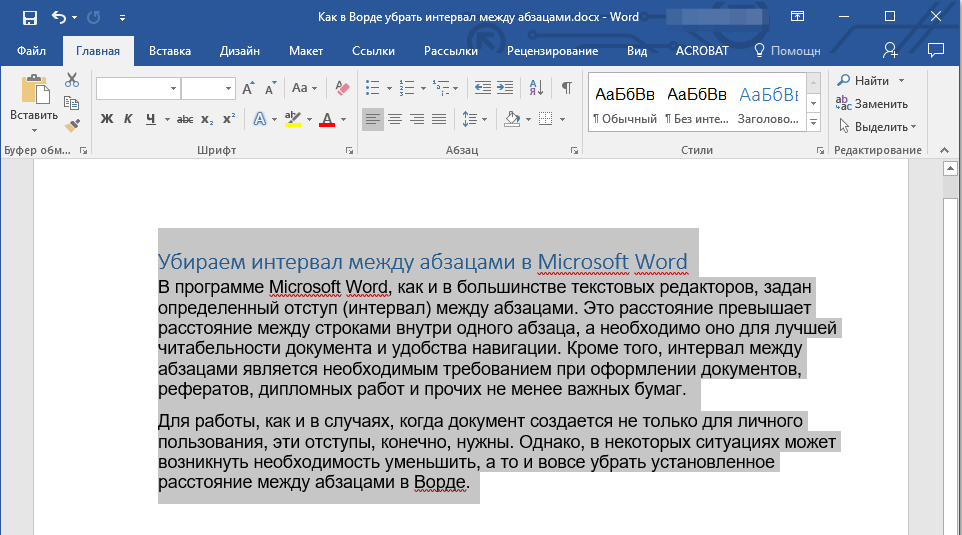
- Выделите текст, интервал между абзацами в котором вам нужно изменить. Если это фрагмент текста из документа, используйте мышку. Если же это все текстовое содержимое документа, используйте клавиши “Ctrl+A”.
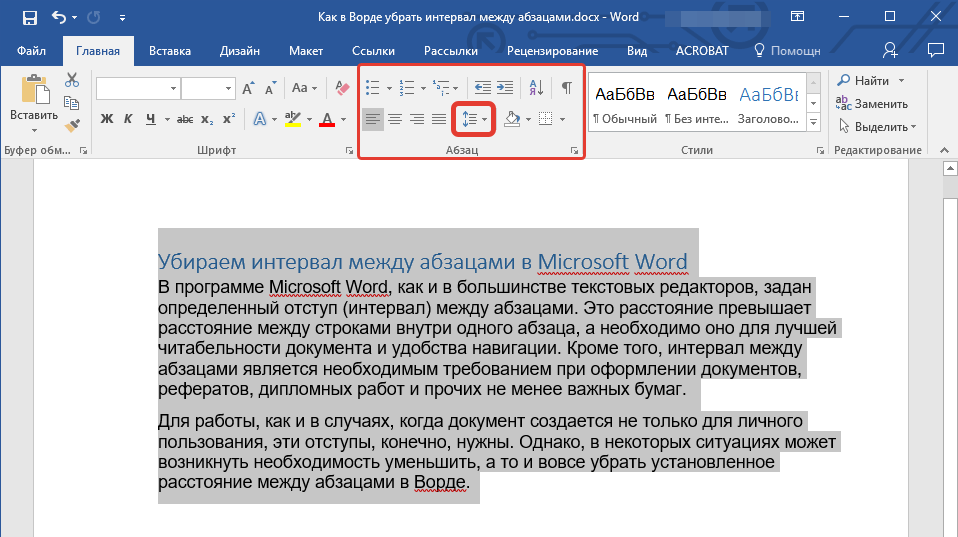
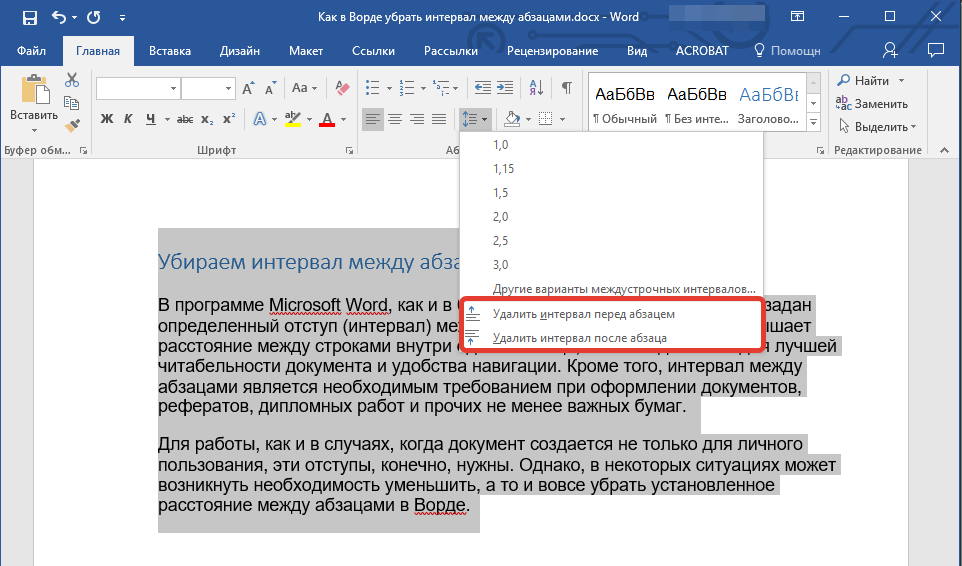
- В группе “Абзац”, которая расположена во вкладке “Главная”, найдите кнопку “Интервал” и нажмите на небольшой треугольничек, расположенный справа от нее, чтобы развернуть меню данного инструмента.
- В появившемся окошке выполните необходимо действие, выбрав одних из двух нижних пунктов или оба (это зависит от ранее установленных параметров и того, что вам необходимо в результате):
- Удалить интервал перед абзацем;
- Удалить интервал после абзаца.
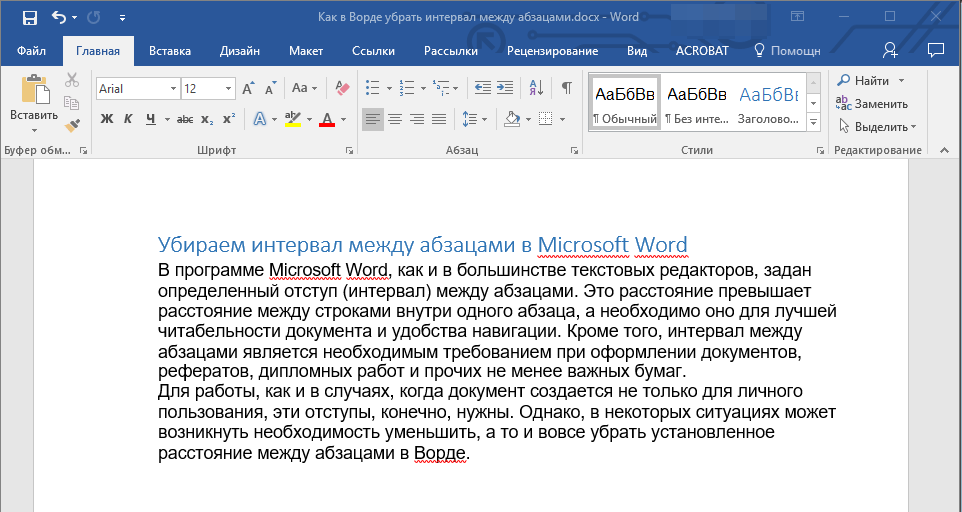
- Интервал между абзацами будет удален.
Изменяем и выполняем точную настройку интервалов между абзацами
Метод, который мы рассмотрели выше, позволяет быстро переключаться между стандартными значениями интервалов между абзацами и их отсутствием (опять же, стандартным значением, установленным в Ворд по умолчанию). Если же вам нужно выполнить точную настройку этого расстояния, задать какое-то свое значение, чтобы оно, к примеру, было минимальным, но все же заметным, проделайте следующие действия:
-
С помощью мышки или кнопок на клавиатуре выделите текст или фрагмент, расстояние между абзацами в котором необходимо изменить.
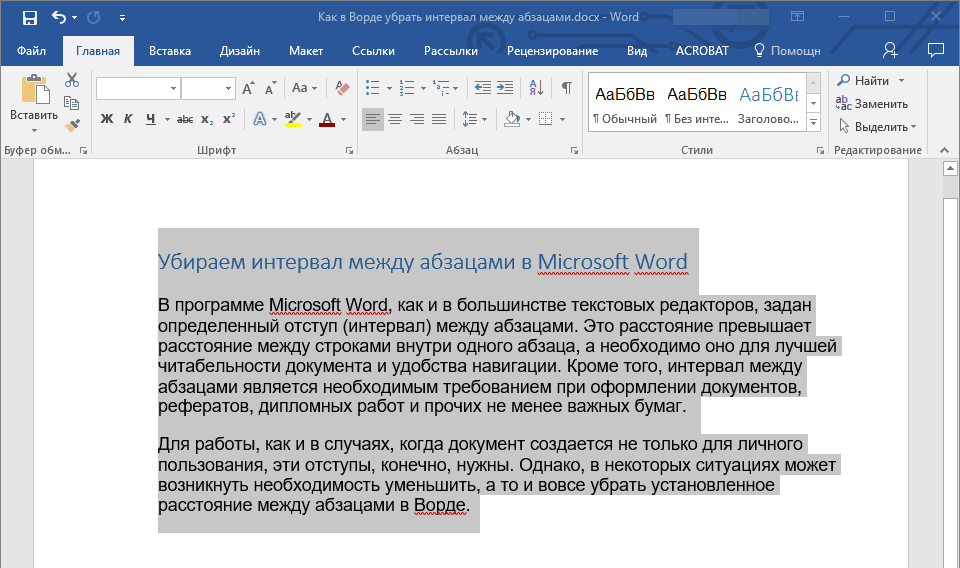
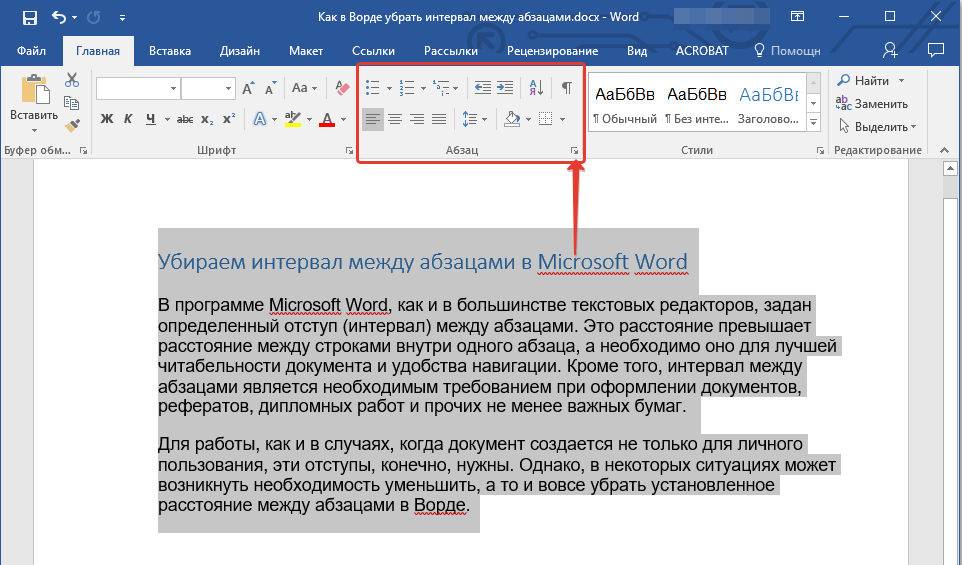
- Вызовите диалоговое окно группы “Абзац”, нажав на маленькую стрелочку, которая расположена в правом нижнем углу этой группы.
- В диалоговом окне “Абзац”, которое откроется перед вами, в разделе “Интервал” задайте необходимые значения “Перед” и “После”.
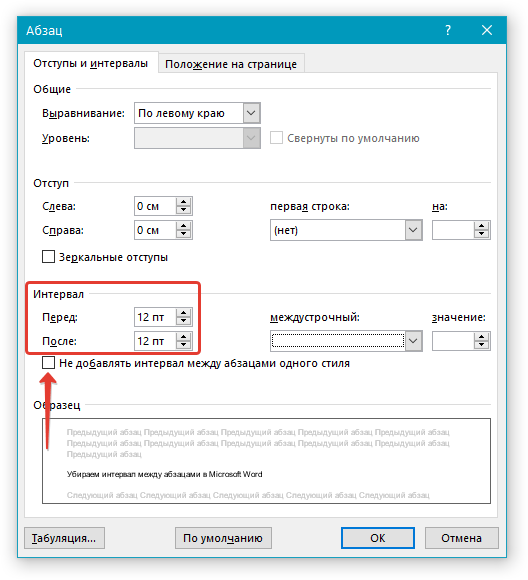
Совет: Если это необходимо, не покидая диалогового окна “Абзац”, вы можете отключить добавление интервалов между абзацами, написанными в одном стиле. Для этого установите галочку напротив соответствующего пункта.
Совет 2: Если вам не нужны интервалы между абзацами вообще, для интервалов “Перед” и “После” задайте значения “0 пт”. Если интервалы нужны, хоть и минимальные, задайте значение больше 0.
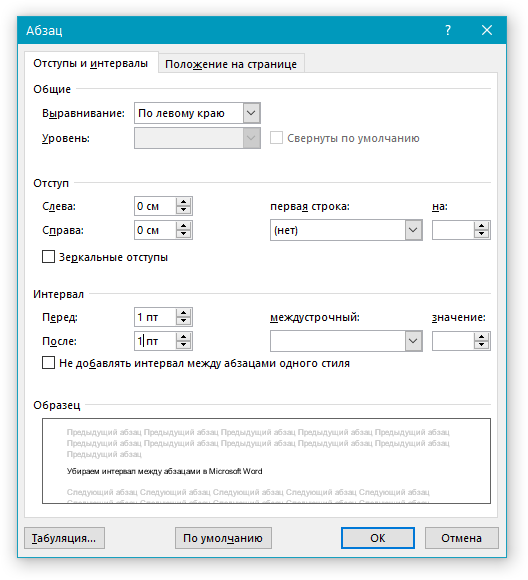
- Интервалы между абзацами изменятся или исчезнут, в зависимости от заданных вами значений.
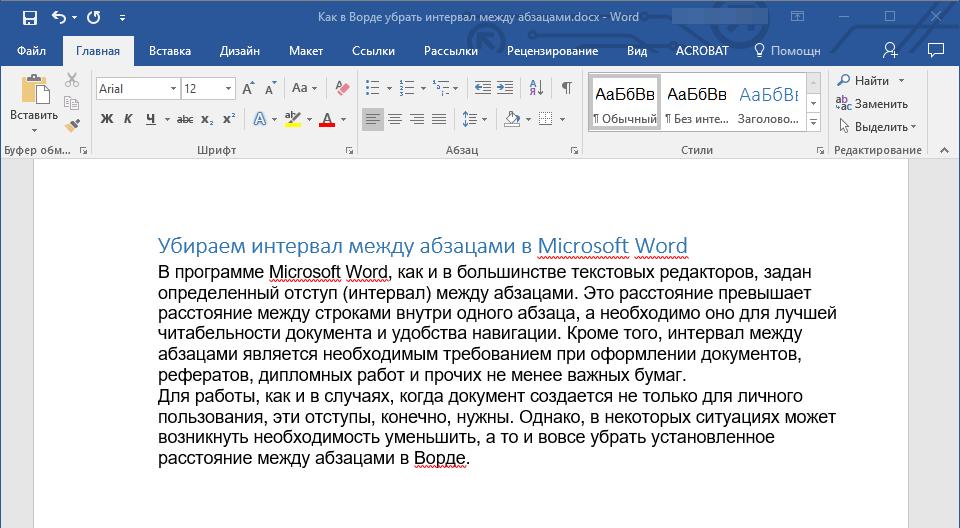
- Выделите текст, параметры интервалов между абзацами в котором требуется изменить.
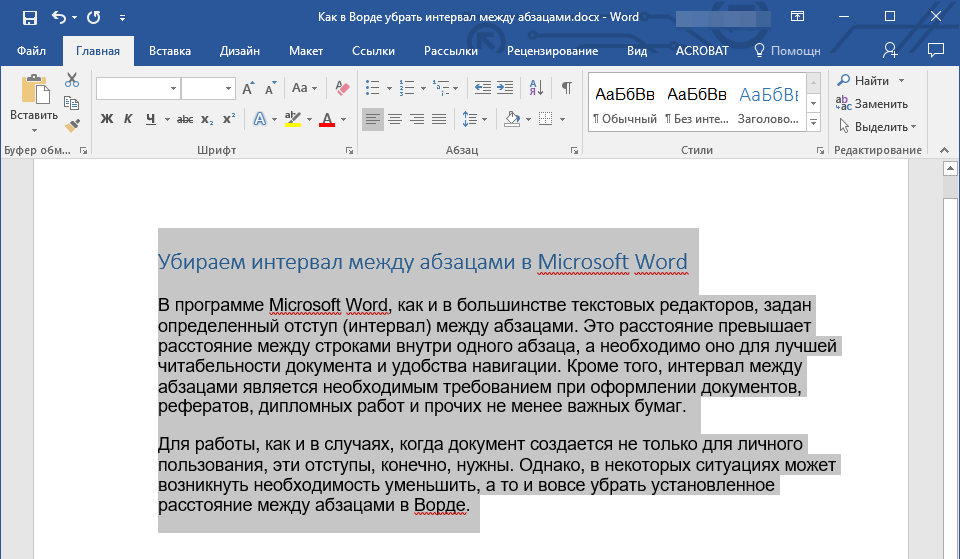
- Кликните правой кнопкой мышки по тексту и выберите пункт “Абзац”.
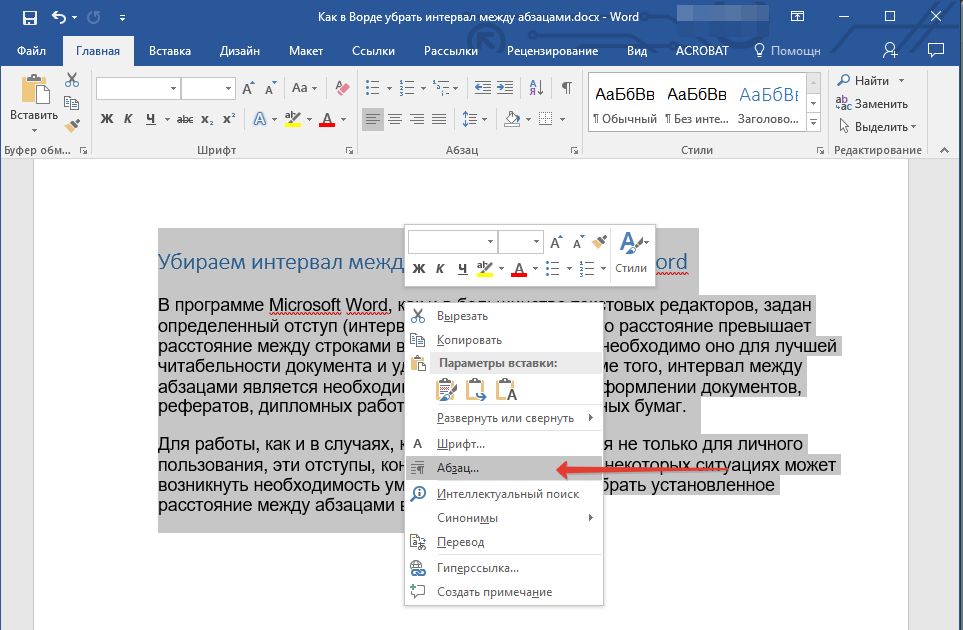
- Задайте необходимые значения, чтобы изменить расстояние между абзацами.
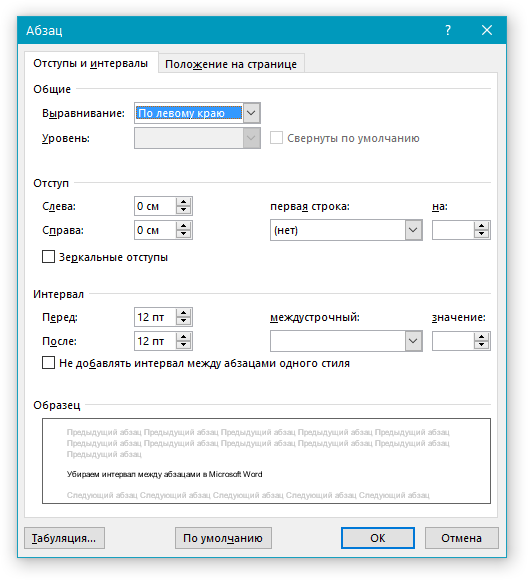
Если это необходимо, вы всегда можете установить заданные вручную значения интервалов в качестве параметров по умолчанию. Для этого достаточно в диалоговом окне “Абзац” нажать на соответствующую кнопку, которая расположена в его нижней части.
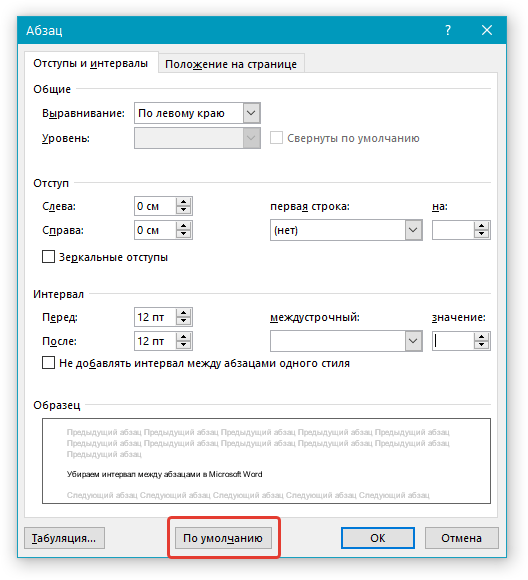
Аналогичные действия (вызов диалогового окна “Абзац”) можно проделать и через контекстное меню.
На этом мы можем закончить, ведь теперь вы знаете, как в Ворде изменить, уменьшить или удалить интервалы между абзацами. Желаем вам успехов в дальнейшем освоение возможностей многофункционального текстового редактора от компании Microsoft.