
Отключение эскизов в ярлыках файлов Microsoft Office
Как отключить эскизы для всех ярлыков семейства программ Microsoft Office в любом формате отображения файлов, будь это эскиз, значок или список. Накидали файлов на рабочий компьютер, среди которых и word, и exel, и visio. И половина из них была сохранена с эскизами, и часть файлов со стандартными ярлыками, другая часть с первыми страницами файлов. Читал кучу статей об ассоциации со стандартным ярлыком через типы файлов и т.д. Но ведь проблема не в этом.
Очень тяжело ориентироваться. К тому же, если я правильно понимаю, это ещё нагружает систему, постоянно подгружая содержимое файла для эскиза, а он и так на ладан дышит.
P.S. Только один момент, важно, чтобы фотографии так и показывались в эскизах, а всё остальное перечисленное выше стало нормальными стандартными ярлыками.
94731 / 64177 / 26122
Регистрация: 12.04.2006
Сообщений: 116,782
Ответы с готовыми решениями:
Ошибка при открытии всех файлов пакета Microsoft Office 2007
Приветствую всех специалистов! Необходима Ваша помощь. После очередного обновления Windows 8.1.
Использование Microsoft.Office.Interop.Word на компьютере без установленного пакета MS office
Есть приложение, которое использует Microsoft.Office.Interop.Word, на компах с установленным офисом.
Microsoft.Office.Interop для всех версий MS Office
Здравствуйте! Нашёл кучу околоподобных тем, но без нужных решений. Задача такая: Пишу на C#.
Извлечение эскизов из файлов
Всем привет! Нужна помощь со следующим: необходимо извлечь эскиз из любого файла (excel, word.
87844 / 49110 / 22898
Регистрация: 17.06.2006
Сообщений: 92,604
Помогаю со студенческими работами здесь

Пропали отображения эскизов файлов!?
Ребята, помогите! Неожиданно пропали эскизы файлов в проводнике, хотя в настройках внешнего вида.
Как работать в VB6 c Microsoft Graph из Microsoft Office 2000 на компьютере без офиса?
Kакие файлы я должен использовать,чтобы работать в VB6 c Microsoft Graph из Microsoft Office 2000.
Как переобразовать Mib файл в BD Microsoft Office Access или Microsoft SQL Server
как прочитать файл mib с помощью c# Как переобразовать Mib файл в BD Microsoft Office Access.
microsoft word object library для microsoft office XP
Помогите пожалуйста. В VB6 не могу подключить microsoft word object library. То есть ее нет в.
Как убрать эскизы в ворде
В Windows 10 можно посмотреть миниатюры окон всех запущенных приложений (кроме работающих в фоне) → навести указатель мыши и, не разворачивая полностью экран, найти среди нескольких открытых окон браузера то самое окно, которое нужно. Или среди нескольких открытых документов Word найти нужный документ.

Бестолковая функция. Потому что часто срабатывает тогда, когда это не нужно, закрывая важный контент на экране.
Все нормальные люди используют ALT + Tab
(c) Знакомый программист
Как выключить показ миниатюр запущенных программ?
Билл Гейтс и Компания постарались на славу, и захардкодили этот функционал: просмотр миниатюр включен по умолчанию, и нет штатной возможности отключить его в настройках панели задач.
Есть несколько вариантов, как отключить эти миниатюрки с помощью определенных танцев с бубном:
1. С помощью редактора групповой политики Windows — подходит не для всех версий: только для версий Pro и Ultimate, всякие домашние базовые и прочие урезанные — в пролете.
2. Через дополнительные настройки системы — нет точной информации, когда и на каких версиях Windows это работало (Win 10 Home 1 lang не работает).
3. Корректировка реестра Windows.
Так как первые два варианта не гарантируют успех, рассмотрим подробно третий:
Корректировка реестра не отключает отображение эскизов окон на панели задач Windows 10, но там есть настройка временной задержки, когда эскиз должен отобразиться после наведения указателя мыши на программу на панели задач.
1. Открыть редактор реестра (Win + R), написать команду regedit

2. Перейти в ветку HKEY_CURRENT_USER\SOFTWARE\Microsoft\Windows\CurrentVersion\Explorer\Advanced

3. Создать в разделе Advanced новый параметр с типом DWORD (32-бита) и с названием ExtendedUIHoverTime

4. Открыть параметр ExtendedUIHoverTime для редактирование (двойной клик по нему) → в модальном окне изменить систему исчисления с шестнадцатеричной на десятичную и добавить значение, например, 30000 — это будет соответствовать 30 секундам:

Готово:

5. Чтобы изменения вступили в силу — перезапустить проводник Windows (процесс explorer.exe) или перезагрузить компьютер.
Можно не возиться с реестром вручную и добавить нужную запись, запустив файл: dont-show-taskbar-thumbnails.reg, распаковав его из архива dont-show-taskbar-thumbnails.zip
Комментарии ( 1 )
- около 1 месяца назад
- #1000
This comment was minimized by the moderator on the site
Новый комп — и снова эти гадкие виндовые всплывашки!
Хорошо, что есть готовый REG-файл, и не нужно вручную править реестр!
Три клика — и готово! (только перезагрузиться надо еще)
Здесь не опубликовано еще ни одного комментария
Оставьте свой комментарий
- Опубликовать комментарий как Гость.
Интересные статьи:
Где прячутся вирусы
При заражении компьютера вирусы поступают таким образом, чтобы при загрузке операционной системы они тоже загружались, либо загружалась их самая основная необходимая часть. Для этого они обычно вносят изменения в реестр Windows. В зависимости от продвинутости создателя вируса это может быть реализовано по-разному. Рассмотрим самые распространенные случаи, где прячутся вирусы:
Обновление навигационных баз данных с помощью iPhone
Jeppesen создал JDM (Jeppesen Distribution Manager) для iOS и объявил о стратегическом альянсе с компанией Bad Elf, которая выпустила портативный аксессуар для загрузки /выгрузки данных – Bad Ef Wombat. Устройство Wombat представляет собой беспроводную систему передачи данных, а программа JDM (iOS) позволяет скачать обновления навигационных баз данных Jeppesen в iPad или в iPhone для.
Фразы про ЛИЦО (FACE)
Выражения, в которых используется слово ЛИЦО (face), использование их в повседневной речи и сравнение с русскими аналогами. 1. FACE THE MUSIC (досл.: «встретить музыку») По-русски это означает: держать ответ за что-либо, расплачиваться, «расхлёбывать кашу».Пример: You’ve made a mistake; now you’ll have to face the music.Ты совершил ошибку, теперь тебе придется за нее расплачиваться.
Содержимое файла hosts
Многие рядовые и слегка продвинутые пользователи компьютеров много лет пользовались ими и не подозревали о существовании какого-то файла по имени hosts, не имеющего фамилии (т.е. расширения). Но благодаря вирусам и неидеальности операционных систем семейства Форточек (Windows) пользователям пришлось познакомиться с этим «хостом», причем, довольно тесно.
Окончание срока действия сертификата Jeppesen FDPro
По причине не простой процедуры получения эксплуатационного одобрения по использованию EFB в некоторых странах и необходимости конкретно указывать номер версии используемого в EFB ПО для программ Типа A и Типа B, Jeppesen с помощью Apple реализовал возможность использовать определенную версию программы Jepp FP PRO без обновления до крайней версии. Но у этого метода есть один серьезный недостаток — программа.
Mapsme VS Google Maps
В настоящее время имеется большое разнообразие программ для навигации: Mapsme, Яндекс.Навигатор, Sygic, Навител, Copilot, Magic Earth, iGo, TomTom Go и множество других приложений. Наиболее популярные версии — для iOS и для Android, для других платформ (например, Windows) не каждый производитель делает приложение. Разные пользователи выбирают и используют различные приложения для навигации — кому какие.
Как убрать рекламу в uTorrent
Начиная с версии какой-то 3.xxxx в программе uTorrent появилась реклама. Причем, реклама довольно агрессивная — даже в те минуты, а иногда — секунды, когда программа uTorrent не свернута в трей, ее реклама успевает надоесть. Хорошо, что разработчики приложения uTorrent дали возможность пользователям программы через настройки отключить рекламу.
Эскизы
Режим Эскизы, как и предыдущий, также является дополнительным и работает со всеми основными режимами. Данный режим позволяет удобно переключаться между страницами. При его использовании в левой части документа появляются эскизы страниц, а в правой части окна представлена выбранная страница (рис. 2.63). При щелчке на эскизе в правой части появляется соответствующая страница.
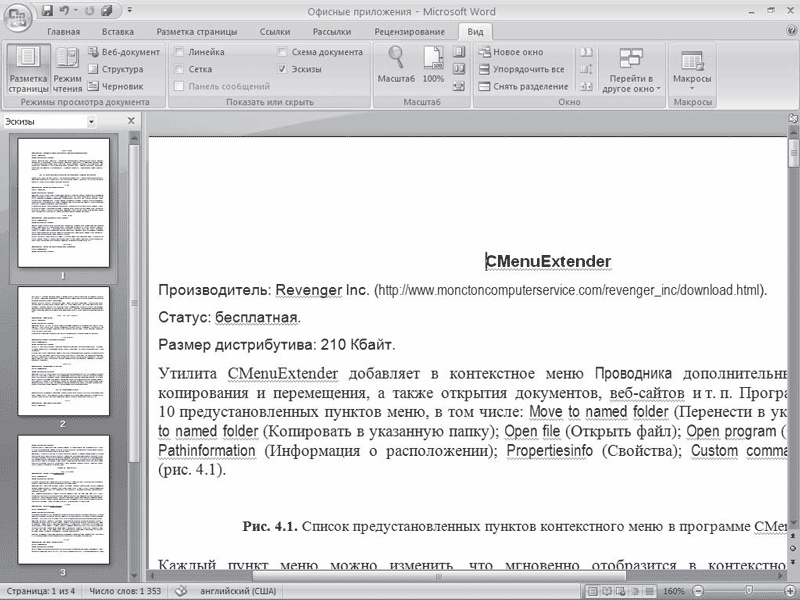
Рис. 2.63. Окно Microsoft Word в режиме Эскизы
Данный текст является ознакомительным фрагментом.
Продолжение на ЛитРес
Читайте также
Фильтры группы Эскизы
Фильтры группы Эскизы Фильтры группы Эскизы по характеру действия напоминают фильтры из группы Имитация. Они предназначены также для художественного оформления изображений и придания им особого стиля. Рассмотрим всего несколько фильтров из данной
Эскизы
Эскизы Режим Эскизы, как и предыдущий, также является дополнительным и работает со всеми основными режимами. Данный режим позволяет удобно переключаться между страницами. При его использовании в левой части документа появляются эскизы страниц, а в правой части окна
Использование области навигации в Word
Чтобы перейти к странице или заголовку в документе Word без прокрутки, используйте область навигации.
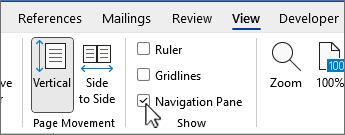
Чтобы открыть область навигации, нажмите клавиши CTRL+F или перейдите на вкладку Вид и выберите Область навигации.
Просмотр заголовков
Если вы применили стили заголовков к заголовкам в документе, они отобразятся в области навигации. Область навигации не отображает заголовки, которые находятся в таблице, текстовых полях, верхних или нижних колонтитулах.
- В области навигации выберите вкладку Заголовки .
- Чтобы перейти к заголовку в документе, нажмите его в области навигации.
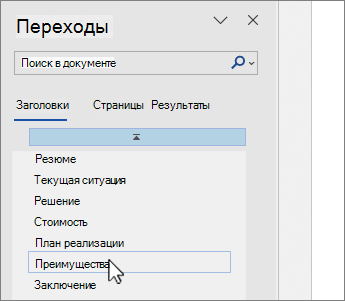
Совет: Чтобы показать или скрыть подзаголовки, щелкните стрелку рядом с заголовком.
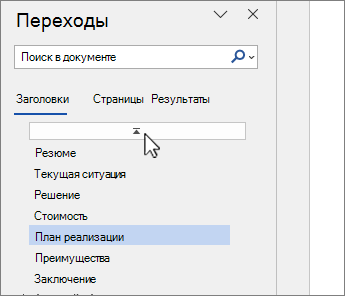
Когда вы прокручиваете документ, Word выделяет заголовок в области навигации, чтобы показать вам, где вы находитесь. Чтобы вернуться к началу, выберите Перейти к началу.
Просмотр страниц
Выберите Страницы. Затем выберите эскиз изображения, чтобы перейти на страницу.
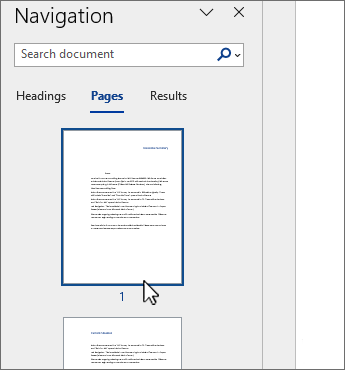
Когда вы прокручиваете документ, Word выделяет текущую страницу в области навигации, чтобы показать вам, где вы находитесь.
Поиск в документе
- В поле «Поиск» вверху области навигации введите искомый текст.
- Выберите результат, чтобы увидеть его в документе, или просмотрите все результаты, щелкнув стрелки вверх и вниз.
Изменение структуры документа
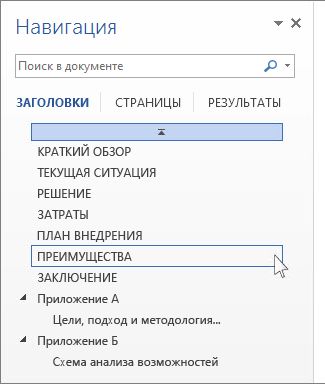
Вы можете перемещать части документа, перетаскивая их в области навигации. Вы также можете изменить уровень заголовков или даже добавить новые.
- В области навигации выберите вкладку Заголовки .
- Выполните одно из следующих действий:
- Чтобы переместить часть документа, выделите заголовок и перетащите его в новое место.
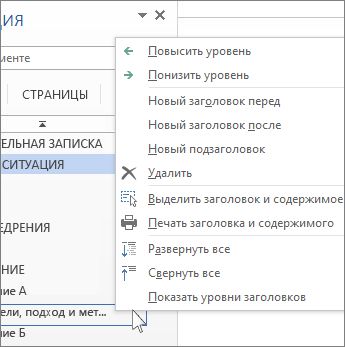
- Чтобы изменить уровень заголовка или добавить новый заголовок, щелкните заголовок правой кнопкой мыши и выберите нужное действие.
Примечание: Если документ содержит защищенные области, перетаскивание области за предел последней защищенной области может быть недоступно.
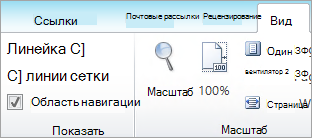
Чтобы открыть область навигации, нажмите клавиши CTRL+F или выберите Вид > Область навигации.
Просмотр заголовков
Если вы применили стили заголовков к заголовкам в документе, они отобразятся в области навигации. Область навигации не отображает заголовки, которые находятся в таблице, текстовых полях, верхних или нижних колонтитулах.
- В области навигации щелкните вкладку Просмотр заголовков в документе.
- Чтобы перейти к заголовку в документе, нажмите его в области навигации.

Совет: Чтобы показать или скрыть подзаголовки, щелкните стрелку рядом с заголовком.
Когда вы прокручиваете документ, Word выделяет заголовок в области навигации, чтобы показать вам, где вы находитесь.
Просмотр страниц
Щелкните вкладку Просмотр страниц документа. Затем нажмите эскиз нужной страницы, чтобы перейти к ней.
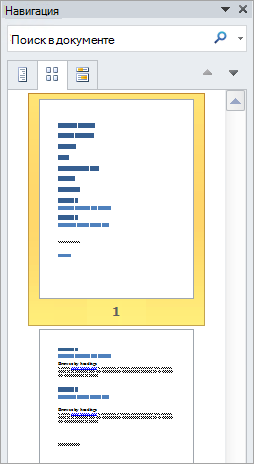
Когда вы прокручиваете документ, Word выделяет текущую страницу в области навигации, чтобы показать вам, где вы находитесь.
Поиск в документе
- В поле «Поиск» вверху области навигации введите искомый текст.
- Щелкните результат, чтобы увидеть его в документе, или просмотрите все результаты с помощью стрелок Следующий результат поиска и Предыдущий результат поиска.
Изменение структуры документа
Вы можете перемещать части документа, перетаскивая их в области навигации. Вы также можете изменить уровень заголовков или даже добавить новые.
- В области навигации щелкните вкладку Просмотр заголовков в документе.
- Выполните одно из указанных ниже действий.
- Чтобы переместить часть документа, щелкните заголовок и перетащите его на новое место.
- Чтобы изменить уровень заголовка, щелкните его правой кнопкой мыши и выберите команду Повысить уровень или Понизить уровень.
- Чтобы добавить заголовок, щелкните Новый заголовок перед или Новый заголовок после.
Примечание: Если документ содержит защищенные области, перетаскивание области за предел последней защищенной области может быть недоступно.
Важно: Office 2007 больше не поддерживается. Перейдите на Microsoft 365, чтобы работать удаленно с любого устройства и продолжать получать поддержку.
Область навигации в Word 2007 называется схемой документа.
Чтобы открыть схему документа, щелкните Вид > Схема документа.

Просмотр заголовков
Если вы применили стили заголовков к заголовкам в документе, они отобразятся в схеме документа. В ней не выводятся заголовки, которые находятся в таблице, надписях или колонтитулах.
- В схеме документа щелкните заголовок, чтобы перейти к соответствующему расположению в документе.
Совет: Чтобы показать или скрыть подзаголовки, щелкните значок «плюс» или «минус» рядом с заголовком.
Когда вы прокручиваете документ, Word выделяет заголовок в схеме документа, чтобы показать вам, где вы находитесь.
Просмотр страниц
Щелкните стрелку рядом с кнопкой Схема документа и выберите Эскизы. Затем нажмите эскиз нужной страницы, чтобы перейти к ней.
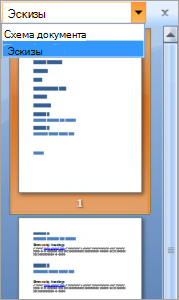
Когда вы прокручиваете документ, Word выделяет текущую страницу в схеме документа, чтобы показать вам, где вы находитесь.