
Как отключить новую пустую вкладку Google Chrome?
С недавних пор пользователям стабильного канала Google Chrome включили новую пустую вкладку по умолчанию. Это та самая вкладка, на которой теперь поиск Google (и дудлы). Приложения при этом переехали в панель закладок. Деталей там много, но мы в очередной раз не будем пересказывать вам всю суть нововведения. Если вы до сих пор не в курсе, то прочитайте наш обзор. А сегодня мы расскажем, как можно вернуть прежний вид новой вкладки.
На данный момент отключить новую «новую вкладку» все еще можно через эксперимент. Переходим по адресу chrome://flags/#enable-instant-extended-api (ссылка не кликабельна — копируйте). И переключаем значение в «Отключено». Перезапускаем браузер и готово! Главное понимать, что в будущем этот эксперимент могут убрать вообще, и возможность отключить нововведение пропадет.
Если вы не хотите отключать новый вид вкладки, а просто хотите убрать кнопку «Приложения» из панели закладок, то делается это элементарно. Клик правой кнопкой мыши и снимаем галочку у «Отображать ярлыки приложений».
А теперь опрос для сообщников. Вы сознательно перешли на новый вид вкладки или предпочли его отключить?
UPD. Текущий способ больше не работает. Но вы можете попробовать вот это расширение.
Как убрать открытые вкладки. Убрать лишние вкладки всплывающие при открытии браузера
Каждый второй пользуется мобильным интернет-серфингом, ведь эта функция очень удобна и имеет место в наши дни. Что может быть лучше, чем иметь в кармане доступ к любой информации, которая когда-либо была известна человеку? Все это, конечно здорово, но новички очень часто задают один вопрос: как убрать вкладки на планшете? Огромное количество открытых сайтов может повлиять на работоспособность устройства, да и ковыряться во всем этом захочет не каждый. Давайте же вместе ответим на поставленный вопрос и найдем оптимальное решение этой проблемы.
Закрываем вкладки
Если вы являетесь счастливым обладателем мобильного устройства на базе операционной системы Android 5.0 Lolipop и выше, то вы точно знакомы с браузером под названием “Chrome”. Разработчик оснастил свое детище новым графическим интерфейсом, который визуализирует открытые вкладки веб-страниц, как стопку слайдов, которые мы можем самостоятельно прокрутить вверх или вниз.
Возможно, такое нововведение очень удобно и практично, но те пользователи, которые привыкли к старому интерфейсу, с этим вряд ли будут согласны.
Для начала, поможем разобраться с закрытием ненужных страниц:
- Запустите браузер Google Chrome на своем девайсе.
- Теперь нажмите на изображение квадратика с цифрой внутри (эта цифра обозначает количество открытых вкладок). Данный значок расположен в правом верхнем углу рядом с тремя точками, располагающимися вертикально.
- Интерфейс карточек должен перейти в режим, который позволяет их закрывать. Вы можете убирать ненужные сайты, пользуясь нажатием на крестик, но если есть потребность в закрытии всех окошек, то в этом меню жмем на три точки и выбираем “Закрыть все вкладки”.
Вот мы и разобрались. Даже если эту функцию и называть удобной, то как быть тем, кто владеет мобильными устройствами с малой диагональю экрана? Сегодня мы попробуем решить эту возникшую проблему и поможем вернуть пользователю старую добрую визуализацию открытых вкладок.
Возвращаем старый интерфейс
Многие предпочтут одну привычную карточку вместо огромной стопки. Можно ли сделать так, чтобы количество открытых сайтов не влияло на визуализацию функции? Можно попробовать вернуть старый интерфейс, в котором никто не задавался бы вопросом, как убрать вкладки в телефоне. Хорошо, что все очень просто — для того чтобы сделать все так, как было раньше, вам необходимо сделать следующее:
- Вам снова потребуется запустить браузер.
- Перейдите в его параметры. Для этого необходимо сделать нажатие по трем точкам в верху экрана и выбрать меню “Настройки”.
- Теперь тапаем пальцем по строчке с названием “Вкладки в списке приложений”.
- Перед вами развернется меню, в котором нужно перетащить ползунок на состояние “Выкл.”.
Ничего сложного, разве не так? Помните, что активация этой функции приведет к тому, что на интерфейсе появится та самая кнопка с числом, которая соответствует количеству одновременно открытых вкладок. Нажатие на эту кнопку перенаправит вас в список, из которого можно управлять ими всеми. Также вы и теперь можете перелистывать каждую из них влево или вправо, просто “схватившись” и потянув в какую-либо из сторон.
Если однажды, при открытии стартовой страницы браузера, открывается сразу несколько вкладок.
При чём, вы эти страницы “Не заказывали”, они почему-то сами себя стали навязывать, каждый раз появляясь при загрузке. И не важно что это за страницы, какие они и откуда – важно то, что они мешают, раздражают.
Как заставить их больше не появляться при очередном включении интернета?
Поскольку я не пользуюсь Оперой (всеми любимой и популярной), поскольку я давно уже не пользуюсь Мазилой (нашла ему альтернативную замену) – Поскольку я теперь использую браузер Хром, то расскажу исключительно о нём. О том, как я нашла решение удалить лишние вкладки в Гугл Хром.
Нужно зайти вот на эту страницу chrome://settings/startup
Здесь вы увидите, какие начальные текущие страницы использует google chrome. Удаляйте ненужное!
Заодно посмотрите Настройки (всё ли вас там устраивает?) и Расширения (в этой вкладке тоже окажется есть кое-что требующее редактирования). Затем, во вкладке Истории жмите “Очистить историю”, оставив только пароли и данные для автозаполнения.
Не забудьте в элементах указать за какой период удаляется история: за час, за день, за неделю, за месяц, за весь период.
Убрать лишние вкладки браузера
Оказывается, это очень просто, если знать, где находятся настройки. Я дала ссылку в настройки Хрома, но уверена, такие же настройки есть во всех браузерах. Собственно, чтобы убрать ненужные вкладки, нужно заглянуть не в раздел Закладки, как я ошибочно полагала, а в раздел Настройки, Инструменты.
Неизвестные вам расширения удаляйте. Раз вы о них ничего не знаете, то скорее всего и не пользуетесь. Так зачем они вам в таком случае нужны? Где-то, когда-то, что-то наклацали, расширения запустили или дали им необдуманное разрешение, вот и стали появляться ненужные страницы при запуске.
Заодно, раз уж взялись чистить всё ненужное накопившееся, зайдите раздел в ОС – установка/удаление программ. Думаю, там тоже найдёте бесполезные докучливые приложения, от которых полезно будет избавиться.
Если вы всё ещё думаете “Как убрать лишние вкладки?” и полагаете, что дело не в браузере, а в настройках компьютера, что ж… спорить не стану. Возможно я чего-то не знаю. Но то, о чём я знаю, тем и делюсь. Инфа из первых рук – честная, не предвзятая, откровенная.
Браузер Google Chrome занял лидирующую позицию среди браузеров очень плотно.
Огромное количество пользователей «сидят» в этом браузере и поэтому очень возникает вопрос, как удалить недавние вкладки в гугл хром?
Разработчики стараются свести работу пользователя на компьютере до минимума, чтобы было максимально удобно и комфортно, что у них неплохо получается.
Инструкция по деинсталляции информации о недавно посещаемых сайтах
Для очистки кэша, то есть временных файлов, в Хроме придётся проделать такой порядок операций на собственном ПК:
Использование горячих клавиш
Ещё браузер Хром располагает весьма удобным набором горячих клавиш, предназначенных для осуществления необходимой процедуры удаления информации.
При нажатии сочетания двух клавиш, коими являются CTRL и H, в браузерном окошке откроется вкладка с информацией о посещаемых веб-страницах. Здесь можно произвести очистку истории путём нажатия на соответствующую кнопочку. Когда само действие будет произведено, активируется вкладка с наличием определённого набора предлагаемых действий. У пользователя есть возможность осуществлять выбор конкретных данных для деинсталляции (можно даже выбрать определённый период).
Допустим, могут быть деинсталлированы информационные данные касательно посещений, сделанных в течение одного часа, дня, недели. При необходимости пользователь способен деинсталлировать всю историю, то есть весь набор информации о посещаемых сайтах за полный период пользования браузером. Чтобы реализовать данный процесс придётся поставить абсолютно в каждом месте по флажку, выбрав пункт “За весь период”. Вся информация уничтожится насовсем.
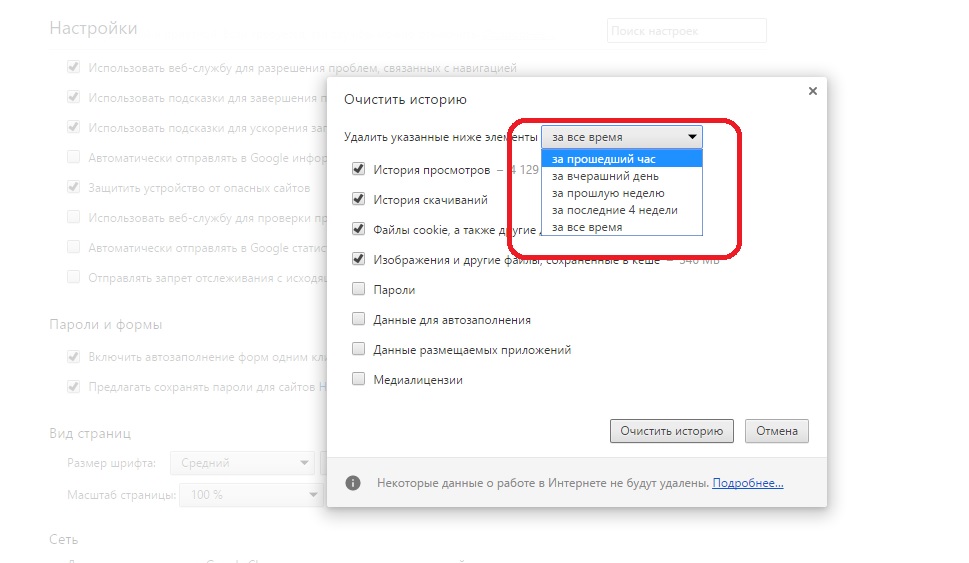
При выборе иного действия необходимо будет пометить галочками именно те места, которые должны быть удалены. Например, пользователю не хочется деинсталлировать данные о формах автоматического заполнения. Для сохранения данных о форме ввода нужно будет произвести удаление двух галочек в местах, где располагаются пункты, отвечающие за очистку сохранённых паролей, а также очистку сохранённых данных об автоматическом заполнении форм.
Читайте также
Как отключить поиск на новой вкладке Chrome
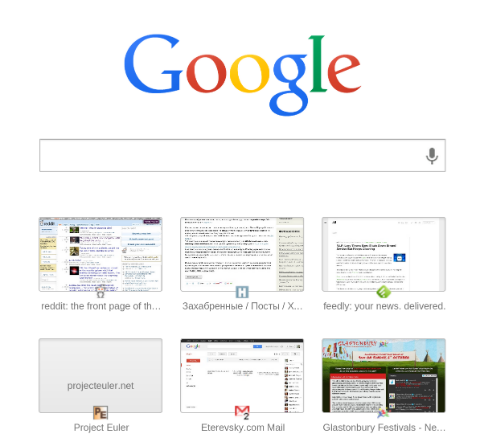
Если вас, как и меня, раздражает поисковая строка с логотипом и кучей пустого места в новом варианте новой вкладки Chrome, но вы не знаете, как это отключить, то вам сюда. Если вы не можете жить без всех возможностей старой новой вкладке, которые теперь пропали (недавно закрытые окна, сайты, открытые на других устройствах), вам сюда же.
- Заходим в chrome://flags.
- Находим пункт «Enable Instant Extended API» / «Включить расширенный API Живого поиска» и выбираем Disable/Отключено.
- Нажимаем кнопку Restart/Перезапустить в полоске, появившейся внизу окна.
- Profit!
- google chrome
- new tab page
- instant search
- отключение ненужных функций
Как мне удалить закладку?
В этой статье описаны различные способы удаления закладок из вашего браузера Firefox.
- Для получения дополнительной информации об использовании закладок прочтите статью Закладки в Firefox..
Если вы настроили Синхронизацию Firefox для синхронизизации своих закладок, закладки, которые вы удалили из одного устройства, также будут удалены из синхронизированных устройств.
Оглавление
- 1 Удаление одной закладки
- 2 Удаление более одной закладки или папки
Удаление одной закладки
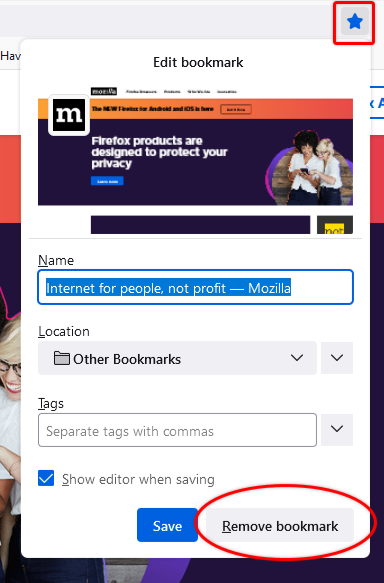
- Перейдите на страницу в закладках, которую вы хотите удалить.
- Щёлкните по значку звёздочки справа от панели поиска.
- В окне Редактирование закладки щёлкните по Удалить 1 закладку .
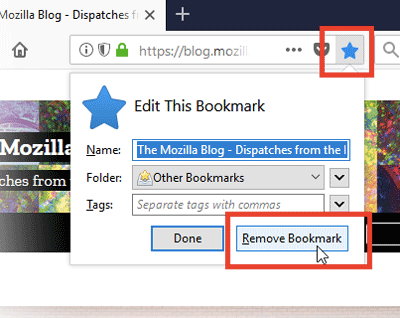
- Откройте страницу из закладок, которую хотите удалить.
- Щёлкните по значку звёздочки в адресной строке, чтобы открыть окно Редактирование этой закладки.
- Щёлкните по кнопке Удалить закладку .
Удаление более одной закладки или папки
- Нажмите кнопку

 , чтобы открыть панель меню. Нажмите Закладки , а затем внизу нажмите Управление закладками .
 - В левой панели, щёлкните по папке, которую вы хотите посмотреть. Её содержимое появится в правой панели.
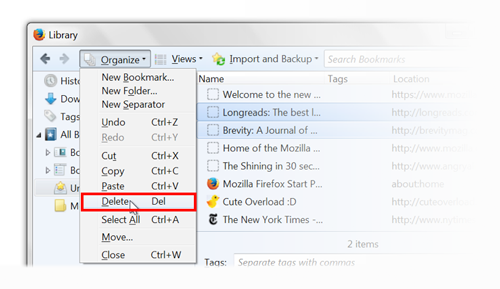
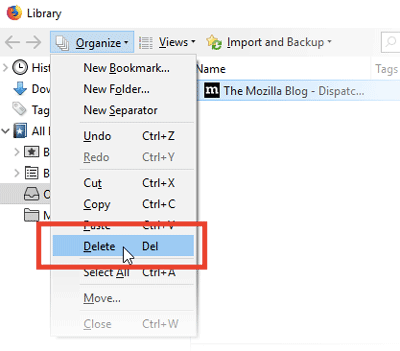
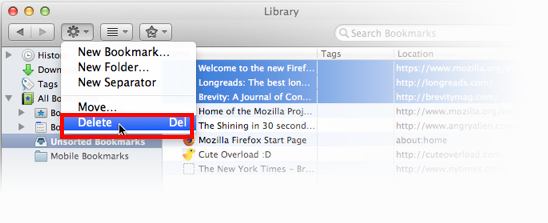
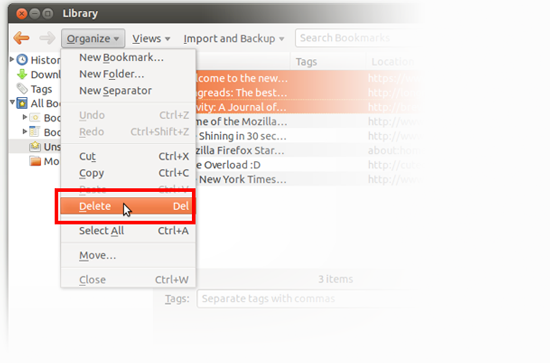
- В правой панели щёлкайте, чтобы выбрать пункт(ы), который вы хотите удалить. Нажмите и удерживайте клавишу CTRL для выбора более одного элемента. Нажмите и удерживайте клавишу command , чтобы выбрать более одного элемента.
- Для удаления выбранных элементов щёлкните по кнопке Управление
 и затем выберите Удалить .
Эти прекрасные люди помогли написать эту статью: