
Сводные таблицы в Pandas — швейцарский нож для аналитиков
Привет, Хабр! Меня зовут Панчин Денис, это мой первый пост и я хочу Вам рассказать о работе с сводными таблицами в Pandas. Сводные таблицы хорошо известны всем аналитикам по Excel. Это прекрасный инструмент, который помогает быстро получить различную информацию по массиву данных. Рассмотрим реализацию и тонкости сводных таблиц в Pandas.
Блокнот можно открыть здесь.
Использовать будем только столбцы ‘region’ (субъект РФ), ‘municipality’ (муниципальное образование), ‘year’ (год), ‘birth’ (число родившихся на 1000 человек населения), ‘wage’ (cреднемесячная номинальная начисленная заработная плата, руб.). Сразу оговорюсь, что Москва и Санкт-Петербург являются отдельными субъектами Российской Федерации и в этом датафрейме отсутствуют.
import pandas as pd import numpy as np df = pd.read_csv('Krupnie_goroda-RF_1985-2019_187_09.12.21/data.csv', sep=';') df = df[['region', 'municipality', 'year', 'birth', 'wage']] df.sample(7)Минимальную статистику можно получить использовав метод describe(include = ‘all’). Мы видим что у нас 4109 строки, по 81 региону и 202 городам. Средняя рождаемость на 1000 человек 11,39, минимальная — 3,4, максимальная — 36,1.
df.describe(include = 'all')Агрегирование
Если объяснять простыми словами, то агрегирование — это процесс приведения некого большого массива значений к некому сжатому по определенному параметру массиву значений. Например, среднее, медиана, количество, сумма.
df[['birth', 'wage']].agg(['mean', 'median', 'min', 'max'])Groupby
Но средняя температура по больнице нам не интересна, мы хотим знать победителей в лицо. Допустим нам нужно посмотреть средние значения с группировкой по городам и субъектам РФ. Для этого закономерно используем метод groupby([‘region’, ‘municipality’]).agg(‘mean’).
df_groupby = df.groupby(['region', 'municipality']).agg('mean') df_groupby.head(7)Обратите внимание, что колонки region и municipality стали индексами.
На этом мы не успокаиваемся и пытаемся выжать больше стат.данных: среднее, медиану, минимум, максимум.
agg_func_math = < 'birth': ['mean', 'median', 'min', 'max'], 'wage': ['mean', 'median', 'min', 'max'] >df.groupby(['region', 'municipality']).agg(agg_func_math).head(7)Посмотрим топ городов по зарплатам.
df.groupby(['region', 'municipality']).agg('mean').sort_values(by='wage', ascending=False).head(7)А что если посмотреть данные в разрезе по годам.
Pivot table
Ответим на этот вопрос чуть позже, а пока создадим сводную таблицу аналогичную той, что мы уже делали ранее.
df_pivot_table = df.pivot_table(index=['region', 'municipality']) df_pivot_table.head(7)Уже на этом этапе видно, что сводная таблица достаточно умная и сама агрегировала данные и посчитала средние значения.
Но если мы захотим расширить таблицу новыми значениями — медианой, то увидим, что конечный результат по структуре будет отличаться от того, что мы делали при использовании метода groupby.
df_pivot_table = df.pivot_table(index=['region', 'municipality'], values=['birth', 'wage'], aggfunc=[np.mean, np.median]) df_pivot_table.head(7)Так мы плавно подошли к тем преимуществам, которые делает сводные таблицы швейцарским ножом для аналитиков. Если используя groupby мы «укрупняли» строки по городам, то сейчас мы можем «развернуть» столбец, например, ‘year’ (год) и посмотреть данные в разрезе по годам.
df_pivot_table = df.pivot_table(index=['region', 'municipality'], values='birth', columns='year') df_pivot_table.head(7)И, конечно, данные в сводной таблице можно фильтровать. Создадим сводную таблицу и оставим в ней данные по городам, в которых рождаемость на 1000 человек превышает 12, зарплата выше 40.000 и отсортируем всё по убыванию рождаемости.
df2 = df.pivot_table(index=['region', 'municipality']) df2.query("`birth`>12 and `wage`>40000").sort_values(by='birth', ascending=False)Pivot
Всё было замечательно, но в Pandas кроме pivot_table есть ещё просто pivot. Посмотрим что это за зверь и чем они отличаются.
Создадим pivot: рождаемость в разрезе по регионам и годам.
df_pivot = df.pivot(index='region', values='birth', columns='year') df_pivot.head(7)Мы получили ошибку «Index contains duplicate entries, cannot reshape«. Что-то не так с индексами, попробуем создать pivot с индексами по городам, а не регионам.
df_pivot = df.pivot(index='municipality', values='birth', columns='year') df_pivot.head(7)Всё получилось. Как мы уже заметили всё дело в индексах. На самом деле всё в повторяющихся индексах. Как мы видели ранее в датафрейме есть позиции с несколькими городами в рамках одного субъекта, так получаются дублированные данные индексов с которыми не умеет работать pivot.
Вывод
Groupby, pivot и pivot_table удобные и привычные инструменты для работы с данными. Groupby позволяет кодом в одну строку получить агрегированные и сортированные данные, а pivot и pivot_table работать в более глубоком разрезе. Pivot_table предпочтителен, т.к. не ограничивает вас в уникальности значений в столбце индекса. И, конечно, все эти данные можно фильтровать под ваши запросы.
Pandas: как создать сводную таблицу с суммой значений
Вы можете использовать следующий базовый синтаксис для создания сводной таблицы в pandas, которая отображает сумму значений в определенных столбцах:
pd.pivot_table(df, values='col1', index='col2', columns='col3', aggfunc='sum') В следующем примере показано, как использовать этот синтаксис на практике.
Пример: создание сводной таблицы Pandas с суммой значений
Предположим, у нас есть следующий кадр данных pandas, который содержит информацию о различных баскетболистах:
import pandas as pd #create DataFrame df = pd.DataFrame() #view DataFrame print(df) team position points 0 A G 4 1 A G 4 2 A F 6 3 A F 8 4 B G 9 5 B F 5 6 B F 5 7 B F 12 В следующем коде показано, как создать сводную таблицу в pandas, которая показывает сумму значений «баллов» для каждой «команды» и «позиции» в DataFrame:
#create pivot table df_pivot = pd.pivot_table(df, values='points', index='team', columns='position', aggfunc='sum') #view pivot table print(df_pivot) position F G team A 14 8 B 22 9 Из вывода мы видим:
- Игроки команды A на позиции F набрали в общей сложности 14 очков.
- Игроки команды А на позиции G набрали в сумме 8 очков.
- Игроки команды B на позиции F набрали в общей сложности 22 очка.
- Игроки команды B на позиции G набрали в сумме 9 очков.
Обратите внимание, что мы также можем использовать аргумент margin для отображения сумм маржи в сводной таблице:
#create pivot table with margins df_pivot = pd.pivot_table(df, values='points', index='team', columns='position', aggfunc='sum', margins= True , margins_name='Sum') #view pivot table print(df_pivot) position F G Sum team A 14 8 22 B 22 9 31 Sum 36 17 53 В сводной таблице теперь отображаются суммы строк и суммы столбцов.
Примечание.Полную документацию по функции pandas pivot_table() можно найти здесь .
Дополнительные ресурсы
В следующих руководствах объясняется, как выполнять другие распространенные операции в pandas:
Сводные таблицы — Python: Pandas
Во многих случаях аналитики должны предоставить агрегированные или сгруппированные данные. Эта информация помогает понять общие характеристики в определенных разрезах данных. Часто этого достаточно, чтобы достичь бизнес-цели или принимать решения.
В этом уроке мы продемонстрируем методы работы с инструментами библиотеки Pandas, чтобы делать такие операции.
Агрегация данных с использованием метода agg()
Функции агрегирования вычисляют интегральные параметры наборов данных. Обычно возвращаемые значения — это несколько чисел. Чаще всего это одно значение для одного столбца данных.
import pandas as pd df_clicks = pd.read_csv('./data/Cite_clicks_info.csv', index_col=0') print(df_clicks.head()) # => SHOP1 SHOP2 SHOP3 SHOP4 Advertising Size # day # 1 319.0 -265.0 319.0 328.0 small big # 2 292.0 274.0 292.0 301.0 medium small # 3 283.0 301.0 274.0 283.0 medium small # 4 328.0 364.0 328.0 NaN small small # 5 391.0 355.0 373.0 337.0 small small В датасете столбец Advertising со значениями ‘small’, ‘medium’, ‘large’. Они указывают на объем рекламы в этот день по магазинам, например, ‘small’ — были низкие объемы рекламы. А также столбец Size со значениями ‘small’ и ‘big’, которые указывают на величину магазина.
Примеры агрегаций
С помощью метода agg() и встроенных функций можно вычислять агрегированные значения. Например, вычислим среднее число кликов каждого магазина:
print(df_clicks.drop(['Advertising', 'Size'], axis=1).agg('mean')) # => SHOP1 343.807692 # SHOP2 334.481481 # SHOP3 315.785714 # SHOP4 304.230769 # dtype: float64 Мы исключили столбцы ‘Advertising’, ‘Size’ в примере выше. Это категории, а не численные показатели. Вычисление функции mean() вызвало бы ошибку на категориальных столбцах.
Посчитаем несколько агрегаций одновременно для одного столбца. Для этого в аргументы метода agg() подадим список с перечислением функций:
print(df_clicks.drop(['Advertising', 'Size'], axis=1).agg(['max', 'mean'])) # => SHOP1 SHOP2 SHOP3 SHOP4 # max 581.000000 490.000000 581.000000 529.000000 # mean 343.807692 334.481481 315.785714 304.230769 Продвинутые примеры агрегаций
С помощью метода agg() можно строить и более сложные примеры. Применим к столбцами различные агрегирующие функции:
dict_func = 'SHOP1': ['mean', 'max'], 'SHOP2': ['mean', 'max'], 'SHOP3': ['mean', 'max'], 'SHOP4': ['mean', 'max'], 'Advertising' : ['count']> print(df_clicks.agg(dict_func)) # => SHOP1 SHOP2 SHOP3 SHOP4 Advertising # sum 8939.0 9031.0 8842.0 7910.0 NaN # max 581.0 490.0 581.0 529.0 NaN # count NaN NaN NaN NaN 28.0 Соответствующие функции применились к указанным столбцам. Для этого использовали словари для определения множества функций, при этом допустимо использование кортежей:
print(df_clicks.agg(shop1_mean=('SHOP1', 'mean'), shop2_mean=('SHOP2', 'mean'), advertising_count=('Advertising', 'count'))) # => SHOP1 SHOP2 Advertising # shop1_mean 343.807692 NaN NaN # shop2_mean NaN 334.481481 NaN # advertising_count NaN NaN 28.0 Подход со словарями более популярен, так как в подходе с кортежами есть ограничения по применению только одного агрегирования за раз к определенному столбцу.
Агрегация данных с использованием метода groupby()
Рассмотрим агрегацию данных через следующие функции:
- Числовые агрегирующие функции
- Функции подсчета
- Функции порядка
Числовые агрегирующие функции
С помощью метода groupby() можно находить значения агрегированных данных по определенным категориям. Вычислим агрегированные значения для дней, когда значение столбца Advertising было ‘small’, ‘medium’ и ‘large’:
print(df_clicks.groupby(['Advertising']).agg(['mean', 'median'])) # => SHOP1 SHOP2 SHOP3 SHOP4 # mean median mean median mean median mean median # Advertising # large 350.00 319.5 294.41 327.5 309.61 320.0 219.61 312.0 # medium 270.28 312.0 346.37 338.0 260.00 322.5 380.85 344.0 # small 406.71 421.0 389.57 384.0 391.00 399.0 398.16 373.5 Значение агрегирующих функций вычислились для каждого столбца, причем для всех категорий из столбца ‘Advertising’.
Можно для каждого столбца находить свои агрегации:
agg_func = 'SHOP1': ['mean','max'], 'SHOP2': ['min', 'median'], 'SHOP3':['std', 'var'], 'SHOP4': ['min', 'max']> print(df_clicks.groupby(['Advertising']).agg(agg_func).round(2)) # => SHOP1 SHOP2 SHOP3 SHOP4 # mean max min median std var min max # Advertising # large 350.00 581.0 -265.0 327.5 197.99 39200.26 -477.0 409.0 # medium 270.29 531.0 264.0 338.0 294.71 86851.43 311.0 487.0 # small 406.71 529.0 282.0 384.0 63.02 3971.33 321.0 529.0 Метод round() округляет дробную часть до двух знаков после запятой. Форматирование упрощает чтение данных.
Функции подсчета
В предыдущем разделе приведены примеры агрегаций для числовых столбцов. В этом разделе покажем примеры агрегаций на категориальных столбцах:
agg_func = 'Advertising':['count', 'nunique']> print(df_clicks.groupby(['Size']).agg(agg_func)) # => Advertising # count nunique # Size # big 9 3 # small 19 3 Функция count подсчитывает количество значений соответствующей категории, функция nunique находит количество уникальных значений в категории. Функция nunique не учитывает пропуски при подсчете.
Функции порядка
В этом разделе покажем, как получать максимальное и минимальное количество кликов магазина по категориям рекламы. Будем использовать функции first() и last() :
agg_func = 'SHOP1': ['first', 'last']> print(df_clicks.sort_values(by='SHOP1').groupby('Advertising').agg(agg_func)) # => SHOP1 # first last # Advertising # large -424.0 581.0 # medium 283.0 487.0 # small 319.0 531.0 Чтобы использовать функции порядка датасет, их нужно предварительно упорядочить. Для этого можно использовать метод sort_values() .
Открыть доступ
Курсы программирования для новичков и опытных разработчиков. Начните обучение бесплатно
- 130 курсов, 2000+ часов теории
- 1000 практических заданий в браузере
- 360 000 студентов
Наши выпускники работают в компаниях:
Как анализировать данные на Python с Pandas: первые шаги

Мария Жарова Эксперт по Python и математике для Data Science, ментор одного из проектов на курсе по Data Science.
Pandas — главная Python-библиотека для анализа данных. Она быстрая и мощная: в ней можно работать с таблицами, в которых миллионы строк. Вместе с Марией Жаровой, ментором проекта на курсе по Data Science, рассказываем про команды, которые позволят начать работать с реальными данными.
Среда разработки
Pandas работает как в IDE (средах разработки), так и в облачных блокнотах для программирования. Как установить библиотеку в конкретную IDE, читайте тут. Мы для примера будем работать в облачной среде Google Colab. Она удобна тем, что не нужно ничего устанавливать на компьютер: файлы можно загружать и работать с ними онлайн, к тому же есть совместный режим для работы с коллегами. Про Colab мы писали в этом обзоре. Пройдите тест и узнайте, какой вы аналитик данных и какие перспективы вас ждут. Ссылка в конце статьи.

Освойте профессию «Data Scientist» на курсе с МГУ
Data Scientist с нуля до PRO
Освойте профессию Data Scientist с нуля до уровня PRO на углубленном курсе совместно с академиком РАН из МГУ. Изучите продвинутую математику с азов, получите реальный опыт на практических проектах и начните работать удаленно из любой точки мира.

25 месяцев
Data Scientist с нуля до PRO
Создавайте ML-модели и работайте с нейронными сетями
5 658 ₽/мес 11 317 ₽/мес

Анализ данных в Pandas
-
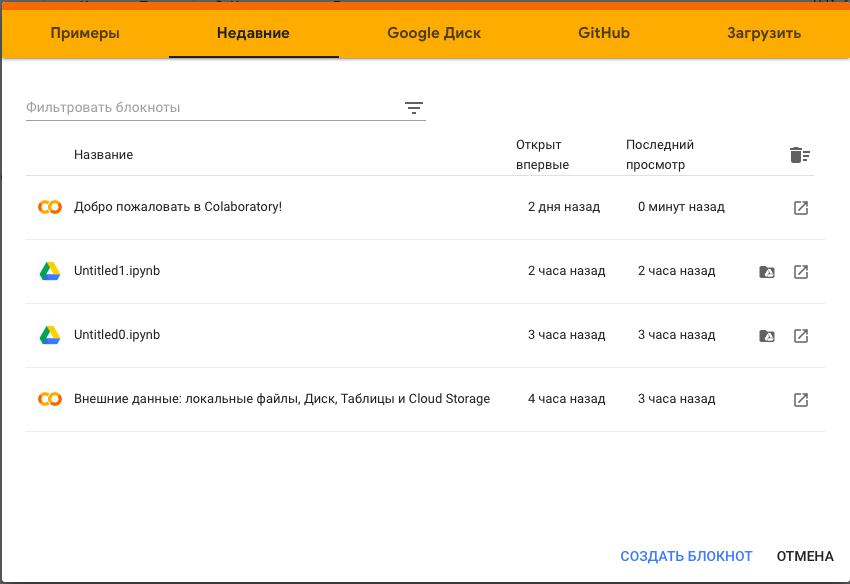
Создание блокнота в Google Colab На сайте Google Colab сразу появляется экран с доступными блокнотами. Создадим новый блокнот:
Импортирование библиотеки Pandas недоступна в Python по умолчанию. Чтобы начать с ней работать, нужно ее импортировать с помощью этого кода:
import pandas as pd
pd — это распространенное сокращенное название библиотеки. Далее будем обращаться к ней именно так.
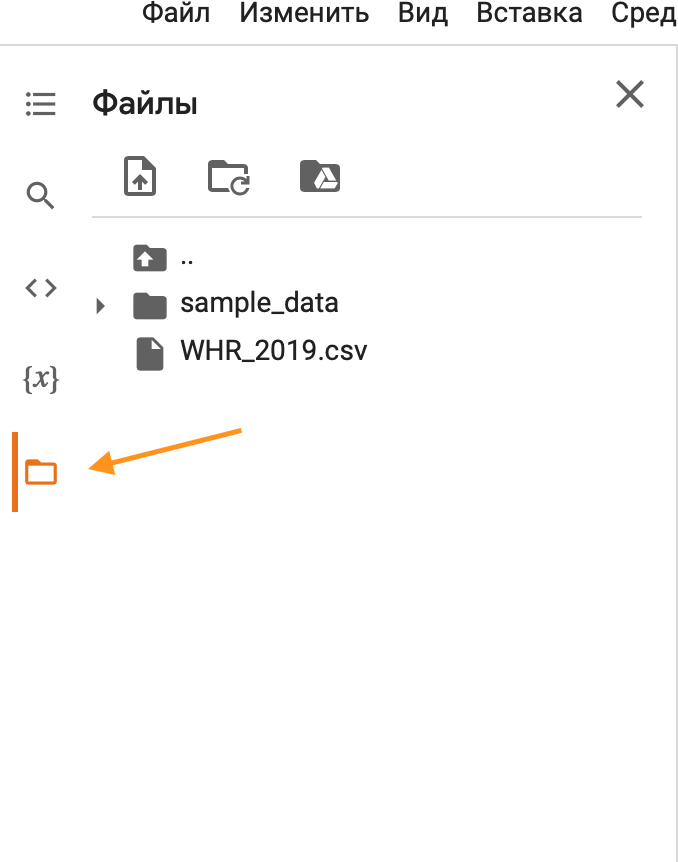
И прочитать с помощью такой команды:
Это можно сделать через словарь и через преобразование вложенных списков (фактически таблиц).

Если нужно посмотреть на другое количество строк, оно указывается в скобках, например df.head(12) . Последние строки фрейма выводятся методом .tail() .
Также чтобы просто полностью красиво отобразить датасет, используется функция display() . По умолчанию в Jupyter Notebook, если написать имя переменной на последней строке какой-либо ячейки (даже без ключевого слова display), ее содержимое будет отображено.

Характеристики датасета Чтобы получить первичное представление о статистических характеристиках нашего датасета, достаточно этой команды: df.describe()
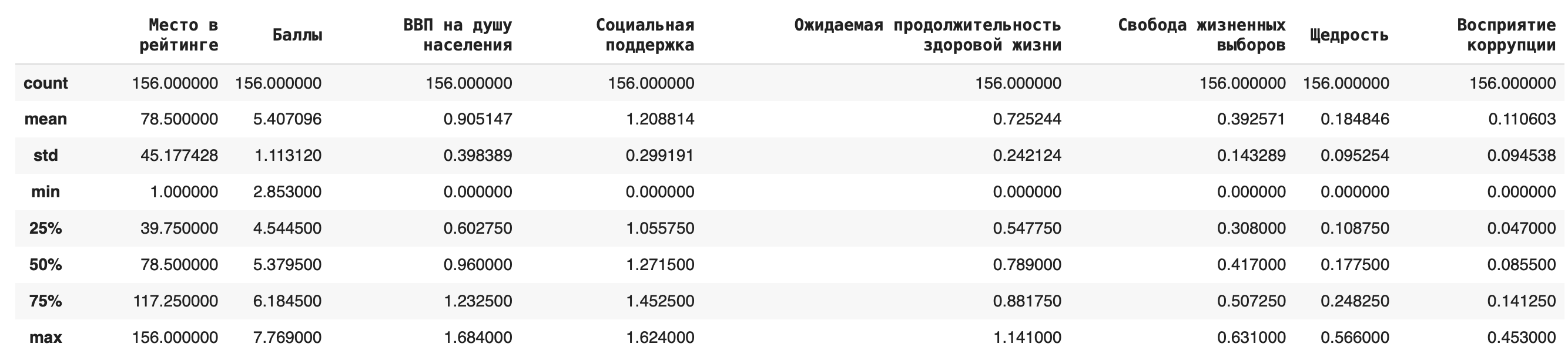
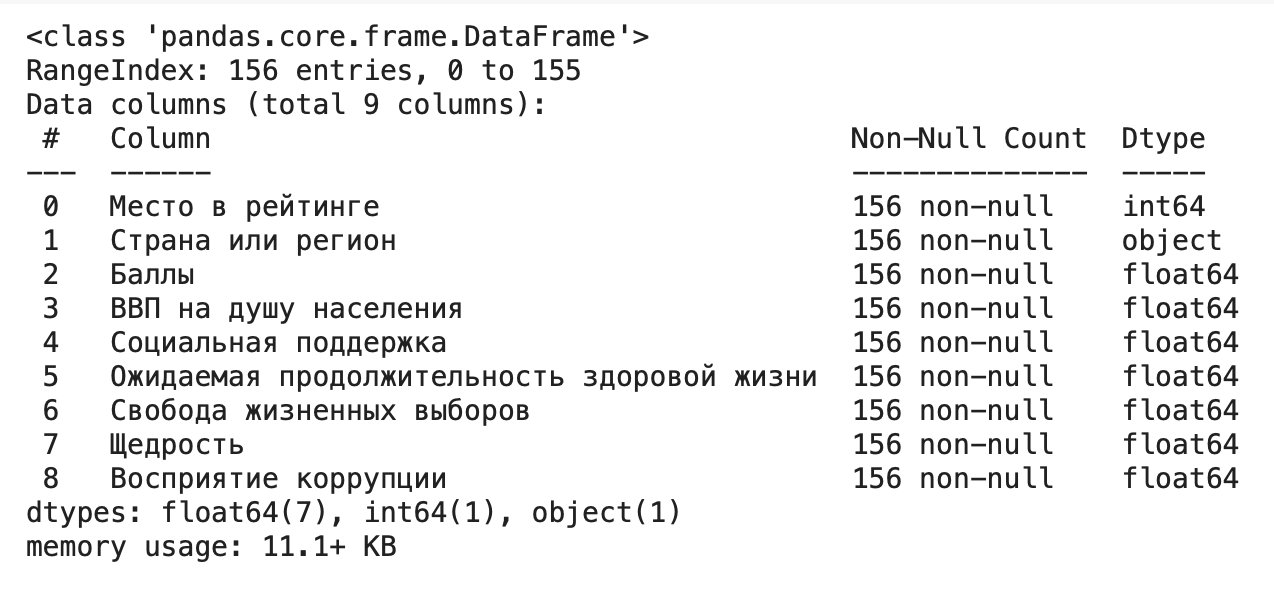
Обзор содержит среднее значение, стандартное отклонение, минимум и максимум, верхние значения первого и третьего квартиля и медиану по каждому столбцу.
Работа с отдельными столбцами или строками
Выделить несколько столбцов можно разными способами.
1. Сделать срез фрейма df[[‘Место в рейтинге’, ‘Ожидаемая продолжительность здоровой жизни’]]
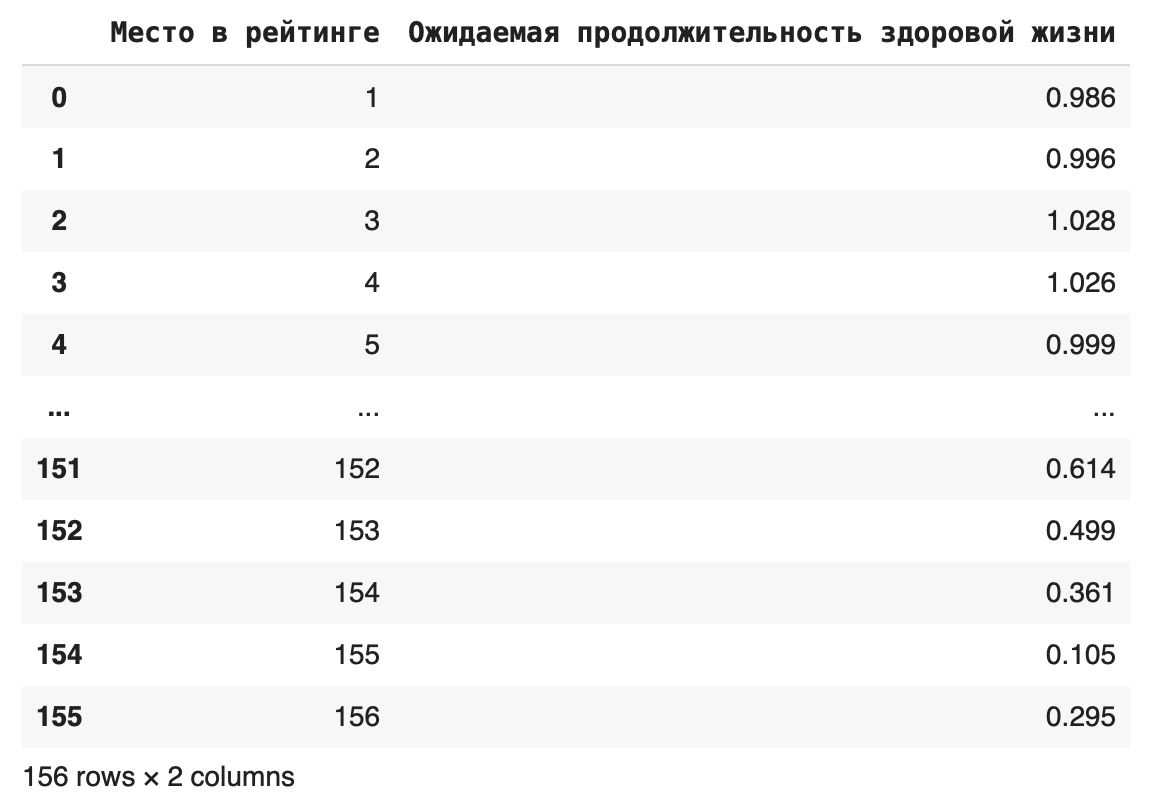
Срез можно сохранить в новой переменной: data_new = df[[‘Место в рейтинге’, ‘Ожидаемая продолжительность здоровой жизни’]]
Теперь можно выполнить любое действие с этим сокращенным фреймом.
2. Использовать метод loc
Если столбцов очень много, можно использовать метод loc, который ищет значения по их названию: df.loc [:, ‘Место в рейтинге’:’Социальная поддержка’]
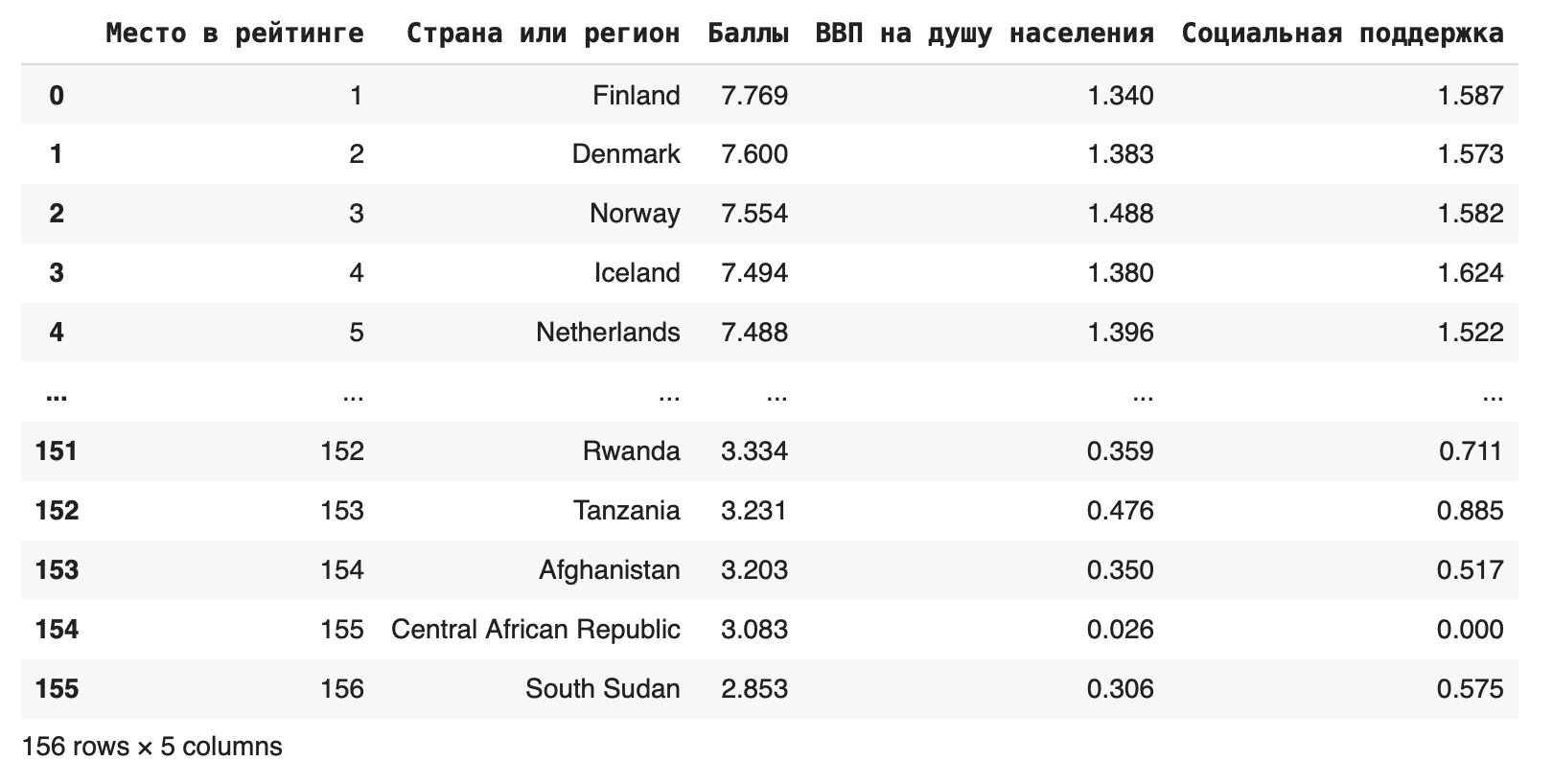
В этом случае мы оставили все столбцы от Места в рейтинге до Социальной поддержки.

Станьте дата-сайентистом на курсе с МГУ и решайте амбициозные задачи с помощью нейросетей
3. Использовать метод iloc
Если нужно вырезать одновременно строки и столбцы, можно сделать это с помощью метода iloc: df.iloc[0:100, 0:5]
Первый параметр показывает индексы строк, которые останутся, второй — индексы столбцов. Получаем такой фрейм:
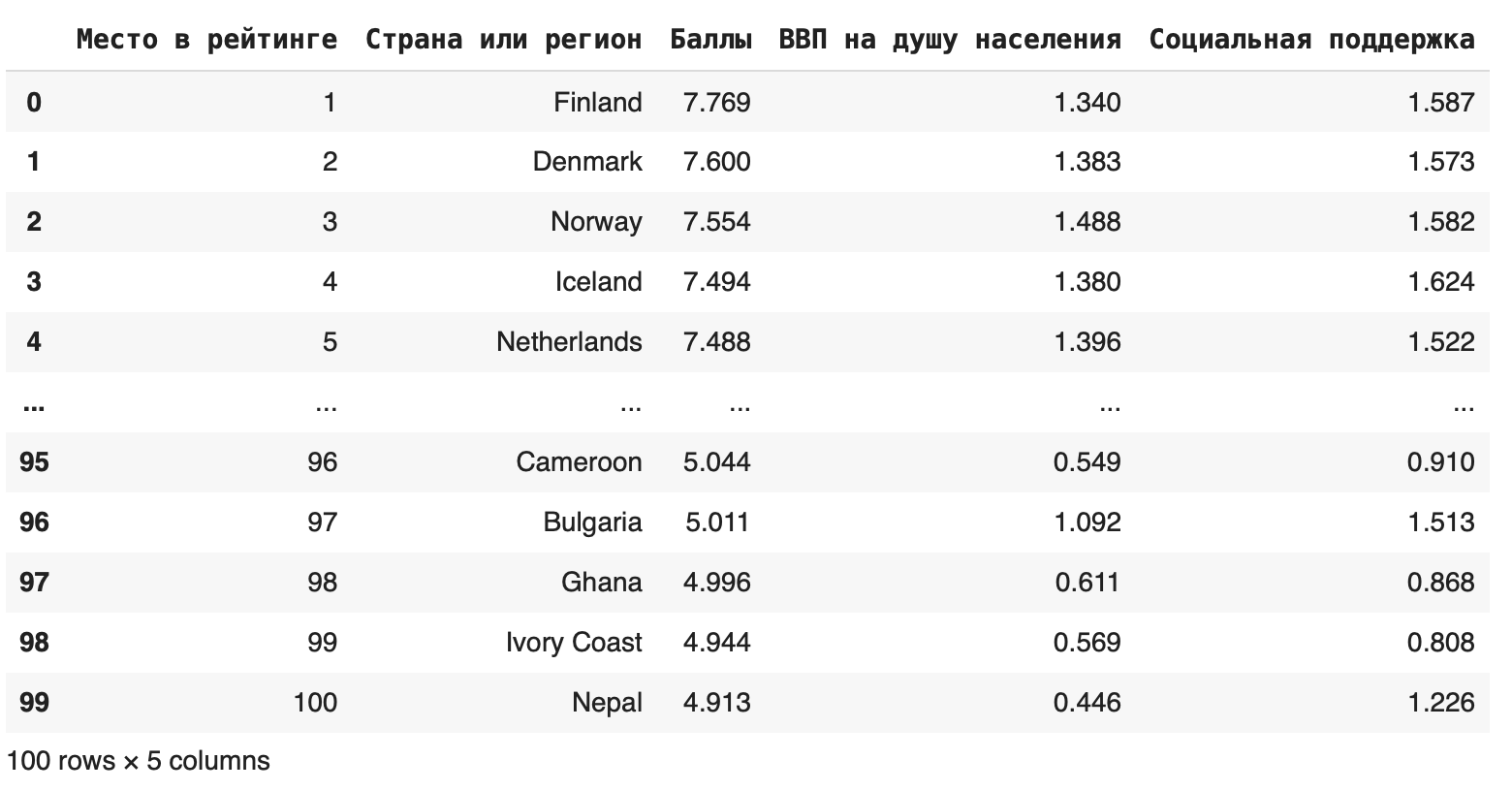
В методе iloc значения в правом конце исключаются, поэтому последняя строка, которую мы видим, — 99.
4. Использовать метод tolist()
Можно выделить какой-либо столбец в отдельный список при помощи метода tolist(). Это упростит задачу, если необходимо извлекать данные из столбцов: df[‘Баллы’].tolist()
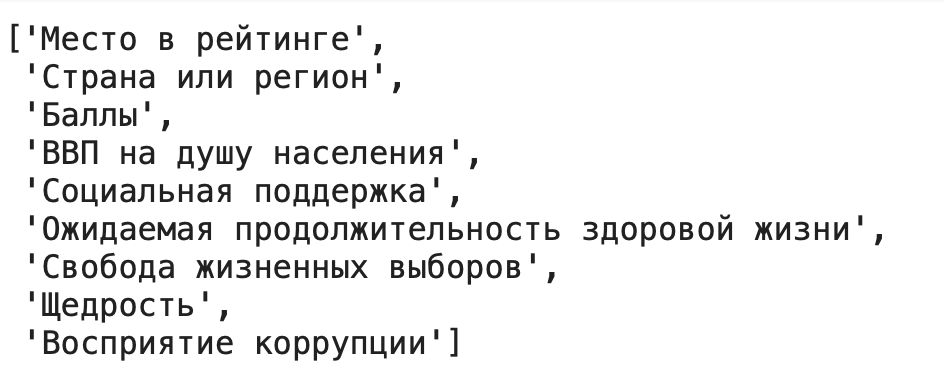
Часто бывает нужно получить в виде списка названия столбцов датафрейма. Это тоже можно сделать с помощью метода tolist(): df.columns.tolist()
Добавление новых строк и столбцов
В исходный датасет можно добавлять новые столбцы, создавая новые «признаки», как говорят в машинном обучении. Например, создадим столбец «Сумма», в который просуммируем значения колонок «ВВП на душу населения» и «Социальная поддержка» (сделаем это в учебных целях, практически суммирование этих показателей не имеет смысла): df[‘Сумма’] = df[‘ВВП на душу населения’] + df[‘Социальная поддержка’]

Можно добавлять и новые строки: для этого нужно составить словарь с ключами — названиями столбцов. Если вы не укажете значения в каких-то столбцах, они по умолчанию заполнятся пустыми значениями NaN. Добавим еще одну страну под названием Country: new_row = df = df.append(new_row, ignore_index=True)
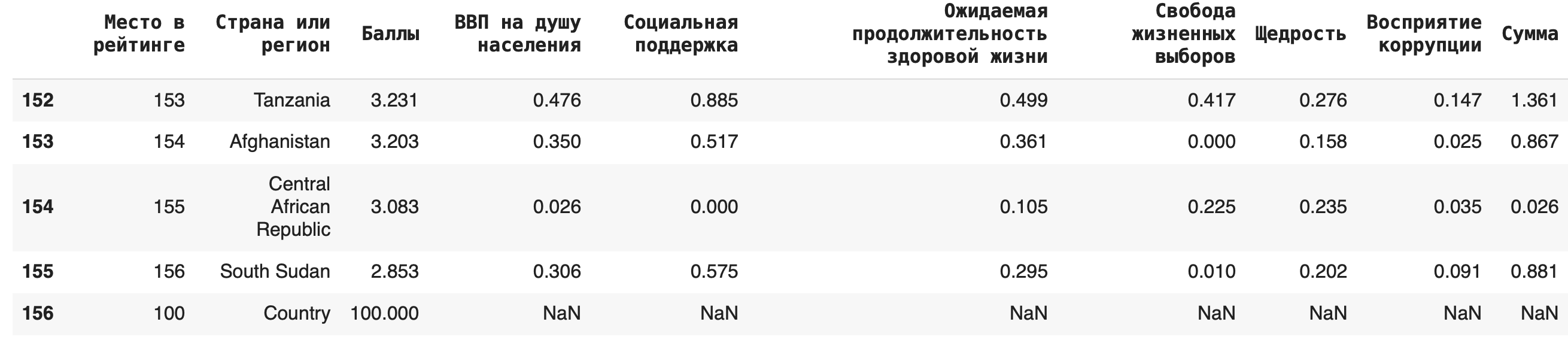
Важно: при добавлении новой строки методом .append() не забывайте указывать параметр ignore_index=True, иначе возникнет ошибка.
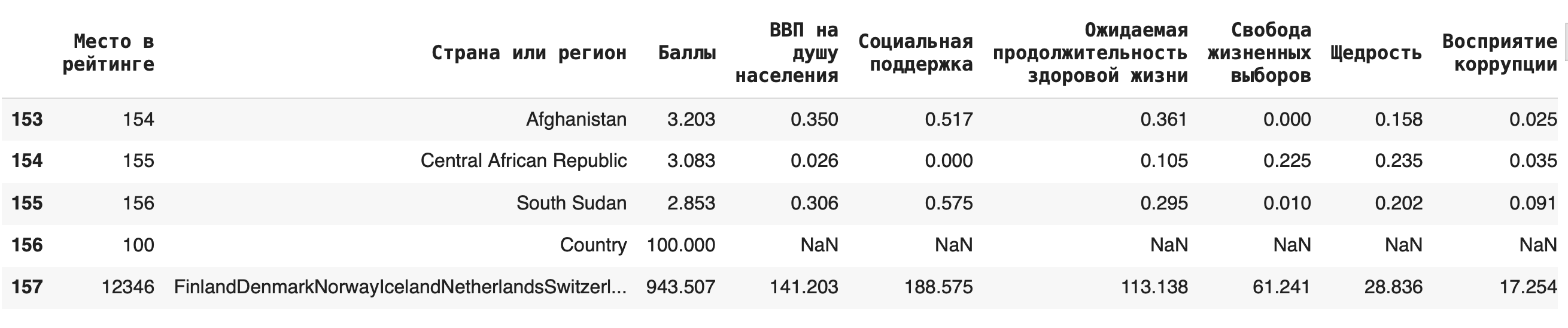
Иногда бывает полезно добавить строку с суммой, медианой или средним арифметическим) по столбцу. Сделать это можно с помощью агрегирующих (aggregate (англ.) — группировать, объединять) функций: sum(), mean(), median(). Для примера добавим в конце строку с суммами значений по каждому столбцу: df = df.append(df.sum(axis=0), ignore_index = True)
Удаление строк и столбцов
Удалить отдельные столбцы можно при помощи метода drop() — это целесообразно делать, если убрать нужно небольшое количество столбцов. df = df.drop([‘Сумма’], axis = 1)
В других случаях лучше воспользоваться описанными выше срезами.
Обратите внимание, что этот метод требует дополнительного сохранения через присваивание датафрейма с примененным методом исходному. Также в параметрах обязательно нужно указать axis = 1, который показывает, что мы удаляем именно столбец, а не строку.
Соответственно, задав параметр axis = 0, можно удалить любую строку из датафрейма: для этого нужно написать ее номер в качестве первого аргумента в методе drop(). Удалим последнюю строчку (указываем ее индекс — это будет количество строк): df = df.drop(df.shape[0]-1, axis = 0)
Копирование датафрейма
Можно полностью скопировать исходный датафрейм в новую переменную. Это пригодится, если нужно преобразовать много данных и при этом работать не с отдельными столбцами, а со всеми данными: df_copied = df.copy()
Уникальные значения
Уникальные значения в какой-либо колонке датафрейма можно вывести при помощи метода .unique(): df[‘Страна или регион’].unique()
Чтобы дополнительно узнать их количество, можно воспользоваться функцией len(): len(df[‘Страна или регион’].unique())
Подсчет количества значений
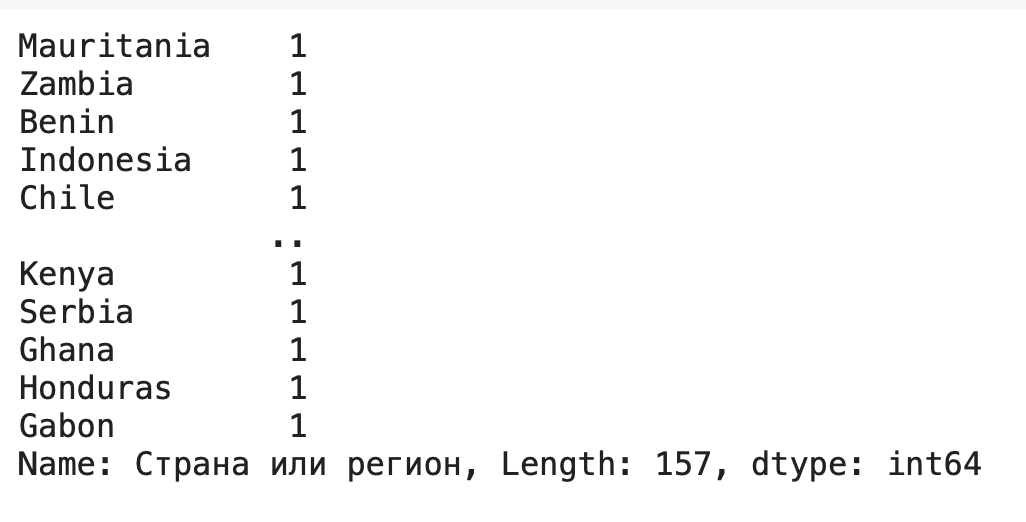
Отличается от предыдущего метода тем, что дополнительно подсчитывает количество раз, которое то или иное уникальное значение встречается в колонке, пишется как .value_counts(): df[‘Страна или регион’].value_counts()
Группировка данных
Некоторым обобщением .value_counts() является метод .groupby() — он тоже группирует данные какого-либо столбца по одинаковым значениям. Отличие в том, что при помощи него можно не просто вывести количество уникальных элементов в одном столбце, но и найти для каждой группы сумму / среднее значение / медиану по любым другим столбцам.
Рассмотрим несколько примеров. Чтобы они были более наглядными, округлим все значения в столбце «Баллы» (тогда в нем появятся значения, по которым мы сможем сгруппировать данные): df[‘Баллы_new’] = round(df[‘Баллы’])
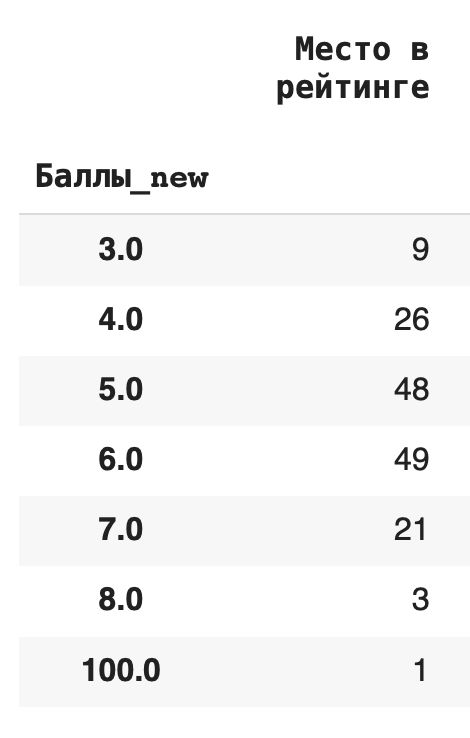
1) Сгруппируем данные по новому столбцу баллов и посчитаем, сколько уникальных значений для каждой группы содержится в остальных столбцах. Для этого в качестве агрегирующей функции используем .count(): df.groupby(‘Баллы_new’).count()
Получается, что чаще всего страны получали 6 баллов (таких было 49):
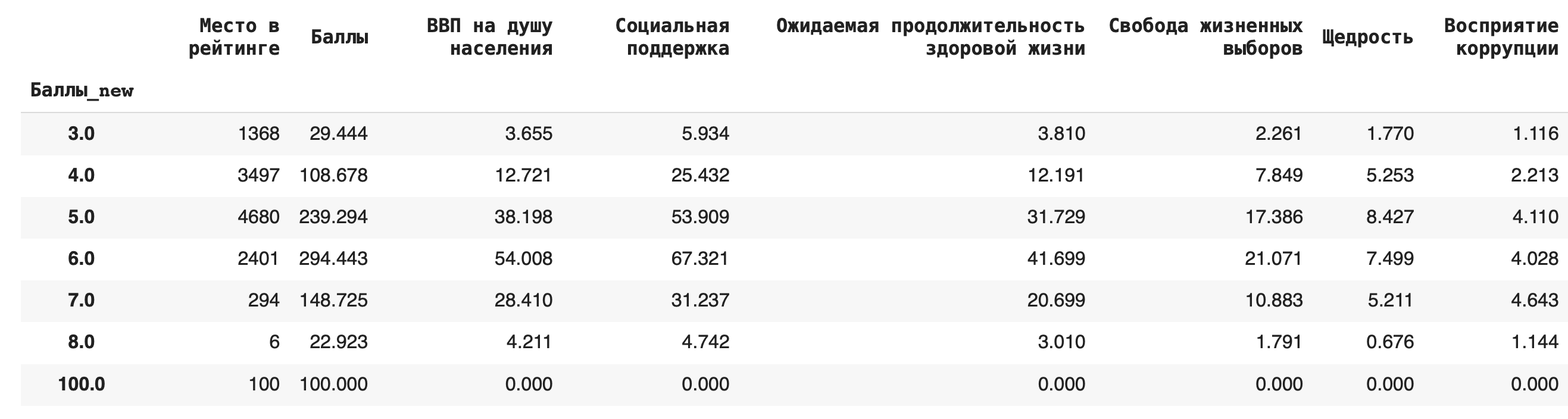
2) Получим более содержательный для анализа данных результат — посчитаем сумму значений в каждой группе. Для этого вместо .count() используем sum(): df.groupby(‘Баллы_new’).sum()
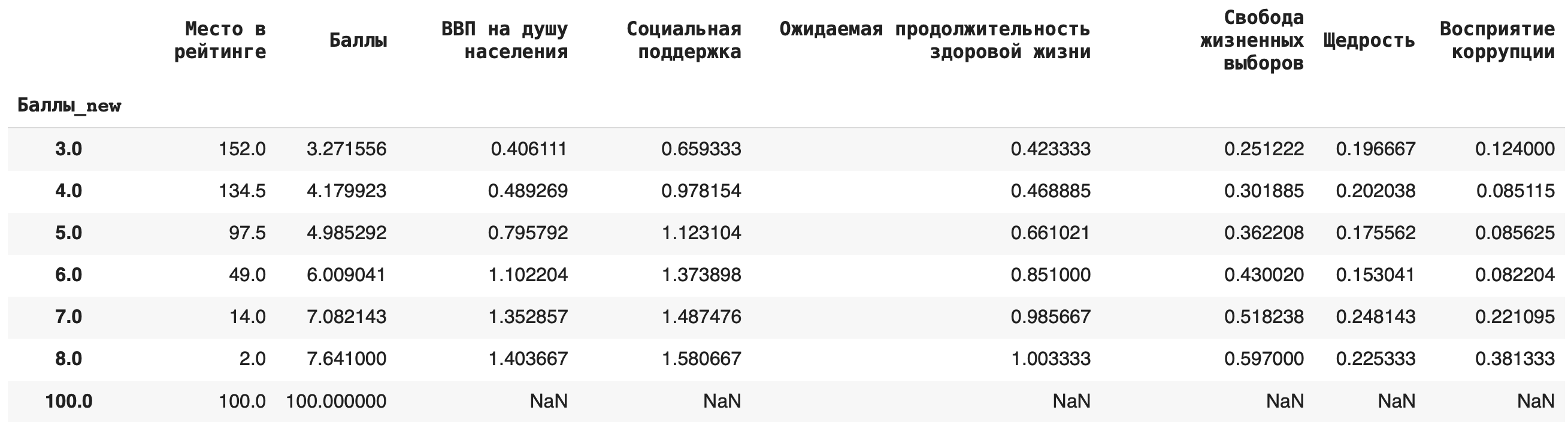
3) Теперь рассчитаем среднее значение по каждой группе, в качестве агрегирующей функции в этом случае возьмем mean(): df.groupby(‘Баллы_new’).mean()
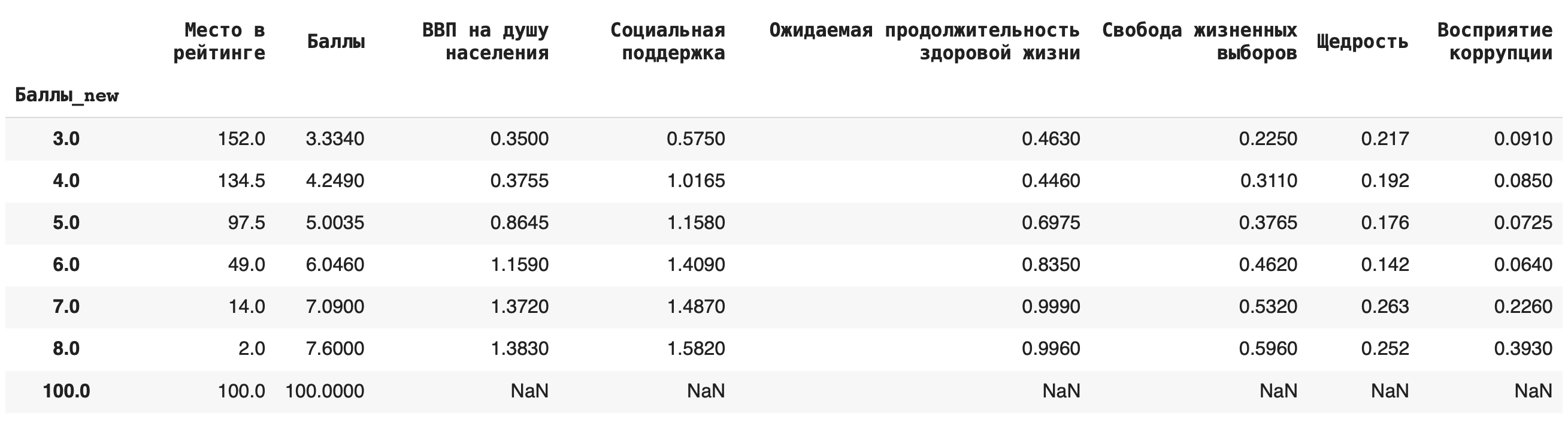
4) Рассчитаем медиану. Для этого пишем команду median(): df.groupby(‘Баллы_new’).median()
Это самые основные агрегирующие функции, которые пригодятся на начальном этапе работы с данными.
Вот пример синтаксиса, как можно сагрегировать значения по группам при помощи сразу нескольких функций:
df_agg = df.groupby(‘Баллы_new’).agg(< 'Баллы_new': 'count', 'Баллы_new': 'sum', 'Баллы_new': 'mean', 'Баллы_new': 'median' >)
Сводные таблицы
Бывает, что нужно сделать группировку сразу по двум параметрам. Для этого в Pandas используются сводные таблицы или pivot_table(). Они составляются на основе датафреймов, но, в отличие от них, группировать данные можно не только по значениям столбцов, но и по строкам.
В ячейки такой таблицы помещаются сгруппированные как по «координате» столбца, так и по «координате» строки значения. Соответствующую агрегирующую функцию указываем отдельным параметром.
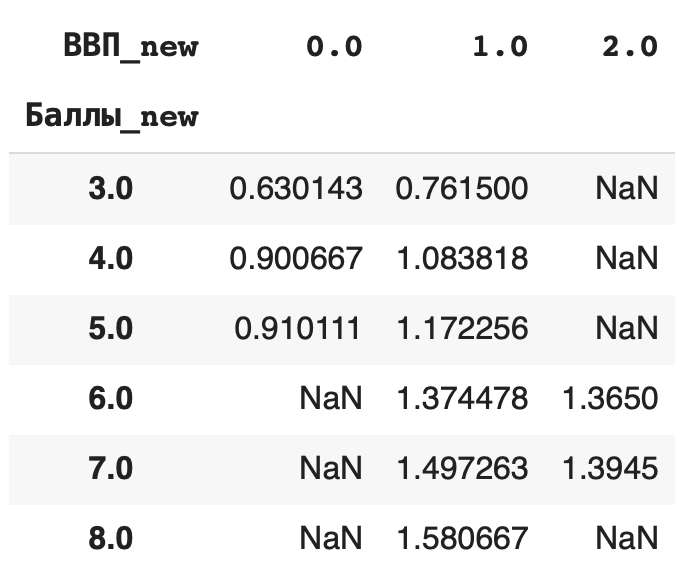
Разберемся на примере. Сгруппируем средние значения из столбца «Социальная поддержка» по баллам в рейтинге и значению ВВП на душу населения. В прошлом действии мы уже округлили значения баллов, теперь округлим и значения ВВП: df[‘ВВП_new’] = round(df[‘ВВП на душу населения’])
Теперь составим сводную таблицу: по горизонтали расположим сгруппированные значения из округленного столбца «ВВП» (ВВП_new), а по вертикали — округленные значения из столбца «Баллы» (Баллы_new). В ячейках таблицы будут средние значения из столбца «Социальная поддержка», сгруппированные сразу по этим двум столбцам: pd.pivot_table(df, index = [‘Баллы_new’], columns = [‘ВВП_new’], values = ‘Социальная поддержка’, aggfunc = ‘mean’)
Сортировка данных
Строки датасета можно сортировать по значениям любого столбца при помощи функции sort_values(). По умолчанию метод делает сортировку по убыванию. Например, отсортируем по столбцу значений ВВП на душу населения: df.sort_values(by = ‘ВВП на душу населения’).head()
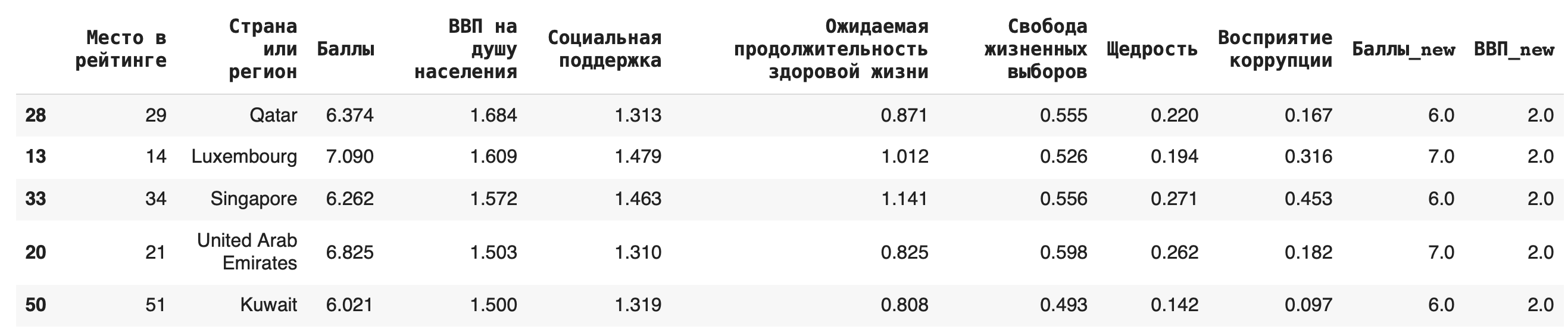
Видно, что самые высокие ВВП совсем не гарантируют высокое место в рейтинге.
Чтобы сделать сортировку по убыванию, можно воспользоваться параметром ascending (от англ. «по возрастанию») = False: df.sort_values(by = ‘ВВП на душу населения’, ascending=False)
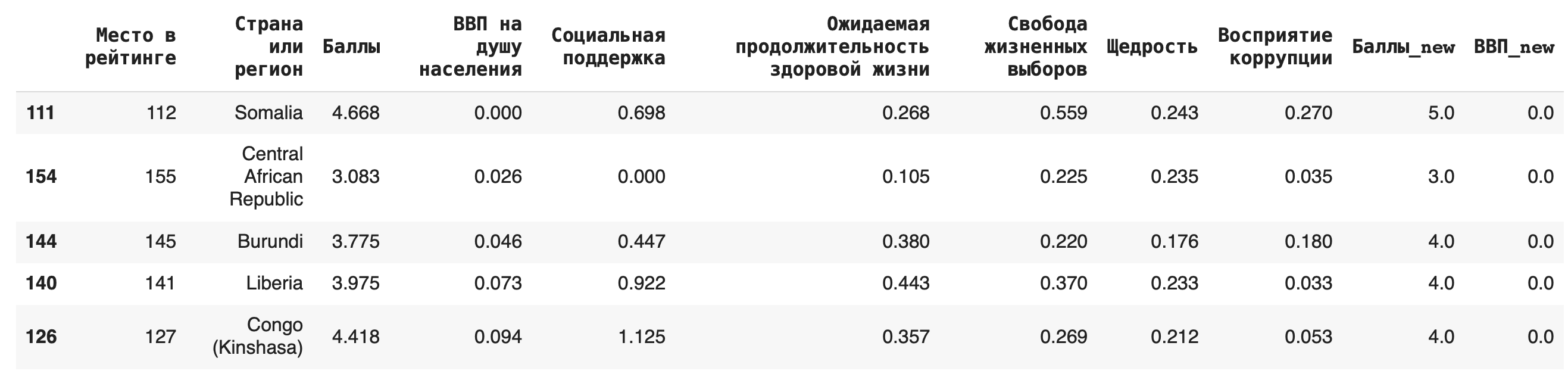
Фильтрация
Иногда бывает нужно получить строки, удовлетворяющие определенному условию; для этого используется «фильтрация» датафрейма. Условия могут быть самые разные, рассмотрим несколько примеров и их синтаксис:
1) Получение строки с конкретным значением какого-либо столбца (выведем строку из датасета для Норвегии): df[df[‘Страна или регион’] == ‘Norway’]

2) Получение строк, для которых значения в некотором столбце удовлетворяют неравенству. Выведем строки для стран, у которых «Ожидаемая продолжительность здоровой жизни» больше единицы:
df[df[‘Ожидаемая продолжительность здоровой жизни’] > 1]
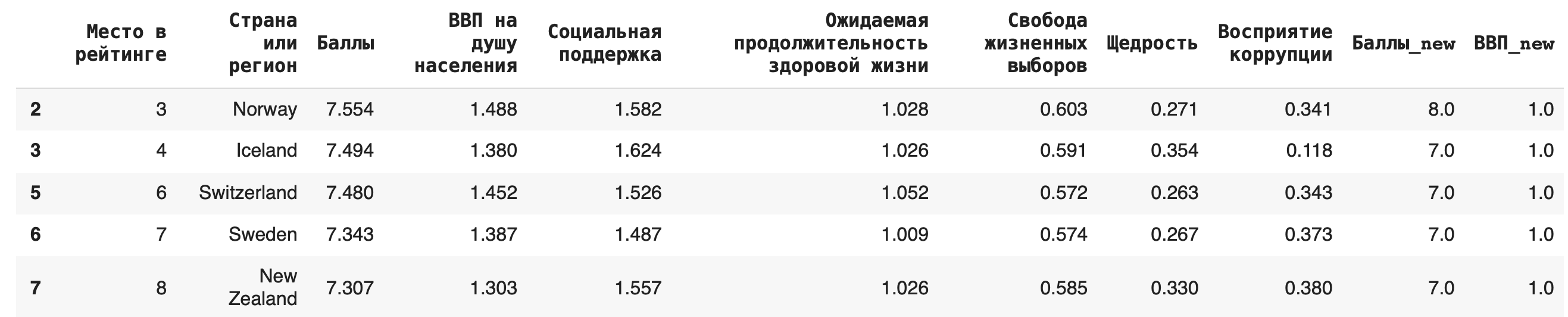
3) В условиях фильтрации можно использовать не только математические операции сравнения, но и методы работы со строками. Выведем строки датасета, названия стран которых начинаются с буквы F, — для этого воспользуемся методом .startswith():
df[df[‘Страна или регион’].str.startswith(‘F’)]

4) Можно комбинировать несколько условий одновременно, используя логические операторы. Выведем строки, в которых значение ВВП больше 1 и уровень социальной поддержки больше 1,5: df[(df[‘ВВП на душу населения’] > 1) & (df[‘Социальная поддержка’] > 1.5)]

Таким образом, если внутри внешних квадратных скобок стоит истинное выражение, то строка датасета будет удовлетворять условию фильтрации. Поэтому в других ситуациях можно использовать в условии фильтрации любые функции/конструкции, возвращающие значения True или False.
Применение функций к столбцам
Зачастую встроенных функций и методов для датафреймов из библиотеки бывает недостаточно для выполнения той или иной задачи. Тогда мы можем написать свою собственную функцию, которая преобразовывала бы строку датасета как нам нужно, и затем использовать метод .apply() для применения этой функции ко всем строкам нужного столбца.
Рассмотрим пример: напишем функцию, которая преобразует все буквы в строке к нижнему регистру, и применим к столбцу стран и регионов: def my_lower(row): return row.lower() df[‘Страна или регион’].apply(lower)
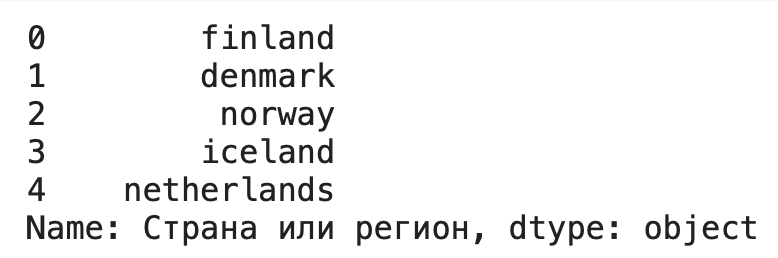
Очистка данных
Это целый этап работы с данными при подготовке их к построению моделей и нейронных сетей. Рассмотрим основные приемы и функции.
1) Удаление дубликатов из датасета делается при помощи функции drop_duplucates(). По умолчанию удаляются только полностью идентичные строки во всем датасете, но можно указать в параметрах и отдельные столбцы. Например, после округления у нас появились дубликаты в столбцах «ВВП_new» и «Баллы_new», удалим их: df_copied = df.copy() df_copied.drop_duplicates(subset = [‘ВВП_new’, ‘Баллы_new’])
Этот метод не требует дополнительного присваивания в исходную переменную, чтобы результат сохранился, — поэтому предварительно создадим копию нашего датасета, чтобы не форматировать исходный.
Строки-дубликаты удаляются полностью, таким образом, их количество уменьшается. Чтобы заменить их на пустые, можно использовать параметр inplace = True. df_copied.drop_duplicates(subset = [‘ВВП_new’, ‘Баллы_new’], inplace = True)
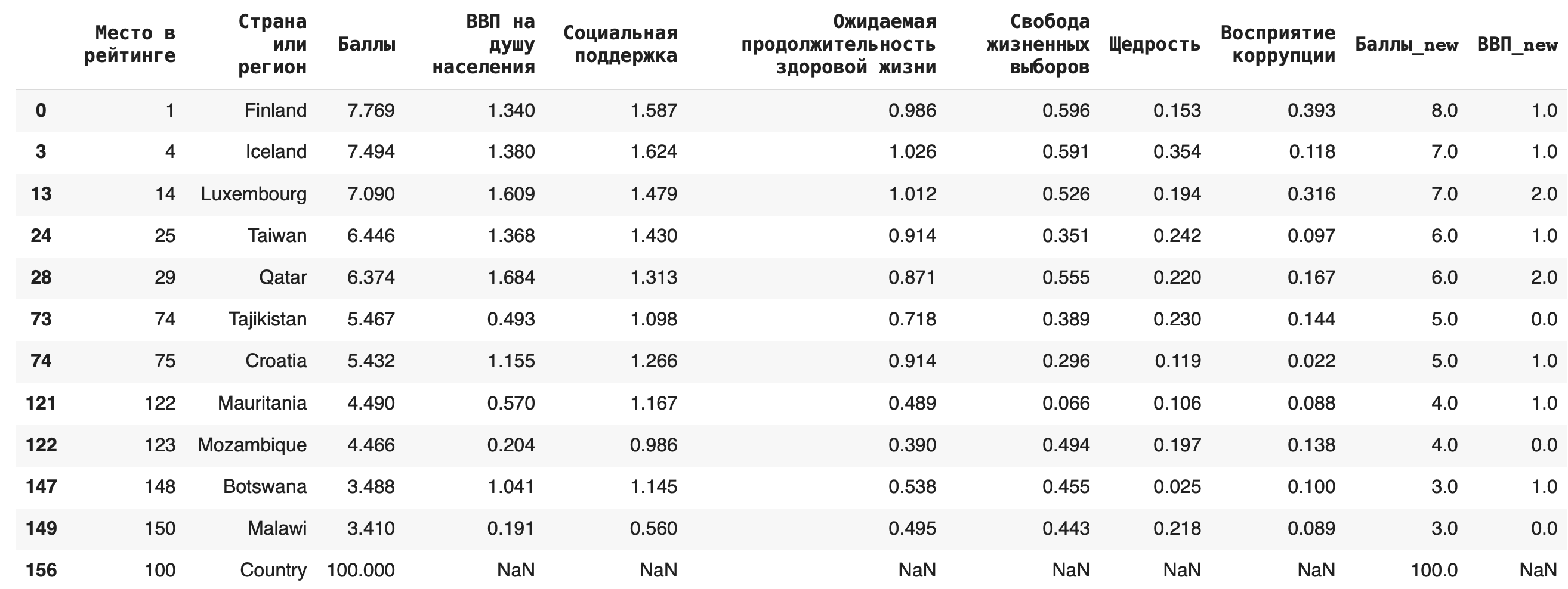
2) Для замены пропусков NaN на какое-либо значение используется функция fillna(). Например, заполним появившиеся после предыдущего пункта пропуски в последней строке нулями: df_copied.fillna(0)
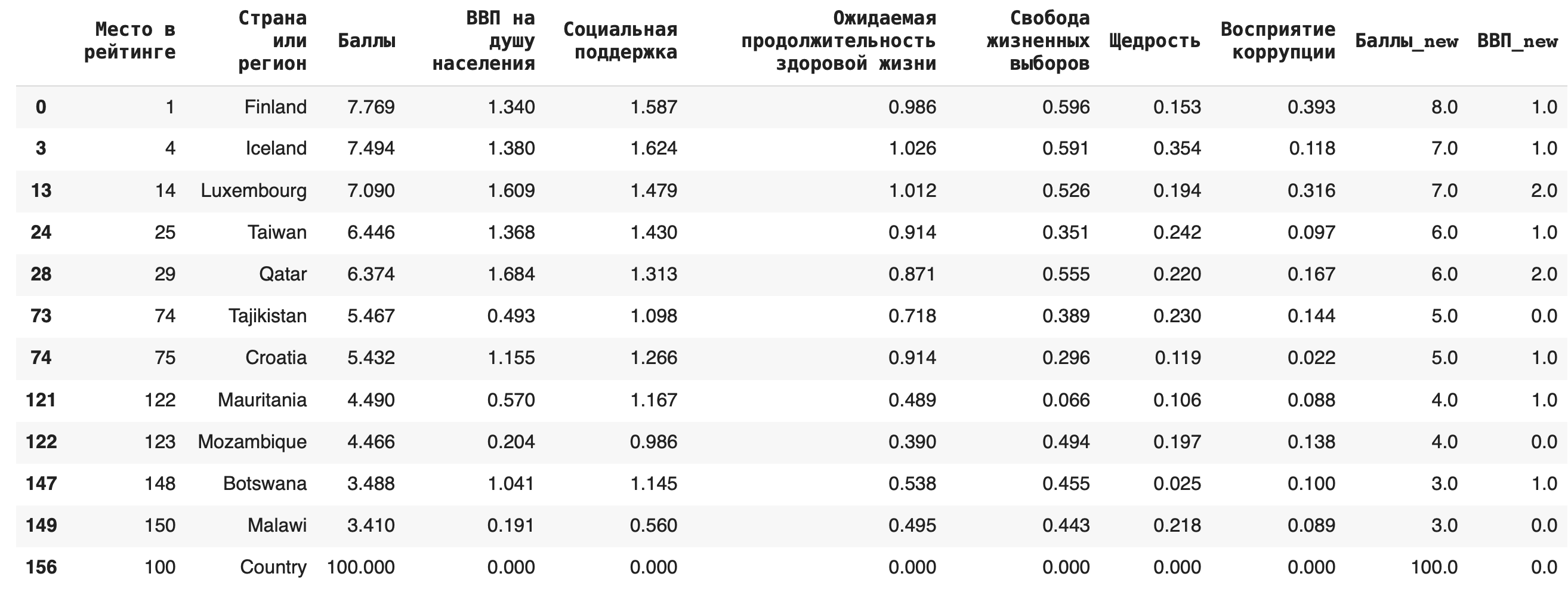
3) Пустые строки с NaN можно и вовсе удалить из датасета, для этого используется функция dropna() (можно также дополнительно указать параметр inplace = True): df_copied.dropna()
Построение графиков
В Pandas есть также инструменты для простой визуализации данных.
1) Обычный график по точкам.
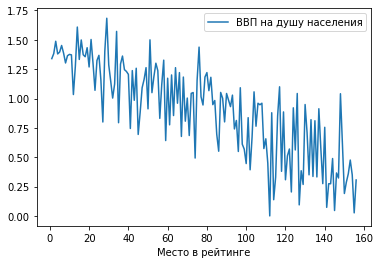
Построим зависимость ВВП на душу населения от места в рейтинге: df.plot(x = ‘Место в рейтинге’, y = ‘ВВП на душу населения’)
2) Гистограмма.
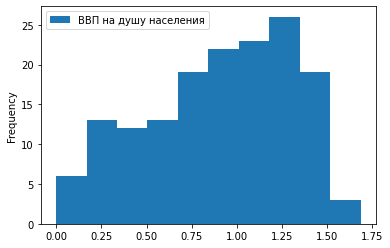
Отобразим ту же зависимость в виде столбчатой гистограммы: df.plot.hist(x = ‘Место в рейтинге’, y = ‘ВВП на душу населения’)
3) Точечный график.
df.plot.scatter(x = ‘Место в рейтинге’, y = ‘ВВП на душу населения’)
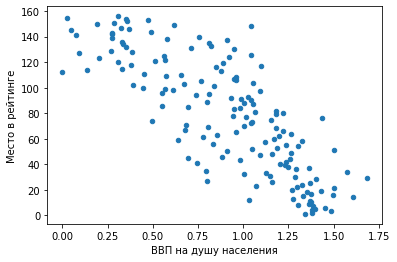
Мы видим предсказуемую тенденцию: чем выше ВВП на душу населения, тем ближе страна к первой строчке рейтинга.
Сохранение датафрейма на компьютер
Сохраним наш датафрейм на компьютер: df.to_csv(‘WHR_2019.csv’)
Теперь с ним можно работать и в других программах.
Блокнот с кодом можно скачать здесь (формат .ipynb).