
Стандартные настройки Internet Explorer для работы на Электронных торговых площадках
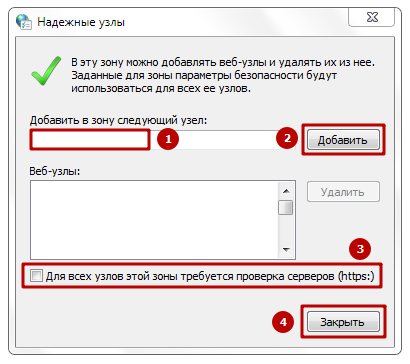
Впишите адрес электронной торговой площадки и нажмите кнопку «Добавить». Отметку в поле «Для всех узлов этой зоны требуется проверка серверов (https:)» необходимо убрать, далее нажмите кнопку «Закрыть».
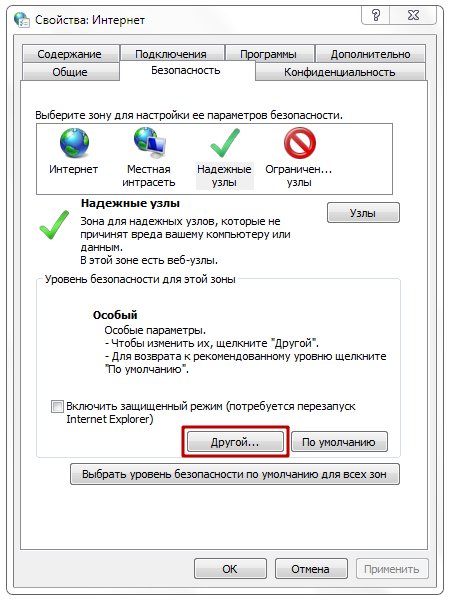
Для дальнейшей настройки параметров безопасности нажмите кнопку «Другой».
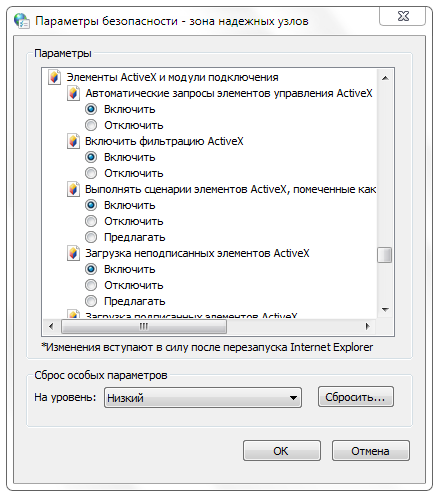
В разделе «Элементы ActiveX и модули подключения» у всех параметров отметьте «Включить».
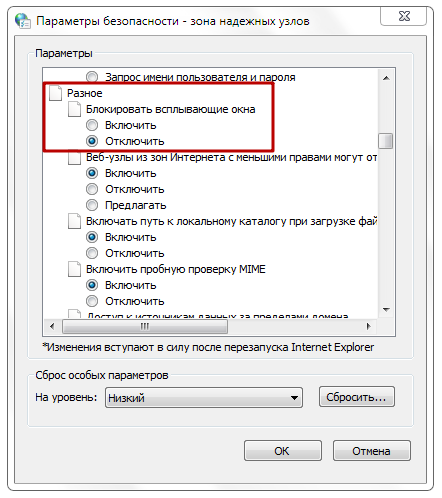
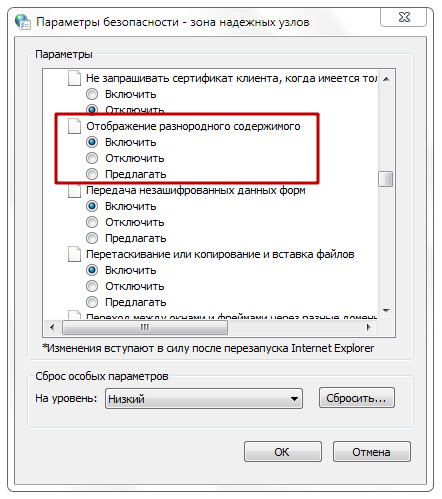
В разделе «Разное» в параметре «Блокировать всплывающие окна» отметьте «Отключить», в параметре «Отображение разнородного содержимого» отметьте «Включить».
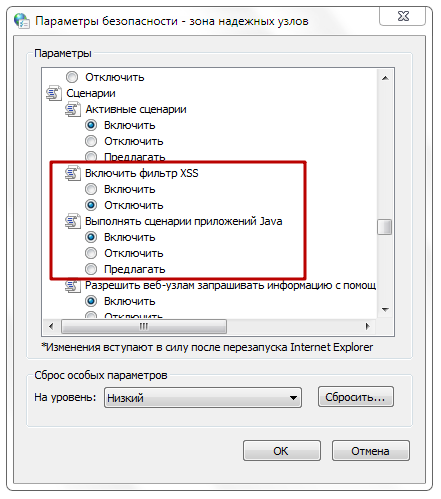
В разделе «Сценарии» в параметре «Включить фильтр XSS» отметьте «Отключить», в параметре «Выполнять сценарии приложений Java» отметьте «Включить».
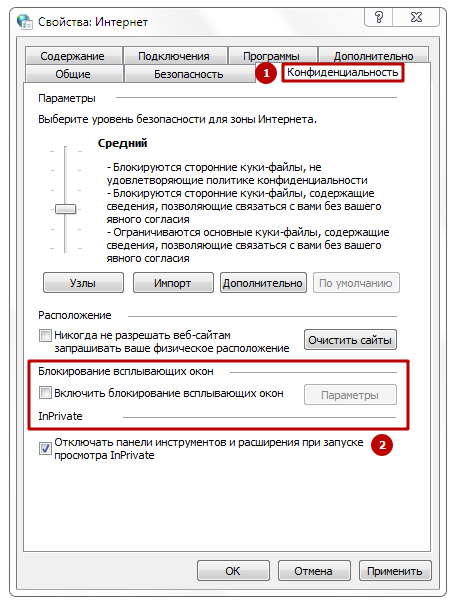
После проставления всех отметок нажмите кнопку «ОК» и перейдите на вкладку «Конфиденциальность». В параметре «Блокирование всплывающих окон» снимите отметку «Включить блокирование всплывающих окон».
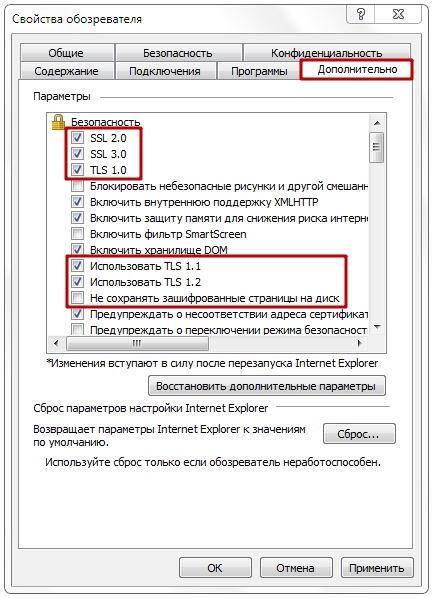
Затем перейдите на вкладку «Дополнительно» и проставьте отметки в параметрах «SSL 2.0», «SSL 3.0», «TLS 1.0», «Использовать TLS 1.1», «Использовать TLS 1.2», а также снимите отметку «Не сохранять зашифрованные страницы на диск». Нажмите кнопку «ОК».
Настройка браузера завершена, для вступления в силу изменений необходимо перезапустить браузер.
Блокирование устаревших элементов ActiveX
Обновление. Устаревшее, неподдерживаемое настольное приложение Internet Explorer 11 было навсегда отключено с помощью обновления Microsoft Edge в некоторых версиях Windows 10. Дополнительные сведения см. в разделе Часто задаваемые вопросы об прекращении использования настольного приложения Internet Explorer 11.
Относится к:
- Windows 10
- Windows 8.1
- Windows 7
- Windows Server 2012 R2
- Windows Server 2008 R2 с пакетом обновления 1 (SP1)
- Windows Vista с пакетом обновления 2 (SP2)
Элементы ActiveX — это небольшие приложения, с помощью которых веб-сайты предоставляют содержимое (например, видео и игры). Они также позволяют взаимодействовать с таким содержимым, как панели инструментов. К сожалению, так как многие элементы ActiveX не обновляются автоматически, они могут устаревать по мере выхода новых версий. Очень важно поддерживать актуальность элементов ActiveX, потому что вредоносные программы через устаревшие элементы ActiveX создают бреши в системе безопасности и наносят вред компьютеру, собирая с него сведения, устанавливая нежелательные программы или позволяя другим пользователям управлять им удаленно. Чтобы избежать такой ситуации, Internet Explorer включает новую функцию безопасности под названием Блокирование устаревших элементов ActiveX.
Блокирование устаревших элементов ActiveX позволяет:
- Эта функция позволяет узнавать, когда IE блокирует загрузку веб-страницей распространенных, но устаревших, элементов ActiveX.
- Взаимодействовать с другими областями веб-страницы, которые не затронуты устаревшим элементом управления.
- Обновлять устаревший элемент управления, чтобы он был актуальным и безопасным для использования.
Функция блокирования устаревших элементов ActiveX работает со всеми зонами безопасности, кроме зон локальной интрасети и надежных сайтов.
Она также работает в таких сочетаниях операционной системы и IE:
| Операционная система Windows | Версия IE |
|---|---|
| Windows 10 | Все поддерживаемые версии IE. Microsoft Edge не поддерживает элементы ActiveX. |
| Windows 8.1 и Windows 8.1 с обновлением | Все поддерживаемые версии IE |
| Windows 7 с пакетом обновления 1 (SP1) | Все поддерживаемые версии IE |
| Windows Server 2012 | Все поддерживаемые версии IE |
| Windows Server 2008 R2 с пакетом обновления 1 (SP1) | Все поддерживаемые версии IE |
| Windows Server 2008 с пакетом обновления 2 (SP2) | Только Windows Internet Explorer 9 |
| Windows Vista с пакетом обновления 2 (SP2) | Только Windows Internet Explorer 9 |
Дополнительные сведения об этой новой функции см. в блоге Internet Explorer начинает блокирование устаревших элементов ActiveX. Полный список устаревших элементов Active, блокируемых этой функцией, см. в разделе Заблокированные устаревшие элементов ActiveX.
Как выглядит уведомление о блокировании устаревших элементов ActiveX?
Когда IE блокирует устаревший элемент ActiveX, появляется панель уведомлений, аналогичная этой, в зависимости от версии IE:
Internet Explorer версий с 9 по 11

Windows Internet Explorer 8

Функция блокирования устаревших элементов ActiveX также выдает предупреждение системы безопасности о том, пытается ли веб-страница загрузить определенные устаревшие приложения за пределами IE:

Как исправить устаревший элемент ActiveX или приложение?
Из уведомления об устаревшем элементе ActiveX вы можете перейти на веб-сайт элемента управления, чтобы скачать его последнюю версию.
Получение обновленного элемента ActiveX
- На панели уведомлений нажмите кнопку Обновить. IE откроет веб-сайт элемента ActiveX.
- Скачайте последнюю версию элемента управления.
Примечание о безопасности.
Если вы не полностью доверяете сайту, не следует разрешать ему загрузку устаревшего элемента ActiveX. И хотя это не рекомендуется, вы можете просмотреть отсутствующее содержимое веб-страницы, нажав кнопку Выполнить в этот раз. В этом случае элемент ActiveX запустится без обновления или решения проблемы. При следующем посещении веб-страницы, использующей такой же устаревший элемент ActiveX, уведомление появится снова.
Получение обновленного приложения
- В предупреждении системы безопасности выберите ссылку Обновление. IE откроет веб-сайт приложения.
- Скачайте последнюю версию приложения.
Примечание о безопасности.
Если вы не полностью доверяете сайту, не следует разрешать ему запускать устаревшее приложение. И хотя это не рекомендуется, вы можете разрешить запуск веб-страницы в приложении, выбрав вариант Разрешить. В этом случае приложение откроется без обновления или решения проблемы. При следующем посещении веб-страницы, использующей такое же устаревшее приложение, уведомление появится снова.
Как IE решает, какие элементы ActiveX блокировать?
IE использует файл versionlist.xml или versionlistWin7.xml от Майкрософт, чтобы определить, нужно ли останавливать загрузку элемента ActiveX. Эти файлы обновляются за счет недавно обнаруженных устаревших элементов ActiveX, которые IE автоматически загружает в локальную копию файла.
Вы можете посмотреть свою копию файла здесь %LOCALAPPDATA%\Microsoft\Internet Explorer\VersionManager\versionlist.xml или просмотреть версию от Майкрософт, в зависимости от операционной системы и версии IE, здесь:
- Internet Explorer 11 в Windows 7 SP1 или Windows Server 2008 R2
- Все остальные конфигурации
Примечание о безопасности.
Хотя мы настоятельно не рекомендуем этого, если вы не хотите, чтобы ваш компьютер автоматически скачивал обновленный список версий от Майкрософт, запустите следующую команду из командной строки:
reg add "HKCU\Software\Microsoft\Internet Explorer\VersionManager" /v DownloadVersionList /t REG_DWORD /d 0 /f При отключении этого автоматического скачивания функция блокирования устаревших элементов ActiveX останавливается, так как не разрешается обновление списка версий за счет последних устаревших элементов управления. Это может поставить под угрозу безопасность компьютера. Используя этот параметр конфигурации, вы действуете на свой страх и риск.
Блокирование устаревших элементов ActiveX
Обновление. Устаревшее, неподдерживаемое настольное приложение Internet Explorer 11 было навсегда отключено с помощью обновления Microsoft Edge в некоторых версиях Windows 10. Дополнительные сведения см. в разделе Часто задаваемые вопросы об прекращении использования настольного приложения Internet Explorer 11.
На управляемых устройствах Блокировка устаревших элементов ActiveX включает четыре новых групповая политика параметров, которые можно использовать для управления конфигурацией веб-браузера на основе контроллера домена. Административные шаблоны, включая новые настройки, можно скачать со страницы Административные шаблоны (.admx) для Windows 10 или страницы Административные шаблоны (.admx) для Windows 8.1 и Windows Server 2012 R2, в зависимости от операционной системы.
Параметры групповой политики
Вот список новых сведений групповой политики, включая параметры, расположение, требования и текстовые строки справки. Все эти параметры можно задать в области «Конфигурация компьютера» или «Конфигурации пользователя», но конфигурация компьютера имеет приоритет над конфигурацией пользователя.
Важно!
Блокирование устаревших элементов ActiveX отключено в зоне локальной интрасети и зоне надежных сайтов. Поэтому сайты интрасети и бизнес-приложения будут по-прежнему использовать устаревшие элементы ActiveX без прерываний.
Если включить этот параметр, IE записывает сведения об элементах ActiveX (включая URI источника, который загрузил элемент управления, и был ли он заблокирован) в локальный файл.
Если отключить или не настраивать этот параметр, IE не будет записывать сведения об элементах ActiveX.
Если включить этот параметр, то пользователи не увидят кнопку Выполнить в этот раз в предупреждающем сообщении, отображаемом когда IE блокирует устаревший элемент ActiveX.
- «domainname.TLD». Например, если необходимо включить *.contoso.com/* , используйте «contoso.com».
- «hostname». Например, если необходимо включить https://example , используйте «образец».
- «file:///path/filename.htm». Например, используйте file:///C:/Users/contoso/Desktop/index.htm .
Если включить этот параметр, IE не будет блокировать устаревшие элементы ActiveX.
Если вы не хотите использовать групповую политику, эти параметры также можно включить или отключить с помощью реестра. Вы можете обновить реестр вручную.
- 0 или не настроено. Записывает сведения об элементах ActiveX (включая URI источника, который загрузил элемент управления, и был ли он заблокирован) в локальный файл.
- 1. Записывает сведения об элементе ActiveX.
- 0. Удаляет кнопку Выполнить в этот раз.
- 1 или не настроено. Оставляет кнопку Выполнить в этот раз.
- contoso.com. Один домен, на котором устаревшие элементы ActiveX не будут блокироваться в IE. Используйте новую команду reg add для каждого домена, который нужно добавить в список разрешений.
- 0. Прекращает блокирование устаревших элементов ActiveX.
- 1 или не настроено. Продолжает блокирование определенных устаревших элементов ActiveX.
Инвентаризация элементов ActiveX
Вы можете провести инвентаризацию элементов ActiveX, которые используются в вашей компании, включив параметр Turn on ActiveX control logging in IE :
- Windows 10: с помощью значений отдельного файл с разделителями-запятыми (CSV-файл) или через локальный класс инструментария управления Windows (WMI).
- Все остальные версии Microsoft Windows: только с помощью CSV-файла.
Инвентаризация элементов ActiveX с помощью CSV-файла
Если вы решили провести инвентаризацию элементов ActiveX, которые используются в вашей компании, включив параметр Turn on ActiveX control logging in IE, Internet Explorer записывает сведения об элементах ActiveX в файл %LOCALAPPDATA%\Microsoft\Internet Explorer\AuditMode\VersionAuditLog.csv .
Вот подробный пример и описание того, что входит в файл VersionAuditLog.csv.
| URI источника | Путь к файлу | Версия продукта | Версия файла | Разрешено/заблокировано | Причина | Совместимость с EPM |
|---|---|---|---|---|---|---|
| https://contoso.com/test1.html | C:\Windows\System32\Macromed\Flash\Flash.ocx | 14.0.0.125 | 14.0.0.125 | Разрешено | Нет в списке запрещенных | Совместимость с EPM |
| https://contoso.com/test2.html | C:\Program Files\Java\jre6\bin\jp2iexp.dll | 6.0.410.2 | 6.0.410.2 | Заблокировано | Устаревший | Не совместимо с EPM |
Где:
- URI источника. URL-адрес страницы, которая загрузила элемент ActiveX.
- Путь к файлу. Расположение двоичного файла, который реализует элемент ActiveX.
- Версия продукта. Версия продукта двоичного файла, который реализует элемент ActiveX.
- Версия файла. Версия двоичного файла, который реализует элемент ActiveX.
- Разрешено/заблокировано: IE заблокировал элемент ActiveX или разрешил его.
- Совместим с расширенным защищенным режимом (EPM). Указывает, совместим ли загруженный элемент ActiveX с расширенным защищенным режимом. Примечание
Расширенный защищенный режим не поддерживается в Internet Explorer 9 или более ранних версиях IE. Поэтому, если вы используете Internet Explorer 8 или Internet Explorer 9, все элементы ActiveX всегда будут помечены как не совместимые с EPM. - Причина. Элемент ActiveX может быть заблокирован или разрешен по любой из этих причин:
Инвентаризация элементов ActiveX с помощью локального класса WMI
Для Windows 10 также можно записывать информацию об инвентаризации продукции в локальный класс WMI. Сведения, внесенные в этот класс, включают в себя все сведения, которые вы получаете от CSV-файла, а также по коду CLSID загруженного элемента ActiveX или имени всех программ, запускаемых из элемента ActiveX.
Перед началом работы
Прежде чем использовать WMI для инвентаризации элементов ActiveX, необходимо скачать пакет конфигурации (ZIP-файл), который содержит:
- ConfigureWMILogging.ps1. Сценарий Windows PowerShell.
- ActiveXWMILogging.mof. Файл управляемого объекта.
Перед запуском сценария PowerShell необходимо скопировать файлы .ps1 и .mof в один каталог клиентском компьютере.
Настройка IE для использования ведения журнала WMI
- Откройте редактор групповых политик и выберите параметр Administrative Templates\Windows Components\Internet Explorer\Turn on ActiveX control logging in IE .
- На устройстве клиента запустите PowerShell в режиме с повышенными правами (используя привилегии администратора) и выполните ConfigureWMILogging.ps1 , обойдя политику выполнения PowerShell, с помощью этой команды:
powershell –ExecutionPolicy Bypass .\ConfigureWMILogging.ps1 Данные инвентаризации отображаются в классе WMI , IEAXControlBlockingAuditInfo расположенном в пространстве имен WMI root\cimv2\IETelemetry. Чтобы собирать данные инвентаризации с клиентских компьютеров, мы рекомендуем использовать System Center 2012 R2 Configuration Manager или любой агент, который может получать доступ к данным WMI. Подробнее см. в разделе Сбор данных с помощью средства Enterprise Site Discovery.
ActiveX в Internet Explorer
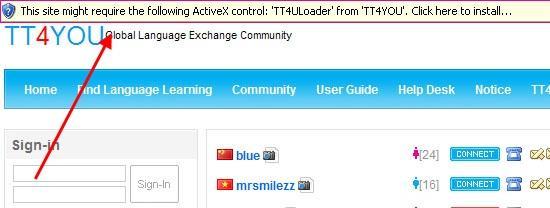
Несмотря на то, что Internet Explorer сбавил обороты и уже давно вышел из рейтинга лучших браузеров, в нем все же есть немало интересных фишек. Одной из таких является уникальная технология ActiveX, используемая только в Internet Explorer. Подробнее об этой функции мы поговорим в сегодняшней статье, а также ответим на вопрос: «Нужен ли ActiveX».
Что такое ActiveX?
ActiveX – это фреймворк или плагин, на основе которого создаются компоненты для программирования сайтов под Internet Explorer. Компоненты являются стандартными программами, но отличие их в том, что запускаются они не пользователем, а системой, и используются исключительно в браузере.
Приложения ActiveX – это управляющие элементы. Они существенно расширяют функционал сайта, и поэтому активно используются различными корпорациями. Обычно их можно встретить на веб-страницах, связанных с денежными операциями, где с помощью элементов ActiveX загружаются программы обеспечения безопасности финансов. Затем в браузере отображаются диалоговые окна ввода пин-кодов и различных функций отправки бухгалтерской отчетности.
Как установить ActiveX?
По умолчанию плагин должен быть установлен в браузере Internet Explorer, однако если его нет, то об этом будет сказано на сайте. Стоит заметить, что страница должна требовать компоненты ActiveX, чтобы появилось панель, указанная на рисунке выше.
Таким образом, чтобы установить этот плагин, достаточно кликнуть по всплывающему меню на сайте.
Как включить компонент?
Настроить и включить ActiveX можно в параметрах браузера Internet Explorer. Для того чтобы это сделать, выполняем следующую инструкцию:
-
В Internet Explorer нажимаем на кнопку «Сервис» и переходим в меню «Свойства обозревателя».

Открываем «Свойства обозревателя»

Переходим в особые параметры безопасности
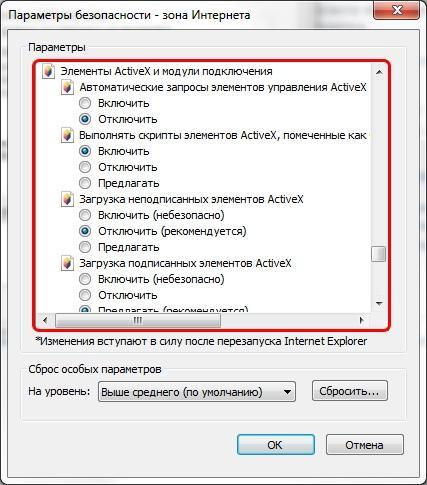
Включаем необходимые параметры плагина
Таким способом осуществляется подключение ActiveX, однако если отметить все пункты, это может сказаться на работе браузера. Я же вам рекомендую ознакомиться с нижеуказанными настройками.
Как настроить ActiveX?
Итак, чтобы правильно выставить параметры, отметьте указанные пункты следующим способом:
- «Автоматические запросы элементов управления ActiveX» — отключите для снижения риска вирусной атаки.
- «Включить фильтрацию ActiveX» — активируйте для выборочного запуска в целях безопасности.
- «Разрешать использовать ActiveX без запроса только утвержденным доменам» — включите для активации только на доверенных сайтах.
- «Разрешить запуск элементов управления ActiveX, которые не использовались» — выключите, чтобы не запускать блоки, которые раньше не использовались.
- «Скачивание неподписанных элементов» — отключите, чтобы не активировать сомнительные и потенциально опасные объекты.
- «Скачивание подписанных элементов» — разрешите предлагать, чтобы отображать запрос на загрузку.
Это лишь основные параметры, которые стоит настроить. Как вы могли заметить, там есть и другие, более тонкие настройки плагина. Вы также можете с ними поэкспериментировать, но я же рекомендую оставить их такими, какими они были установлены по умолчанию.
В конце стоит ответить на вопрос, который мы задавали в начале статьи: «Нужен ли ActiveX?». С одной стороны, технологию ActiveX поддерживает только Internet Explorer, а большинство опытных пользователей интернета пользуются другими браузерами и не знают об этой технологии. Но если вам жизненно необходимо использовать сайты с данной функцией, то вам попросту необходим ActiveX. Однако убедитесь, что у вас установлены указанные ранее настройки, потому как злоумышленники применяют эту технологию для распространения шпионских программ.
Post Views: 1 311
Илья Смолин
Последние статьи автора:
- Замена USB разъема на материнской плате
- Класс не зарегистрирован в Windows 10
- Как припаять провода к батарейке BIOS
Понравилась статья?
Комментариев: 2
Гриша Гурьев
10 января, 2020 в 12:29
У меня почему-то эксплорер блокирует установку activex. Помогите
Олег Гусев
12 января, 2020 в 15:32
Не совсем понятно, о чем идет речь, ведь ActiveX — системный компонент от самой Microsoft. Он блокироваться не должен. Давайте разбираться.
— Если у вас ActiveX блокирует какой-то элемент на странице (на то может быть куча разных причин, не нужно вникать), то в адресной строке браузера появится значок в виде синего круга. Надо кликнуть по нему и выключить ActiveX. Тогда все элементы появятся на странице. Это что-то вроде фирменного АдБлока в Windows, который иногда только мешает.
— А еще сам браузер и система могут блокировать работу ActiveX в том случае, если компонент устарел. Это нормальная практика обеспечения безопасности, поэтому все старые плагины для браузеров рано или поздно блокируются. Но речь только о старых версиях. Когда такое происходит, прямо под адресной строкой появляется сообщение о блокировке какого-то из плагинов, а рядом с ним кнопка «Обновить» (Update). Вот надо нажать на нее. Браузер перекинет вас на страницу, где можно скачать обновленную версию ActiveX (ну или другого устаревшего компонента).
— Также стоит скачать обновления для операционной системы. Лучше вообще перейти на Win10 и EDGE, потому что поддержка семерки уже закончилась и со временем кучу других плагинов тоже заблокируют. Internet Explorer тоже не вечен и отправится на покой со дня на день. Тут есть полноценная инструкция по переходу на Windows 10 https://tehnichka.pro/upgrade-windows-7-10/
Удачи. Обновляйте весь софт и держите его в актуальном состоянии.
Мы рады, что смогли помочь Вам в решении проблемы.
Отблагодарите автора, поделитесь статьей в социальных сетях.
© 2023 Tehnichka.pro
Копирование и распространение материалов этого сайта разрешено лишь при указании ссылки на источник.
Включение элементов ActiveX в Internet Explorer
Чтобы приложение Lync Web App можно было запускать в Internet Explorer, включите в браузере элементы ActiveX. Вот как это сделать:
- нажмите Сервис >Свойства обозревателя;
- выберите вкладку Безопасность >Другой;
- перейдите к разделу Элементы ActiveX и модули подключения и выберите Включить для таких параметров:
- Запуск элементов ActiveX и модулей подключения;
- Выполнять сценарии элементов ActiveX, помеченные как безопасные;
- нажмите ОК, чтобы закрыть диалоговые окна, и перезапустите Internet Explorer;
- если у вас установлена версия Internet Explorer 9 или более поздняя, отключите фильтрацию ActiveX.
Отключение фильтрации ActiveX
В Internet Explorer 9 и более поздних версиях включенная фильтрация ActiveX может препятствовать правильной загрузке Lync Web App. Чтобы использовать Lync Web App, отключите эту функцию. Если фильтрация ActiveX включена для веб-сайта, в адресной строке Internet Explorer отображается значок нуля.

- Нажмите значок нуля.
- Нажмите кнопку Отключить фильтрацию ActiveX.