
Информатика
Табличный процессор – комплекс программ, предназначенных для создания и обработки электронных таблиц.
Электронная таблица – компьютерный эквивалент обычной таблицы.
Электронная таблица (ЭТ) позволяет хранить в табличной форме большое количество исходных данных, результатов, а также связей (алгебраических или логических соотношений) между ними. При изменении исходных данных все результаты автоматически пересчитываются и заносятся в таблицу. Электронные таблицы не только автоматизируют расчеты, но и являются эффективным средством моделирования различных вариантов и ситуаций. Меняя значения исходных данных, можно следить за изменением получаемых результатов и из множества вариантов решения задачи выбрать наиболее приемлемый.
Табличный процессор MS Excel позволяет:
1.Решать математические задачи: выполнять разнообразные табличные вычисления, вычислять значения функций, строить графики и диаграммы и т.п.;
2.Осуществлять численное исследование (Что будет, если? Как сделать, чтобы?);
3.Проводить статистический анализ;
4.Реализовать функции базы данных – ввод, поиск, сортировку, фильтрацию (отбор) и анализ данных;
5.Устанавливать защиту на отдельные фрагменты таблицы, делать их невидимыми;
6.Наглядно представлять данные в виде диаграмм и графиков;
7.Вводить и редактировать тексты;
8.Осуществлять обмен данными с другими программами, например, вставлять текст, рисунки, таблицы, подготовленные в других приложениях;
9.Осуществлять многотабличные связи.
Основные объекты табличного процессора MS Excel:
Ячейка – минимальный объект табличного процессора;
Строка – горизонтальный набор ячеек, заголовки столбцов – A, B, C,…,IV;
Столбец – вертикальны набор ячеек, заголовки строк – 1, 2, 3,…65536;
Адрес ячейки – определяется пересечением столбца и строки (A1, F123, AC72);
Указатель ячейки – рамка;
Активная ячейка – выделенная рамкой, с ней можно производить какие-либо операции;
Смежные ячейки – ячейки расположенные последовательно;
Диапазон (блок) ячеек – выделенные смежные ячейки, образующие прямоугольный участок таблицы;
>Адрес диапазона (блока) ячеек — определяется адресом верхней левой и нижней правой ячейки, разделенных двоеточием (:), B2:C7 → B2, B3, B4, B5, B6, B7, C2, C3, C4, C5, C6, C7.
Книга – документ электронной таблицы, состоящий из листов, объединенных одним именем и являющихся файлом;
Лист – рабочее поле, состоящее из ячеек.
При работе с табличными процессорами создаются документы, которые можно просматривать, изменять, записывать на носители внешней памяти для хранения, распечатывать на принтере. Режим формирования электронных таблиц предполагает заполнение и редактирование документа. При этом используются команды, изменяющие содержимое клеток (очистить, редактировать, копировать), и команды, изменяющие структуру таблицы (удалить, вставить, переместить).
Режим управления вычислениями.Все вычисления начинаются с ячейки, расположенной на пересечении первой строки и первого столбца электронной таблицы. Вычисления проводятся в естественном порядке, т.е. если в очередной ячейке находится формула, включающая адрес еще не вычисленной ячейки, то вычисления по этой формуле откладываются до тех пор, пока значение в ячейке, от которого зависит формула, не будет определено. При каждом вводе нового значения в ячейку документ пересчитывается заново, — выполняется автоматический пересчет. В большинстве табличных процессоров существует возможность установки ручного пересчета, т.е. таблица пересчитывается заново только при подаче специальной команды.
Режим отображения формул задает индикацию содержимого клеток на экране. Обычно этот режим выключен, и на экране отображаются значения, вычисленные на основании содержимого клеток.
Графический режим дает возможность отображать числовую информацию в графическом виде: диаграммы и графики. Это позволяет считать электронные таблицы полезным инструментом автоматизации инженерной, административной и научной деятельности.
Ячейки рабочего листа электронной таблицы могут содержать:
исходные или первичные данные – константы;
производные данные, которые рассчитываются с помощью формул или функций.
Данные в ячейках таблицы могут относиться к одному из следующих типов: текст, числа, даты, формулы и функции.
Текст – последовательность букв, иногда цифр или некоторых специальных символов.
Числа могут включать цифры и различные символы: знак процента, знак мантиссы, круглые скобки, денежные обозначения, разделители и др. Например: 5; 3,14.
Дата и время вводятся в ячейки электронной таблицы как числа и выравниваются по правому краю.
Формулой в электронной таблице называют алгебраические и логические выражения. Формулы всегда начинаются со знака равенства (=) и вводятся в латинском регистре. Например:=А5*2/В1
Функция представляет собой программу с уникальным именем, для которой пользователь должен задать конкретные значения аргументов. Функции могут вводиться в таблицу в составе формул либо отдельно. Например, функция суммирования имеет вид =СУММ(А1:А2). Аргументами функции могут быть: числа; ссылки на ячейки и диапазоны ячеек; имена; текст; другие функции; логические значения и др. MS Excel содержит более 400 встроенных функций. Имена функций можно набирать в любом регистре – верхнем или нижнем. Для облегчения работы с встроенными функциями используется Мастер функций.
Форматированием называется изменение внешнего оформления таблиц и данных в них. Excel различает форматирование всей ячейки и форматирование содержимого ячейки.К форматированию ячеек относится: изменение шрифта содержимого ячеек, выравнивание данных в ячейках, представление чисел в разных форматах, оформление границ ячеек, и т.д. Для того чтобы изменить формат ячейки необходимо щелкнуть на ней и выполнить команду Формат—Ячейки. Появившееся диалоговое окно Формат Ячеек,позволит изменить формат всей ячейки.
Ценной возможностью Excel является возможность писать код на основе Visual Basic для приложений. Этот код пишется с использованием отдельного от таблиц редактора. Управление электронной таблицей осуществляется посредством объектно-ориентированной модели кода и данных. С помощью этого кода данные входных таблиц будут мгновенно обрабатываться и отображаться в таблицах и диаграммах (графиках). Таблица становится интерфейсом кода, позволяя легко работать, изменять его и управлять расчётами.
Создание книги
Книга — это файл, который содержит один или несколько листов для упорядочения данных. Можно создать пустую книгу или воспользоваться шаблоном.
Создание книги
- Откройте Excel.
- Выберите элемент Пустая книга или нажмите клавиши CTRL+N.
- Начните вводить текст.
Создание книги на основе шаблона
- Откройте вкладку Файл и выберите пункт Создать.
- Откройте шаблон двойным щелчком.
- Щелкните и начните вводить текст.
Откройте новую пустую книгу.
- Откройте вкладку Файл.
- Щелкните Создать.
- В разделе Доступные шаблоны дважды щелкните элемент Пустая книга. Сочетание клавиш. Чтобы быстро создать пустую книгу, вы также можете нажать клавиши CTRL+N.
- По умолчанию новые книга содержит три листа, но их количество можно изменить. Дополнительные сведения см. в статье Изменение количества листов в новой книге.
- При необходимости также можно добавить и удалить листы. Дополнительные сведения о добавлении и удалении листов см. в статье Вставка и удаление листов.
Создание книги на основе существующей
- Откройте вкладку Файл.
- Щелкните Создать.
- В разделе Шаблоны щелкните Из существующего документа.
- В диалоговом окне Создание из имеющейся книги выберите диск, папку или адрес в Интернете, где находится книга, которую требуется открыть.
- Щелкните книгу, а затем нажмите кнопку Создать.
Создание книги на основе шаблона
- Откройте вкладку Файл.
- Щелкните Создать.
- Выполните одно из указанных ниже действий.
- Чтобы использовать один из образцов шаблонов, доступных в Excel, в разделе Доступные шаблоны щелкните Образцы шаблонов, а затем дважды щелкните нужный шаблон.
- Чтобы выбрать один недавно использовавшихся шаблонов, щелкните Последние шаблоны, а затем дважды щелкните нужный шаблон.
- Чтобы использовать собственный шаблон, в разделе Мои шаблоны, а затем на вкладке Личные шаблоны в диалоговом окне Создать дважды щелкните нужный шаблон.
Примечание: Вкладка Личные шаблоны содержит созданные вами шаблоны. Если вы не видите шаблон, который хотите использовать, убедитесь, что он находится в правильной папке. Пользовательские шаблоны обычно хранятся в папке Шаблоны (стандартный путь в Windows Vista: C:\Пользователи\имя_пользователя\AppData\Local\Microsoft\Шаблоны; стандартный путь в Microsoft Windows XP: C:\Documents and Settings\имя_пользователя\Application Data\Microsoft\Шаблоны).
Совет: Другие шаблоны книг можно скачать с сайта Microsoft Office.com. В разделе Доступные шаблоны щелкните Шаблоны Office.com, выберите определенную категорию и дважды щелкните шаблон, который хотите скачать.
Дополнительные сведения
Вы всегда можете задать вопрос эксперту в Excel Tech Community или получить поддержку в сообществах.
Работа с документом
Аннотация: Лекция посвящена изучению работы с документом в окне Microsoft Excel 2007. Дано понятие книги и листа. Приведены их краткие характеристики. Рассмотрены различные режимы отображения листов и изменение масштаба отображения. Показана возможность одновременного просмотра различных частей листа, скрытия и отображения столбцов и строк. Представлены основные способы перемещения между листами книги и по ячейкам листа с использованием, как мыши, так и клавиатуры. Показаны основные способы выделения листов и их элементов (ячеек, строк и столбцов). Показана возможность отмены выполненных и возврата отмененных действий
Ключевые слова: excel, рабочая книга, лист, ячейка, адрес, диапазон, диапазон строк
Структура документа
Документ Microsoft Excel называют книгой (иногда используют термин » рабочая книга «).
Книга Microsoft Excel состоит из отдельных листов (иногда используют термин «рабочий лист «). Вновь создаваемая книга обычно содержит 3 листа. Листы можно добавлять в книгу. Максимальное количество листов не ограничено. Листы можно удалять. Минимальное количество листов в книге – один.
Листы в книге можно располагать в произвольном порядке. Можно копировать и перемещать листы, как в текущей книге, так и из других книг.
Каждый лист имеет имя. Имена листов в книге не могут повторяться.
Ярлыки листов расположены в нижней части окна Microsoft Excel .
Листы могут содержать таблицы, диаграммы, рисунки и другие объекты. Могут быть листы, содержащие только диаграмму.
Лист состоит из ячеек, объединенных в столбцы и строки.
Лист содержит 16384 столбца. Столбцы именуются буквами английского алфавита. Заголовок столбца содержит от одного до трех символов. Первый столбец имеет имя А , последний – XFD .
Лист содержит 1048576 строк. Строки именуются арабскими цифрами.
Каждая ячейка имеет адрес (ссылку), состоящий из заголовка столбца и заголовка строки. Например, самая левая верхняя ячейка листа имеет адрес А1 , а самая правая нижняя – XFD1048576 . Кроме того, ячейка (или диапазон ячеек) может иметь имя.
Ячейка может содержать данные (текстовые, числовые, даты, время и т.п.) и формулы. Ячейка может иметь примечание.
Просмотр листов
Изменение режима просмотра листа
Выбрать режим просмотра листа можно при работе в любой вкладке Excel 2007.
Ярлыки выбора основных режимов просмотра книги расположены в правой части строки состояния (рис. 3.1). Если ярлыки не отображаются, щелкните правой кнопкой мыши в любом месте строки состояния и в появившемся контекстном меню выберите команду Ярлыки режимов просмотра.
увеличить изображение
Рис. 3.1. Выбор режима просмотра листа
По умолчанию для вновь создаваемых документов установлен режим просмотра Обычный. Этот режим используется для выполнения большинства задач Microsoft Excel, таких, как ввод и обработка данных, форматирование данных и ячеек, вычисления, построение диаграмм и т. д.
Режим Разметка страницы позволяет изменять данные и при этом видеть их так, как они будут напечатаны на бумаге (рис. 3.2). В этом режиме обычно создают и оформляют колонтитулы.
увеличить изображение
Рис. 3.2. Отображение листа в режиме Разметка страницы
В режиме Страничный (рис. 3.3) в окне отображается только собственно сама таблица. Остальные ячейки листа не отображаются. Зато отображены границы страниц. Перетаскиванием этих границ можно изменять порядок разделения таблицы между страницами при печати. Кроме того, только в этом режиме можно эффективно работать с разрывами страниц.
увеличить изображение
Рис. 3.3. Отображение листа в режиме Страничный
При переходе в режим Страничный обычно появляется информационное окно Страничный режим. Для дальнейшей работы следует нажать кнопку ОК. Перед этим можно поставить флажок Больше не показывать это окно.
Во вкладке Вид в группе Режимы просмотра книги можно выбрать еще один режим просмотра – Во весь экран. Этот режим обеспечивает скрытие большинства элементов окна для увеличения видимой части документа (рис. 3.4).
увеличить изображение
Рис. 3.4. Отображение листа в режиме Во весь экран
В отличие от других режимов просмотра, режим Во весь экран устанавливается для всех листов книги и всех открытых файлов.
Чтобы вернуться в исходный режим, следует нажать клавишу Esc.
Создание ссылок на книгу
Ссылка на книгу (ранее называемая внешней ссылкой) — это способ объединения данных из других книг или других листов в той же книге. Их можно использовать для:
- Связывание книг из нескольких отделов, а затем интеграция соответствующих данных в сводную книгу. При изменении исходных книг сводная книга обновляется.
- Создание различных представлений данных путем создания нескольких книг отчетов, которые связаны только с соответствующими данными.
Вы можете ссылаться на ячейки или определенное имя в другой книге или той же книге.
Понимание различий между исходной и целевой книгами
Книга, содержащая ссылки, называется конечной книгой, а книга, с которую она связана, называется исходной книгой. Можно связать несколько исходных книг с одной конечной книгой.
- Целевая книга содержит ссылку на книгу.
- Ссылка на книгу ссылается на ячейку или диапазон в исходной книге.
- Исходная книга содержит значения, возвращаемые целевой книге.
Создание связи между ячейками в разных книгах
- Откройте целевую книгу, которая будет содержать внешнюю ссылку и исходную целевую книгу, содержащую данные, к которым требуется создать ссылку книги.
- Выберите ячейку или ячейки, в которых нужно создать внешнюю ссылку.
- Введите = (знак равенства). Если вы хотите использовать функцию, например SUM, введите имя функции, за которой следует открываемая скобка. Например, =SUM(.
- Перейдите к исходной книге и щелкните лист, содержащий ячейки, которые нужно связать.
- Выберите ячейку или ячейки, с которыми вы хотите связаться, и нажмите клавишу ВВОД.
Примечание: Если выбрать несколько ячеек, например =[SourceWorkbook.xlsx]Sheet1!$A$1:$A$10, и использовать текущую версию Microsoft 365, можно просто нажать клавишу ВВОД , чтобы подтвердить формулу как формулу динамического массива. В противном случае формулу необходимо ввести как устаревшую формулу массива, нажав клавиши CTRL+SHIFT+ВВОД. Дополнительные сведения о формулах массива см. в статье Использование формул массива: рекомендации и примеры.
- Откройте целевую книгу, которая будет содержать ссылку на книгу, и исходную книгу, содержащую данные, с которыми вы хотите связать.
- В исходной книге выберите ячейку или ячейки, которые нужно связать.
- Нажмите клавиши CTRL+C или перейдите в раздел Главная >буфер обмена >Копировать.
- Перейдите к целевой книге и щелкните лист, на котором нужно разместить связанные данные.
- Выберите ячейку, в которую нужно поместить связанные данные, и выберите Главная >буфер обмена >Вставить >вставить ссылку.
- Excel возвращает данные, скопированные из исходной книги. Если вы измените его, он автоматически изменится в целевой книге.
Создание ссылки на книгу с определенным именем в другой книге
- Откройте целевую книгу, которая будет содержать внешнюю ссылку и исходную книгу, содержащую данные, с которыми требуется создать ссылку на книгу.
- Выберите ячейку или ячейки, в которых нужно создать внешнюю ссылку.
- Введите = (знак равенства).
- Перейдите к исходной книге и щелкните лист, содержащий ячейки, которые нужно связать.
- Нажмите клавишу F3, выберите имя, с которым вы хотите связать, и нажмите клавишу ВВОД.
Примечание: Если именованный диапазон ссылается на несколько ячеек и у вас есть текущая версия Microsoft 365, можно просто нажать клавишу ВВОД , чтобы подтвердить формулу как формулу динамического массива. В противном случае формулу необходимо ввести как устаревшую формулу массива, нажав клавиши CTRL+SHIFT+ВВОД. Дополнительные сведения о формулах массива см. в статье Использование формул массива: рекомендации и примеры.
Определение имени, содержащего ссылку книги на ячейки в другой книге
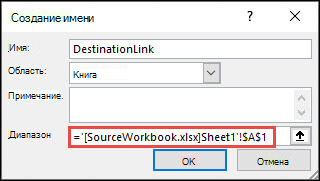
- Откройте целевую и исходную книгу.
- В целевой книге выберите Формулы >Определенные имена >Определить имя.
- В диалоговом окне Новое имя в поле Имя введите имя диапазона.
- В поле Ссылки удалите содержимое, а затем оставьте курсор в поле . Если вы хотите, чтобы имя использовало функцию, введите имя функции, а затем поместите курсор в нужное расположение внешней ссылки. Например, введите =SUM(), а затем расположите курсор между скобками.
- Перейдите к исходной книге и щелкните лист, содержащий ячейки, которые нужно связать.
- Выберите ячейку или диапазон ячеек, которые нужно связать, и нажмите кнопку ОК.
Как выглядит ссылка книги на другую книгу
Существуют различные способы отображения формул со ссылками на книги.
Когда исходная книга открыта, ссылка на книгу в целевой книге включает имя книги в квадратных скобках ([ ]), за которым следует имя листа, восклицательный знак (!) и ячейки, от которого зависит формула. Например:
Если исходная книга не открыта, ссылка на книгу в целевой книге включает весь путь. Например:
Примечание: Если имя другого листа или книги содержит пробелы или символы, отличные от алфавита, необходимо заключить имя (или путь) в одинарные кавычки, как показано в примере выше. Excel автоматически добавит их при выборе исходного диапазона.
В формулах, ссылающихся на определенное имя в другой книге, используется имя книги, за которым следует восклицательный знак (!) и определенное имя. Например:
При создании ссылки на книгу обе книги должны быть сохранены в расположении в Интернете, к которым можно связаться с учетной записью Microsoft 365.
Важно: Ссылки на книги считаются потенциально небезопасными и должны быть включены при открытии книги формул. При открытии книги формул нажмите кнопку Включить содержимое на панели сообщений, чтобы разрешить работу ссылок на книгу. В противном случае Excel сохраняет последние значения и отключает обновление ссылок со значениями из книги данных.
Создание связи между ячейками в разных книгах
- Откройте целевую книгу, которая будет содержать внешнюю ссылку и исходную целевую книгу, содержащую данные, к которым требуется создать ссылку книги.
- Выберите ячейку или ячейки, в которых нужно создать внешнюю ссылку.
- Введите = (знак равенства). Если вы хотите использовать функцию, например SUM, введите имя функции, за которой следует открываемая скобка. Например, =SUM(.
- Перейдите к исходной книге и щелкните лист, содержащий ячейки, которые нужно связать.
- Выберите ячейку или ячейки, с которыми вы хотите связаться, и нажмите клавишу ВВОД.
Примечание: Если выбрать несколько ячеек, например =[SourceWorkbook.xlsx]Sheet1!$A$1:$A$10, и использовать текущую версию Microsoft 365, можно просто нажать клавишу ВВОД , чтобы подтвердить формулу как формулу динамического массива. В противном случае формулу необходимо ввести как устаревшую формулу массива, нажав клавиши CTRL+SHIFT+ВВОД. Дополнительные сведения о формулах массива см. в статье Использование формул массива: рекомендации и примеры.
- Откройте целевую книгу, которая будет содержать ссылку на книгу, и исходную книгу, содержащую данные, с которыми вы хотите связать.
- В исходной книге выберите ячейку или ячейки, которые нужно связать.
- Нажмите клавиши CTRL+C или перейдите в раздел Главная >буфер обмена >Копировать.
- Перейдите к целевой книге и щелкните лист, на котором нужно разместить связанные данные.
- Выберите ячейку, в которую нужно поместить связанные данные, и выберите Главная >буфер обмена >Вставить >вставить ссылку.
- Excel возвращает данные, скопированные из исходной книги. Если вы измените его, оно автоматически изменится в целевой книге при обновлении окна браузера.