
Как установить пиксель на сайт и для чего он нужен
Пиксель — это инструмент аналитики, с помощью которого можно измерять эффективность рекламы и изучать действия людей на вашем сайте.
В конструкторе uKit вы можете подключить пиксели Вконтакте и Facebook. Такая возможность доступна на тарифе «Базовый» или выше.
Для чего нужен пиксель
Пиксель — удобный инструмент для ретаргетинга, мониторинга конверсий и оптимизации вашей рекламы, ниже рассмотрим три этих пункта немного подробнее:
- Ретаргетинг. Отображение рекламы по интересам посетителя. При заходе посетителя на сайт, пиксель зафиксирует информацию в социальной сети и будет отображать ему рекламу вашего сайта.
- Мониторинг конверсий. С помощью пикселя администратор сайта сможет наблюдать за действиями посетителя с любого устройства. Все эти действия пиксель фиксирует и также использует для отображения рекламы именно по интересующей посетителя тематике.
- Оптимизация рекламы. Пиксель значительно повышает эффективность рекламы проверяя и оптимизируя определённые показатели. Получив нужную информацию от действий пользователя, пиксель самостоятельно поменяет настройки рекламы, чтобы увеличить её эффективность и поднять количество заказов на вашем сайте.
Как установить пиксель Facebook
- В панели управления uKit нажмите на виджет «Пиксель Facebook».
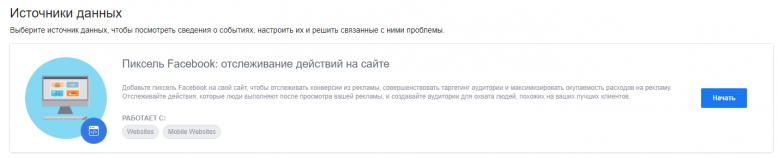
- Создайте аккаунт в Facebook и перейдите в менеджер событий для создания пикселя.
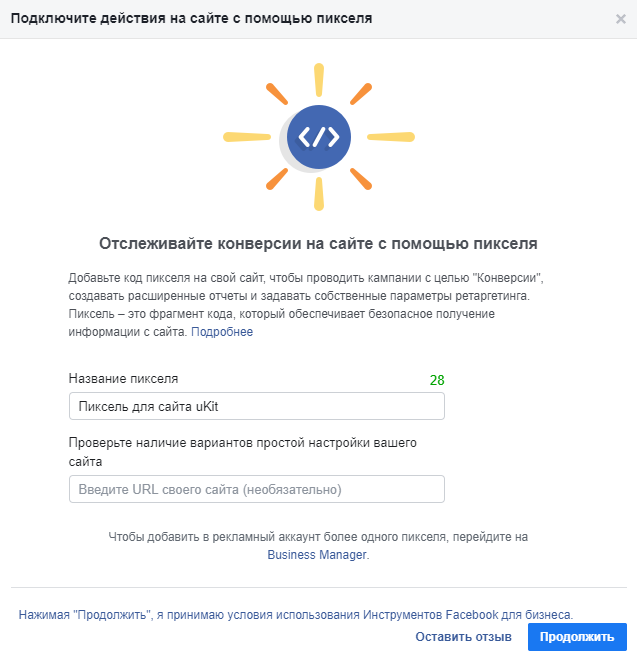
- В появившемся окне введите имя пикселя и адрес сайта, затем нажмите «Продолжить».
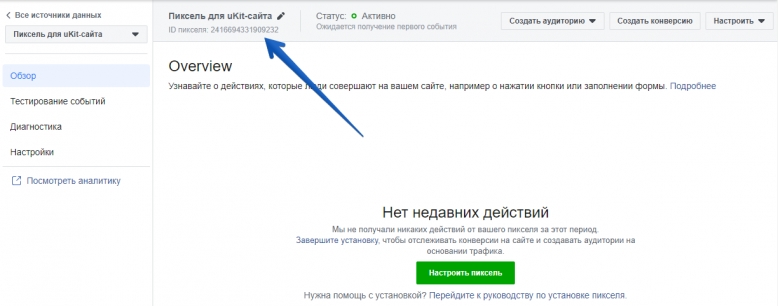
- Закройте появившееся окно с выбором способа установки пикселя и на открывшейся странице скопируйте ID пикселя.
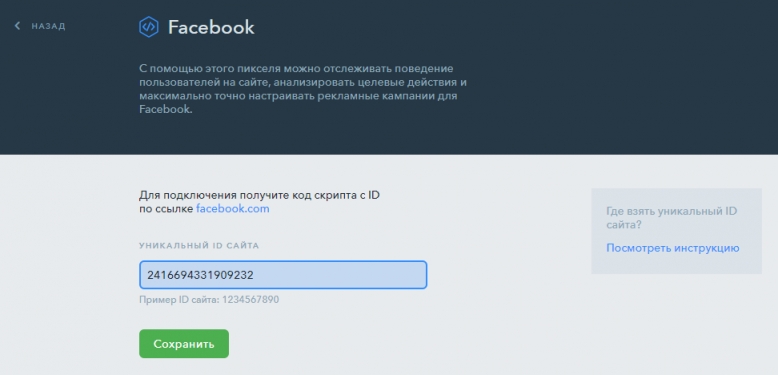
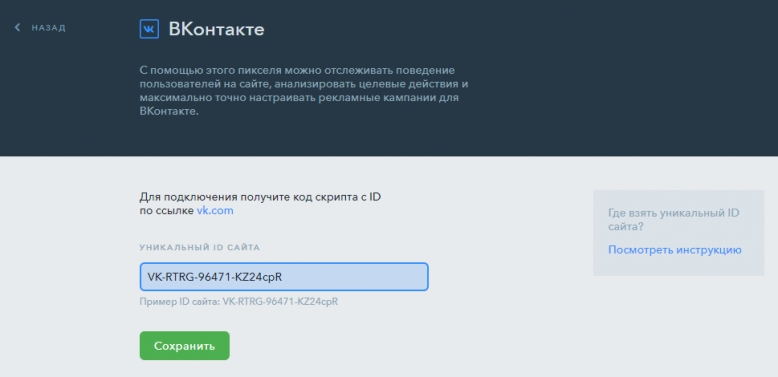
- Перейдите обратно в панель управления uKit, вставьте скопированный ID в поле для подключения пикселя Facebook и нажмите на кнопку «Сохранить».
Как установить пиксель Вконтакте

- В панели управления uKit нажмите на виджет «Пиксель Вконтакте».
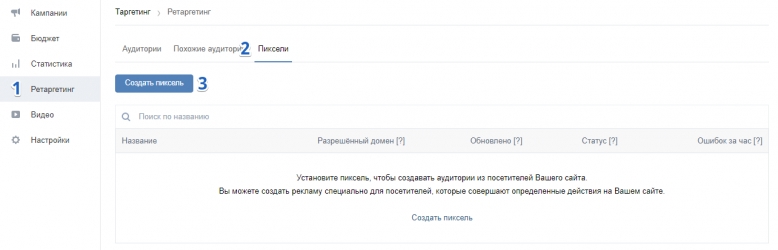
- Создайте аккаунт в Вконтакте и перейдите в ваш рекламный кабинет в раздел «Реклама».
Примечание
Если ранее вы не настраивали рекламу во Вконтакте и при входе в рекламный кабинет у вас открывается страница с предложением создать рекламное объявление, то, чтобы получить доступ к остальным разделам, его необходимо создать.
Попробуйте прямо сейчас!
Как установить пиксель ретаргетинга (vk.com, facebook) на сайт #2926
Пиксель ретаргетинга — инструмент, позволяющий собирать базы аудитории из посетителей Вашего сайта, чтобы в дальнейшем настраивать для этих баз показ рекламы.
В данной инструкции мы расскажем, как получить код пикселя и как разместить его в системе управления.
Как разместить код пикселя Facebook
1) Перейдите к разделу «Пиксели Facebook» в «Ads Manager» — он находится по ссылке.
2) В открывшемся разделе нажмите «Создать пиксель».

3) Введите название Вашего пикселя и нажмите «Создать».

4) Откроется окно установки кода пикселя, выберите в нем пункт «Установить код вручную».

5) Скопируйте предложенный код.

6) Перейдите к разделу «Настройки» — «Шаблоны и файлы» (для этого Вам потребуются расширенные права доступа).
Обратите внимание!
- Если у вас в настройках сайта есть «Блок с тегом head», вы можете разместить код более простым способом. Для этого воспользуйтесь инструкцией по ссылке.

7) В открывшемся списке шаблонов выберите шаблон «Главная.Верх».

8) Обрамите свой код в теги
Иными словами, у Вас должно получиться следующее:

9) Сохраните изменения.

10) Нажмите «Продолжить».

11) Вы попадете в раздел настроек событий. Подробнее о дальнейшей настройке читайте в инструкции Facebook.
Как разместить код пикселя Вконтакте
1) В рекламном кабинете ВКонтакте перейдите в раздел «Ретаргетинг» и нажмите «Создать единый пиксель».

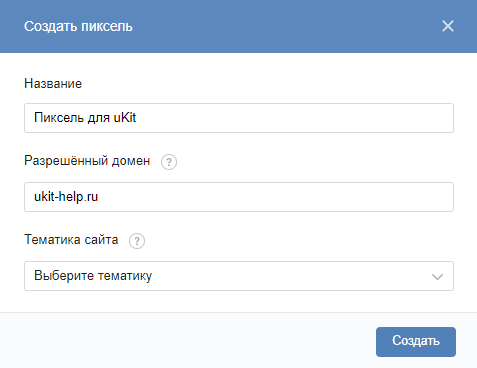
2) Откроется окно создания пикселя, где Вам будет необходимо указать:
- Название пикселя,
- Домен Вашего сайта,
- Тематику сайта.
В конце нажмите «Создать».

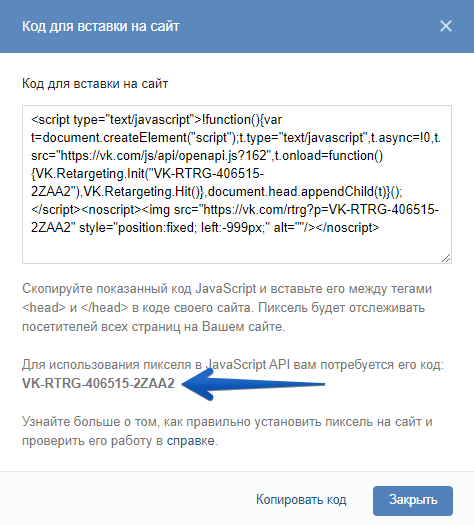
3) Откроется окно с кодом пикселя. Скопируйте код.

4) Перейдите к разделу «Настройки» — «Шаблоны и файлы» (для этого Вам потребуются расширенные права доступа).
Обратите внимание!
- Если у вас в настройках сайта есть «Блок с тегом head», вы можете разместить код более простым способом. Для этого воспользуйтесь инструкцией по ссылке.
5) В открывшемся списке шаблонов выберите шаблон «Главная.Верх».
6) Обрамите свой код в теги
Иными словами, у Вас должно получиться следующее:

7) Сохраните изменения.
8) Более подробную информацию по настройке пикселя ретаргетинга Вы можете получить по ссылкам:
- Частые вопросы по ретаргетингу.
- Единый пиксель Вконтакте.
Как настроить пиксель ретаргетинга?

Если вы анализируете трафик вашего сайта с помощью систем аналитки, то наверняка знаете, что далеко не все, кто приходил к вам на сайт, конвертируются в покупателей или хотя бы лидов. Что делать, чтобы конверсии стали выше? Рекламные платформы на базе Вконтакте, Facebook и myTarget (позволяет показывать рекламу пользователям соцсетей «Одноклассники» и «Мой мир») предлагают воспользоваться ретаргетингом. Для этого необходимо настроить пиксели. Что это такое и как это правильно сделать – расскажем в этой статье.
Что такое пиксели и как они работают
Пиксель – это код отслеживания, который добавляется на сайт. Эту функцию поддерживают основные популярные соцсети, а также рекламные платформы Яндекс и Google. С помощью пикселей вы можете показывать рекламу «теплой аудитории» – тем пользователям, которые уже были на вашем сайте. Таким образом, вы можете конвертировать людей, которые интересовались вашим продуктом или услугами, в своих покупателей.
Принципы работы пикселей очень простые:
- генерируете код в рекламном кабинете соцсети;
- устанавливаете пиксель на сайт (самостоятельно в панели Google Tag Manager или с помощью разработчиков);
- код «ловит» всех пользователей, авторизованных в соцсетях, которые заходили на ваш сайт, и формирует нужные аудитории;
- показываете рекламу на эти аудитории.
Далее разберём подробные настройки пикселей для каждой социальной сети отдельно.
Настройка пикселя для Вконтакте
-
Выберите меню «Ретаргетинг» в вашем рекламном кабинете.


Настройка пикселя для Facebook
-
В меню рекламного кабинета, в разделе Events Manager выбираем «Пиксели».


В разделе «Аудитории» вы можете посмотреть информацию об аудиториях, собранных с помощью пикселей. После установки и создания пикселей Facebook создаёт аудитории, в которые автоматически добавляет посетителей вашего сайта за последние полгода. В этом же разделе при нажатии на кнопку «Создать аудиторию», можно создать дополнительные аудитории (для этого выберите опцию «Индивидуализированные аудитории» и укажите в качестве источника пиксель Facebook).


Настройка пикселя в myTarget
-
Чтобы пользоваться функцией ретаргетинга в рекламе на «Одноклассниках» и в «Моём мире» (реклама настраивается на платформе myTarget), необходимо зарегистрироваться в «Рейтинге Mail.ru» и установить на сайт код счётчика между тегами и .


Теперь, благодаря нашим инструкциям по настройке и добавлению пикселей для рекламы в социальных сетях, у вас появилось больше возможностей по привлечению и удержанию ваших клиентов – а значит, и повышению продаж.
Пиксель ВКонтакте
Пиксель ВКонтакте — это веб-инструмент, с помощью которого можно отслеживать поведение пользователей на вашем сайте, анализировать их целевые действия и создавать аудитории, наиболее точно отвечающие вашей рекламной кампании.
Добавление пикселя на сайт
Зайдите в ваш рекламный кабинет ВКонтакте и перейдите на вкладку «Сайты».
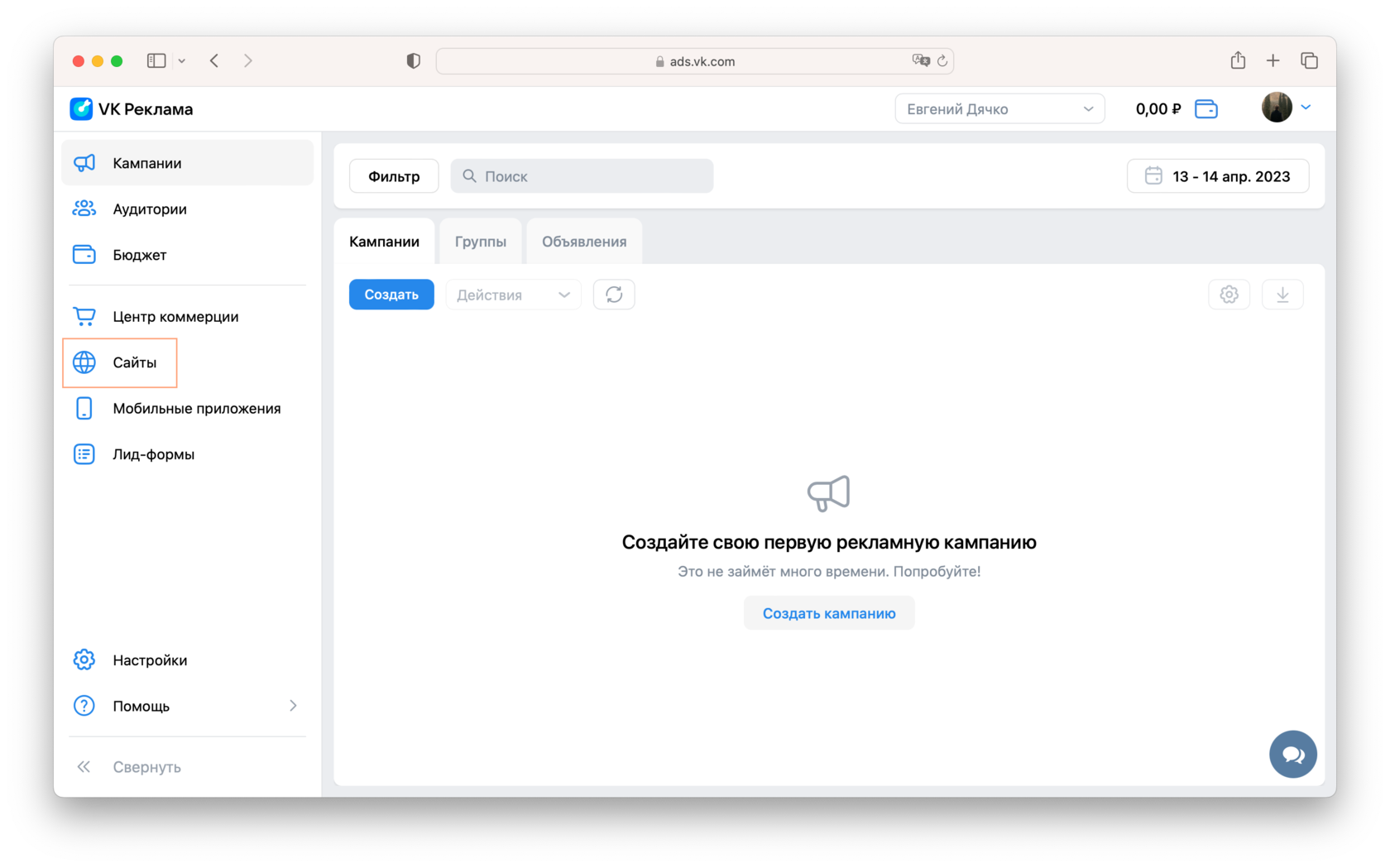
Нажмите на кнопку «Добавить пиксель» и укажите домен вашего сайта.
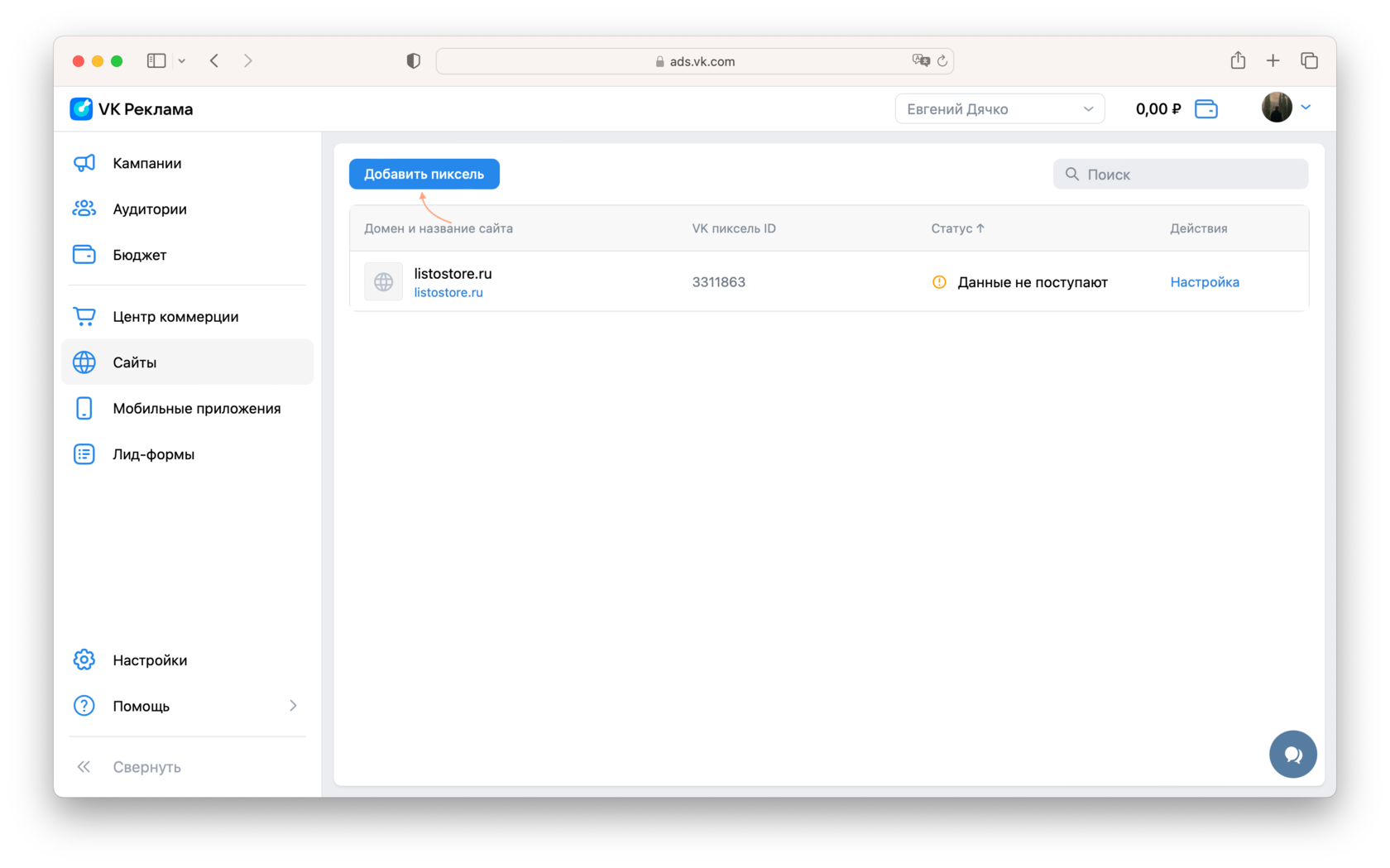
После того, как пиксель создан, нажмите на кнопку «Настройка», или перейдите сразу к коду пикселя во всплывающем окне после добавления сайта.
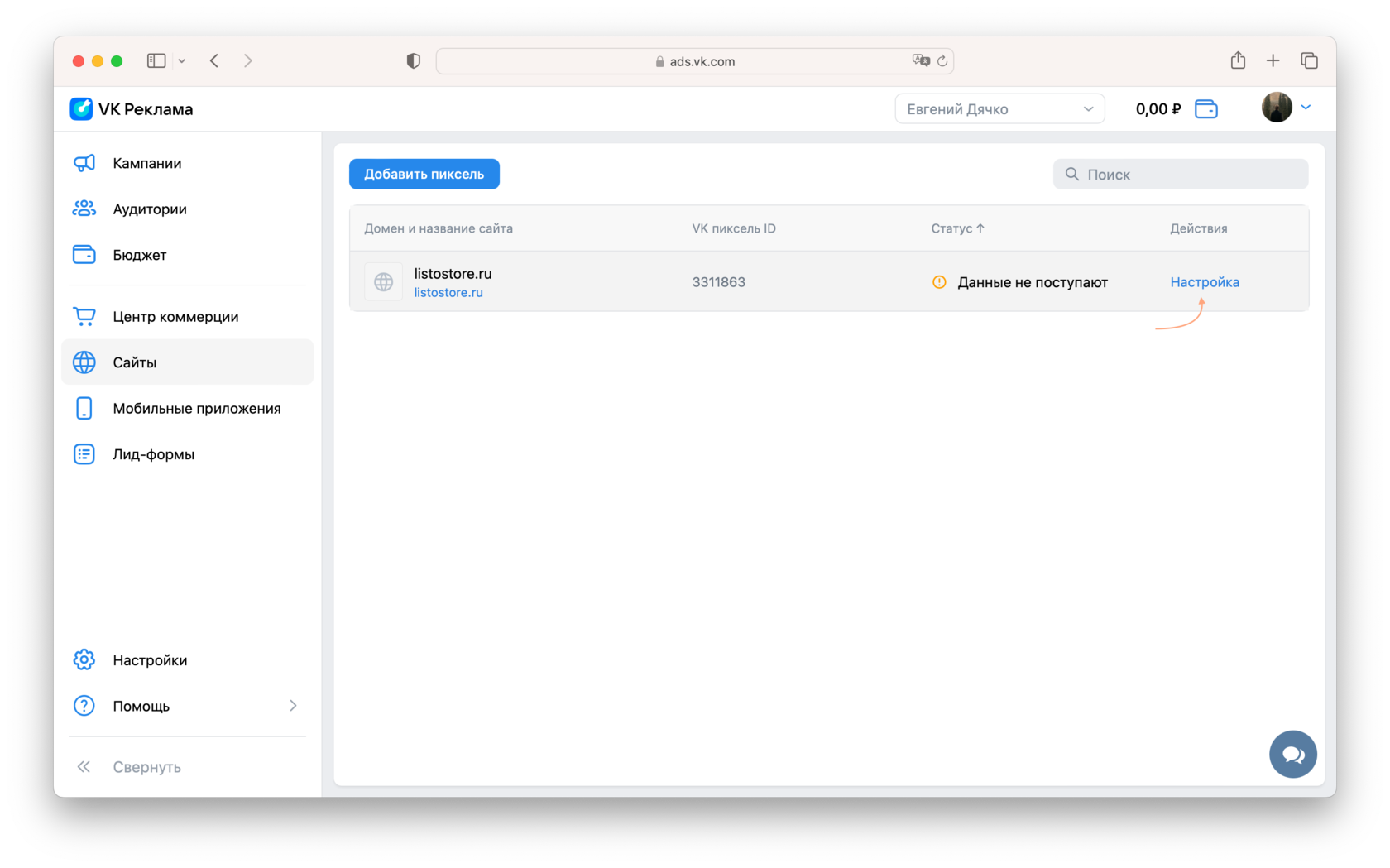
Система предложит вам код пикселя. Скопируйте этот код.
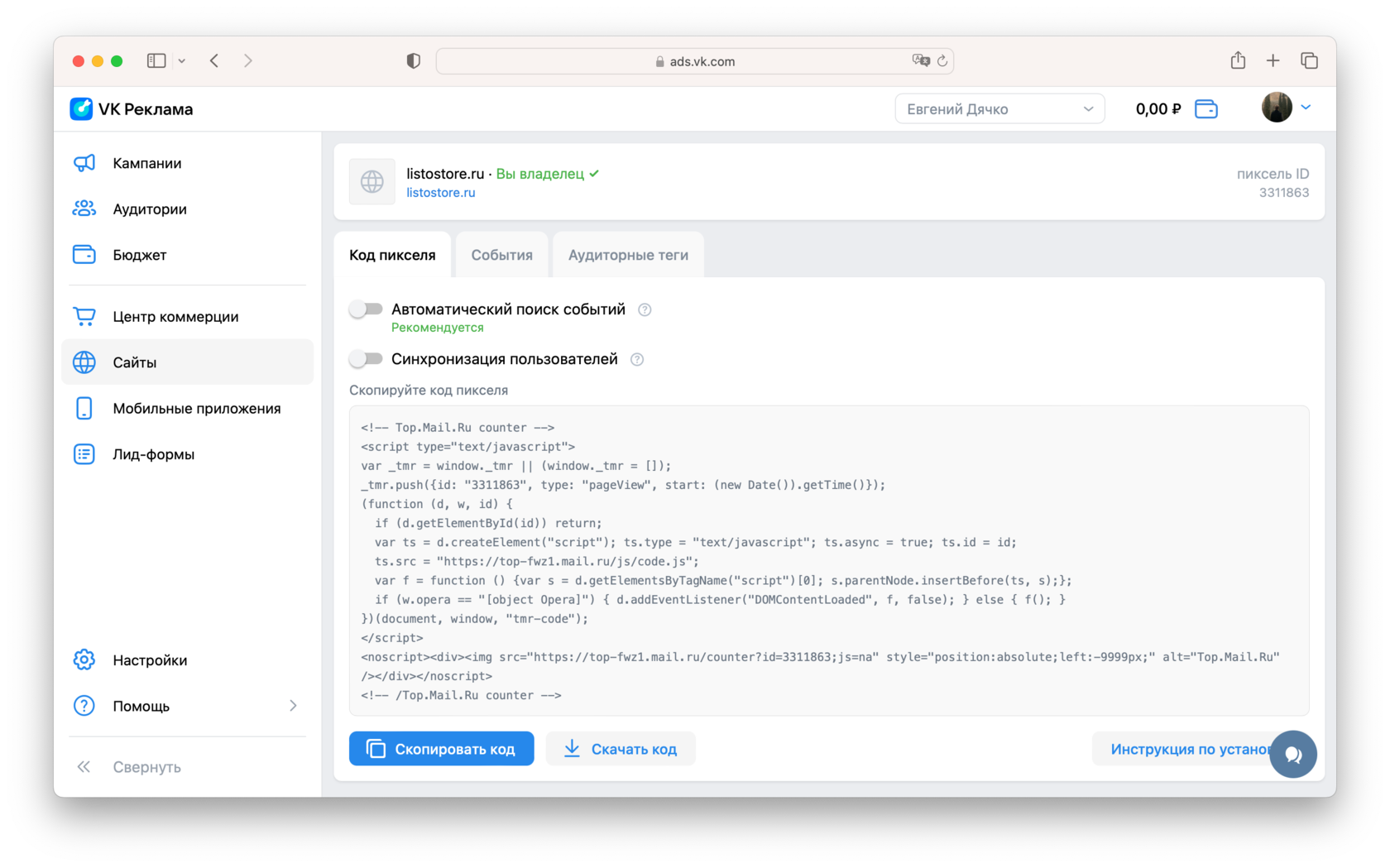
Данный код по совместительству является кодом счетчика top.mail.ru. Вы можете как вставить данный код в Head сайта, так и скопировать ID этого счетчика и добавить его как счетчик top.mail.ru.
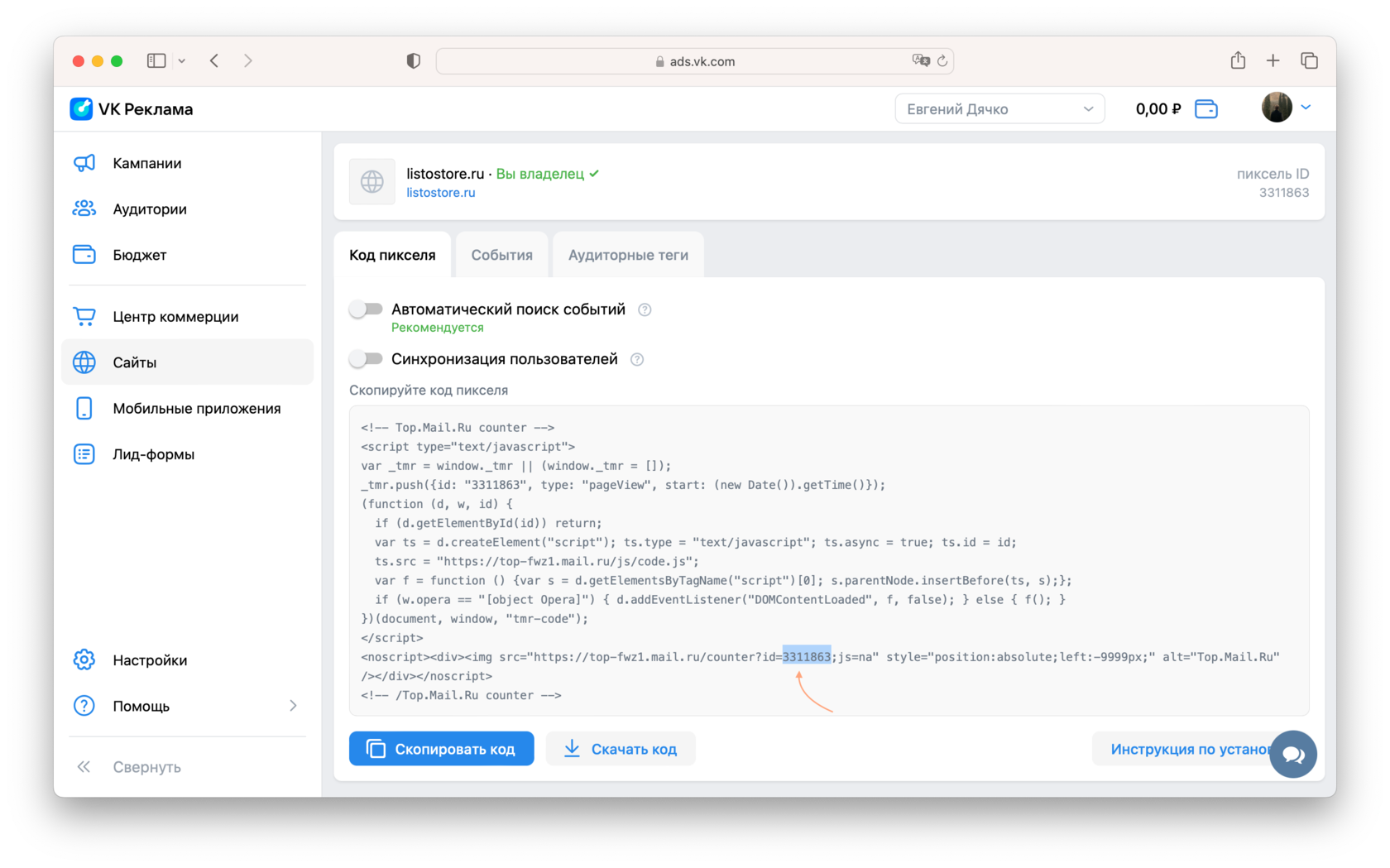
Перейдите в настройки сайта → Аналитика → Mail.ru counter ID и вставьте этот номер.
Важно: нужно вставлять номер именно в поле для счетчика от Mail.ru. Поле для VK Pixel использует прошлую версию пикселя ВК и скоро будет удалено.