
Как оформить доставку в Яндекс Еде, отследить или отменить заказ
Сервис Яндекс Еда активно развивается в разных городах России, предлагая доставку блюд и напитков из любимых заведений своего города. Для этого достаточно выполнить несколько простых действий. В данном материале мы подробно расскажем, как оформить заказ еды через Яндекс в мобильном приложении или на официальном сайте.
Как заказать еду
Курьерская служба работает круглосуточно, поэтому воспользоваться услугами сервиса можно в любое время дня и ночи, но в рамках графика работы выбранного ресторана.
Обратите внимание на следующие особенности:
- В одном заказе могут быть позиции из меню только одного заведения, иначе нужно оформлять отдельные заявки для каждой точки общественного питания.
- При наличии особых предпочтений в еде/аллергии свои пожелания можно указать в комментариях.
- Доставку могут осуществлять собственные курьерские службы ресторанов и курьеры служб-партнеров сервиса. В последнем случае на карточке заведения будет значок с изображением мотоцикла, а доставщик прибудет в фирменной желтой униформе сервиса.
Хотите стать курьером? Заполнить заявку на подключение можно на официальном сайте .
Через приложение
Для начала необходимо скачать само приложение в магазине Google Play или App Store (не устанавливайте приложения из сторонних источников!).
Чтобы оформить доставку нужно:
- Выбрать адрес. При первом использовании у клиента запрашивается доступ к автоматическому определению местоположения, чтобы впоследствии показывать ближайшие заведения. В случае его отклонения адрес можно ввести вручную через кнопку «Указать адрес» или выбрать соответствующую точку на карте.
- Определиться с рестораном и блюдами. Если есть предпочтения, можно воспользоваться поиском по названиям заведений, кухонь мира или блюд. После выбора конкретного заведения на экране появится его меню с указанием стоимости блюд. Для каждого можно посмотреть состав и вес. Понравившиеся позиции перемещаются в корзину кнопкой «Добавить». Стоимость доставки в сервисе Яндекс Еда не зависит от того, каким способом был оформлен заказ.
- Выбрать время (иконка с изображением часов): ближайшее (опция «Сейчас») или любое другое желаемое.
- Перейти в корзину, чтобы увидеть собранный заказ, а при необходимости – изменить количество позиций, приборов, после чего нажать кнопку «Далее».
- При первом запуске нужно указать личные сведения и подтвердить номер телефона с помощью кода, направляемого смс-сообщением.
- Добавить дополнительную информацию: уточнения для курьера по поводу адреса, личные комментарии, промокод.
- Выбрать способ оплаты. Если это будет безналичный расчет, соответствующая сумма сразу резервируется на карте, но будет списана только после вручения еды.
- Завершить оформление. При оплате банковской картой нужно указать ее реквизиты.

Далее остается дождаться push-уведомления о взятии заказа в работу.
Через сайт
Для того, чтобы заказать любимые блюда на сайте Яндекс Еда необходимо пройти быструю регистрацию по номеру телефона, нажав кнопку «Войти» в верхнем правом углу главной страницы. После авторизации клиент получает доступ в Личный кабинет.
Процедура оформления начинается с указания адреса доставки. Его можно ввести вручную, указать точкой на карте (открывается после нажатия стрелки в поле для адреса) или дать разрешение на автоматическое определение местоположения (кнопка «Определить» над картой). В остальном порядок действий будет практически таким же, как и при работе с приложением.

Отслеживание выполнения заявки
Можно отследить на экране статус выполнения заказа и передвижения курьера до момента доставки. Но последняя функция будет недоступна, если еда доставляется курьерской службой ресторана. Вы узнаете, когда блюдо приготовили, когда предали курьеру и сколько времени необходимо сотруднику для того, чтобы добраться до клиента. Уведомление на смартфоне осуществляется push-сообщениями, которые появляются при изменении статуса заявки.
Отмена доставки
Самостоятельная отмена возможна только до момента получения push-уведомления с текстом «Ресторан начал готовить ваш заказ». В большинстве случаев это занимает не более 2-х минут после подверждения заявки.
Чтобы отказаться от уже взятого в работу заказа, нужно обращаться в службу поддержки. Наиболее быстрый вариант – позвонить по номеру телефона 8 800 600 12 10. При этом нужно учесть, что:
- при частых отказах есть риск блокировки аккаунта в сервисе навсегда;
- если была выбрана оплата наличными, она будет больше недоступна при последующем использовании сервиса;
- если была выбрана безналичная оплата, соответствующая сумма списывается с карты в качестве компенсации расходов на подготовку.
Как изменить перечень блюд
Как и в случае с отменой, самостоятельно удалять или добавлять позиции можно только до получения push-уведомления о начале готовки блюд. Позднее для корректировки следует обращаться в службу поддержки.
Заказ на определенное время
Возможности сервиса Яндекс Еда позволяют заказать еду на дом или в офис на любое удобное время, в том числе за сутки до желаемого часа. Для его обозначения нужно при оформлении выбрать значок с изображением часов, указать «Завтра» и время, когда именно должен прибыть курьер.

Получение заказа
Еду можно получить только через курьера. Возможность самовывоза из заведений не предусмотрена.
Что делать если курьер опаздывает
Опоздание курьера – скорее исключение из правил. Если такое случается, клиенту обязательно направляется уведомление или звонит сотрудник службы поддержки. При опоздании более, чем на 15 минут автоматически предоставляются дополнительные скидки и бонусы для последующих использований сервиса.
Если курьер опаздывает и его перемещение нельзя отследить через раздел «Мои заказы», следует сообщить об этом в службу поддержки.
Смена адреса
По умолчанию доставка осуществляется на адрес, указанный в разделе «Мои адреса» Личного кабинета клиента Яндекс Еда, поэтому его правильность следует проверять перед тем, как сделать заказ и при необходимости менять.

Если адрес меняется после оформления и присутствовать в указанной точке нет возможности, нужно сообщить об этом в службу поддержки, чтобы найти оптимальный вариант передачи блюд.
Если клиент отсутствует на месте, оператор техподдержки и курьер сами позвонят ему на указанный номер. Сотрудник службы доставки будет ожидать по указанному адресу 10 минут, после чего заказ считается выполненным, независимо от факта передачи его клиенту. При этом деньги списываются с карты для компенсации понесенных расходов, а для заявок с оплатой наличными этот способ оплаты будет больше недоступен.
Как оставить чаевые курьеру и ресторану
В качестве благодарности клиенты могут оставить дополнительное вознаграждение курьеру Яндекс Еда – за быструю качественную доставку, заведению-партнеру – за вкусные блюда (при условии, что для него подключена такая функция). Чаевые для доставщика можно передать наличными в руки в момент получения еды, а при безналичной оплате – выбрать желаемую сумму на экране оценки. Она блокируется на карте и списание происходит в течение 24 ч.

При этом следует учитывать, что:
- Оценка сервиса и возможность чаевых доступны не позднее 24 ч.
- Чтобы указать чаевые, оценку ставить необязательно.
- После подтверждения оценки кнопкой «Готово» добавлять дополнительное вознаграждение возможности нет.
Яндекс.Еда
Система r_keeper Delivery поддерживает интеграцию с агрегатором доставки Яндекс Еда (Я.Еда).
Для интеграции необходимо:
- Убедиться в наличии лицензий:
- R-Keeper модуль Delivery_Base
- R-Keeper модуль Delivery_Filial
- R-Keeper модуль XML-интерфейс для WSA ПО
- R-Keeper модуль Интерфейс к r_keeper Delivery
- R-Keeper модуль Интерфейс к Яндекс.Еде
- Настроить и включить интеграцию на стороне r_k Delivery
- Заключить договор с Я.Еда
- Отправить заявку на интеграцию через личный кабинет Яндекс.Еда Партнеры. Для этого прейдите в раздел Поддержка > Интеграция > Подключение интеграции.
Подробнее о настройке интеграции на стороне Яндекс. Еды читайте в отдельной статье.
При возникновении проблем с интеграцией поставьте ресторан на паузу. В противном случае заведение может попасть в бан, так как будут приходить заказы, а вы их не сможете увидеть и обработать.
Для отключения интеграции в приложении Яндекс Еда Партнеры перейдите в раздел Поддержка > Интеграция.
Настройка интеграции
Для включения интеграции необходимо настроить меню и заведение, а также заключить договор с Я.Еда. Для этого:
- Авторизуйтесь в r_k Office
- Нажмите на кнопку слева от логотипа r_keeper в левом верхнем углу

В открывшемся окне нажмите на иконку r_k Delivery. Вы попадете в административную панель r_keeper Delivery - Перейдите в меню Интеграции / Яндекс.Еда >Яндекс.Еда
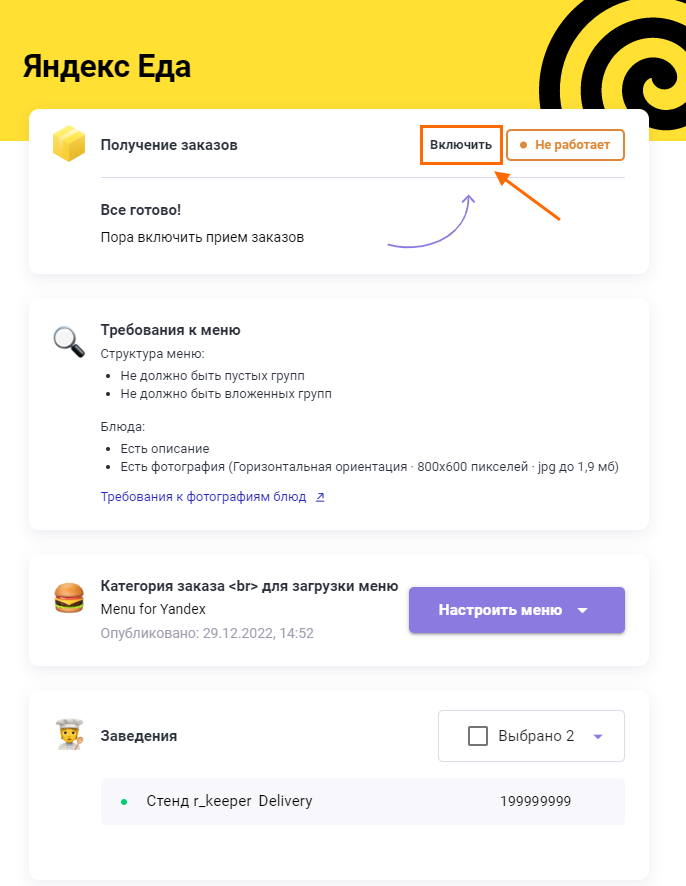
- Откроется окно для настройки интеграции с информацией:
- О работе интеграции — при первом входе будет информация, что интеграция не работает
- Краткая инструкция о настройке перед началом получения заказов
- Требования к меню.
- Ниже выберите:
- Настроенное представление меню, которое будет доступно пользователям Я.Еда
- Заведение, которое вы хотите подключить. Можно выбрать несколько
- Нажмите на кнопку Включить
 Появится инструкция, как настроить передачу заказов из Яндекс.Еды. Сделайте необходимые действия:
- Получите и активируйте лицензию WSClient
- В приложении Яндекс Еда Партнеры перейдите в раздел Поддержка > Интеграция > Подключение интеграции.
- Оставьте заявку на подключение интеграции, указав код лицензии WSClient
- Дождитесь звонка от Яндекс.Еды и тестового заказа. После проведения тестового заказа интеграция включится автоматически.
- Откроется страница для заключения договора с Я.Еда
- Если у вас нет договора с агрегатором, нажмите на кнопку У меня нет договора.
Откроется страница с заключением договора на стороне Яндекс Еды - Если у вас уже есть подписанный договор, нажмите на кнопку Я заключил договор
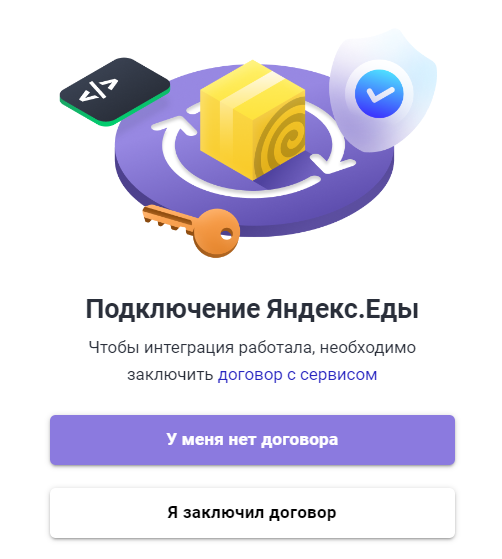
- Если у вас нет договора с агрегатором, нажмите на кнопку У меня нет договора.
- При нажатии на кнопку Я заключил договор появится информационное окно, что заявка отправлена. Нажмите на кнопку Хорошо.

Готово, интеграция настроена. Если все прошло успешно, статус интеграции сменится на Работает.
Выбор представления меню
В разделе интеграции выберите, какое представление меню будет доступно для доставки через Яндекс Еду.
Требования к меню
Технические требования к фотографии блюда:
- Фотография должна быть сохранена в формате JPEG и весить не более 9 Мб
- Минимальное разрешение фотографии меню — 800х600 пикселей
- Минимальное разрешение главной фотографии — 1600х1200 пикселей
- Ориентация — горизонтальная
- Фото должно быть четкое.
Рекомендации к фотографии:
- Фотография должна быть вашей
- На фотографии должен отсутствовать алкоголь
- Проверьте, что фото соответствует позиции в меню.
Подробнее о требованиях и рекомендациях к фотографиям читайте в гайдбуке Яндекс Еды.
- Название блюда написано грамотно, без сокращений, кавычек и точек. Примеры:
- Неправильно:
Салат «Оливье»
Картофель, калбаса «Докторская», горошик конс., морковь, соус «Майонез», сол. огурец - Правильно:
Салат Оливье
Картофель, колбаса докторская, горошек консервированный, морковь, майонез, соленый огурец
- Неправильно:
- Изображение блюда
- Описание блюда
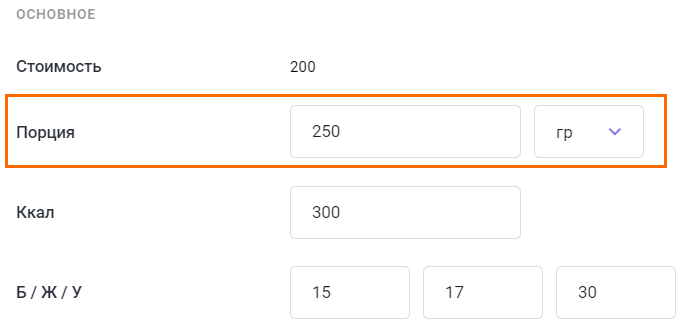
- Указаны вес, калорийности и БЖУ.
В карточке блюда за вес отвечает поле Порция. Значение может быть указано двумя способами:- Порционное блюдо с весом из справочника Меню в r_keeper.
В этом случае настройки Порций становятся доступны после включения параметраПорционные/Весовые Блюда в меню Настройки > Параметры и перезапуска менеджерской станции. - Штучное блюдо с весом, указанном в карточке блюда в представлении меню r_k Delivery.
Обратите внимание: вес штучному блюду может быть указан только в представлении, созданном для Яндекс.Еды.
- Порционное блюдо с весом из справочника Меню в r_keeper.
Обратите внимание: если у блюда не будут соблюдены технические требования к фотографии и карточке блюда, ваше меню не пройдет модерацию в Яндекс.Еде, и вы не сможете запуститься.
Новое меню
Перед созданием нового меню в r_k Delivery убедитесь, что блюда для будущего меню подходят к требованиям Я.Еды. Чтобы создать меню для Яндекс Еды:
- В разделе Категория заказа для загрузки меню нажмите кнопку Создать новое меню или Создать меню на основе существующего
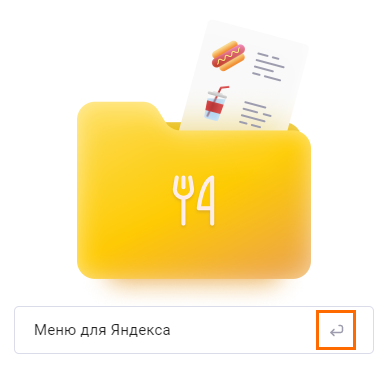
- Откроется окно создания нового представления меню. Введите название нового меню, затем нажмите на кнопку со стрелкой в правой части поля:
Откроется окно меню
- Чтобы отредактировать название меню, нажмите на карандаш, который появляется при наведении справа от названия
- Добавьте группу в меню, нажав на кнопку +Группа . По умолчанию она будет называться Новая группа
- Отредактируйте название группы. Сначала нажмите на карандаш справа от названия группы, а затем поставьте курсор в поле ввода и введите новое название
- Добавьте в группу блюдо. Для этого в правой части экрана нажмите кнопку +Блюдо
- Начните вводить название, и система предложит подходящие блюда из загруженных с кассы. Выберите нужное блюдо из списка
- Перейдите в карточку блюда, нажав на его название. Добавьте фотографию, описание и вес порции.

Обратите внимание! Система автоматически проверяет меню на соответствие требованиям:
- Если элемент создан с ошибками, в с группой, в которое входит блюдо, появится желтый треугольный знак, а само блюдо будет подсвечено светло-оранжевым. Чтобы узнать, какие ошибки обнаружены, наведите на восклицательный знак курсор мыши или раскройте группу, чтобы увидеть блюдо с ошибками.
- В строке блюда при ошибках может быть указано Нет фото,Нет описания или Порция не заполнена.
- В правом верхнем углу экрана появится кнопка Всего несоответствий с указанием количества ошибок.
Устраните ошибки, чтобы продолжить настройку интеграции.
Меню отобразится в настройках интеграции.
Выбор меню
Для интеграции можно выбрать существующее меню. Эта опция позволяет не дублировать меню и использовать одно представление для нескольких заведений в корпорации. Для загрузки существующего меню :
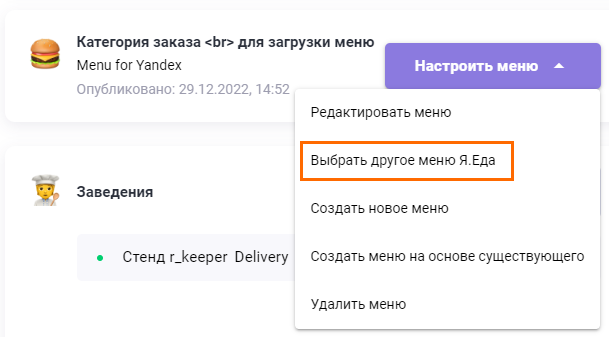
- На странице интеграции в разделе Меню нажмите кнопку Настроить меню
- В выпадающем списке выберите пункт Выбрать другое меню Я.Еда: Откроется окно с иконками меню для Яндекс Еды
- Выберите нужное меню. Выбрать можно только один вариант
- Нажмите кнопку Продолжить.
В окне интеграции будет отображаться выбранное меню.
Меню на основе существующего
Вы можете создать меню на основе существующих в корпорации. Для этого выполните следующие действия :
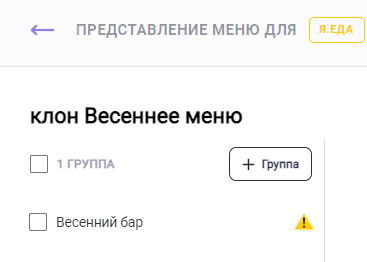
- На странице интеграции в разделе Меню нажмите кнопку Настроить меню
- В выпадающем списке выберите пункт Создать меню на основе существующего. Откроется окно с иконками всех представлений меню в корпорации
- Выберите нужное меню, поставив на нем флажок. Выбрать можно только один вариант
- Нажмите кнопку Продолжить.
Система создаст клон представления и откроется режим редактирования меню.Вы можете изменить название. Сначала нажмите на карандаш справа от названия группы, а затем поставьте курсор в поле ввода и введите новое название
- Подготовьте представление. Перейдите в группы, обозначенные желтым знаком и устраните ошибки
- Нажмите кнопку Опубликовать меню для заведений.
Меню отобразится в окне настроек интеграции.
Представление меню, созданное любым из этих способов, можно редактировать, удалить или заменить на другое. В этом же окне нажмите кнопку Представление меню и выберите нужный пункт.
Автоматическое упрощение
Автоматическое упрощение позволяет быстро адаптировать меню для Яндекс Еды.
Чтобы воспользоваться автоматическим упрощением, выполните следующие действия:
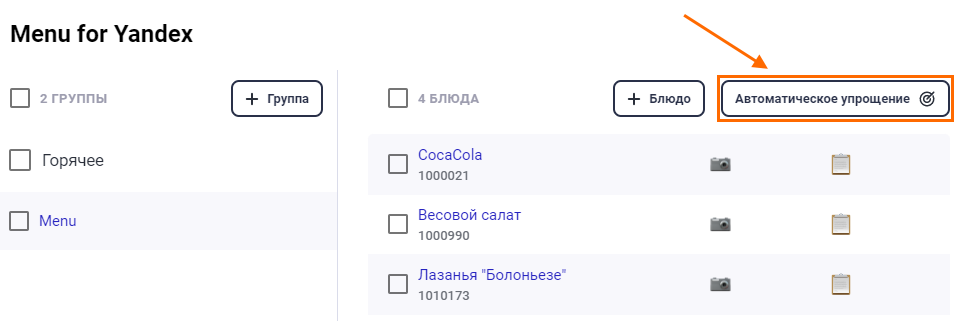
- В режиме создания или редактирования меню выберите группу, которую следует упростить или все группы
- Нажмите на кнопку Автоматическое упрощение в правой части экрана
- Откроется окно выбора вариантов:
- При нажатии на левый вариант все блюда из вложенных групп будут опубликованы в одной группе первого уровня
- При нажатии на правый вариант все вложенные группы сохранятся и станут группами первого уровня.
Чтобы увидеть визуализацию упрощения, наведите курсор мыши на любой из вариантов - Чтобы удалить пустые группы, поставьте флажок в поле Удалить пустые группы
- Нажмите кнопку Продолжить
- После успешного упрощения в левом нижнем углу появится всплывающее сообщение Меню обновлено.
Как работает интеграция
После завершения настроек в заведении на Яндекс Еде будет доступно нужное меню. Интеграция работает следующим образом:
- Пользователь создает заказ в Яндекс Еде
- Заказ поступает в интерфейс заведения r_k Delivery с пометкой Я.Еда. Обновление страницы не требуется: заказ появится автоматически со звуковым уведомлением.
Для работы с заказами вы можете включить или выключить автоматическое подтверждение, а также настроить правила подтверждения заказов. Для этого:
- В административной панели r_k Delivery перейдите в меню Настройки
- В поле Обработка заказов установите переключатель в один из режимов:
- Используются правила — можно добавлять/изменять правила в блоке Правило подтверждения заказа. Заказы, которые удовлетворяют этим правилам, будут переведены в статус Подтвержден. Заказы не удовлетворяющие правилам остаются в статусе Новый. При других состояниях правила будут заблокированы.
Правило подтверждения заказов
- Тип оплаты — в ыберите из списка нужный тип оплаты
- Сумма заказа — задайте ограничение на максимальную/минимальную сумму заказа
- Количество доставок — задайте количество успешных доставок гостя, после которых можно доверять его заказам.
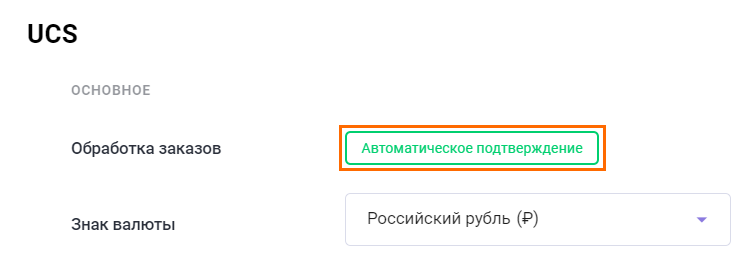
Затем заказ повторяет обычный путь: передается на кухню, а потом к курьеру.
После того, как заказ доставлен, он будет отображаться в списке Завершенные.
При работе с собственными курьерами зона доставки должна совпадать с зоной доставки, указанной при регистрации в Яндекс.Еде, чтобы полученные заказы не отменялись автоматически.
Валюты
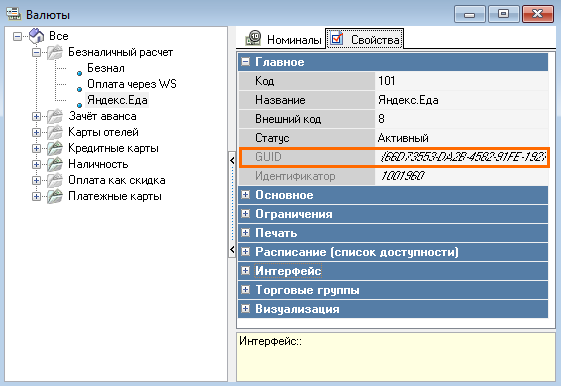
В интеграции есть возможность выбрать валюту. Для этого необходимо настроить на кассе еще одну нефискальную валюту с наименованием, например, Яндекс.Еда.
Чтобы добавить валюту, выполните следующие действия:
- В административной панели r_k Delivery перейдите в раздел Заведения
- В строку поиска введите код объекта и перейдите в карточку объекта
- Перейдите в раздел Валюта и оплата. Добавьте нужную валюту, указав GUID валют.
GUID валюты можно посмотреть в менеджерской станции:- Перейдите в меню Деньги и выберите пункт Валюты
- В дереве слева выберите нужную валюту и скопируйте ее GUID
- Вставьте GUID в нужное поле в административной панели r_k Delivery
- Нажмите Сохранить.
Если заказы будут доставлять курьеры Яндекс.Еды, необходимо настроить нефискальную валюту.
Заказ в Яндекс Еда (инструкция)
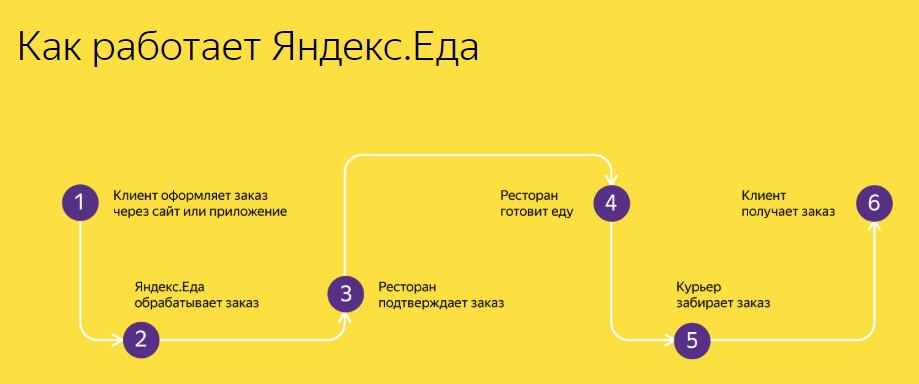
Сделать заказ готовых блюд на дом можно через сервис Яндекс Еда с помощью сайта или приложения для мобильного. Пошаговая инструкция на этой странице поможет сделать это быстро, просто и без ошибок. Перед тем как заказать еду через Яндекс с помощью приложения, его необходимо скачать с сервиса App Store или Google Play.
Доставка может осуществляться на дом и в офис в любое время суток – курьерская служба Яндекс Еда работает в круглосуточном режиме. Если выбранный ресторан готов отпустить заказанные блюда, то можно сделать их заказ.
При заказе блюд через сервис Яндекс Еда на дом в заполняемой форме сразу же предоставляется информация о примерных сроках доставки и общей стоимости. При заказе еды в офис можно сэкономить на оплате доставки, если скооперироваться с коллегами и одновременно заказать ланч на несколько человек.
Инструкция – как пользоваться сервисом
Перед тем как сделать заказ в сервисе Яндекс Еда, ознакомьтесь с инструкцией – она позволит избежать ненужных ошибок и даст возможность сэкономить. На первую заявку в Яндекс Еда каждому клиенту предоставляется скидка. Она составляет 25 % от всей суммы заказа, если она превышает 700 рублей. 20 % скидка предоставляется на первый заказ на любую суму, меньше 700 рублей.
А теперь пошаговая инструкция, как пользоваться сервисом Яндекс Еда:
- решите, будете ли вы устанавливать приложение на телефон или пользоваться сайтом;
- по возможности установите мобильное приложение, поскольку оно позволяет завести личный кабинет, привязать банковскую карту и создавать разные списки;
- войдите в приложение и выберите интересующий ресторан;
- ознакомьтесь со списком доступных блюд и выберите необходимые вам;
- переходите к оформлению заказа;
- введите номер контактного телефона;
- пришедшее на него SMS введите в специальное поле формы заявки;
- укажите свое имя, фамилию и адрес электронной почты;
- выберите способ оплаты (в большинстве случаев предлагает безналичная оплата с банковской карты);
- проверьте свой заказ и подтвердите оплату.
После этого с вами свяжется сотрудник поддержки и уточнит все детали доставки блюд. На сайте заказ оформляется точно также. Особых различий нет.
| Как сделать заказ – кратко и пошагово | |
| Что нужно? | Телефон и доступ в Интернет (приложение или сайт сервиса) |
| Какие сведения указать? | Номер телефона, имя и фамилия, адрес доставки |
| Как происходит подтверждение? | С помощью кода, который присылают в СМС |
| Как можно оплатить? | Банковской картой (в редких случаях наличными деньгами) |
| В каком виде доставляют блюда? | В готовом к употреблению, не требующем разогревания или охлаждения. Вся еда – свежеприготовленная, сервированная |
| Сколько блюд можно заказать в одну доставку? | Количество блюд в одной доставке не ограничено |
Что делать, если не приходит СМС?
Многие пользователи сталкиваются с ситуацией, когда не приходит СМС от Яндекс Еда для подтверждения правильности введённого номера телефона.
Если такое произошло и не поступило в течение 5 минут, то нужно предпринять следующие шаги:
- связаться со своим оператором связи по номеру техподдержки и уточнить, не установлен ли запрет на входящие сообщения с коротких номеров;
- проверить правильность указанного номера;
- проверить доступность сети на телефоне;
- установить – нет ли блокировки номера;
- позвонить в службу техподдержки сервиса Яндекс Еда и попросить активировать заказ иным способом.
Какой минимальный заказ можно сделать?
Минимальный заказ в сервисе Яндекс Еда отсутствует, но некоторые рестораны могут устанавливать этот порог. Обычно при выборе ресторана в самом верху указана информация о том, какой заказ можно сделать и сколько будет стоит доставка в зависимости от набранной суммы.
Распространена практика предоставления скидки в размере 40 рублей на стоимость доставки, если клиент заказывает блюда на суммы, превышающую 500 или 700 рублей. Если условие не выполняется, то стоимость доставки составляет 99 рублей, если соблюдено – 59 рублей.
Как изменить или отменить заказ?
Видеть оперативную информацию о ходе приготовления и доставки заказанных блюд можно в личном кабинете на сайте сервиса или в приложении для телефона. Также рекомендуется в настойках телефона включить разрешение на получение push-уведомлений.
- На сотовом, работающем на ОС iOS: в настройках, нужно выбрать уведомления и разрешить их допуск для приложения Яндекс Еда.
- Смартфон, функционирующий на ОС Android: в настройках выбрать среди приложений ЯЕ и включить уведомления.
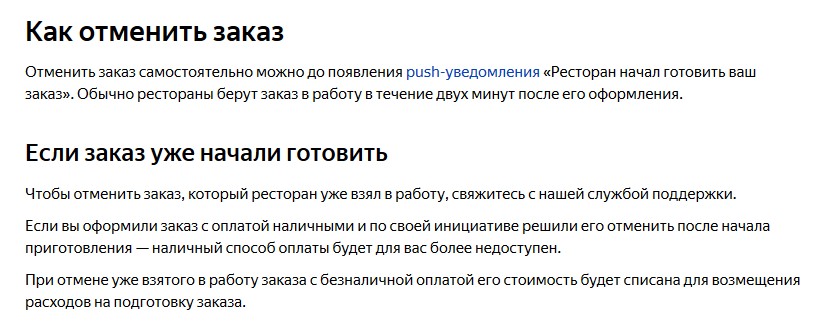
Как только кухня принимает заказ в исполнение, клиенту приходит соответствующее уведомление. Происходит это в течение 2 – 5 минут. В течение этого времени можно отменить самостоятельно заказ без негативных последствий.
Перед тем, как отменить заказ в Яндекс Еда на стадии приготовления блюд, нужно позвонить в техподдержку и сообщить о своем решении. Если предусмотрен способ оплаты наличными, то в будущем клиент не сможет больше им воспользоваться. Если предусмотрена оплата с банковской карты, то вся стоимость заказа списывается при его отмене с целью компенсации издержек ресторана.
Как изменить способ оплаты?
В большинстве ресторанов предусмотрена исключительно безналичная оплата. Сумма, необходимая для оплаты заказа блокируется на банковской карте клиента в момент подтверждения им заказа. Списывается она в тот момент, когда происходит передача готовых блюд.
Если клиент отменяет заказ до получения им push-уведомления о том, что блюда переданы в приготовление, то блокированная сумма возвращается на счет.
Возможностей того, как изменить способ оплаты в сервисе Яндекс Еда, для клиента не существует. В этом не сможет помочь техподдержка и курьер, доставивший заказ. Если на карточке выбранного ресторана указано, что он принимает оплату банковскими картами Visa, Maestro, MasterСard или Мир, то изменить это нельзя. Если ресторан допускает возможность оплаты наличными курьеру, то при оформлении заказа данная возможность отображается в карточке и появляется опциональный выбор.
Курьер опаздывает или не доставил заказ
Если курьер сервиса Яндекс Еда опаздывает, то клиент будет об этом обязательно предупрежден. Ему придет уведомление или позвонит сотрудник службы поддержки. Если опоздание превышает 10 минут, то на следующий заказ предоставляется скидка. Также клиент вправе отказаться от заказа, если время ожидания, свыше указанного во время оформления заявки, оказалось 30 минут и более.
Ситуации, когда Яндекс Еда не доставили заказ клиенту – это исключение из правил, но они случаются. В этом случае нужно сообщить в техподдержку о произошедшем.
Заблокированные на банковской карте денежные средства будут возвращены. В качестве извинения будут предоставлены дополнительные скидки и бонусы на последующие заказы.
С помощью Яндекс.Еды в Картах теперь можно сделать заказ навынос.
С помощью Яндекс.Еды в Картах теперь можно сделать заказ навынос. Эта возможность особенно пригодится в нерабочие дни, которые вводятся из-за коронавируса. Люди смогут заказывать в приложении Карт еду и напитки с собой, а рестораны — увеличить продажи: каждый месяц этим приложением пользуются 25 млн человек. По данным Яндекс.Еды, заказы навынос растут в десятках процентов по итогам первого дня ограничений в Москве.
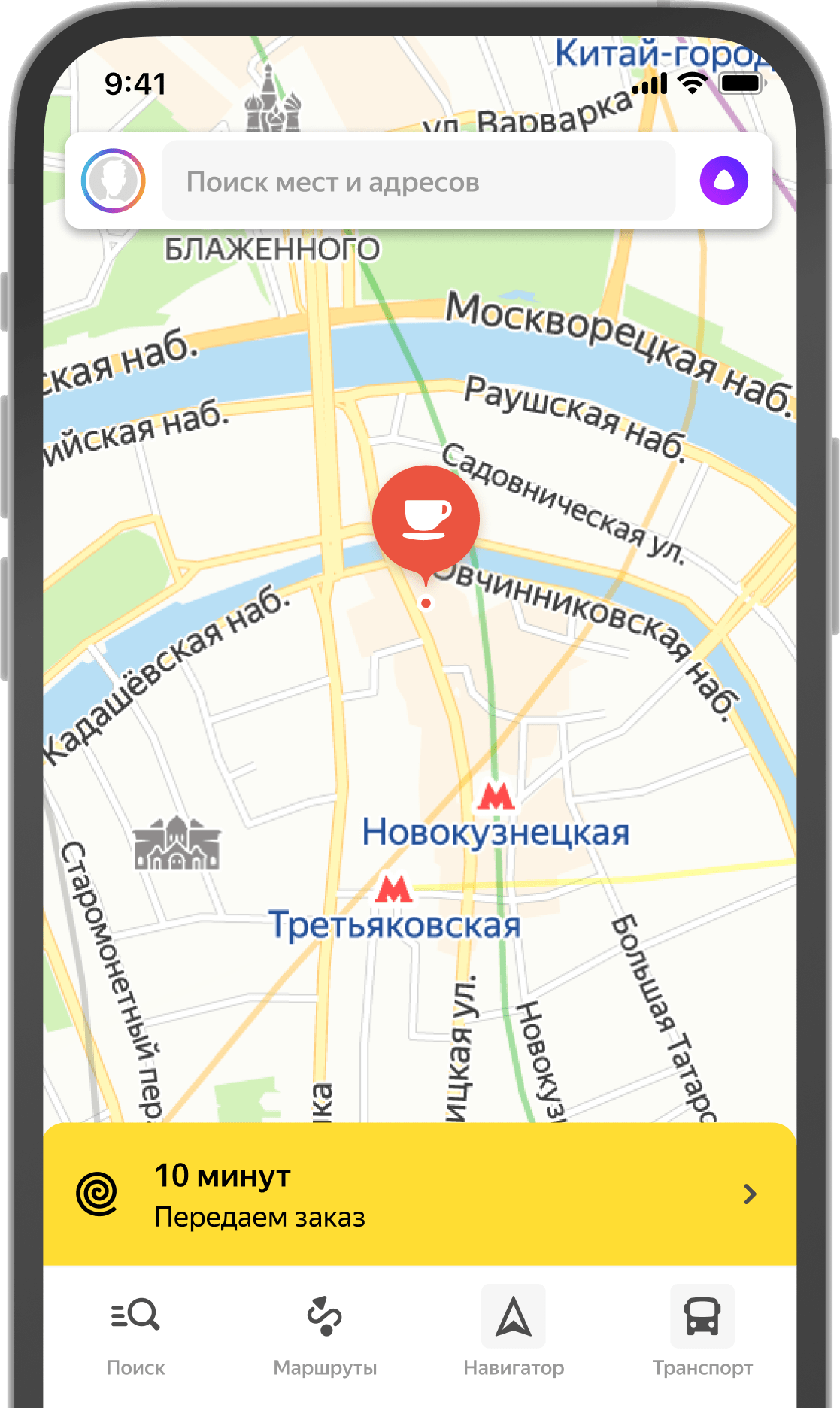
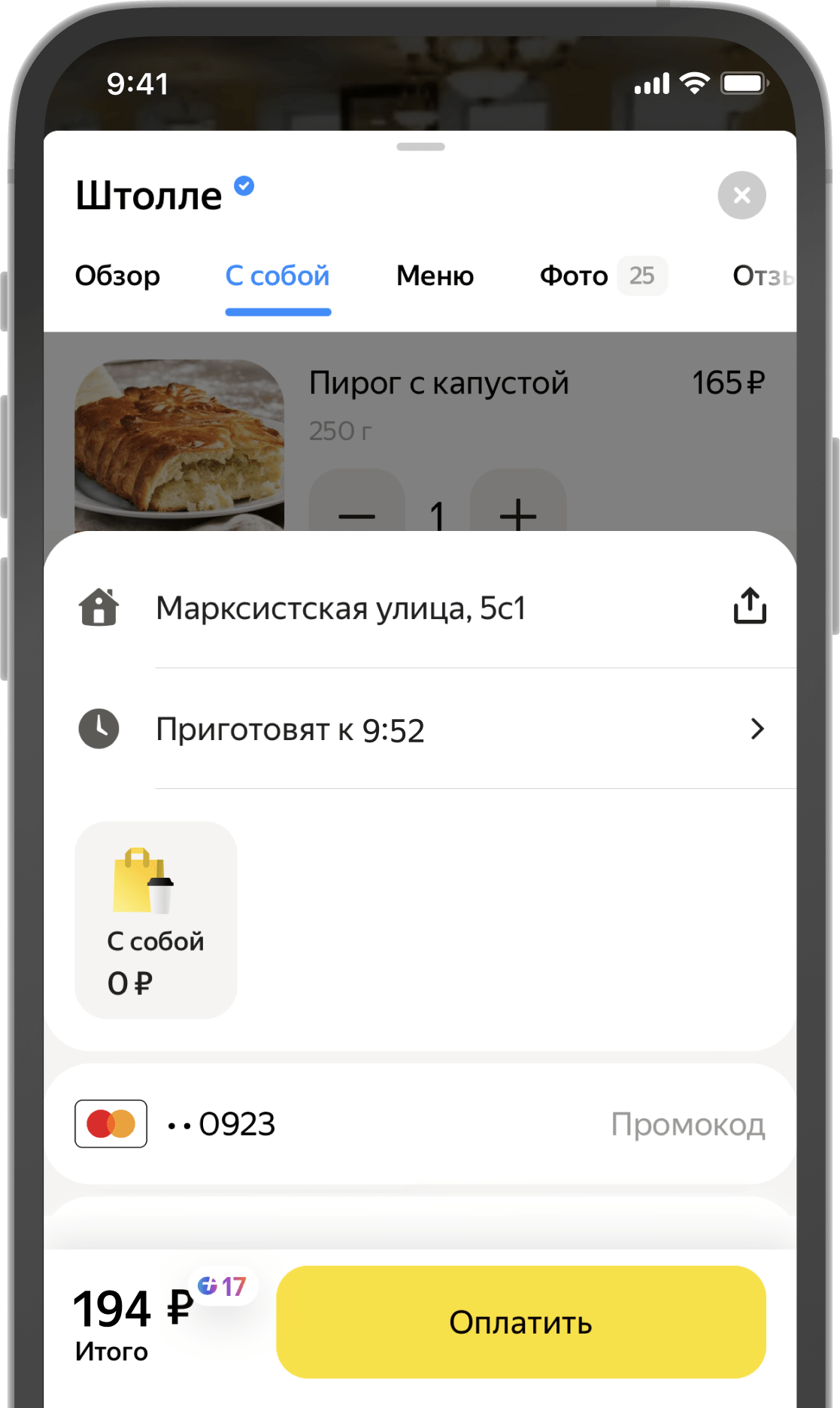
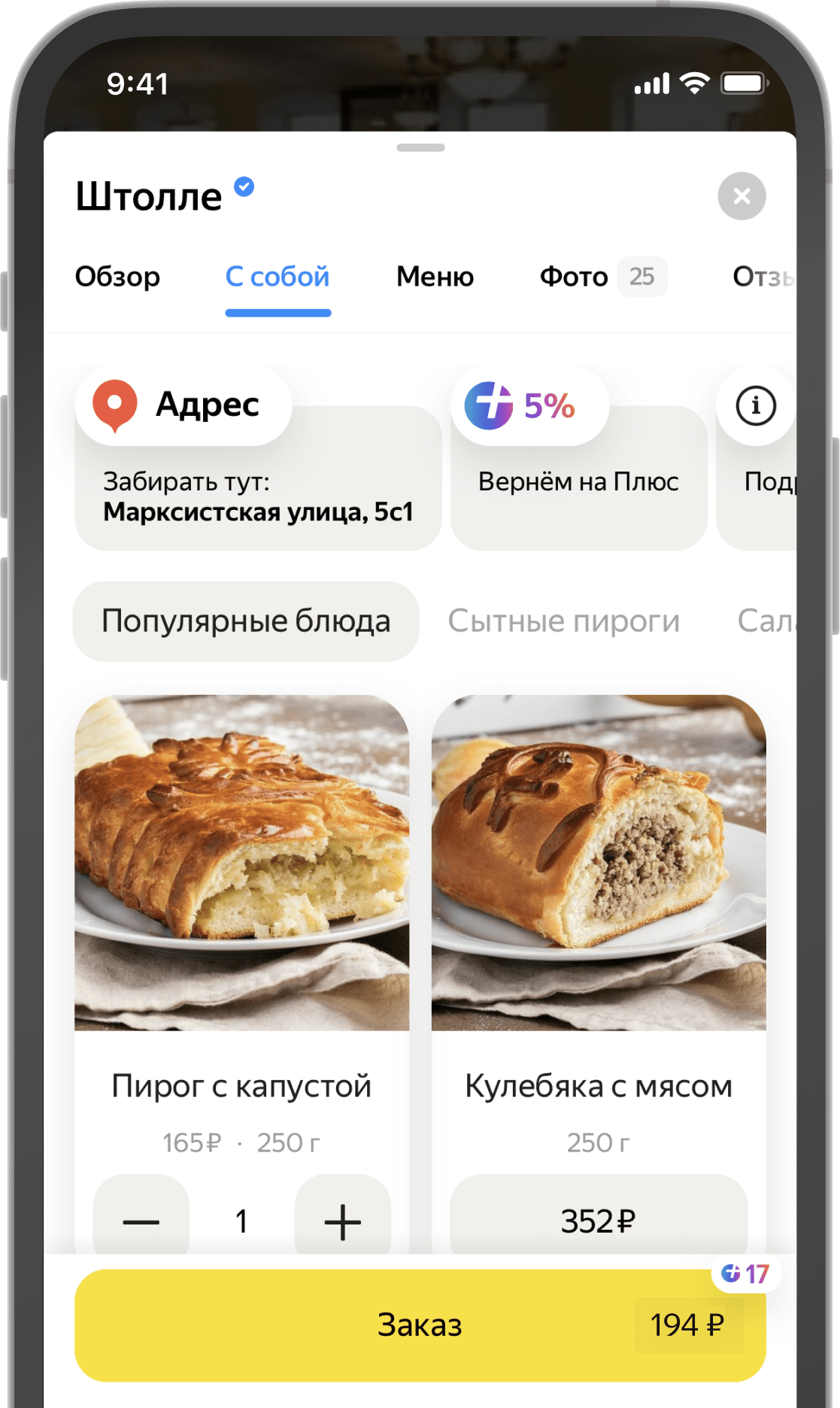
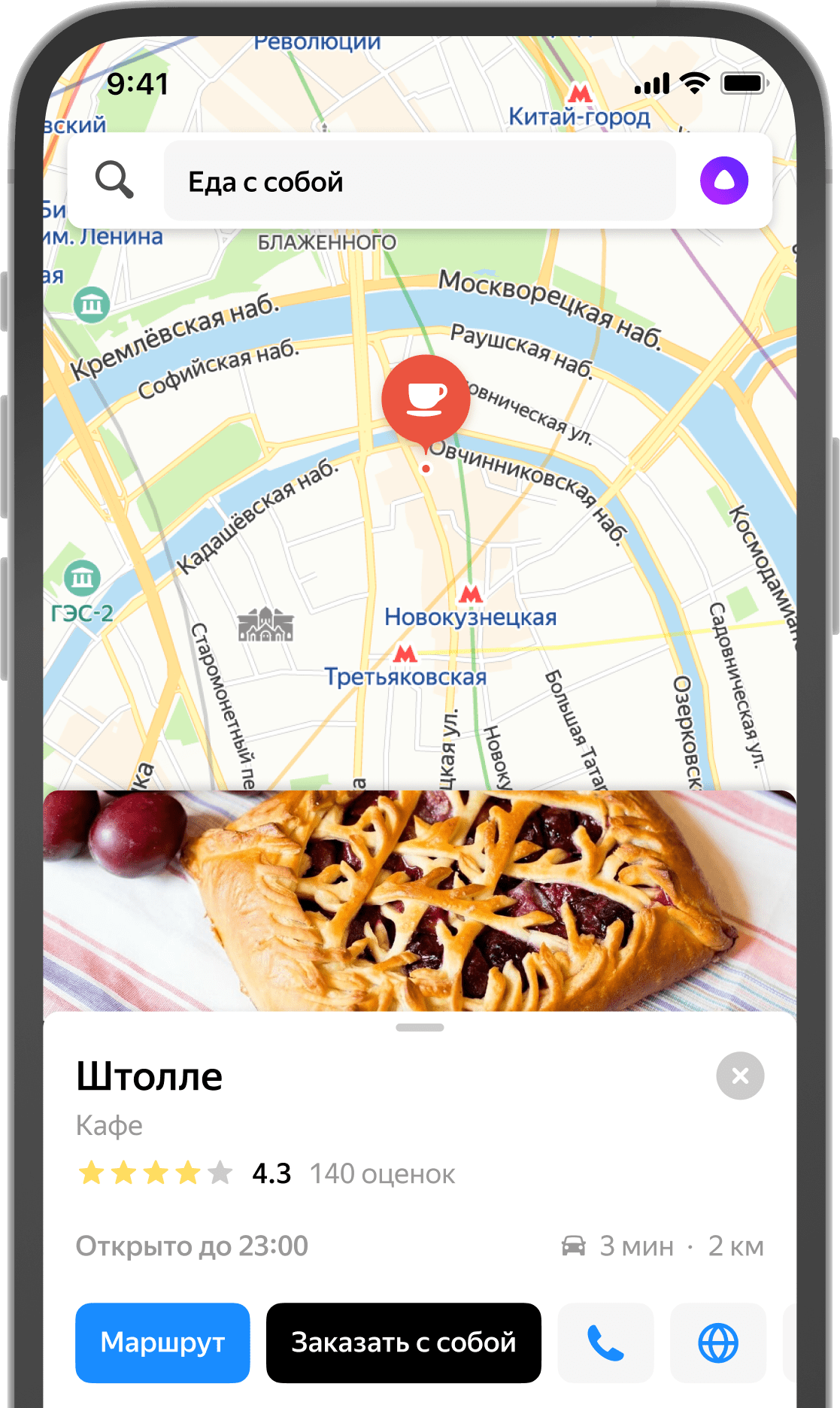
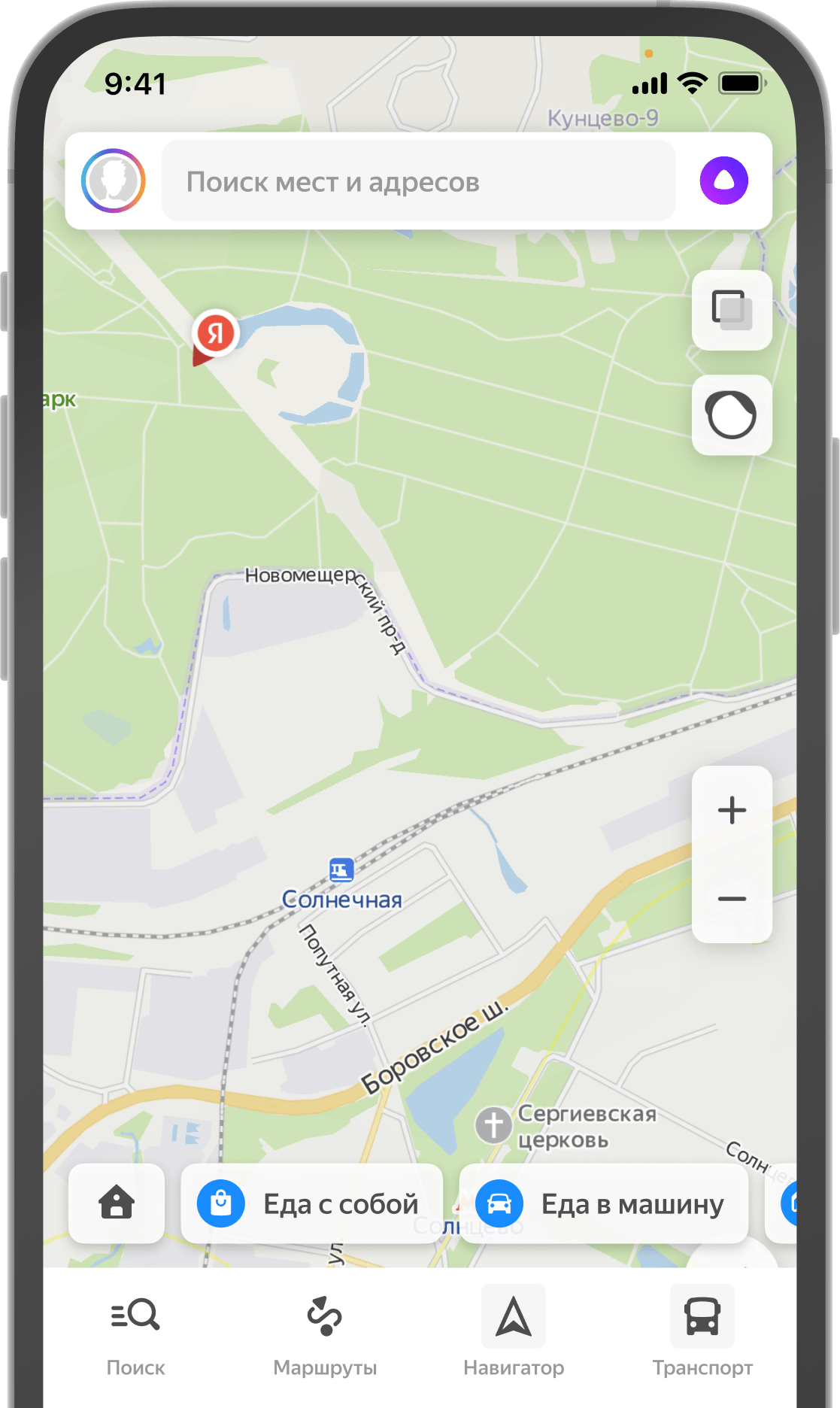
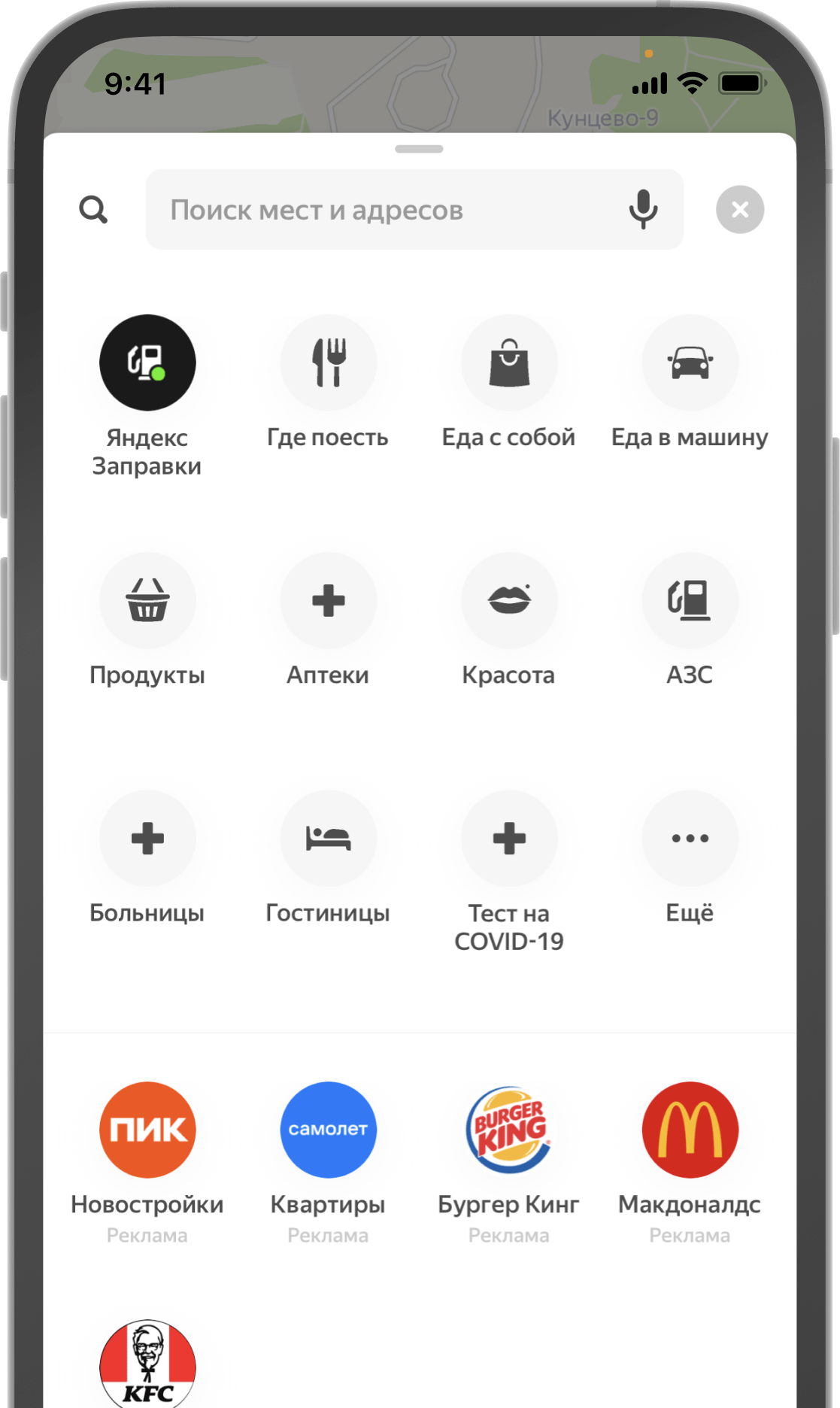
Для заказа в Картах можно открыть меню поиска и выбрать пункт «Еда с собой». После этого приложение показывает все рестораны-партнеры Яндекс.Еды в городе, которые работают навынос. Дальше пользователь открывает карточку подходящего ресторана, нажимает «Заказать с собой» и выбирает в меню всё, что нужно. Оплатить заказ можно прямо в Картах — без перехода в приложение Еды. С 1 ноября за такие заказы пользователи смогут получать кешбэк баллами Яндекс Плюса.
Еда временно отменила комиссию для ресторанов за заказы навынос, чтобы поддержать заведения во время ограничений из-за коронавируса. Ещё с помощью сервиса рестораны могут создать QR-меню и разместить у себя на входе. Оно позволяет людям делать заказы с собой и не заходить внутрь заведений. В QR-меню ресторан может добавить любые блюда и напитки через свой личный кабинет на сервисе.
Яндекс.Еда — сервис для заказа еды из ресторанов и продуктов из магазинов. С Едой сотрудничают 36 тыс. заведений в более чем 170 городах. Сервис развивается не только в России, но и в Казахстане. Сделать заказ можно на eda.yandex, в приложениях Яндекса, Еды и Go для iOS или Android. Среднее время доставки заказа в Москве — 32 минуты.
Яндекс.Карты — универсальный сервис, который помогает ориентироваться в городе и решать повседневные задачи. Карты знают город в мельчайших деталях: с их помощью можно найти ремонт часов около дома, выбрать ресторан или записаться в парикмахерскую. Каждый месяц мобильным приложением и сайтом сервиса пользуются 85 млн человек.
Поделиться публикацией:
Подписывайтесь на наши новостные рассылки, а также на каналы Telegram , Vkontakte , Яндекс.Дзен чтобы первым быть в курсе главных новостей Retail.ru.
Добавьте «Retail.ru» в свои источники в Яндекс.Новости
С помощью Яндекс.Еды в Картах теперь можно сделать заказ навынос. https://www.retail.ru
С помощью Яндекс.Еды в Картах теперь можно сделать заказ навынос. Эта возможность особенно пригодится в нерабочие дни, которые вводятся из-за коронавируса. Люди смогут заказывать в приложении Карт еду и напитки с собой, а рестораны — увеличить продажи: каждый месяц этим приложением пользуются 25 млн человек. По данным Яндекс.Еды, заказы навынос растут в десятках процентов по итогам первого дня ограничений в Москве.
Для заказа в Картах можно открыть меню поиска и выбрать пункт «Еда с собой». После этого приложение показывает все рестораны-партнеры Яндекс.Еды в городе, которые работают навынос. Дальше пользователь открывает карточку подходящего ресторана, нажимает «Заказать с собой» и выбирает в меню всё, что нужно. Оплатить заказ можно прямо в Картах — без перехода в приложение Еды. С 1 ноября за такие заказы пользователи смогут получать кешбэк баллами Яндекс Плюса.
Еда временно отменила комиссию для ресторанов за заказы навынос, чтобы поддержать заведения во время ограничений из-за коронавируса. Ещё с помощью сервиса рестораны могут создать QR-меню и разместить у себя на входе. Оно позволяет людям делать заказы с собой и не заходить внутрь заведений. В QR-меню ресторан может добавить любые блюда и напитки через свой личный кабинет на сервисе.
Яндекс.Еда — сервис для заказа еды из ресторанов и продуктов из магазинов. С Едой сотрудничают 36 тыс. заведений в более чем 170 городах. Сервис развивается не только в России, но и в Казахстане. Сделать заказ можно на eda.yandex, в приложениях Яндекса, Еды и Go для iOS или Android. Среднее время доставки заказа в Москве — 32 минуты.
Яндекс.Карты — универсальный сервис, который помогает ориентироваться в городе и решать повседневные задачи. Карты знают город в мельчайших деталях: с их помощью можно найти ремонт часов около дома, выбрать ресторан или записаться в парикмахерскую. Каждый месяц мобильным приложением и сайтом сервиса пользуются 85 млн человек.
автоматизация, яндекс.еда, доставка С помощью Яндекс.Еды в Картах теперь можно сделать заказ навынос.