
Альтернатива — заправка картриджей в Санкт-Петербурге
При постоянной рабочей загрузке устройств печати не редко случаются неполадки с печатающими головками. Это происходит, когда при распечатке документов на бумаге остаются полосы или пробелы. В основном, такой проблемой страдают струйные принтеры производства известных фирм Epson, HP и Canon.
Загрязнения и способы их устранения
Даже при нормальных условиях эксплуатации печатной аппаратуры нельзя быть уверенным в том, что все элементы будут идеально работать. Если использование расходных материалов не удается правильно контролировать, зачастую, происходят неожиданные сбои в работе оборудования. Можно назвать несколько вариантов событий, при которых подвергаются влиянию самые чувствительные рабочие узлы принтера, а именно головка. Засорение дюз происходит, когда:
- подсохли чернила внутри головки;
- забились каналы подачи краски;
- повысился уровень подачи чернил в картридж;
- разгерметизировалась система подачи чернил.
Для решения проблем с забитой головкой создатели печатной техники включили в систему контроля за ее работой специальную утилиту. В большинстве случаев она помогает избавиться от проблем дефектов печати.
Этапы проведения прочистки принтера фирмы Epson
Существует два способа прочистки печатающей головки: аппаратный и ручной. В первом случае нужно поступать следующим образом:
через меню «Пуск» откройте окно «Устройства и принтеры»;
выберите подключенный принтер с данной проблемой и откройте, нажав на него правой кнопкой, контекстное меню «Настройки печати»;

во вкладке «Сервис» найдите функцию «Прочистка печатающей головки» и выполните ее.

Возможно, придется провести эту процедуру несколько раз, чтобы чернила под рабочим давлением пробили дюзы головки. Для проверки качества печати воспользуйтесь распечаткой тестовой страницы, которую устройство автоматически предложит сделать после каждой чистки.
Восстановление работы устройств Canon и HP
Совершенно такие же действия нужно провести для прочистки головок в устройствах печати фирмы Canon.
В драйверах струйных принтеров НР есть система программного контроля, которая связана с Центром решения проблем НР. В него можно войти через меню принтера «Параметры», где найдете «Панель инструментов принтера». Вкладка «Очистка» поможет вам провести программную чистку печатающей головки аналогично вышеприведенной процедуре.
Как очистить печатающую головку?
Давайте рассмотрим несколько советов и рекомендаций, как можно очистить печатающую головку в струйном принтере?
Для достижения высокого уровня печати, независимо от того, какая модель или возраст принтера, важно обслуживание принтера. Любой принтер может сломаться, если вы не заботитесь об этом, особенно когда дело доходит до струйной печати.
Независимо от того, используете ли вы фирменные, совместимые или повторно используемые картриджи, существует вероятность высыхания чернил и засорения сопла. Это может привести к дополнительным проблемам, если их неправильно устранить, а также может привести к поломке принтера. Однако это можно решить, очистив печатающую головку.
Вот некоторые из способов очистки печатающей головки как вручную, так и с ПК или Mac и с помощью запрограммированной системы.
.jpg)
Как узнать, когда мне нужно очистить печатающую головку?
Если ваш принтер печатает пустые страницы, но ваши уровни чернил нормальны, проблема скорее всего с печатающими головками. Если прошло какое-то время с момента последней печати, некоторые чернила в картриджах могут высохнуть. Это блокирует печатающие головки и не пропускает чернила на бумагу. Чтобы устранить эти проблемы, печатающие головки нуждаются в очистке.
Другим признаком является то, что ваши распечатки исчезли и не достигли стандарта, к которому вы привыкли, или если ваши документы размыты. Если это так, вы можете обнаружить, что при печати изображений вы заметите, что на изображении отсутствует один цвет в целом. Это связано с тем, что картридж CMYK не создает всю свою точечную работу.
Принтер работает, разбивая крошечные точки в различных формациях, используя CMYK для создания широкого спектра цветов, которые мы видим невооруженным глазом. CMYK обозначает голубой, пурпурный, желтый и черный. Каждый цвет имеет свое собственное сопло, поэтому, если он заблокирован, например, желтый, это изменит метод расслоения точечной работы и повлияет на цвет, созданный на странице. Очистка печатающей головки поможет улучшить качество распечатки.
Важно стараться избегать чистки печатающей головки как можно меньше, поскольку она потребляет довольно много чернил. Очищайте печатающую головку только тогда, когда качество печати уменьшилось и стало заметным.
Вы можете очищать печатающую головку либо вручную, либо с вашего принтера или компьютера. Прежде чем вы начнете, вы захотите выполнить проверку дюз, чтобы ваша печатающая головка нуждалась в очистке, так как это позволит сохранить чернила.

Как выполнить проверку дюз?
Вы можете выполнить проверку сопел либо с панели управления вашего принтера, либо с помощью настроек вашего компьютера.
Через панель управления принтера:
— Вам нужно будет найти экран обслуживания — это обычно через страницу настройки через домашнюю кнопку принтера.
— Выберите «Проверка дюз печатающей головки» и убедитесь, что у вас есть бумага в загрузочном лотке.
— Принтер распечатает цветную диаграмму CMYK, состоящую из линий. Если эти линии пятнистые, с пробелами, вам нужно очистить печатающую головку.
С помощью настроек служебной программы компьютера:
— Найдите и откройте утилиту принтера. Обычно это можно найти через Системные настройки или Настройки через меню задач.
— После того, как вы открыли принтеры и сканеры, выберите свой принтер и откройте утилиту принтера.
— Выберите «Проверка дюз» и убедитесь, что распечатка чиста, без зазоров или пятен на цветной диаграмме. Если распечатка неточна, вам необходимо очистить печатающую головку.
Как очистить печатающую головку Epson?
Если вы не знаете, как очистить печатающую головку Epson, эти инструкции должны содержать рекомендации. Большинство современных принтеров будут иметь аналогичные функции очистки для Epson, поэтому это должно помочь, даже если ваш принтер не относится к бренду Epson.
Если индикатор с низким уровнем чернил мигает или постоянно горит, вам не нужно выполнять проверку дюз. Это потому, что у вас нет чернил, поэтому сам картридж нуждается в замене.
Если индикатор чернил выключен, удерживайте кнопку чернил нажатой в течение трех секунд, это запустит процесс очистки. Вы будете знать, что принтер работает, когда индикатор питания и чернил начнет мигать. Важно, чтобы вы не выключали принтер во время этого процесса, так как это может повредить устройство.
Как только мигание остановится, повторите проверку сопла, чтобы убедиться, что печатающая головка чиста.
Если вы обнаружите, что проблема продолжается, повторите этот процесс. Возможно, вы захотите оставить принтер на ночь, пока чернила не уйдут, прежде чем повторять попытку.

Как очистить печатающую головку при помощи компьютера?
Вы можете очистить печатающую головку на компьютере, что быстро и легко сделать. Вам просто нужно убедиться, что лоток для бумаги загружен. Эти инструкции могут немного отличаться в зависимости от вашего принтера.
— Откройте поиск в меню «Пуск» или выберите «Панель управления».
— Выберите «Устройства и принтеры» и щелкните правой кнопкой мыши модель вашего принтера.
— В следующем выпадающем меню вам нужно выбрать «Свойства».
— Перейдите на вкладку «Обслуживание». Здесь вы найдете инструменты, в которых вы можете выбрать «Чистить чернильные картриджи», «Чистка печат. головки» или что-то подобное.
— Следуйте инструкциям на экране и оставьте их до завершения процесса очистки.
— Откройте меню Apple в левом верхнем углу и выберите «Системные настройки» в раскрывающемся меню.
— Найдите принтеры и сканеры и нажмите на свою модель.
— Выберите «Параметры и расходные материалы» и перейдите на вкладку «Утилита».
— Откройте «Утилиту принтера» и выберите функцию «Глубокая очистка».
— Перед выполнением тестовой печати оставьте принтер включенным до завершения процесса очистки.
Как вручную очистить печатающую головку?
Чтобы успешно очистить печатающую головку вручную, вам понадобятся некоторые основные материалы. Наберите бутылку воды, найдите ткань без ворса или бумажное полотенце.
1. Убедитесь, что принтер выключен и отсоединен, чтобы предотвратить повреждение устройства и вас самих.
2. Откройте принтер, найдите картриджи и снимите их.
3. Снимите лоток, в котором находятся картриджи, — это блок печатающей головки. Он будет иметь несколько отверстий внизу.
4. Некоторые модели принтеров, например, HP, будут иметь печатающую головку на картридже, если это так, у него нет лотка для очистки. Итак, переходите к шагу 5 и 6.
5. Слегка смочите ткань водой.
6. Аккуратно почистите поверх фольги, область электрического контакта с влажной тканью, пока на ткани не появятся новые чернила. Удалите все высушенные крахмалы из контактов печатающей головки, края и рампы. Обязательно очищайте электрические контакты внутри принтера.
7. Если вы удалили печатающую головку, вымочите в миске с водой около пяти минут. Это приведет к ослаблению любых высушенных чернил. Покладите печатающую головку на бумажное полотенце, чтобы удалить чернила и влагу. Перед вставкой обратно в принтер убедитесь, что она полностью сухая.
8. После того, как все будет очищено и снова вставлено на место, выполните проверку дюз, чтобы увидеть качество печати.
Если вы боретесь с плохими распечатками, и ваша печатающая головка требует очистки, эти советы помогут вам выполнить эту работу. Если ваши чернила нуждаются в замене, обязательно ознакомьтесь с нашим ассортиментом чернильных картриджей — как с фирменной, так и с совместимой версией для каждого бюджета.
Как почистить принтер бротхер через компьютер

Печать
Интерактивное руководство пользователя
DCP‑T310 / DCP‑T510W / DCP‑T710W / MFC‑T910DW
- Условные обозначения
- Товарные знаки
- Важное примечание
- Перед использованием устройства
- Обзор панели управления
- Обзор ЖК-дисплея
- Доступ к службе Brother Utilities (Windows)
- Удаление программного обеспечения и драйверов Brother (Windows)
- Загрузка бумаги
- Загрузка бумаги в лоток
- Загрузка листовой бумаги или бумаги Фото 2L в лоток
- Загрузка фотобумаги в лоток
- Загрузка конвертов в лоток
- Изменение формата и типа бумаги
- Изменение параметра проверки формата бумаги
- Рекомендованные печатные носители
- Обращение с печатными носителями и их использование
- О конвертах
- Выбор правильного печатного носителя
- Тип и формат бумаги для различных операций
- Емкость лотков
- Плотность и толщина бумаги
- Загрузка документов с использованием автоподатчика (АПД)
- Загрузка документов на стекло сканера
- Недоступная для сканирования зона
- Печать с компьютера (Windows)
- Печать фотографии (Windows)
- Печать документа (Windows)
- Отмена задания печати (Windows)
- Печать нескольких страниц на одном листе бумаги («N на 1») (Windows)
- Печать в виде плаката (Windows)
- Автоматическая печать на обеих сторонах бумаги (автоматическая двусторонняя печать) (Windows)
- Печать на обеих сторонах бумаги вручную (двусторонняя печать вручную) (Windows)
- Автоматическая печать в виде буклета (Windows)
- Печать в виде буклета вручную (Windows)
- Печать цветного документа с использованием оттенков серого (Windows)
- Предотвращение смазывания изображений и замятий бумаги (Windows)
- Использование предустановленного профиля печати (Windows)
- Создание и удаление профиля печати (Windows)
- Печать фотографий (Mac)
- Печать документа (Mac)
- Автоматическая печать на обеих сторонах бумаги (автоматическая двусторонняя печать) (Mac)
- Печать на обеих сторонах бумаги вручную (двусторонняя печать вручную) (Mac)
- Печать более одной страницы на одном листе бумаги (“N на 1”) (Mac)
- Печать цветного документа с использованием оттенков серого (Mac)
- Предотвращение смазывания изображений и замятий бумаги (Mac)
- Настройка параметров печати (Mac)
- Сканирование с помощью кнопки сканирования на устройстве Brother
- Сканирование фотографий и графики
- Сохранение данных сканирования в папку в виде PDF-файла
- Сохранение сканированных данных на флэш-накопителе USB
- Совместимые флэш-накопители USB
- Установка драйверов, необходимых для сканирования, с помощью веб-служб (Windows 7, Windows 8 и Windows 10)
- Сканирование с помощью веб-служб из аппарата Brother (Windows 7, Windows 8 и Windows 10)
- Настройка параметров сканирования для веб-служб
- Сканирование с помощью ControlCenter4 в стандартном режиме (Windows)
- Сканирование с помощью ControlCenter4 в стандартном режиме (Windows)
- Выбор типа документа с помощью ControlCenter4 в стандартном режиме (Windows)
- Пользовательские настройки сканирования (Windows)
- Сканирование фотографий и графики с помощью ControlCenter4 в расширенном режиме (Windows)
- Сохранение отсканированных данных в папку в виде PDF-файла с помощью ControlCenter4 в расширенном режиме (Windows)
- Сканирование обеих сторон удостоверения личности с помощью ControlCenter4 в расширенном режиме (Windows)
- Сканирование во вложение электронной почты с помощью ControlCenter4 в расширенном режиме (Windows)
- Сканирование в редактируемый текстовый файл (распознавание текста) с помощью ControlCenter4 в расширенном режиме (Windows)
- Сканирование в файл Office с помощью ControlCenter4 в расширенном режиме (Windows)
- Параметры сканирования для расширенного режима ControlCenter4 (Windows)
- Параметры драйвера TWAIN (Windows)
- Настройки драйвера WIA (Windows)
- Сканирование с помощью приложения Brother iPrint&Scan (Mac)
- Сканирование с помощью TWAIN-совместимых приложений (Mac)
- Параметры драйвера TWAIN (Mac)
- Копирование документа
- Увеличение или уменьшение скопированных изображений
- Сортировка копий
- Создание копий макета страницы («N на 1» или «Плакат»)
- Копирование на обеих сторонах бумаги (двустороннее копирование)
- Копирование удостоверения личности
- Параметры копирования
- Отправка факса
- Отправка факса с устройства Brother
- Отправка факсов вручную
- Отправка факсов в конце разговора
- Отправка одного факса нескольким получателям (рассылка)
- Отмена выполняемой рассылки
- Настройки режима приема
- Обзор режимов приема
- Выбор правильного режима приема
- Установка количества звонков до ответа со стороны устройства (задержка ответа)
- Настройка длительности звонка «Факс/Телефон» (двойной псевдозвонок)
- Установка функции обнаружения факса
- Использование функции приема факсов PC-Fax для передачи принятых факсов на компьютер (только для Windows)
- Печать факсов, хранящихся в памяти аппарата
- Голосовые операции
- Прием голосового вызова в режиме «Факс/Телефон»
- Сохранение номеров в адресной книге
- Сохранение в адресной книге номеров из журнала исходящих вызовов
- Изменение или удаление имен и номеров в адресной книге
- Изменение имени группы рассылки
- Удаление группы рассылки
- Добавление или удаление члена группы рассылки
- Установка типа телефонной линии
- Офисная АТС и функция перевода звонков
- Подключение внешнего автоответчика
- Запись исходящих сообщений (OGM — Outgoing Message (исходящее сообщение)) на внешний автоответчик
- Подключение по многоканальным линиям (офисная АТС)
- Подключение внешнего или параллельного телефона
- Операции, выполняемые с внешних или параллельных телефонов
- Использование кодов удаленного доступа
- Изменение кодов удаленного доступа
- Установка стиля отчета контроля передачи
- Установка промежутка времени для журнала факсов
- Программа PC-FAX для Windows
- Обзор функции PC-FAX (Windows)
- Настройка функции PC-FAX (Windows)
- Настройка адресной книги PC-Fax (Windows)
- Добавление адресата в адресную книгу PC-FAX (Windows)
- Создание группы в адресной книге PC-FAX (Windows)
- Редактирование информации об адресате или группе в адресной книге PC-FAX (Windows)
- Удаление адресата или группы из адресной книги PC-FAX (Windows)
- Экспорт адресной книги PC-Fax (Windows)
- Импорт данных в адресную книгу PC-FAX (Windows)
- Прием факсов с помощью функции PC-FAX Receive (Windows)
- Запуск программного обеспечения PC-FAX Receive компании Brother на компьютере (Windows)
- Настройка компьютера для получения факсов с помощью PC-FAX (Windows)
- Настройка устройства Brother для получения факсов PC-FAX (Windows)
- Отправка факсов из приложения (Mac)
- Прямая печать фотографий с флэш-накопителя USB
- Совместимые флэш-накопители USB
- Важная информация о печати фотографий
- Печать фотографий с флэш-накопителя USB на устройстве Brother
- Предварительный просмотр и печать фотографий с флэш-накопителя USB
- Печать индексного листа фотографий (миниатюр) с флэш-накопителя USB
- Печать фотографий по номеру изображения
- Печать фотографий с автоматической обрезкой
- Печать фотографий без рамок с флэш-накопителя USB
- Печать даты на основе данных фотографии
- Настройки печати для фотографий
- Редактирование фотографий с помощью ControlCenter4 (Windows)
- Основные поддерживаемые сетевые функции
- Программное обеспечение и утилиты управления сетью
- Программное обеспечение и утилиты для управления сетью
- Перед настройкой устройства Brother для работы в беспроводной сети
- Настройка устройства для работы в беспроводной сети одним нажатием с помощью Wi-Fi Protected Setup ™ (WPS)
- Настройка устройства для работы в беспроводной сети по технологии Wi-Fi Protected Setup ™ (WPS) с помощью PIN-кода
- Настройка устройства для работы в беспроводной сети, если имя SSID не рассылается
- Использование Wi-Fi Direct ®
- Печать или сканирование с мобильного устройства по сети Wi-Fi Direct
- Настройка сети Wi-Fi Direct
- Обзор настройки сети Wi-Fi Direct
- Настройка сети Wi-Fi Direct одним нажатием кнопки
- Настройка сети Wi-Fi Direct одним нажатием с помощью функции Wi-Fi Protected Setup ™ (WPS)
- Настройка сети Wi-Fi Direct с помощью PIN-кода
- Настройка сети Wi-Fi Direct с помощью PIN-кода для Wi-Fi Protected Setup ™ (WPS)
- Настройка сети Wi-Fi Direct вручную
- Печать отчета о конфигурации сети
- Сброс параметров сети на заводские значения по умолчанию
- Печать отчета WLAN
- Коды ошибок в отчете беспроводной сети
- Блокировка настроек устройства
- Использование функции блокировки отправки
- Задание пароля для функции блокировки отправки
- Изменение пароля для функции блокировки отправки
- Включение и выключение функции блокировки отправки
- Утилита Brother Web Connect
- Обзор Brother Web Connect
- Интернет-сервисы, используемые с Brother Web Connect
- Условия использования функции Brother Web Connect
- Установка программного обеспечения Brother для использования Brother Web Connect
- Настройка параметров прокси-сервера с помощью панели управления устройства
- Обзор настройки Brother Web Connect
- Создание учетной записи для каждого интернет-сервиса перед использованием Brother Web Connect
- Запрос на получение доступа к функции Brother Web Connect
- Регистрация учетной записи на устройстве Brother для Brother Web Connect
- Обзор Google Cloud Print
- Перед использованием Google Cloud Print
- Настройки сети для использования Google Cloud Print
- Регистрация устройства в службе Google Cloud Print с помощью Google Chrome™
- Регистрация устройства в службе Google Cloud Print с помощью веб-интерфейса управления
- Обзор AirPrint
- Перед использованием AirPrint (macOS)
- Печать с помощью AirPrint
- Печать с устройств iPad, iPhone и iPod touch
- Печать с помощью AirPrint (macOS)
- ControlCenter4 (Windows)
- Изменение режима работы в приложении ControlCenter4 (Windows)
- Сканирование с помощью ControlCenter4 в стандартном режиме (Windows)
- Сканирование с помощью ControlCenter4 в расширенном режиме (Windows)
- Настройка устройства Brother с помощью ControlCenter4 (Windows)
- Создание настраиваемой вкладки с помощью расширенного режима ControlCenter4 (Windows)
- Сообщения об ошибках и необходимости обслуживания
- Перевод на другое устройство факсов или журнала отправки и получения факсов
- Передача факсов на другой факсимильный аппарат
- Передача факсов на компьютер
- Передача журнала отправки и получения факсов на другой факсимильный аппарат
- Замятие документа в верхней части блока АПД
- Замятие документа внутри блока АПД
- Удалите обрывки бумаги из АПД
- Замятие бумаги в устройстве (замятие бумаги)
- Замятие бумаги внутри и в передней части устройства (замятие A внутри/спереди)
- Замятие бумаги в передней части устройства (замятие B спереди)
- Замятие бумаги в задней части устройства (замятие C сзади)
- Замятие бумаги в обходном лотке (замятие D в ОЛ)
- Замятие бумаги внутри устройства и в обходном лотке (замятие E внутри/ОЛ)
- Проблемы при обращении с бумагой и выполнении печати
- Проблемы с телефонным и факсимильным аппаратами
- Установка обнаружения тонального набора номера
- Помехи на телефонной линии или в канале VoIP
- Использование утилиты восстановления сетевых подключений (Windows)
- Где найти параметры сети используемого устройства Brother?
- Не удается завершить настройку беспроводной сети
- Устройство Brother не печатает, не сканирует или не принимает факсы PC-FAX по сети
- Проверка работы сетевых устройств
- Проверка сетевых устройств с помощью команды ping
- Обзор функций сброса
- Заправка контейнеров с чернилами
- Очистка устройства Brother
- Очистка сканера
- Очистка печатающей головки в устройстве Brother
- Очистка печатающей головки с помощью компьютера (Windows)
- Очистка печатающей головки с помощью компьютера (Mac)
- Очистите ЖК-дисплей устройства
- Чистка устройства снаружи
- Очистка бумагоопорной пластины устройства
- Очистка роликов подачи бумаги
- Очистка опорной панели
- Очистка роликов захвата бумаги
- Проверка качества печати
- Проверка выравнивания печатающей головки с устройства Brother
- Отслеживание состояния устройства с компьютера (Windows)
- Индикаторы утилиты Status Monitor и их значения (Windows)
- Выключение отображения утилиты Status Monitor (Windows)
- Выключение утилиты Status Monitor (Windows)
- Изменение настроек устройства с помощью панели управления
- При отключении электропитания (сохранение в памяти)
- Общие параметры
- Настройка громкости устройства
- Автоматический переход на летнее и зимнее время
- Настройка таймера перехода в спящий режим
- Установка устройства на автоматическое выключение
- Установка даты и времени
- Настройка яркости подсветки ЖК-дисплея
- Настройка времени подсветки ЖК-дисплея
- Настройка идентификатора устройства
- Установка режима тонального или импульсного набора номера
- Снижение уровня шума при печати
- Изменение языка на ЖК-дисплее
- Отчеты
- Печать отчета
- Таблицы настроек (ЖК-дисплей с 1 строкой)
- Таблицы функций (ЖК-дисплей с 1 строкой)
- Таблицы настроек (44,9 мм ЖК-дисплей 1,8 дюйма)
- Таблицы функций (44,9 мм ЖК-дисплей 1,8 дюйма)
- Изменение параметров устройства с помощью программы удаленной настройки
- Удаленная настройка (Windows)
- Настройка устройства Brother с компьютера (Windows)
- Настройка устройства Brother с помощью ControlCenter4 (Windows)
- Настройка адресной книги устройства с помощью ControlCenter4 (Windows)
- Настройка устройства Brother с помощью подключения по USB (Mac)
- Настройка адресной книги устройства с помощью подключения по USB (Mac)
- Технические характеристики
- Ввод текста на устройстве Brother
- Контактная информация Brother
- В зависимости от модели некоторые функции могут быть недоступны.
 Загрузите версию этого руководства для распечатки.
 Для просмотра этого руководства для распечатки требуется Adobe Acrobat Reader. Щелкните здесь для установки.

Часто задаваемые вопросы, руководства и другое
Очистка печатающей головки с помощью компьютера (Windows)
Для поддержания высокого качества печати устройство автоматически очищает печатающую головку, когда это необходимо. Если наблюдается снижение качества печати, запустите процесс очистки вручную.
Для Windows Server 2008 Щелкните (Пуск) > Панель управления > Оборудование и звук > Принтеры .
Для Windows 7 и Windows Server 2008 R2 Нажмите (Пуск) > Устройства и принтеры .Для Windows 8 Переместите указатель мыши в правый нижний угол рабочего стола. При появлении строки меню щелкните Параметры , затем Панель управления . В группе Оборудование и звук щелкните Просмотр устройств и принтеров .
Для Windows Server 2012 Переместите указатель мыши в правый нижний угол рабочего стола. При появлении строки меню щелкните Параметры , затем Панель управления . В группе Оборудование щелкните Просмотр устройств и принтеров .
Для Windows Server 2012 R2 Нажмите Панель управления на экране Пуск . В группе Оборудование нажмите Просмотр устройств и принтеров .
Для Windows 10 и Windows Server 2016 Нажмите > Служебные — Windows > Панель управления . В группе Оборудование и звук выберите Просмотр устройств и принтеров .
Щелкните правой кнопкой мыши по значку Brother MFC-XXXX Printer (где XXXX — название модели), а затем выберите Настройка печати . Если появятся параметры драйвера принтера, выберите нужный драйвер принтера.
Как очистить печатающую головку принтера
Струйный принтер — без сомнения очень удобен в использовании, как дома, так и в офисе. Это надёжная и хорошо работающая печатающая техника, но иногда он может не печатать. И для этого вроде бы нет никак причин: горят все лампочки, чернильницы полные. И ещё пару дней назад принтер «летал». Есть большая вероятность, что дело в засорившейся печатающей головке.
Для начала рекомендуем ознакомиться с руководством пользователя для вашей модели принтера. Это банальный совет, но он часто решает много проблем. Найдите главу о проблемах с печатающей головкой и изучите её.
Если у вас нет руководства или вы не хотите его искать — ознакомьтесь с рекомендациями по очистке печатающих головок, которые мы предлагаем. Вы можете принять данное руководство к действию независимо от модели вашего устройства.
Для начала разберёмся с основными понятиями.
Печатающая головка — это ключевая деталь струйного принтера, которая помогает переносить чернила из чернильницы на страницу. По сути, она запускает крошечные капельки чернил через крошечные сопла, чтобы создать желаемый отпечаток. Когда одно или несколько сопел забивается, отпечатки могут выглядеть блёклыми, полосить или иметь другие проблемы с качеством печати.
Есть два типа печатающих головок:
- встроенные в принтер.
- встроенные в картридж.
Что касается печатающей головки, встроенной в картридж, её не нужно чистить. Каждый раз, как вы меняете чернила — вы меняете и головку тоже.
Автоматическая чистка печатающей головки
Самый простой и быстрый способ решить эту проблему с качеством печати для обоих типов печатающих головок — это автоматическая очистка печатающей головки, которая доступна для большинства моделей принтеров.
Функция очистки включена в программное обеспечение почти каждого принтера. Обычно вы можете найти очистку в разделе «Обслуживание принтера» через меню на дисплее вашего принтера. Автоматическая очистка печатающей головки обычно занимает всего одну или две минуты, поэтому вам не придется ждать слишком долго. Когда все будет готово, распечатайте тестовую страницу, чтобы сравнить качество печати.
Если результат вас устраивает, можете продолжить печать.
Если вы все еще не полностью удовлетворены цветами, возможно, вам придется запустить очистку печатающей головки еще 2–4 раза, прежде чем качество печати будет восстановлено. Если это не сработает, возможно, вам придется вручную очистить печатающую головку.
Ручная чистка печатающей головки
Теперь давайте посмотрим, как очистить печатающие головки, встроенные в принтер. Они бывают двух типов: съемные и несъемные, и мы рассмотрим оба случая.
Во-первых, чтобы очистить печатающую головку — вам нужно найти печатающую головку. Вот как они обычно выглядят в разных моделях принтеров:
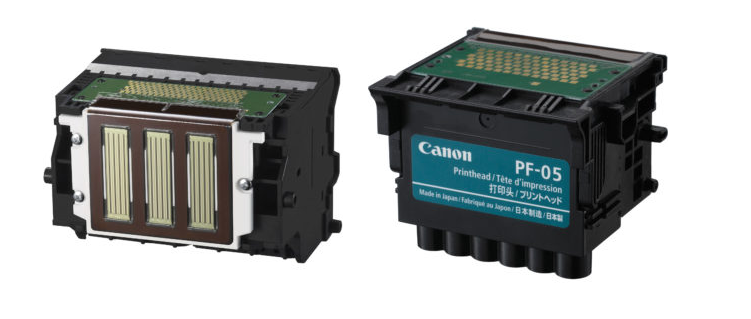
Очистить печатающую головку вручную несложно. И вполне можно справиться с этим самостоятельно.
Мы предлагаем воспользоваться одним из самых простых способов чистки печатающих головок в домашних условиях. Для начала подготовьте все, что понадобится в процессе: пластиковый контейнер, несколько бумажных полотенец или салфеток, ткань без ворса, перчатки, шприц для мытья и фильтрованная или дистиллированная тёплая вода.
Как очистить несъемную печатающую головку:
- Включите принтер и откройте крышку. Выньте чернильные картриджи и оставьте все слоты пустыми.
- Выключите устройство и отсоедините шнур питания принтера.
- Возьмите две салфетки, подложите их под печатающую головку и осторожно переместите печатающую головку в сторону другой рукой. В результате салфетка должна оказаться под печатающей головкой.
- Далее вам понадобится обычный медицинский шприц с иглой. Наберите в него немного теплой воды и слейте немного жидкости на сопла печатающей головки. Направьте иглу на сопла и осторожно нажмите на поршень шприца, пока на поверхности головки не появится несколько капель. Учтите, что капли жидкости сразу окрасятся в соответствующий цвет. Это совершенно нормально, потому что сопла печатающей головки содержат остатки чернил.
- Нанесите немного жидкости прямо на салфетку. Теперь возьмитесь за салфетку одной рукой и плавно перемещайте печатающую головку из стороны в сторону. Затем аккуратно верните печатающую головку в исходное положение и удалите салфетку.
- Возьмите салфетку и верните печатающую головку в исходное положение. Установите картриджи в соответствующие гнезда, включите устройство и выполните дополнительную автоматическую очистку печатающей головки с помощью кнопок меню принтера.
Как очистить съемную печатающую головку:
- Возьмите сухое бумажное полотенце, сложите его пополам и поместите в пластиковый контейнер.
- Налейте в емкость около двух дюймов горячей воды, чтобы бумажное полотенце было полностью погружено в нее.
- Откройте принтер и вручную выньте все чернильные картриджи.
- Оставьте картриджи на отдельном бумажном полотенце и продолжите процесс очистки печатающей головки. Убедитесь, что картриджи обращены вверх на бумажное полотенце, чтобы случайно не протечь.
- Найдите серую защелку позади каретки, удерживающей картриджи. Осторожно приподнимите ее, так как это высвободит печатающую головку из принтера.
- Потяните печатающую головку вверх и наружу, чтобы снять ее с устройства.
- Смочите безворсовую ткань горячей водой.
- Осторожно вытрите излишки чернил с сопла печатающей головки.
- Поместите печатающую головку в контейнер с бумажными полотенцами. Сопло должно быть обращено вниз. Будьте осторожны, не дотрагивайтесь до сопла, так как его можно легко повредить.
- Дайте печатающей головке впитаться примерно десять минут. После этого выньте его из емкости и дайте ему высохнуть на сухом бумажном полотенце в течение пятнадцати минут. Сопло должно быть обращено вверх.
- Установите печатающую головку обратно в принтер. Не забудьте закрепить защелку. Затем переустановите картриджи и снова запустите функцию очистки на аппарате.
Так как печатающая головка в струйном принтере выходит из строя быстрее других элементов, возможно придётся либо поменять печатающую головку, либо всё устройство целиком.
- Удаленная настройка (Windows)
- Перевод на другое устройство факсов или журнала отправки и получения факсов
- Использование функции блокировки отправки
- Запуск программного обеспечения PC-FAX Receive компании Brother на компьютере (Windows)
- Обзор функции PC-FAX (Windows)
- Выбор типа документа с помощью ControlCenter4 в стандартном режиме (Windows)
- Сканирование с помощью ControlCenter4 в стандартном режиме (Windows)
- Загрузка бумаги в лоток