
Профессиональное руководство по разблокировке экрана iPad без особых усилий
Обновлено Лиза Оу / 07 июня 2023 г. 16:30
Вы заинтересованы в том, чтобы узнать, как удалить пароль с iPad? В сегодняшнем занятом мире естественно, что люди иногда забывают некоторые детали своей жизни. Одним из примеров этого являются их пароли гаджетов. Если у вас есть несколько устройств с разными кодами доступа, вы, скорее всего, забудете хотя бы один из них, особенно если установили его совсем недавно. Когда это происходит, вы не можете полагаться на других людей, поскольку вы, вероятно, единственный, кто знает пароль вашего iPad. Следовательно, что вам нужно сделать, чтобы разблокировать iPad и снова открыть его?

Что ж, теперь вы можете расслабиться и позволить этой статье удовлетворить ваши потребности. Посещая различные веб-сайты, мы столкнулись с несколькими способами без особых усилий разблокировать iPad. В результате нам удалось собрать 4 самых эффективных и одновременно самых доступных метода в статье ниже. И помимо методов разблокировки и их описания, этот пост также содержит правильные указания по работе с каждым процессом на вашем iPad. Пожалуйста, продолжайте и проверьте их сейчас, чтобы успешно разблокировать экран iPad.
- Часть 1. Разблокируйте iPad с помощью FoneLab iOS Unlocker
- Часть 2. Разблокируйте iPad с помощью приложения «Найти мое приложение»
- Часть 3. Разблокируйте iPad через официальный сайт iCloud
- Часть 4. Разблокируйте iPad через режим восстановления
- Часть 5. Часто задаваемые вопросы о разблокировке iPad
Часть 1. Разблокируйте iPad с помощью FoneLab iOS Unlocker
Разблокировщик FoneLab для iOS — один из инструментов, который чаще всего упоминается при обсуждении лучших разблокировщиков для iPad и других устройств iOS. Эта программа позволяет быстро стереть 4- или 6-значный пароль заблокированного iPad. Разблокировщик FoneLab для iOS обходит ваш пароль by очистить все на вашем iPhone, включая ненужный мусор, который влияет на производительность вашего iPad. Следовательно, он также может удалить пароль, даже если ваше устройство сломано, не отвечает, отключено и т. д. Кроме того, этот инструмент разблокировки также работает для других паролей на вашем устройстве, таких как ваш Apple ID и пароль ограничения экранного времени.

FoneLab Помогает вам разблокировать экран iPhone, удалить Apple ID или его пароль, удалить экранное время или пароль ограничения в секундах.
- Помогает вам разблокировать экран iPhone.
- Удаляет Apple ID или его пароль.
- Удалите экранное время или пароль ограничения в секундах.
Обратитесь к приведенному ниже простому процессу в качестве примера того, как удалить пароль с iPad с помощью Разблокировщик FoneLab для iOS:
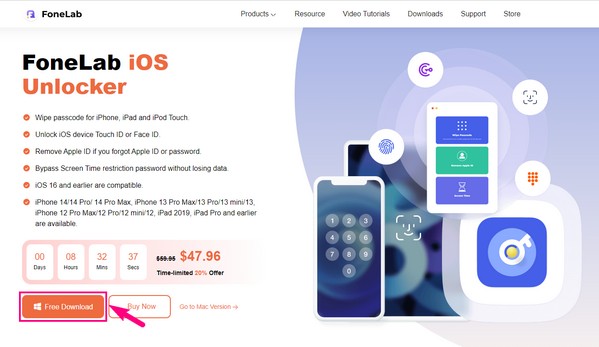
Шаг 1 Посетите веб-страницу FoneLab iOS Unlocker и исследуйте ее, пока не найдете Бесплатная загрузка вкладка Как только вы нажмете на нее, файл установщика будет сохранен на вашем устройстве за считанные секунды. Если вы используете Windows, вы должны заранее разрешить разблокировщику вносить изменения в ваше устройство, чтобы установка прошла. Когда процедура будет завершена, вам будет разрешено запустить и запустить инструмент на вашем компьютере.
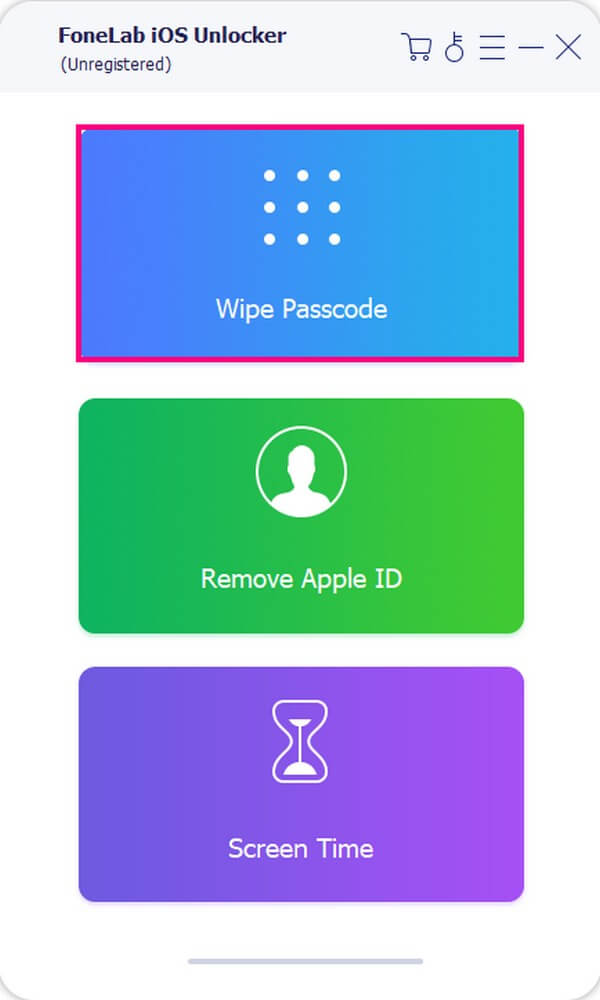
Шаг 2 Основной интерфейс FoneLab iOS Unlocker будет состоять из его основных функций: удаление Apple ID, экранное время и стирание пароля. Все это может помочь вам по-разному, в зависимости от блокировки, которую вам нужно снять. Выберите Протрите пароль поле вверху в этом случае, так как он удаляет экран блокировки устройства iOS.
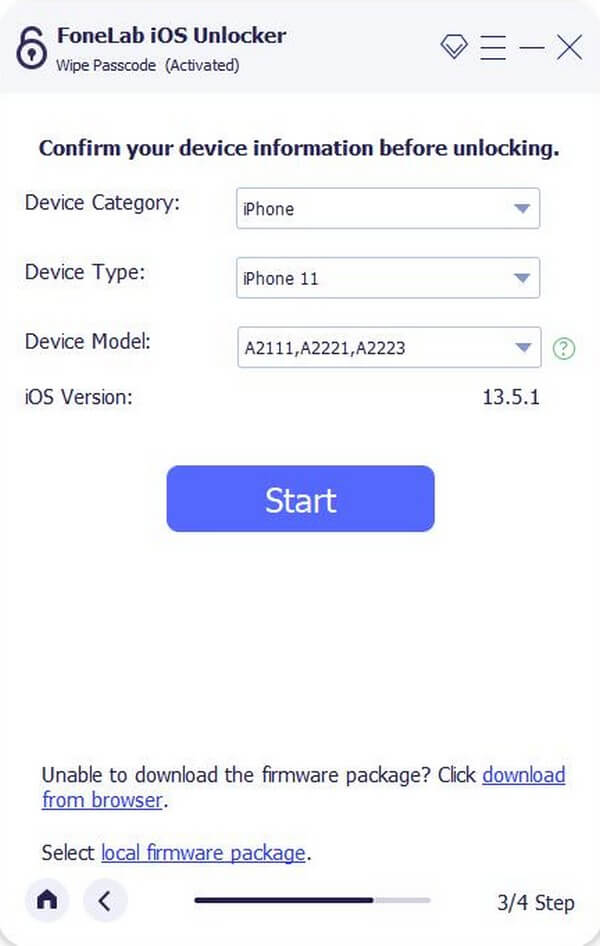
Шаг 3 Далее вы должны нажать Начать на следующем интерфейсе и подключите iPad с помощью USB-кабеля к компьютеру. Обязательно выполняйте необходимые запросы для подключения, чтобы программа могла получить доступ к операциям вашего iPad. После этого подтвердите информацию об устройстве, которая появится, нажав кнопку Начать вкладку под информацией о версии iOS.
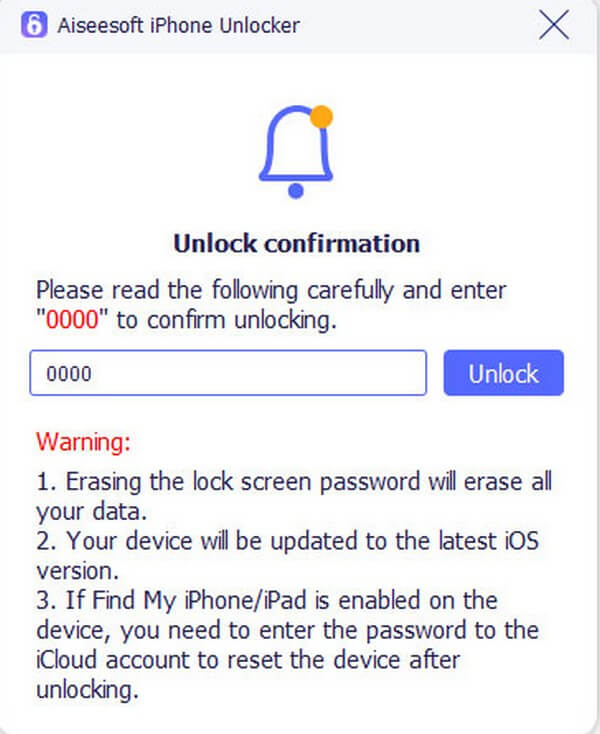
Шаг 4 По предыдущим инструкциям программа приведет вас к интерфейсу подтверждения разблокировки. Прежде чем перейти к следующему шагу, обязательно прочитайте предупреждение в нижней части экрана. И если вас устраивает вся письменная информация, введите 0000 внутри поля, затем нажмите кнопку «Разблокировать» рядом с ним, чтобы снять блокировку iPad.
FoneLab Помогает вам разблокировать экран iPhone, удалить Apple ID или его пароль, удалить экранное время или пароль ограничения в секундах.
- Помогает вам разблокировать экран iPhone.
- Удаляет Apple ID или его пароль.
- Удалите экранное время или пароль ограничения в секундах.
Часть 2. Разблокируйте iPad с помощью приложения «Найти мое приложение»
Find My — это специализированное приложение для пользователей iPad и других устройств Apple. Это приложение предоставляет карту, на которой вы можете отслеживать местоположение своих устройств. Следовательно, вы можете использовать его, когда ваше устройство нигде не находится. Он также имеет функцию разблокировки вашего iPad, если вы забыли свой пароль. Его функция стирания устройства позволяет сделать это эффективно.
Соблюдайте несложные рекомендации ниже, чтобы определить, как разблокировать код доступа iPad без компьютера с помощью приложения «Локатор»:
Шаг 1 Получите доступ к приложению «Локатор» на iPad. Но если ваш iPad заблокирован, вы можете использовать другое устройство iOS, например iPhone. Затем запустите приложение на своем устройстве.
Шаг 2 Войти в Find My приложение, введя свой Apple ID и пароль iCloud. В нижней левой части экрана коснитесь вкладки «Устройства», чтобы просмотреть устройства, активированные на вашем Find My приложение
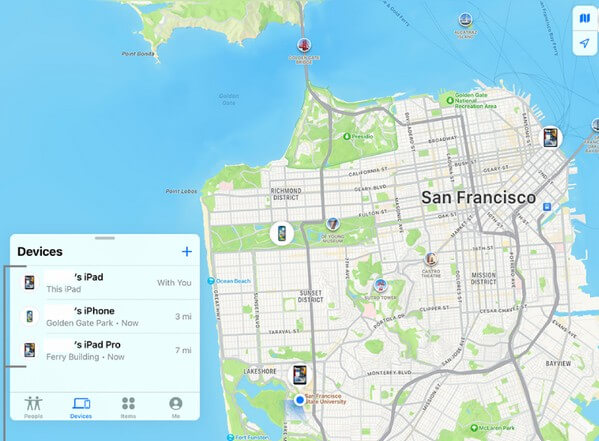
Шаг 3 Нажмите на iPad, который хотите разблокировать, из списка устройств. После этого найдите Удалить это устройство вариант и коснитесь его. Далее подтвердите свое решение, нажав Продолжить в командной строке.
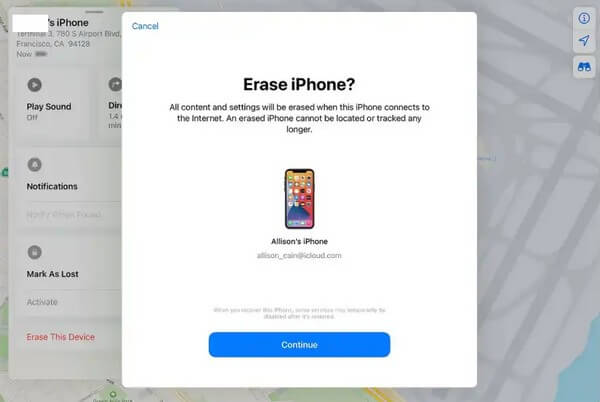
Шаг 4 После этого вы получите совершенно новое устройство, а все данные на iPad будут стерты. Разблокируйте iPad и настройте его как обычно.
Обратите внимание, что вы можете выбрать эту стратегию только в том случае, если на вашем iPad включена функция «Найти». В противном случае у вас не будет доступа к управлению устройством в приложении или даже на веб-сайте.
Часть 3. Разблокируйте iPad через официальный сайт iCloud
Еще одна услуга, которую Apple предлагает своим пользователям, — это iCloud. Он позволяет вам использовать несколько функций, но его основное использование — это хранение данных вашего iPad. Но, как и в предыдущем методе, вы также можете стереть свой iPad с помощью этой услуги, разблокировав устройство, если вы забудете пароль.
Выполните приведенные ниже шаги, чтобы узнать, как разблокировать код доступа iPad без компьютера или iTunes через iCloud:
Шаг 1 Зайдите на официальную веб-страницу iCloud и введите свой Apple ID и пароль для входа в систему. Когда отобразятся функции iCloud, нажмите кнопку Find My значку.
Шаг 2 Когда вы просматриваете список устройств, найдите и выберите iPad, который нужно разблокировать. После этого нажмите Стирать iPad и подтвердите выбранный вами вариант удаления и разблокировки устройства.
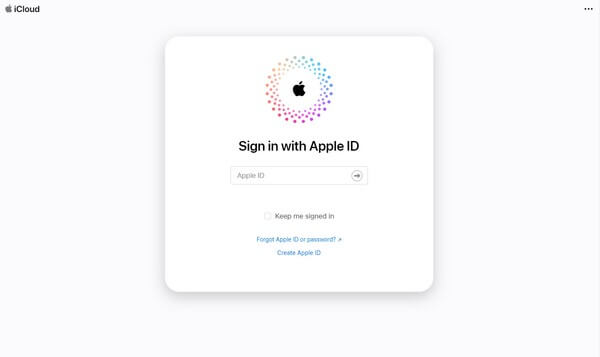
Точно так же, если ваша функция «Найти меня» активирована, ожидайте, что ваш iPad будет удален с кодом доступа. Кроме того, с помощью этого метода все данные вашего устройства будут удалены.
FoneLab Помогает вам разблокировать экран iPhone, удалить Apple ID или его пароль, удалить экранное время или пароль ограничения в секундах.
- Помогает вам разблокировать экран iPhone.
- Удаляет Apple ID или его пароль.
- Удалите экранное время или пароль ограничения в секундах.
Часть 4. Разблокируйте iPad через режим восстановления
Между тем, перевод вашего iPad в режим восстановления также может помочь разблокировать устройство. Этот режим устройства является отказоустойчивой функцией для iPad и других устройств Apple при внезапном возникновении проблемы. Вход в режим восстановления может помочь вам обойти пароль вашего iPad и решить некоторые проблемы.
Следуйте простым инструкциям ниже о том, как разблокировать iPad mini в режиме восстановления:
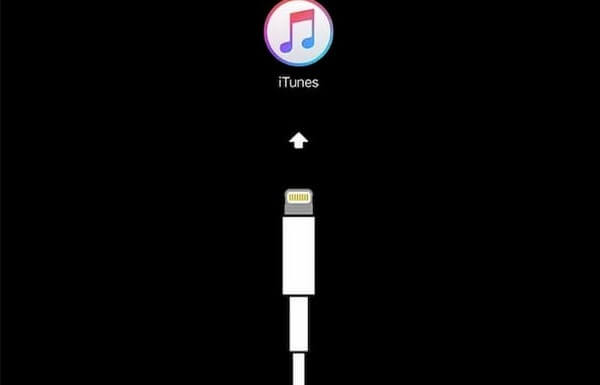
Шаг 1 Установите и запустите iTunes на своем компьютере, прежде чем подключать к компьютеру iPad с помощью кабеля Lightning. Войдите в режим восстановления на iPad с помощью кнопки «Домой», нажав кнопку Питания и Главная ключи одновременно.
Примечание. Вы можете использовать Finder в более поздних версиях macOS, выполнив те же действия.
Шаг 2 Если на вашем iPad нет кнопки «Домой», нажмите на нее большим пальцем. Верхний объем ключ, затем Уменьшить громкость ключ моментально. Затем нажмите большим пальцем на Питания клавишу, но дождитесь выключения экрана; отобразите логотип Apple и экран восстановления, прежде чем отпустить.
Шаг 3 Наконец, восстановите свой iPad и подождите, пока ваше устройство не будет успешно разблокировано.
Часть 5. Часто задаваемые вопросы о разблокировке iPad
Как исправить то, что iPad не скользит при разблокировке?
Удерживайте и нажмите Питания и Главная кнопку одновременно в течение 7 секунд. Как только ваш iPad начнет перезагружаться, отпустите Питания кнопка. Вы можете обнаружить, что зависший экран iPad отключен.
Как исправить Apple ID нельзя использовать для разблокировки этого iPad?
Вам необходимо ввести свой Apple ID и пароль, чтобы исправить заблокированный iPad. Когда вы получаете уведомление, это означает, что вы указываете неверный Apple ID. Активация вашего iPad заблокирована. За это время нужно разблокировать Apple ID первый. Или вы можете использовать iTunes и режим восстановления, чтобы удалить пароль с заблокированного iPad.
Как отключить блокировку экрана iPad?
Независимо от того, хотите ли вы отключить или изменить блокировку экрана, вы можете перейти к Настройки приложение. выберите Идентификатор лица и пароль or Touch ID и пароль. Введите исходный код доступа. Позже вы можете отключить пароль или изменить пароль iPad.
Можно ли перевести iPad в режим восстановления без iTunes?
Нет, ты не можешь. Когда вы входите в режим восстановления на своем iPad или другом устройстве iOS, запуск iTunes на вашем компьютере автоматически становится частью процесса.
Можно ли снять блокировку экрана iPad, сбросив настройки в настройках?
Да, оно может. Однако вы все равно должны помнить свой пароль iPad, чтобы сбросить его в настройках. Существуют и другие способы сброса настроек iPad, но если вы предпочитаете выполнять его на Настройки, вы должны ввести свой пароль в процессе. Вместо этого выберите более эффективный метод из перечисленных выше. Подробные инструкции уже даны, так что у вас не возникнет сложностей с разблокировкой iPad.
Блокировка вашего iPad не позволяет вам выполнять различные действия, такие как общение, игры, потоковое вещание и многое другое. Следовательно, разблокируйте свой iPad сейчас с помощью самых доступных методов, таких как Разблокировщик FoneLab для iOS.
FoneLab Помогает вам разблокировать экран iPhone, удалить Apple ID или его пароль, удалить экранное время или пароль ограничения в секундах.
- Помогает вам разблокировать экран iPhone.
- Удаляет Apple ID или его пароль.
- Удалите экранное время или пароль ограничения в секундах.
Статьи по теме
- Разблокировать Apple ID
- Обойти блокировку активации iCloud
- Инструмент разблокировки Doulci iCloud
Как разлочить ipad
4 способа разблокировать iPad с помощью компьютера и iTunes
24 марта 2022

Пароли и протоколы безопасности в iPad и других продуктах Apple предназначены для защиты ваших данных. Отсутствие пароля для iPad может ограничить ваш доступ к устройству, и вы больше не сможете его использовать. Помимо того, что вы забыли пароль, вы также можете столкнуться с аналогичной проблемой, если купили подержанный iPad у кого-то другого. Тем не менее, у вас есть надежда, и с помощью правильного инструмента вы можете легко обойти пароль iPad.
Часть 1. Почему ваш iPad отключен?
Прежде чем иметь дело с отключенным iPad, вам нужно знать причины, которые могут вызвать эту проблему. Вот основные причины, которые приводят к отключению iPad:
- Слишком много попыток входа с неправильным кодом доступа или идентификатором
- Вы купили подержанный iPad, и владелец не предоставил учетные данные для входа
- Устройство отключено или заблокировано из-за ошибки малыша
- Вы совершенно забыли пароль для iPad
Неважно, по какой причине был отключен iPad, вы должны разблокировать его, если хотите продолжить использование устройства. В этой статье мы обсудим некоторые оригинальные способы разблокировки iPad, если вы забыли пароль iPad.
Часть 2: Четыре способа легко разблокировать iPad
Нет необходимости паниковать, если у вас отключен iPad, поскольку мы расскажем вам об этом. как разблокировать отключенный iPad дома. У всех этих четырех способов разблокировки iPad есть свои плюсы и минусы, которые также обсуждаются в этом блоге.
Способ 1: как разблокировать iPad с помощью iTunes
Если вы синхронизировали iPad с компьютером для использования iTunes, вы можете легко разблокировать отключенный iPad с помощью iTunes. Просто подключите устройство к системе и откройте iTunes, чтобы восстановить iPad. Вот несколько простых шагов, которые необходимо выполнить, чтобы разблокировать iPad с помощью iTunes:
- Подключите iPad к компьютеру и откройте iTunes на своем компьютере.
- Выберите правильное устройство и нажмите «Восстановить».
- Дождитесь завершения процесса. После этого вы можете без проблем использовать свой iPad.
Плюсы
- Простой процесс разблокировки iPad без какого-либо опыта
- Работает нормально, если устройство синхронизировано с ноутбуком или компьютером
Минусы
- Не всегда работает, если вы используете новый ноутбук для восстановления
- Вы можете потерять данные, если у вас нет резервной копии
Способ 2: как разблокировать iPad с помощью «Найти iPhone»
Apple представила новую функцию под названием «Найти iPhone» в iOS 8.2. Эта функция позволяет отслеживать, находить и отслеживать устройства, подключенные к Интернету. Вы можете использовать функцию «Найти iPhone», чтобы разблокировать iPad, если вы уже включили эту функцию на своем устройстве. Выполните следующие действия, чтобы разблокировать заблокированный iPhone с помощью функции «Найти iPhone»:
- Убедитесь, что вы включили функцию «Найти iPhone» на своем устройстве iOS.
- Откройте свой Apple ID на ноутбуке и выберите устройство, которое хотите разблокировать.
- Сотрите iPad, а затем установите новый пароль, введя учетные данные для входа.
Плюсы
- Процесс работает без установки iTunes
- Вы можете легко отследить потерянное устройство без каких-либо усилий
Минусы
- Если у вас нет доступа к учетной записи iCloud, нет возможности использовать этот метод
- Чтобы этот метод работал, ваше устройство должно быть подключено к Интернету.
Способ 3: как разблокировать iPad в режиме восстановления
Как следует из названия, режим восстановления — это режим, предназначенный для исправления любого сбоя на устройстве. Профессионалы обычно используют этот метод для разблокировки отключенного iPad, и этот метод работает по-разному для последних моделей с Face ID. Лучше узнать немного больше об этом методе, иначе вы можете потерять свои данные напрасно.
- Удерживайте кнопку питания и громкости в течение нескольких секунд после подключения устройства к ноутбуку.
- Устройство должно перейти в режим восстановления, где вы сможете обойти блокировку.
- Если появится экран пароля, попробуйте еще раз войти в режим восстановления, нажав правильные кнопки.
Плюсы
- Работает нормально, даже если у вас нет доступа к ноутбуку
- Не требует никаких дополнительных устройств для восстановления iPad
Минусы
- Может не работать, если какая-либо кнопка на устройстве сломана
- Вам нужен iTunes для настройки после восстановления iPad
Способ 4: Как разблокировать iPad с помощью Tenorshare 4uKey
Если ни один из вышеперечисленных способов вам не помог, подлинный разблокировка экрана айфона инструмент может решить вашу проблему. Tenorshare 4uKey — единственный в своем роде инструмент, который может разблокировать iPad, если вы забыли пароль iPad. Неважно, как вы заблокировали свой старый или новый iPad, Tenorshare 4uKey поможет вам легко получить доступ.
Особенности Tenorshare 4uKey
Вот некоторые ключевые функции, которые могут привлечь каждого пользователя Apple, сталкивающегося с соответствующими проблемами:
- Поддержка безопасного сброса настроек iPad без пароля или идентификатора
- Разблокируйте отключенный iPad без использования iTunes или любого другого продукта Apple
- Обход протоколов безопасности и ключа активации на iPad и iPhone
Как разблокировать iPad с помощью Tenorshare 4uKey?
Tenorshare 4uKey предназначен для личного и профессионального использования, поэтому вам не нужны какие-либо специальные знания для использования этого инструмента. Вот несколько простых шагов, которые необходимо выполнить для разблокировки отключенного устройства.
Шаг 1: Установите Tenorshare 4uKey
Вы можете легко скачать Tenorshare 4uKey на вашем ноутбуке или компьютере. После загрузки откройте программу установки и установите программу 4uKey.
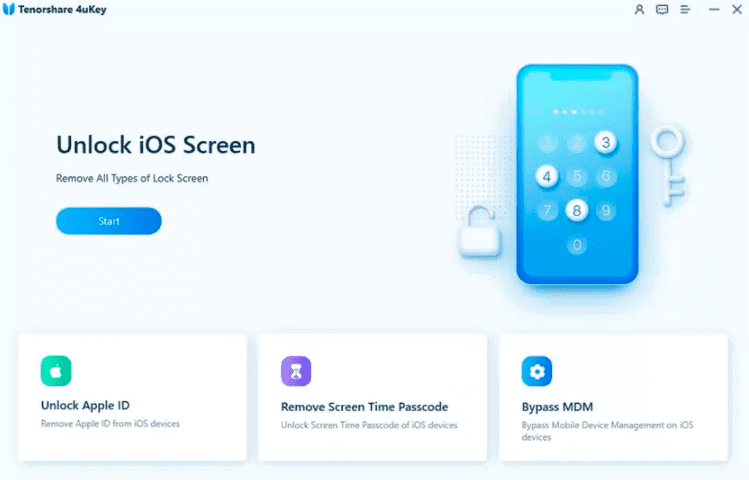
Шаг 2. Установите соединение между iPad и ноутбуком.
Используйте кабель для передачи данных для подключения iPad к ноутбуку и следуйте инструкциям на экране. Tenorshare 4uKey — это интеллектуальный инструмент, который автоматически обнаружит ваше устройство.
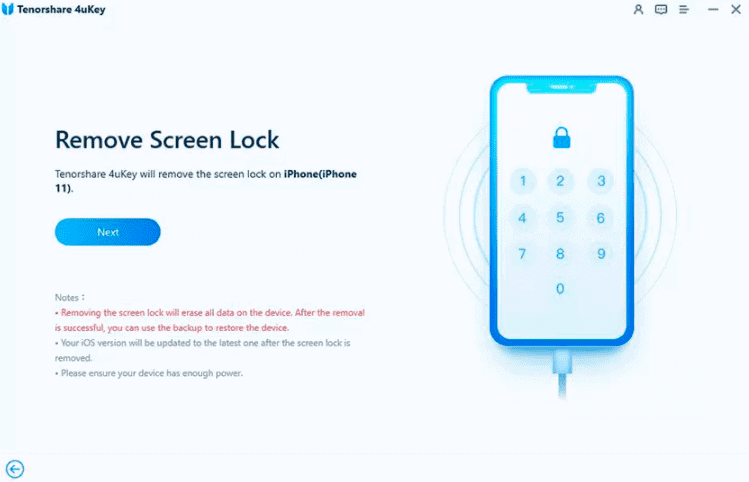
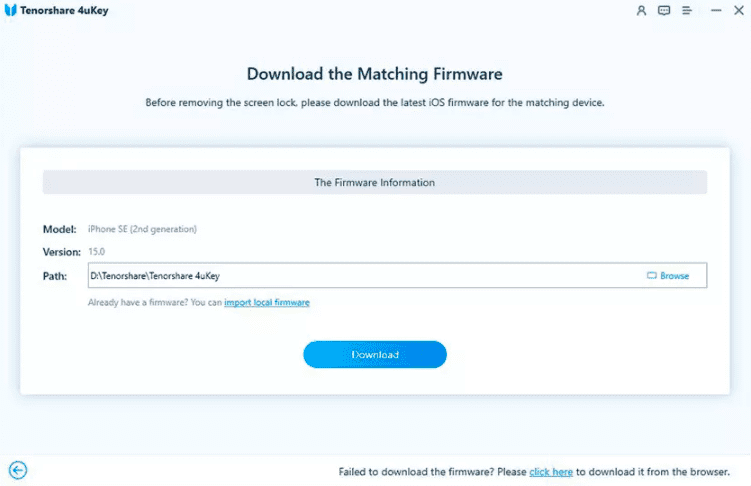
Step 3: скачать пакет прошивки
После обнаружения вашего iPad Tenorshare 4uKey попросит вас загрузить пакет прошивки. Начните загрузку и перейдите к следующему шагу.
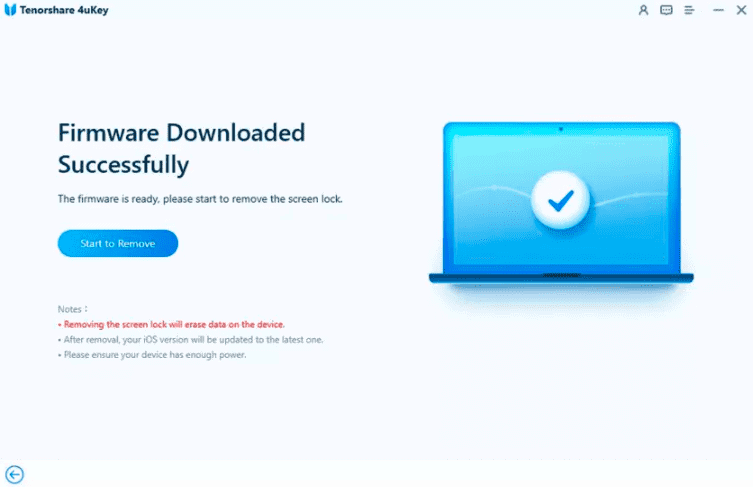
Шаг 4: Начните разблокировать iPad
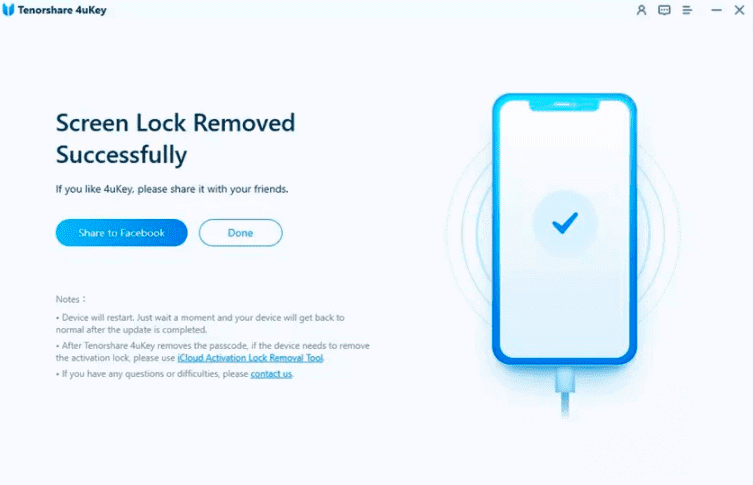
После завершения загрузки пакета прошивки нажмите кнопку «Начать удаление», и Tenorshare 4uKey удалит пароль iPad в течение нескольких минут.
Шаг 5: Установите новый пароль и наслаждайтесь своим iPad
Весь процесс не займет более нескольких минут, и вы сможете сбросить пароль для iPad, как и для нового устройства.
Заключение
Отключенный iPad может быть неприятным, но с правильной помощью вы можете избежать дальнейших проблем. Некоторые из этих методов слишком сложны, а некоторые даже не работают для большинства моделей. С другой стороны, Tenorshare 4uKey — это многоцелевой инструмент для снятия блокировки активации, который может избавить вас от дальнейших проблем. Получите инструмент Tenorshare 4uKey прямо сейчас и наслаждайтесь пробной версией с ограниченным сроком действия.
[Последние]Как разблокировать отключенный iPad без пароля/Apple ID/компьютера
Рекомендуется создать надежный пароль для блокировки iPad. Устройство останется недоступным, что не позволит другим лицам использовать его без вашего разрешения. Его цель — защитить информацию пользователя от посторонних глаз, особенно если у него есть конфиденциальные файлы, не предназначенные для витрины. С другой стороны, вам придется научиться как разблокировать iPad если вы забудете пароль. Это распространенная проблема среди пользователей Apple, в основном, когда вы меняете ее слишком часто. В этом случае вот несколько эффективных методов, которые вам помогут.
- Часть 1. Как разблокировать iPad по умолчанию
- Часть 2. Как разблокировать iPad без пароля
- Часть 3. Как использовать iCloud для разблокировки iPad
- Часть 4. Используйте iTunes или Finder для разблокировки iPad
- Часть 5. Используйте функцию «Стереть iPad»
- Часть 6. Часто задаваемые вопросы о разблокировке iPad
Часть 1. Как разблокировать iPad по умолчанию
Устройства Apple по своей природе очень надежны в плане безопасности, но разблокировать их проще, если правильно выбрать метод пароля. Зная iOS, он предлагает три варианта блокировки iPad: 4- или 6-значный пароль, Face ID и Touch ID. См. следующие шаги, чтобы использовать эти параметры блокировки для разблокировки iPad.
Как использовать пароль
Пароль — самый важный инструмент на iPad. Настройте его в настройках устройства, затем перейдите в Идентификатор лица и пароль or Touch ID и пароль меню.
Нажмите Включить пароль меню, затем введите комбинацию цифр в качестве пароля. Запомните это, так как оно наиболее необходимо для большинства изменений внутри устройства.
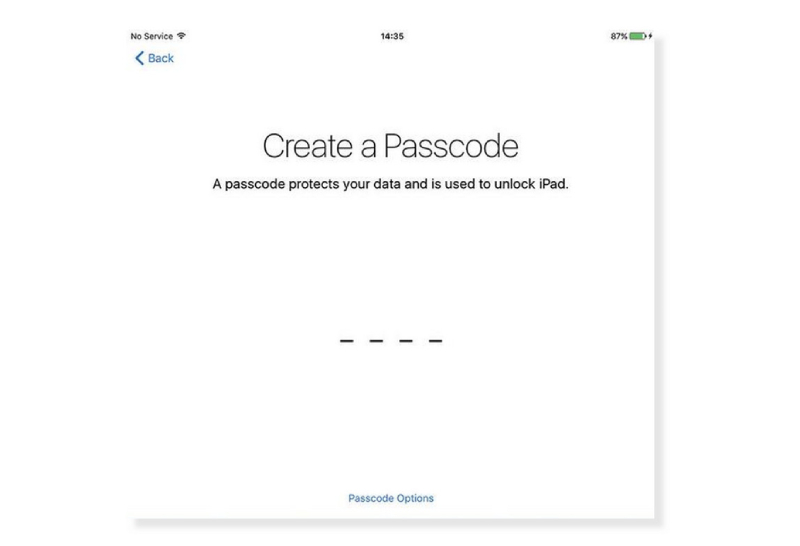
После этого выключите экран. Когда появится панель набора номера, введите свой пароль. Экран будет разблокирован, и вы сможете использовать функции iPad.
Как использовать Face ID
Если вы не установили Face ID на своем iPad, перейдите в приложение «Настройки» и перейдите к Идентификатор лица и пароль меню. Поднесите устройство близко к лицу и следуйте инструкциям, чтобы продолжить.
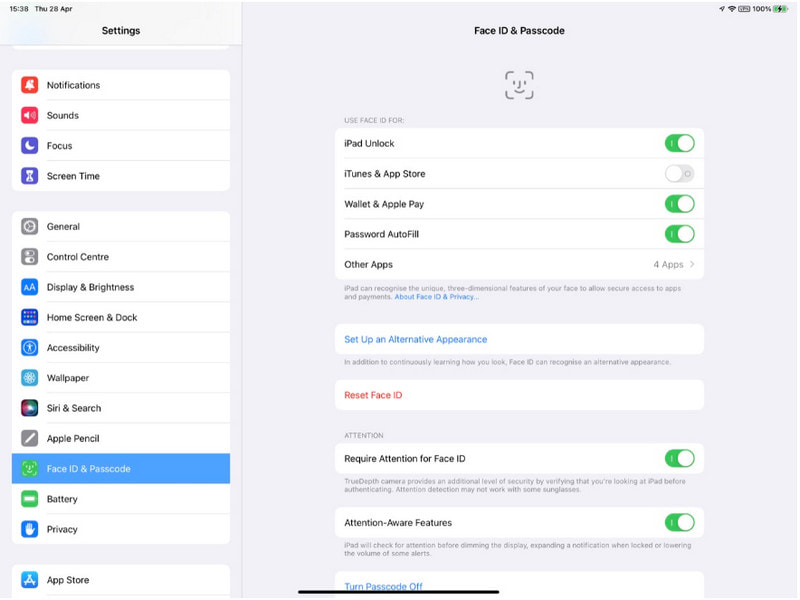
После завершения настройки выключите экран, и вы увидите, что он запросит Face ID. Разрешите устройству распознавать ваше лицо, и оно автоматически разблокируется.
Как использовать Touch ID
Touch ID потребует пароль, прежде чем вы сможете его настроить. Выполните действия, описанные выше, чтобы установить пароль. Убедитесь, что датчик и палец полностью сухие и чистые.
В настройках коснитесь значка Touch ID и пароль вариант. Введите свой пароль, прежде чем продолжить. нажмите Добавить отпечаток пальца и приложите палец к датчику Touch ID. Не нажимайте кнопку; просто позвольте устройству обнаружить ваши отпечатки пальцев. Повторяйте процедуру до завершения.
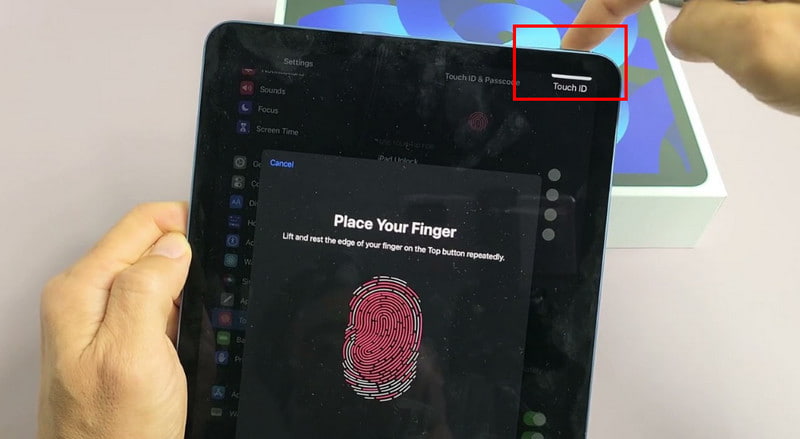
Когда экран выключен, осторожно приложите палец к сенсору. После этого экран будет разблокирован. Вы также можете использовать Touch ID для совершения онлайн-покупок.
Часть 2. Как разблокировать iPad без пароля
Разблокировать iPad без пароля можно с помощью Разблокировка iPhone от Aiseesoft. Инструмент для рабочего стола запрограммирован так, чтобы помочь вам разблокировать последнюю версию iOS путем стирания пароля и удаления Face ID и Touch ID. iPhone Unlocker одним щелчком мыши стирает 4- или 6-значный пароль, обеспечивая более быстрый доступ к функциям устройства без ограничений. Конечно, вы можете использовать этот инструмент, если забудете свой Apple ID и пароль, и он легко удалит учетные данные, чтобы вы могли ввести новые. Даже при нескольких неудачных попытках или разбитом экране это решение для разблокировки iPad, iPhone и iPod.

- Разрешите пользователям доступ ко всем функциям iPad после разблокировки устройства.
- Защитите новые настройки от входа в систему со старым Apple ID.
- Удалите настройки экранного времени, Apple ID, MDM и шифрования резервной копии.
- Сотрите все данные и настройки, превратив iPad в новое устройство.
Получите Aiseesoft iPhone Unlocker, нажав кнопку Скачать кнопка. Следуйте инструкциям до завершения установки. Запустите программу, чтобы начать разблокировку устройства. Нажмите кнопку Протрите пароль режим из основного интерфейса. Затем подключите устройство с помощью USB-кабеля. Нажмите кнопку «Пуск», чтобы позволить инструменту сканировать ваш iPad.
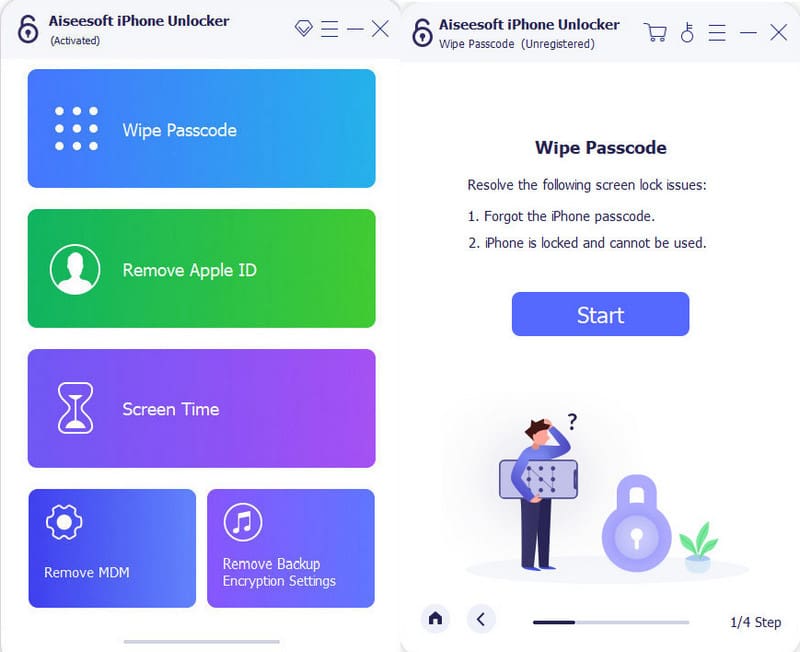
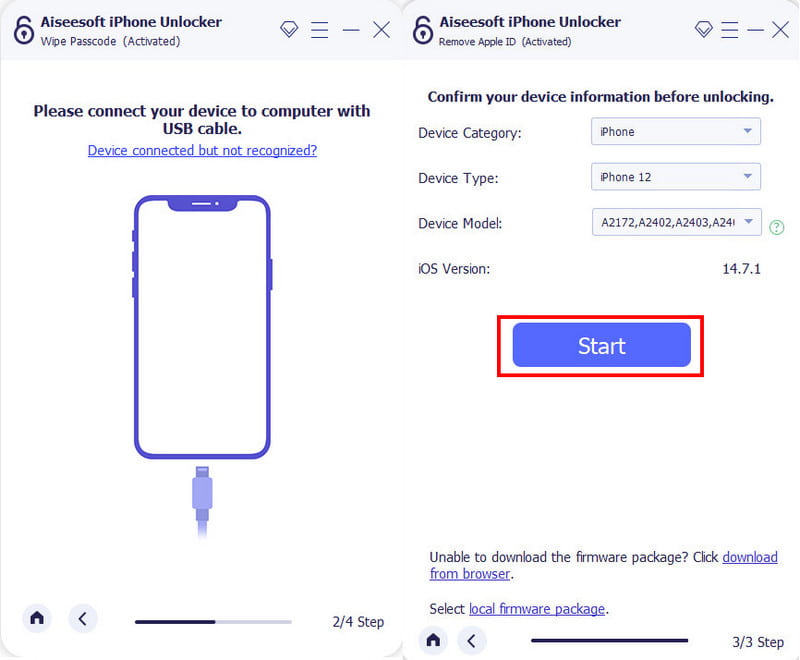
Когда на iPad появится приглашение, коснитесь значка Доверие кнопка. С компьютера подтвердите информацию о подключенном устройстве. Когда вы нажмете кнопку Начать кнопку, инструмент должен будет загрузить пакет прошивки. Это может занять некоторое время, поэтому, пожалуйста, подождите терпеливо.
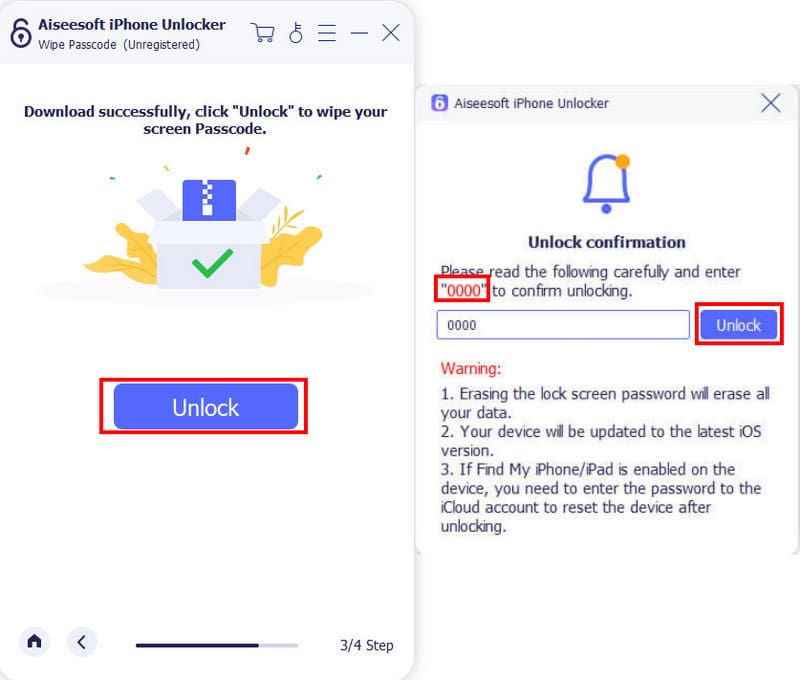
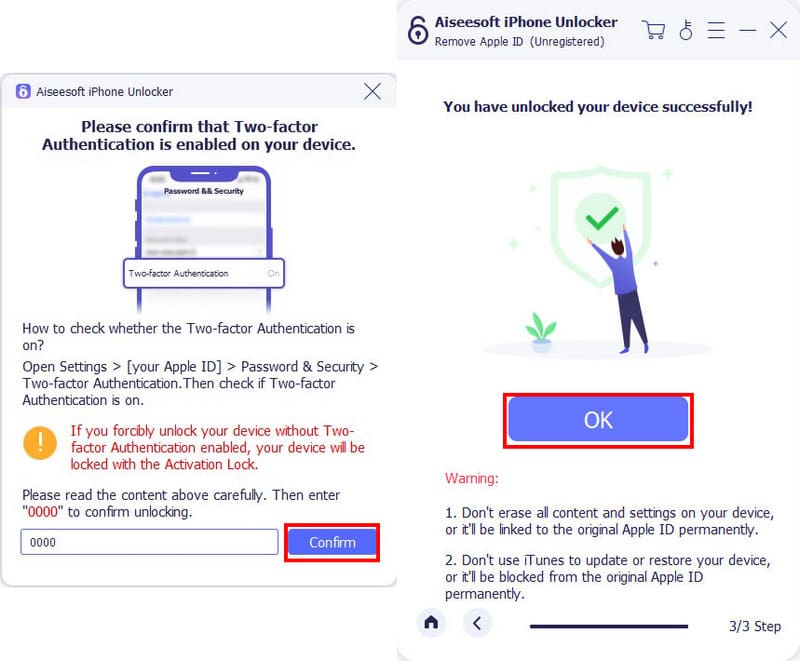
После этого нажмите кнопку «Разблокировать» и введите 0000 для подтверждения действия. Помните, что при удалении пароля будут удалены все данные на iPad. Если вы уверены, нажмите кнопку Отпереть кнопка. Разрешите подключение устройства во время процесса. Потом через минуту iPad уже разблокирован.
Использовать Удалить Apple ID режим для удаления учетных данных, таких как учетная запись iCloud и Apple ID. Этот метод будет отличаться в зависимости от того, Find My опция включена на устройстве. Если он отключен, iPhone Unlocker начнет напрямую удалять Apple ID.
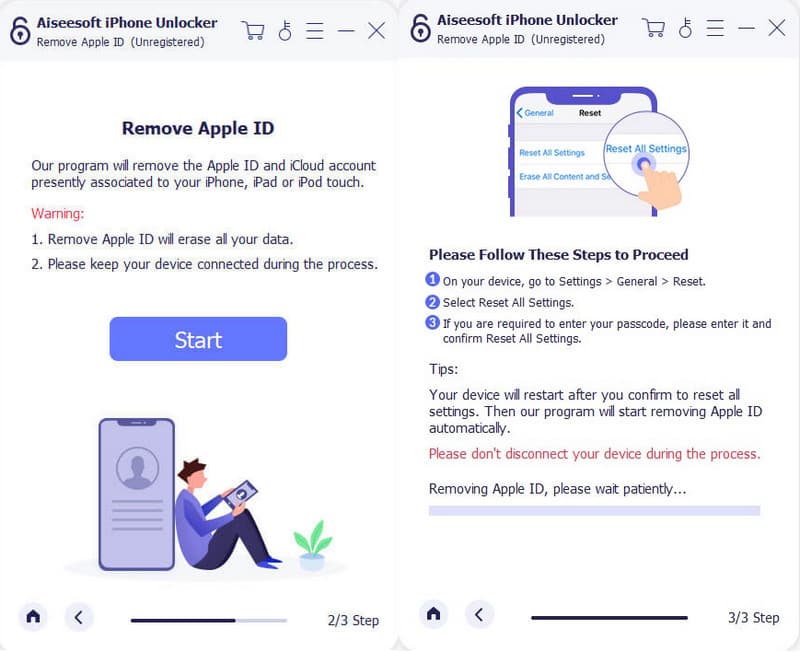
Если опция «Найти меня» включена, вам необходимо сбросить настройки. Зайдите в приложение настроек и нажмите значок Сброс кнопку в главном меню. Входить 0000 в программном обеспечении, затем нажмите кнопку Начать кнопка. Когда процесс завершится, нажмите кнопку OK кнопка для завершения.
Часть 3. Как использовать iCloud для разблокировки iPad
Обычно вы найдете варианты перезагрузить iPad, один из которых через iCloud. Для быстрой разблокировки достаточно включить функцию «Найти iPad». Конечно, для входа в iCloud вам понадобится Apple ID и пароль. Если у вас нет учетных данных, попробуйте другие методы, описанные в этой статье. На данный момент вот шаги, которые вы должны выполнить:
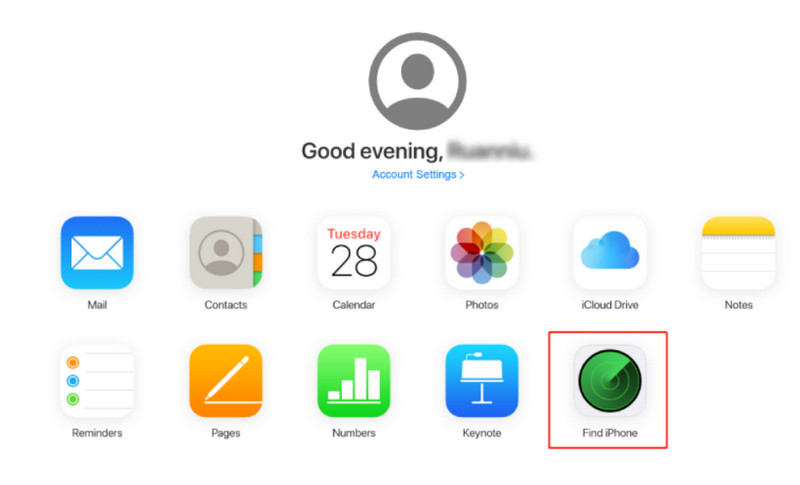
Откройте браузер и посетите веб-сайт iCloud. Введите Apple ID и пароль. После входа в главное меню выберите пункт Найти iPad опцию.
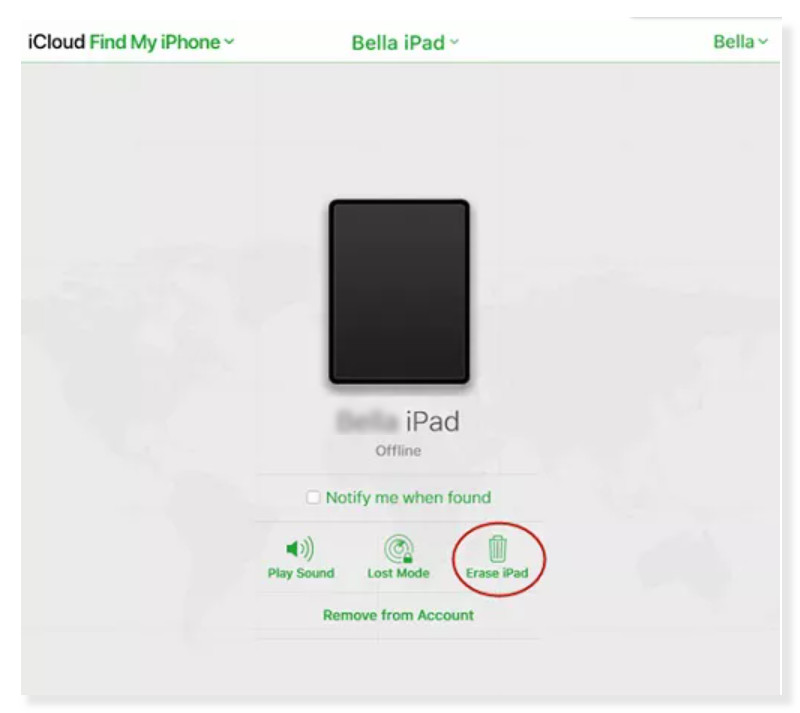
Перейдите в Все устройства раскрывающееся меню и выберите iPad, с которым хотите работать. Нажмите кнопку «Стереть iPad», чтобы сбросить настройки устройства до настроек по умолчанию. Но перед этим повторно введите учетные данные Apple ID и следуйте инструкциям оттуда.
Часть 4. Используйте iTunes или Finder для разблокировки iPad
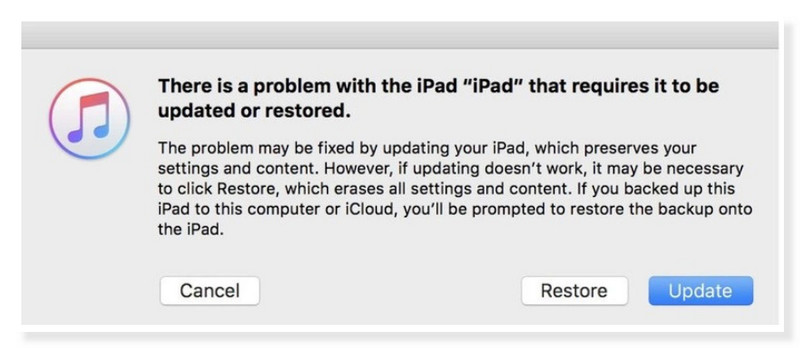
Метод хорошо работает, если устройство синхронизировано с iTunes на компьютере; тогда твой резервное копирование ITunes можно сбросить все настройки по умолчанию. Поскольку это переведет устройство в режим восстановления, вы можете сбросить пароль и разблокировать iPad по своему желанию. Вам понадобится компьютер и загруженная на него последняя версия приложения iTunes. После того, как вы удовлетворили требования, перейдите к следующим шагам:
Запустите приложение iTunes на компьютере и подключите iPad. Если на устройстве есть кнопки «Домой» и «Питание», продолжайте нажимать их одновременно. На iPad без кнопки «Домой» нажмите кнопки увеличения и уменьшения громкости, а затем кнопку питания.
Когда iTunes обнаружит устройство, на экране появится сообщение. Выберите опцию «Восстановить», после чего процесс запустится автоматически. После этого вы сможете получить полный доступ к устройству и сбросить пароль.
Часть 5. Используйте функцию «Стереть iPad»
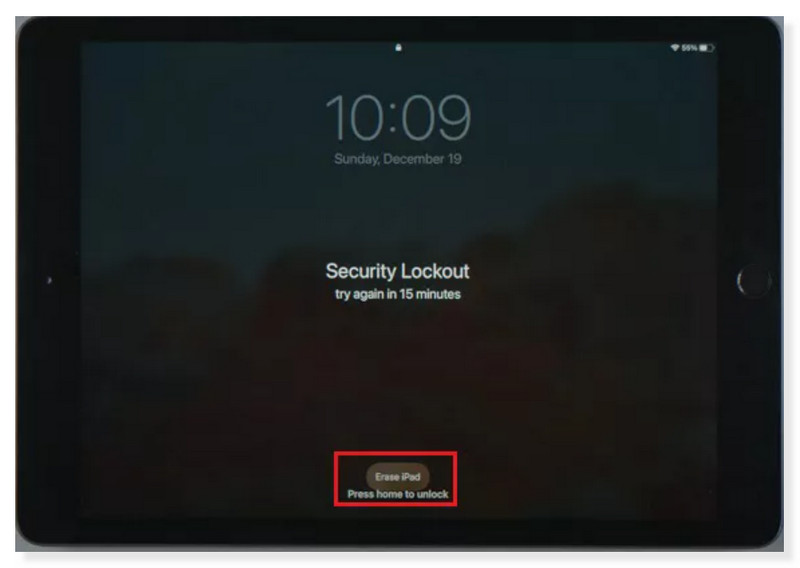
Другие упомянутые выше методы требуют, чтобы компьютер разблокировал iPad. Что делать, если у вас нет Mac или ПК? Как перезагрузить iPad, чтобы разблокировать его? Другой вариант — использовать «Стереть iPad», который появляется, когда вы достигаете семи неудачных попыток. Но этот метод требует большего, чем другие решения. Устройство должно быть iPad OS 15.2 или более поздней версии. Затем функция «Найти iPad» включена, и вы знаете свои учетные данные Apple ID. Наконец, во время процесса вы должны подключить его к стабильной сети Wi-Fi. Если у вас есть все эти требования, вот шаги, как разблокировать iPad без пароля.
Обязательно сделайте резервную копию своих данных перед началом. Начните вводить неправильные пароли с заблокированного экрана. Продолжайте, пока не появятся другие варианты.
Нажмите Стирать iPad кнопку, и она перенаправит вас на новую страницу. Введите необходимые учетные данные Apple ID, затем следуйте другим инструкциям, пока не закончите. После перезагрузки устройства оно будет разблокировано. Введите новый пароль и управляйте им, чтобы не забыть его.
Часть 6. Часто задаваемые вопросы о разблокировке iPad без пароля
Как разблокировать iPad без Apple ID?
Разблокируйте iPad без пароля, используя режим восстановления через iTunes. Вам нужно только продолжать нажимать кнопки «Домой» и «Уменьшение громкости», пока устройство подключено к компьютеру. Когда появится приглашение, нажмите кнопку «Восстановить», после чего произойдет сброс устройства.
Можете ли вы отменить заблокированный iPad?
Обход iPad возможен, если на нем выполнен вход в вашу учетную запись Apple. Что вам нужно сделать, так это продолжать вводить неправильный пароль на заблокированном экране. Затем коснитесь параметра «Стереть iPad» и введите свои учетные данные Apple ID. Помните, что эта опция доступна только в iPadOS 15.2 и более поздних версиях.
Как вручную сбросить настройки iPad?
Если устройство дает сбой и вы не можете ввести пароль, вы можете использовать принудительный перезапуск. Для этого нажмите кнопку громкости рядом с верхней кнопкой, затем быстро отпустите ее. Затем нажмите кнопку громкости дальше от верхней кнопки, затем отпустите. Наконец, удерживайте верхнюю кнопку, и начнется перезагрузка.
Как долго iPad будет оставаться заблокированным после неудачной попытки?
Первые шесть попыток отключат устройство на минуту. Для седьмой попытки время будет увеличено до 15 минут. Когда он появится, появится возможность стереть iPad. Вы можете выбрать вариант разблокировки и перезагрузки устройства с настройками по умолчанию.
Как изменить пароль на iPad?
Перейдите в меню Face ID и пароль в приложении «Настройки» и коснитесь параметра «Изменить пароль». Введите новую комбинацию, затем выключите экран, чтобы попробовать новый пароль.
Используйте любую возможность, чтобы разблокировать iPad без пароля. В этой статье были показаны лучшие варианты, в том числе способы по умолчанию: режим восстановления, iTunes и iCloud. Если эти варианты не работают, вы всегда можете положиться на Aiseesoft iPhone Unlocker, который разблокирует устройства iOS в один клик. Попробуйте лучший разблокировщик iPhone, загрузив его на Mac или Windows.
Что вы думаете об этом посте.
Рейтинг: 4.9 / 5 (на основе голосов 218) Подпишитесь на нас в
Более Чтение

Оставьте свой комментарий и присоединяйтесь к нашему обсуждению
разблокировка iPhone
Чтобы исправить заблокированный экран iPhone, вам может помочь функция очистки пароля. И вы также можете легко очистить Apple ID или пароль времени экрана.
Как разблокировать iPad, если вы забыли пароль или планшет заблокировался
Не столь важно, обладателем какого «яблочного» планшета вы являетесь — iPad, iPad Air, iPad mini или даже iPad Pro – никто не застрахован от ситуации, в которой он может забыть свой супернадёжный пароль или вообще заблокировать устройство. В этом случае в попытках найти способ, как разблокировать iPad, не пытайтесь «тыкать» подряд все пришедшие на ум варианты паролей, так как после шестой попытки устройство деактивируется.
Нюансы разблокировки
Не тратьте зря времени, а лучше подумайте и вспомните, как вы организовали работу со своим планшетом — пользовались ли вы хотя бы раз iCloud или iTunes, создавали ли резервные копии, включена ли на устройстве функция «Найти iPhone»? Ответив на эти вопросы, вы быстрее получите доступ к своему планшету.
Учтите, что если вы никогда не создавали резервные копии или создавали, но они содержат безнадежно устаревшие данные, то ничего восстановить не получится. И ещё: как ни крути, никто не знает, как разблокировать Айпад без компьютера или другого устройства с выходом в интернет.
Итак, приступим к спасению вашего планшета.
При помощи iTunes
Если вы хотя бы раз подключали свой «яблочный» планшет к ПК, запускали программу iTunes и выполняли синхронизацию, то вам сюда:
Читайте также
- Возьмите кабель и подключите iPad к компьютеру.
- Запустите iTunes и подождите, пока выполнится синхронизация с вашим девайсом и создастся резервная копия.
- После завершения этих операций нажмите кнопку «Восстановить iPad».
- В процессе восстановления на iPad должен открыться экран с первоначальными настройками – найдите пункт «Восстановить из копии iTunes» и тапните по нему.
- Перейдите в iTunes и выберите свой планшет, найдите одну из самых актуальных резервных копий (ориентируйтесь по размеру и дате создания).
- Дождитесь, пока завершится восстановление.
При выполнении шага 2 приложение iTunes может запросить пароль, тогда попробуйте подключиться к другому ПК, с которым вы ранее синхронизировали планшет или перейдите к разделу об использовании режима восстановления (см. ниже).
Если возникнут проблемы с синхронизацией и созданием резервной копии на шаге 3, то воспользуйтесь инструкцией .
На шаге 4 важно помнить свой пароль от Apple ID, так как при первом включении устройства потребуется его ввести. При возникновении трудностей лучше перейти к режиму восстановления.
C помощью сервиса «Найти айфон»
В случае, когда активирована служба «Найти iPhone», а ваш iPad привязан к Apple ID, то разблокировать его можно через iCloud: как это сделать, опишу по пунктам.
Обратите внимание, что, кроме прочих условий, планшет должен быть подключен к сети Wi-Fi или к мобильному интернету, иначе обнаружить его не будет возможности. Итак:
- Возьмите другое устройство или воспользуйтесь компьютером, в браузере перейдите по ссылке .
- Если потребуется, авторизуйтесь с помощью вашего Apple ID.
- Далее кликните «Все устройства» и выберите заблокированный айпад.
- В верхней правой части страницы найдите кнопку «Стереть iPad».
- После удаления всей информации, в том числе и забытого пароля, настройте планшет как новый или восстановите данные из резервной копии. Для этого воспользуйтесь руководствами и соответственно .
Используем режим восстановления
Если вы и слыхом не слыхивали про таких «зверей», как iTunes и iCloud, а iPad заблокировался и надо что-то делать, то не паникуйте — остался последний вариант. И тут остается надеяться, что у вас под рукой есть компьютер.
Читайте также
- Скачайте и установите iTunes, если её нет на ПК.
- Подсоедините заблокированный планшет к компьютеру при помощи USB-провода.
- Запустите iTunes.
- Теперь одновременно зажмите и удерживайте кнопки «Home» (Домой) и «Sleep/ Wake» (Сон/ Пробуждение) — так вы принудительно сделаете рестарт айпада. Держите кнопки зажатыми, пока не появится экран режима восстановления.
- В iTunes должно открыться малое окно с предложениями восстановить и обновить планшет – кликните «Восстановить».
- Осталось подождать, пока программа загрузит и установит ПО, и настроить iPad как новое устройство (об этом написано в предыдущем разделе и дана ссылка на инструкцию).
Если процесс загрузки превысит 15 минут, планшет автоматически выйдет из текущего режима: тогда повторите шаги 4 и 5.
Ну, собственно, на этом всё: надеюсь, что вы нашли подходящий для вас вариант, как разблокировать iPad, если он заблокирован.