
Как сделать рулетку на css?
Здравствуйте. Как можно сделать подобие рулетки в форме круга, которая вращается? Объясните мне как это анимировать на css? Серверную часть я сам смогу. Только нужно не тупо сдеать вращающую картинку, а еще передать значение выпавшего числа на сервер, ато если на JS делать то я смогу сам выбрать что мне должно выпасть) Заранее спасибо! Вот пример:
В интернете я видел подобные, но там все на js и не очень защищено.
- Вопрос задан более трёх лет назад
- 6958 просмотров
3 комментария
Простой 3 комментария
Как сделать колесо фортуны на сайте
На некоторых сайтах можно встретить колесо фортуны с призами. Работает так: нажимаете кнопку, колесо начинает крутиться, и на что показывает стрелка после остановки — это и есть ваш приз. Есть сервисы, которые предоставляют такое колесо как платную услугу, а мы сделаем своё и бесплатно:
❗️ В этом проекте довольно люто используется CSS 3. Мы о нём ещё не писали, но мы исправимся и напишем. Многие штуки в CSS-коде будут выглядеть непривычно, поэтому мы их объясним прямо в комментариях. Крепитесь.
Готовим страницу
Как обычно в наших проектах, на странице будет только разметка невидимых блоков — всё содержимое появится потом, из скрипта. Внутреннее устройство будет такое:
- делаем главный блок deal-wheel, внутри которого будут находиться все элементы;
- внутрь этого блока добавляем список spinner — это будут наши надписи на секторах;
- туда же кладём блок с язычком барабана ticker, который укажет на приз и кнопку с классом btn-spin — она запустит колесо.
За остальное будет отвечать скрипт.
Колесо удачи
Сразу добавим стили в отдельный файл style.css:
/* делаем везде так, чтобы свойства width и height задавали не размеры контента, а размеры блока */ * < box-sizing: border-box; >/* общие настройки страницы */ body < /* подключаем сетку */ display: grid; /* ставим всё по центру */ place-items: center; /* если что-то не помещается на своё место — скрываем то, что не поместилось */ overflow: hidden; >
Настраиваем общий блок
Задача общего блока — установить связи между элементами, распределить их внутри виртуальной сетки и настроить параметры отображения внутренних элементов.
Чтобы не перегружать код одними и теми же параметрами, будем использовать CSS-переменные. Они начинаются с двух дефисов и работают внутри того блока, в котором прописаны. Также эти переменные понадобятся нам при настройке анимации в скрипте.
Добавим стили в файл style.css. Читайте комментарии, тут всё подробно объяснено:
/* общий блок для всех элементов */ .deal-wheel < /* задаём переменные блока, внутри которого всё будет рисоваться */ /* размеры колеса */ --size: clamp(250px, 80vmin, 700px); /* clamp — функция CSS, которая задаёт три размера: минимальное, предпочтительное и максимальное. В данном случае мы хотим, чтобы колесо было не меньше 250 пикселей, не больше 700 пикселей, но в идеале — 80% от безопасно малой высоты окна браузера */ /* настройки яркости и заливки фона секторов. Нам понадобится описать поведение градиента, это у нас делается через много переменных */ --lg-hs: 0 3%; --lg-stop: 50%; --lg: linear-gradient( hsl(var(--lg-hs) 0%) 0 var(--lg-stop), hsl(var(--lg-hs) 20%) var(--lg-stop) 100% ); /* добавляем позиционирование относительно других элементов */ position: relative; /* подключаем стандартную CSS-сетку */ display: grid; grid-gap: calc(var(--size) / 20); /* выравниваем содержимое блока по центру */ align-items: center; /* задаём имена областей внутри сетки — в CSS теперь можно прямо назвать эти области */ grid-template-areas: "spinner" "trigger"; /* устанавливаем размер шрифта */ font-size: calc(var(--size) / 21); >/* всё, что относится ко внутренним элементам главного блока, будет находиться в области сетки с названием spinner */ .deal-wheel > * < grid-area: spinner; >/* сам блок и кнопка будут находиться в области сетки с названием trigger и будут выровнены по центру */ .deal-wheel .btn-spin
Готовим переменные в скрипте
Так как на самой странице у нас только блоки, всё остальное содержимое будем делать и добавлять через скрипт script.js.
Первое, что нам понадобится, — завести все переменные, которые будем использовать в проекте. Начнём со списка призов. Обратите внимание, что цвета здесь указаны в системе HSL — hue, saturation, lightness (оттенок, насыщенность, яркость). Это не необходимость, можно было указать и в RGB, и в hex-значениях:
// надписи и цвета на секторах const prizes = [ < text: "Скидка 10%", color: "hsl(197 30% 43%)", >, < text: "Дизайн в подарок", color: "hsl(173 58% 39%)", >, < text: "Второй сайт бесплатно", color: "hsl(43 74% 66%)", >, < text: "Скидка 50%", color: "hsl(27 87% 67%)", >, < text: "Блог в подарок", color: "hsl(12 76% 61%)", >, < text: "Скидок нет", color: "hsl(350 60% 52%)", >, < text: "Таргет в подарок", color: "hsl(91 43% 54%)", >, < text: "Скидка 30% на всё", color: "hsl(140 36% 74%)", >];
Теперь создадим переменные, через которые будем работать со всеми элементами на странице:
// создаём переменные для быстрого доступа ко всем объектам на странице — блоку в целом, колесу, кнопке и язычку
const wheel = document.querySelector(«.deal-wheel»);
const spinner = wheel.querySelector(«.spinner»);
const trigger = wheel.querySelector(«.btn-spin»);
const ticker = wheel.querySelector(«.ticker»);
Следующий шаг — переменные для разбивки блока на разноцветные секторы. Так как мы заранее не знаем, сколько у нас призов, то будем сразу всё высчитывать:
// на сколько секторов нарезаем круг const prizeSlice = 360 / prizes.length; // на какое расстояние смещаем сектора друг относительно друга const prizeOffset = Math.floor(180 / prizes.length); // прописываем CSS-классы, которые будем добавлять и убирать из стилей const spinClass = "is-spinning"; const selectedClass = "selected"; // получаем все значения параметров стилей у секторов const spinnerStyles = window.getComputedStyle(spinner);
Осталось добавить переменные, которые будут меняться в ходе работы скрипта:
// переменная для анимации⠀
let tickerAnim;⠀
// угол вращения
let rotation = 0;⠀
// текущий сектор⠀
let currentSlice = 0;⠀
// переменная для текстовых подписей
let prizeNodes;
Добавляем секторы и призы на экран
Теперь, когда у нас есть все нужные переменные, добавим призы в блок со списком «.spinner». Логика такая:
- Перебираем весь список с призами, один за одним, по очереди.
- Сразу считаем угол поворота для каждой надписи.
- Добавляем в конец списка HTML-код, чтобы у нас появился новый элемент маркированного списка.
- В этом же коде добавляем ему стиль для поворота на нужный угол.
Также сделаем разбивку по цветным секторам: просто добавим нужные параметры к стилю у класса «.spinner»:
// рисуем разноцветные секторы const createConicGradient = () => < // устанавливаем нужное значение стиля у элемента spinner spinner.setAttribute( "style", `background: conic-gradient( from -90deg, $, i) => `$ 0 $<(100 / prizes.length) * (prizes.length - i)>%`) .reverse() > );` ); >;
Теперь соберём всё вместе и сразу создадим объект с призами, чтобы потом было из чего выбирать:
// создаём функцию, которая нарисует колесо в сборе
const setupWheel = () => // сначала секторы
createConicGradient();
// потом текст
createPrizeNodes();
// а потом мы получим список всех призов на странице, чтобы работать с ними как с объектами
prizeNodes = wheel.querySelectorAll(«.prize»);
>;
// подготавливаем всё к первому запуску
setupWheel();
После запуска вам может показаться, что наш код не работает. Но на самом деле это не так: код работает как нужно, просто мы не добавили в стили новые параметры, которые использовали в коде — spinner и prize. Исправим это на следующем шаге.
Исправляем внешний вид колеса
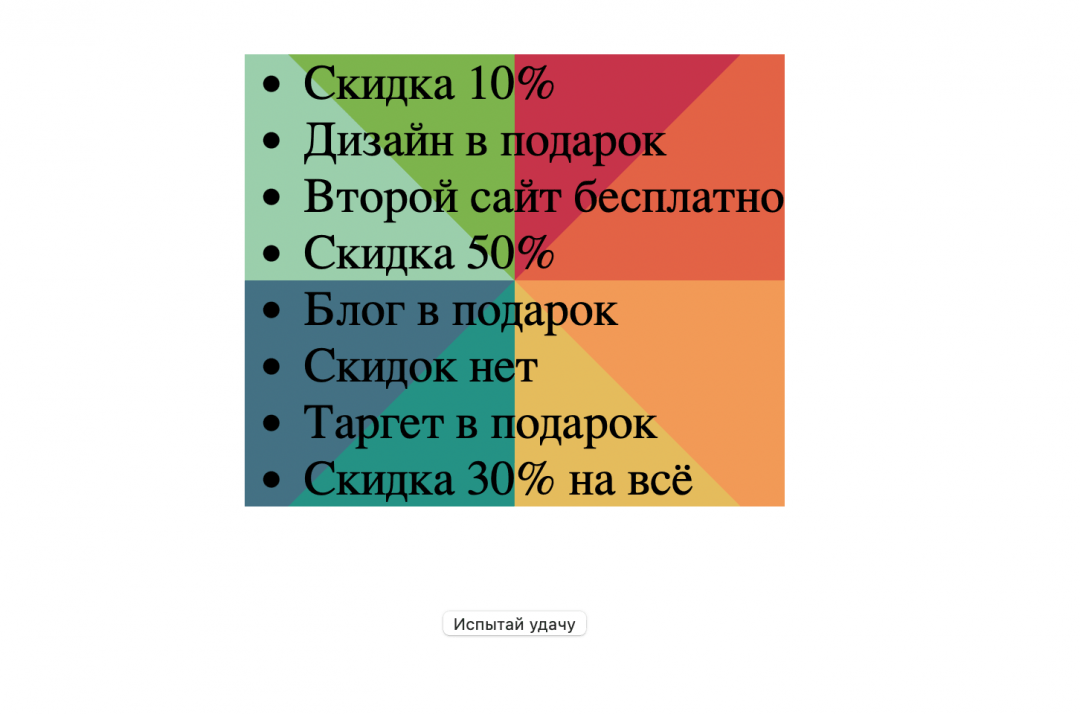
Сейчас блок с колесом выглядит как прямоугольник, потому что зависит от содержимого с текстом. Чтобы это стало похоже на круг, добавим стили специально для секторов колеса:
/* сектор колеса */ .spinner < /* добавляем относительное позиционирование */ position: relative; /* подключаем сетку */ display: grid; /* выравниваем всё по центру */ align-items: center; /* добавляем элемент в сетку */ grid-template-areas: "spinner"; /* устанавливаем размеры */ width: var(--size); height: var(--size); /* поворачиваем элемент */ transform: rotate(calc(var(--rotate, 25) * 1deg)); /* рисуем круглую обводку, а всё, что не поместится, — будет скрыто за кругом */ border-radius: 50% >; /* всё, что внутри этого блока, будет находиться в области сетки с названием spinner */ .spinner *
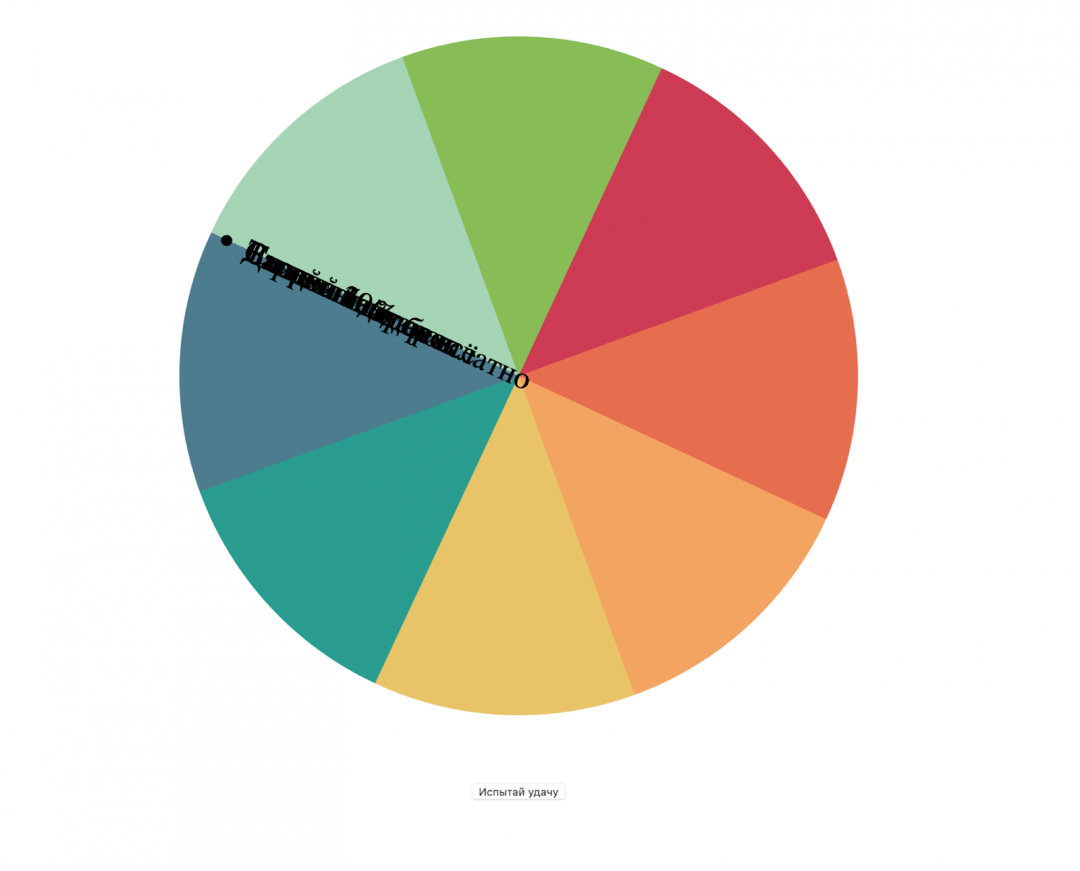
У нас появились нормальное деление круга на цветные секторы, но все надписи слиплись. Всё дело в относительном позиционировании. Так как мы ещё не задавали правила расстановки текста, каждый элемент получился на одном и том же месте. Чтобы их разнести по секторам, добавим стили для текста:
/* текст на секторах */ .prize < /* включаем «гибкую» вёрстку */ display: flex; align-items: center; /* задаём отступы от краёв блока */ padding: 0 calc(var(--size) / 6) 0 calc(var(--size) / 20); /* устанавливаем размеры */ width: 50%; height: 50%; /* устанавливаем координаты, относительно которых будем вращать текст */ transform-origin: center right; /* поворачиваем текст */ transform: rotate(var(--rotate)); /* запрещаем пользователю выделять мышкой текст на секторах */ user-select: none; >
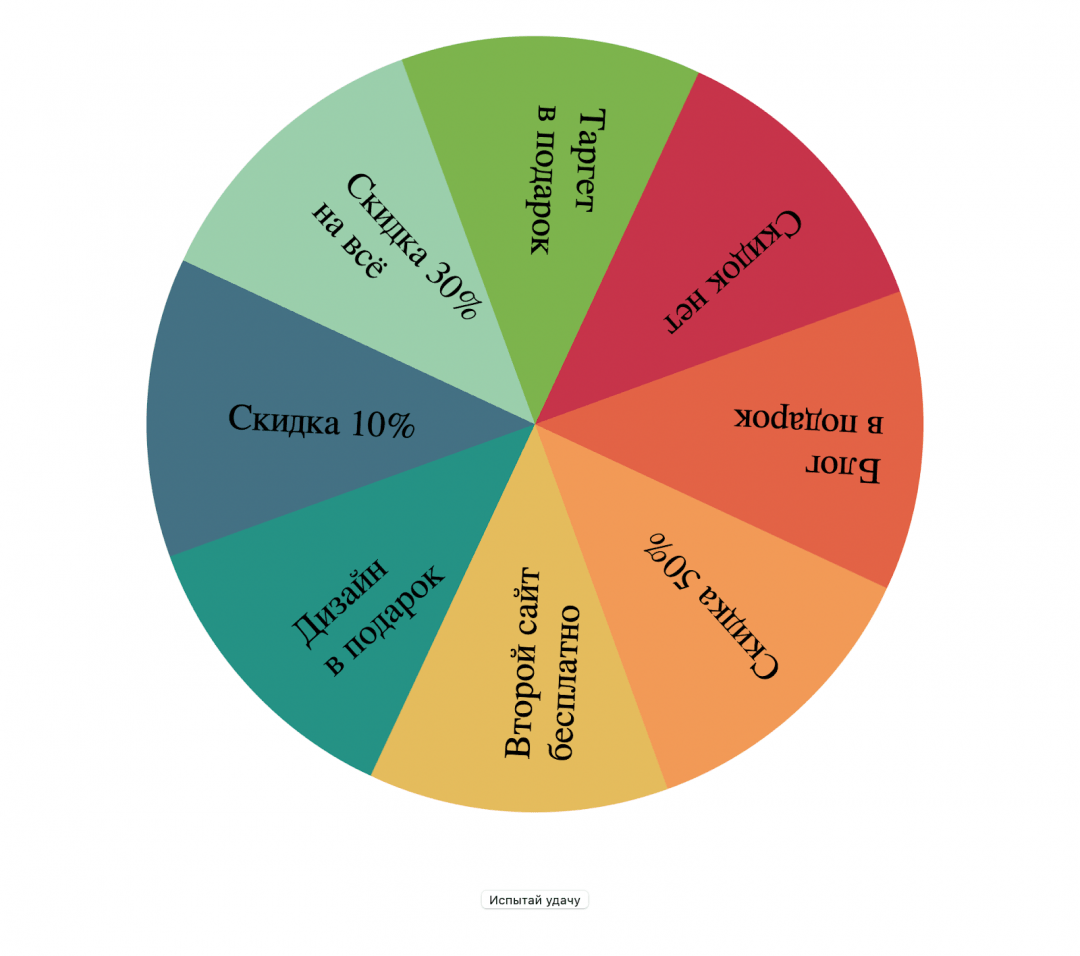
Стало лучше, но кнопка теперь слишком мелкая. Нужно исправить.
Кнопка запуска
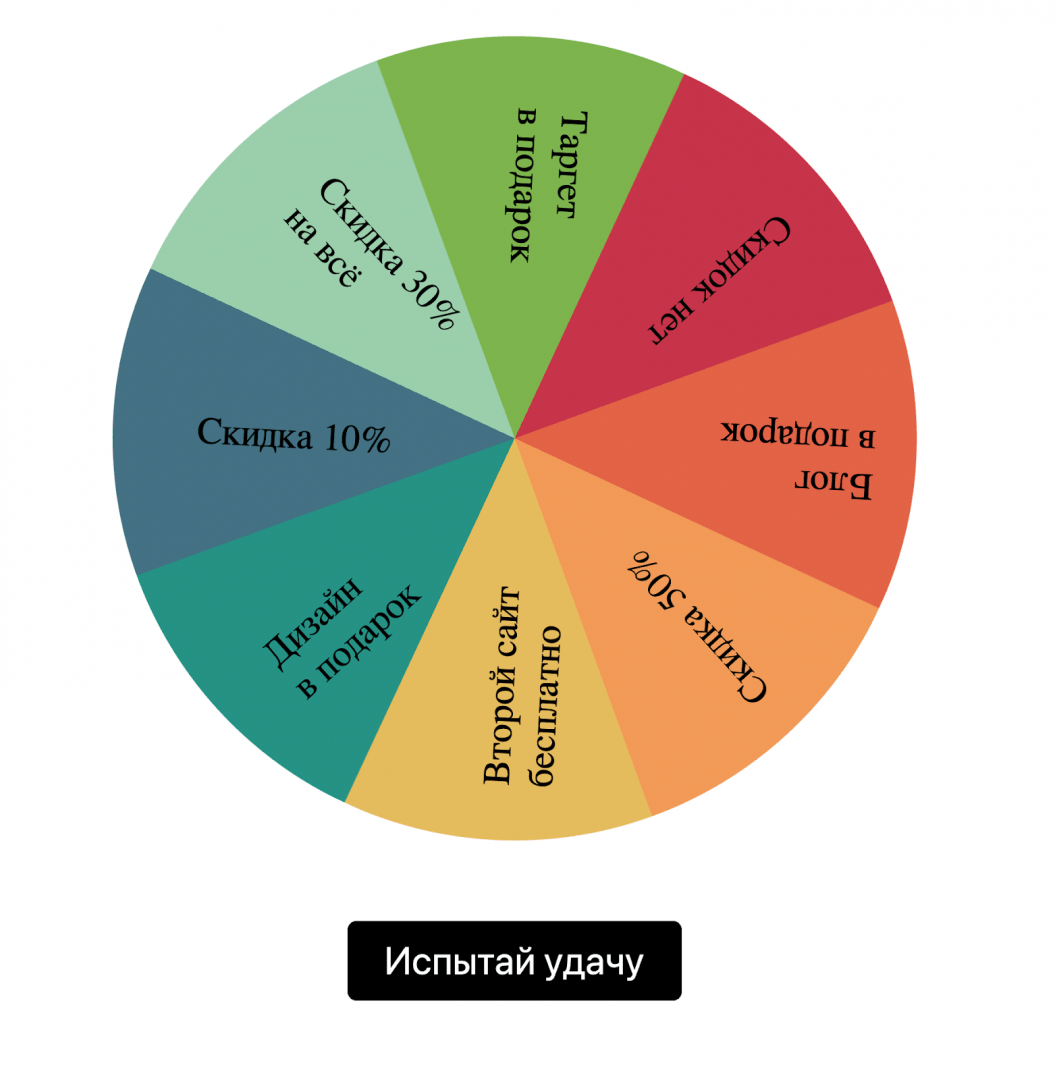
Сделаем текст на кнопке того же размера, что и надписи на секторах. Заодно пропишем внешний вид неактивной кнопки: пусть она будет полупрозрачной и с другим курсором. Тогда сразу будет понятно — кнопка работает, нажимать пока нельзя.
/* кнопка запуска колеса */ .btn-spin < color: white; background: black; border: none; /* берём размер шрифта такой же, как в колесе */ font-size: inherit; /* добавляем отступы от текста внутри кнопки */ padding: 0.9rem 2rem 1rem; /* скругляем углы */ border-radius: 0.5rem; /* меняем внешний вид курсора над кнопкой на руку*/ cursor: pointer; >/* если кнопка нажата и неактивна */ .btn-spin:disabled < /* меняем внешний вид курсора */ cursor: progress; /* делаем кнопку полупрозрачной */ opacity: 0.25; >
Добавляем язычок
Язычок — это такой указатель на колесе, который всё время указывает на какой-то сектор. При вращении настоящего колеса фортуны металлический язычок касается столбиков на границе секторов и отклоняется в сторону. Так легко можно определить — перескочил язычок на новый сектор или скорости колеса не хватило и он остался на столбике, указывая на предыдущее значение.
Пока просто нарисуем язычок, а механику добавим чуть позже:
/* язычок */ .ticker < /* добавляем относительное позиционирование */ position: relative; /* устанавливаем размеры */ left: calc(var(--size) / -15); width: calc(var(--size) / 10); height: calc(var(--size) / 20); /* фон язычка */ background: var(--lg); /* делаем так, чтобы язычок был выше колеса */ z-index: 1; /* форма язычка */ clip-path: polygon(20% 0, 100% 50%, 20% 100%, 0% 50%); /* устанавливаем точку, относительно которой будет вращаться язычок при движении колеса */ transform-origin: center left; >
Задаём количество оборотов
Если мы в жизни запустим такое колесо, то оно постепенно будет замедляться. За это отвечает сила трения и разные физические факторы. Чтобы нам реализовать такую же механику, мы заранее определим количество градусов, на которое повернётся колесо. Для этого добавим функцию, которая вернёт нам случайным образом некоторое число в зависимости от минимального и максимального параметра вращения:
// функция запуска вращения с плавной остановкой
const spinertia = (min, max) => min = Math.ceil(min);
max = Math.floor(max);
return Math.floor(Math.random() * (max — min + 1)) + min;
>;
Запускаем колесо
Чтобы запустить колесо, нужно нажать на кнопку. Но так как мы в HTML-файле не прописывали обработчик нажатия, добавим такой обработчик в JS-файле. Читайте комментарии, чтобы разобраться подробнее, что происходит в этом блоке:
// отслеживаем нажатие на кнопку trigger.addEventListener("click", () => < // делаем её недоступной для нажатия trigger.disabled = true; // задаём начальное вращение колеса rotation = Math.floor(Math.random() * 360 + spinertia(2000, 5000)); // убираем прошлый приз prizeNodes.forEach((prize) =>prize.classList.remove(selectedClass)); // добавляем колесу класс is-spinning, с помощью которого реализуем нужную отрисовку wheel.classList.add(spinClass); // через CSS говорим секторам, как им повернуться spinner.style.setProperty("--rotate", rotation); // возвращаем язычок в горизонтальную позицию ticker.style.animation = "none"; // запускаем анимацию вращение runTickerAnimation(); >);
�� Готовый код анимации вращения мы взяли с сайта css-tricks.com — там много интересного; если знаете английский, то загляните на досуге.
// функция запуска вращения с плавной остановкой const runTickerAnimation = () => < // взяли код анимации отсюда: https://css-tricks.com/get-value-of-css-rotation-through-javascript/ const values = spinnerStyles.transform.split("(")[1].split(")")[0].split(","); const a = values[0]; const b = values[1]; let rad = Math.atan2(b, a); if (rad < 0) rad += (2 * Math.PI); const angle = Math.round(rad * (180 / Math.PI)); const slice = Math.floor(angle / prizeSlice); // анимация язычка, когда его задевает колесо при вращении // если появился новый сектор if (currentSlice !== slice) < // убираем анимацию язычка ticker.style.animation = "none"; // и через 10 миллисекунд отменяем это, чтобы он вернулся в первоначальное положение setTimeout(() =>ticker.style.animation = null, 10); // после того как язычок прошёл сектор — делаем его текущим currentSlice = slice; > // запускаем анимацию tickerAnim = requestAnimationFrame(runTickerAnimation); >;
Чтобы магия анимации сработала, добавим нужные свойства в CSS-файл:
/* анимация вращения */ .is-spinning .spinner < transition: transform 8s cubic-bezier(0.1, -0.01, 0, 1); >/* анимация движения язычка */ .is-spinning .ticker < animation: tick 700ms cubic-bezier(0.34, 1.56, 0.64, 1); >/* эффект, когда колесо задевает язычок при вращении */ @keyframes tick < 40% < /* чуть поворачиваем язычок наверх в середине анимации */ transform: rotate(-12deg); >>
Видно, что колесо запускается и останавливается, но больше ничего не происходит: кнопка не отжимается и приз никак не подсвечивается. Этим и займёмся.
Отжимаем кнопку
Кнопку можно отжимать только после того, как колесо полностью остановилось и нам выпал какой-то приз. Чтобы это сработало именно после остановки колеса, добавим ещё один обработчик событий. Он будет следить за анимацией секторов, и если она закончилась — запустится код обработчика:
// отслеживаем, когда закончилась анимация вращения колеса spinner.addEventListener("transitionend", () => < // останавливаем отрисовку вращения cancelAnimationFrame(tickerAnim); // получаем текущее значение поворота колеса rotation %= 360; // выбираем приз selectPrize(); // убираем класс, который отвечает за вращение wheel.classList.remove(spinClass); // отправляем в CSS новое положение поворота колеса spinner.style.setProperty("--rotate", rotation); // делаем кнопку снова активной trigger.disabled = false; >);
И сразу добавим код, который добавит спецэффектов в выпавший сектор:
// функция выбора призового сектора
const selectPrize = () => const selected = Math.floor(rotation / prizeSlice);
prizeNodes[selected].classList.add(selectedClass);
>;
Добавляем спецэффект в приз
Последнее, что нам осталось сделать в этом проекте, — добавить спецэффект в призовой сектор. Сделаем его так: сделаем текст белым, а потом на мгновение сделаем его чуть больше, как будто он выпрыгивает на нас, а потом возвращается на место. И добавим тень, которую текст будет отбрасывать при вылете:
/* анимируем выпавший сектор */ .prize.selected .text < /* делаем текст белым */ color: white; /* настраиваем длительность анимации */ animation: selected 800ms ease; >/* настраиваем анимацию текста на выпавшем секторе по кадрам */ @keyframes selected < /* что происходит на 25% от начала анимации */ 25% < /* увеличиваем текст в 1,25 раза */ transform: scale(1.25); /* добавляем тексту тень */ text-shadow: 1vmin 1vmin 0 hsla(0 0% 0% / 0.1); >40% < transform: scale(0.92); text-shadow: 0 0 0 hsla(0 0% 0% / 0.2); >60% < transform: scale(1.02); text-shadow: 0.5vmin 0.5vmin 0 hsla(0 0% 0% / 0.1); >75% < transform: scale(0.98); >85% < transform: scale(1); >>
Готовый код index.html
Колесо удачи
Как создать и настроить свой сайт рулетку CS:GO
Всем привет. Думаю многие заметили, что скрипт рулетки CS:GO буквально на днях появился в открытом доступе, многие хотели-бы иметь свой сайт рулетку, но для этого нужно уметь настраивать скрипт. Да дело это достаточно муторное, но в принципе не сложное, главное знать, что ты делаешь. И сегодня я покажу как нужно настраивать данный скрипт.
Настройка скрипта:
1) Скачиваем архив со всеми принадлежностями
2) Распаковываем его куда угодно
3) Берем BD2.sql и импортируем в вашу базу данных через phpmyadmin

4) Открываем папку сайта и файл set.php, заполняем поля в соответствии со скриншотом
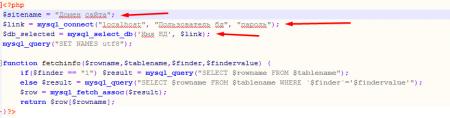
5) Открываем файл settings.php в папке steamauth и заполняем поля по скриншоту

6) Открываем файл index.php и вписываем в 223 строке свою ссылку на обмен

7) Заливаем все на сайт и переходим к настройке бота
Настройка бота:
1) Распаковываем файл Bot.7z
2) Берем свои ssfn файлы и перемещаем в папку к боту
3) Открываем файл ssfntosentry.bat через блокнот, указываем данные по скриншоту

4) Переименовываем файл из .Логин в sentry_Логин.hash

5) Открываем файл tradebot.js и заполняем поля по скриншотам
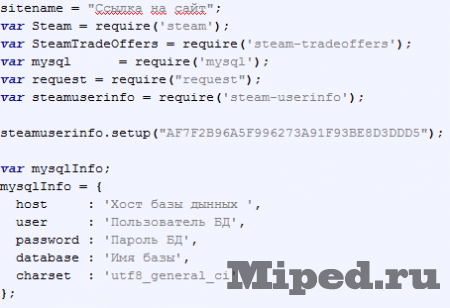
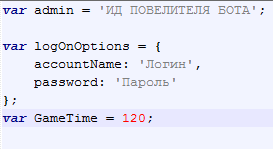
6) Скачиваем Node.Js по ссылке
7) Запускаем бот, если все выполнено верно увидим такие слова
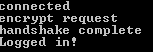
P.S На бесплатном хостинге данный сайт работать не будет, желательно купить VDS
Но создать такой сайт — это лишь 5% успеха. Основа же это раскрутка, вам нужен постоянный поток трафика, чтобы люди играли и видели как другие играю — без этого сайт обречен на провал. Так же, всем кому интересно играть на таких сайтах — советую идти на проверенные сайты, потому что часто такие ресурсы создаются с целью обмана, то есть «выигрывает» всегда админ!
Курсы javascript
Добрый день, не понимаю как написать скрипт рулетки. До этого связывался только с элементами дизайна.
Находил у вас на форуме подобное решение http://jsfiddle.net/rwsj9bdo/
Но не разобрался как поставить там два цвета.
Помогите пожалуйста.
19.12.2015, 23:32
без статуса
Регистрация: 25.05.2012
Сообщений: 8,219
aakazancev,
Объясните метод формирование строки с картинками цифр (ну про выбранную ячейку понятно, а каким макаром цифры её окружающие формировать ?
(Почему не взять обычное поле http://cs10286.vk.me/u25872104/-14/x_40a08fc6.jpg ?)
Ну или создайте сами все варианты картинок для каждого из 37 вариантов (тады скрипт пять строк
Или цифры окружения выпавшей цифры произвольные ? (Тады всякие октеты и дюжины и т.д. — не учитываются ?)
Последний раз редактировалось Deff, 19.12.2015 в 23:40 .
19.12.2015, 23:38
Новичок на форуме
Регистрация: 19.12.2015
Сообщений: 5
Рядом цифры рандомно, от 0 до 36.
Поле уже готово, осталось только сделать саму рулетку, она не круглая как обычно а имеет вот такой горизонтальный вид.
Там всего лишь три цвета, 0 — зеленый, и остальные красный и черный.
20.12.2015, 00:59
Регистрация: 27.05.2010
Сообщений: 33,011
- jsFiddle demo li < margin: 0px; width: 60px; height:50px; display: inline-block; text-align: center; color: rgba(255, 255, 255, 1); font-size: 24px; font-weight: bold; >#carusel < position:relative; top: 0px; left:0px; display:block; width: 60px; height:70px; padding: 0px; margin: 0px; >.divv < overflow:hidden; width: 540px; height:50px; position: relative; left: 100px >#carusel li
Последний раз редактировалось рони, 22.10.2017 в 12:32 .
20.12.2015, 02:47
без статуса
Регистрация: 25.05.2012
Сообщений: 8,219
Ну и после остановки добавить:
$(‘#carusel>li:eq(4)’).css();
============
// Плюсы не ставяцо .
20.12.2015, 09:46
Новичок на форуме
Регистрация: 19.12.2015
Сообщений: 5
http://codepen.io/Kazancev/pen/YwqgJy
Огромное спасибо, а теперь вопрос, как сделать чтобы не по кнопке запускалась, а допустим с интервалом в 30 секунд — сама?
И подскажите как быть, если мне надо будет цвета расставлять не рандомно, а на каждое число определенный цвет?
Еще это все сделать плавнее и с замедлением при остановке
Последний раз редактировалось aakazancev, 20.12.2015 в 10:48 .
21.12.2015, 00:00
без статуса
Регистрация: 25.05.2012
Сообщений: 8,219
Cм Спойлер;
- Рулетка #firstBG < background: transparent url(http://savepic.su/6852527.png) no-repeat 100px top; >.round, .round tr, .round td < padding: 0px; margin: 0px; border:none 0; border-collapse:collapse; >.round tr < vertical-align:middle; text-align:center; >.round td < width:65px; height:74px; background:transparent url(http://s6.uploads.ru/t/DilLG.png) center 0 no-repeat; background-size: 74px auto; color:#fff; font: normal normal 700 30px/normal "Courier New"; >.round td.A0 < background-position:center 0; >.round td.A0 .round td.A1 .round td.A2 .round td.A3 .round td.A4 .round td.A5 .round td.A6 .round td.A7 .round td.A8 .round td.A9 .round td.A10 .round td.A11 .round td.A12 .round td.A13 .round td.A14 .round td.A15 .round td.A16 .round td.A17 .round td.A18 .round td.A19 .round td.A20 .round td.A21 .round td.A22 .round td.A23 .round td.A24 .round td.A25 .round td.A26 .round td.A27 .round td.A28 .round td.A29 .round td.A30 .round td.A31 .round td.A32 .round td.A33 .round td.A34 .round td.A35 .round td.A36 .round td.A37 .round td.A38 .round td.A39 .round td.A40 .round < position: relative; background:#2D3147 url(http://s7.uploads.ru/t/nyGac.png) repeat-x center; background-size: auto 100%; margin: auto; left:0; top:0; transition-property: left; transition-duration: 16s; >.wrap-ruletka
Для автозапуска мон убрать кнопку и вместо красного:
Поставить такие строки:
Хотя наверно понадобится кнопка сброса и при втором клике — перезапуска.
Ибо иногда хочется отвлечься
Последний раз редактировалось Deff, 21.12.2015 в 05:38 .
21.12.2015, 00:06
Регистрация: 27.05.2010
Сообщений: 33,011
Deff,
интересно конечно, но похоже работает нормально в Mozilla Firefox только.
21.12.2015, 00:11
без статуса
Регистрация: 25.05.2012
Сообщений: 8,219
рони,
Ни наю, в опере и Гуголхроме и яндексе у меня работает
Чичас удлиню задержку для инициализации // setTimeout(function()< $('.round:last').css();>, 2000 );
Попробуй чичас
Предыдущая запись