
Полезные секреты Xiaomi Mi Band. Это нужно знать
В закладки
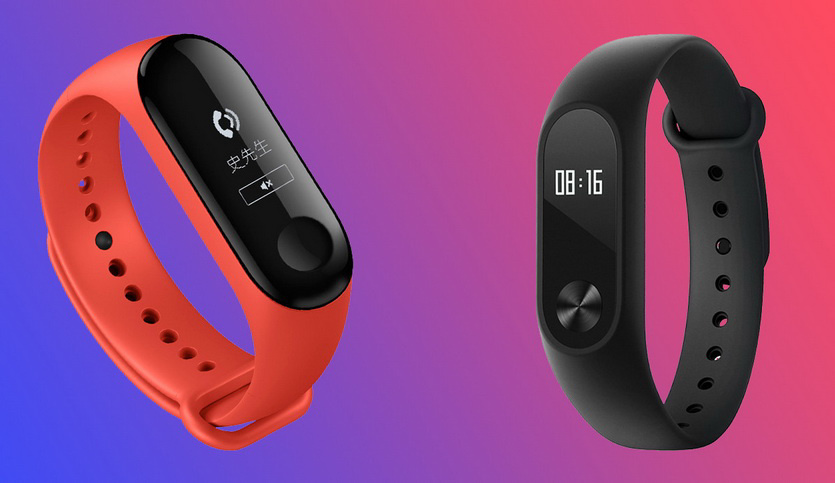
Хотя Mi Band стал самым популярным фитнес-устройством в мире, многие его возможности остались неизвестны широкому кругу пользователей.
Раскрываем все карты и рассказываем о решении самых частых проблем. Все в одной статье.
Как отличить подделку?
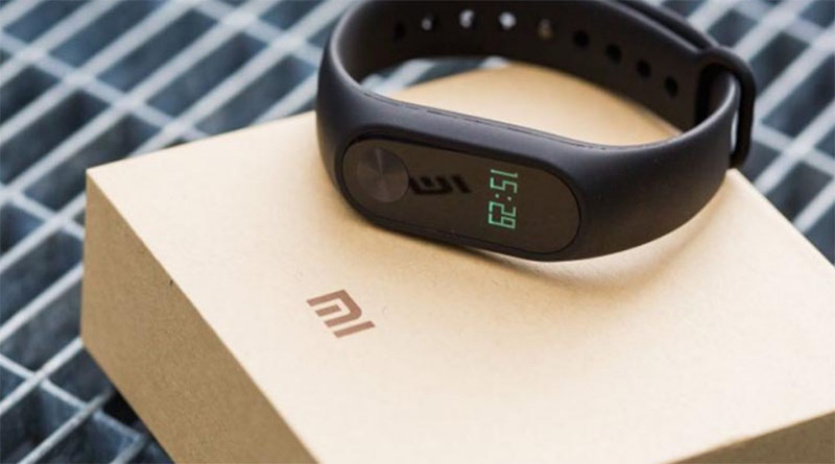
Xiaomi является самым часто подделываемым китайским брендом. Mi Band всех поколений не стал исключением.
Дополнительные проблемы рождает наличие различных региональных версий и ревизий выпуска, которые могут отличаться размерами капсулы, яркостью подсветки, материалом ремешка (на ощупь).
Тем не менее, решение есть.
1. У оригинального Mi Band на ремешке должна быть написана модель и ID (бликует на свету)
2. Ремешок всегда плотного черного цвета и легко гнётся, у подделок зеленит, туго гнётся.
3.Провод зарядного устройства оригинала матовый и выполнен из того же материала, что и ремешок.
4. На каждом компоненте должна быть эмблема MI.
5. Главное — подделка не подключается к Mi Fit.
Вне зависимости от исполнения, браслет всегда упакован в прозрачную пленку. Иначе — либо подделка, либо вскрыт.
Правильный выбор браслета
Как показывает многолетняя практика использования Mi Band, после выпуска первой партии внешний вид браслетов меняется, а качество — ухудшается.
Самые беспроблемные и качественные — первые ревизии для внутреннего рынка Китая.
Поэтому стоит искать старые версии Mi Band 2 с зеленым ярким дисплеем в бежевых картонных коробках, а в белой; лучшие Mi Band 3 — в белых коробках, а не в черных.
О Mi Band 4 информация будет добавлена при появлении второй ревизии (ориентировочно, октябрь).
Увеличение автономности
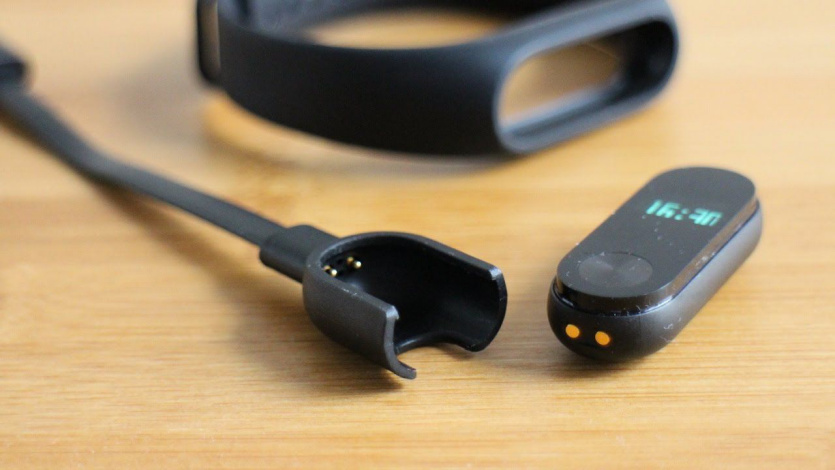
Инженеры компании бьются за автономность, но она уже давно не превышает 20 дней при более-менее активном использовании у всех версий без NFC.
Тем не менее, продлить время работы можно отключив постоянную синхронизацию по Bluetooth, функцию постоянного измерения пульса и Ассистент сна.
Даже последние пункты (постоянно измеряющие пульс днём и ночью соответственно) дадут плюсом 3-5 дней автономности.
Отключение пробуждения экрана поворотом руки даёт ещё 1 день к работе на одной зарядке.
Как правильно измерять пульс
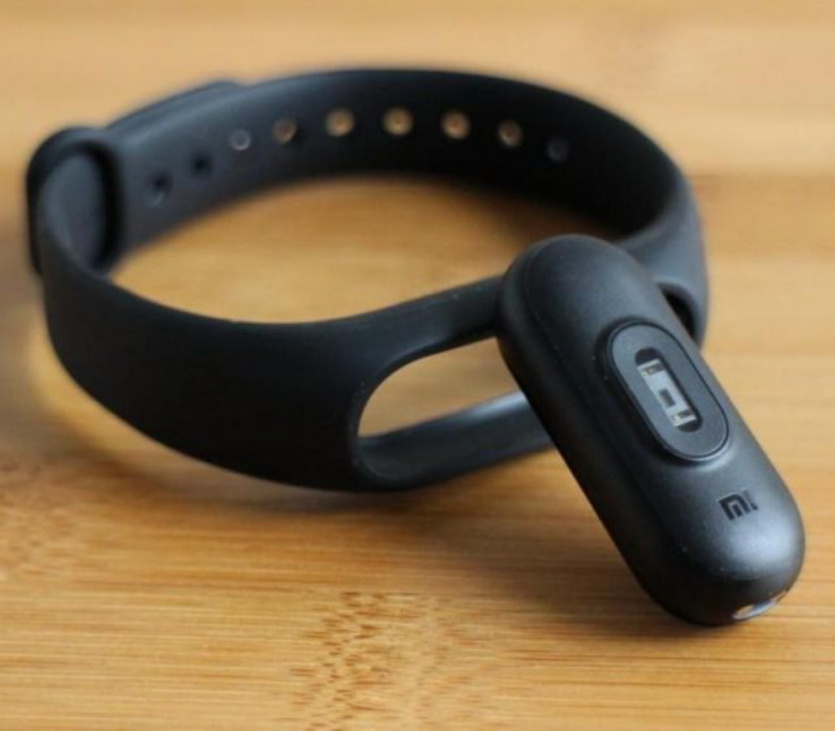
Хотя измерение пульса стало наиболее востребованной функцией трекера с момента появления Mi Band 1s, не все знают как это делать.
Для точного измерения необходимо располагать капсулу чуть выше косточки на запястье. Не выше и не ниже.
Кроме этого, браслет должен быть плотно прижат к коже. Так, чтобы оставался едва заметный след.
Иное размещение, слишком свободное или слишком плотное ношение приведут к увеличению искажениям при измерениях частоты сердцебиений.
Корректная погрешность вне момента покоя для Mi Band 1s — 10-12%, Mi Band 2 — 8-10%, Mi Band 3 — 5-7%.
Экспорт статистики
Накопленную в приложении-компаньоне Mi Fit статистику можно экспортировать через API разработчиков.
Для этого нужно перейти по ссылке (альтернативная), выбрать «Экспорт данных» и нажать «Определить».
Затем потребуется ввести учетные данные активного Mi-аккаунта, используемого в Mi Fit и разрешить доступ к данным, нажав «Sign in».
Отметив интересующие данные и даты, потребуется ввести адрес электронной почты.
В полученном письме будет ссылка, переход по которой даст архив с данными и пароль к нему.
Умная разблокировка
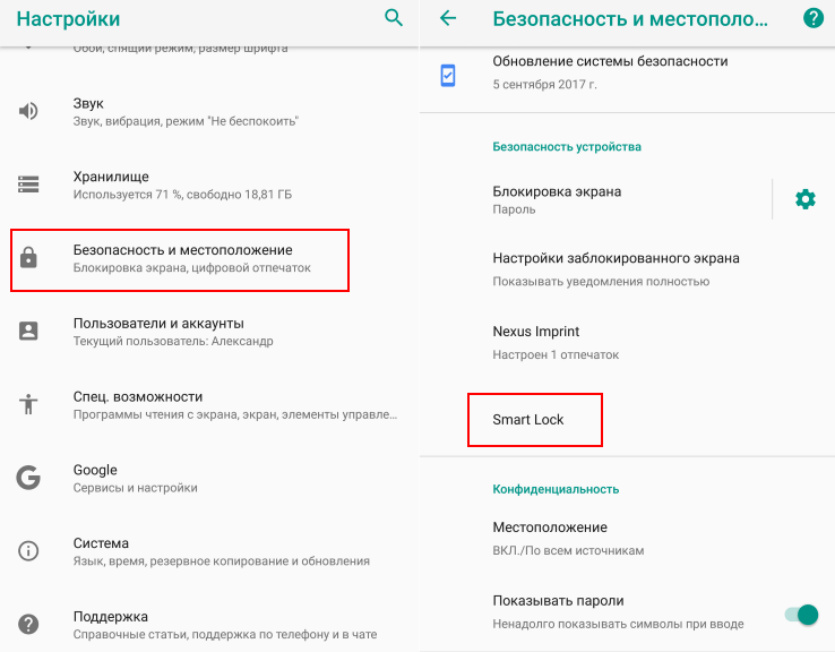
Владельцы Android-смартфонов могут не только искать его с помощью Mi Band, но и разблокировать.
Для этого необходимо включить видимость браслета как отдельного Bluetooth-устройства в Mi Fit и добавить браслет в меню Smart Lock.
После видимость можно отключить (она активно снижает запас автономности).
В настройках разблокировки Mi Fit можно найти регулировку дальности срабатывания: минимальное, 1 и 3 метра.
Защита от воды
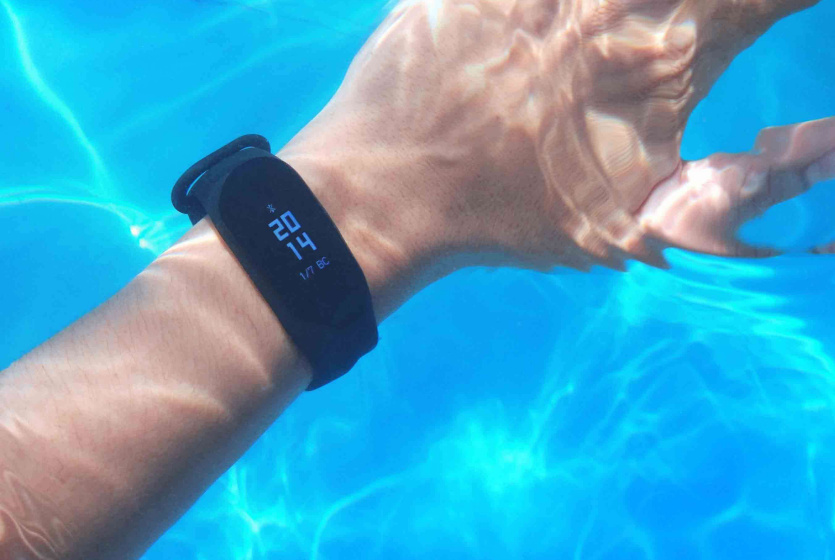
Официальная влагозащита Mi Band 2/3 составляет 50 метров, или 5 ATM. На деле с ними можно принимать душ, но нельзя купаться.
Данная цифра является расчетной для идеального состава воды в то время, когда браслет находится в покое.
Достаточно одного быстрого движения рукой на глубине до 1 метра, чтобы создать соответствующее давление.
Паровые процедуры противопоказаны всем вариантам Mi Band, включая, вероятно, новейший Mi Band 4.
Управление музыкой и камерой
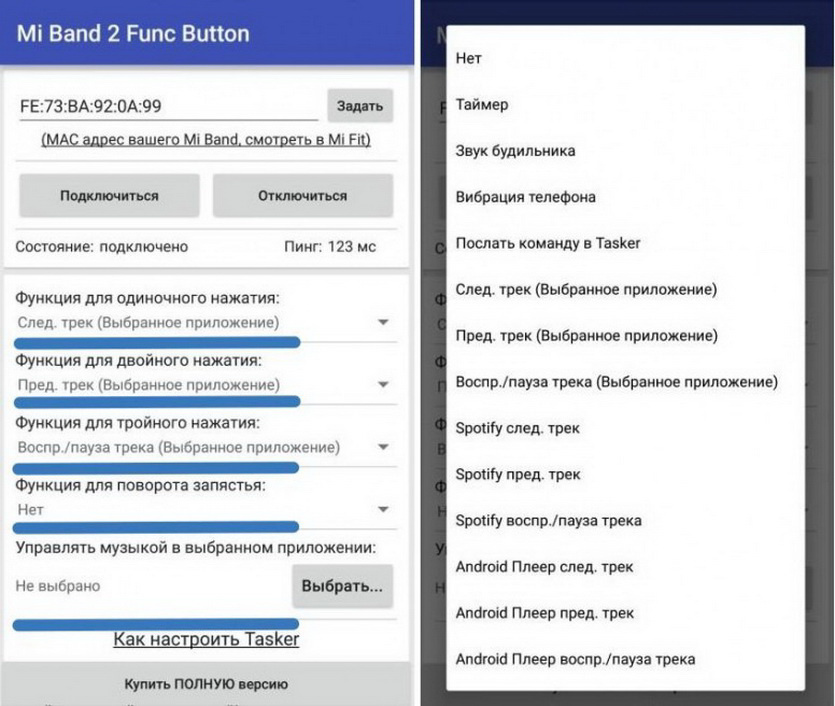
Официальное приложение Mi Fit не позволяет управлять с помощью Mi Band функциями на смартфоне.
Сторонний софт позволяет управлять любым активным (или избранным) плеером. Лучше всего работает на Mi Band 2.
Подробнее об этой возможности можно прочитать здесь.
Аналогичная возможность есть и для запуска фото/видеосъемки, однако приложение (Google Play) придется использовать другое.
Зато работает со всеми Mi Band старше первой версии.
Как починить уведомления
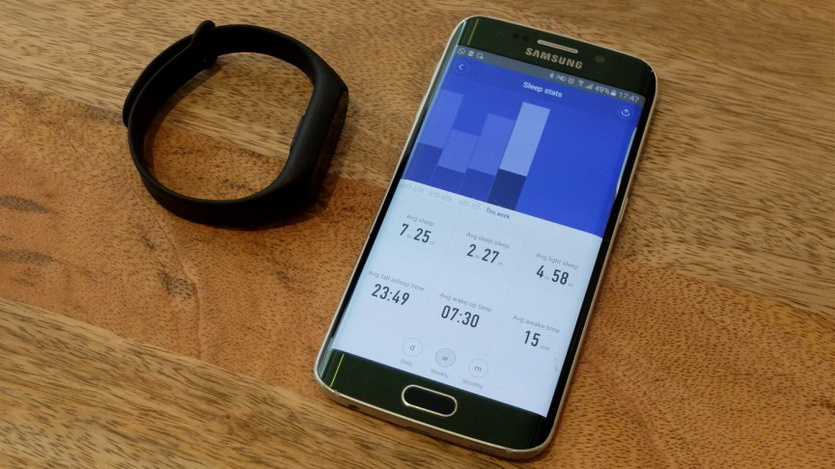
Почти все Mi Band рано или поздно отказываются принимать оповещения со смартфона, начинают их дублировать или показывать с задержкой.
Решение достаточно простое: необходимо проверить разрешения Mi Fit на работу в фоновом режиме и уведомлениям.
В iOS дополнительно нужно активировать в списке выбранных приложений «Другое» (в настройках Mi Fit).
Оплата через NFC
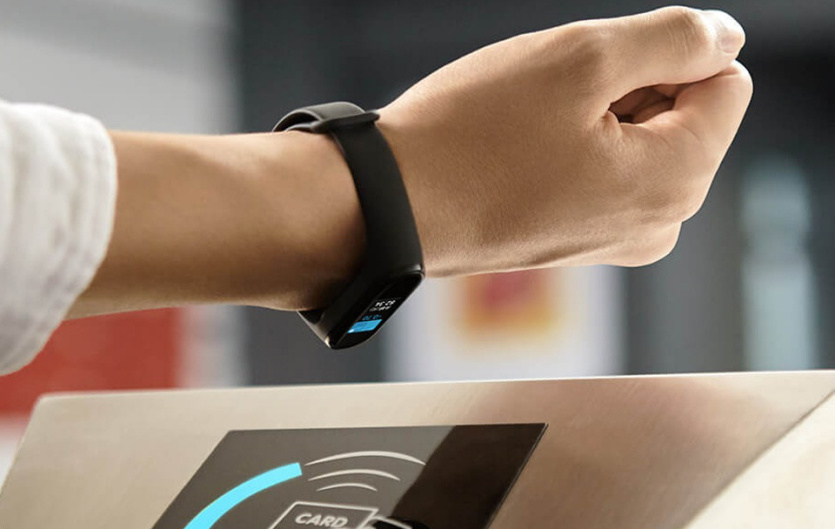
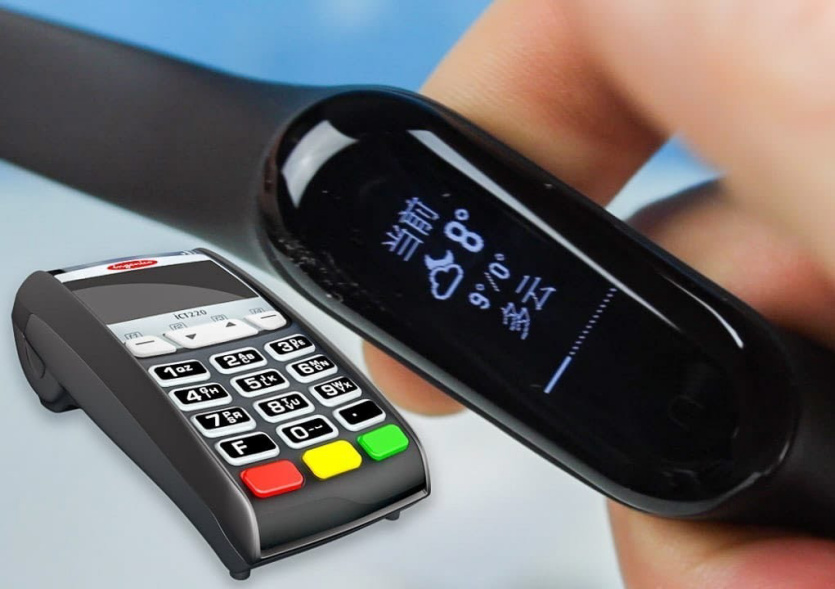
Вне территории Китая NFC в Mi Band не работает. Ни для оплаты, ни для эмулирования других карт.
С метками и другими устройствами функция так же недоступна.
Исключение составляет Xiaomi Hey Plus, однако его покупка не целесообразна: модуль работает только для карт доступа с рабочей частотой 13,3 МГц.
Ситуацию изменит появление Mi Pay в России. Однако текущие модели в Китае работают не с ним, а с AliPay.
Перезагрузка
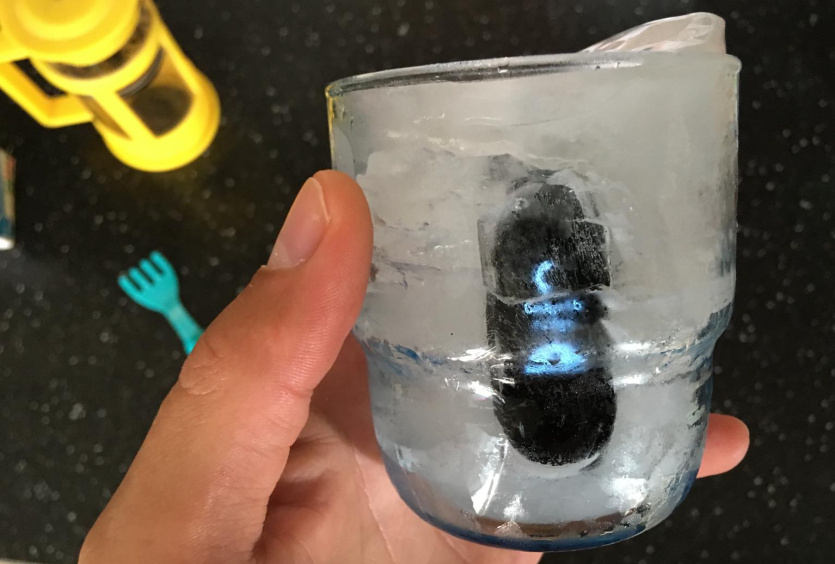
Для перезагрузки зависшего браслета достаточно положить его в холод на несколько часов.
В этих условиях гаджет автоматически выключится, а настройки вернутся к заводским. Если он исправен.
После может потребоваться не только разморозка, но и повторная зарядка.
У неисправного или зависшего устройства просто быстрее разрядится батарея — примерно за 7-10 дней.
Полный сброс
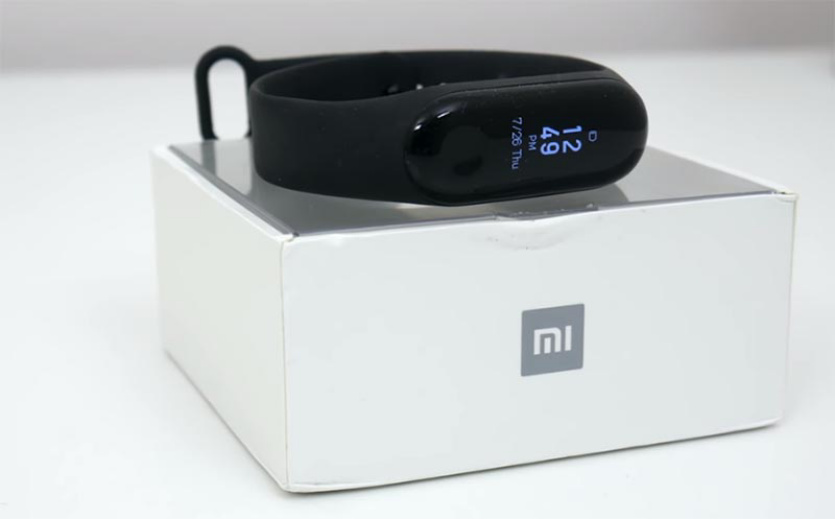
Если Mi Band выдаёт сбои или не отвязан от учетной записи, не получается отвязать, можно использовать эту утилиту (необходимо вручную дописать расширение файла).
Она позволяет полностью восстановить настройки браслета к заводским.
Более изящный способ предполагает попытку подключения к браслету с другого смартфона, на котором используется другой аккаунт в Mi Fit.
При этом фитнес-трекер выдаст ошибку подключения и предложит сделать сброс.
После подтверждения произойдет сброс. Однако, при повторном подключении к исходному смартфону может потребоваться использование VPN.
Установка циферблатов
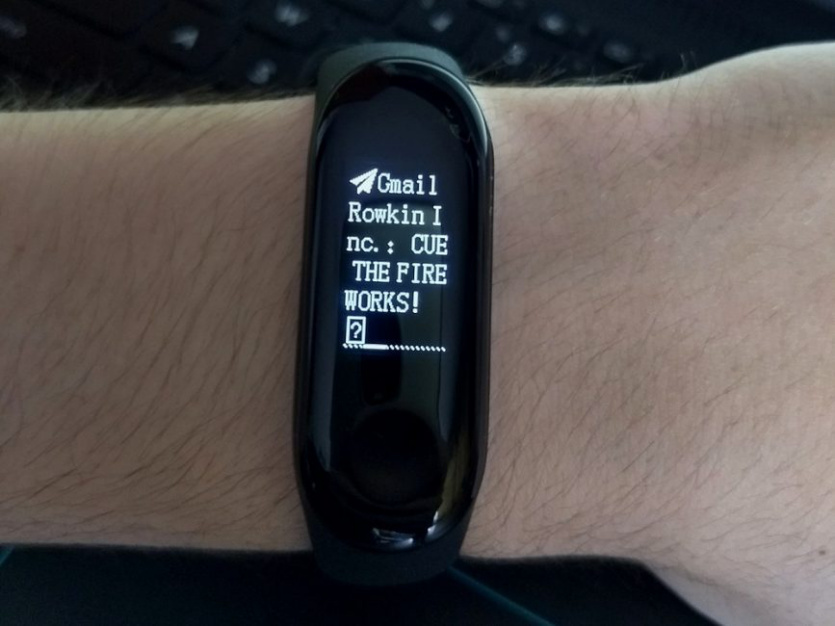
Хотя в стоке у Mi Band 2 и 3 имеется только по 3 темы, ограничение можно изменить путем перепрошивки.
Процедура достаточно простая. Для некоторых прошивок хватает замены файла с «шкурками».
Подробнее о процедуре можно прочитать на профильных ресурсах. Там же можно найти множество модов и циферблатов.
Приложения
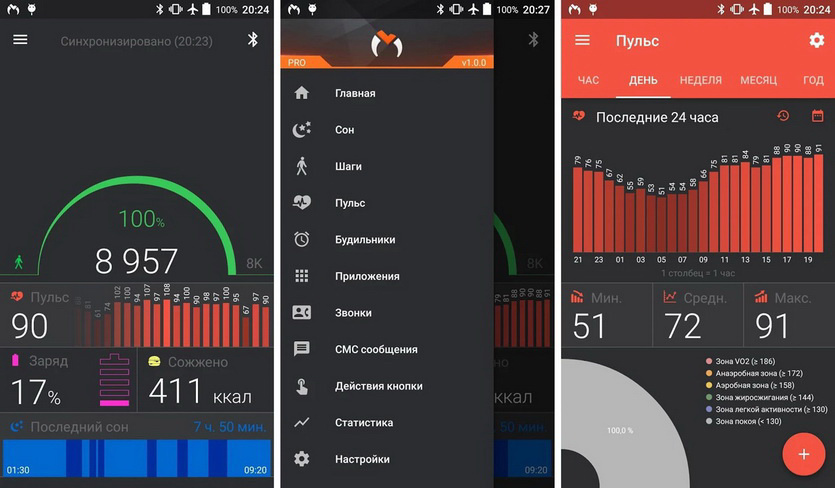
Владельцы смартфонов на Android могут использовать не только оригинальное приложение-компаньон Mi Fit.
Notify & Fitness for Mi Band (Google Play). Полностью заменяет оригинал, добавляя к стандартным функциям расширенную настройку оповещений, умный будильник и ряд косметических функций.
Mi Band 2 Func Button (Google Play). Заменяет Mi Fit, дополняет возможности браслета — даже избыточно. Из особенностей — есть тонкая настройка работы кнопки.
Mi Band Smart Alarm (Google Play). Дополняет Mi Fit умным будильником, работая совместно с оригинальным приложением.
Find Mi Band (Google Play). Утилита с расширенными возможностями поиска потерянного браслета.
Mi Band Selfie (Google Play). Позволяет использовать кнопку или сенсорную панель браслета для управления камерой смартфона.
Более подробный перечень программ для замены Mi Fit с кратким обозором можно найти в нашем материале.
Вместо выводов. Каких фунций не хватает Mi Band?
Открытая платформа и старания сторонних разработчиков позволили дооснастить фитнес-трекеры Xiaomi множеством дополнительных функций.
Но наверняка у каждого пользователя Mi Band есть собственные, ещё не реализованные хотелки.
Поделитесь ими в комментариях — возможно, они уже доступны в сторонних приложениях.
P.S. Может быть, у вас есть собственные лайфхаки, которые не попали в материал?
Проблема синхронизации Mi Band 5 и Mi Fit: как исправить
Самый популярный спортивный браслет на данный момент — браслет Xiaomi , никаких сомнений. Как Mi Band 3 и Mi Группа 5 В случае успеха продаж небольшое устройство китайской фирмы позволяет нам отслеживать нашу спортивную активность, мобильные оповещения и другие инструменты, такие как контроль сна по самой низкой цене.
Однако, если вы купите его, рано или поздно вам придется столкнуться с ужасными проблемами при подключении Mi Band 5 к мобильному телефону, что необходимо для его использования. Настройка браслета Xiaomi — простой процесс, но в некоторых ситуациях он может вызвать проблемы, которые в конечном итоге займут у нас больше времени, чем необходимо. Синхронизация Mi Band 5 с Mi Fit является наиболее распространенным.

Проблемы со входом в Mi Fit
Первое, что мы должны сделать, чтобы свяжите наш новый Mi Band 5 с Android or iOS Телефон , а также при смене мобильного телефона, стоит войти в нашу учетную запись. Если вы уже использовали Mi Fit раньше, рекомендуется использовать те же учетные данные, чтобы устройства уже были сопряжены. Если у нас нет учетной записи, проще всего создать ее с помощью кнопок ниже.
Одна из наиболее распространенных проблем заключается в том, что наша учетная запись связана с Xiaomi или сам Google не завершает соединение и все время думает, чтобы избежать этого, нам придется очистить кеш и данные приложения, чтобы снова запустить процесс. Для этого перейдите в «Настройки»> «Приложения»> «Мой Fit» и в меню «Хранилище» у нас будет возможность стереть кеш и все данные приложения.
Приложение Mi Fit от Xiaomi: важные настройки и особенности
Mi Fit — популярное фитнес-приложение для смартфонов, которое поможет в управлении разнообразными гаджетами от xiaomi, такими как ми бенд 4, умные часы, весы и кроссовки. После установки программы и выбора языка, необходимо пройти несложный процесс регистрации. Обратите внимание, что все данные должны быть актуальными и реальными, чтобы программа Mi Fit предоставляла максимально точные рекомендации и правильно отслеживала все движения. Особенно это касается пола, даты рождения, роста и веса. Кроме личных данных при регистрации необходимо установить цель на день — количество пройденных шагов — при достижении которой пользователь получит вибросигнал от фитнес-трекера. О том, как подключить гаджеты к программе и особенности всех важных вкладок рассказываем далее в статье.
Приложение Mi Fit: подключение гаджетов Xiaomi
- Чтобы подключить любой свой гаджет, необходимо зайти в профиль и нажать на кнопку «+». Из предложенного списка необходимо выбрать подключаемое устройство и «начать поиск». Не торопитесь, соединение может занять некоторое время. После этого начнется обновление прошивки на устройстве.
- Помните, что перед подключением гаджета необходимо убедиться, что на смартфоне xiaomi включен блютуз и работает Интернет, а подключаемый гаджет полностью заряжен.
Приложение Mi Fit: основные вкладки
- Самая главная вкладка в программе Mi Fit — это «Профиль». Здесь находятся все настройки и программы, и каждого подключенного гаджета xiaomi. О том, как правильно настроить ми бенд 4 можно узнать в статье по ссылке. Также на вкладке «Профиль» указаны данные, которые были введены при регистрации — здесь их можно поменять при необходимости.
- «Статус» показывает все данные, полученные через гаджет — статистику шагов, пройденное расстояние и потраченные калории. Внизу страницы можно найти средние статистические данные за последний месяц, а также данные о максимальном и минимальном количестве шагов пользователя.
- «Сон» показывает важные данные о сне пользователя. Можно посмотреть график сна, продолжительность сна, время отхода ко сну и пробуждения, отследить длительность фаз быстрого и медленного снов. И, самое главное, здесь же можно посмотреть анализ качества своего сна, чтобы по возможности изменить к лучшему то, что можно. Есть возможность оценить свое состояние после сна — эта информация поможет программе Mi Fit более точно оценивать качество сна пользователя в дальнейшем. К слову, данные о сне — это очень важные критерии здоровья человека, ведь правильный и полноценный сон — залог того самого «здорового духа в здоровом теле». Важно ложитmся вовремя (до того, как начнут вырабатываться все необходимые гормоны), засыпать правильно (без гаджетов и света), а также просыпаться в фазе быстрого сна (для этого лучше всего использовать функцию умного будильника). О том, как работает умный будильник можно узнать по ссылке.
- «Последняя активность» показывает тренировки — здесь списком представлены все последние занятия спортом. Нажав на любую тренировку можно увидеть информацию о каждой тренировке.
- «Показатели веса». Особенно важная вкладка для тех, кто хочет изменить свой вес. Все данные можно вносить в ручную, используя любые напольные весы, но удобнее всего это делать с помощью умных весов от xiaomi. В данной вкладке можно увидеть график изменения веса.
- «Оценка тела». Представлены средние и рекомендуемые параметры для пользователя на основе данных о возрасте, поле, весе и ежедневной активности.
- «Последние достижения» отображают данные о последних достижениях пользователя на основании заданных целей. Эта вкладка служит в качестве дополнительного стимула к занятиям спортом и является легким способом поделиться своими успехами в соцсетях.
- «Пульс» содержит все данные об измерении пульса пользователя. Измерения пульса можно делать как с помощью браслета ми бенд 4, так и с помощью телефона.
- «Активности» показывают все тренировки пользователя. Для каждой активности можно задать свои настройки — предупреждение о высоком пульсе, отображение информации на экране блокировки и т.д.
Программа Mi Fit: особенности программы
- На каждой вкладке «Статуса» есть своя «История» — данные о сне, об активностях, о шагах и другие. Историю можно смотреть за день, неделю или месяц. Здесь хранятся все архивные данные пользователя с момента покупки ми бенда 4 и подключения гаджета к программе Mi Fit.
- Порядок отображения вкладок можно отрегулировать на свое усмотрение, также есть возможность скрыть ненужные пользователю вкладки.
- Обратите внимание, что программа Mi Fit имеет свои технические требования к ОС на смартфоне. Так, смартфоны с Android должны иметь версию не ниже 4.3, а айфоны — iOS не ниже 7.0.
Самые распространенные проблемы Xiaomi Mi Band и способы их устранения
Серия Xiaomi Mi Band является одной из самых выдающихся линеек в мире носимых устройств. Возможно, девайс рассчитан на пользователей с ограниченным бюджетом, но Xiaomi Band предлагают отличный набор функций. Несмотря на свои сильные стороны, у них есть и свои небольшие слабости. В какой-то момент вы можете столкнуться с каким-то незначительным, но раздражающим нюансом в работе гаджета (хотя это совершенно необязательно), которую не сможете решить самостоятельно. В этой статье мы постараемся вам помочь – ниже представлен список распространённых проблем и решений, связанных с Xiaomi Band более поздних поколений, среди которых Mi Band 4, 5, 6 и 7.
Проблема № 1: Неполадки с сопряжением и синхронизацией
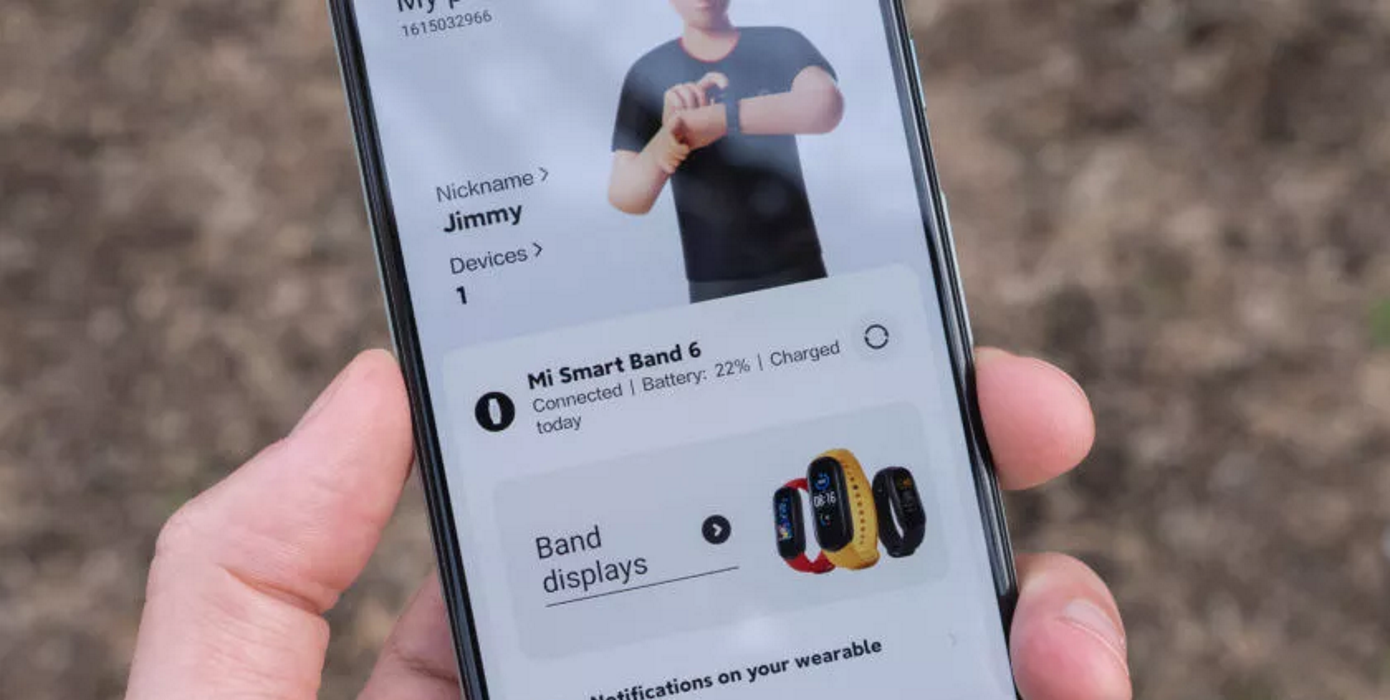
У вас возникли проблемы с синхронизацией своего фитнес-трекера Xiaomi с приложением Zepp Life (бывший Mi Fit) или Xiaomi Wear (бывший Mi Fitness)? Ниже мы расскажем несколько возможных решений.
- Убедитесь, что ваш Mi Band заряжен или подключен к зарядному устройству во время процесса сопряжения и синхронизации.
- Перезапустите Bluetooth на вашем телефоне, если приложение не может обнаружить Mi Band.
- Если и это не помогло, то попробуйте перезагрузить Mi Band и телефон.
- Если вы успешно выполнили сопряжение фитнес-браслета с телефоном, но при открытии приложения Zepp Life не появляется запрос на синхронизацию с трекером, отсоедините Mi Band от приложения Zepp Life и выполните сопряжение еще раз.
- Некоторые пользователи отмечают, что после обновления старого приложения Mi Fit до нового приложения Zepp Life их устройство отказывается выполнять сопряжение или отсутствует в самом приложении.
Теоретически этой проблемы можно избежать, отключив сопряжение Mi Band с приложением Mi Fit перед обновлением до Zepp Life. Однако, если Zepp Life попросит вас разорвать пару с браслетом, который больше не указан в приложении, сброс Mi Band до заводских настроек позволит вам связать его с Zepp Life. Ваши данные вернутся, как только гаджет синхронизируется с серверами.
Чтобы восстановить заводские настройки Mi Band, откройте «Настройки» или коснитесь «Еще» на браслете, затем выберите «Система» и «Сброс настроек». Коснитесь значка галочки для подтверждения.
- Вы используете Xiaomi Wear и не можете найти свою модель Mi Band? Попробуйте сменить регион в приложении на Китай перед сопряжением.
Проблемы с сопряжением Xiaomi Mi Band 7:
Вы можете столкнуться с некоторыми проблемами при сопряжении китайских и глобальных версий Mi Band 7. Вот несколько возможных решений наиболее распространенных проблем.
- Мы рекомендуем использовать Zepp Life в качестве сопутствующего приложения для Mi Band 7 – в таком случае ваш гаджет будет полноценно поддерживать русский язык.
- Если вы все же пытаетесь соединить китайскую версию Mi Band 7 с Xiaomi Wear, вам необходимо изменить в приложении регион на Китай во время процесса сопряжения. Это делается исключительно в качестве временного решения, ведь уже после сопряжения вы можете переключить его обратно на нужный регион.
Проблема № 2: Некорректное время
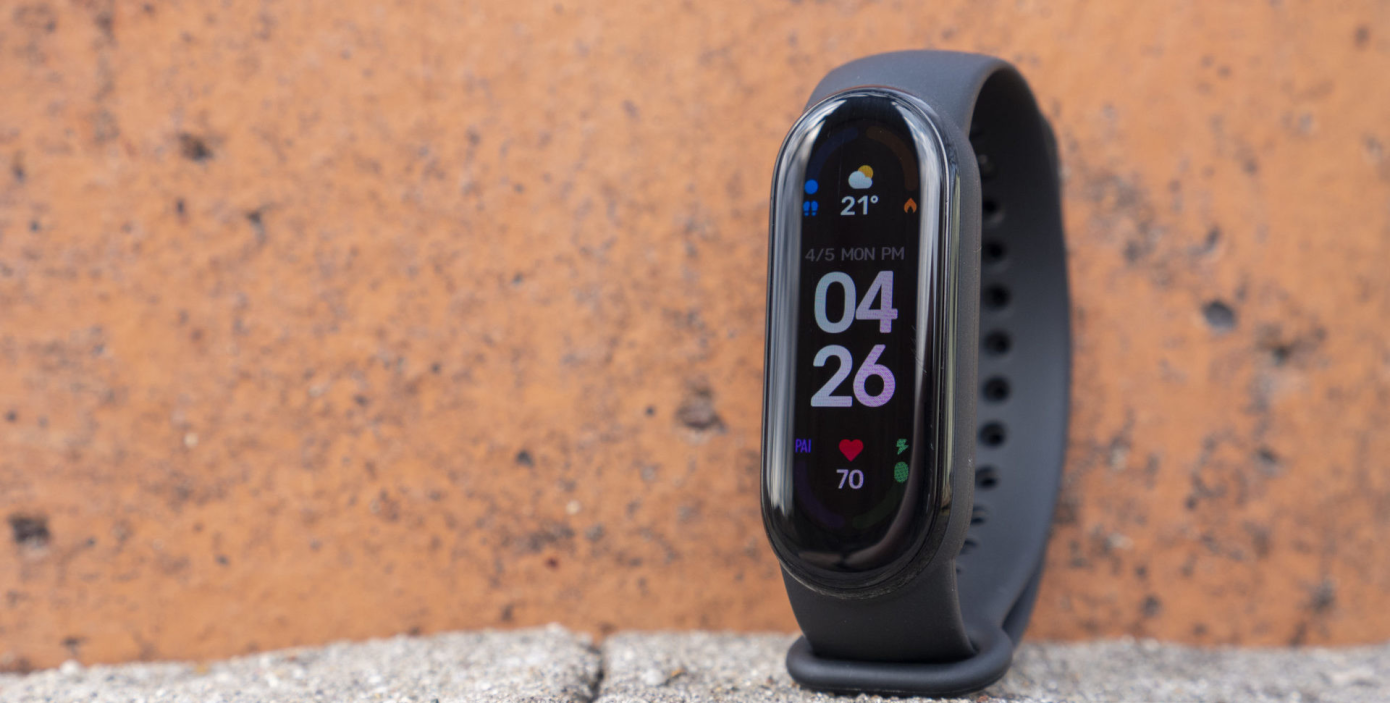
Ваш Mi Band показывает неправильное время? Такую «неполадку» очень просто устранить.
- Чтобы исправить время на Mi Band, просто выключите на мгновение Bluetooth на самом телефоне и подождите несколько секунд. Теперь опять включайте и дождитесь, пока фитнес-трекер снова подключится к смартфону. После этого повторного соединения Mi Band должен начать корректно отображать время.
- Вы также можете попробовать перезагрузить Mi Band. Для этого перейдите в «Настройки» или «Дополнительно» > «Система» > «Перезагрузить». После включения Mi Band повторно синхронизируйте его, проведя пальцем вниз по главному экрану Zepp Life и отпустив его. Это также должно исправить время.
Проблема №3: Неполадки с зарядкой
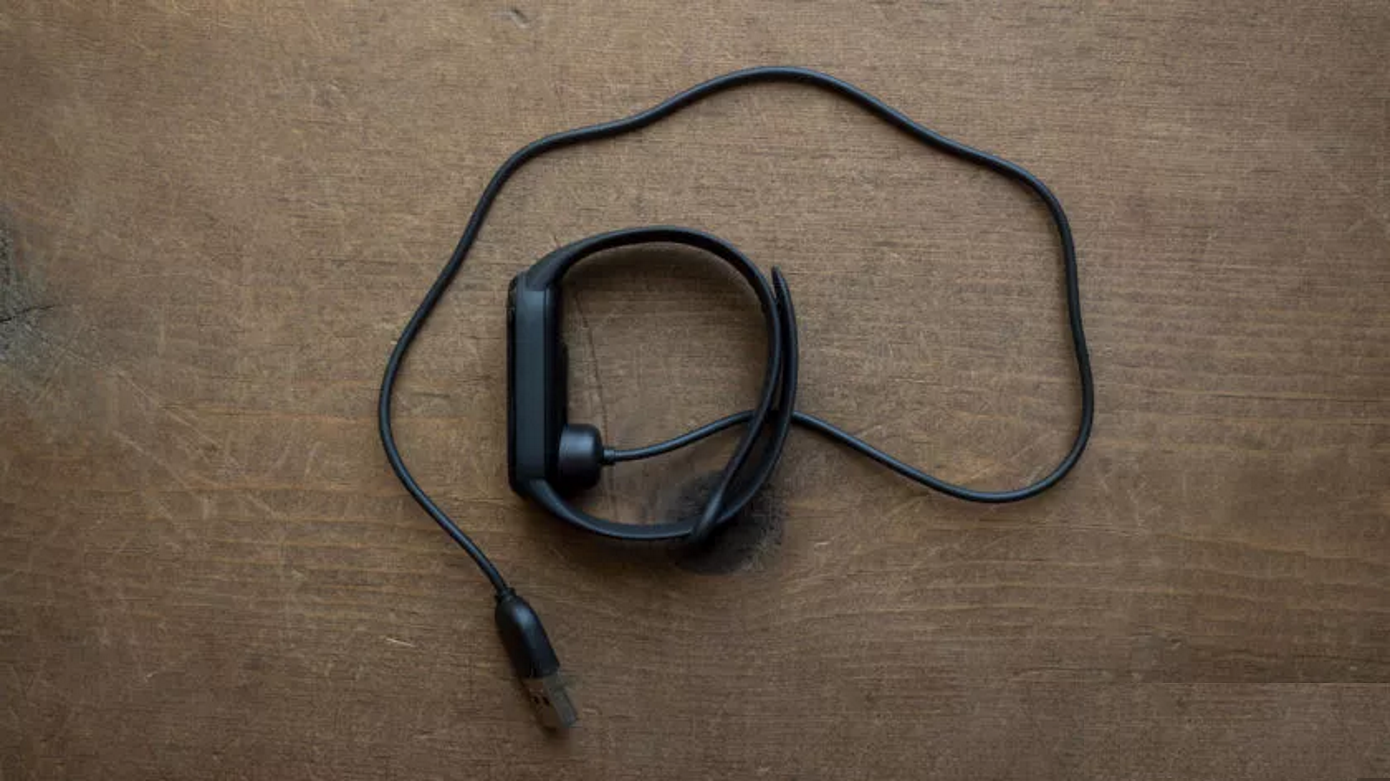
Проблемы с зарядкой распространены на всех устройствах: смартфоны, умные часы, фитнес-трекеры и многое другое. Если вам не удается зарядить Mi Band, найти решение проблемы можно ниже.
- Необходимо убедиться, что зарядные контакты вашего Mi Band чистые и на них нет ворсинок, пыли или грязи. Аккуратно почистите их старой зубной щеткой и протрите небольшим количеством медицинского спирта, если они действительно загрязнены.
- Ваш зарядный кабель Mi Band в хорошем состоянии? Если он активно эксплуатировался или небрежно хранился, то вполне мог подвергнуться износу и, возможно, вам придется купить новый. К счастью, найти зарядное устройство для Mi Band не составит никакого труда – их можно заказать прямо на нашем сайте.
- Если ваш Mi Band чист, подключен к исправному зарядному кабелю и отказывается заряжаться, убедитесь, что работает сам зарядный блок, подключив к нему другое устройство. Если блок не заряжает никакой другой девайс, то воспользуйтесь другим адаптером, USB-разъемом в компьютере или ноутбуке или внешним аккумулятором, если он у вас есть.
- Наконец, самый абсурдный вариант, но его исключать тоже нельзя: убедитесь, есть ли электричество в используемой розетке.
- Если вы обнаружите, что ваш Mi Band не включается или не заряжается после душа или плавания, возможно, вода проникла в уплотнения трекера. Оставьте его в теплом месте на несколько дней, чтобы он подсох. Такой метод не гарантирует возвращения к нормальной работоспособности, и, если это не поможет, придется начать думать о приобретении нового фитнес-трекера.
Проблема № 4: Неполадки с аккумулятором
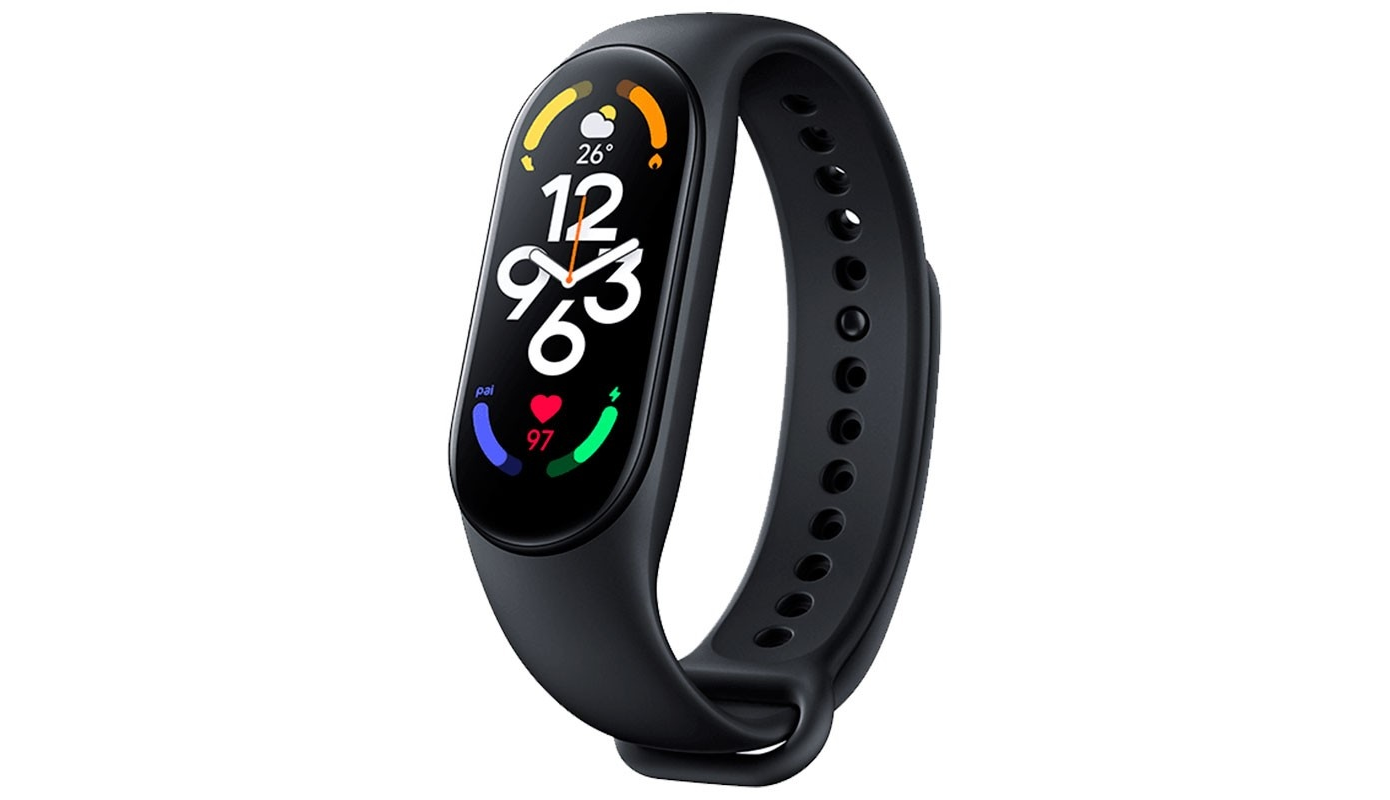
Теперь ваш Mi Band заряжен, но вы не можете понять, почему его батарея так быстро разряжается. Что же, высокому расходу заряда батареи могут способствовать сразу несколько вещей.
- Если у вас в руках новый Mi Band, то не спешите бить тревогу, пока не пройдет несколько циклов зарядки. Высокое энергопотребление по умолчанию может быть связано с первыми загрузочными операциями, установкой обновлений, ошибками, которые еще не исправлены в установленном программном обеспечении, или другими проблемами, связанными с первоначальным запуском. Поэтому планомерно установите все доступные обновления и позвольте гаджету пару раз разрядиться, прежде чем определить, есть ли проблема с аккумулятором или нет.
Если спустя неделю срок службы батареи не улучшился, то пришло время заняться более серьезным устранением неполадок.
- Попробуйте сбросить Mi Band до заводских настроек или разрядите аккумулятор до 0%, а затем поместите его на зарядное устройство на ночь.
- Рассмотрите возможность отключения функций отслеживания состояния здоровья, которые вам не нужны. К ним могут относиться: частый мониторинг сердечного ритма, мониторинг качества дыхания во сне и мониторинг SpO2, мониторинг стресса
Вы можете воспользоваться львиной долей этих функций, открыв Zepp Life на своем телефоне, нажав «Профиль» > [модель Mi Band] > «Мониторинг здоровья». Эти шаги точно увеличат время автономной работы, но сделают фитнес-трекер менее причастным к наблюдению за вашим здоровьем.
4. Уменьшите яркость экрана. Для этого откройте «Настройки» > «Экран и яркость» > «Регулировка яркости» и проведите пальцем вниз по дисплею.
5. Уменьшите время ожидания экрана. Аккумулятор вашего Mi Band будет работать тем дольше, чем меньше включен экран. Откройте «Настройки» > «Экран и яркость» > «Длительность включения экрана» > выберите параметр «5 секунд».
6. Отключите пробуждение при поднятии запястья. Это гарантирует, что ваш Mi Band не будет внезапно загораться каждый раз, когда вы махнете рукой. Для этого откройте «Настройки» > «Экран и яркость» > «Включение при поднятии запястья» > «Включить статус» > «Выкл.».
Проблемы с батареей Xiaomi Band 7:
Если вам кажется, что ваш новый Xiaomi Band 7 слишком быстро разряжается, примите во внимание следующее:
- Отключите функцию Always-On Display (AOD). Обычно экран является самым большим потребителем энергии в умных часах и фитнес-трекерах, и Xiaomi Band 7 не исключение. Чтобы отключить AOD, откройте «Настройки» > «Экран и яркость» > «Экран всегда горит» > выберите «Выкл.». Если вы хотите, чтобы экран продолжал светиться по расписанию, нажмите соответствующий пункт меню и выберите предпочтительный период времени. Режим «Smart» предоставит Mi Band 7 право на включение или выключение AOD по своему усмотрению.
- Отключите мониторинг кислорода в крови на протяжении всего дня. Xiaomi Band 7 — первый в серии фитнес-браслет, в котором реализован круглосуточный мониторинг SpO2, что напрямую влияет на расход заряда. Отключите функцию, чтобы увеличить срок службы батареи. Чтобы отключить круглосуточный мониторинг кислорода в крови, прокрутите главное меню Xiaomi Band 7 и выберите «Кислород в крови», а затем нажмите «Отключить Круглосуточный мониторинг».
- Активируйте режим энергосбережения. Этот режим ограничивает смарт-функции и функционал по отслеживанию состояния здоровья, но повышает срок службы батареи. Откройте «Настройки» > «Режим энергосбережения» > переведите ползунок в активное положение.
Проблема № 5: Проблемы с уведомлениями
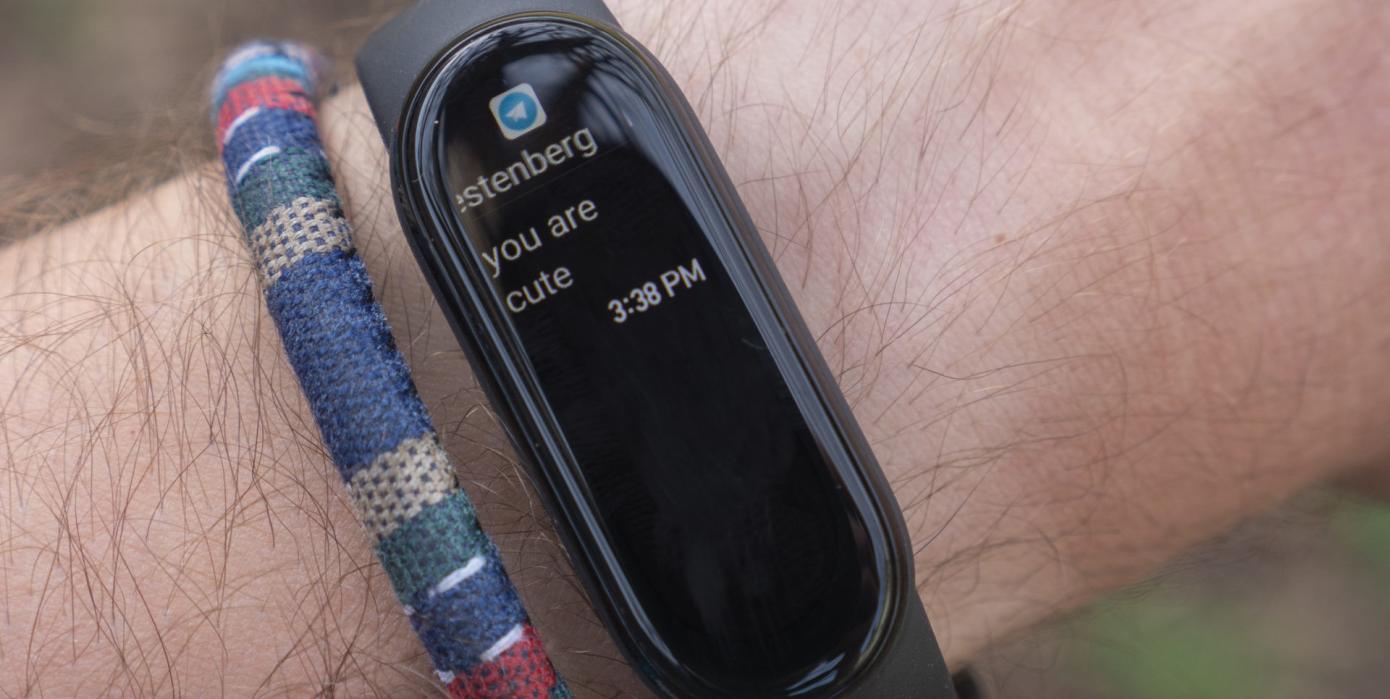
Модели Xiaomi Mi Band представляют собой отличные инструменты для уведомлений, которые передают оповещения со смартфона прямиком на ваше запястье. Иногда можно столкнуться с определенными неполадками: либо браслет вообще перестает передавать уведомления, либо внезапно прекращаются оповещения из определенного приложения. Это может раздражать, но исправить такую неполадку вы можете самостоятельно.
- Проверьте, включен ли режим экономии заряда батареи. Этот режим ограничивает функциональность вашего устройства для экономии энергии, отключая уведомления. Нужны уведомления – отключаем режим энергосбережения.
- Проверьте, предоставили ли вы приложению, с которым используете свой Mi Band (Zepp Life или Xiaomi Wear) необходимые разрешения, включая доступ к SMS, уведомлениям и разрешениям на работу в фоновом режиме. Если Zepp Life уже разрешено получать уведомления, попробуйте отключить и включить это разрешение в настройках вашего телефона. Кроме того, удостоверьтесь, что вашему SMS-приложению разрешено отправлять уведомления на фитнес-браслет. Если вы используете Zepp Life, то легко найдете этот пункт в разделе «Уведомления и напоминания».
- Все еще ничего? Попробуйте перезагрузить телефон и Mi Band – метод стар и прост, но зачастую является самым простым решением многих проблем.
Возможно, вы хотите получать уведомления на трекер не только тогда, когда экран вашего телефона выключен, но и если он активен? В приложении Zepp Life откройте «Профиль» > [модель Mi Band] > «Уведомления и напоминания» > «Оповещения приложений», а затем отключите параметр «Принимать только при выключенном экране».
Если вы хотите избавиться от уведомлений «Браслет подключен», откройте Zepp Life, перейдите в свой «Профиль» > [модель Mi Band] > «Уведомления и напоминания» > «Оповещения приложений» > «Управление приложениями» > снимите флажок с приложения Zepp Life.
Проблема № 6: Проблемы с ремешком
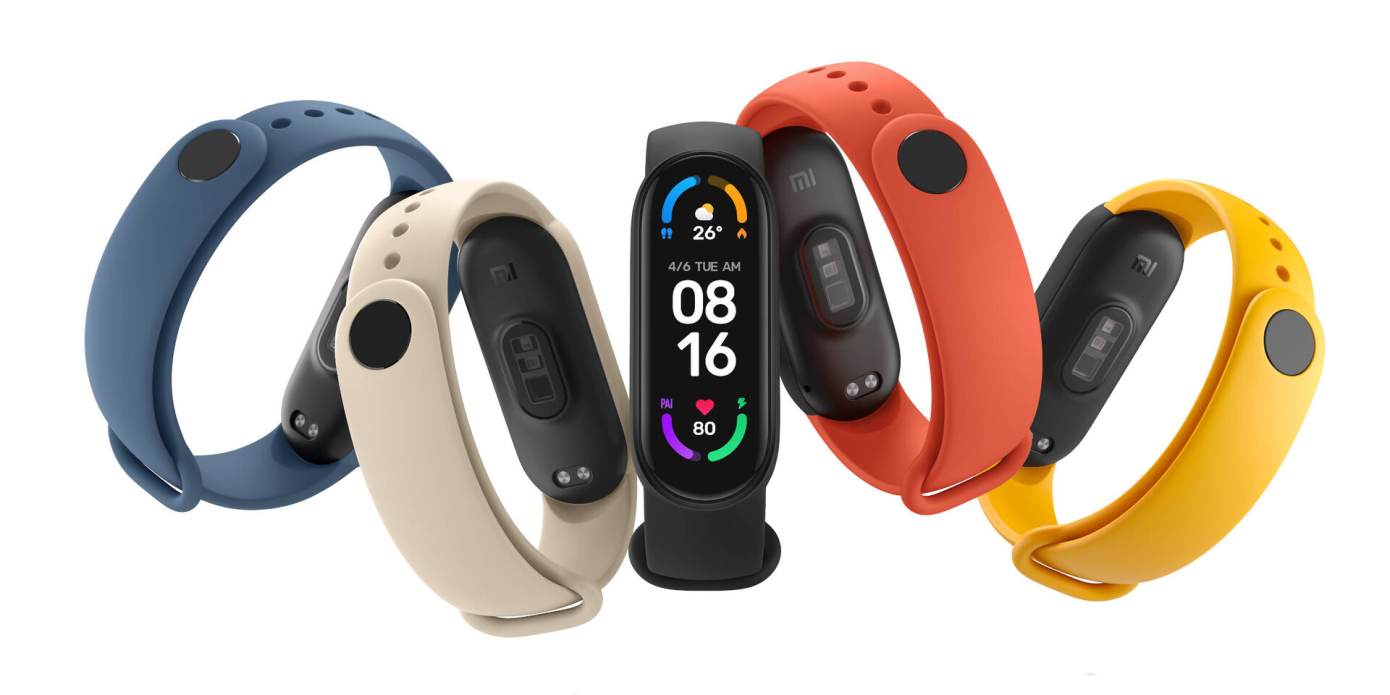
Рано или поздно любые вещи ломаются, и, скорее всего, ремешок вашего фитнес-браслета Xiaomi станет непригоден для эксплуатации значительно раньше, чем вы могли предположить. Разумеется, это совершенно не проблема и никакая не трагедия – сменные ремешки широко представлены во многих магазинах, а в нашей сети Mi92 ассортимент выходит далеко за рамки привычных силиконовых браслетов.
Ни в России, ни в Индии, ни на многих других рынках Xiaomi не предоставляет никакую гарантию на ремешок от фитнес-браслета – гарантийные условия распространяются только на саму капсулу. Примечательно, что в США ситуация совершенно иная: там пекинская компания дает 1-месячную гарантию на комплектный ремешок. По сути, это означает, что у вас есть возможность вернуть Xiaomi Mi Band даже в том случае, если неисправен ремешок.
Проблемы с сыпью
Проблемы с раздражением кожи распространены среди носимых устройств, эта проблема не ограничивается Xiaomi Band, хотя и жалоб мы еще не встречали. Если же вы всё-таки обнаружите, что использование браслета Mi Band вызывает у вас зуд, сухость или покраснение кожи, есть несколько способов смягчить эту проблему.
Во-первых, подумайте о покупке нового ремешка из другого материала. Как правило, более мягкая ткань приятнее для кожи и способствует вентиляции. Подумайте о переходе с резины на нейлон, металлическую сетку или кожу.
Во-вторых, если вы регулярно тренируетесь со своим фитнес-трекером Xiaomi, то не забывайте регулярно чистить браслет после тренировки. В качестве альтернативы можно приобрести дополнительный браслет для повседневного использования, а один использовать исключительно для тренировок.
Если сыпь сохраняется, обратитесь к врачу.
Как перезагрузить Xiaomi Mi Band
Xiaomi Band 7: коснитесь экрана, чтобы вывести устройство из спящего режима. Прокрутите вниз до «Настройки» > «Система» > «Перезагрузить» и коснитесь галочки для подтверждения.
Xiaomi Band 6: коснитесь экрана, чтобы вывести устройство из спящего режима. Прокрутите вниз до «Настройки» > «Перезагрузить» и коснитесь галочки для подтверждения.
Mi Band 5 / 4: коснитесь экрана, чтобы вывести устройство из спящего режима. Прокрутите вниз до «Дополнительно» и откройте «Настройки». Выберите «Перезагрузить» и коснитесь галочки, чтобы начать процесс перезагрузки.