
Скопировать эффект с одного объекта на другой
Для того, чтобы скопировать эффект с одного объекта на другой, можно воспользоваться таким способом:
Выделить объект с эффектом (см. на рисунке 1), затем открыть панельку Appearance, нажать левую кнопку мышки над штучкой 😀 (см. на рисунке 2), а затем не отпуская левой кнопки мышки навести указатель мышки на требуемый объект (см. на рисунке 3). Отпустить левую кнопку мышки. Всё.
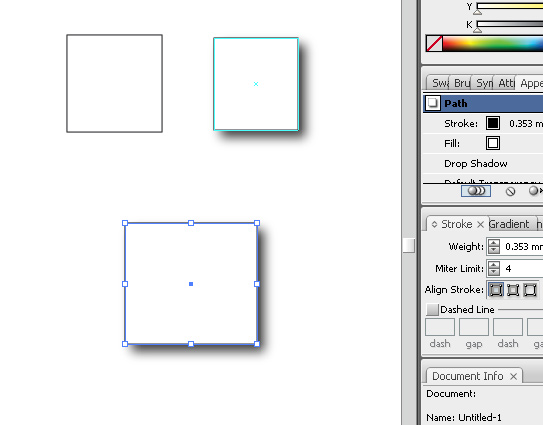
Ну, и ещё один способ.
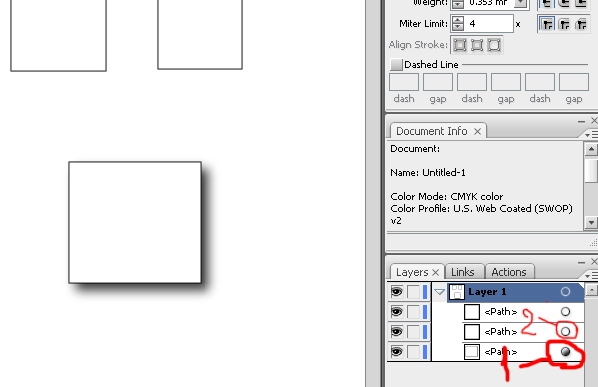
открыть палитру Layers.
найти в ней объект с эффектом.
зажать Alt, нажать левую кнопочку мышки над штучкой (см. на рисунке 1). Переместить указатель мышки на штучку (см. на рисунке 2) объекта без эффекта. Отпустить кнопку мышки.
Как скопировать эффекты в иллюстраторе
3 Щелкните объект, эффекты которого требуется скопировать.
Инструмент Пипетка атрибутов автоматически переключается в режим Применить атрибуты объекта .
4 Щелкните объект, к которому требуется применить скопированные эффекты.
Параметры, выбранные на панели свойств с помощью выпадающих меню Свойства и Преобразования , будут также применены при копировании свойств.
Функции, указанные в справке, доступны в полной версии CorelDRAW Graphics Suite 2021. Некоторые функции могут быть недоступны в этой версии продукта.
Как скопировать эффекты в иллюстраторе
3 Щелкните объект, эффекты которого требуется скопировать.
Инструмент Пипетка атрибутов автоматически переключается в режим Применить атрибуты объекта .
4 Щелкните объект, к которому требуется применить скопированные эффекты.
Параметры, выбранные на панели свойств с помощью выпадающих меню Свойства и Преобразования , будут также применены при копировании свойств.
Функции, указанные в справке, доступны в полной версии CorelDRAW Graphics Suite 2021. Некоторые функции могут быть недоступны в этой версии продукта.
Наш канал на Youtube
Здравствуйте все, кто работает в Индизайне!
Извещаем вас о том, что на youtube.com работает канал «InDesign Мастерская вёрстки». Там уже размещены более 70 видео с полным описанием как работать с программой DoTextOK. Другие интересные темы, касающиеся работы …
Работа в InDesign
Хитрости и секреты, приемы работы, уроки
Новая версия!
Особенности новой версии Индизайна
Описание плагинов, информация о плагинах для работы с Adobe InDesign
Готовые к использованию скрипты для Adobe InDesign
Описание языка, приёмов и методов программирования для Adobe InDesign
Способ применить эффекты к объектам
Добавлено admin на 28.10.2008 – 02:49 Без комментариев | 4 165 views
Люди, которые работают с эффектами в InDesign, имеют тенденцию пропускать одну из лучших особенностей по работе с ними. Особенность, о которой я говорю, заключается в перетаскивании эффекта от одного объекта на странице к другому. Если вы выделили объект с тенью, то в панели эффектов вы увидите значок fx.
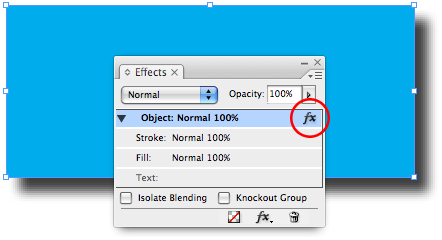
Значок fx на панели эффектов
Чтобы применить этот эффект тени к другому объекту на странице, просто тяните этот fx из панели на другой объект, и опускайте кнопку мыши после пересечения контура объекта. Обратите внимание как изменяется указатель мыши при пересечении границ объекта.
Этот метод перетаскивания позволяет скопировать за один раз эффект только одного уровня (object, fill, stroke, text — см. панель эффектов). У вас не получится одновременно скопировать тень от объекта и эффект Bevel and Emboss, примененный к граничной линии (stroke). Для того, чтобы за один раз перенести эффекты нескольких уровней, уже придется пользоваться пипеткой или создавать объектный стиль.