
Как выйти из аккаунта Яндекс ID
Яндекс ID является универсальным аккаунтом для всех сервисов Яндекса. Кроме того, он используется во многих приложениях сторонних разработчиков. Но возникает вопрос, как выйти из аккаунта, если вы надолго покинули свою учетную запись, забыли выйти на чужом устройстве или хотите просто удалить аккаунт. В этой статье мы подробно расскажем о том, как выйти из аккаунта Яндекс ID на разных устройствах и как отвязать аккаунт от телефона или других сервисов.
- Как выйти из аккаунта Яндекс на компьютере
- Как выйти из аккаунта Яндекс на телефоне
- Как отвязать Яндекс ID от телефона
- Как удалить аккаунт Яндекс ID
- Как отвязать Яндекс Айди
- Полезные советы и выводы
Как выйти из аккаунта Яндекс на компьютере
Чтобы выйти из аккаунта Яндекс на компьютере, выполните следующие шаги:
- Откройте любой сервис Яндекса в браузере и нажмите на иконку «Аккаунт» в верхнем правом углу.
- Нажмите на кнопку «Выйти».
Если вы забыли выйти на чужом устройстве, то можете выйти из своего Яндекс аккаунта на всех устройствах. Для этого перейдите в Яндекс ID, откройте блок «История входов и устройства» и нажмите на ссылку «Выйти на всех устройствах».
Как выйти из аккаунта Яндекс на телефоне
На мобильных устройствах процесс выхода из аккаунта Яндекса выглядит по-другому. Чтобы выйти из аккаунта Яндекс на телефоне, выполните следующие шаги:
- Откройте приложение Яндекс Паспорт и нажмите на иконку «Аккаунт» в нижней части экрана.
- В открывшемся меню нажмите на кнопку «Выйти из аккаунта».
Если вы хотите выйти из аккаунта Яндекс на всех устройствах, то перейдите в Яндекс Паспорт на сайте passport.yandex.ru/profile и нажмите на кнопку «Выйти на всех устройствах».
Как отвязать Яндекс ID от телефона
Чтобы отвязать Яндекс ID от телефона, сделайте следующее:
- Перейдите на страницу «Телефоны» в настройках Яндекс ID.
- Нажмите на поле с защищенным номером телефона, который вы хотите отвязать от аккаунта.
- Нажмите на кнопку «Удалить».
- Если у вас не настроен контрольный вопрос, то сначала добавьте его. Яндекс отправит на удаленный номер два сообщения: уведомление об удалении и цифровой код.
После выполнения этих действий Яндекс ID будет отвязан от указанного номера телефона.
Как удалить аккаунт Яндекс ID
Если вы хотите окончательно удалить свой аккаунт Яндекс ID, вам нужно выполнить следующие шаги:
- Перейдите в настройки Яндекс ID.
- Перейдите на вкладку «Данные».
- Нажмите на кнопку «Удалить аккаунт» внизу страницы.
- Введите код, который придет на ваш мобильный телефон или адрес электронной почты.
- Если вы не привязали к своему аккаунту дополнительный адрес и номер телефона, то вам нужно будет ответить на контрольный вопрос.
Как отвязать Яндекс Айди
Если вы хотите отвязать Яндекс Айди от устройства умного дома, то выполните следующие действия:
- Откройте в приложении «Умный дом Яндекса» раздел «Связанные аккаунты».
- Выберите производителя устройства, который вас интересует.
- Нажмите на опцию «Удалить устройства», если хотите удалить все настройки устройств, связанных с аккаунтом Яндекс.
Полезные советы и выводы
- Если вы обнаруживаете подозрительную активность в своем аккаунте Яндекс, автоматически выходите из него и измените пароль.
- Яндекс ID — это универсальный аккаунт, который используется для доступа ко многим сервисам Яндекса, так что будьте осторожны при его использовании.
- Если вы забыли свой пароль, вы можете восстановить его, используя номер телефона, адрес электронной почты или другие данные предоставленные при регистрации.
- Не забывайте выходить из аккаунта Яндекс на общедоступных компьютерах и на устройствах других пользователей.
- Если вы не используете Яндекс ID долгое время, то рекомендуется выйти из него или удалить аккаунт, чтобы избежать нежелательного доступа к вашим данным.
Как создать новую страницу в Open Office
Для создания новой страницы в Open Office Writer нужно выбрать пункт «Вставка» в главном меню и затем «Разрыв». Появится окно с параметрами разрыва, где нужно указать альбомную ориентацию. После этого в документе добавится новая страница с указанной ориентацией. Возможность создать новую страницу позволяет отформатировать документ так, чтобы часть информации выводилась горизонтально, а не вертикально, что может быть нужно, например, при создании плаката или буклета. Open Office предлагает широкий набор инструментов для работы с текстом и графикой, поэтому создание различных макетов и шаблонов не представляет сложностей для пользователей. Разрыв страницы — одна из возможностей программы, которая помогает в организации информации и наглядном представлении данных.
Как разрешить загрузку через мобильную сеть айфон
Для разрешения загрузки через мобильную сеть на iPhone вам необходимо выполнить следующие шаги:
- Откройте меню «Настройки» на вашем устройстве.
- Найдите раздел «Сотовая связь» и нажмите на него.
- В этом разделе вы увидите список приложений и служб, которые могут использовать сотовые данные.
- Чтобы разрешить загрузку через мобильную сеть для определенного приложения или службы, переместите ползунок рядом с ней в положение «Включено».
- Если вы хотите запретить загрузку через мобильную сеть для какого-либо приложения или службы, переместите ползунок в положение «Выключено».
- Вы также можете отключить все сотовые данные на своем устройстве, переместив ползунок рядом с параметром «Сотовые данные» в положение «Выключено».
- После внесения всех необходимых изменений вы можете закрыть меню «Настройки».
- Теперь ваш iPhone будет использовать только сеть Wi-Fi, если сотовые данные отключены.
Примечание: Некоторые приложения и службы могут не работать без доступа к сотовым данным, поэтому рекомендуется оставить эту опцию включенной для наиболее удобного пользования вашим устройством.
Где в Сбербанк Онлайн выставленные счета
Если вы хотите узнать о выставленных вам счетах в Сбербанке Онлайн, вам необходимо перейти на соответствующую страницу. Для этого зайдите в свой личный кабинет и найдите в меню раздел с названием «Мои интернет-заказы». Как только вы находитесь на этой странице, система автоматически отобразит список выставленных вам счетов на оплату товаров или услуг, которые вы приобрели через интернет-магазины. Здесь вы сможете увидеть все необходимую информацию, такую как сумма к оплате, дата и описание товаров или услуг. Это очень удобно, так как вы можете контролировать свои расходы и оплачивать все счета вовремя, не выходя из дома.
Что будет если удалить телеграмм а потом восстановить
Если удалить учётную запись в Telegram, то больше не будет возможности её восстановить. При удалении профиля система попросит подтвердить эту операцию, и после подтверждения восстановить аккаунт уже не получится. Единственный способ вернуться в Telegram — зарегистрировать новую учётную запись. При этом можно использовать прежний номер телефона, который был привязан к удалённому аккаунту. Таким образом, все данные, переписки и контакты, связанные с удалённым профилем, будут утеряны. Это обеспечивает надёжность и конфиденциальность в использовании мессенджера Telegram. Удаление аккаунта позволяет полностью избавиться от своих данных и обеспечивает защиту пользователя от возможных утечек персональной информации.
Чтобы выйти из своего аккаунта на Яндексе, нужно нажать на кнопку «Выйти» в меню аккаунта, которое находится в правом верхнем углу экрана. Это очень просто и займет всего несколько секунд. Если вы забыли выйти из своего аккаунта на чужом устройстве и хотите защитить свои данные, вы можете войти в свой Яндекс ID и перейти в раздел «История входов и устройства». Здесь вы найдете ссылку «Выйти на всех устройствах», которую нужно нажать, чтобы выйти из своего аккаунта на всех устройствах, где вы были авторизованы. Это очень важно для защиты ваших данных и конфиденциальной информации, поэтому не забывайте выходить из своего аккаунта на всех устройствах, где вы когда-либо были авторизованы.
Все права защищены © 2023.
Удаление приложений — это процесс, при котором с компьютера удаляются ненужные или неработающие программы или приложения. Удаление приложений может освободить место на диске, повысить производительность системы и избавить от ошибок. В Windows 11 есть несколько способов удалить приложения: через панель управления, через параметры или через меню Пуск. Для удаления приложения нужно выбрать его в списке и нажать кнопку Удалить, а затем подтвердить действие. Некоторые приложения могут запускать свой собственный деинсталлятор, который может потребовать дополнительных шагов.
Как выйти из яндекса на всех устройствах
Компания Киндер сюрприз всегда

В Москве продолжается процесс активного
Круг света — это ожидаемое
Аквапарк Н2О в Ростове-на-Дону
Телеграмм – одно из самых популярных
Католическая церковь является одной
Галактика Макеевка представляет
Электроэнергия — один из
Лахта центр — символ современности
День Республики Дагестан – это
Макадамия — известный и популярный
Индия — страна, богатая культурной
ТГК 1 — это крупнейшая государственная
Компас 3D — популярное программное
Растения играют важную роль в экосистеме
Многие пользователи сталкиваются
В 2023 году стоимость километра
В 2024 году намечается важное событие
Согласно последнему законодательству
СДО РЖД (Система Дистанционного
Тотальный диктант – это грандиозное
X5 Retail Group – одна из крупнейших
Как удалить аккаунт в Телеграм и можно ли его восстановить после удаления
Telegram пользуются сотни миллионов людей по всей планете. У вас или у ваших знакомых наверняка есть учетная запись в этом мессенджере, которая позволяет общаться в чатах и читать новости в телеграм-каналах. Но не исключено, что когда-то придет момент, и вы решите удалить аккаунт Телеграм. Причины подобного решения можете найти самостоятельно, а мы подскажем, как раз и навсегда избавиться от профиля в мессенджере.

Удалить аккаунт в Telegram можно, но перед этим хорошенько подумайте
Как выйти из Телеграм
Сначала поговорим о том, как выйти из Telegram, поскольку, возможно, вы хотите продолжить пользоваться своей учетной записи, но уже на другом устройстве. Если вы покинете профиль на текущем гаджете, то сможете войти в него только по номеру телефона. Кроме того, есть еще один нюанс, о котором я расскажу чуть позже. А пока о том, как выйти из аккаунта Телеграм:
- Запустите Telegram.
- Откройте настройки приложения, нажав кнопку в виде трех полосок (расположена в левом верхнем углу).
- Нажмите кнопку в виде трех точек (находится справа вверху).
- Выберите опцию «Выход», а затем подтвердите действие нажатием соответствующей кнопки.
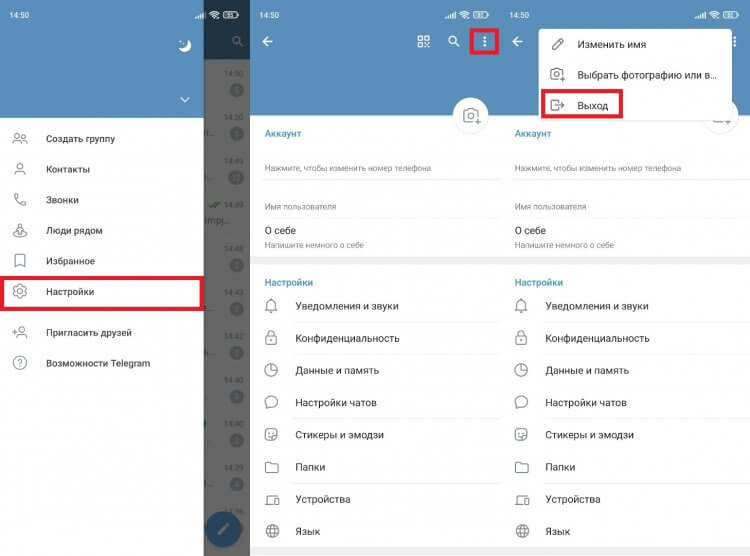
После выхода будут удалены секретные чаты
Несмотря на то, что в данном случае мы говорим не про удаленный аккаунт Телеграм, после выхода вы потеряете всю информацию из секретных чатов. Они хранятся на текущем устройстве и автоматически удалятся после выхода. Это и есть тот нюанс, который я вскользь упомянул ранее.
Телеграм — завершить сеансы
Бывает, что вы сидели в Telegram через компьютер, но забыли выйти из учетной записи и ушли по делам вместе со смартфоном. В таком случае предлагаю разобраться, как завершить сеансы в Телеграме. Для этого понадобится:
- Открыть настройки Telegram.
- Перейти в раздел «Конфиденциальность», а затем — «Устройства».
- Нажать кнопку «Завершить все другие сеансы».
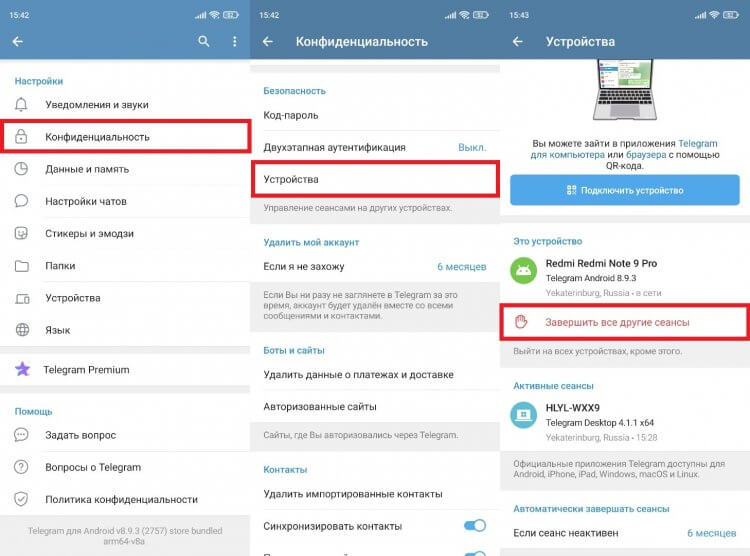
Каждый сеанс можно завершить по отдельности
Теперь Телеграм будет работать только на текущем устройстве, а на всех остальных устройствах вы выйдете, потеряв доступ к секретным чатам, если таковые были. Впрочем, это происходит всякий раз, как только вы нажимаете кнопку «Выйти» хоть на смартфоне, хоть на ПК.
Как удалить аккаунт Телеграм с телефона
Telegram обладает продвинутой системой безопасности, поэтому у вас не получится удалить чужой аккаунт Телеграм или, например, в одно касание избавиться от своей учетной записи. Однако через приложение мессенджера можно настроить автоудаление профиля после периода бездействия:
- Запустите Telegram.
- Откройте его настройки.
- Перейдите в раздел «Конфиденциальность».
- Пролистайте страницу вниз и найдите пункт «Удалить мой аккаунт».
- Тапните по надписи «Если я не захожу».
- Выберите срок, по истечении которого профиль Телеграм будет автоматически удален.
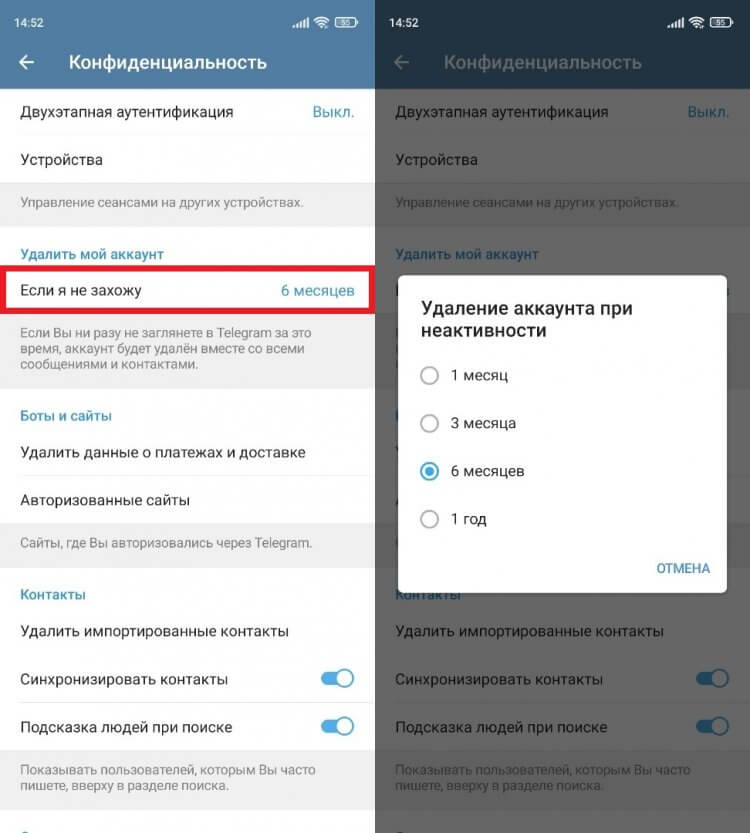
Профиль будет удален по истечении указанного срока
Учетная запись исчезнет не сразу, а только через месяц или другой период, выставленный в настройках. Отчет начинается сначала, как только вы входите в аккаунт на одном из своих устройств. Можно ли удалить аккаунт в Телеграм сразу? Да! И об этом я расскажу в следующем пункте.
❓ Если остались вопросы — заходит в телеграм-чат Androidinsider
Как удалить профиль в Телеграм
Теперь поговорим о том, как удалить аккаунт в Телеграм навсегда, не прибегая к длительному ожиданию истечения срока, после которого произойдет автоматическое удаление. Избавиться от учетной записи можно только через веб-версию Telegram, но приложение на этом пути вам тоже пригодится:
- Запустите браузер на смартфоне или любом другом устройстве.
- Перейдите на страницу удаления, доступную на официальном сайте Telegram.
- Введите номер телефона, привязанный к учетной записи, и нажмите кнопку «Next».
- Запустите приложение мессенджера и откройте системный чат Telegram, куда придет сообщение с кодом подтверждения авторизации на сайте.
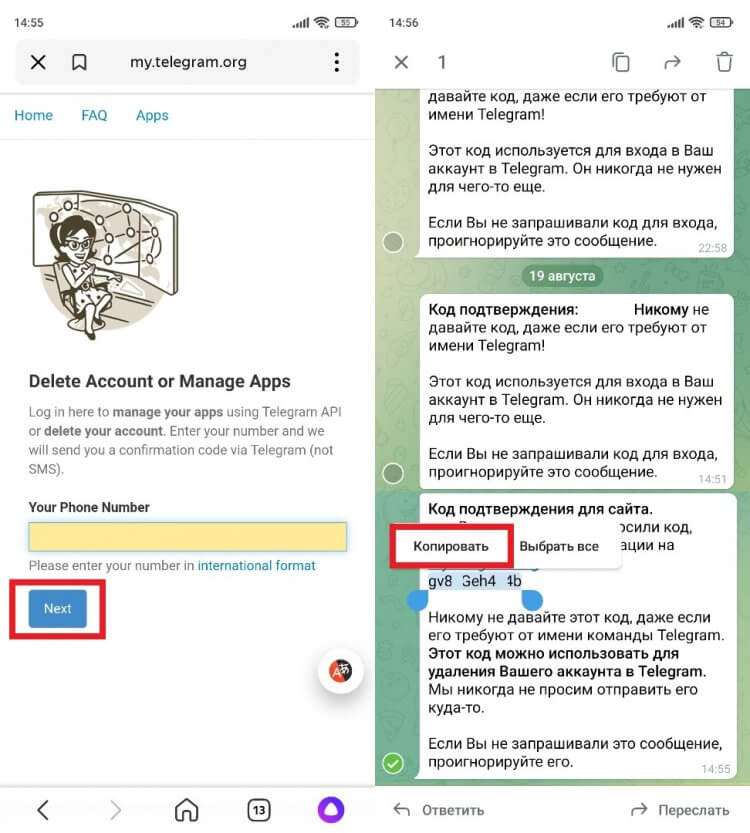
Код появится в системном чате
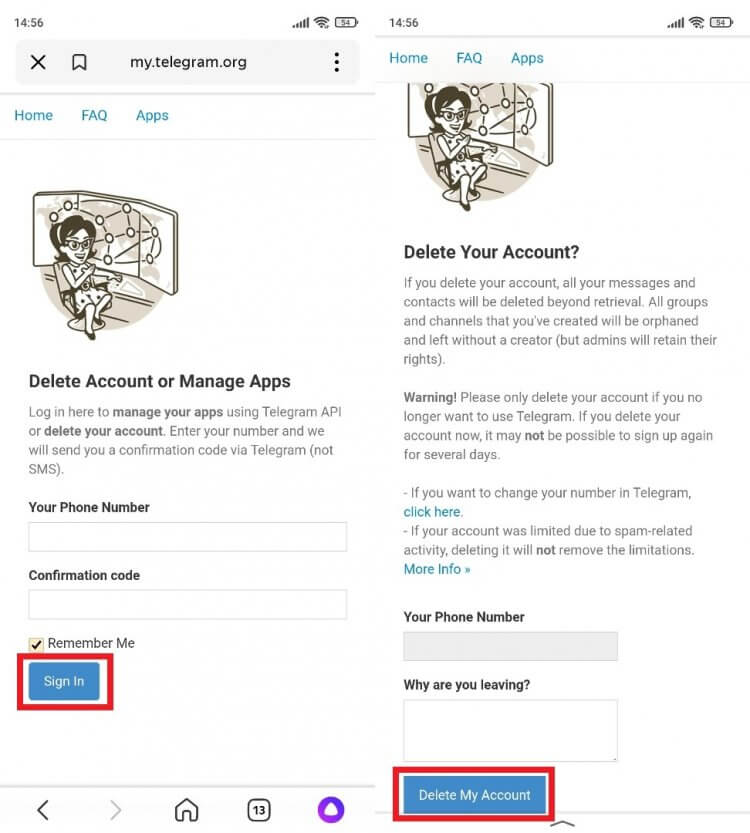
Хорошенько подумайте перед тем, как нажать кнопку удаления
Аналогичные действия можно выполнить как на смартфоне, так и на персональном компьютере. Поэтому, если у вас под рукой нет мобильного устройства, но вы авторизованы в Telegram на ПК, то сделайте то же самое, но только через десктопную версию браузера.
Как восстановить аккаунт Телеграм
Обычно, когда мы говорим об удалении учетной записи в том или ином сервисе (например, Google), у нас остается возможность восстановления профиля в течение некоторого количества времени. Но, если вы поинтересуетесь, можно ли восстановить аккаунт Телеграм, то получите на свой вопрос отрицательный ответ.
�� Огненные товары с АлиЭкспресс ждут тебя в телеграм-канале Сундук Али-Бабы
К сожалению или к счастью, вернуть удаленный профиль не получится, так как после нажатия кнопки «Delete My Account» происходит моментальное исчезновение всей информации без возможности дальнейшего восстановления. Кстати, об этом нас несколько раз предупреждают, когда мы пытаемся удалить аккаунт Телеграм. Все информационные сообщения приведены на английском языке, из-за чего многие люди полагают, будто все можно вернуть на свои места, если быстро передумать. Но нет! Сначала думайте – потом действуйте.

Теги
- Мессенджеры для Android
- Новичкам в Android
Как выйти из почты яндекс на всех компьютерах
Яндекс.Почта — один из крупнейших бесплатных почтовых сервисов на территории нашей страны. Пользуется большой популярностью у пользователей. Последние нередко задают вопросы, касаемо данного сервиса, на один из которых мы сегодня и ответим.
Для того, что бы выйти из Яндекс.Почты, можно воспользоваться одним из нескольких существующих способов.
В первом случае вы можете выйти из своего почтового ящика, находясь на одной из страниц Яндекс. Для этого нажмите на иконку пользователя в верхней правой части экрана и кликните по слову «Выход».
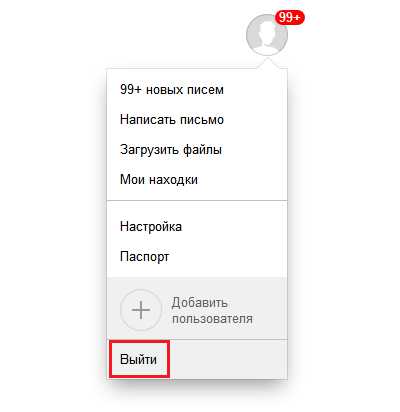
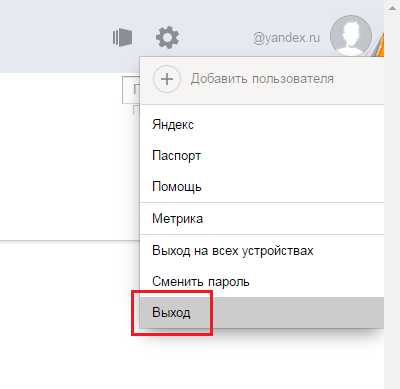
Следующий вариант — это когда вы находитесь непосредственно в своем почтовом ящике. Суть та же самая — нажимаете на иконку пользователя, а далее — на кнопку «Выход».
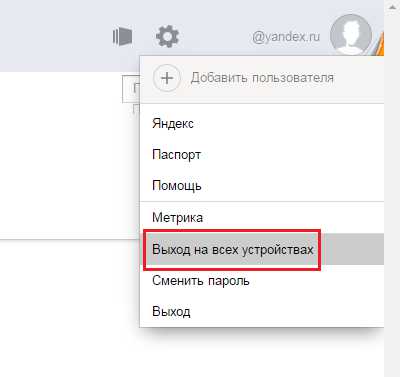
Если вы авторизованы на нескольких компьютерах, к которым в том числе есть доступ у других людей, вы можете пройти деавторизацию на всех компьютерах — то есть выйти из аккаунта на всех устройствах сразу. Для этого зайдите в почтовый ящик, кликните по иконке пользователя, а затем нажмите «Выход на всех устройствах».
Если вы используете мобильную версию Яндекса, например, на мобильном устройстве под управление Android или iOS (iPhone, iPad), вам необходимо перейти на главную страничку Яндекса и рядом со своим логином нажать на значок, состоящий из трех полосок.
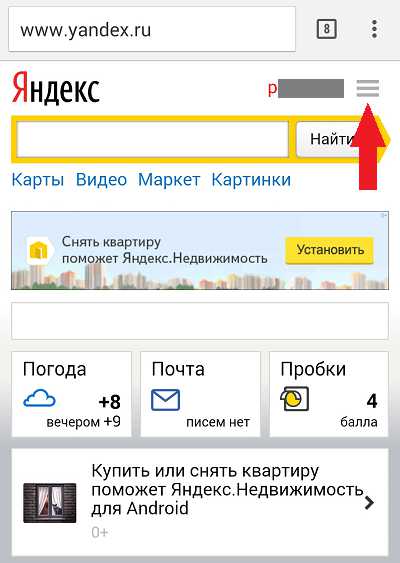
Откроется меню. В нем нажмите на кнопку «Выход».
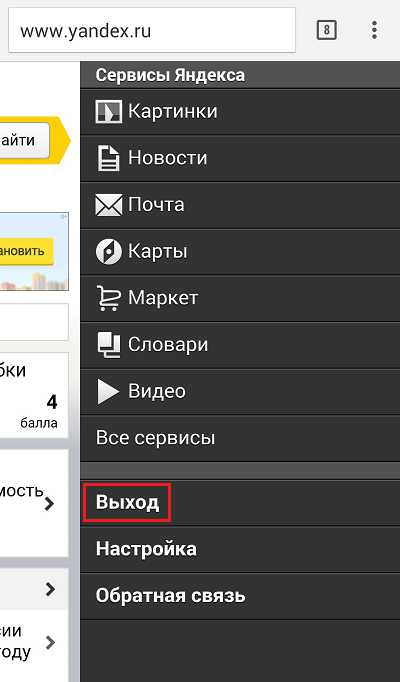
Как видите, выйти из Яндекс.Почты совсем несложно. Если у вас есть вопросы, задавайте их с помощью комментариев.
Как выйти из Яндекс почты?
У любого более менее активного пользователя Всемирной сети обязательно должен быть свой email. Однако, любой человек может потерять какой-либо из своих гаджетов, и тогда нашедшему будет полностью доступна вся переписка и не только — в настоящее время к почте привязываются многие социальные сети, приложения, сервисы и даже деньги. Как же избежать влияния чужого человека на это?
Как совершить выход?
- Самый простой способ — выход непосредственно в полной версии на ПК. Для этого нужно нажать на надпись с названием и окончанием @yandex.ru, чтобы появилось раскрывающееся меню, где есть возможность выйти из почты и только в данном устройстве, и на всех сразу. Для этого созданы отдельные два пункта. Следует помнить, что выход будет совершен только в одном браузере, который используется в настоящее время. То есть, чтобы полностью выйти из Яндекс почты на компьютере, необходимо выйти в каждом из браузеров, на котором был совершен вход.

- Выход на всех устройствах так же возможно совершить из основных настроек, которые в Яндексе называются паспортом. Открыть их так же можно в раскрывающемся списке под названием, нажав на «Управление аккаунтом». После этого необходимо в блоке «Безопасность аккаунта» выбрать соответствующую надпись.
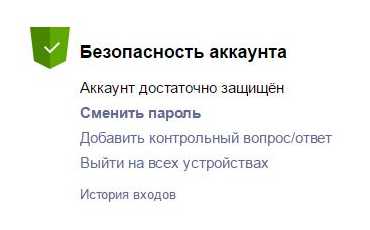
Блок безопасности в основных настройках
- Выполнить данную операцию с гаджета достаточно сложно и из основного приложения совершенно невозможно. Если необходимо выйти из Yandex почты именно с телефона ( на платформе Android), то для этого достаточно войти в настройки, в блоке «Личные данные» выбрать раздел «Аккаунты», в котором нужно выбрать Яндекс почту и удалить в ней учетную запись. Это действие уничтожит всю связанную с ней информацию, которая находится на телефоне.
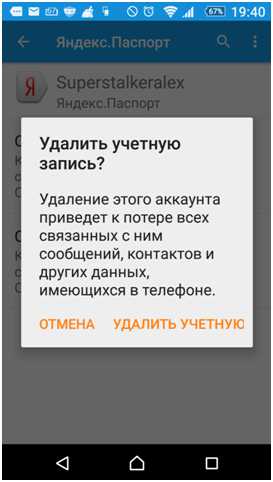
Удаление учетной записи на гаджете
Важные особенности
- Если пользователю нужно выполнить какую-либо операцию с чужого ПК, то для того, чтобы пароль не сохранился, достаточно поставить галочку напротив надписи «Чужой компьютер». После этого достаточно просто выйти из аккаунта, и компьютер не запомнит данные для входа.
Безопасный вход на чужом ПК
- Если пользователю необходимо работать с другим свой аккаунт, то нет никакой необходимости выходить — можно просто совершить добавление. Для этого достаточно открыть Яндекс паспорт или просто основное меню, выбрать графу «Добавить пользователя» и ввести необходимую информацию. После этого между данными пользователями возможно практически моментальное переключение. Удобно для людей которые пользуются одной почтой в одном компьютере.
В заключении следует сказать, что почта Yandex является одной из наиболее удобных — в ней возможна работа сразу нескольких людей(вплоть до дополнительных пяти адресов), использование разовых паролей, привязка к социальным сетям и многое другое. Так же к ней возможно привязать множество полезных приложений (в том числе и почтовые программы на компьютере) и даже использовать дополнительный электронный кошелек. Одной из наиболее удобных функций является сбор писем из других ящиков, которая позволяет объединить уже все имеющиеся почтовые ящики в одном месте.
Подробно о том, как выйти из «Яндекс.Почты»
Сейчас мы разберемся с вопросом о том, как выйти из «Яндекс.Почты». Сервисы «Яндекса» невероятно удобны, а внешний вид интуитивно понятен. Однако указанный вопрос может возникнуть, если вы впервые сталкиваетесь с интерфейсом данной системы.

Прежде чем ответить на вопрос о том, как выйти из «Яндекс.Почты», стоит сказать пару слов о самом сервисе. Система «Яндекс» дарит своим пользователям многообразие различных возможностей. Кроме того что это мощный поисковый ресурс, он также предлагает завести электронную почту.
Чтобы воспользоваться сразу всеми возможностями проекта, следует создать персональный аккаунт. После этого вы сможете работать в системе «Яндекс», решать различные творческие и рабочие задачи.
Вход
Чтобы разобраться в том, как выйти из «Яндекс.Почты», прежде всего, нужно войти на сервис. Иначе говоря, создать личный аккаунт. С этой целью нужно придумать логин, а также пароль. Без указания этих данных в будущем вы не сможете получить доступ к учетной записи. Можно сделать так, чтобы пароль имел смысловую нагрузку.
Однако подобные пароли несложно подобрать, если злоумышленники изучать вашу персональную информацию. Как только аккаунт в «Яндекс» будет создан, можно пользоваться абсолютно всеми возможностями, которые предоставляет эта система. Благодаря собственной электронной почте, вы можете принимать и отправлять письма. Их можно сортировать, хранить и распечатывать при необходимости.
Персональные данные
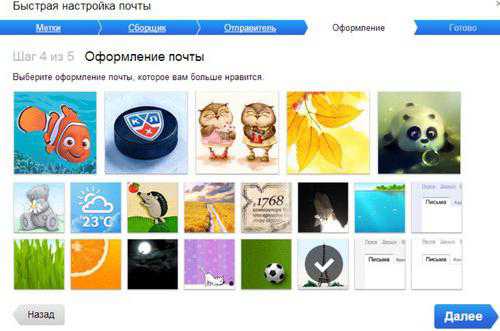
Чтобы почта на «Яндексе» была зарегистрирована правильно, логина и пароля недостаточно, поскольку необходимо указать также ряд личных данных. Чаще всего почтовая программа запрашивает ваше имя, отчество, фамилию, а также место рождения и дату этого события. Чтобы восстанавливать потерянный пароль, имеются в системе и специальные секретные вопросы. Отметим, что ответы на них следует куда-либо записывать.
Причем не следует доверять сохранение подобных данных исключительно компьютеру. Лучше воспользоваться для этих целей привычным блокнотом, который будет всегда лежать в известном вам месте.
Выход
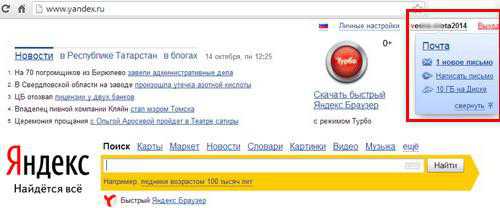
После окончания работы в аккаунте необходимо разобраться с тем, как можно его покинуть. С этой целью в правой верхней части экрана, неподалеку от логина вашей почты, найдите и нажмите небольшой треугольник. Таким образом, откроется специальное выпадающее меню. В этом меню нужно выбрать кнопку для выхода из «Яндекс.Почты».
Удаление почты
На всякий случай расскажем, как удалить почту «Яндекс». Если вам известен свой адрес (либо логин), пароль от почты и, кроме того, ответ на секретный вопрос, указанный вами при регистрации Yandex-почты, данное действие произвести достаточно просто. Откройте «Яндекс», зайдите в собственную почту и после этого в правом верхнем углу нажмите на пункт «Настройка».
В открывшемся перед вами окне, в конце страницы, нажмите на «Удалить». Затем необходим ввод пароля от почты, чтобы подтвердить намерение удаления учетной записи. Далее открывается окно под названием «Паспорт», здесь стоит хорошенько подумать, прежде чем щелкнуть на кнопку «Удалить аккаунт».
Конечно, вы можете иметь прочие почтовые ящики. Главное, перед удалением почты не перепутать, не забыть о том, какие важные письма и на какой учетной записи хранятся. Кстати, если вы вошли в аккаунт на компьютере, который вам не принадлежит, и по каким-либо причинам забыли выйти, помните, что «Яндекс» позволяет покинуть учетные записи на всех персональных компьютерах для данного пользователя.
Для этого выберите соответствующий пункт меню. Вот мы и разобрались с тем, как выйти из «Яндекс.Почты», а также рассмотрели некоторые другие вопросы, связанные с данным сервисом.
Вход и выход — Мобильное приложение Почты для Android — Яндекс.Помощь
Чтобы начать пользоваться мобильным приложением Яндекс.Почты, откройте его и авторизуйтесь:
- Введите ваш логин и пароль на Яндексе.
- Нажмите кнопку Войти.
Вы можете пользоваться одновременно несколькими почтовыми ящиками (например, домашним и рабочим) и быстро переключаться между ними. Для этого добавьте все нужные ящики в приложение:
- Вытяните экран слева.
- Нажмите кнопку Настройки (под списком папок и меток).
- В блоке Аккаунты нажмите Добавить ящик.
Чтобы переключиться на другой ящик:
- Вытяните экран слева.
- Нажмите на портрет нужного аккаунта.
Вы можете временно отключить один из ящиков. Для этого:
- Вытяните экран слева.
- Нажмите кнопку Настройки (под списком папок и меток).
- Нажмите на портрет нужного аккаунта.
- Отключите опцию Использовать эту почту.
Чтобы полностью удалить ящик из приложения:
- Откройте настройки смартфона.
- В блоке Аккаунты выберите Яндекс.Паспорт.
- Нажмите на аккаунт, который вы хотите удалить.
- Нажмите значок → Удалить аккаунт и подтвердите удаление.
Как выйти из Почты Яндекс на всех устройствах
В наше время практически каждый пользователь имеет свою электронную почту- «email». Кто-то пользуется Gmail, Yahoo mail, почтой от Mail.ru. Но лично для меня наиболее функциональной и удобной является Почта Яндекс. Обычно мы устанавливаем почту на компьютер, смартфон или планшет. Но редко задумываемся что- делать если один из наших девайсов будет потерян? Вы же не хотите чтобы кто- либо мог просматривать Ваши данные и личные переписки? Поэтому сегодня я решил рассказать Вам как выйти из почты яндекс на всех устройствах.
Т.к. к почте от Яндекс можно привязать довольно много удобных приложений, сервисов, а также электронный кошелек. Имею ввиду Яндекс Деньги. Сама электронная почта становится лишь основой для всей базы используемых нами ресурсов. И теряя к ней доступ, мы рискуем также потерять возможность управления над своими деньгами и не только. Поэтому далее я покажу Вам как нужно правильно действовать и разлогинить свою почту одним кликом. Чтобы в дальнейшем поменять пароль на новый. Конечно поводов для выхода со всех устройств может быть много, но я описал наиболее распространенный.
1. Первое что Вам нужно сделать это зайти на главную страницу поиска Яндекс с компьютера. Далее в правом верхнем углу жмем по своей аватарке и выпадающем меню выбираем пункт «Паспорт«.
Также в самом начале конечно нужно предварительно войти в свою почту.
2. Теперь все что Вам осталось сделать, это в разделе «Безопасность аккаунта» нажать на «Выйти на всех устройствах«. После чего аккаунт яндекс полностью разлогинится со всех устройств где он был авторизован ранее.
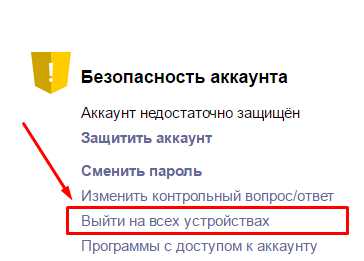
Надеюсь я довольно понятно и просто смог показать Вам, как выйти из почты яндекс на всех устройствах. В данных действиях нет ничего сложного. От себя хочу также отметить, что если Вам по какой- то причине показалось, что доступ в Вашей почте имеет кто- то еще. Например с почты идет подозрительная рассылка писем или попытки оплаты с электронного кошелька Яндекс Деньги. Первым делом произведите полный выход с устройств как указано выше. Затем снова авторизуйтесь и поменяйте свой пароль.
Если данная статься стала для Вас полезной, пожалуйста поделитесь ей в социальных сетях. Поможем друг другу полезными советами.