
Как удалить касперский с mac os
Примечание. Программа удаления Kaspersky Internet Security не удаляет автоматически расширение программы для браузеров Google Chrome и Firefox. Вы можете найти инструкции по работе с расширениями для этих браузеров в документации этих браузеров.
- В строке меню выберите Справка > Поддержка Kaspersky Internet Security .
- В открывшемся окне нажмите на кнопку Удалить . Запустится программа удаления Kaspersky Internet Security.
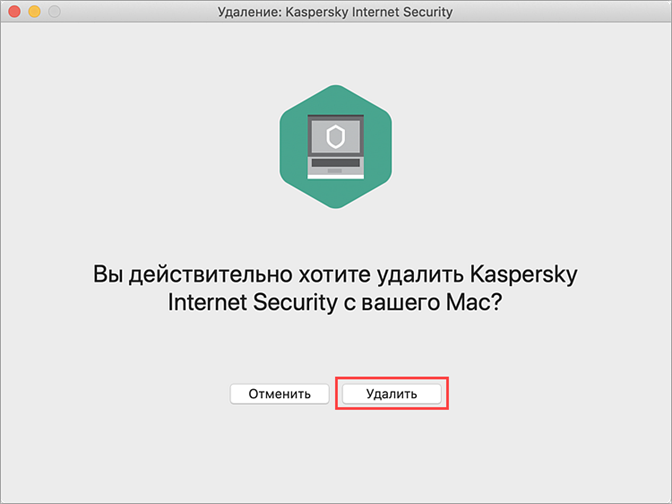
- В открывшемся окне нажмите на кнопку Удалить еще раз.
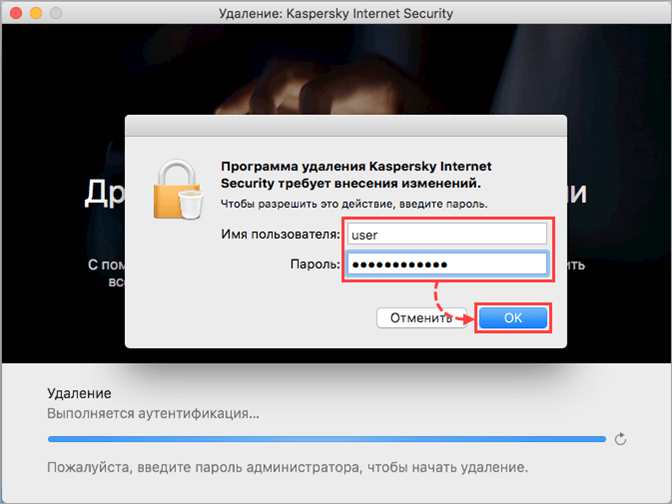
- В окне запроса учетных данных администратора введите имя администратора и пароль и подтвердите, что вы хотите удалить Kaspersky Internet Security. Начнется удаление Kaspersky Internet Security.
- Прочитайте информацию об удалении и нажмите на кнопку Выйти , чтобы закрыть программу удаления.
Программа Kaspersky Internet Security удалена с вашего компьютера. После удаления программы перезагрузка компьютера не требуется.
Как удалить антивирус Касперского полностью?
Рассмотрим самые простые и удобные способы удалить антивирус Касперского с компьютера или ноутбука под управлением ОС Виндовс. Как известно, софт от разработчика Kaspersky Lab обеспечивает защиту операционной системы от всевозможных вредоносных объектов в режиме реального времени. Если вы по какой-либо причине приняли решение о деинсталляции антивирусной программы, обязательно придерживайтесь подробной инструкции, приведенной в нашей статье.
Ни в коем случае не удаляйте папку с приложением из Program Files. Это не только оставляет временные файлы, ненужные настройки в реестре и прочий компьютерный «мусор» на жёстком диске, но и вызывает различные системные ошибки, последствия которых могут потребовать даже переустановки OS.
- Удаление с помощью стандартных средств Windows
- Использование утилиты KAV Remover Tool
- Как полностью удалить Касперского с помощью сторонних утилит?
Стандартный метод удалить Касперского с компьютера полностью на Windows 7, 10
- Прежде всего, наведите курсор на панель задач и кликните правой кнопкой мыши по иконке антивируса;
- В открывшемся меню выберите «Выход»;
- Теперь войдите в «Панель управления» и перейдите в раздел «Программы и компоненты» (для владельцев Windows XP и Vista данный пункт называется «Установка и удаление программ»);
- Откроется окно со списком всех приложений, установленных на вашем компьютере;
- Требуется найти ненужное программное обеспечение, в данном случае антивирус Kaspersky, кликнуть по нему правой клавишей мышки и нажать «Удалить/Изменить»;
- После запуска средства удаления Касперского следуйте пошаговой инструкции деинсталлятора программы;
- Дождитесь завершения процедуры деинсталляции, возможно система попросит перезагрузить компьютер, подтвердите запланированное действие нажатием кнопки OK.
Если антивирусник Kaspersky удаляется штатными инструментами ОС, рекомендуется провести ручную очистку реестра.
Дело в том, что некоторые остаточные файлы всё же не были удалены, для полного избавления от остатков активности продуктов Касперского, следует проделать следующие шаги:
- Нажмите на клавиатуре комбинацию клавиш Win + R, введите в командную строку Regedit и кликните Enter (либо откройте меню «Пуск» и выберите функцию «Выполнить»);
- Когда увидите окно редактора, останется деинсталлировать две ветки реестра;
- Первая: HKEY_LOCAL_MACHINE — SOFTWARE — KasperskyLab;
- Вторая: HKEY_LOCAL_MACHINE — SOFTWARE — Microsoft — SystemCertificates — SPC — Certificates;
- Просто кликаем правой кнопкой мыши по последним подразделам KasperskyLab и Certificates и удаляем их;
- Таким образом вы сможете стереть остаточные записи антивируса Kaspersky в реестре Windows.
Способ удаления Kaspersky Anti-Virus c помощью утилиты KavRemover
Существует специальный программный продукт для удаления любых версий антивирусных продуктов лаборатории Касперского с операционных систем Windows и Mac OS.
- Скачиваем программу с официального сайта разработчика;
- Распаковываем архив и запускаем kavremover.exe;
- Принимаем лицензионное соглашение и ждём открытия интерфейса;
- Если ваш антивирус не был обнаружен и удалён автоматически, нажмите по вкладке принудительного деинсталляции;
- В выпадающем списке необходимо выбрать интересующий вас софт вручную (CRYSTAL, Kaspersky Internet Security, Antivirus, ONE и т.д), затем воспользоваться функцией очистки;
- Дальше на экране появится уведомление, требующее произвести перезагрузку компьютера, выбираем «Согласен»;
- После перезапуска вашего ПК или ноутбука антивирусник будет полностью удалён.
Что делать, если КАВ Ремувер не смог корректно справиться с задачей?
- Используем безопасный режим Виндовс;
- В ходе включения/перезагрузки персонального компьютера несколько раз жмём кнопку F8;
- В следующем окне найдите и запустите соответствующий пункт (как показано на картинке ниже);
- В выбранном режиме вы сможете наверняка избавиться от самого антивируса и всех остаточных файлов самозащиты:
- Снова запустите KAV RemoverTool и следуйте указаниям деинстллятора.
Полное удаление антивируса Касперского с помощью сторонних программ
Если приведенные выше методы не помогли справиться с задачей, рассмотрим специализированные утилиты для удаления программ, позволяющие избавиться фактически от любых приложений, установленных на ПК.
IObit Uninstaller
Одно из самых лучших средств для очистки жёсткого диска и повышения производительности OS. Обладает интуитивно понятным русскоязычным интерфейсом, включает в себя полезный инструмент резервного копирования. Позволяет деинсталлировать абсолютно любой объект. Достаточно скачать, установить и запустить ИОБит Унинсталлер, ввести в поисковой строке название искомого объекта и нажать значок корзины в правой части экрана.
Ускоритель Компьютера от студии AMS Software
Ещё одна качественная утилита, известная своими продвинутыми функциональными возможностями. Обеспечивает ускорение процессоров и ОЗУ, способна полностью очистить мусорные файлы Windows любого формата.
Crystalidea Uninstall Tool
Принудительно удаляет любые программные компоненты, временные файлы, записи реестра, службы и ярлыки на рабочем столе. Работает с последними версиями Windows 8 и 10.
Стоит отметить ещё два достойных внимания приложения — Revo Uninstaller и Carambis Cleaner. Хорошие и проверенные временем инструменты, удаляющие ненужные объекты в ОС, которые мешают комфортной работе пользователя.
Как удалить касперский с mac os
Поддержка приложений для дома
Kaspersky Internet Security для Mac
Kaspersky Internet Security для Mac
Нет результатов
Нет результатов
Как удалить Kaspersky Internet Security для Mac
Статья обновлена: 14 февраля 2023 ID: 15587
Вы можете удалить Kaspersky Internet Security для Mac двумя способами:
- через меню программы, инструкция в справке;
- с помощью мастера удаления (инструкция ниже).
Если удалить Kaspersky Internet Security для Mac, расширения для браузеров Chrome и Firefox останутся. Инструкции о том, как удалить расширения, смотрите в справке Chrome и в справке Firefox.
Как удалить Kaspersky Internet Security для Mac с помощью мастера удаления
- Скачайте и распакуйте архив kismac21.1.0.150uninstaller.zip.
- Запустите файл kismac21.1.0.150uninstaller.dmg.
Если при попытке запустить файл вы видите сообщение «Приложение «Удаление Kaspersky Internet Security» не удается открыть, так как оно было загружено не из App Store», воспользуйтесь инструкциями на сайте поддержки Apple.
- Дважды нажмите УдалениеKaspersky Internet Security.
- Введите данные учетной записи администратора и нажмите OK.
- Дождитесь завершения удаления и нажмите Выйти.
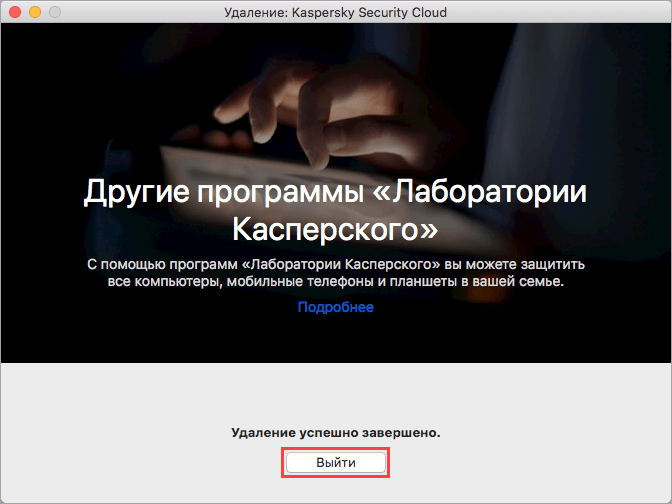
Программа будет удалена.
Как правильно удалить Kaspersky Internet Security c MacBook’а?
Как избавиться от уведомлений от Kaspersky Internet Security на макбуке?
Я удалил антивирус Касперского со своего MacBook, но я до сих пор продолжаю получать уведомления от него. Я искал на всем устройстве, но безрезультатно, и не могу избавиться от него.How do I get rid of notifications from Kaspersky Internet Security?
I uninstalled the anti-virus from my macbook but I still keep getting notifications from them. I was searching my computer but to no avail to get rid of it.
Если Вы столкнулись с проблемой удаления Kaspersky Internet Security с макбука, симптомы которой описаны выше, нужно придерживаться рекомендаций, которые даёт Техническая поддержка Лаборатории Касперского:
Как удалить
Чтобы удалить Kaspersky Internet Security 16 для Mac:
- В строке меню OS X нажмите на значок Kaspersky Internet Security 16 для Mac и выберите Выход.

- Откройте установочный файл Kaspersky Internet Security 16 для Mac. Если у вас не сохранился установочный файл программы, скачайте его.
- Дважды нажмите Удалить Kaspersky Internet Security.

- В открывшемся окне нажмите Удалить.

- Введите имя и пароль учетной записи с правами администратора и нажмите OK.

- Дождитесь завершения удаления программы и нажмите Выход.