
Инструкция по удалению антивируса Kaspersky с ПК
И начинающие, и уже продвинутые пользователи не всегда знают, как удалить антивирус Касперского со своего компьютера. Хотя эта программа и является надежной, она потребляет очень много памяти и на ПК старых моделей является частой причиной зависания.
Как можно удалить «каспер»
Иной раз эта процедура бывает необходима в силу разных причин. Простым удалением с помощью «Корзины» здесь не поможешь.
Рассмотрим, как удалить антивирус Касперского с компьютера полностью, при предустановленной ОС Win. 7 или какой-либо другой версии ОС.
Есть всего три способа избавления вашего компьютера от надоевшей программы:
- Уничтожение Касперского через панель управления обычными штатными/стандартными методами, имеющимися в любой версии Windows.
- Убрать ее, применив официальные утилиты для удаления антивируса с компьютера.
- При удалении любого приложения, утилиты и другого обеспечения на ПК все равно остается различный «мусор» (ошибки инициализации, несоответствия в реестре и прочее). Поэтому, чтобы правильно удалить Касперский полностью с системного блока, необходимо провести деинсталляцию и комплексную очистку ПК.
- Kaspersky Internet Security.
- Kaspersky Small Office Security.
- Kaspersky Security Scan 2.0-3.0.
- Антивирус Касперского.
- Kaspersky Password Manager.
- Kaspersky CRYSTAL.
- Другие разработки лаборатории Касперского.
Важно! Не удаляйте ни одну программу простым скидыванием ее папки из Program Files в корзину. Это обязательно приведет к непредсказуемым последствиям и может довести до полной переустановки Windows.
Проведение операции стандартными методами Windows
Для удаления антивируса старой версии есть два пути:
- Из меню «Пуск».
- Из панели задач.
-
Заходим в меню «Пуск» и кликаем по надписи «Все программы» (прямо над Пуском).
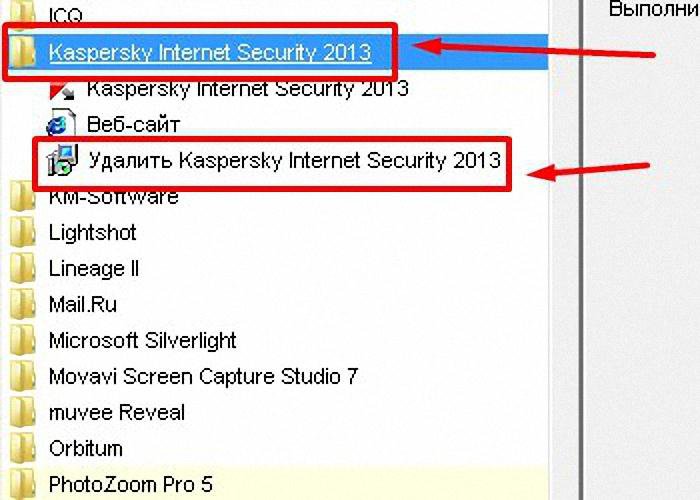
Второй способ реализуют так:
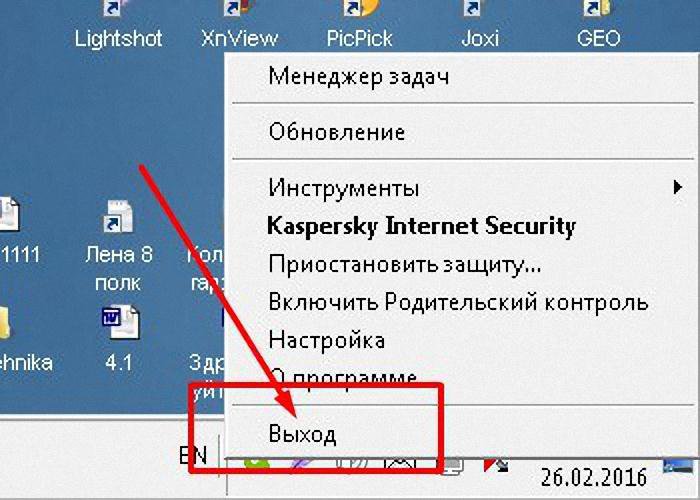
- Около часиков щелкаем мышкой (правой клавишей).
- В показавшемся меню найти и включить пункт «Выход».
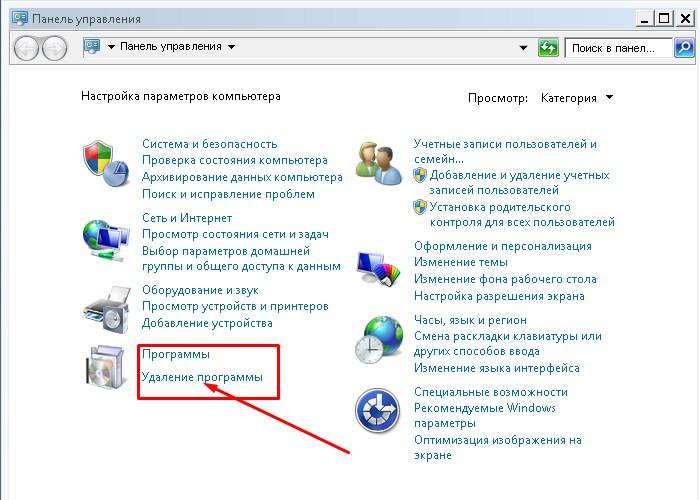
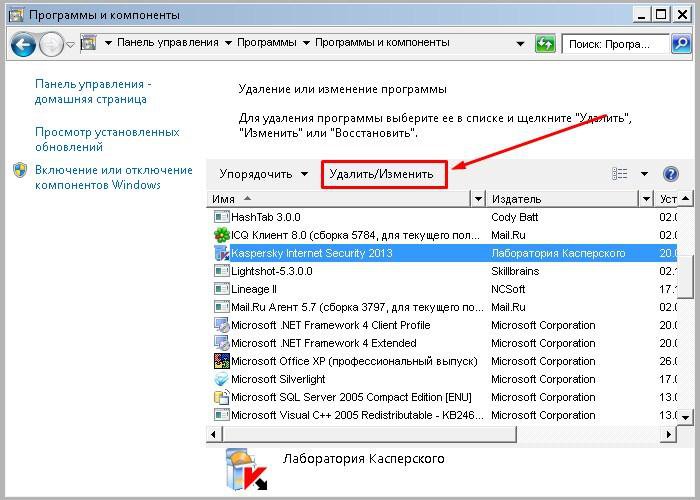
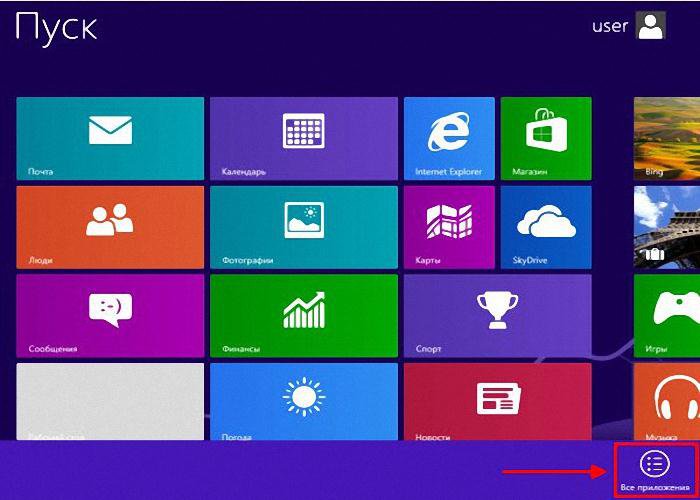
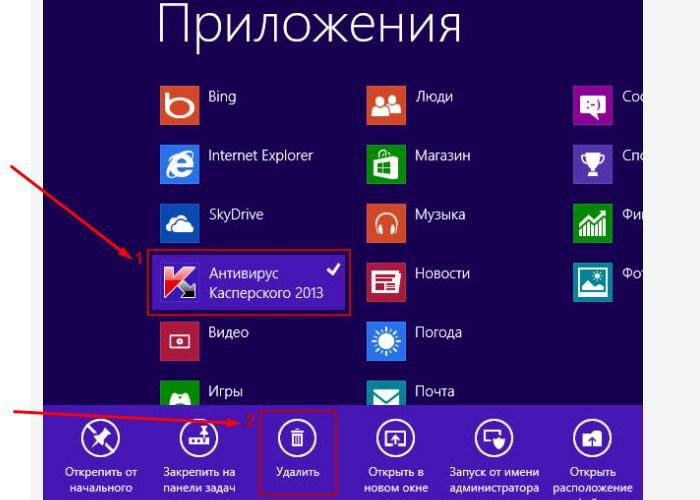
- включите «Приложения»;
- щелкните мышкой (правой клавишей) строку с изображением ненужного продукта;
- произведите удаление антивируса Касперского кнопкой «Удалить».
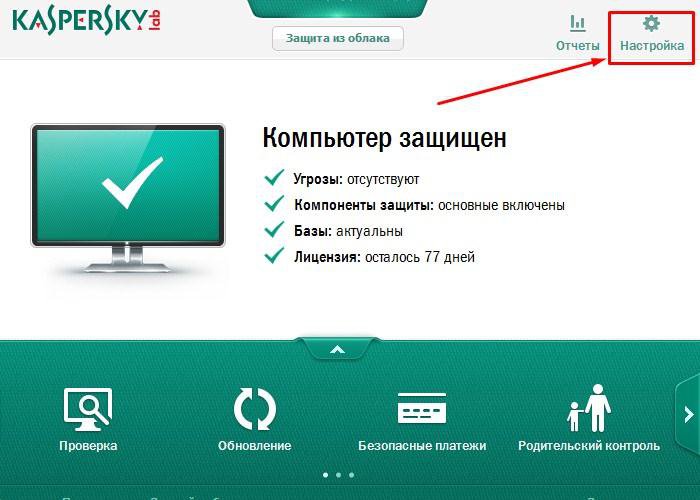
- необходимо открыть «каспер», нажав один раз значок у часиков;
- выбрать пункт «Настройка» справа вверху;
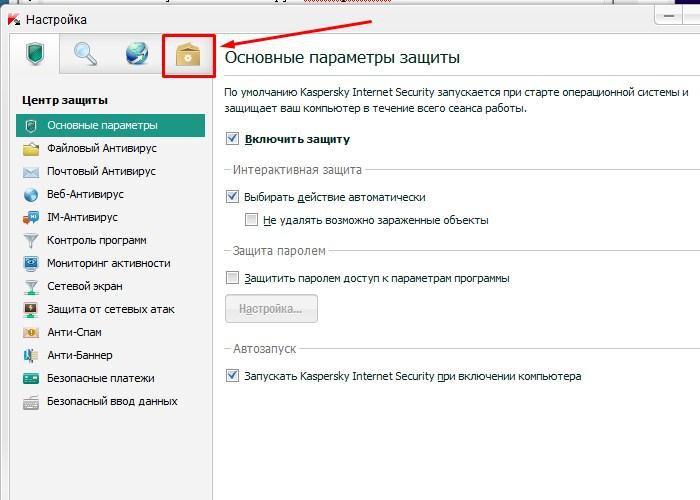
В конце закрываем все окна и выполняем те же инструкции, описывающие выше, как полностью удалить антивирус Касперского.
Другие полезные статьи:
- Как установить антивирус Антивируса Касперского? Как активировать пробную версию антивируса.
- Как удалить вирус с компьютера правильно и навсегда: http://masterservis24.ru/37-kak-udalit-virus-s-kompyutera.html
- Какой антивирус лучше выбрать для домашнего компьютера? Ответ найдёте тут.
Использование утилиты KAV Remover Tool
Утилита, реализующая третий способ, предназначена для полного удаления антивируса Kaspersky с ПК. Она есть на официальном сайте лаборатории. Программа необходима, если у вас не получилось уничтожить антивирус простыми методами.
Нажав на скачивание, вы приобретете архив, открыв который увидите файл kavremover.exe. Включите его, поставив галочку согласия на соглашении, и утилита запустится.
Есть 2 варианта решения проблемы:
- Утилита обнаружит антивирус, а вам останется нажать на кнопку «Удалить».
- Вы можете увидеть надпись, что ничего не обнаружено, и нужно выбрать продукт. Отмечаете ту версию Kaspersky, которая была на ПК и жмете кнопку, указанную выше. Как только программа для удаления завершит работу, она попросит перегрузить ее.
Полное уничтожение остатков
После выполнения вышеуказанных действий в процессоре и в памяти могут остаться куски, а также ключи антивирусника. Их можно удалить посредством строки для ввода непосредственных команд.
Как удалить остатки антивируса через командную строку?
-
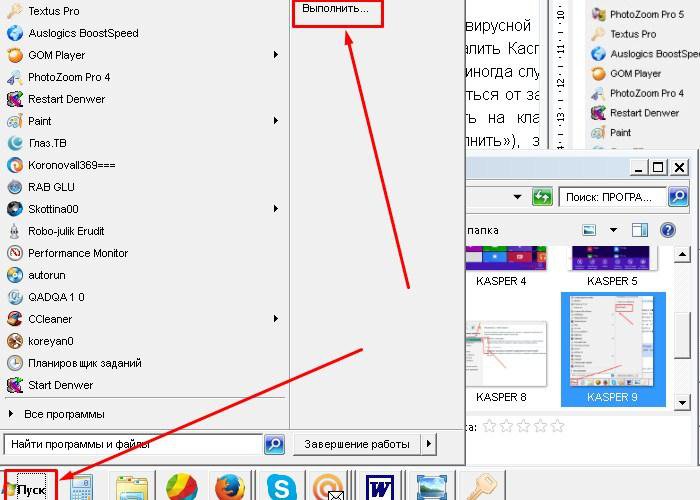
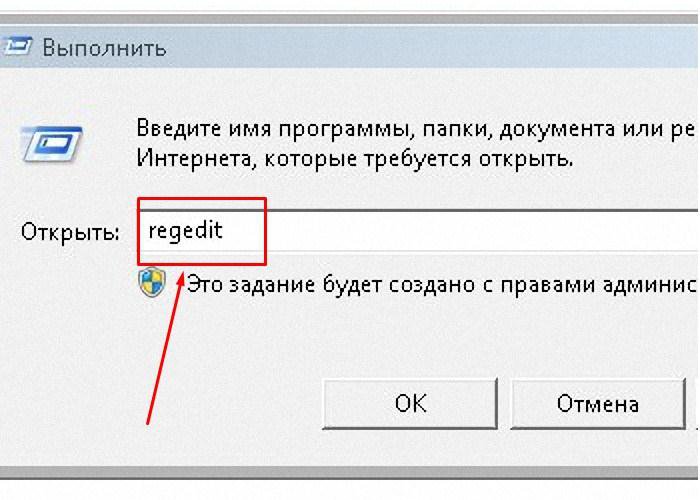
Для этого надо зайти в нее, набрав Win+R или нажав кнопки «Пуск – Выполнить».
Процедура удаления антивируса Касперского (видео)
Для наглядной демонстрации большей части действие, описанных выше, вы сможете в представленном сюжете. В нем детально и по шагам показываются все действия по удалению ставшей ненужной программы.
Аннтивирусы не стоят на месте, и разработчики совершенствуют их постоянно. Поэтому удалить их с компьютера становится все сложнее и с остатками кода в системе. Чтобы избежать этого, воспользуйтесь представленной инструкцией, которая избавит от нервов и позволит быстро выполнить необходимые действия.
Как удалить касперского с компьютера полностью windows 10
Kaspersky for Windows защищает вашу цифровую жизнь, выходя за рамки обычного антивируса.
Статья применима к приложениям «Лаборатории Касперского» для дома и мобильных устройств.
Как удалить приложение «Лаборатории Касперского» для Windows
Если удалить приложение стандартными средствами Windows не удалось, используйте утилиту kavremover..

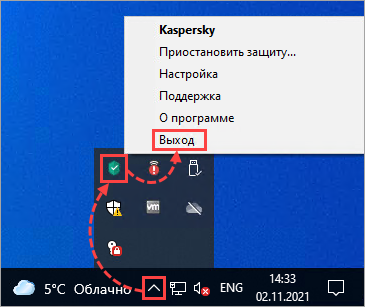
- Нажмите правой кнопкой мыши на значок приложения в правом нижнем углу панели задач. Если значок приложения скрыт, нажмите .
- Нажмите Выход.
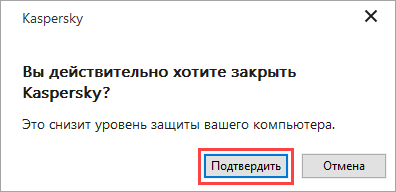
- Если приложение потребует подтверждения, нажмите Подтвердить.
- Откройте Панель управления по инструкции на сайте поддержки Microsoft.
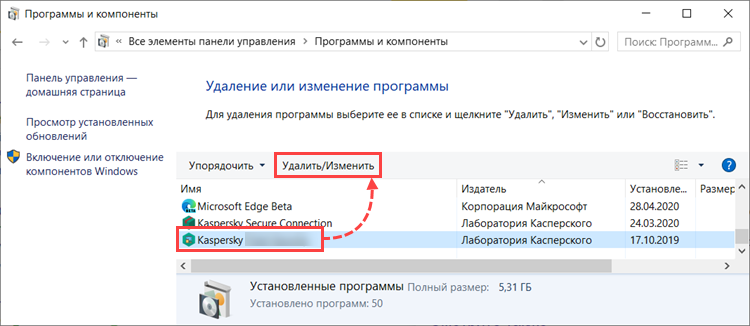
- Перейдите в Программы и компоненты.
- Выберите приложение «Лаборатории Касперского» и нажмите Удалить/Изменить.
- Если приложение защищено паролем, введите имя пользователя и пароль. Нажмите Да.
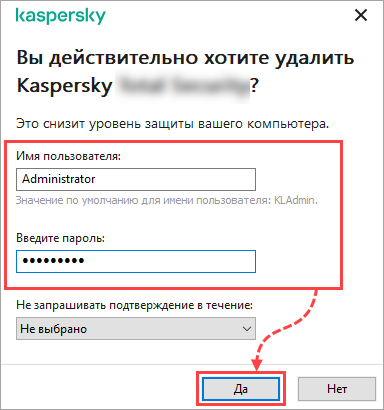
- Если вы забыли пароль, сбросьте его по инструкции.
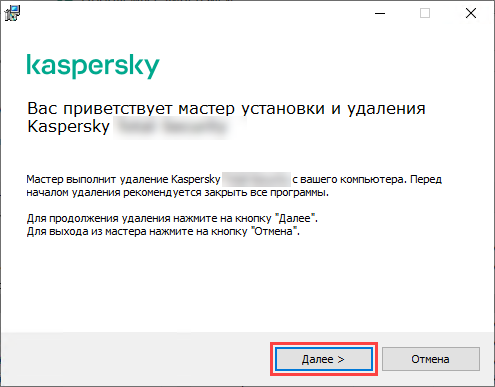
- Нажмите Далее.
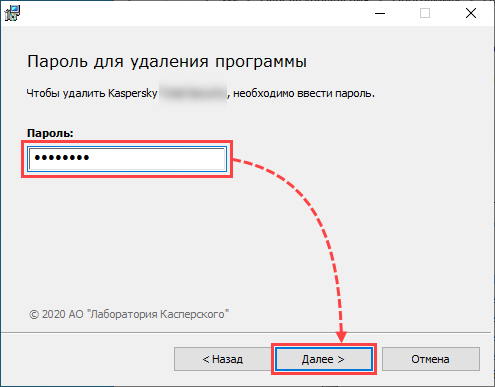
- Если потребуется, еще раз введите пароль и нажмите Далее.
- Если вы:
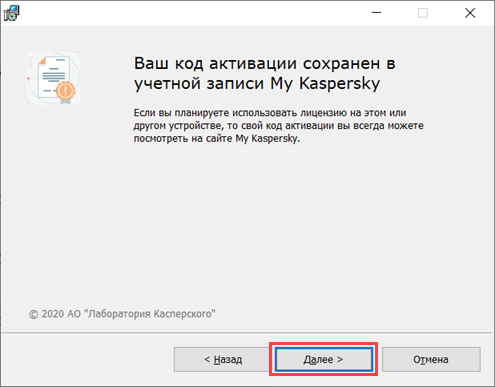
- уже вошли в свою учетную запись My Kaspersky, нажмите Далее.
- не вошли в свою учетную запись My Kaspersky ранее, нажмите Сохранить и следуйте инструкциям. Нажмите Далее.
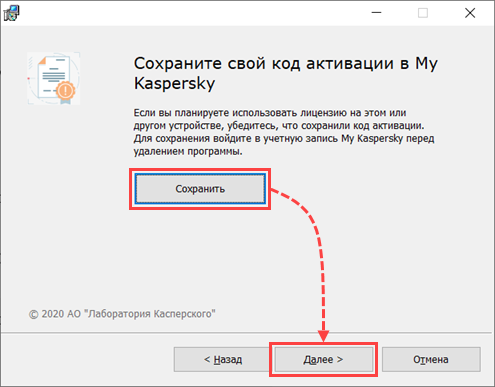
Для приложения Kaspersky Security Cloud не нужно сохранять код активации, перейдите к следующему шагу.
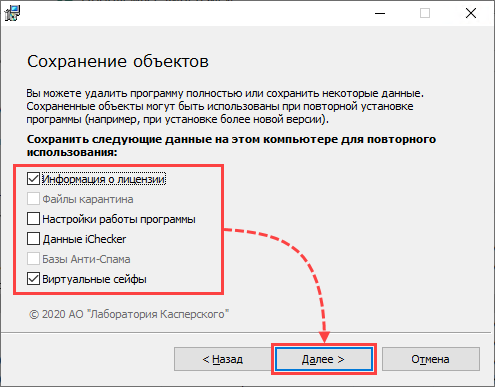
- Установите флажки напротив объектов, информацию о которых хотите сохранить. Нажмите Далее.
Если вы не установите флажок Настройки работы программы или Настройки работы приложения, то данные и параметры работы приложения, установленные во время ее настройки, будут удалены.
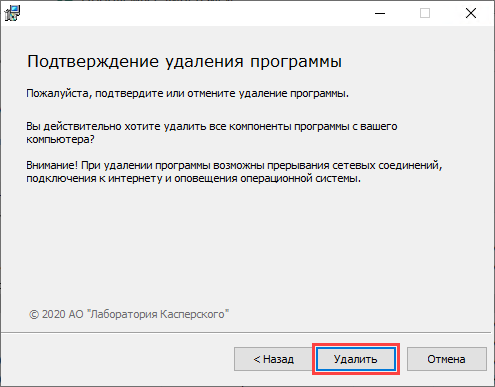
- Нажмите Да, чтобы перезагрузить компьютер.
Как удалить Касперского?
Вы узнаете, как временно отключить антивирус или удалить Касперский полностью с компьютера. Инструкция применима для Kaspersky Anti-Virus и других продуктов «Лаборатории Касперского».
Как отключить Kaspersky при запуске?
- Все, что нам нужно сделать, — это дважды щелкнуть значок антивируса.
- Нажмите в нижнем левом углу окна, чтобы открыть меню «Настройки». ,
- Теперь снимите флажок «Запускать Kaspersky при запуске компьютера (рекомендуется)».
- Теперь, если вы перезагрузите компьютер, «Kaspersky Total Security» не запустится автоматически.
Как отключить Kaspersky?
Чтобы включить или отключить System Watcher, выполните следующие действия:
- Откройте окно настроек Kaspersky.
- В окне настроек перейдите в раздел Защита.
- В правой части окна «Настройки» вы можете включить или отключить функцию «Системный наблюдатель», щелкнув переключатель справа от имени компонента.
Как удалить Kaspersky из Chrome?
Для Google Chrome:
- Откройте Google Chrome.
- В меню выберите Chrome → Настройки.
- Перейдите на вкладку «Расширения».
- Снимите флажок «Включено» для расширение.
- Чтобы удалить расширение, нажмите «Удалить».
- Перезагрузите браузер.
Как удалить Kaspersky?
Чтобы удалить Kaspersky:
- Откройте панель управления. См. Инструкции на веб-сайте поддержки Microsoft.
- Перейдите в раздел Программы и компоненты.
- Нажмите Kaspersky Uninstall / Change.
- Следуйте инструкциям деинсталлятора.
Как удалить ключ реестра из Kaspersky?
Нажмите Пуск и затем Выполнить. В поле Открыть введите regedit и нажмите ОК. Перейдите по адресу: HKEY_LOCAL_MACHINE / Программное обеспечение / Microsoft / Windows / Текущая версия / Удалить. Прокрутите вниз до ключа реестра Kapersky, который должен быть удален.
Как удалить антивирус Касперского полностью?
Рассмотрим самые простые и удобные способы удалить антивирус Касперского с компьютера или ноутбука под управлением ОС Виндовс. Как известно, софт от разработчика Kaspersky Lab обеспечивает защиту операционной системы от всевозможных вредоносных объектов в режиме реального времени. Если вы по какой-либо причине приняли решение о деинсталляции антивирусной программы, обязательно придерживайтесь подробной инструкции, приведенной в нашей статье.
Ни в коем случае не удаляйте папку с приложением из Program Files. Это не только оставляет временные файлы, ненужные настройки в реестре и прочий компьютерный «мусор» на жёстком диске, но и вызывает различные системные ошибки, последствия которых могут потребовать даже переустановки OS.
- Удаление с помощью стандартных средств Windows
- Использование утилиты KAV Remover Tool
- Как полностью удалить Касперского с помощью сторонних утилит?
Стандартный метод удалить Касперского с компьютера полностью на Windows 7, 10
- Прежде всего, наведите курсор на панель задач и кликните правой кнопкой мыши по иконке антивируса;
- В открывшемся меню выберите «Выход»;
- Теперь войдите в «Панель управления» и перейдите в раздел «Программы и компоненты» (для владельцев Windows XP и Vista данный пункт называется «Установка и удаление программ»);
- Откроется окно со списком всех приложений, установленных на вашем компьютере;
- Требуется найти ненужное программное обеспечение, в данном случае антивирус Kaspersky, кликнуть по нему правой клавишей мышки и нажать «Удалить/Изменить»;
- После запуска средства удаления Касперского следуйте пошаговой инструкции деинсталлятора программы;
- Дождитесь завершения процедуры деинсталляции, возможно система попросит перезагрузить компьютер, подтвердите запланированное действие нажатием кнопки OK.
Если антивирусник Kaspersky удаляется штатными инструментами ОС, рекомендуется провести ручную очистку реестра.
Дело в том, что некоторые остаточные файлы всё же не были удалены, для полного избавления от остатков активности продуктов Касперского, следует проделать следующие шаги:
- Нажмите на клавиатуре комбинацию клавиш Win + R, введите в командную строку Regedit и кликните Enter (либо откройте меню «Пуск» и выберите функцию «Выполнить»);
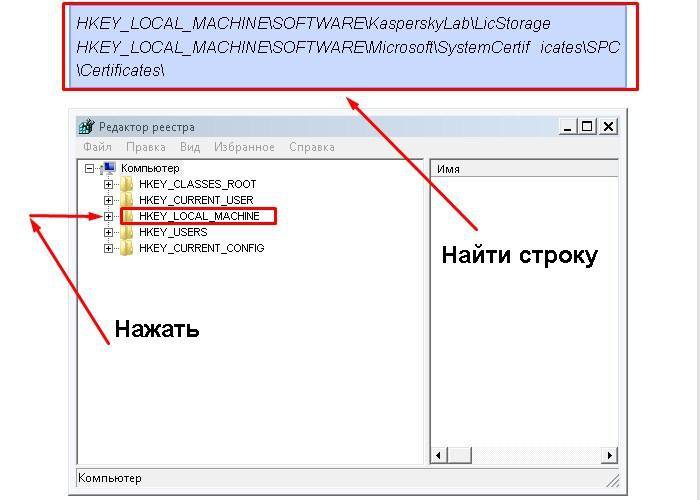
- Когда увидите окно редактора, останется деинсталлировать две ветки реестра;
- Первая: HKEY_LOCAL_MACHINE — SOFTWARE — KasperskyLab;
- Вторая: HKEY_LOCAL_MACHINE — SOFTWARE — Microsoft — SystemCertificates — SPC — Certificates;
- Просто кликаем правой кнопкой мыши по последним подразделам KasperskyLab и Certificates и удаляем их;
- Таким образом вы сможете стереть остаточные записи антивируса Kaspersky в реестре Windows.
Способ удаления Kaspersky Anti-Virus c помощью утилиты KavRemover
Существует специальный программный продукт для удаления любых версий антивирусных продуктов лаборатории Касперского с операционных систем Windows и Mac OS.
- Скачиваем программу с официального сайта разработчика;
- Распаковываем архив и запускаем kavremover.exe;
- Принимаем лицензионное соглашение и ждём открытия интерфейса;
- Если ваш антивирус не был обнаружен и удалён автоматически, нажмите по вкладке принудительного деинсталляции;
- В выпадающем списке необходимо выбрать интересующий вас софт вручную (CRYSTAL, Kaspersky Internet Security, Antivirus, ONE и т.д), затем воспользоваться функцией очистки;
- Дальше на экране появится уведомление, требующее произвести перезагрузку компьютера, выбираем «Согласен»;
- После перезапуска вашего ПК или ноутбука антивирусник будет полностью удалён.
Что делать, если КАВ Ремувер не смог корректно справиться с задачей?
- Используем безопасный режим Виндовс;
- В ходе включения/перезагрузки персонального компьютера несколько раз жмём кнопку F8;
- В следующем окне найдите и запустите соответствующий пункт (как показано на картинке ниже);
- В выбранном режиме вы сможете наверняка избавиться от самого антивируса и всех остаточных файлов самозащиты:
- Снова запустите KAV RemoverTool и следуйте указаниям деинстллятора.
Полное удаление антивируса Касперского с помощью сторонних программ
Если приведенные выше методы не помогли справиться с задачей, рассмотрим специализированные утилиты для удаления программ, позволяющие избавиться фактически от любых приложений, установленных на ПК.
IObit Uninstaller
Одно из самых лучших средств для очистки жёсткого диска и повышения производительности OS. Обладает интуитивно понятным русскоязычным интерфейсом, включает в себя полезный инструмент резервного копирования. Позволяет деинсталлировать абсолютно любой объект. Достаточно скачать, установить и запустить ИОБит Унинсталлер, ввести в поисковой строке название искомого объекта и нажать значок корзины в правой части экрана.
Ускоритель Компьютера от студии AMS Software
Ещё одна качественная утилита, известная своими продвинутыми функциональными возможностями. Обеспечивает ускорение процессоров и ОЗУ, способна полностью очистить мусорные файлы Windows любого формата.
Crystalidea Uninstall Tool
Принудительно удаляет любые программные компоненты, временные файлы, записи реестра, службы и ярлыки на рабочем столе. Работает с последними версиями Windows 8 и 10.
Стоит отметить ещё два достойных внимания приложения — Revo Uninstaller и Carambis Cleaner. Хорошие и проверенные временем инструменты, удаляющие ненужные объекты в ОС, которые мешают комфортной работе пользователя.