
3 простых способа полностью удалить Kaspersky на Mac
Технический эксперт по написанию текстов, который умеет писать сообщения об устранении неполадок в любой проблеме Mac и помог многим читателям спасти свои компьютеры Mac.
Kaspersky — популярное антивирусное приложение. Одна из причин, по которой он стал популярным, заключается в том, что он предлагает бесплатную пробную версию. Поэтому неудивительно, что на вашем Mac установлен Kaspersky. Возможно, вы просто хотите попробовать, чтобы помочь вам удалить вредоносное ПО для вашего Mac в первую очередь.
Теперь вот вам вопрос. Что делать, если пришло время, что вам нужно удалить Kaspersky Mac? Что делать, если вы думаете, что это приложение небезопасно для использования? Вы бы знали, как это сделать?
В этой статье вы узнаете о рисках, связанных с наличием Kaspersky на вашем Mac, и о том, как удалить его с помощью автоматической программы удаления или вручную.
Часть 1. Зачем нужно удалять Касперский на Mac?
Kaspersky — это бесплатное антивирусное программное обеспечение это существует уже много лет. Имеет смысл попробовать. Это факт, что он обеспечивает хороший уровень безопасности для вашего Mac. Однако в последнее время это было в новостях.
Если вы не видели и не читали новости об этом, ну, это как-то связано с конфиденциальность и предполагаемый шпионаж. Это лишь одна из причин, по которой вам хотелось бы удалить Kaspersky на Mac .
Другая веская причина в том, что замедли свой Mac, Если это так, продолжайте и удалите его с вашего Mac.
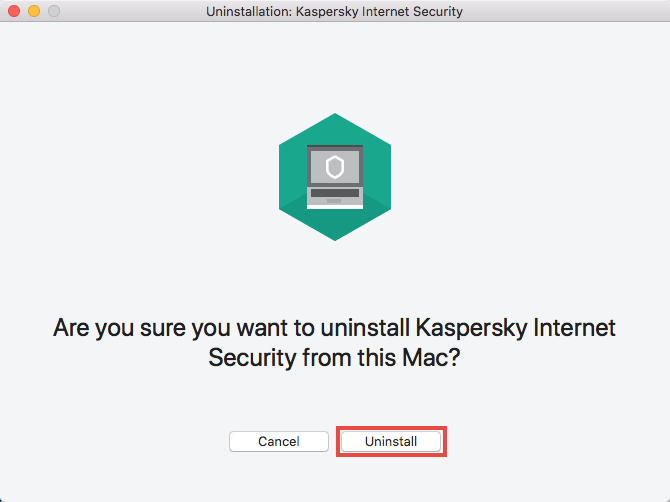
Удаление Kaspersky не так просто, как перетаскивание его в корзину
Как полностью удалить Касперский? Если вы наконец решили удалить Kaspersky на Mac, вы должны понимать, что это не так просто, как перетащить его в корзину.
Почему вы не можете полностью удалить Касперский с Mac? По правде говоря, есть скрытые файлы, которые создаются загружаемыми вами приложениями. Эти скрытые файлы могут нанести вред вашему Mac, особенно если приложение не было загружено из Mac App Store. Кроме того, в самом приложении может храниться много кешей. Вам нужно будет очистить все скрытые файлы, чтобы правильно удалить приложение.

Часть 2. Как удалить Касперский на Mac?
Как упоминалось ранее, есть способы удалить Kaspersky с Mac. Продолжай читать.
Опция 1. Используйте PowerMyMac для полного удаления Kaspersky на Mac
Если вам нужен самый надежный способ полностью удалить Kaspersky и очистить скрытые файлы, которые идут с ним, то iMyMac PowerMyMac настоятельно рекомендуется, так как он очень прост в использовании.
Вам не нужно выполнять какую-либо сложную навигацию на вашем Mac. Вам не придется искать какой-либо файл, связанный с приложением «Лаборатории Касперского» на вашем Mac. PowerMyMac сделает это за вас.
Следующие шаги покажут вам, как использовать этот инструмент для удаления Kaspersky:
- Загрузите, установите и откройте PowerMyMac на своем Mac.
- Просто нажмите Деинсталлятор приложений вкладку и начните сканирование приложений на вашем Mac, нажав кнопку SCAN кнопку.
- После сканирования все приложения на вашем Mac появятся на главном экране. Просмотрите приложения и выберите Kaspersky.app и связанные с ним файлы.
- Нажмите на ЧИСТКА кнопку, чтобы полностью удалить Kaspersky и очистить скрытые файлы, которые идут вместе с ним.
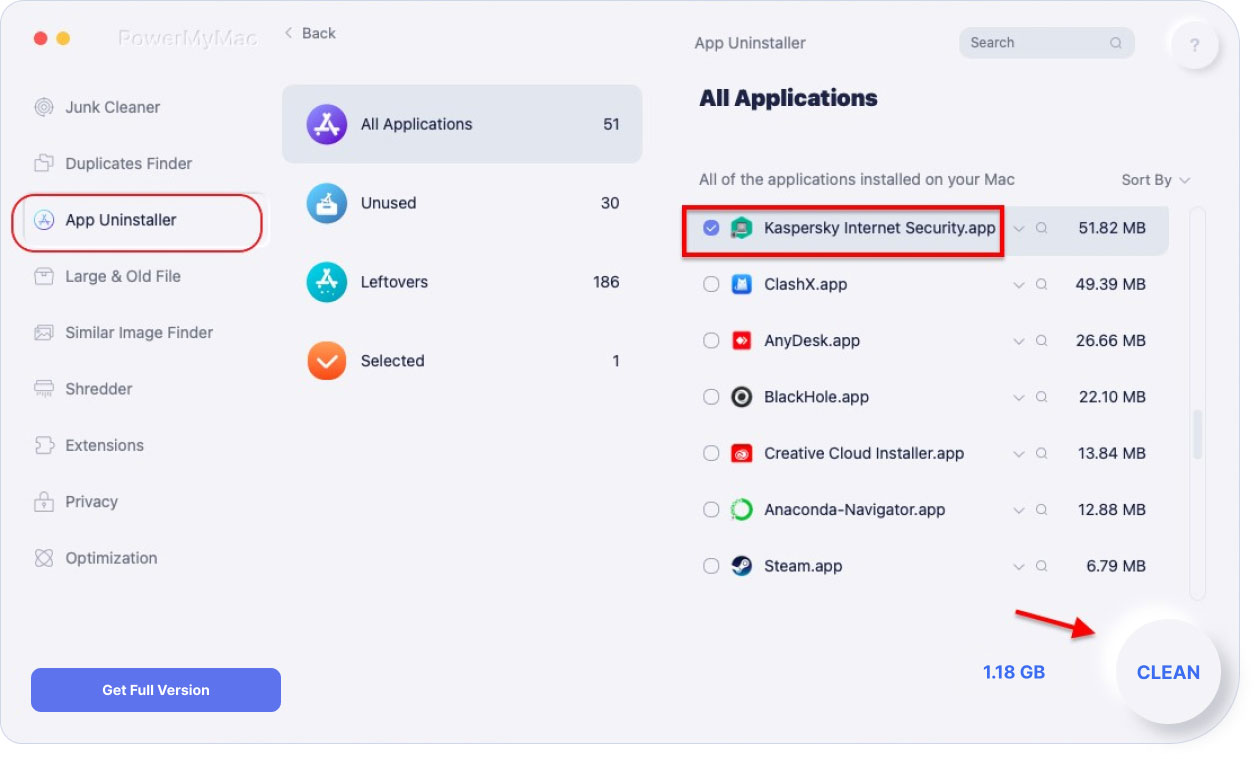
PowerMyMac делает больше, чем просто удаление приложений. Благодаря длинному списку модулей он может удалить все ненужные файлы, чтобы ваша машина всегда была в отличном состоянии. Это также помогает вам управлять данными просмотра, чтобы защитить вашу конфиденциальность и т. Д.
Вариант № 2. Удалить Kaspersky с Mac вручную
Этот вариант требует, чтобы вы вручную удалили Kaspersky для Mac. Имейте в виду, что этот вариант может оставить после себя некоторые остатки приложения:
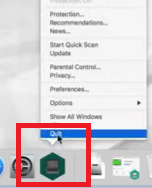
Шаг 1. Обязательно выйдите из Kaspersky
Подведите курсор к доку и найдите Kaspersky. Щелкните правой кнопкой мыши и выберите Выход, Это последняя опция в раскрывающемся меню.
Шаг 2. Перейдите в Монитор активности
Снова переместите курсор к Dock и нажмите File Finder. Выбирать Приложения из левой части экрана. Щелкните по нему и найдите Мониторинг системы, Нажмите здесь.
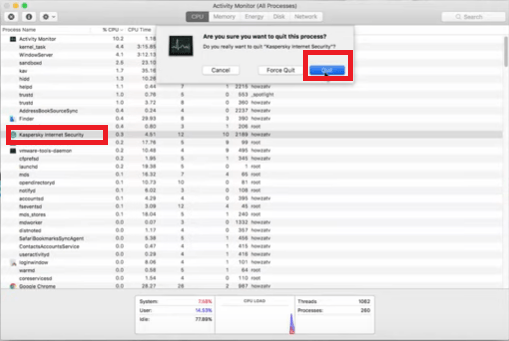
Шаг 3. Ищите Kaspersky Internet Security
Когда вы окажетесь в окне Activity Monitor, ищите Kaspersky Internet Security, Затем нажмите крест значок в верхней левой части экрана. Это остановит процесс.
Шаг 4. Авторизовать действие
Появится всплывающее сообщение для подтверждения и авторизации вашего действия. Просто нажмите на Выход Кнопка продолжить.
Шаг 5. Перейти в корзину
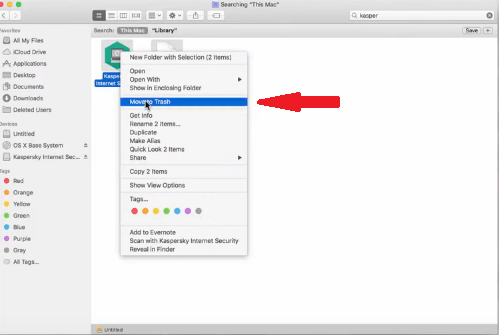
Наведите курсор на Go вкладку в верхней строке меню и щелкните по ней. Выбрать библиотеку. После запуска окна библиотеки введите Kaspersky в поле поиска. Затем перейдите на вкладку «Библиотека» и щелкните по ней. Щелкните файлы правой кнопкой мыши и выберите в раскрывающемся списке «Переместить в корзину».
Затем нажмите на Этот мак таб. Вы найдете эту вкладку в левой части вкладки «Библиотека». Взгляните на все файлы и выделите их. Затем щелкните правой кнопкой мыши все файлы и выберите Переместить в корзину из раскрывающегося списка.
Часть 3. Вывод
Как видите, полностью удалить Kaspersky на Mac довольно просто. Это не для того, чтобы вынудить вас удалить его. Однако, если вы чувствуете необходимость в этом, имейте в виду, что PowerMyMac это самый простой инструмент для этого. Удобнее использовать средство удаления Касперского, чем удалять его вручную.
На вашем Mac установлена антивирусная программа? Не стесняйтесь поделиться с нами своим мнением. Наши читатели хотели бы услышать от вас.
Рейтинг: 4.6 / 5 (на основе 73 рейтинги)
Как удалить касперского с макбука полностью
Примечание. Программа удаления Kaspersky Internet Security не удаляет автоматически расширение программы для браузеров Google Chrome и Firefox. Вы можете найти инструкции по работе с расширениями для этих браузеров в документации этих браузеров.
- В строке меню выберите Справка > Поддержка Kaspersky Internet Security .
- В открывшемся окне нажмите на кнопку Удалить . Запустится программа удаления Kaspersky Internet Security.
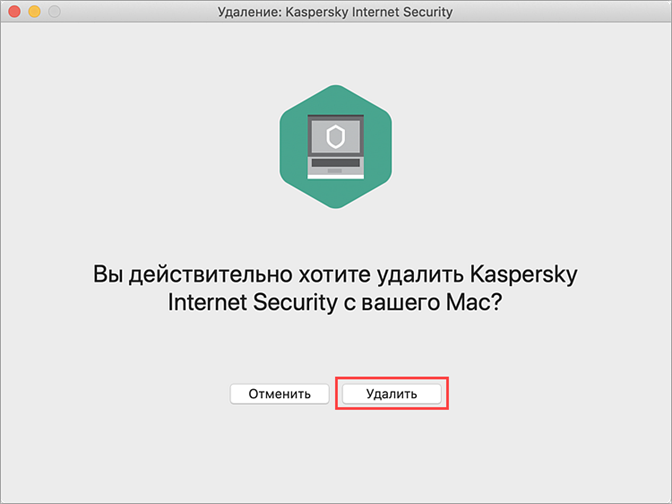
- В открывшемся окне нажмите на кнопку Удалить еще раз.
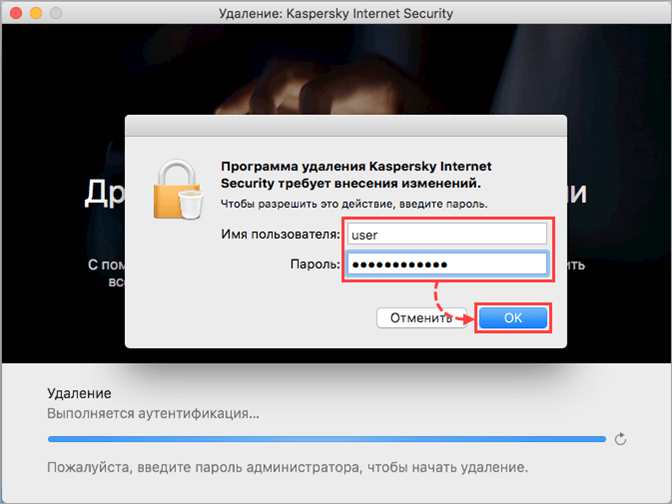
- В окне запроса учетных данных администратора введите имя администратора и пароль и подтвердите, что вы хотите удалить Kaspersky Internet Security. Начнется удаление Kaspersky Internet Security.
- Прочитайте информацию об удалении и нажмите на кнопку Выйти , чтобы закрыть программу удаления.
Программа Kaspersky Internet Security удалена с вашего компьютера. После удаления программы перезагрузка компьютера не требуется.
Как удалить касперского с макбука полностью
Поддержка приложений для дома
Kaspersky Internet Security для Mac
Kaspersky Internet Security для Mac
Нет результатов
Нет результатов
Как удалить Kaspersky Internet Security для Mac
Статья обновлена: 14 февраля 2023 ID: 15587
Вы можете удалить Kaspersky Internet Security для Mac двумя способами:
- через меню программы, инструкция в справке;
- с помощью мастера удаления (инструкция ниже).
Если удалить Kaspersky Internet Security для Mac, расширения для браузеров Chrome и Firefox останутся. Инструкции о том, как удалить расширения, смотрите в справке Chrome и в справке Firefox.
Как удалить Kaspersky Internet Security для Mac с помощью мастера удаления
- Скачайте и распакуйте архив kismac21.1.0.150uninstaller.zip.
- Запустите файл kismac21.1.0.150uninstaller.dmg.
Если при попытке запустить файл вы видите сообщение «Приложение «Удаление Kaspersky Internet Security» не удается открыть, так как оно было загружено не из App Store», воспользуйтесь инструкциями на сайте поддержки Apple.
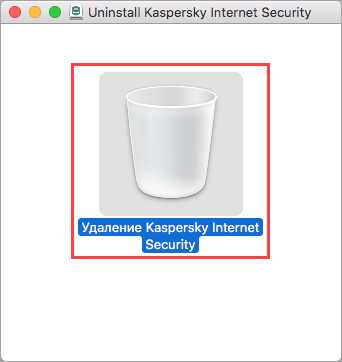
- Дважды нажмите УдалениеKaspersky Internet Security.
- Введите данные учетной записи администратора и нажмите OK.
- Дождитесь завершения удаления и нажмите Выйти.
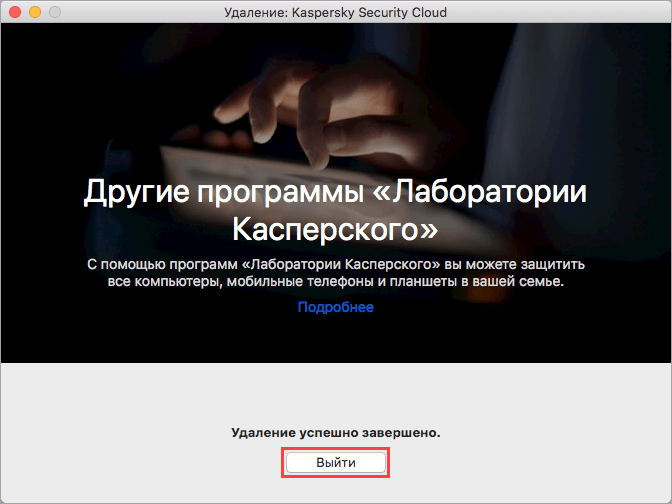
Программа будет удалена.
Как удалить Антивирус Касперского С Mac или ПК

Быстрый поиск всего, что связано с Антивирусом Касперского, покажет десятки запросов о том, как полностью удалить Kaspersky из вашей системы. Утверждения в последние годы о нарушениях кибербезопасности поставили антивирусную программу в негативном свете, и это еще более обострилось, когда правительство США исключило Касперского из списка утвержденных программ.
Удаление антивирусного программного обеспечения
Антивирусное программное обеспечение может быть трудно удалить, поскольку оно создает файлы и папки вне стандартных папок «Приложения» или «Программные файлы». Традиционный метод удаления программы может удалить ядро антивирусного программного обеспечения, но он часто оставляет остатки. Если вы хотите полностью удалить Kaspersky Antivirus со своего Mac или ПК, начните с удаления программы, но если это не сработает, вам может понадобиться очиститель реестра, чтобы завершить работу.
Kaspersky предоставляет бесплатный специализированный инструмент для удаления своего программного обеспечения. Если приведенные ниже методы не работают, и вы не можете получить последние следы антивирусной программы с вашего компьютера, попробуйте их инструмент под названием kavremover .
Как удалить Kaspersky From Mac
Kaspersky чувствует себя как дома на macOS, и типичный способ удаления приложения (перетаскивание его в корзину и очистка корзины) не работает. Это оставит после себя множество записей в реестре, от которых может быть трудно избавиться, и которые могут вызвать другие ошибки. Лучший способ удалить Антивирус Касперского с вашего Mac — использовать инструмент удаления Kaspersky.
Запустите файл Kaspersky.dmg.
Если вы уже удалили установочный файл, вы можете загрузить пробную версию, которая позволяет бесплатно получить доступ к инструменту удаления с веб-сайта Kaspersky.
Дважды щелкните значок корзины с надписью «Удалить Kaspersky Internet Security».

Появится другое всплывающее окно с вопросом, уверены ли вы, что хотите продолжить. Нажмите Удалить .

Для продолжения вам потребуется ввести имя администратора и пароль на вашем Mac.
Для завершения удаления может потребоваться несколько минут. Как только это произойдет, появится экран с сообщением о завершении удаления. Нажмите Выйти .

Как удалить антивирус Касперского из Windows
Удаление Kaspersky из Windows не слишком отличается от удаления его с Mac, но есть несколько важных изменений, о которых вам нужно знать. Вот как раз и навсегда избавиться от надоедливого антивируса.

Щелкните правой кнопкой мыши по Антивирусу Касперского (в зависимости от того, какая у вас версия), затем выберите Изменить .
Появится окно установки с двумя вариантами. Выберите Удалить .
Мастер установки запустится. Как только он закончится, он предложит перезагрузить компьютер. Выберите Принять . Перезапуск Windows после удаления программы обычно удаляет все следы программного обеспечения, включая записи в реестре и журналы.
Даже после удаления программы рекомендуется запустить программу очистки реестра и убедиться, что в ней не осталось DLL-файлов или других остатков. Делая это на регулярной основе, можно улучшить производительность вашего ПК.