
Как использовать Custom Cursor для Chrome
Пожалуйста, убедитесь, что вы используете расширение Custom Cursor на тестовой странице, или любой другой странице, а не на интернет-магазине Chrome, внутренних страницах браузера или стартовой странице. Кастомизации отключены на сайте интернет-магазина Chrome самим Google!
Меню Custom Cursor
Чтобы активировать расширение Custom Cursor, нажмите на его значок, расположенный на панели инструментов Chrome.
Появится всплывающее окно.
Выбор курсора
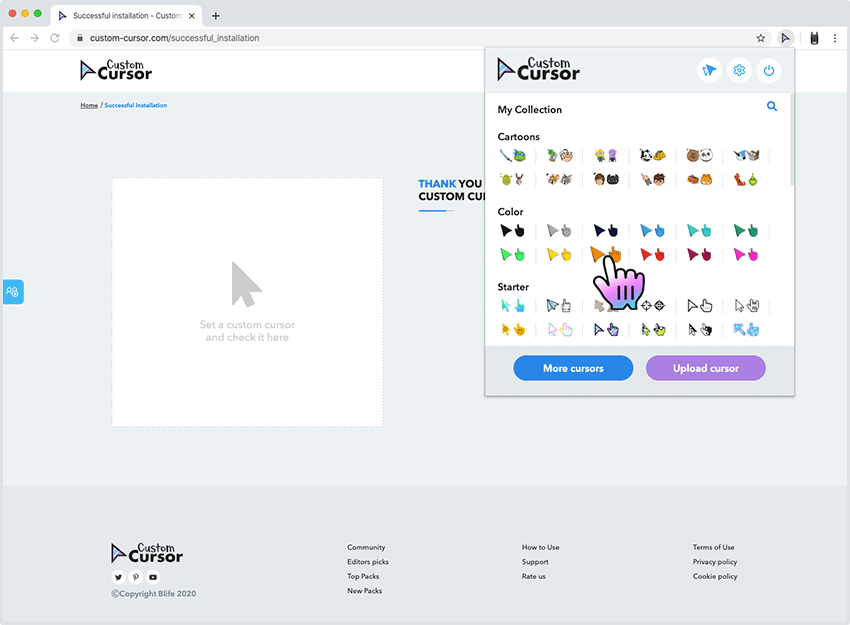
Перейдите во всплывающее окно Custom Cursor, прокрутите вниз и выберите нравящийся вам курсор пак и кликните на него.
Таким же образом вы можете выбрать другой курсор, когда вы наигрались с первым.
Обязательно попробуйте его где угодно, кроме интернет-магазина Chrome, внутренних страниц браузера и домашней страницы.
Изменение размера курсора
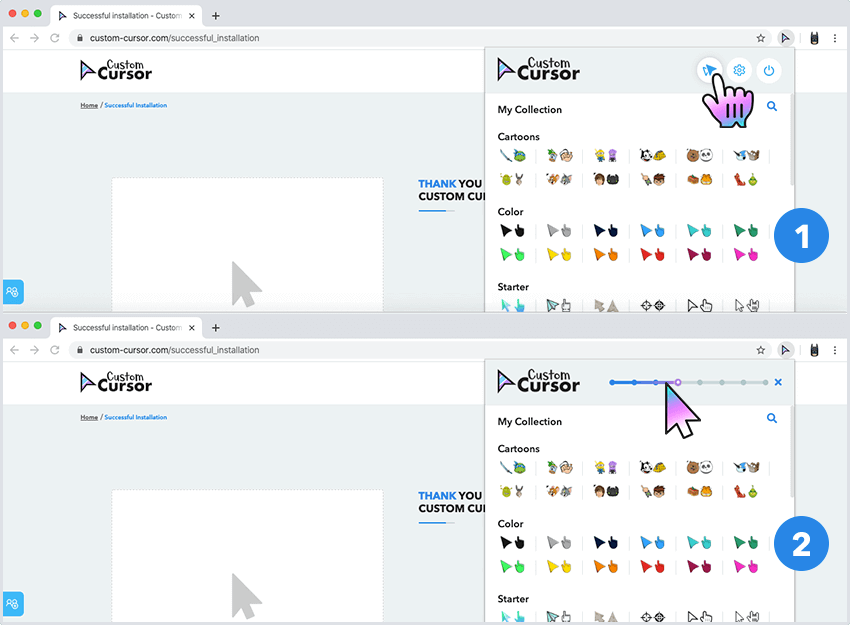
Чтобы изменить размер вашего курсора перейдите во всплывающее окно Custom Cursor.
Кликните на кнопку «Размер курсора», расположенную в верхней части всплывающего окна и используйте ползунок, чтобы установить требуемый размер курсора.
Отключение Custom Cursor

Чтобы вернуть стандартный системный курсор перейдите во всплывающее окно Custom Cursor и кликните «Курсор по умолчанию».
- Download for Chrome
- Download for Windows
У вас все еще не установлено расширение Custom Cursor для Chrome?
Установите его с официального Интернет-Магазина Chrome

У вас все еще не установлен аддон Custom Cursor для Edge?
Установите его с официального сайта Microsoft Edge Addons
У вас все еще не установлен аддон Custom Cursor для Opera?
Установите его с официального сайта Opera addons
У вас все еще не установлен аддон Custom Cursor для Yandex браузера?
Установите его с официального сайта Opera addons для Yandex браузера
У вас все еще не установлен аддон Custom Cursor для Firefox?
Установите его с официального сайта Firefox Browser Add-ons
Как изменить курсор мыши в браузере.
Надоел стандартный курсор в браузере? Хочется немного разнообразия и чего-то нового? Тогда опробуйте уникальное chrome-расширение «Прокачай курсор», которое изменит оформление привычной вам стрелочки на максимум! Сделайте интернет-серфинг ярче!

Всё, что вам нужно сделать, это кликнуть по кнопке «Установить» и одобрить действие. После этого в правом верхнем углу браузера появится значок курсора в темных очках. Нажмите на него левой кнопкой мыши и увидите область, где можно настраивать расширение.

Как настроить и использовать расширение «Прокачай курсор»
Зеленый ползунок «ВКЛ/ВЫКЛ», как вы уже могли догадаться, активирует и дезактивирует расширение. Чтобы изменить курсор на любой другой из готового списка, просто выберите его с помощью левой кнопки своей мыши.

Вообще, «Прокачай Курсор» предлагает не только статичные, но и анимированные указатели мыши. Однако их можно задействовать, лишь включив режим HD. Что это такое? Данная опция увеличивает четкость курсора, но пока что работает в формате тестирования. Поэтому, если обнаружите какие-то баги, просто отключите этот режим.

Для увеличения размера курсора вам достаточно передвинуть ползунок напротив пункта «Размер» в правую сторону. Для уменьшения – наоборот, в левую.

Если вам не хватает тех курсоров, что уже есть по умолчанию в расширении, вы всегда можете добавить новые с нашего сайта. Как это сделать? Тапните по синей кнопке «Еще курсоры» и попадете в каталог, где сможете выбрать и установить любой другой.

Вас привлекают курсоры из игр? Не вопрос! Перейдите в раздел «Коллекции» на сайте и пролистайте список вниз. Там вы обнаружите указатели, выполненные в стилистике самых популярных игр. Например, курсоры Майнкрафт или курсоры Fortnite.
Кликните по интересующей вас игре, и вы окажетесь в коллекции со множеством вариаций курсора. Чтобы добавить любой из них, нажмите на одноименную кнопку. Вы увидите, как значок курсора улетел в сторону расширения, а кнопка «Добавить» сменилась на «Добавлен» и стала неактивной.

Если же вы сначала хотите посмотреть, как будут выглядеть курсоры майнкрафт, не добавляя их сразу в расширение, воспользуйтесь тестовой зоной. Для этого тапните по кнопке «Смотреть» и поводите мышкой по центру открывшегося окна.

Так вы сможете оценить внешний вид кастомного курсора перед его добавлением. Если вас он устроит, можете в этом же окне нажать на кнопку «Добавить».
Желаете загрузить собственный курсор? Не проблема! Нажмите на кнопку «Загрузить свой» в области расширения, как показано на скриншоте ниже.

Затем выберите одно основное и другое дополнительное изображения. Первое будет показываться во всем браузере, а второе только при наведении на какие-либо кнопки. Размер изображения должен быть до 128×128 пикселей, а его вес не более 100 Кб.
После того, как вы выберете свой персональный курсор мыши и воспользуйтесь кнопкой «Сохранить», он появится в расширении и будет доступен для использования.

При наведении указателя на любой из курсоров над ним появляются две иконки. Белая звездочка – это добавление в избранное, а красный крестик – удаление курсора.

Как разыграть друзей с помощью расширения «Прокачай Курсор»
Допустим, вы пришли в гости к своему другу. Он отлучился, а вы остались наедине с его компьютером. Установите расширение и поменяйте стандартный указатель мыши на самый необычный (курсоры фортнайт или из мемов, комиксов, мультиков). Таких полно в нашем каталоге, особенно, в разделе с коллекциями.
После того, как поменяете стиль курсора, отойдите от компьютера и сделайте вид, что чем-то сильно увлечены в своем смартфоне или планшете. Друг подойдет к компьютеру, начнет серфить по интернету и с удивлением увидит, что привычного ему курсора нет. Есть лишь какой-то кусок пиццы, который при наведении на кнопки превращается в гамбургер. Эффект непонимающего взгляда и отвисшей челюсти гарантирован.
Что еще нужно знать о расширении «Прокачай Курсор»
Не пытайтесь увидеть курсор в новом оформлении на страницах от Google. Там выбранный дизайн не будет отображаться, так как корпорация запрещает использовать custom-курсоры на собственных сайтах. Поэтому на них показывается стандартный указатель мыши, который предустановлен в системе.
Расширение полностью бесплатное. Оно также прошло ручную модерацию сотрудниками каталога Google Chrome Store и поэтому полностью безопасно и не содержит в себе никаких вирусов или скрытых функций.
Пользуйтесь в свое удовольствие!
WE DON’T WANNA LOSE YOU!
Add sparkle to your browsing experience with Custom Cursor Trails! A shiny star trail will follow your mouse cursor on the screen.

Make the progress bar of YouTube funny and cool! Change the YouTube progress bar to a custom one from our collection.
Happy Vials is a calm and cute water sort puzzle that helps you to relax while having fun.

A fun idle clicker game about a simple guy willing to become a Custom Cursor hero Cursor-Man and his adventures.

Throw rotten tomatoes to websites that you do not like! Now you show your disapproval of websites that deserve it.

- Download for Chrome
- Download for Windows
2017 — 2023, Team
Content provided on this website is FanArt. All product names, logos, characters, brands, trademarks and registered trademarks are property of their respective owners and unrelated to Custom Cursor
- Выбор редактора
- Топ курсор паки
- Новые курсор паки
- Топ Скачанных Курсоров
- Случайные наборы курсоров
- Magic 8 Ball Randomizer
- Custom Cursor Creator
- Custom Cursor для Windows 10
- Custom Cursor-Man — Кликер Игра
- Custom Cursor Unblocked
- Custom Cursor on Microsoft Store
- Custom Cursor Trails for Chrome
- Custom Cursor Trails
- Как использовать?
- Сообщество
- Поддержка
- Оцените нас
Скачать Custom Cursor для Google Chrome

Google Chrome
Просмотров 1.8k. Обновлено 02.05.2021
- Скачать Custom Cursor
- Как использовать Custom Cursor
- Добавить новые варианты оформления
- Добавить свои курсоры в расширение
- Управление паками
- Добавить любимые курсоры
Custom Cursor для Google Chrome – плагин, позволяющий изменять цвет, форму курсора, устанавливать вместо привычной стрелки различные изображения, смайлы. Вариант оформления можно выбрать из представленной коллекции, а также загрузить самостоятельно. Для удобства доступно объединение паков в группы, использование поиска по коллекциям, создание и управление избранным.
Скачать Custom Cursor
Скачать Custom Cursor
Скачать расширение Custom Cursor можно из официального магазина Google Chrome:
- Откройте страницу плагина и нажмите синюю кнопку «Установить».
- Подтвердите установку во всплывающем окне – «Установить расширение».
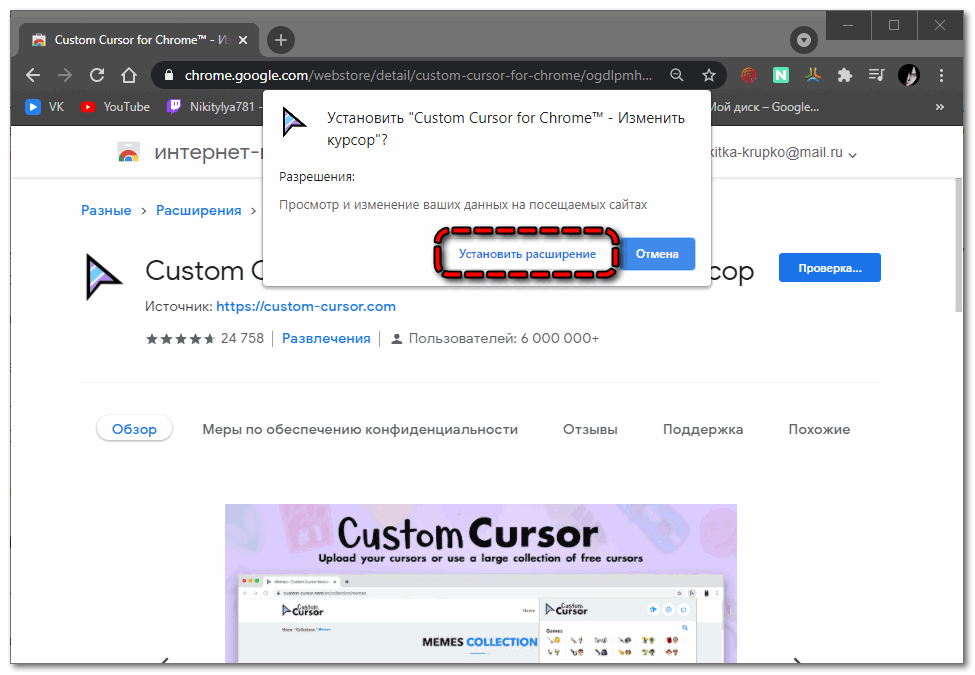
- После завершения установки значок Custom Cursor отобразится в верхнем углу браузера – справа от поисковой строки.
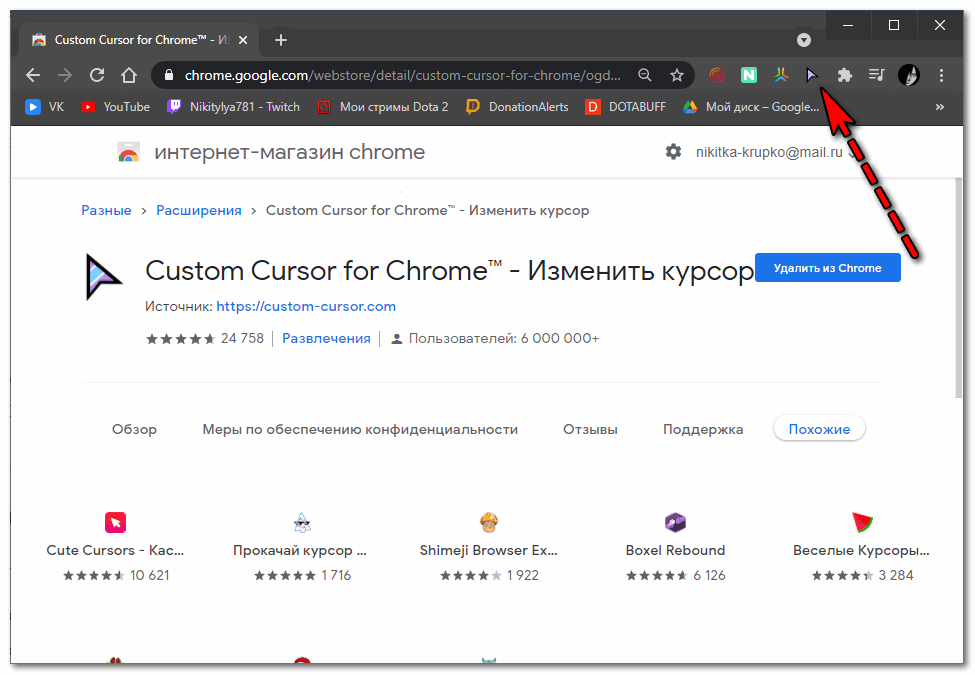
После установки плагина рекомендуется обновить ранее открытые вкладки, чтобы изменения вступили в силу.
Как использовать Custom Cursor
Вы можете менять оформление курсора любое количество раз. Чтобы включить плагин Custom Cursor for Chrome, кликните левой кнопкой мыши на его значок в браузере:
- Прокрутите страницу всплывающего окна и выберите из списка понравившийся вариант оформления курсора.
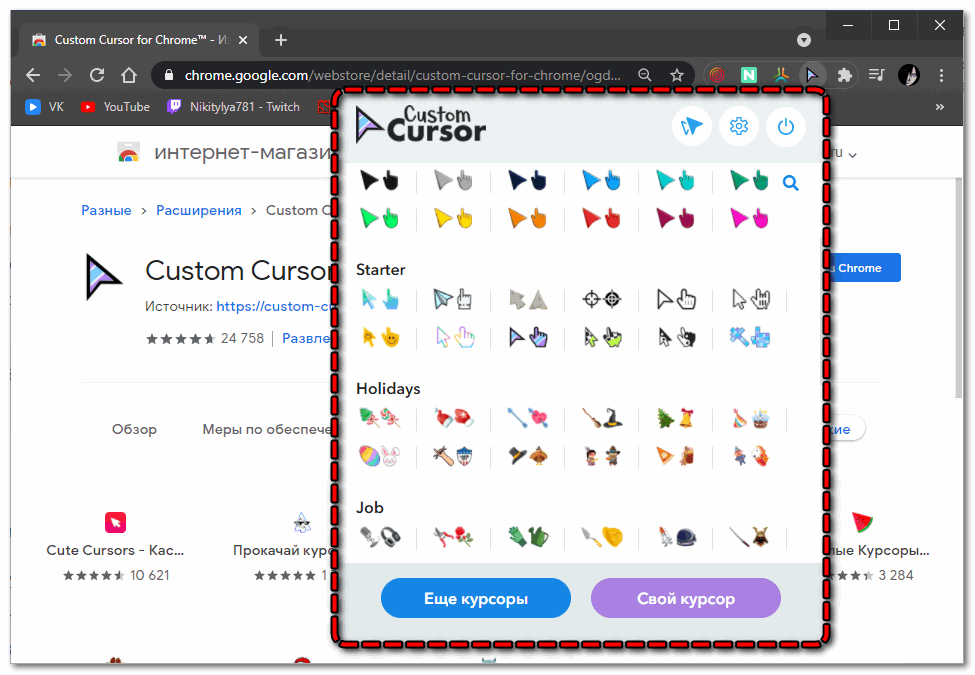
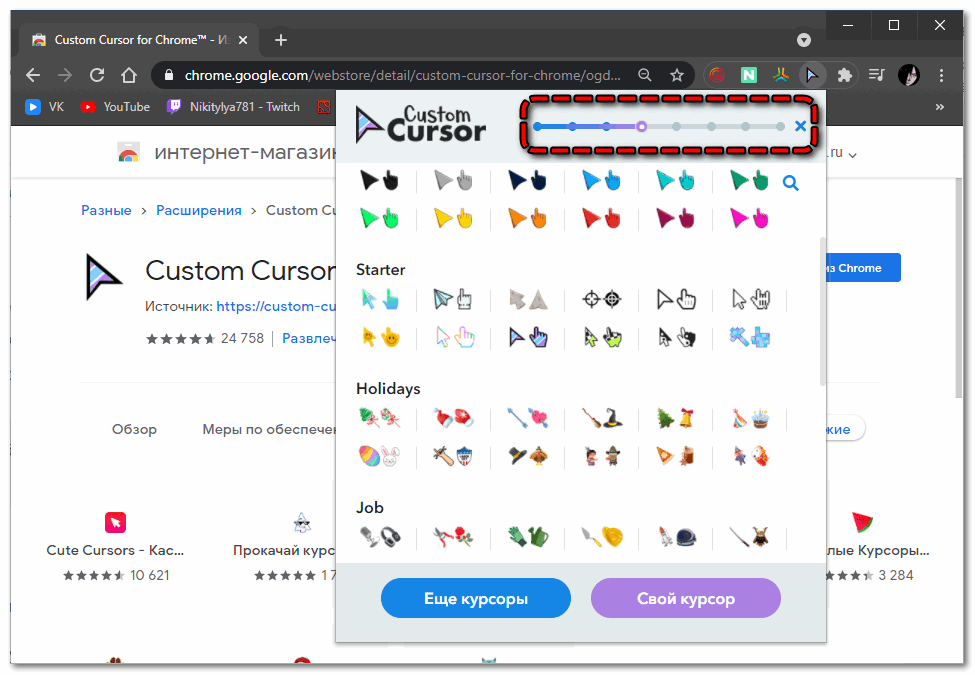
- Кликните на кнопку «Размер курсора», расположенную в верхней части окна. Изменяя положение ползунка, выберите нужный размер курсора.
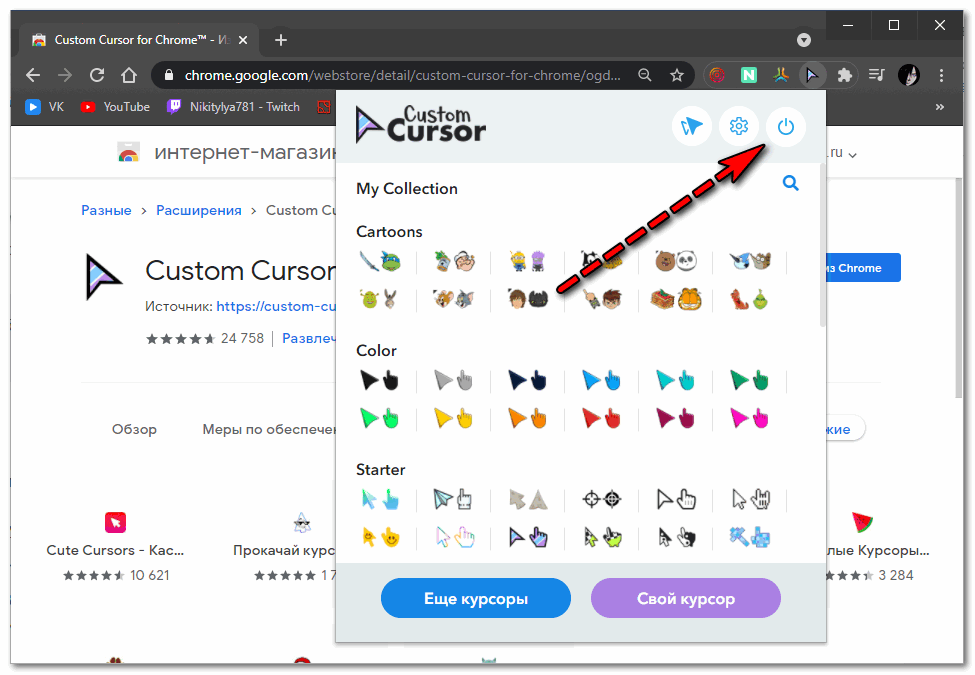
- Вы также можете кликнуть кнопку «Курсор по умолчанию», расположенную здесь же, чтобы вернуть «мышке» стандартное оформление.
Обратите внимание! Custom Cursor не будет работать на главной странице Google Chrome, а также на страницах магазина. Чтобы проверить его установку, откройте любой другой веб-ресурс.
Добавить новые варианты оформления
Если в предложенном списке курсоров не нашлось подходящего, можно скачать нужный вариант оформления с официального сайта Custom Cursor:
- Левой кнопкой мыши кликните на значок Custom Cursor в браузере.
- В нижней части всплывающего окна нажмите «More cursors».
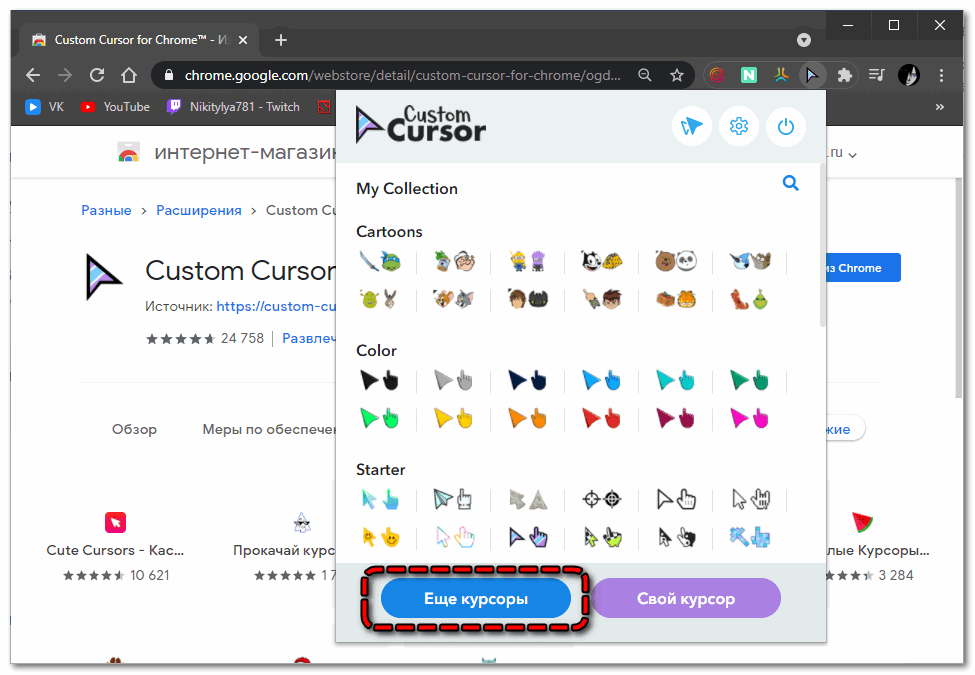
- Откроется список всех доступных для установки коллекций. Вы можете просмотреть понравившийся вариант, нажав кнопку «View». Кликните «Добавить», чтобы загрузить пак в коллекцию. Также доступна опция «Добавить все» – в расширение добавятся все курсоры из выбранной коллекции.
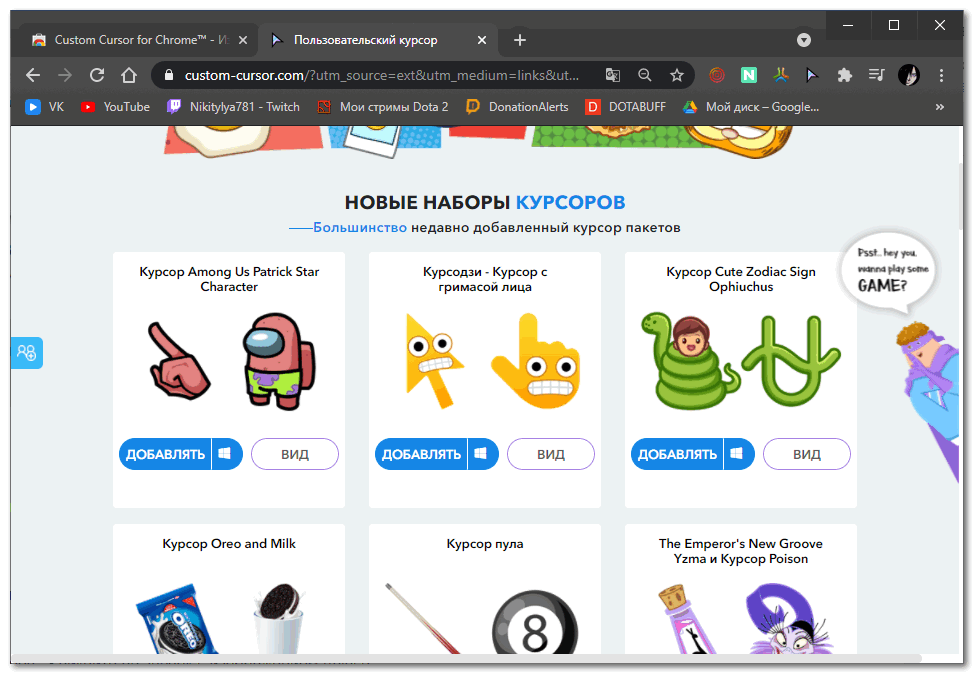
На заметку! Количество курсоров в расширении не ограничено – вы можете добавить все представленные на официальном сайте коллекции, а также добавлять свои варианты оформления.
Добавить свои курсоры в расширение
Количество паков в самом расширении ограничено. Но при желании можно установить свои варианты оформления.
Сделать это можно следующим образом:
- Откройте меню расширения, кликнув на его значок левой кнопкой мыши.
- В нижней части окна выберите «Upload cursor».
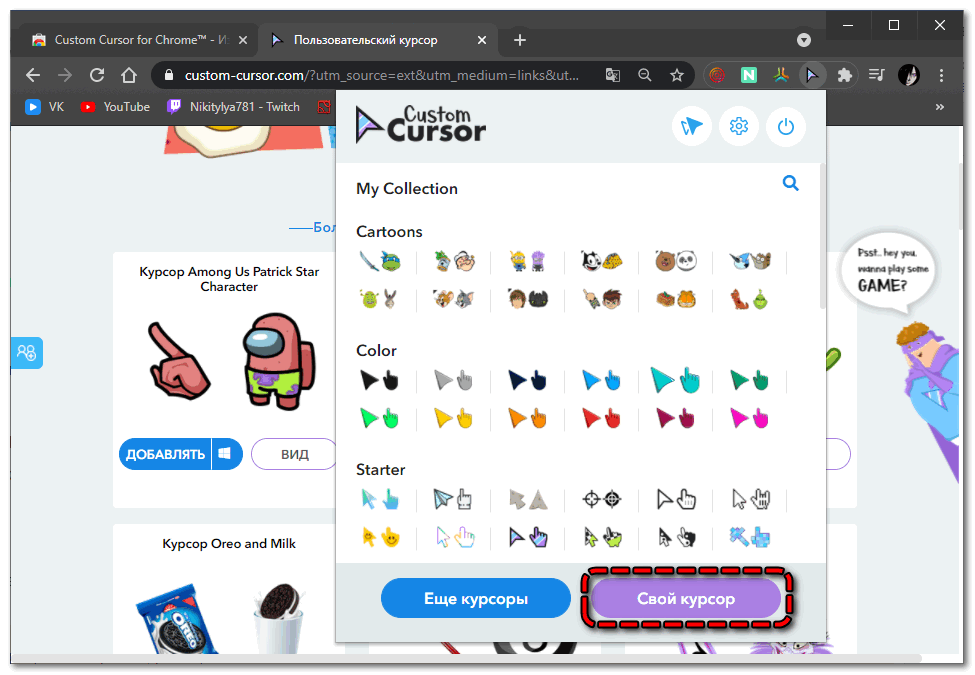
- Система перенаправит вас на страницу загрузки новых курсоров. Кликните на значок с изображением плюса.
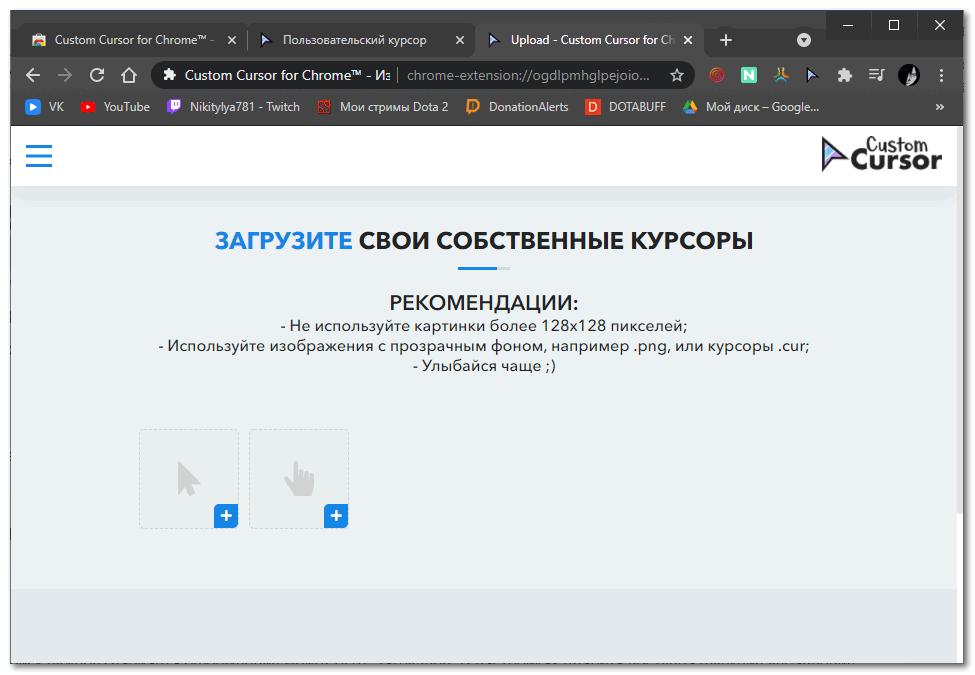
- Выберите на своем устройстве изображения для курсора и указателя.
- Перезапустите страницу.
- Снова откройте меню и перейдите в раздел «My collection».
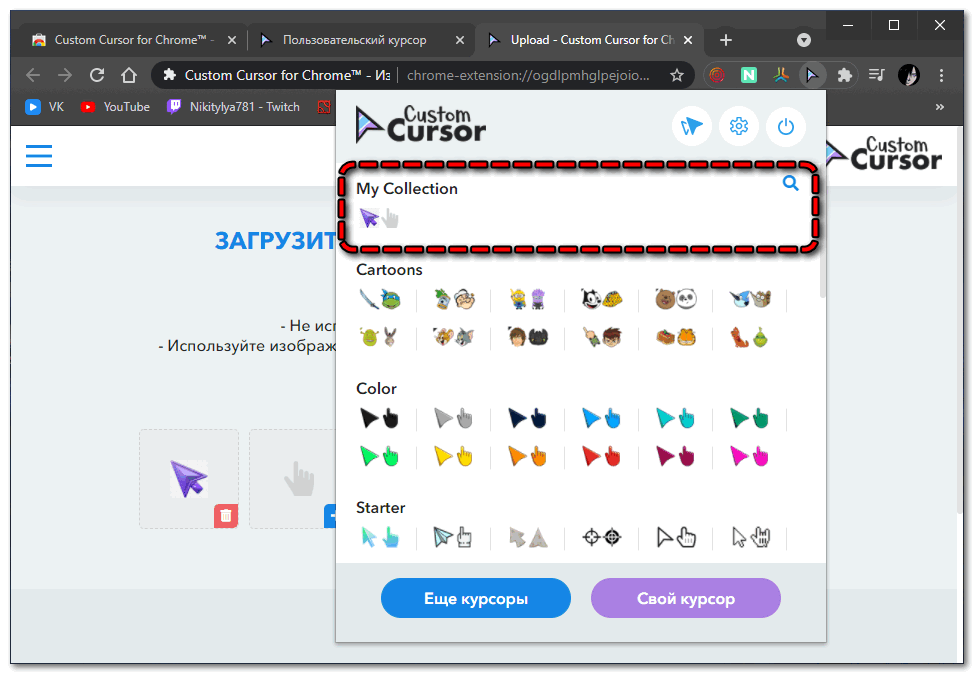
- Кликните на загруженный ранее вариант оформления и проверьте его на любой веб-странице.
Важно! Для загрузки доступны файлы в формате png с прозрачным фоном, размер — не более 128х128 пикселей.
Управление паками
Поскольку количество курсоров для расширения не ограничено, поиск нужного варианта оформления может быть затруднен. В настройках плагина доступна функция управления курсорами, которая позволит объединять ваши паки в собственные коллекции, удалить лишние.
Как группировать загруженные паки:
- Откройте меню плагина и кликните на значок настроек в правом верхнем углу.
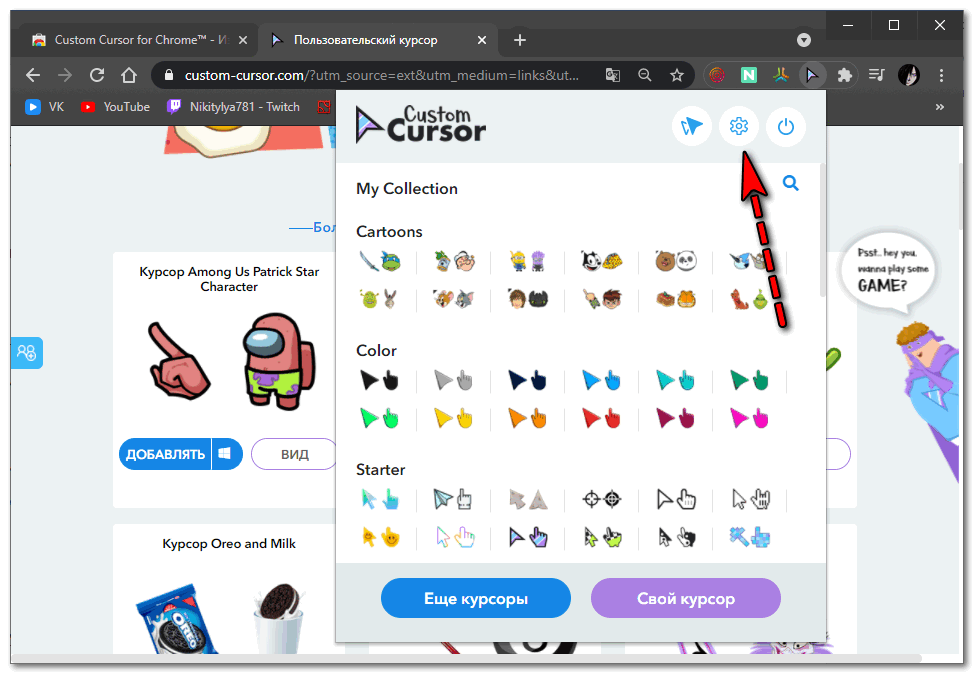
- Левой кнопкой мыши можно перетаскивать курсоры по нужным папкам.
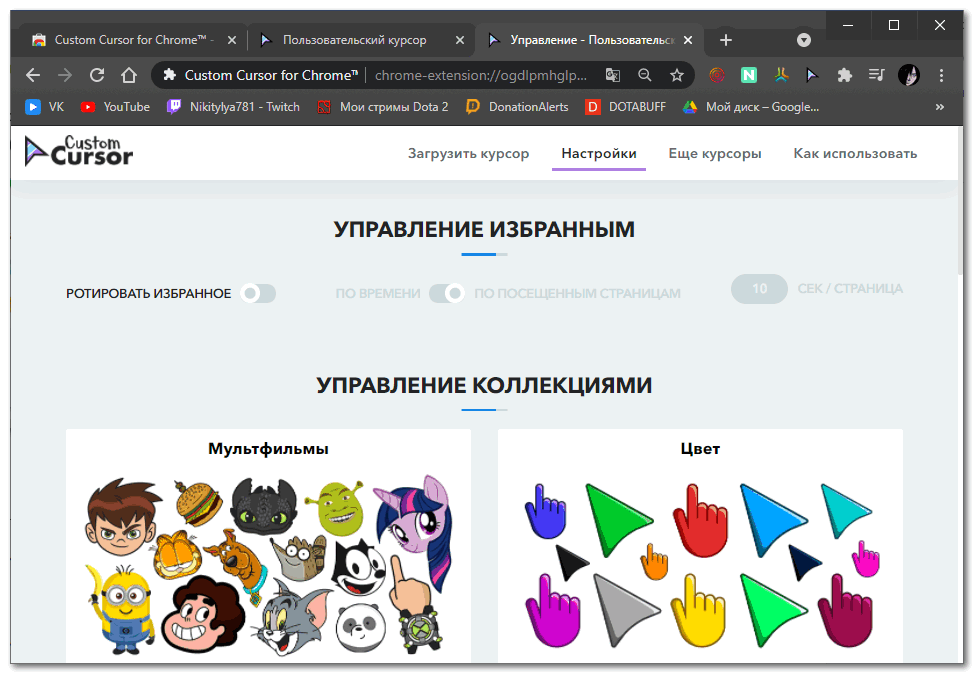
Для удобства навигации доступен поиск по названию коллекций, расположенному сразу над паками.
Также есть возможность удалить как целую коллекцию, так и отдельные паки внутри нее:
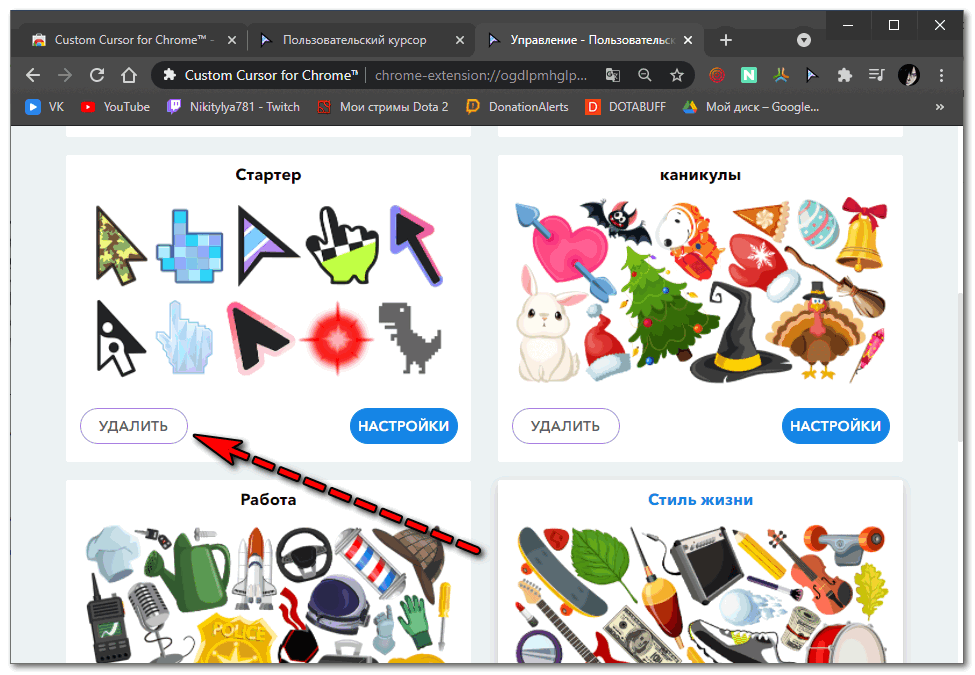
- Перейдите в «Настройки» расширения.
- В нижней части каждой коллекции расположена кнопка «Удалить» – кликните на нее, чтобы удалить всю коллекцию.
- Для удаления отдельных паков кликните на коллекцию, откроется список представленных в ней курсоров. Наведите мышку на нужный и нажмите кнопку «Удалить», расположенную справа.
Добавить любимые курсоры
Вы можете выбрать курсоры, которые хотите использовать чаще всего. Для удобства поиска их можно объединить в папку «Избранное» – при открытии плагина данные паки будут показаны в верхней части всплывающего окна.
Как добавить пак в Избранное:
- Откройте меню плагина.
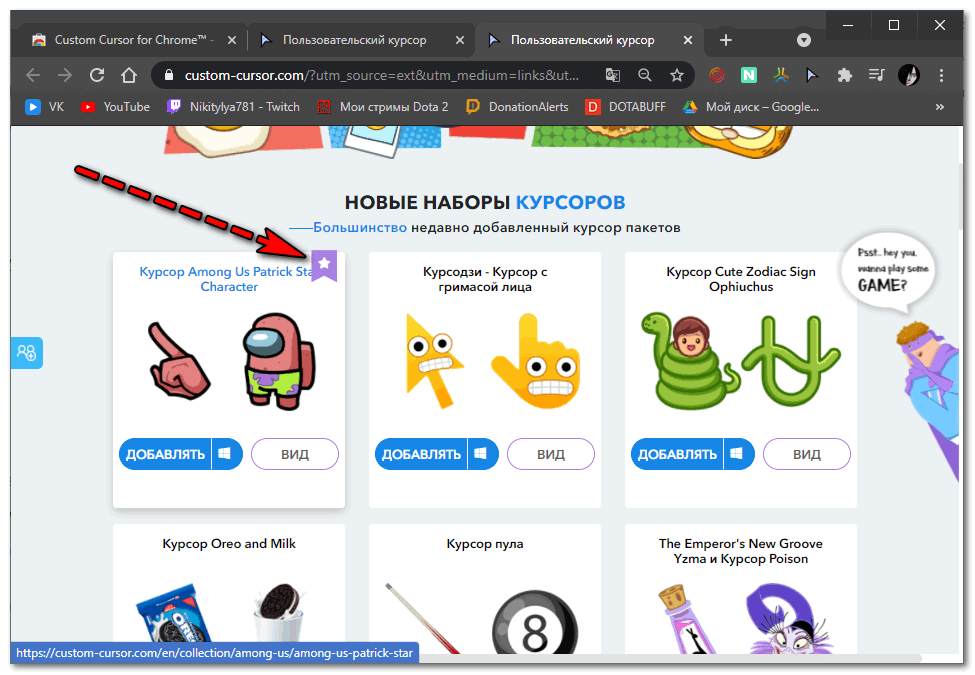
- В нижней части нажмите «More cursors» – откроется официальный сайт расширения.
- Наведите мышкой на любой курсор – в верхней части его карточки появится значок с изображением фиолетовой звезды. Кликните на него.
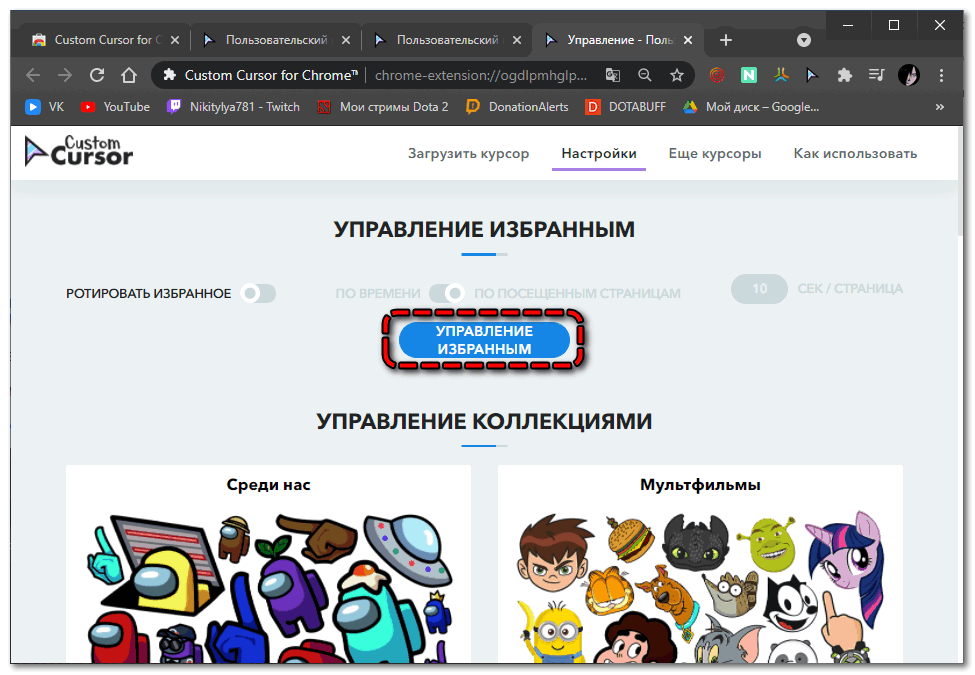
- Чтобы удалить паки из избранных, кликните значок «Настройки» в правом верхнем углу меню Custom Cursor.
- На открывшейся странице перейдите в раздел «Управлять избранным».
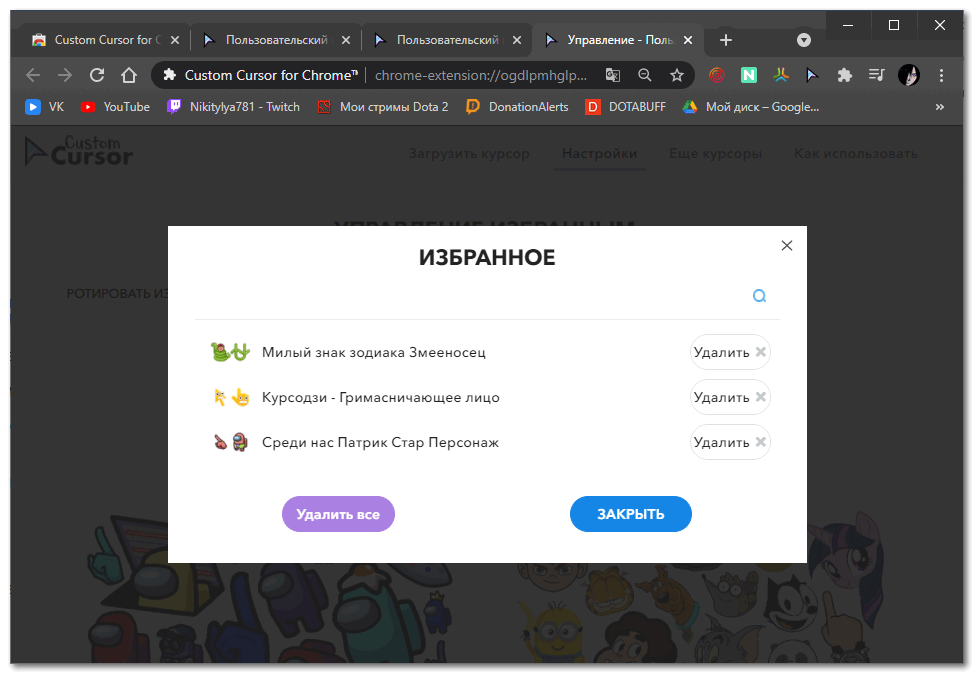
- Откроется коллекция ваших фаворитов, которые можно удалить одновременно или по-отдельности.
Если вы не можете решить, какой курсор использовать постоянно, есть возможность сделать ротацию избранного – установить автоматическое обновление оформления через заданное время:
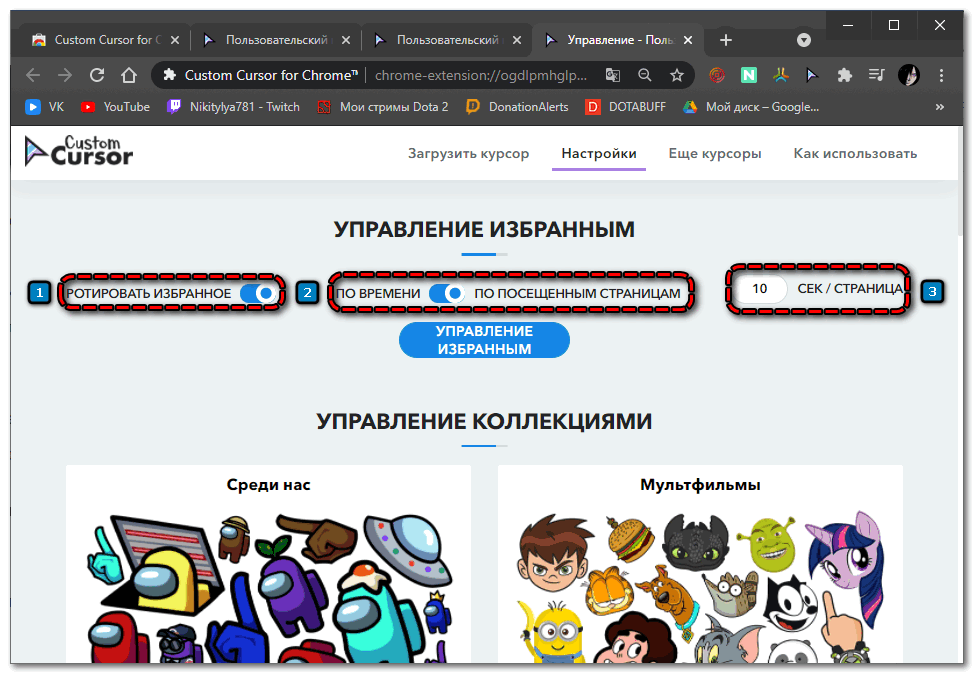
- Кликните на значок плагина, перейдите в раздел «Настройки».
- В пункте «Ротировать избранное» передвиньте переключатель в активное положение.
- Далее вы можете выбрать:
- ротировать по времени – оформление будет меняться через заданный интервал времени (минимальное – 10 секунд);
- по посещенным страницам – при открытии новой страницы оформление курсора будет автоматически меняться.
- Переставьте переключатель в активное положение возле нужного пункта.
- Задайте временной диапазон.
Данная опция станет доступна только после того, как вы добавите паки в избранное.
В Google Chrome можно найти похожие расширения, позволяющие изменить курсор:
Маленькая коллекция уже добавленных курсоров.
Плагин доступен только на английском языке.
Доступны как статичные, так и анимированные курсоры (в режиме HD).
Возможность менять размер курсора.
Возможность добавить варианты с официального сайта, а также загрузить свои изображения.
Маленькая коллекция уже добавленных курсоров, также ограниченное количество паков на официальном сайте.
Custom Cursor – расширение, позволяющее заменить привычную белую стрелку «мышки» на более веселый и яркий дизайн. Вы можете менять оформление в любое время, используя как уже варианты из уже созданной коллекции, так и добавляя новые паки с официального сайта или загружая собственные изображения.