
Можно ли удалить удаленную переписку
Порой у пользователей мессенджеров возникает ситуация, когда уже отправленные собеседнику сообщения требуется удалить. Такое случается, когда сообщение было отправлено сгоряча или второпях или попросту не тому абоненту. И теперь нужно удалить его до того, как оно будет прочитано. А иногда нужно убрать свидетельство об отправленной в чат информации уже после ее прочтения. Причины у каждого свои.
Любой из современных мессенджеров предусматривает для таких случаев функцию удаления отправленной информации. И в этой инструкции мы узнаем, как удалять сообщения в Вайбере.
Об удалении сообщений в Вайбере
В Вайбере можно удалить любое сообщение в чате с одним собеседником и даже в групповых чатах. Можно удалять как собственноручно отправленную информацию, так и полученную от других.
Функция удаления стирает сообщения двумя способами:
- только у того, кто является инициатором удаления;
- у инициатора удаления и у его собеседника.
Стоит сделать одну важную ремарку перед инструкцией.
Удалить сообщения просто, но если их потребуется восстановить, сделать это получится не во всех случаях. Восстановлению подлежат только те переписки, для которых существуют резервные копии.
Поэтому если вы хотите оставить для себя возможность восстанавливать удаленные диалоги и их части, настройте предварительно резервное копирование. Также важно знать, что восстанавливаются только текстовые сообщения, медиафайлы же не попадают в бэкапы и восстановлению не подлежат.
Перейдем к практике. Как удалить переписку или ее часть?
Только у себя
Самый простой способ удалить у себя переписку в Вайбере – стереть полностью весь диалог с оппонентом одним махом. Для этого нужно перейти в общий раздел Вайбера с чатами, нажать пальцем на конкретный диалог и, удерживая нажатие, провести пальцем влево до появления бокового меню. В нем нужно нажать кнопку «Удалить» – чат сразу же исчезнет. Переписка удалится только у инициатора удаления, оппонент будет продолжать ее видеть. При этом никаких уведомлений о том, что с одной из сторон переписка была удалена, никем получено не будет.
Чтобы удалить у себя одно или несколько сообщений в каком-либо чате, необходимо:
- перейти в нужный диалог;
- нажать на поле с тем сообщением, которое требуется удалить, и удерживать нажатие до появления всплывающего меню;
- в появившемся меню выбрать и нажать кнопку «Удалить» при этом напротив всех сообщений в диалоге появятся светлые кружки, а выбранное сообщение пометится галочкой в фиолетовом кружке;
- если в диалоге требуется удалить не одно сообщение, а несколько, помимо уже выбранного необходимо отметить и другие сообщения, нажав пальцем на светлые кружки напротив них и выделив их галочками;
- после того, как вся намеченная к удалению информация выделена, нужно нажать на значок «Корзина» внизу экрана;
- в появившемся после этого меню нужно выбрать кнопку «Удалить N у меня» (N здесь – это число удаляемых сообщений).
Теперь сообщения удалены. Они стерлись у инициатора удаления, но при этом остались видны у его собеседника.
У себя и собеседника
Чтобы удалить одно сообщение или сразу несколько и у себя, и у собеседника, необходимо:
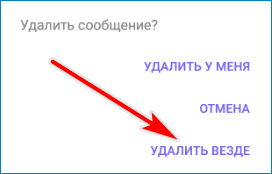
- выполнить все те же действия, что и для случая удаления у себя, за исключением последнего (т.е. перейти в диалог, подсветить галочками все сообщения, которые планируется стереть, нажать на значок «Корзина»);
- в появившемся после этого меню нужно выбрать кнопку «Удалить N у всех» (N здесь – это число удаляемых сообщений).
Стереть у себя и у собеседника можно только собственноручно отправленные сообщения. Для информации, которая была отправлена вам собеседником, будет доступна только опция стирания «У себя».
Можно ли удалить оповещение об удаленном сообщении
Обычно если один из участников чата удалил сообщение, в диалоге на месте стертой информации остается уведомление о том, что сообщение было удалено. Приложение Вайбер позволяет очистить чат от таких уведомлений – свидетельств собственных действий или действий собеседника.
Однако такая функция односторонняя. Даже если вы удалите уведомления о стертых сообщениях у себя, они останутся видимыми для оппонента. То есть полностью скрыть факт отправки послания и его последующего стирания не получится. Оппонент в любом случае будет понимать, что с ним передумали делиться информацией и удалили сообщения, отправленные ранее.
В зависимости от версий Вайбера и типа устройства, на котором он установлен, процедура удаления уведомлений об удаленных сообщениях может различаться.
Для Android
Чтобы очистить чат от уведомлений о стертых сообщениях на смартфонах и планшетах с операционной системой Android, необходимо:
- перейти в нужный чат;
- найти уведомление о стертом вами или собеседником сообщении, нажать на него пальцем и удерживать до появления всплывающего меню;
- меню содержит единственную кнопку «Удалить у меня»;
- нажать на эту кнопку – уведомление исчезнет без следа.
Если в чате содержится несколько уведомлений об удаленных сообщениях, их можно стереть следующим способом:
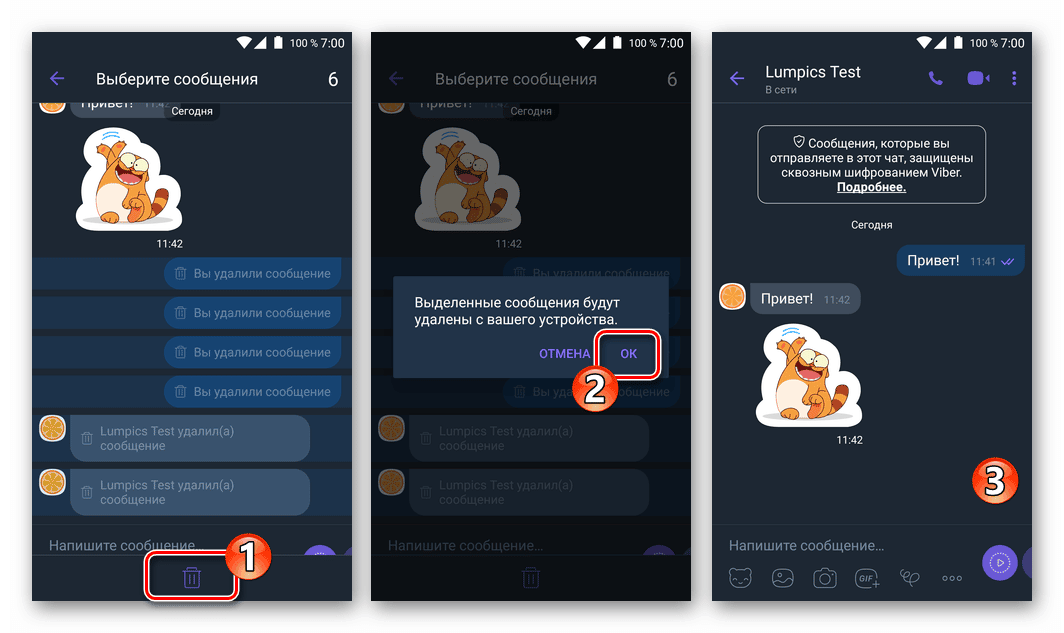
- перейти в нужный чат;
- в правом верхнем углу найти и нажать кнопку из трех точек;
- в появившемся выпадающем меню выбрать строку редактирования сообщений;
- выбрать короткими нажатиями все уведомления, которые требуется стереть;
- нажать на значок с корзиной внизу экрана;
- подтвердить действие согласием – кнопкой «Ok».
Теперь диалог очищен от ненужных уведомлений.
Для iOS
В версии Вайбера для iOS удаление отдельных уведомлений происходит аналогично описанному выше способу для Android.
А вот удалить одновременно сразу несколько уведомлений не получится. Придется избавляться от системных отметок по отдельности.
Для Windows Phone
Viber для Windows Phone тоже предусматривает только стирание уведомлений об удаленных сообщениях по отдельности. Для удаления каждого конкретного уведомления нажимаем на него, держим до появления меню, нажимаем «Удалить у меня».
Особенности удаления сообщений в групповом чате
Вайбер предусматривает возможность удаления отправленных сообщений не только в чатах с одним собеседником, но и в групповых диалогах.
Стереть у себя можно любые сообщения – как свои, так и других собеседников. Воспользоваться же опцией удаления у всех участников чата можно только для собственноручно отправленных посланий.
Если пользователь стирает сообщения только у себя, его оппоненты не получат об этом уведомлений – системные отметки появятся только у него одного. Если же он воспользуется функцией удаления у всех, то отметки о его действиях появятся у всех участников группового чата.
Для того, чтобы удалить одно или несколько сообщений в групповом чате, нужно:
- выделить долгим нажатием необходимую для удаления информацию;
- во всплывающем меню выбрать кнопку «Удалить у меня» или «Удалить у всех» («Удалить везде»).
Также можно полностью стереть всю переписку в групповом чате, не покидая его и не удаляя его в списке чатов. Для этого требуется:
- зайти в групповой чат;
- перейти в его настройки;
- найти и нажать кнопку «Удалить все сообщения» («Очистить чат»).
По возвращении из настроек назад в чат вас будет ждать совершенно пустой диалог. При этом никаких системных уведомлений о вашей комплексной очистке чата собеседники не получат.
Эксперты объяснили, как удалять сообщения из Viber полностью
Viber входит в топ-3 самых востребованных у украинских пользователей мессенджеров. Сервис позволяет переписываться в индивидуальных и групповых чатах, осуществлять видеозвонки, пересылать документы и пр. Нередки случаи, когда пользователям нужно удалить отправленные ранее сообщения из индивидуального или группового чата. При этом многие не знают, как это сделать.
Удаление отдельных сообщений
Для удаления отдельных сообщений необходимо открыть диалог, после чего выбрать подлежащие удалению сообщения. Для этого достаточно удерживать палец на сообщении. Мессенджер предложит удалить сообщения на смартфоне отправителя либо полностью.
Удаление диалога
Чтобы удалить диалог, достаточно открыть мессенджер, выбрать подлежащую удалению переписку, после чего зажать ее пальцем. Viber предложит несколько вариантов дальнейших действий. В перечне нужно выбрать «Удалить».
Очистка истории
В Viber есть журнал, в котором документируется вся активность пользователя в мессенджере, в том числе и его переписки. Для его очистки нужно выбрать в настройках приложения опцию «Звонки и сообщения». В появившемся меню будет пункт «Очистить историю сообщений».
Удаление сообщений из групповых чатов
Переписку в групповых чатов можно удалять с выходом и без выхода из них. Как и в случае с индивидуальным чатом, нужно зажать подлежащее удалению сообщение, после чего выбрать «Удалить». Сообщения могут быть удалены как со смартфона отправителя, так и с мобильных устройств всех участников переписки.
Підписуйся на нас:
Гугл Новини | Telegram | Facebook | Twitter | YouTube-канал
Удалить сообщение у себя и у других участников
Вайбер — популярный интернет-мессенджер, в котором общается более 36 миллионов человек. По количеству пользователей его опережает только WhatsApp с 70 миллионами пользователей.
В одной группе могут общаться до 250 участников. Не хотелось бы сесть в лужу перед такой обширной аудиторией. К счастью, если вы даже напишете что-то нежелательное – всегда есть возможность удалить сообщение в Вайбере у всех в группе.
Основная ошибка, которую совершают новички – удаление сообщения только на своем устройстве, а у остальных оно остается. Мы подготовили подробную инструкцию о том, как всё сделать правильно, и стереть нежелательные сообщения отовсюду.
Можно ли удалить сообщение в группе в Вайбере
Разработчики добавили возможность удаления своих сообщений для всех пользователей группового чата, независимо от их статуса.
Можно полностью удалить переписку таким образом, что ее никто не сможет прочитать.
Порядок удаления
Инструкция для удаления ненужных сообщений на только у себя отличается от алгоритма удаления для всех участников группы. Избавляйтесь от смс на своем смартфоне для очистки истории беседы от ненужной и лишней информации, чтобы легче было найти нужные данные.
Очистить беседу от лишних сообщений, чтобы никто не мог их видеть, бывает надо в том случае, если вы ошиблись во время отправки: написали что-то не то или не туда.
Мы подготовили понятную инструкцию для всех случаев, с которыми вы можете столкнуться.
Только у себя
Чтобы удалить сообщение из коллективного диалога на своем устройстве надо:
- Включить и войти в Вайбер;
- Отыскать нужное сообщение в истории беседы;
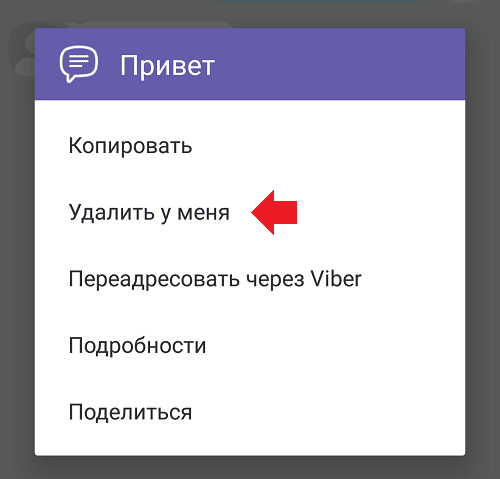
- Нажать на смс и удерживайте пальцем до появления всплывающего меню;
- Нажать на «Удалить у меня».
Таким образом, можно быстро, не выходя из группы, избавиться от лишнего сообщения в Вайбер на своем телефоне.
У себя и других пользователей
Чтобы удалить сообщение на всех устройствах надо:
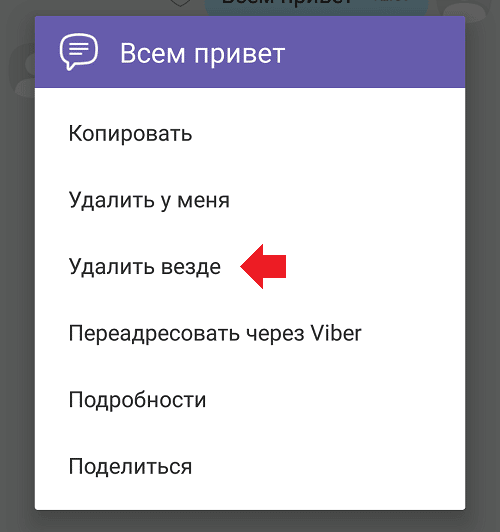
- Запустить Вайбер, войти в беседу;
- Отыскать нужное смс;
- Нажать с удержанием на сообщение до появления всплывающего меню;
- Выбрать пункт «Удалить везде»;
- Согласиться с удалением, нажав «Да».
Теперь ни один участник беседы не сможет прочитать ранее отправленный текст, вместо него они будут видеть надпись, что пользователь удалил сообщение.
Отметим, что функция доступна только в том случае, если автор ранее написанного сообщения — вы.
Если вы не хотите видеть информацию об удаленных сообщениях, выполните следующую инструкцию:
- Откройте Вайбер и запустите чат с удаленными сообщениями;
- Нажмите на три вертикальные точки в правом верхнем углу экрана;
- Быстрым тапом отметьте все СМС с информацией об удалении сообщения;
- Нажмите на значок с корзиной, который находится в самом низу экрана;
- Согласитесь с удалением сообщений.
Таким образом, можно вернуть переписке красивый внешний вид.
Иногда участники беседы случайно чистят историю переписки только на своем устройстве, а потом не знают, как удалить сообщение в группе, если удалил его у себя. Отметим, что теоретически это возможно, но инструкция подойдет только для самых осмотрительных пользователей — тех, кто ранее выполнил резервное копирование.
Причина в том, что вся переписка через Вайбер хранится не на сервере, а на вашем устройстве. Поэтому единственный способ вернуть удаленную информацию — подменить файл с историей чата. Предположим, что ранее вы уже делали резервное копирование, теперь дело за восстановлением переписки.
Для этого выполните следующую инструкцию:
- Запустите Вайбер;
- Тапните на кнопку «Еще», которая находится внизу справа;
- Нажмите на кнопку «Настройки»;
- Среди предложенных пунктов меню найдите «Учетная запись» и нажмите на нее;
- Тапните на «Резервное копирование», а затем — на «Восстановить».
Если все выполнено правильно, вернутся все ранее удаленные чаты и диалоги. Теперь вы можете удалить сообщение у других участников по инструкции, которая была приведена выше.
Рекомендуется делать резервную копию переписок один раз в месяц. Для этого зайдите в раздел резервного копирования по предложенной выше инструкции, но в конце нажмите на «Создать копию», а не восстановить.
Таким образом можно избавиться от опасности случайного удаления переписки.
Как удалить всю переписку в группе
Для удаления всей истории беседы достаточно:
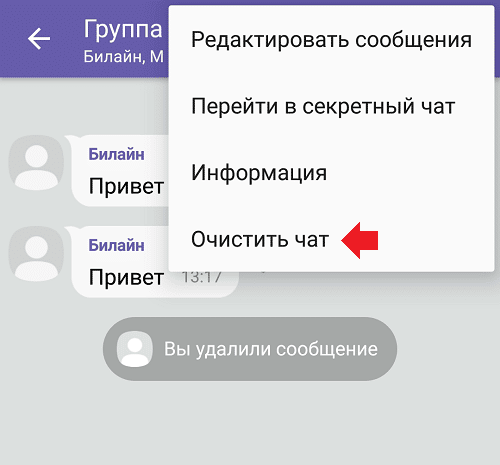
- Запустить Вайбер, открыть чат;
- Нажать на три вертикальные точки в правом верхнем меню;
- Выбрать пункт «Очистить чат»;
- Подтвердить свое решение, нажав на кнопку «Очистить».
Процедура занимает всего несколько секунд.
Отметим, что администратору группы в Вайбере удалить чужое сообщение нельзя, поскольку отсутствуют такие технические возможности.
В группах не предусмотрена модерация, поэтому там идет общение в свободном формате. Если вы создатель беседы и хотите иметь возможность модерировать общение, рекомендуется организовать сообщество. В этом случае можно назначать администраторов, устанавливать правила общения и удалять чужие смс.
Как удалить сообщения в Viber?
Как удалять сообщения в Вайбере со своего и других устройств Android, iPhone и компьютеров Windows, Mac OS? Руководство подходит как для обычной переписки, так и групповых чатов Вибера.
Можно ли удалять сообщения Viber с других устройств?
По словам Вибера, «Теперь вы можете удалить сообщение со своего телефона, и оно будет удалено с устройств всех, кому вы отправили его немедленно. Однако, вы не можете полностью удалить сообщение, отправленное кем-то другим» — оно будет удалено только с вашего собственного устройства.
Как удалить сообщения чата в Viber?
Если вы отправили сообщение кому-то, кому вы не собирались, вы можете удалить его до того, как его увидит человек. Просто нажмите и удерживайте сообщение, которое вы хотите удалить? Нажмите на «Удалить для всех». Сообщение будет удалено с вашего устройства, а также с устройства получателя.
Какие сообщение поддерживает Viber?
Отправь сообщение своей семье и друзьям бесплатно с Viber. Благодаря большому количеству различных типов сообщений Viber позволяет поддерживать связь везде и со всеми. При условии стабильного соединения по Wi-Fi, 3G или 4G вы можете отправлять текстовые, голосовые, видео-сообщения и многое другое бесплатно.