
Как настроить голосовой поиск на ТВ и почему не работает?
Голосовой поиск на Android TV встроен в большинство телевизоров по умолчанию. Его нужно только включить. То же самое и в устройствах от Samsung на Tizen и LG на webOS. Дело немного сложнее обстоит в отношении ТВ приставок, где фактическая поддержка реализована как на TV Box, так и на пульте, но связь между ними не настроена. В большинстве случаев все подогнать реально вручную, вот только здесь достаточно много нюансов. Сейчас разберемся во всех тонкостях работы с голосовым поиском на Smart TV и ТВ боксах.
Пару слов о голосовом поиске
Говоря о голосовом поиске, можно подразумевать разные вещи:
- Голосовой поиск – только преобразование голосовых команд в текст. Реализуется через пульт с микрофоном
- Голосовое управление – нормально реализовано только в Smart TV. На других устройствах есть один шанс реализовать что-то подобное через Яндекс колонку с Алисой. Инструкция по подключению и особенности Smart колонки у нас уже есть. Суть в том, что владелец может запустить голосом любое приложение, выполнить быстрый поиск информации между всеми доступными сервисами, получить быстрый ответ на вопрос, запустить радио, включить музыку и т. п. Может работать без пульта, с помощью микрофона в телевизоре.
Здесь важно понимать, что полноценное голосовое управление есть только на телевизорах со Smart TV. На ТВ боксах и телевизорах без Смарт-платформы остается использовать только голосовой поиск.
Как настроить голосовой поиск на Smart TV или ТВ бокс?
Поиск голосом по умолчанию не работает на большинстве устройств. На всех телевизорах (от Sony до TCL) его нужно активировать дополнительно. На приставках нужно организовать среду, в которой появится возможность использовать функцию. Настройка хоть и чуть сложнее, но тоже не является чем-то трудным.
На Android TV
Чтобы настроить голосовой поиск на Android TV (на телевизоре), нужно активировать всего одну настройку:
- Открываем меню настроек нажатием по значку в виде шестерни или соответствующей клавишей на пульте.
- Идем в раздел «Речь» (может быть скрыто внутри «Поиск»).
- Активируем пункт «Включить голосовой поиск».
Совет! Желательно сразу проверить, что список приложений, по которым будет производиться голосовой поиск, включает все необходимые сервисы. Найти их можем в специальном разделе внутри вкладки «Поиск». Есть и другие причины, по которым он не работает, но об этом поговорим в последнем пункте.
На телевизоре Samsung (Tizen) и LG (WebOS)
Процедуру Search Voice нужно настраивать на телевизорах как Samsung, так и LG. Это требуется сделать только в первый раз, затем все будет работать стабильно по голосовой команде. Также можно подключить и отдельный микрофон.
Как активировать голосовой поиск на ТВ Samsung Tizen:
- На фирменном пульте Samsung нажимаем на клавишу с изображением микрофона.
- Жмем на кнопку Start на экране, который высветится после клика по кнопке.
- Произносим те фразы, которые высвечены на экране, чтобы телевизор понял манеру вашего голоса и лучше реагировал на него.
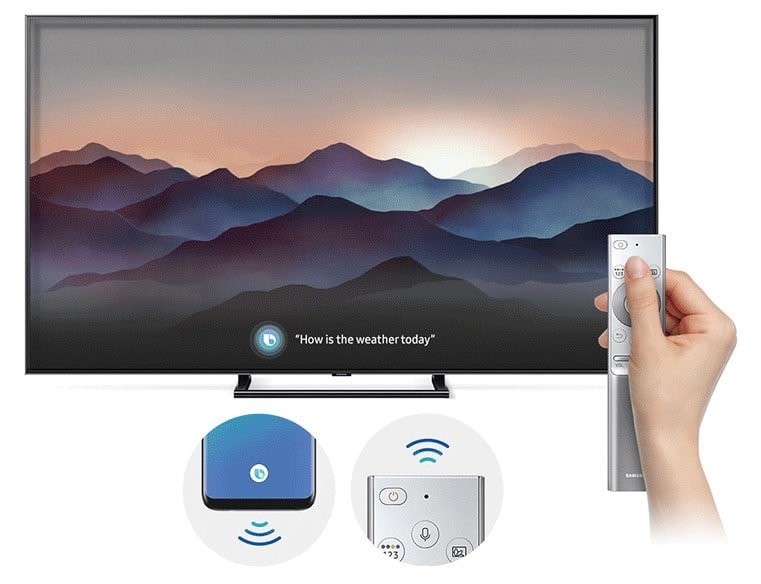
Теперь можем использовать голосовое управление на телевизоре с помощью фразы: «Привет, Биксби» (Bixbi – ваш личный ассистент). Его можно запустить и с пульта, кнопкой с изображением микрофона.
Как включить голосовое управление на LG Smart TV с webOS:
- Открываем раздел настроек и идем в раздел «Общие».
- Идем во вкладку «Раздел AI», а затем – «Распознание голоса: Справка и Настройка».
- На первом этапе можем ознакомиться со списком команд, которые должны работать на ТВ.
- Жмем на значок шестерни в правом верхнем углу.
- Включаем «Голосовое управление без использования пульта».
- В блоке «Изучение голоса» нажимаем «Начать». Это нужно для того, чтобы телевизор лучше понимал именно ваш голос.
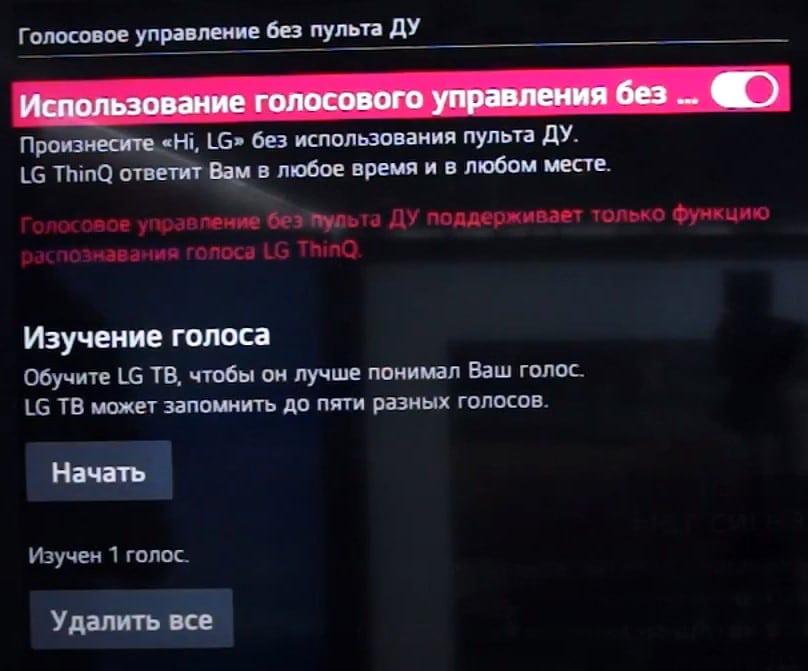
Чтобы начать голосовой поиск, нужно сказать кодовую фразу Hi, LG и сказать то, что нужно сделать телевизору.
На ТВ приставке
Многие современные пульты или приложения для смартфона поддерживают функцию голосового поиска, хотя его нужно настраивать отдельно. На приставке процедура сильно отличается, так как нет встроенной системы управления. У нас есть 2 варианта, позволяющих настроить ввод поисковых фраз голосом.
Настраиваем поиск в приложениях с поддержкой Google API:
- Переходим в Google Play Market, ищем приложение Google и устанавливаем его.
- Запускаем приложение и переходим на вкладку «Еще», затем кликаем по параметру «Настройки».
- Открываем элемент меню «Голосовой поиск» и жмем на пункт «Голосовое управление».
- Активируем все доступные варианты и возвращаемся на один шаг назад.
- Теперь выбираем «Распознание речи оффлайн». Здесь нужно проверить, что скачан соответствующий языковой пакет (русский). Если его нет, нужно загрузить с интернета.
- Снова возвращаемся на шаг назад и жмем на Voice Match и разрешаем Google записывать данные.
- Переходим в настройки самого телевизора и выбираем вкладку «Клавиатура».
- Жмем на элемент «Управление клавиатурами» и включаем «Голосовой ввод Google».
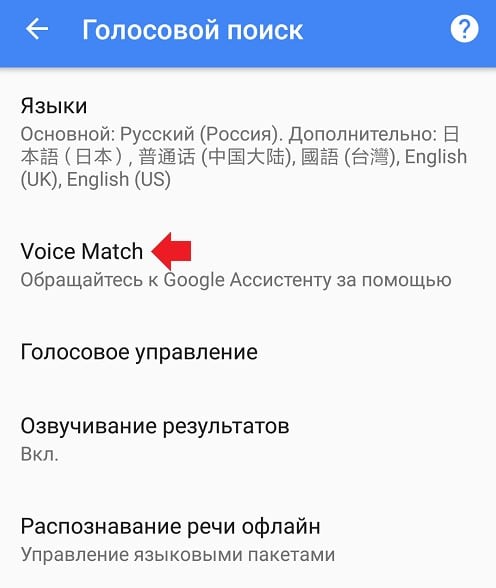
Уже сейчас телевизор сможет распознавать ваш голос в большинстве приложений. Сюда относится и YouTube, и Lazy IPTV, и Google Chrome, и многие другие браузеры и сервисы. Однако часть приложений все равно будет отказываться находить микрофон и воспринимать команды с него. На такой случай есть альтернативный метод.
Как настроить голосовой поиск на Android ТВ бокс:
- В Play Market находим и устанавливаем приложение Gboard.
- После нажатия на кнопку «Открыть» появляется уведомление с возможностью «Включить в настройках», которой мы воспользуемся.
- Активируем ползунок возле Gboard.
- На следующем этапе выбираем «Способ ввода» в качестве Gboard.
- Последний шаг – «Задаем разрешения», позволяем Google клавиатуре использовать данные с микрофона.
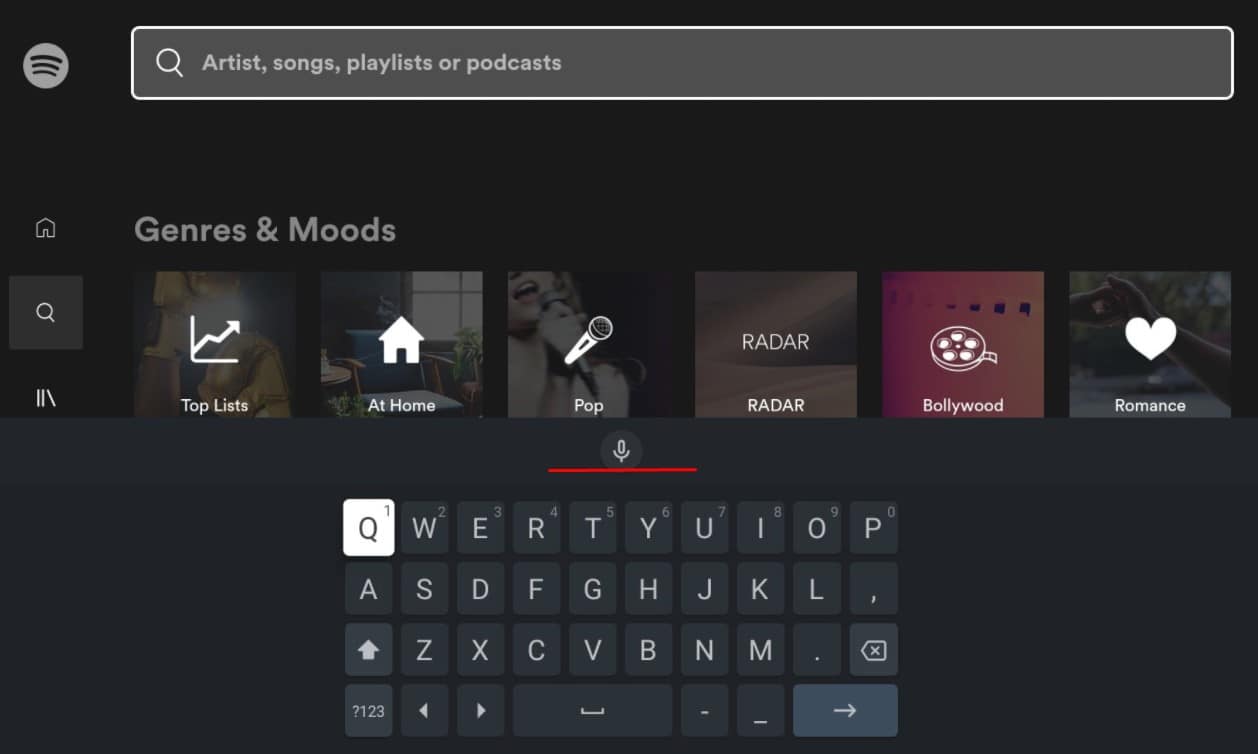
Сейчас в любом приложении, где будет необходимость вводить какие-то поисковые фразы, можем в блоке с клавиатурой нажать на микрофон и сказать голосом то, что нужно найти.
Почему не работает голосовое управление?
К сожалению, все перечисленные выше процедуры не всегда проходят идеально гладко. Есть ряд случаев, в которых могут появляться проблемы. Сейчас мы разберем самые распространённые из них.
Почему не работает голосовой поиск и что можно сделать:
- Отсутствует микрофон, используется просто имитация. На телевизоре Kivi и ряде других в комплекте лежит пульт без микрофона, хотя в нем и есть кнопка с соответствующим значком. Включать каким-либо способом голосовой поиск в нем нельзя. Все телевизоры Kivi не поддерживают такой способ управления.
- Не происходит захват звука, об этом свидетельствует отсутствие колебаний звуковых палочек после запуска голосового поиска. Обычно они улавливают звук и изменяются в соответствии с уровнем громкости. Возможно, не выдано разрешение на использование данных с микрофона. Для этого в разделе «Настройки» нужно выбрать «Разрешения» и выдать доступ к микрофону в проблемных приложениях.
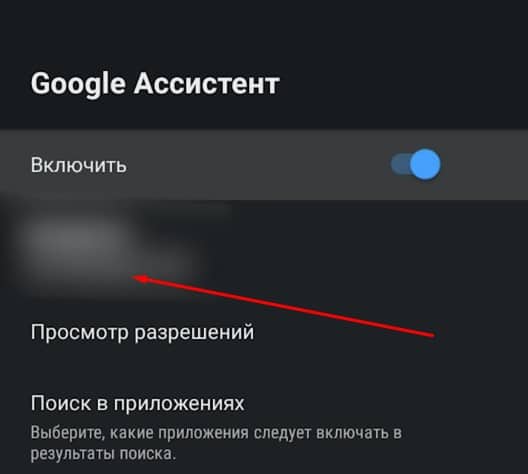
- Перестал работать поиск после обновления. Google после обновления своего голосового ассистента изменила алгоритмы ответов и функция перестала работать правильно. Чтобы это исправить, нужно отключить Google-аккаунт от всех других устройств или сделать новый аккаунт и подключить его только к поиску. Второй вариант будет удобнее. Нужно просто перейти в «Настройки» в раздел «Аккаунты и вход» и выбрать «Добавить аккаунт». Входим в тот, который не привязан к любым другим Android-устройствам. Отключаем все виды синхронизации с этим профилем. Далее переходим в «Настройки устройства» из общего меню телевизора, выбираем «Google Ассистент». Жмем на элемент «Аккаунты» и выбираем только что добавленный профиль.
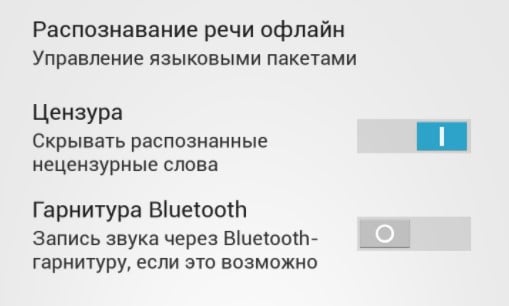
- Неправильно распознает голос. Скорее всего нужно добавить новый языковой пакет для вашего языка. Это делается в настройках в разделе голосового управления. Может быть вложенным в меню «Оффлайн распознание речи». Еще один вариант – не добавлен ваш голос. Стоит повторно запустить Voice Match и сказать ключевые фразы.
- Плохо воспринимает слова. Возможно причина в большом расстоянии до телевизора. Завод говорит, что для правильного захвата голоса нужно расстояние до человека не более 1.5 м. На практике неплохо работает и с чуть большей дистанции, но все в пределах разумного. Еще одна потенциальная причина – садятся батарейки на пульте, если захват происходит с микрофона на пульте ДУ.
Перечисленные выше меры позволят включить и настроить ввод фраз голосом и полноценное управление на телевизорах практически всех производителей. С голосовым поиском вы сможете включать приложения, выбирать музыку, запускать видео, просить о помощи Google Ассистента (или Bixbi, Алису и т. п.). Все это в разы упрощает использование телевизора и ТВ приставки, экономя наше время.
Рейтинг статьи 3.5 / 5. Голосов: 46
Пока нет голосов! Будьте первым, кто оценит этот пост.
Поделитесь в социальных сетях!
Evo tv: новое приложение для SMART TV от Haier
Haier разработала и установила на свои телевизоры уникальное приложение evo tv, которое экономит время при поиске фильмов, помогает выбрать контент и показывает, на каких онлайн-платформах можно его посмотреть. Приложение работает на всех моделях компании с поддержкой Android TV Haier в России.
- Почему evo tv актуально для пользователей
- Как evo tv экономит время пользователя
- Другие преимущества приложения evo tv
- Как запустить evo tv на вашем телевизоре
Почему evo tv актуально для пользователей
Число зрителей онлайн-кинотеатров растет. Во втором квартале 2021 года хотя бы раз пользовались ОТТ-сервисами 38% жителей российских городов в возрасте от 16 до 55 лет, говорит опрос GfK. Причем 23% из них (если экстраполировать — около 7,3 млн) оформили платную подписку. Еще в 2019 году число таких зрителей не превышало 5,6 млн.
Опережая спрос аудитории, компания Haier разработала и выпустила приложение evo специально для линейки собственных телевизоров на Android TV — бренд предустанавливает его на свои устройства с 2021 года. Владельцы телевизоров Haier также могут бесплатно скачать его в Google Play.
Основная задача нового приложения — экономия времени и помощь в выборе фильмов и сериалов. Evo расскажет о новинках онлайна и популярных релизах, которые можно посмотреть в партнерских кинотеатрах. После его установки пользователю не нужно будет открывать несколько сайтов или сервисов, чтобы проверить наличие конкретного видео. Только в Северной Америке за последние 5 лет сняли более 4 тыс. фильмов и 2 тыс. сериалов. Подобрать самостоятельно идеальное кино на вечер бывает непросто.
Как evo tv экономит время пользователя
Для поиска фильмов и сериалов и их просмотра не надо заходить в приложения отдельных онлайн-кинотеатров. Каталог площадок собран в Haier evo. Здесь есть:
- Вкладки «Главная», «Фильмы» и «Сериалы» с контентом от Okko, Megogo, Start, Кинопоиск HD. В будущем будут добавлены другие платформы, а также разделы «ТВ», «Спорт» и «Дети».
- Подборки по жанрам и другим критериям от редакторов Haier, рассчитанные на разных зрителей и разные ситуации, будь то кино на вечер или выходные с детьми. Примеры подборок: новинки кинотеатров, популярные фильмы, мини-сериалы до 10 серий. Есть более адресные: 7 лучших картин со Скарлетт Йоханссон и так далее.
- Поиск контента по названию (доступен голосовой набор текста).
Другие преимущества приложения evo tv
- Возможность выбрать платформу, на которой вы будете смотреть фильм, и плавно начать просмотр в приложении выбранного онлайн-кинотеатра.
- Короткие, но емкие описания фильмов и сериалов непосредственно от онлайн-кинотеатров.
- Скорость работы. Приложение не тормозит за счет мощных технических характеристик телевизоров Haier (полный каталог доступен здесь).
- Шанс получить бонусные подписки и поучаствовать в других акциях партнеров Haier. Следите за ними на главном экране приложения evo tv.
Как запустить evo tv на вашем телевизоре
Если вы купили телевизор Haier недавно, перейдите на главный экран Smart TV и откройте список установленных приложений. В списке выберите evo tv.
Если вы купили телевизор Haier в прошлом году или раньше, откройте магазин Google Play и введите в поиске Haier evo. Затем выберите нужное приложение, нажмите «Установить», потом — «Открыть».
Использование встроенного в телевизор микрофона (только для телевизоров со встроенным микрофоном)
В зависимости от региона/страны/языка может отсутствовать встроенный в телевизор микрофон.
Дополнительные сведения о языках, для которых поддерживается функция встроенного в телевизор микрофона, см. на указанном далее веб-сайте поддержки Sony .
https://www.sony.net/tv-hf/aep/
https://www.sony.net/tv-hf/aep/
Подсказка
- URL-адрес может быть изменен без предварительного уведомления.
Используйте больше возможностей своего телевизора с помощью голосового управления. Просто скажите “ Okeй, Google ”, чтобы:
- Управлять своим телевизором и устройствами “умного дома”
- Наслаждаться музыкой и развлечениями
- Получить ответ на свой вопрос
- Планировать свой день и управлять задачами
Повернитесь лицом к телевизору и скажите “ Okeй, Google ”.
Когда светодиод голосовой функции мигает белым , начните произносить запрос.
- Светодиод голосовой функции расположен внизу слева от центральной части телевизора.
- Светодиод, расположенный в нижней центральной части телевизора, горит янтарным цветом, когда доступно управление телевизором без нажатия кнопок .
Чтобы воспользоваться встроенным микрофоном, выполните следующие настройки.
- Включите переключатель встроенного в телевизор микрофона.
Информацию о расположении переключателя встроенного в телевизор микрофона см. в Справочник .
Примечание.
- Для использования встроенного в телевизор микрофона потребуется подключение к Интернету.
- После включения переключателя встроенного в телевизор микрофона необходимо нажать кнопку MIC/ Google Ассистент на пульте ДУ, чтобы завершить настройку (в зависимости от модели/страны/региона). (Только для моделей телевизоров с переключателем для встроенного микрофона)
- Энергопотребление вырастет, если встроенный микрофон включен, поскольку он постоянно будет улавливать звуки.
Подсказка
- Когда включен переключатель встроенного в телевизор микрофона, светодиод Реагирование на нажатия горит янтарным цветом даже при выключенном телевизоре (можно выполнить настройку, чтобы он не горел).
- Встроенный микрофон телевизора может улавливать окружающие звуки и непреднамеренно реагировать на них. Для изменения чувствительности микрофона можно использовать [ Чувствительность встроенного микрофона ]. Нажмите кнопку ( Быстрые настройки ) на пульте ДУ и выберите указанные ниже параметры по порядку.
[ Настройки ] — [ Система ] — [ Чувствительность встроенного микрофона ]
Актуальные разделы
- Подключение к сети
- Как загораются светодиоды
- Вы хотите отключить светодиодный индикатор так, чтобы он не включался и не мигал.
Обзор телевизора Haier 43 Smart TV DX Light
Телевизор Haier на 43 дюйма — универсальная модель с безрамочным экраном, разрешением Full HD и функцией улучшения картинки HDR10. Помимо приятного изображения ТВ предлагает имитацию объемного звука Simulated Surround Sound и широкие возможности новой версии ОС Android TV, включая голосовое управление, игры и доступ к сервисам потоковой передачи видео.
- Haier 43 Smart TV DX Light — компактный
- Экран Full HD и улучшенная картинка HDR 10
- Имитация объемного звука Simulated Surround Sound
- Стильный пульт со встроенным микрофоном
- Три тюнера — чтобы смотреть ТВ без приставки
- Низкое энергопотребление класса A

Haier 43 Smart TV DX Light — компактный
Визуально модель похожа на другие телевизоры Haier: тонкий матовый корпус черного цвета (в широкой части, где расположены разъемы, глубина — 9,5 см), две V-образные ножки (крепятся на четырех винтах) и безрамочный экран, который занимает 96% всей площади лицевой стороны (рамки по краям экрана — не больше 0,7 см).
- Ширина — 96 см
- Высота — 56,5 см (с подставками — 60,5 см)
- Глубина — 9,5 см (с подставками — 20,8 см)
- Вес — 6,25 кг (с учетом подставки — 6,3 кг)
Диагональ телевизора, как следует из названия, 43″, или 111,4 см. Минимальное расстояние, на котором офтальмологи рекомендуют смотреть контент на таком экране, — 1,7 метра. Для комфортного восприятия картинки лучше располагать его еще чуть дальше, на расстоянии 3,4 метра. Диапазон довольно широкий и позволяет грамотно расположить Haier 43 Smart TV DX Light в любой комнате: гостиной, кухне, спальне и даже в детской (если все-таки нужна модель с похожим функционалом, но меньшей диагональю, выбирайте Haier 32 Smart TV DX с экраном на 32″).
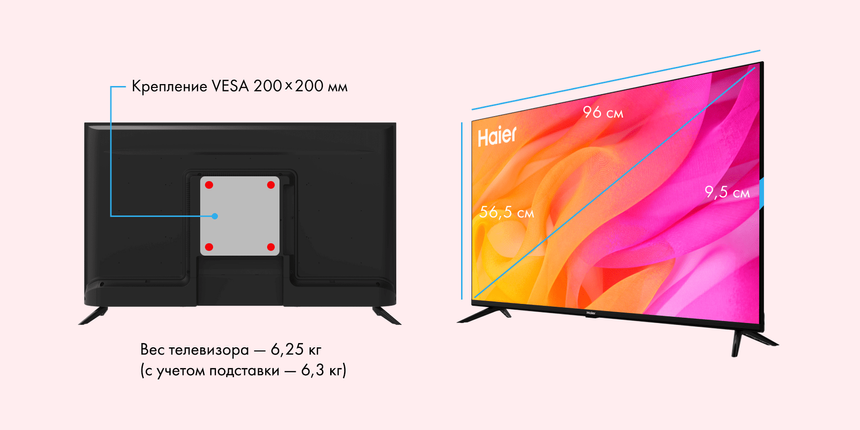
Габариты Haier 43 Smart TV DX Light, лицевая и задняя стороны телевизора
Haier 43 Smart TV DX Light можно повесить на стену, для этого нужен UL-кронштейн (в модели используется крепление VESA 200×200 мм). Чтобы избежать помех от кабеля, расстояние между стеной и задней стенкой ТВ должно составлять примерно 6 см.
Экран Full HD и улучшенная картинка HDR 10
Разрешение экрана Haier 43 Smart TV DX Light — Full HD, то есть 1920×1080 пикселей. Это стандарт для современных телевизоров, мониторов и ноутбуков. Хотя формально 4K (3840×2160 пикселей) дает более приятное изображение, оно больше оправдано на моделях с диагональю от 45″. При меньших размерах экрана разница несущественна, в сочетании с безрамочным дизайном FHD все равно обеспечит отличную картинку и «эффект погружения».
Важная особенность Haier 43 Smart TV DX Light — декодирование видео HDR10 (только для интернета), которое, в отличие от устаревшего формата SDR, лучше передает контрастность изображения. Процессор телевизора получает метаданные о темных и светлых областях и обрабатывает их, улучшая не только контрастность широкого динамического диапазона, но также палитру всего цвета. Телевизоры с такой функцией создают картинку, естественную для человеческого глаза, и существенно улучшают опыт от просмотра контента.
Другие особенности экрана Haier 43 Smart TV DX Light:
- Частота развертки (частота обновления картинки на экране) — 60 Гц. За секунду изображение обновляется 60 раз.
- Контрастность — 5000:1. Яркость в самой светлой точке картинки в пять тысяч раз выше, чем в самой темной.
- Яркость — 250 кандел на м² (количество света, излучаемое поверхностью 1 м²), комфортное значение, которое не будет утомлять глаза при любом освещении: естественном или искусственном. Высокая яркость 400–500 кд/м² может негативно сказаться на зрении, скорее всего, вы будете вручную понижать яркость до оптимальных для глаза 200–250 кандел.
Помимо яркости и контрастности важна равномерность распределения света на экране. В телевизоре Haier 43 Smart TV DX Light используется ЖК-матрица семейства VA с тонкопленочными транзисторами и светодиодной подсветкой прямого типа Direct LED — она равномерно покрывает всю площадь экрана.

Схематичная иллюстрация расположения светодиодов для Edge LED и Direct LED
Имитация объемного звука Simulated Surround Sound
Важный параметр при просмотре современных блокбастеров, развлекательных шоу, концертов — качество и громкость звука. У телевизора Haier 43 Smart TV DX Light два выходных динамика мощностью по 8 Вт, которые при максимальной громкости создают уровень шума около 90–95 дБ(А). Расположены динамики под экраном.
Специалисты по акустике говорят, что 100 дБ — это порог неприятного ощущения (140 дБ — болевой порог). Стандарты ЕС уточняют, что при шуме выше 85 дБ лучше использовать затычки. Звук на живом симфоническом концерте в среднем составляет 85 дБ. Это наглядно демонстрирует, что громкости 90–95 дБ, которые выдают динамики ТВ Haier, более чем достаточно для домашнего кинотеатра.
Кроме мощности на восприятие звука влияет обработка сигнала самим телевизором. Haier 43 Smart TV DX создает эмуляцию объемного звучания Simulated Surround Sound за счет особого расположения звуковых драйверов в динамиках и повторяет эффект, будто вы слушаете аудио через акустическую систему с конфигурацией 5.0 или 7.0, то есть с расположенными по периметру комнаты колонками.
Стильный пульт со встроенным микрофоном
Haier 43 Smart TV DX Light комплектуется пультом дистанционного управления HTR-U29R (мы выпустили его обновленную версию летом 2021 года). Он работает от двух батареек типа AAA (входят в комплект) как стандартный ПУ через передатчик ИК, так и через современное подключение Bluetooth. Дальность действия сигнала — до 8 метров. Включать и настраивать ТВ можно не только пультом — под экраном (с той стороны, где динамики) есть многофункциональная кнопка-джойстик.
В меню телевизора можно выбрать режим изображения (8 вариантов, включая гибкий пользовательский режим) и звука (6 вариантов + настраиваемый эквалайзер). Можно активировать авторегулировку громкости — полезно, когда вы переключаетесь между каналами или когда звуковая дорожка телешоу или фильма меняется скачкообразно.
Помимо персонализации у Haier 43 Smart TV DX Light есть функции родительского контроля, таймер, аудиоскрипция, инклюзивные возможности (для слабовидящих и слабослышащих), раздел избранных каналов и другие (их можно изучить в инструкции).

Несмотря на минимальное количество кнопок, пульт HTR-U29R позволяет гибко управлять телевизором
В пульт HTR-U29R встроен микрофон. Через него можно взаимодействовать с голосовым ассистентом Google Assistant, который является частью операционной системы Android TV. Он поможет найти фильм или сериал, перейти на определенный сайт в интернете (браузер нужно установить из магазина приложений Google Play Store), узнать прогноз погоды или открыть настройки телевизора.
Возможности Android TV (версия ОС — Android Pie, обновлена в 2021 году):
- Бесплатные и платные игры в Google Play, приложения для прослушивания музыки и книг, просмотра спортивных трансляций, фильмов, сериалов; можно установить приложения для просмотра IPTV и найти тысячи каналов со всего мира.
- Просмотр видео и стримов на популярной платформе YouTube.
- Интернет-серфинг (после установки браузера из Google Play).
- Функция Google Chromecast built-in — трансляция контента с телефона, планшета и ноутбука на телевизор по Wi-Fi без проводов (можете показывать фото и видео из отпуска, транслировать игры, рабочие документы, видеозвонки и многое другое).
- Отдельно отметим приложение evo для Android TV, мы разработали его для удобного поиска контента. Внутри вы найдете уникальные подборки фильмов и сериалов от редактора Evo, каталоги онлайн-видеосервисов Кинопоиск, Ӧкко, Start, Megogo.
Три тюнера — чтобы смотреть ТВ без приставки
Задняя панель телевизора Haier условно разделена на две части (подробнее — на картинке ниже). Вы можете подключать:
- Интернет-кабель (напрямую или через роутер) — для этого есть разъем RJ45.
- Аудиоустройства и видеооборудование — через оптический кабель, RCA (R+L), YPbPr, 3,5 мм mini-jack или HDMI (их здесь 3 штуки).
- Внешние запоминающие устройства — через интерфейсы USB (2 штуки), TF (TransFlash).
- CAM-модули — через Common Interface (для просмотра платных каналов).
- Антенну для ТВ-сигнала (LNB и ANT). Поддерживается декодирование DVB-T, DVB-T2, DVB-C и DVB-S2. С помощью трех цифровых тюнеров (декодеров) можно смотреть эфирное, кабельное и спутниковое ТВ без отдельной приставки.

У Haier 43 Smart TV DX Light две панели с разъемами, они расположены перпендикулярно друг другу
Низкое энергопотребление класса A
Haier 43 Smart TV DX Light присвоен класс энергоэффективности A — самый высокий по директивам ЕС от 2021 года (то есть ТВ расходует мало электроэнергии). Энергопотребление телевизора — 86 Вт⋅ч, или около 8 кВт⋅ч/мес при условии, что вы включали его минимум на 3 часа ежедневно в течение месяца. Потребляемая мощность в режиме ожидания несущественная — 0,5 Вт⋅ч.
Haier 43 Smart TV DX Light стоит рассматривать как базовую и универсальную модель. Диагонали 43″ достаточно, чтобы комфортно смотреть ТВ в гостиной, спальне или на кухне. Плюсы телевизора: контрастная картинка без излишеств (безрамочный экран Full HD + функция HDR10), эмуляция объемного звука и широкие возможности Smart TV.
Если вам интересны модели с большей диагональю (например, от 60″), разрешением 4K, дисплеем OLED или более тонким корпусом, как в серии Haier Smart TV MX, ищите их в каталоге Haier (поиск удобнее с фильтрами). Не забывайте про скидки и акции, которые помогут купить технику выгодно — новые предложения мы регулярно публикуем на сайте.