
Как включить полезные функции на клавиатуре Samsung
2. Активируем данный режим.
Голосовой ввод
Помимо стандартного ввода текста печатаньем букв, так-же имеется возможность голосового набора. Что значительно ускоряет данный процесс.
Для этого в клавиатуру Самсунг встроен специальный инструмент от компании Гугл, активируется он следующим образом.
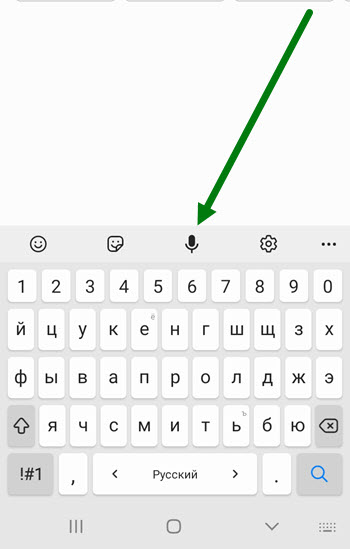
1. Жмём на значок микрофон, находящийся в верхней части панели.
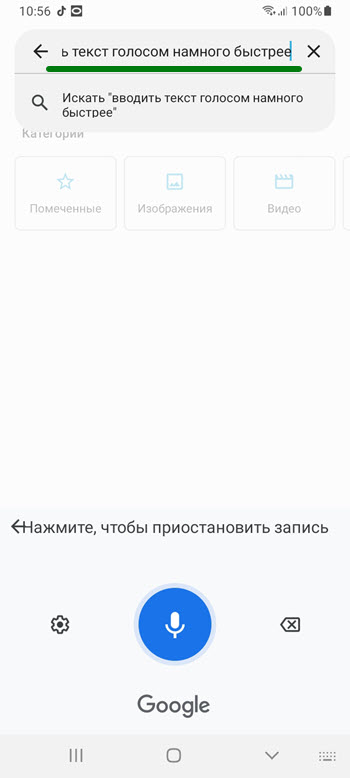
2. Произносим текст, после чего система обработает его и вставит с небольшой задержкой.
3. Для остановки записи, нажмите на специальную строчку, либо на синюю кнопку.
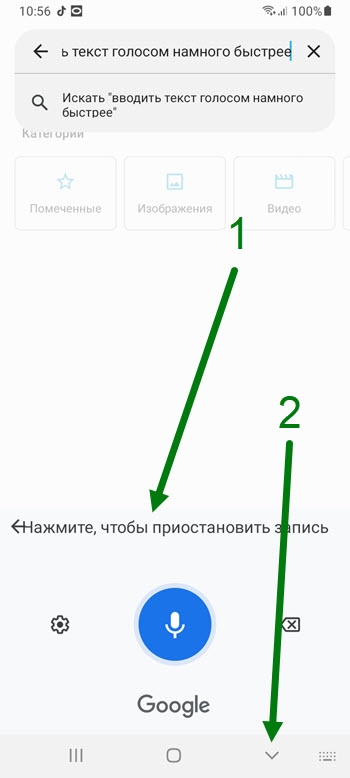
Для закрытия данной функции, сделайте шаг назад.
Смайлики
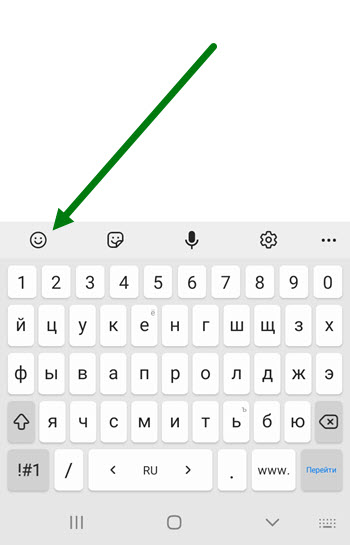
Если хотите украсить текст различными эмоциональными смайликами, нажмите на специальную кнопку в виде улыбающегося кружочка.
Переводчик
Если вы работаете с иностранным текстом, например английским, можно включить переводчик прямо в клаве, делается это следующим образом.
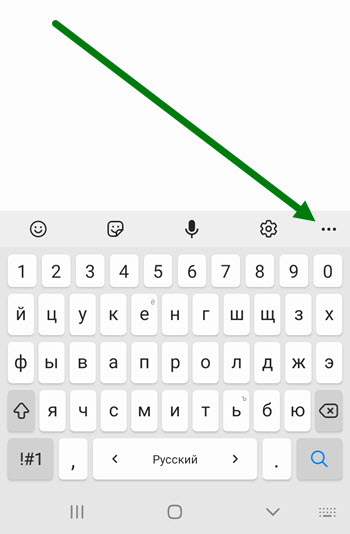
1. Жмём на кнопку «Меню».
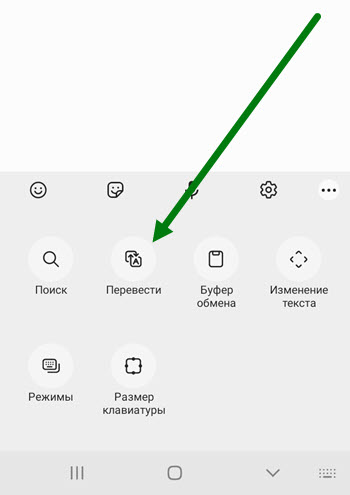
2. В открывшемся окне, нажимаем на соответствующую кнопку.
Непрерывный ввод
Если на других клавах Вы привыкли использовать непрерывный ввод, то могу Вас обрадовать, на Самсунге он тоже есть.
Однако по умолчанию не активирован, для того чтобы его включить, сделайте следующее.
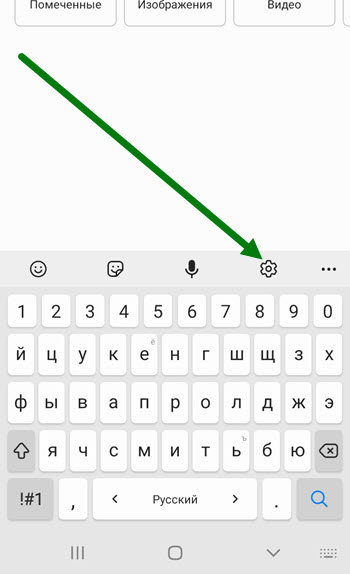
1. Заходим в настройки.
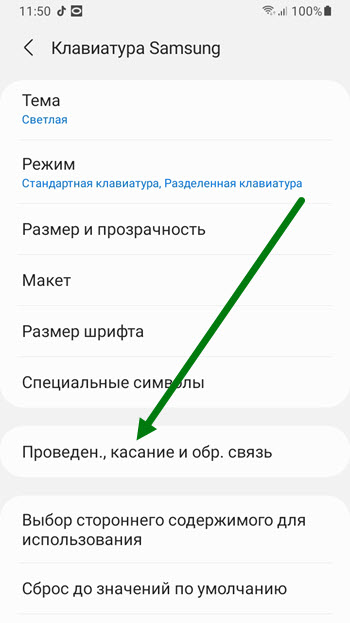
2. Находим раздел «Проведение, касание и обратная связь» и переходим в него.
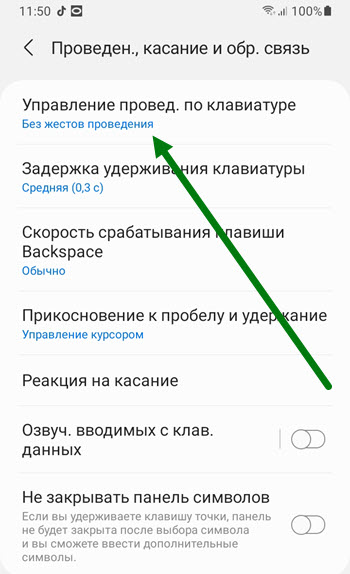
3. На открывшейся странице, нас интересует верхний пункт «Управление проведением».
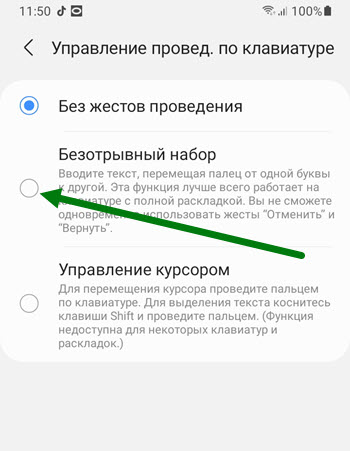
4. Активируем пункт «Безотрывный набор» после выходим из настроек.
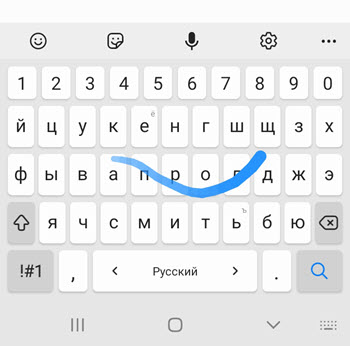
5. Поздравляю, данная функция успешно работает.
Как настроить голосовой ввод на самсунге
В настоящее время голосовой ввод становится все более популярным, и пользователи телефонов Samsung также желают использовать эту удобную функцию. В этой статье мы рассмотрим, как настроить голосовой ввод на Samsung, чтобы вы могли воспользоваться этой функцией при необходимости.
- Как активировать голосовой ввод на Samsung
- Как использовать голосовой ввод на Samsung
- Как запустить голосовой ввод на Samsung
- Как перейти на голосовой ввод на Samsung
- Как включить голосовой поиск на телефоне Samsung
- Полезные советы и выводы
Как активировать голосовой ввод на Samsung
- Откройте приложение «Настройки» на своем телефоне Samsung.
- Выберите «Язык и ввод».
- Включите «Голосовой набор текста Google» и выберите язык голосового ввода.
- Включите распознавание голоса.
Как использовать голосовой ввод на Samsung
- Установите приложение Gboard на свой телефон или планшет Android.
- Откройте приложение, в котором можно набирать текст (например, Gmail или Google Keep).
- Нажмите на текстовое поле.
- В верхней части клавиатуры нажмите и удерживайте значок микрофона.
Как запустить голосовой ввод на Samsung
Вы можете быстро запустить голосовой ввод на Samsung, используя следующие способы:
- Нажмите клавиши Windows + H на аппаратной клавиатуре.
- Нажмите клавишу микрофона рядом с пробелом на сенсорной клавиатуре.
Как перейти на голосовой ввод на Samsung
Чтобы перейти на голосовой ввод на Samsung, выполните следующие действия:
- На экранной клавиатуре нажмите и удерживайте значок микрофона.
- Откройте панель «Уведомления» и перейдите в меню Изменить клавиатуру > Голосовой ввод Google.
- При появлении анимированного значка в виде микрофона и слова «Говорите», проговорите слова, которые вы хотите ввести.
Как включить голосовой поиск на телефоне Samsung
Чтобы включить голосовой поиск на телефоне Samsung, выполните следующие действия:
- На телефоне или планшете Android откройте приложение Google.
- Вверху справа экрана нажмите на значок профиля Настройки Голос.
- В разделе Voice Match выберите Voice Match.
- Включите функцию Окей, Google.
- Настройте Voice Match, следуя инструкциям на экране.
Полезные советы и выводы
- Если голосовой ввод на Samsung не работает должным образом, возможно, следует проверить настройки микрофона и попробовать повысить уровень громкости микрофона.
- Если голосовая команда на Samsung не распознается, попробуйте говорить медленнее и яснее, избегая шумов и прикрытия микрофона.
- Использование голосового ввода на Samsung позволяет быстро и удобно вводить текст, особенно в тех ситуациях, когда вам неудобно пользоваться клавиатурой.
- При настройке голосового поиска на Samsung необходимо следовать инструкциям на экране для настройки своего голоса и личной идентификации голоса на устройстве для более точного распознавания.
- Пользуйтесь функцией голосового ввода на Samsung при необходимости, и будьте уверены, что сможете быстро и легко внести нужные изменения в текст с помощью голоса!
Как активировать голосовой помощник на телевизоре
Если у вас есть телевизор с голосовым помощником, но вы не знаете, как его активировать, то ничего сложного в этом нет. Для начала нужно зайти в Настройки, которые обычно находятся на пульте дистанционного управления телевизором. Затем вам нужно выбрать пункт «Общие» и перейти в настройки «Голос». Там вы увидите опцию для активации голосового помощника. Если вы не уверены, какую опцию выбрать, обратитесь к инструкции к вашему телевизору. После того, как вы активируете голосовой помощник, вы сможете управлять телевизором голосом и использовать его для доступа к приложениям, поиску контента и многому другому. Будьте готовы, что вам придется потренироваться в использовании голосового помощника на телевизоре.
Как настроить голосовое управление на телевизоре Philips
Для того чтобы настроить голосовое управление на телевизоре Philips, можно воспользоваться встроенным микрофоном пульта. Для этого нужно нажать на кнопку «ОК», пока на экране виден Google Assistant. Данный сервис позволяет управлять телевизором с помощью голосовых команд. Если пульт не имеет встроенный микрофон, можно воспользоваться сторонним приложением для Android, например, Google Home или Google TV. Правда, для этого нужно получать дополнительную информацию у производителя, как настроить приложение. Голосовое управление облегчает управление телевизором и повышает уровень комфорта при просмотре любимых телепередач. В итоге, настройка голосового управления на телевизоре Philips — это простой и удобный способ управления вашим телевизором, который позволит вам насладиться своими любимыми программами.
Как на телевизоре включить голосовой
Если вы хотите отключить функцию «Голосовые инструкции» на телевизоре, то вам нужно зайти в настройки. Для большинства моделей телевизоров от Samsung необходимо выбрать Настройки > Система > Специальные возможности > Голосовые инструкции и отключить функцию. Если у вас модель M, N, R, T, A-серии, то нужно зайти в Настройки > Общие > Специальные возможности > Настройки голосовых инструкций и отключить функцию. Таким образом, вы сможете убрать назойливые голосовые подсказки на своем телевизоре и наслаждаться просмотром любимых фильмов и передач без лишних отвлечений.
Как настроить голосовой поиск на телевизоре Тошиба
Если вы хотите использовать функцию голосового поиска на телевизоре Тошиба, следуйте простым шагам: нажмите кнопку HOME на пульте ДУ, выберите «Настройки», затем «Голосовое дистанционное управление» в разделе «Сеть и принадлежности». Затем выберите «Активировать кнопку» или «Активировать» и следуйте инструкциям на экране телевизора. После активации функции голосового поиска, вы сможете использовать голос для поиска нужной программы, канала, фильма или видео. Просто нажмите кнопку для активации функции и скажите, что искать, а телевизор будет искать по вашему голосовому запросу. Это удобно и быстро, особенно если у вас есть проблемы с набором текста на клавиатуре. Воспользуйтесь этой функцией и наслаждайтесь просмотром!

Для того чтобы использовать голосовой ввод на устройстве Samsung, необходимо выполнить несколько простых шагов. Сначала откройте приложение «Настройки» на вашем устройстве. Далее выберите опцию «Язык и ввод». Найдите пункт «Голосовой набор текста Google» и включите его. Затем выберите язык для голосового ввода. Теперь вы можете использовать голосовой ввод на своем устройстве. Не забудьте также включить опцию распознавания голоса для того, чтобы ваше устройство могло понимать вашу речь. Голосовой ввод упростит работу с устройством, особенно при необходимости вводить большие тексты или если вам некомфортно использовать клавиатуру.
Все права защищены © 2023
Как настроить голосовой набор на самсунге
С голосовым набором на телефоне Samsung вы можете пользоваться своим голосом для набора текста, вместо использования клавиатуры. В этой статье мы рассмотрим несколько способов настройки голосового набора на телефоне Samsung.
- 1. Активация функции распознавания голоса
- 2. Включение или отключение голосового ввода с помощью Ассистента
- 3. Установка приложения Gboard
- 4. Включение голосового ввода на клавиатуре Samsung
- Какой голосовой помощник у Samsung
- Полезные советы и выводы
1. Активация функции распознавания голоса
Первый способ настройки голосового набора на телефоне Samsung заключается в активации функции распознавания голоса. Для этого нужно выполнить несколько простых шагов:
- Откройте приложение «Настройки» на своем телефоне Samsung.
- Выберите «Язык и ввод».
- Включите параметр «Голосовой набор текста Google».
- Выберите язык голосового ввода.
- Включите распознавание голоса.
После выполнения этих шагов вы сможете использовать голосовой ввод на своем телефоне Samsung.
2. Включение или отключение голосового ввода с помощью Ассистента
Второй способ настройки голосового набора на телефоне Samsung заключается в использовании Ассистента. С этим вариантом настройки вы можете легко включать и отключать голосовой ввод при необходимости. Для этого нужно выполнить следующие шаги:
- Откройте любое приложение на своем телефоне, в котором можно набирать текст.
- Нажмите на текстовое поле.
- В верхней части клавиатуры нажмите на «Настройки».
- Включите или отключите параметр «Голосовой ввод в Ассистенте».
3. Установка приложения Gboard
Третий способ настройки голосового набора на телефоне Samsung заключается в установке приложения Gboard на ваше устройство. Gboard — это клавиатура от Google, которая способна распознавать голос. Чтобы использовать голосовой ввод с помощью приложения Gboard, нужно выполнить следующие действия:
- Установите приложение Gboard на свой телефон или планшет Android.
- Откройте любое приложение, в котором можно набирать текст, например Gmail или Google Keep.
- Нажмите на текстовое поле.
- В верхней части клавиатуры нажмите и удерживайте значок микрофона.
Теперь вы можете пользоваться голосовым вводом на своем телефоне Samsung.
4. Включение голосового ввода на клавиатуре Samsung
Четвертый способ настройки голосового набора на телефоне Samsung — это включение голосового ввода на клавиатуре Samsung. Чтобы включить голосовой набор на клавиатуре Samsung, выполните следующие шаги:
- Нажмите на значок микрофона в верхней части клавиатуры.
- Начните произносить сообщение.
- Чтобы остановить распознавание голоса, нажмите на значок движущегося микрофона.
Теперь вы можете использовать голосовой ввод на клавиатуре Samsung.
Какой голосовой помощник у Samsung
Samsung Voice Assistant теперь объединен с TalkBack от Google, создавая улучшенную программу чтения с экрана для всех устройств Android. Благодаря уникальным идентификаторам Voice Assistant и TalkBack вы получаете более удобное и эффективное средство чтения с экрана. Новый TalkBack действительно оценен по достоинству.
Полезные советы и выводы
- Если вы не уверены в том, какой способ настройки голосового набора выбрать, попробуйте каждый из них, чтобы определить, какой вариант наиболее удобен для вас.
- Если у вас возникли проблемы с использованием голосового ввода на телефоне Samsung, обратитесь в службу поддержки Samsung.
- Использование голосового набора на телефоне Samsung может значительно ускорить набор текста и сэкономить ваше время.
- Используйте голосовой ввод на телефоне Samsung в тех случаях, когда вам трудно набирать текст на клавиатуре, например, когда вы находитесь в движении или когда у вас нет рук.
- Регулярно проверяйте настройки голосового набора на телефоне Samsung, чтобы быть уверенным, что функция всегда доступна и готова к использованию.
Как подключить Алису к телевизору Haier
Чтобы подключить колонку Алису к телевизору Haier, можно воспользоваться Bluetooth-соединением. Сначала нужно перейти на телевизоре в раздел «Настройки», затем выбрать вкладку «Пульты и аксессуары». Далее необходимо выбрать пункт «Добавить устройство». После этого на колонке нужно произнести команду: «Алиса, включи блютуз». Поиск устройства должен начаться. В списке результатов следует найти «Yandex Station Mini» и выбрать её. После этого колонку Алису можно использовать вместе с телевизором. Теперь можно произносить голосовые команды для управления телевизором или наслаждаться музыкой, которую будет воспроизводить колонка. Обратите внимание, что для успешного соединения необходимо, чтобы колонка и телевизор были в пределах действия блютуз.
Как настроить звук в телевизоре Haier
Для настройки звука на телевизоре Haier AndroidTV необходимо выполнить несколько простых шагов. Во-первых, на пульте управления нажмите кнопку «Меню». Затем в открывшемся меню, появившемся в верхней части экрана справа, выберите вкладку «Настройки». Внутри вкладки «Настройки» найдите раздел «ТВ» и перейдите в него. Внутри раздела «ТВ» найдите раздел «Звук» и выберите его. После этого откроется меню настройки звука, где вы сможете выбрать предпочитаемый язык для аудиодорожки. В этом меню вы также можете регулировать громкость звука, выбрать режим звука (например, стерео или Surround), а также настроить различные звуковые эффекты. После завершения всех настроек не забудьте сохранить изменения. Теперь звук на вашем телевизоре Haier готов к использованию в соответствии с вашими предпочтениями.
Как включить микрофон на часах Apple Watch
Для того чтобы включить микрофон на часах Apple Watch, необходимо использовать функцию диктовки. Чтобы это сделать, нужно зайти в меню часов и нажать на кнопку, которая выглядит как изображение микрофона. После этого часы начнут слушать пользователя и переводить голос в текст. Когда процесс диктовки закончится, ввод можно будет подтвердить или отменить. Таким образом, использование микрофона на часах Apple Watch очень просто и удобно. Очень удобно общаться с часами через диктовку, так как это позволяет сделать записи, отправлять сообщения и свободно пользоваться функциями голосового инструмента на соответствующих устройствах.
Как подключить Пульт к телевизору Hyundai
- На пульте управления нажмите и удерживайте кнопку «ОК» вместе с кнопкой «1» в течение 5 секунд, пока не загорится индикатор подключения.
- На экране телевизора появится список устройств, среди которых вы увидите «Пульт» или «Устройство управления». Выберите это устройство и нажмите «Подключить».
- Устройство автоматически будет привязано к телевизору Hyundai, и вы сможете начать использовать пульт для управления телевизором.
- Если устройство не подключается автоматически, попробуйте повторить шаги 3-5 или проверьте, что ваш пульт использует ту же технологию подключения, что и телевизор Hyundai. Если это не так, возможно, вам потребуется приобрести совместимый пульт или использовать другие методы управления телевизором.
- Для отключения пульта от телевизора повторите первые три шага и выберите «Отключить устройство».
- Обратите внимание, что процедура подключения пульта к телевизору Hyundai может немного отличаться в зависимости от модели и года выпуска телевизора. Проверьте руководство пользователя для получения точной информации.
Если вы хотите использовать голосовой ввод при общении со своим Samsung, то следует настроить функцию распознавания голоса. Вот, что нужно сделать: откройте приложение «Настройки» на вашем устройстве Android. Затем выберите «Язык и ввод» и включите «Голосовой набор текста Google». После этого выберите язык голосового ввода и включите распознавание голоса. Теперь вы можете использовать функцию голосового ввода, чтобы написать текстовые сообщения, письма и многое другое. Голосовой ввод позволяет значительно ускорить процесс набора текста, особенно если у вас маленький экран или нет физической клавиатуры. Настройка распознавания голоса на Samsung очень проста, обязательно попробуйте эту функцию самостоятельно!
Все права защищены © 2023
Как включить голосовой ввод на клавиатуре Samsung
Голосовой ввод на клавиатуре является одной из самых удобных функций, доступных на современных смартфонах. Он позволяет вам набирать текст на экране, произнося его вслух вместо того, чтобы печатать каждую букву отдельно. Это особенно полезно, когда вы находитесь в движении или не можете использовать обычную клавиатуру. Если у вас есть смартфон Samsung, вы, скорее всего, уже знаете, что эта функция также доступна на устройствах этой марки.
Включение голосового ввода на клавиатуре Samsung невероятно просто. Для начала откройте любое приложение, в котором вам необходимо вводить текст. Затем найдите поле для ввода текста и нажмите на него, чтобы активировать клавиатуру. Если вы уже используете клавиатуру Samsung, нажмите и удерживайте кнопку «МИКРОФОН» на клавиатуре.
После активации голосового ввода вы увидите значок микрофона на клавиатуре Samsung. Чтобы начать запись голосового ввода, нажмите на этот значок и начните говорить. Клавиатура будет преобразовывать вашу речь в текст в реальном времени. Если вы хотите остановить запись, просто нажмите на значок микрофона снова.
Теперь вы знаете, как включить голосовой ввод на клавиатуре Samsung. Эта функция облегчит вам жизнь и сэкономит время при вводе текста на вашем смартфоне. Попробуйте ее сегодня и наслаждайтесь удобством голосового ввода!
Что такое голосовой ввод на клавиатуре Samsung?
Голосовой ввод на клавиатуре Samsung основан на распознавании речи и использует технологию распознавания голоса Google для перевода речи в текст. Эта функция может быть полезна, когда вам неудобно печатать на клавиатуре или когда вы хотите быстро ввести большой объем информации.
Для использования голосового ввода на клавиатуре Samsung вам необходимо активировать эту функцию в настройках клавиатуры. После активации, вы сможете использовать голосовой ввод в любом приложении, где требуется ввод текста.
Как настроить голосовой ввод на клавиатуре Samsung?
- Откройте любое приложение, в котором необходим ввод текста.
- Нажмите на поле ввода текста, чтобы вызвать клавиатуру Samsung.
- На клавиатуре найдите иконку с микрофоном. Обычно она расположена в левом нижнем углу клавиатуры.
- Нажмите на иконку микрофона. Появится окно с разрешением доступа к микрофону.
- Нажмите на кнопку «Разрешить», чтобы дать приложению доступ к микрофону.
- Начните говорить, чтобы записать голосовой ввод. Клавиатура Samsung автоматически преобразует ваш голос в текст.
- Когда закончите говорить, нажмите на кнопку «Готово» или остановите запись голосового ввода. Текст будет автоматически вставлен в поле ввода.
Однако, чтобы голосовой ввод на клавиатуре Samsung работал корректно, необходимо наличие интернет-соединения и доступа к сервисам распознавания речи. Убедитесь, что ваше устройство подключено к интернету или имеет доступ к Wi-Fi.
Теперь вы знаете, как настроить голосовой ввод на клавиатуре Samsung и использовать эту удобную функцию для более комфортного ввода текста на вашем устройстве.
Шаги для включения голосового ввода на клавиатуре Samsung
Голосовой ввод на клавиатуре Samsung позволяет пользователям вводить текст, используя свой голос вместо клавиатуры. Это удобная функция, которая позволяет экономить время и силы при наборе сообщений, электронных писем и других текстовых данных на устройствах Samsung.
Чтобы включить голосовой ввод на клавиатуре Samsung, выполните следующие шаги:
- Откройте приложение «Настройки» на вашем устройстве Samsung.
- Прокрутите вниз и выберите раздел «Общие управление».
- В разделе «Общие управление» найдите и нажмите на «Язык и ввод».
- Выберите клавиатуру, которую вы используете на вашем устройстве, например, «Сенсорная клавиатура Samsung».
- Внутри настроек клавиатуры найдите и включите опцию «Голосовой ввод».
- После включения голосового ввода на клавиатуре Samsung, вы сможете начать использовать голосовой ввод для ввода текста в любом приложении или поле ввода на вашем устройстве.
Теперь, когда голосовой ввод включен на вашей клавиатуре Samsung, вы можете наслаждаться удобством и эффективностью ввода текста своим голосом на вашем устройстве Samsung.
Как использовать голосовой ввод на клавиатуре Samsung?
Шаг 1: Откройте приложение, где вам нужно ввести текст. Например, это может быть SMS-сообщение, электронная почта или любой другой текстовый редактор.
Шаг 2: Выберите поле ввода текста, где вы хотите использовать голосовой ввод. Нажмите на него или активируйте клавиатуру.
Шаг 3: На клавиатуре найдите иконку микрофона. Обычно она находится рядом с полем ввода текста или на самой клавиатуре. Нажмите на эту иконку, чтобы активировать голосовой ввод.
Шаг 4: После нажатия на иконку микрофона появится окно с инструкциями для голосового ввода. Поднесите телефон к своему рту и скажите текст, который хотите ввести. Попробуйте говорить четко и ясно, чтобы система правильно распознала ваши слова.
Шаг 5: Когда вы закончите говорить, система преобразует ваш голос в текст и отобразит его на экране. Если что-то пошло не так или вы сделали ошибку, вы можете исправить текст вручную с помощью клавиатуры или повторить голосовой ввод.
Шаг 6: После ввода текста вы можете продолжить набирать или редактировать его с помощью клавиатуры, если это необходимо.
Примечание: Некоторые модели Samsung могут иметь отдельное приложение для голосового ввода. В этом случае вам нужно будет открыть это приложение и следовать инструкциям для использования голосового ввода.
Теперь вы знаете, как использовать голосовой ввод на клавиатуре Samsung. Попробуйте эту функцию и наслаждайтесь удобством ввода текста с помощью голоса!
Полезные советы по использованию голосового ввода на клавиатуре Samsung:
- Настройте правильные языковые настройки: перед использованием голосового ввода убедитесь, что выбран нужный язык и диалект.
- Правильная артикуляция: четкое произнесение слов и фраз поможет клавиатуре лучше распознать ваши команды.
- Говорите постепенно: попробуйте говорить медленно и разборчиво, чтобы программа могла точно распознать вашу речь.
- Используйте правильные ключевые слова: чтобы голосовой ввод работал наиболее эффективно, убедитесь, что используете нужные команды или ключевые слова.
- Учитывайте фоновый шум: избегайте использования голосового ввода в шумных местах, так как это может повлиять на точность распознавания голоса.
- Проверьте интернет-соединение: для некоторых функций голосового ввода требуется соединение с интернетом, поэтому убедитесь, что у вас есть доступ к сети.
- Используйте знаки препинания: чтобы улучшить понимание вашей речи, можно использовать ключевые фразы и знаки препинания, чтобы указать пунктуацию и перевод строки.
- Проверяйте распознанный текст: перед отправкой сообщения или текста, обязательно проверьте его на наличие ошибок, так как голосовой ввод может иногда некорректно распознавать слова.