
Файл hosts для Windows 10
В этой статье мы расскажем, где находится файл hosts Windows 10, для чего его используют и как изменить файл hosts в Windows 10.
Сайт состоит из файлов, которые хранятся на физическом сервере. Чтобы найти сайт, нужно связаться с сервером и запросить эти файлы. Для связи с сервером мы вводим доменное имя в поисковую строку. Домены созданы для удобного запоминания человеком, но для устройств (компьютеров, серверов, смартфонов) буквенное обозначение адреса непонятно. Для техники были созданы IP-адреса. Они состоят из цифр, например 123.123.123.123.
Чтобы связать буквенное и цифровое обозначение сайтов, был создан файл hosts, в котором были указаны домены и соответствующие им IP. Этот файл нужно было загружать на своё устройство вручную. Пока сайтов было мало, этот метод работал, но, как только сайты стали создаваться в больших количествах, постоянно обновлять hosts стало неудобно. Для решения этой проблемы создали DNS-систему. Пользователю не нужно было устанавливать огромный файл с данными на устройство. Вся база данных сайтов хранится на сервере, к которому браузер обращается самостоятельно.
Несмотря на то что hosts был заменён, его настройки остались приоритетными для браузера, поэтому его можно использовать для блокировки нежелательных сайтов и подключения к сайтам до внесения его данных в DNS-систему.
Как редактировать файл hosts в Windows 10
Обратите внимание! Редактирование файла возможно только от имени администратора. Файл hosts для Windows 10 выглядит как обычный файл, но без расширения.
Запустите Блокнот или любой другой редактор от имени администратора. Для этого в поисковой строке ПК введите слово Блокнот. В найденных приложениях выберите Блокнот. Выберите Запуск от имени администратора:
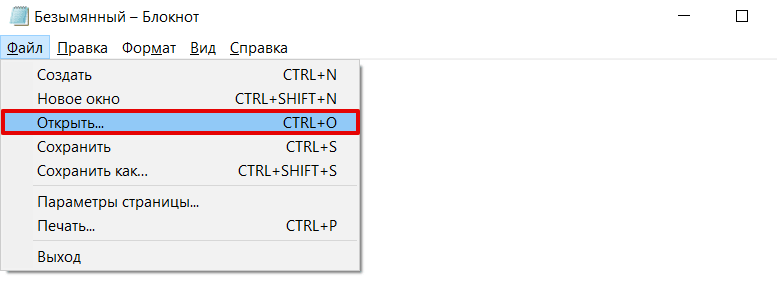
Во вкладке «Файл» нажмите Открыть:
Измените тип файла на Все файлы.
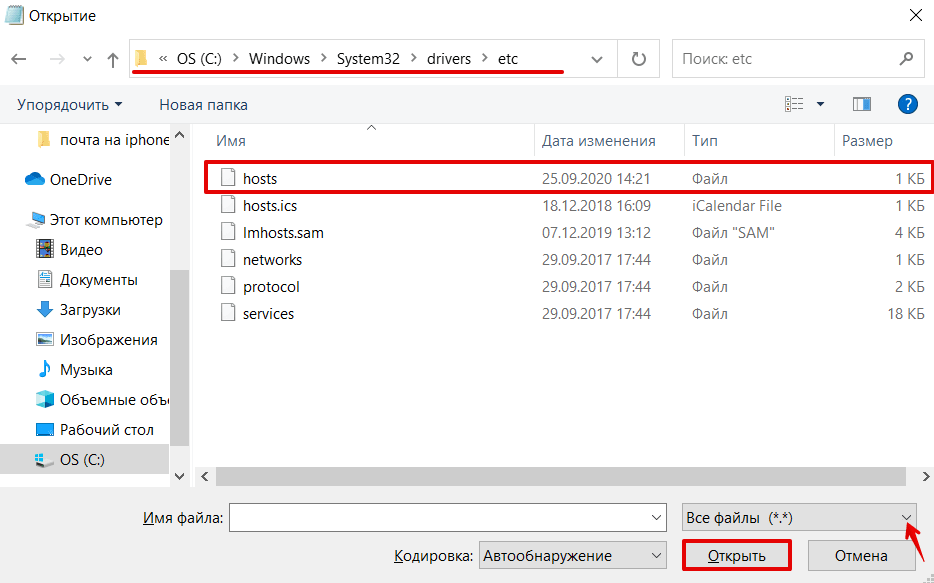
Найдите файл hosts. Где находится hosts в windows 10? Обычно его можно найти по пути: OS(C:) ➝ Windows ➝ System 32 ➝ drivers ➝ etc. Нажмите Открыть:
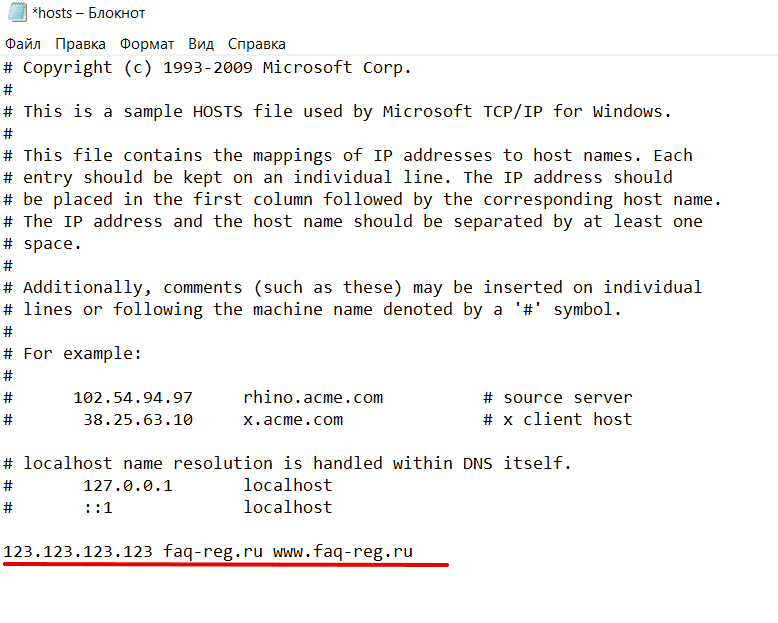
Добавьте в конце файла нужную запись. Например, мы добавим запись:
123.123.123.123 faq-reg.ru www.faq-reg.ru- 123.123.123.123 — IP-адрес вашего сервера или хостинга,
- faq-reg.ru — имя вашего домена.
Обратите внимание! Если Windows 10 не даёт изменить файл hosts, значит, вы открыли файл не от имени администратора.
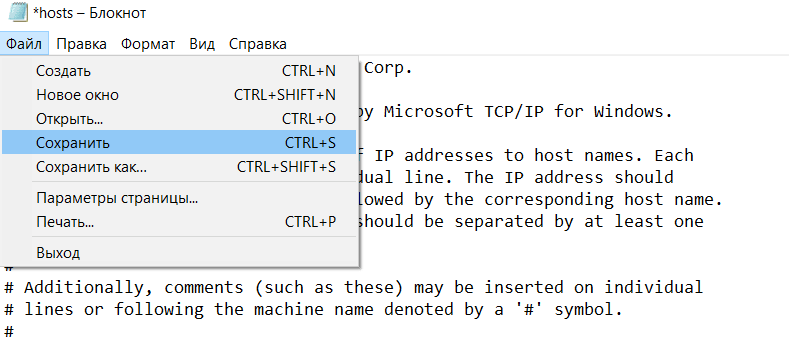
Сохраните изменения в файле. Для этого перейдите во вкладку «Файл» и нажмите Сохранить: Как сохранить hosts в Windows 10
Как блокировать нежелательный сайт на Windows 10
Блокировкой сайта может быть полезна работодателям и родителям. Например, вы не хотите, чтобы ваш ребёнок пользовался сайтами с готовым домашними заданиями. Запретите ПК заходить на них. Для этого:
Войдите в файл hosts.
На новой строке добавьте запись вида
127.0.0.1 имя домена- 127.0.0.1 ― адрес, который возвращает любой запрос обратно на устройство. Таким образом, браузер не может получить файлы сайта с сервера.
- имя домена ― домен сайта, доступ к которому вы хотите ограничить.
При блокировке сайта рекомендуем использовать сразу два варианта адреса — с www и без. Например:
127.0.0.1 vk.com 127.0.0.1 www.vk.comГотово, теперь браузер перестанет отображать сайт.
Не обязательно вручную вносить изменения в файл. Для блокировки сайтов можно использовать программы, например Hosts File Editor. С её помощью можно легко управлять hosts-файлом.
Как увидеть сайт до публикации в DNS-системе
При создании сайта обязательно нужно прописать DNS-серверы. Только после этого пользователи смогут найти ваш сайт в интернете. Система будет вносить ваши данные в базу в течение 24 часов. Если вам нужно увидеть сайт в браузере раньше, запишите IP-адрес и доменное имя в файл hosts. Браузер возьмёт информацию из него и будет неважно, есть ли сайт в DNS-системе.
Как создать новый файл hosts в Windows 10
Если файл hosts в Windows 10 отсутствует или нужно вернуть его к базовым настройкам, скачивать файл hosts Windows 10 не нужно. Если по какой-либо причине вам нужно восстановить файл hosts или создать новый с базовыми настройками:
Зайдите в папку etc, где лежит файл hosts (OS(C:) ➝ Windows ➝ System 32 ➝ drivers ➝ etc).
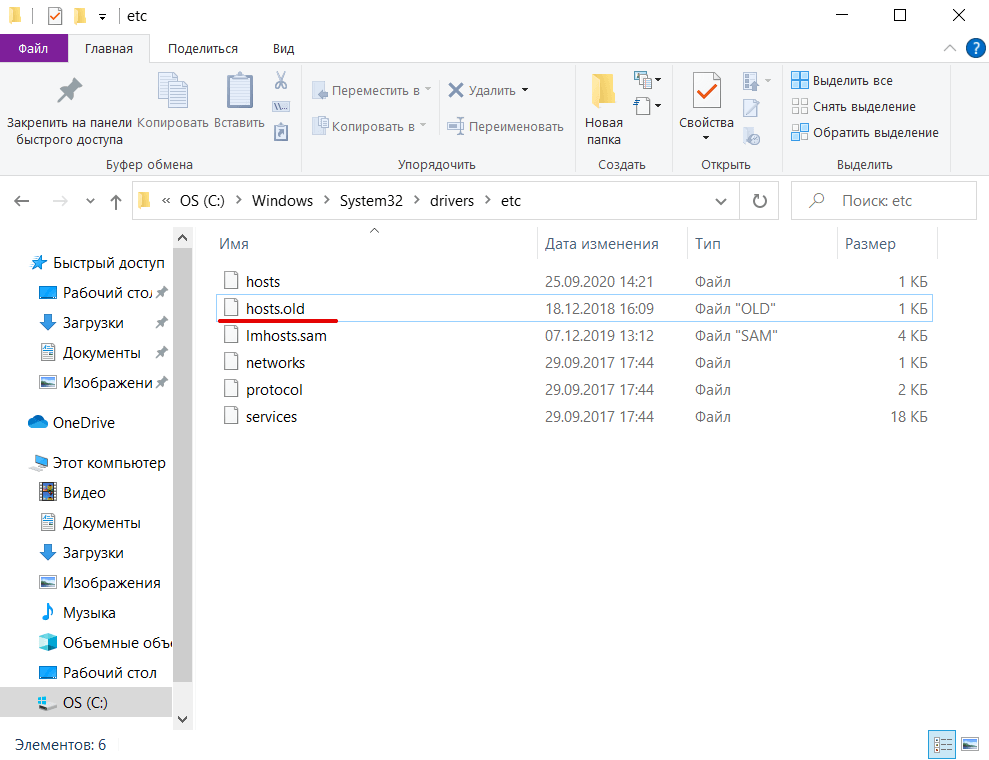
Если у вас остался старый файл, переименуйте старый файл hosts (например, в hosts.old), чтобы его настройки не учитывались браузером:
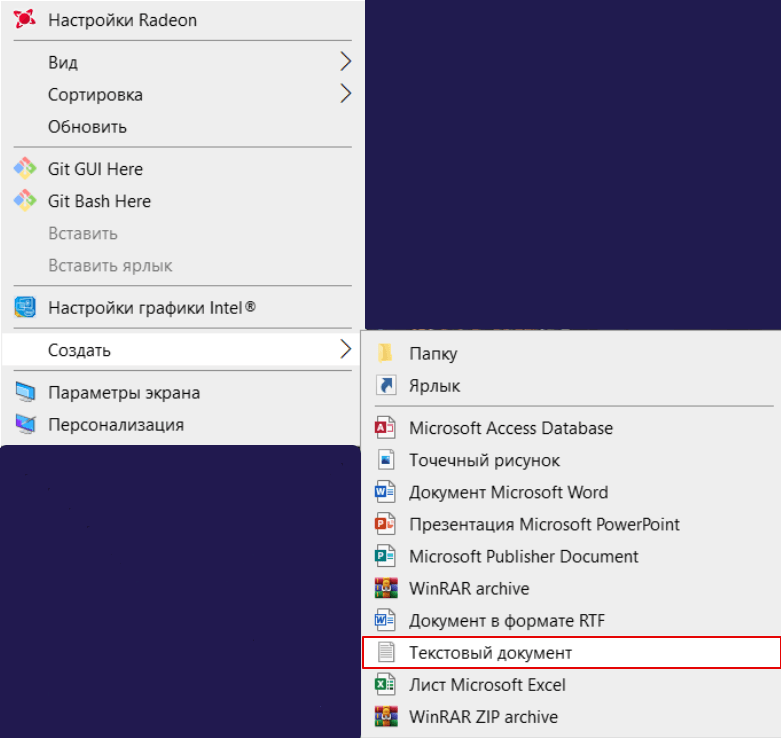
На рабочем столе создайте текстовый файл. Для этого кликните правой кнопкой мыши и нажмите Создать — Текстовый документ:
Назовите новый документ hosts и удалите расширение .txt. Затем откройте созданный файл hosts с помощью Блокнота и вставьте оригинальный hosts Windows 10:
# Copyright (c) 1993-2006 Microsoft Corp. # # This is a sample HOSTS file used by Microsoft TCP/IP for Windows. # # This file contains the mappings of IP addresses to host names. Each # entry should be kept on an individual line. The IP address should # be placed in the first column followed by the corresponding host name. # The IP address and the host name should be separated by at least one # space. # # Additionally, comments (such as these) may be inserted on individual # lines or following the machine name denoted by a '#' symbol. # # For example: # # 102.54.94.97 rhino.acme.com # source server # 38.25.63.10 x.acme.com # x client host # localhost name resolution is handle within DNS itself. # 127.0.0.1 localhost # ::1 localhost
Сохраните изменения: Файл hosts Windows 10: восстановить
Перенесите файл в папку etc.
Перезапустите Windows.
Готово, файл hosts вернётся к базовым настройкам.
Что делать, если файл hosts не работает
Как правило, обновления в hosts вступают в силу сразу после сохранения. Перезагрузка компьютера и дополнительные действия не нужны. Однако случаются ситуации, когда настройки не срабатывают. В этом случае убедитесь, что в записях:
- нет пробелов перед IP-адресом (в начале строки),
- только один пробел между IP-адресом и доменом.
Если записи добавлены правильно, но настройки всё равно не работают, попробуйте очистить кэш DNS. Для этого:
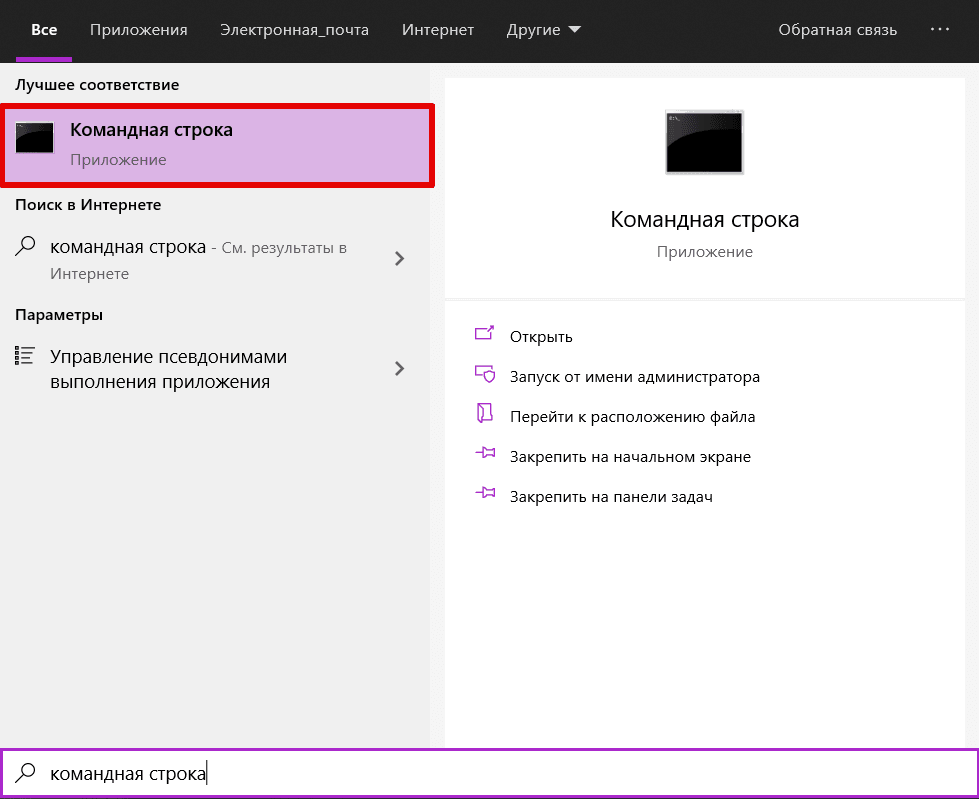
Откройте командную строку. Для этого введите в поисковую строку «Командная строка» и выберите появившееся приложение:
Введите команду:
ipconfig /flushdnsЕсли вы используете прокси-сервер, он тоже может влиять на работу hosts. Чтобы исправить проблему:
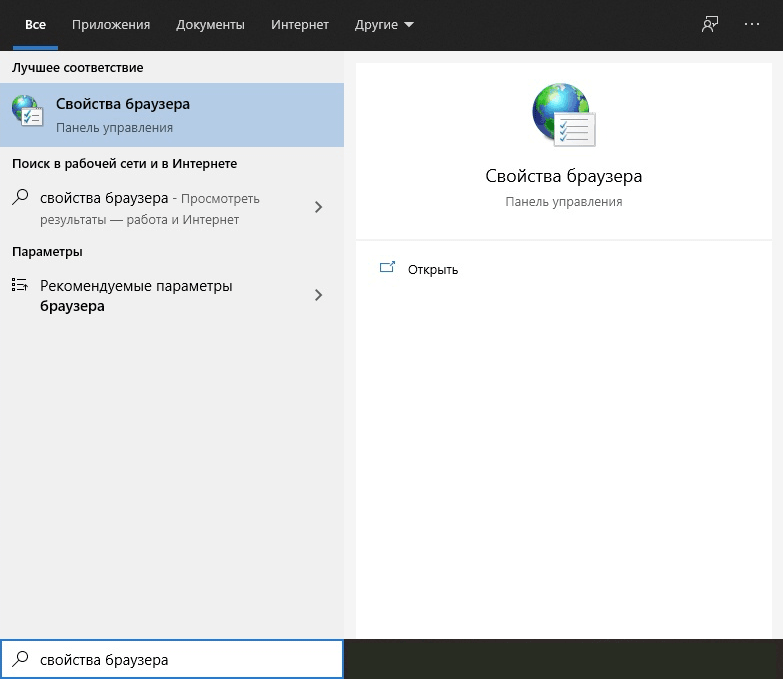
Зайдите в Свойства браузера:
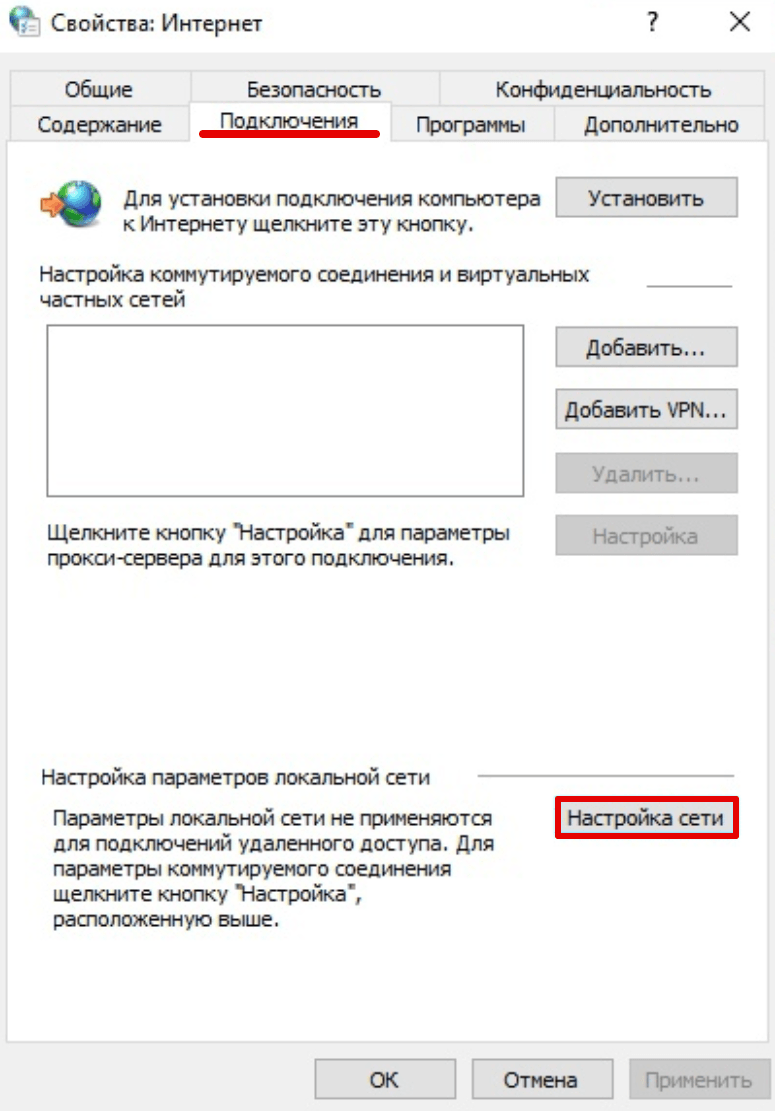
Откройте вкладку «Подключения» и нажмите кнопку Настройка сети:
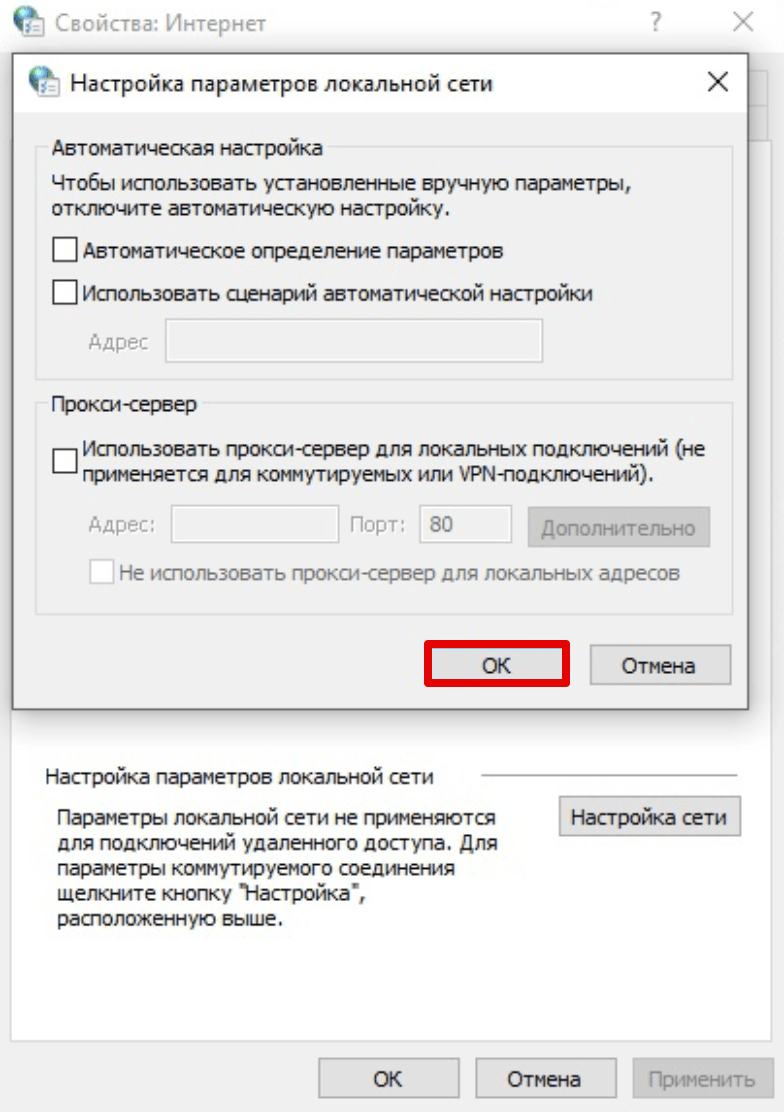
Уберите все галочки. Нажмите ОК:
Файл hosts — как его найти
В этой статье мы расскажем, что такое файл hosts и где он лежит.
hosts — это текстовый документ, в котором прописаны соответствия доменов IP-адресам. Когда вы вводите домен в адресной строке браузера, в первую очередь запрос IP-адреса отправляется к файлу hosts. Если в нем не прописана информация об искомом сайте, запрос перенаправляется к системе DNS.
Как выглядит файл hosts в Windows:
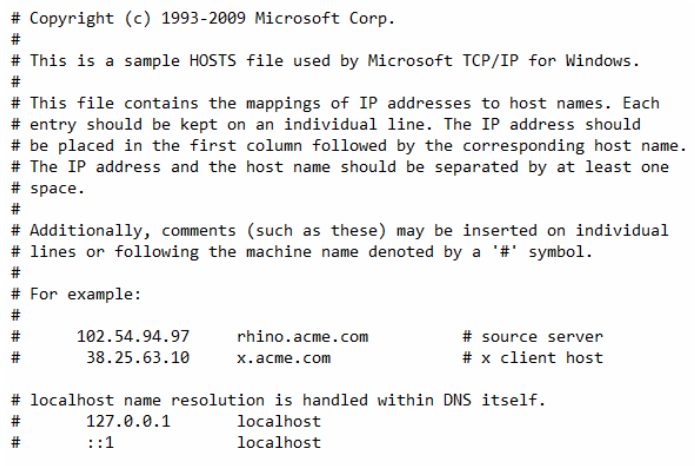
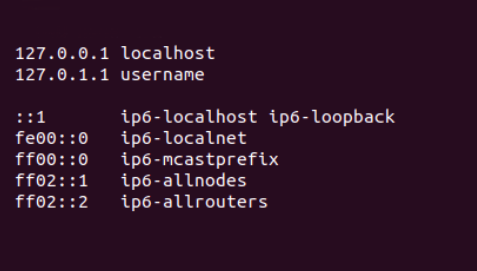
Как выглядит файл hosts в Linux:
Как появился файл hosts
В 1970-х годах появилась прародительница современного интернета: сеть под названием ARPAnet. Она состояла из нескольких сотен порталов с информацией. За маршрутизацию в этой сети отвечал файл hosts.txt: в нем хранились соответствия между именем ресурса и его IP-адресом.
В то время за hosts.txt отвечал Сетевой информационный центр Стэнфордского исследовательского института (сокращенно NIC SRI). Если в сети появился новый сайт, администраторы отправляли информацию об изменениях в NIC SRI. После этого они синхронизировали свой файл hosts с данными из NIC. Это происходило 1-2 раза в неделю.
Однако по мере распространения интернета эта схема работы стала невозможна: объем информации рос, и синхронизировать данные стало значительно сложнее.
В 1984 году появились документы, в которых была описана система DNS. Именно она пришла на замену hosts.txt.
Файл hosts по-прежнему существует, но его назначение изменилось. Он есть на каждом компьютере и отвечает за отображение сайтов на конкретном устройстве. На глобальную паутину hosts не влияет.
Как можно использовать файл hosts
Файл hosts можно использовать для проверки работы сайта: это полезно, если вы недавно зарегистрировали новый домен или изменили DNS-серверы для существующего. Обновление DNS происходит в течение 24 часов, однако hosts позволяет увидеть сайт раньше. Для этого в нем нужно прописать доменное имя и IP-адрес хоста.
Что такое хост? Это сервер или услуга, на которой размещен ваш сайт. Уточнить ее IP-адрес можно у поставщика услуг.
Где находится файл hosts
Расположение файла hosts зависит от семейства и версии ОС, которая установлена на вашем компьютере.
- Путь к файлу hosts на Windows 10: c:\windows\system32\drivers\etc\hosts
- Путь к файлу hosts на Windows 11: c:\windows\system32\drivers\etc\hosts
- Путь к файлу hosts на Windows 7: c:\windows\system32\drivers\etc\hosts
- Путь к файлу hosts на Linux: /etc/hosts
- Путь к файлу hosts на macOS: /private/etc/hosts
Не удается изменить файл hosts: как это исправить
Иногда попытка изменить hosts завершается ошибкой. С этим можно столкнуться, если вы редактируете файл в системе Windows.
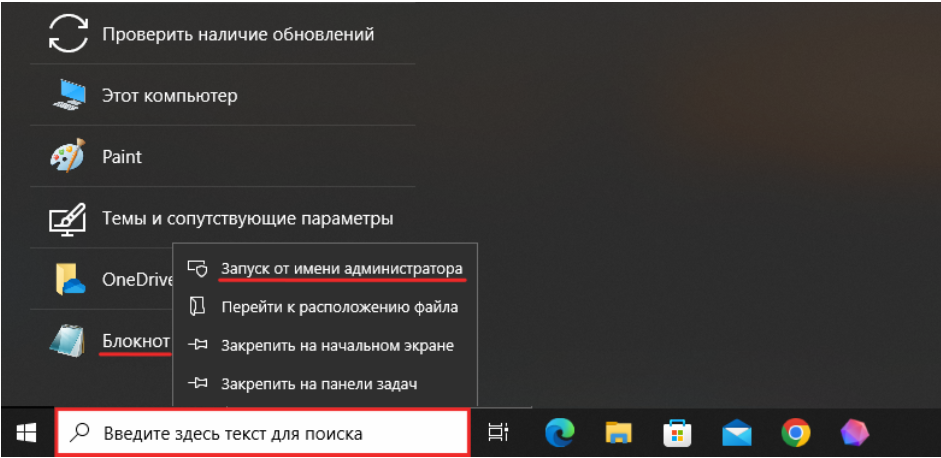
Чтобы решить эту проблему, откройте Блокнот от имени администратора. Для этого:
- Кликните по строке поиска. Нажмите на Блокнот правой кнопкой мыши и выберите Запуск от имени администратора:
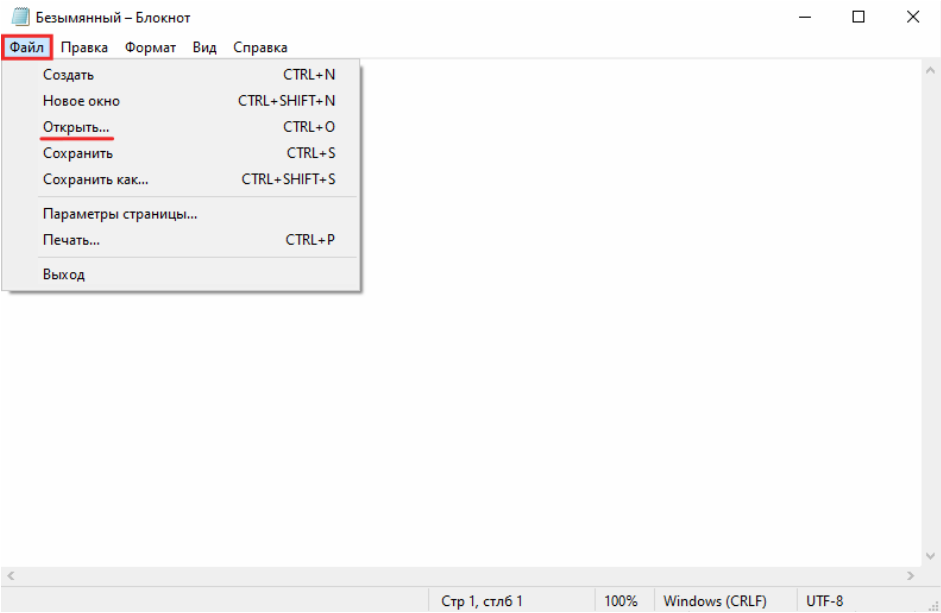
- Нажмите на меню Файл и выберите Открыть.
- Выберите файл hosts на вашем компьютере и нажмите Открыть.
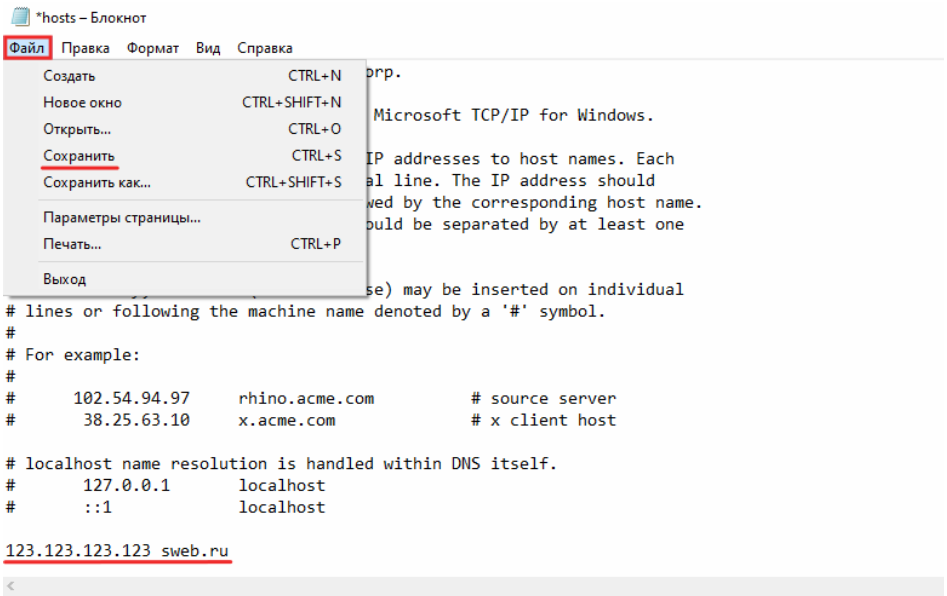
- Добавьте данные о вашем сайте. В примере:
123.123.123.123 — IP-адрес вашего хостинга,
sweb.ru — доменное имя вашего сайта. - Затем нажмите Файл и выберите Сохранить
Что такое localhost
localhost — это домен, который позволяет обратиться к вашему компьютеру напрямую. Это имя привязано к IP-адресу 127.0.0.1.
Как правило, localhost используется для настройки сетевых инструментов: например, если вы настроили сервер на компьютере и хотите к нему обратиться по имени или IP.
Помимо этого, localhost можно использовать, чтобы закрыть доступ к какому-либо сайту. Предположим, вы хотите заблокировать vk.com на конкретном компьютере. Тогда в файл hosts необходимо добавить строку:
127.0.0.1 vk.com
Как восстановить оригинальный файл hosts
Если вы случайно удалили файл hosts, его можно восстановить вручную. Для этого перейдите в папку, в которой он должен храниться. Затем создайте текстовый файл без расширения, назовите его hosts. После этого файл необходимо наполнить. Содержимое по умолчанию зависит от ОС, которая установлена на вашем компьютере.
Стандартный hosts для Windows:
# Copyright (c) 1993-2006 Microsoft Corp.
#
# This is a sample HOSTS file used by Microsoft TCP/IP for Windows.
#
# This file contains the mappings of IP addresses to host names. Each
# entry should be kept on an individual line. The IP address should
# be placed in the first column followed by the corresponding host name.
# The IP address and the host name should be separated by at least one # space.
#
# Additionally, comments (such as these) may be inserted on individual
# lines or following the machine name denoted by a ‘#’ symbol.
#
# For example:
#
# 102.54.94.97 rhino.acme.com # source server
# 38.25.63.10 x.acme.com
# x client host
# localhost name resolution is handle within DNS itself.
# 127.0.0.1 localhost
# ::1 localhost
Стандартный hosts для Linux:
# The following lines are desirable for IPv6 capable hosts
::1 ip6-localhost ip6-loopback
fe00::0 ip6-localnet
ff00::0 ip6-mcastprefix
ff02::1 ip6-allnodes
ff02::2 ip6-allrouters
Вместо username укажите имя вашей учетной записи на компьютере.
Стандартный hosts для MacOS:
# localhost is used to configure the loopback interface
# when the system is booting. Do not change this entry.
##
127.0.0.1 localhost
255.255.255.255 broadcasthost
::1 localhost
После этого сохраните файл.
Несмотря на то, что файл hosts уже не влияет на работу сайтов в глобальной сети, он помогает решить некоторые важные задачи на вашем компьютере.
Файл Hosts в Windows 10: где находится и как его изменить
Для определения IP адресов, которые соответствуют доменам, сейчас используется система DNS (Domain Name System). Используя эту систему компьютер может определить IP адрес узла сети, к которому нужно обращаться для получения данных.
Но, кроме DNS есть еще один способ сопоставления доменов и IP адресов. Это файл Hosts, который присутствует в любой операционной системе. В данном файле в виде обычных текстовых строк хранятся названия доменом и соответствующие им IP адреса. Используя эти записи компьютер может узнать нужный IP адрес в обход DNS.
В данной инструкции мы расскажем о файле Hosts в операционной системе Windows 10. Здесь вы сможете узнать, где находится файл Hosts в Windows 10, как его изменить и как он должен выглядеть в оригинальном варианте.
Где находится файл Hosts в Windows 10
В операционной системе Windows 10, как и в предыдущих ее версиях, файл Hosts находится на системном диске. Полный путь к папке с данным файлом выглядит так:
c:\WINDOWS\system32\drivers\etc\
Но, для ого чтобы открыть эту папку не обязательно открывать системный диск и вручную переходить по указанному дереву папок. Вместо этого можно воспользоваться сокращенным путем, который выглядит следующим образом:
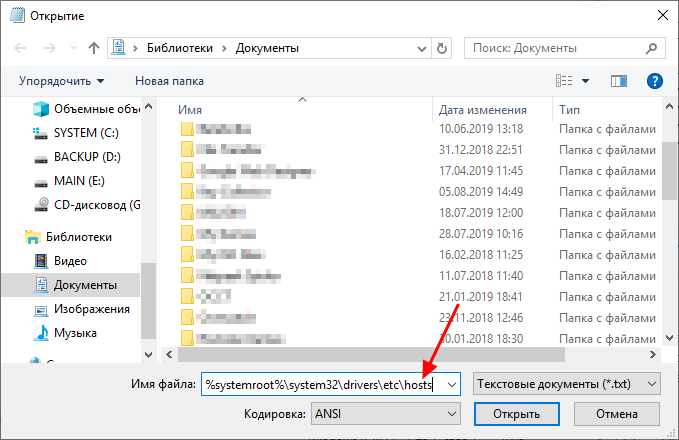
%systemroot%\system32\drivers\etc
Данный сокращенный пусть можно ввести в любом окне Проводника Windows. Например, вы можете просто открыть окно «Этот компьютер», вставить этот адрес в адресную строку и нажать клавишу ввода.
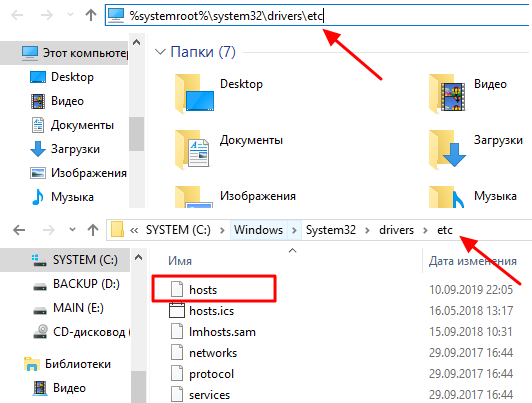
После ввода указанного адреса сразу откроется папка etc с файлом hosts.
Обратите внимание , hosts не должен иметь никакого расширения ( txt или bak ). Это просто документ с именем «hosts», без каких-либо дополнений после точки. Также нужно учитывать, что его расположение может быть изменено через настройки реестра. Для того чтобы проверить точное расположение этого файла на вашем компьютере нужно открыть редактор реестра ( regedit ) и перейти в раздел:
HKEY_LOCAL_MACHINE\SYSTEM\CurrentControlSet\Services\Tcpip\Parameters\
Здесь будет доступен параметр « DataBasePath », в котором будет указана папка с файлом hosts. Но, по умолчанию, этой папкой является « %SystemRoot%\System32\drivers\etc ».
Как изменить файл Hosts в Windows 10
Для того чтобы просмотреть или изменить файл Hosts желательно использовать стандартный текстовый редактор Блокнот (Notepad) . Для этого откройте папку etc и просто дважды кликните по Hosts.
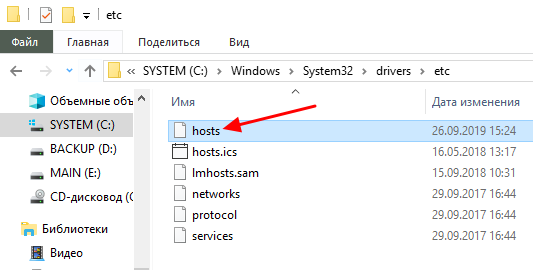
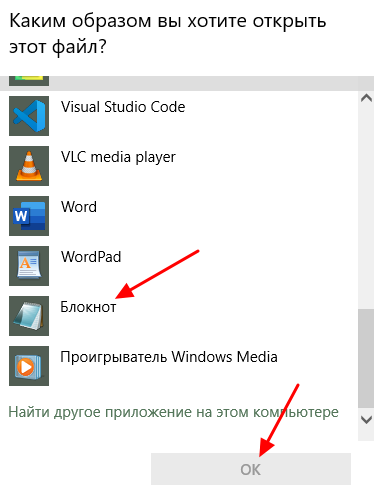
После этого появится окно со списком программ, которые можно использовать для открытия. Здесь нужно найти программу Блокнот и нажать на кнопку « ОК ». В результате файл Hosts откроется с помощью программы Блокнот, в которой вы сможете его отредактировать и сохранить.
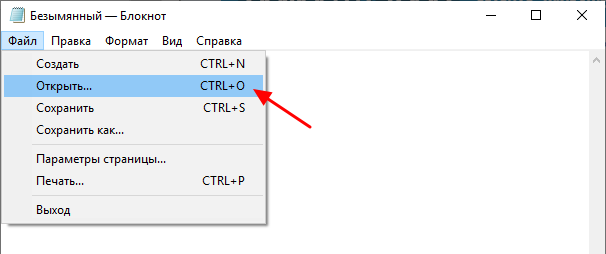
Если с этим способом открытия возникают трудности, то можно пойти другим путем. Вы можете сначала запустить программу Блокнот и уже потом открыть файл hosts с помощью меню « Файл – Открыть ».
Для этого в окне « Открыть » нужно вписать сокращенный путь, который мы указывали ранее.
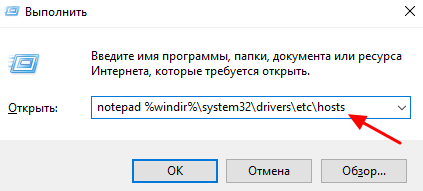
Также можно запустить программу Блокнот сразу указав ей какой файл нужно открывать. Для этого нужно нажать комбинацию клавиш Win-R и в появившемся окне выполнить следующую команду:
notepad %systemroot%\system32\drivers\etc\hosts
Это будет выглядеть примерно так:
После того как файл hosts отроется в программе Блокнот вы сможете работать с ним как с обычным текстовым документом.
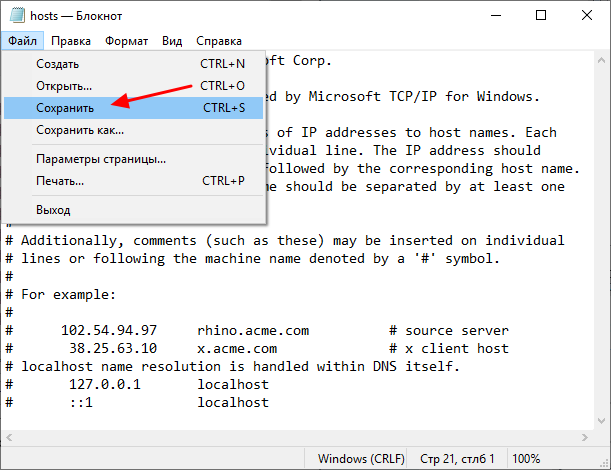
Вы сможете изменить его на свое усмотрение и сохранить изменения с помощью меню « Файл – Сохранить » или комбинации клавиш Ctrl-S .
Как должен выглядеть оригинал файла Hosts в Windows 10
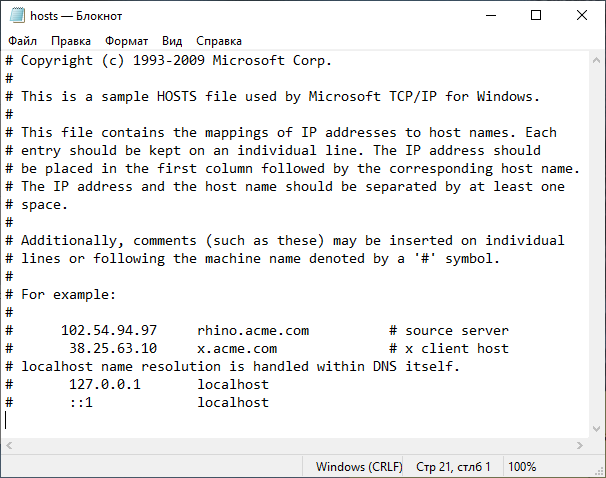
Оригинальный файла hosts в Windows 10 должен выглядеть так, как это показано на скриншоте внизу. Он должен состоять примерно из 20 строк, каждая из которых начинается со знака «решетка».
Знак «решетка» в начале строки означает, что эта строка является комментарием и не вносит никаких изменений в настройки. Поэтому, если ваш hosts файл полностью пустой, то это также нормально, не стоит переживать по этому поводу.
Но, если есть строки, которые начинаются не со знака решетки, а с IP-адреса, то к ним нужно отнестись внимательно. Не редко вирусы и другие вредоносные программы добаляют такие записи для того чтобы заблокировать доступ к определенным сайтам или сетевым ресурсам. Например, строка « 127.0.01 kaspersky.com » будет блокировать доступ к сайту Касперского и обновлениям антивируса. При обнаружении подобных записей их необходимо удалить и сохранить изменения.
Если в вашем hosts файле много изменений и вы не знаете, как его восстановить к оригинальному виду, то можете просто удалить все его содержимое. Просто выделите весь текст ( Ctrl-A ), удалите его ( Del ) и сохраните ( Ctrl-S ).
- Файл hosts в Windows 7
- Как найти файл hosts
- Как должен выглядеть файл Hosts
- Как почистить файл Hosts
- Что делать если DNS сервер не отвечает на Windows 7 или Windows 10
Создатель сайта comp-security.net, автор более 2000 статей о ремонте компьютеров, работе с программами, настройке операционных систем.
Остались вопросы?
Задайте вопрос в комментариях под статьей или на странице «Задать вопрос» и вы обязательно получите ответ.
Файл hosts в Windows 10 — где находится и зачем нужен?
Многие пользователи операционных систем Windows сталкивались с необходимостью внесения изменений в файл hosts. Но безопасно ли это для системы? Да, абсолютно безопасно. Более того, даже если удалить файл hosts, ничего с компьютером не произойдет. Для чего же предназначен этот файл, что с ним можно сделать, и можно ли восстановить при удалении?
Зачем нужен файл hosts?
Техническим языком, файл hosts служит для трансляции доменных имен в сетевые узлы (IP-адреса). Если простыми словами, данный файл используется системой для получения из символьного сетевого адреса типа «www.google.com» числового IP-адреса типа «192.168.0.12». К слову, любой DNS-сервер выполняет эту же задачу. Это именно с его помощью наш браузер может открыть сайт по символьному адресу (доменному имени), вводимого в адресную строку. Если бы не DNS-север, пользователям интернета пришлось бы запоминать IP-адреса интересующих их сайтов, что совсем неудобно.
Мы не просто так упомянули здесь DNS-сервер. Дело в том, что Windows (как и многие другие ОС) сначала обращается к файлу hosts для получения IP-адреса по доменному имени (в т.ч. вводимому пользователем в браузер), а только потом к удаленному DNS-серверу. Т.е. обращение к hosts-файлу имеет приоритет перед обращением к DNS.
Отсюда возникает логичный вопрос — зачем система делает это, если существуют DNS-серверы? Все просто — с помощью hosts файла пользователь может самостоятельно управлять доменными именами (и не только теми, что принадлежат сайтам), вплоть до их полной блокировки на своем компьютере. Именно последнее является наиболее частой причиной использования файла hosts.
Что делает hosts-файл?
Вот некоторые задачи, которые могут быть решены при помощи hosts-файла:
- Блокировка доступа к сайтам с компьютера. К примеру, любому доменному имени можно присвоить какой-нибудь несуществующий в интернете IP-адрес (как правило, используется 127.0.0.1, но можно использовать и любой другой). В этом случае при вводе адреса заблокированного сайта в браузер компьютер будет обращаться к заданному в hosts-файле IP-адресу. Т.к. последний ведет в никуда, то и сайт в браузере не сможет отобразиться.
- Перенаправление с одного адреса на другой. Ситуация полностью аналогична предыдущей, за исключением лишь того, что заданный IP-адрес реально существует. Таким образом, при попытке войти, например, в какую-нибудь социальную сеть, браузер будет открывать сайт, IP-адрес которого внесен в файл hosts.
- Блокировка доступа в интернет любым установленным на компьютере приложениям. Например, если в той или иной программе отображается реклама в виде веб-банера, ее можно заблокировать. Или другой пример: если в настройках программы невозможно отключить автоматические обновления, это также можно сделать при помощи hosts-файла. Подобный «трюк» также нередко используется для предотвращения попыток какого-нибудь платного приложения установить связь с сервером разработчика с целью проверки подлинности ключа активации (а он, конечно же, ни разу не подлинный).
- Блокировка рекламы на страницах. Не очень эффективный способ заблокировать рекламные баннеры, но все же он иногда используется вкупе с другими методами борьбы с навязчивой рекламой.
Ради справедливости отметим, что блокировка доменных имен (и сайтов в частности) или перенаправление с одного адреса на другой при помощи внесения соответствующих изменений в hosts-файл — далеко не всегда работает так, как хотелось бы. К примеру, чтобы попасть на заблокированный сайт из браузера, можно воспользоваться ссылкой на него из поисковой системы. Т.е. вписываем название сайта в качестве поискового запроса в Google или Яндекс, а уже оттуда открываем нужную нам страницу. Кажется, только что нами был описан один из способов обхода блокировки сайтов через hosts-файл.
Где находится hosts-файл в Windows 10?
В операционных системах Windows (начиная с NT и заканчивая 10) файл hosts по умолчанию расположен на системном диске (куда установлена система) по адресу:
C:\Windows\System32\drivers\etc
Вместо «C:» может использоваться любая другая буква — зависит от того, какая буква присвоена системному диску/разделу.
Как открыть файл hosts?
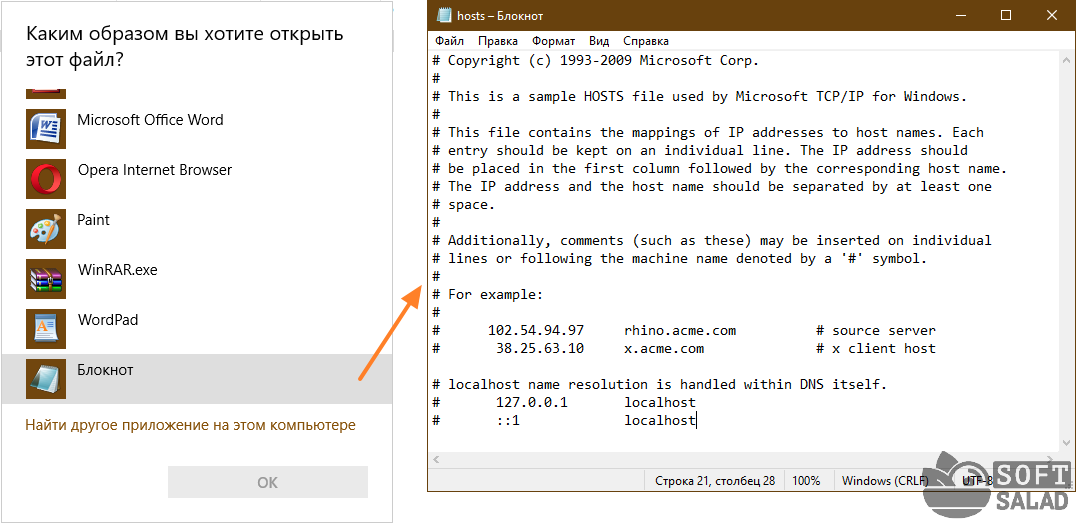
Hosts — это самый обыкновенный текстовый файл TXT-формата. Сложности с его открытием у пользователей возникают потому, что у этого файла нет расширения «.TXT», следующего после имени. Если просто кликнуть два раза по hosts-файлу на экране отобразится вот такое окно:
Достаточно выбрать из предложенного списка любую программу, способную редактировать текстовые документы. Это может быть как обычный Блокнот (простейший и самый лучший вариант), так и Microsoft Word или Word Pad.
Как использовать hosts-файл?
Рассмотрим использование hosts-файла на примере блокировки сайта. Все, что требуется сделать — вписать в hosts-файл IP-адрес для перенаправления, а сразу после (через пробел, но лучше использовать табуляцию) — доменное имя сайта, с которого и требуется выполнить перенаправление. На практике это выглядит так:
- Вводим несуществующий IP-адрес или традиционный — «127.0.0.1».
- Нажимаем клавишу «Tab».
- Вводим доменное имя сайта без «http://», например — «vk.com».
- Сохраняем изменения и закрываем hosts-файл.
Проверяем, сработала ли блокировка, для чего открываем любой браузер и вписываем в адресную строку «vk.com»:
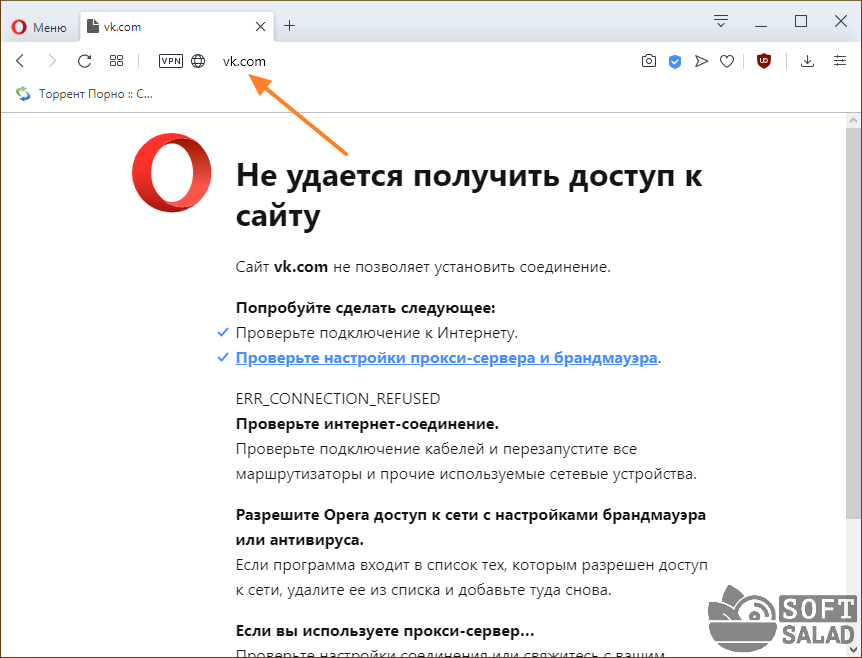
Если требуется добавить в черный список другие сайты, проделайте те же самые шаги. Важно — каждая запись в hosts-файле должна начинаться с новой строки.
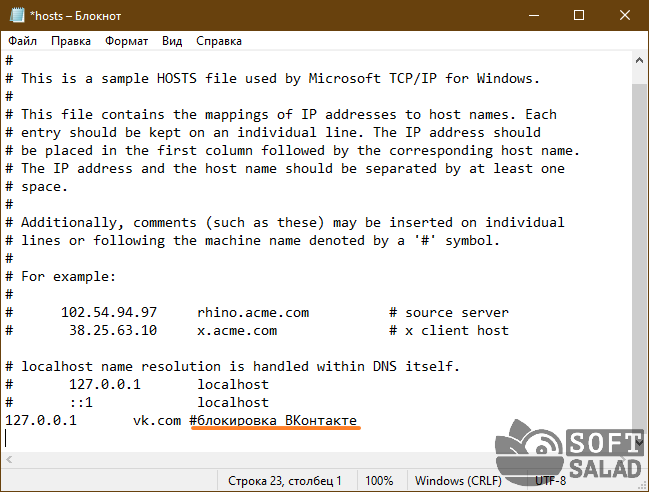
Также вы, наверняка, обратили внимание, что в hosts присутствуют строки текста, начинающиеся с символа «#». Используется символ решетки для написания комментариев. Все, что следует за «#» системой игнорируется. Таким образом, пользователям предоставили возможность помечать записи, сделанные в hosts-файле, чтобы не просто забыть, для чего они вообще были сделаны. Например:
Как восстановить файл hosts?
Если по каким-либо причинам файл hosts исчез, его всегда можно восстановить. Однако для этого могут потребоваться учетная запись с правами администратора (иначе просто не получится что-либо создать или даже войти в системную папку Windows). Для восстановления hosts-файла проделайте следующие действия:
- Откройте в Проводнике папку C:\Windows\System32\drivers\etc.
- Обычным способом создайте в этой папке простой текстовый документ.
- Переименуйте текстовый документ в hosts и удалите расширение «.txt», следующее за именем.
- В диалоговом окне нажмите «Да».
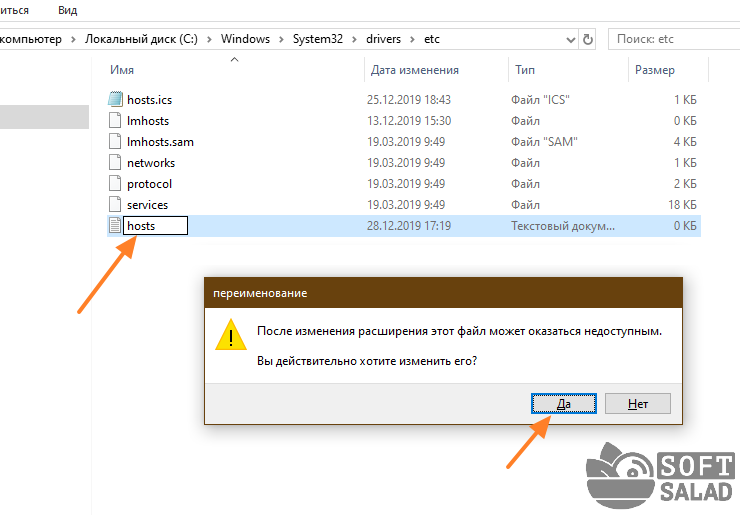
Но здесь может возникнуть одна проблема — у созданного текстового файла отсутствует расширение «.txt», т.е. его никак нельзя переделать в нужный нам hosts. В этом случае можно использовать сторонний файловый менеджер (например, Total Commander) или немного изменить настройки штатного «Проводника»:
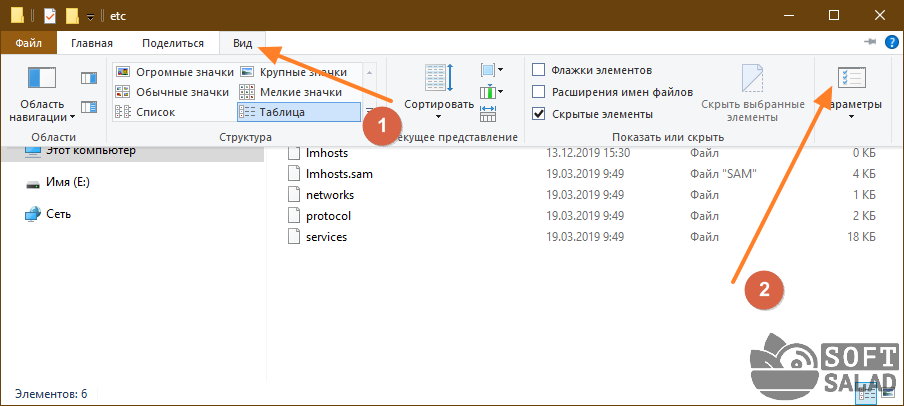
- Не покидая папки «etc», вызовите меню «Вид» в верхней части окна «Проводника», затем кликните по отобразившейся кнопке «Параметры».
- Откроется новое окно «Параметры папок». Перейдите в нем на вкладку «Вид».
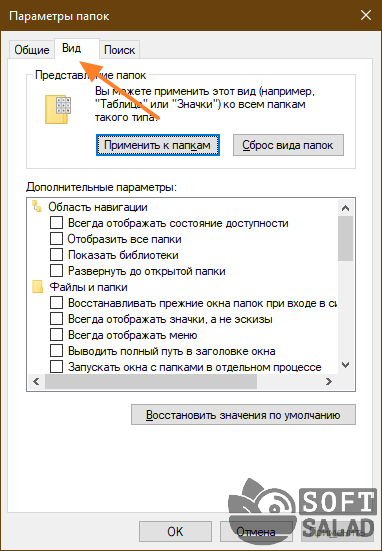
- Прокрутите список «Дополнительные параметры» до самого низа, уберите галочку с пункта «Скрывать расширения для зарегистрированных типов файлов» и нажмите «ОК».

Сразу после закрытия окна «Параметры папок» вы увидите, что у вновь созданного файла hosts появилось расширение «.txt».
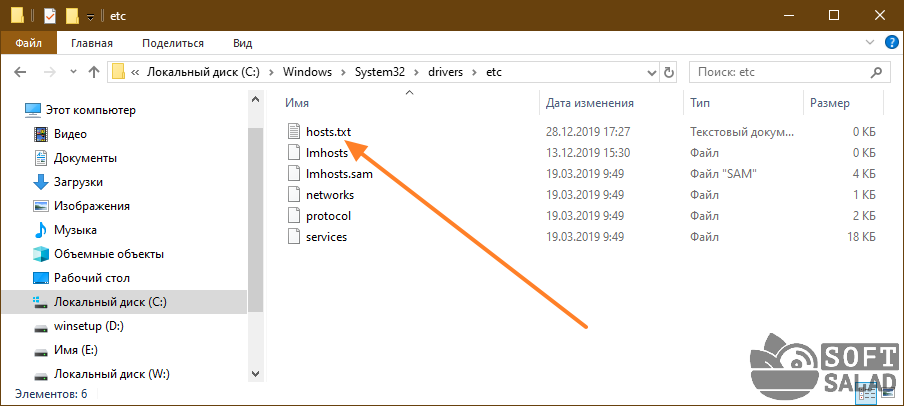
Просто удалите это расширение. Файл hosts восстановлен.
Дополнительно: файл hosts и вредоносные программы
Многие вредоносные программы без ведома пользователя редактируют файл hosts в различных целях: блокировка обновлений антивирусов, перенаправление адресов в браузерах на рекламные сайты и т.д. Если вы заметили что-либо подобное накомпьютере, проверьте, не были ли внесены в hosts-файл изменения. При необходимости удалите все его содержимое. Можно удалить и сам hosts-файл.
- Инструкции
- Лучшие программы
- Полезные советы