
Используем высокие разрешения на неподдерживающих их видеокартах
Засматриваетесь на 4K UHD-мониторы, но ваш лаптоп не поддерживает высокие разрешения? Купили монитор и миритесь с частотой обновления в 30Гц? Повремените с апгрейдом.
TL;DR: 3840×2160@43 Гц, 3200×1800@60 Гц, 2560×1440@86 Гц на Intel HD 3000 Sandy Bridge; 3840×2160@52 Гц на Intel Iris 5100 Haswell.
Предыстория
Давным-давно, когда все мониторы были большими и кинескопными, компьютеры использовали фиксированные разрешения и тайминги для вывода изображения на экран. Тайминги были описаны в стандарте Display Monitor Timings (DMT), и не существовало универсального метода расчета таймингов для использования нестандартного разрешения. Мониторы отправляли компьютеру информацию о себе через специальный протокол Extended display identification data (EDID), который содержал DMT-таблицу с поддерживаемыми режимами. Шло время, мониторам стало не хватать разрешений из DMT. В 1999 году VESA представляет Generalized Timing Formula (GTF) — универсальный способ расчета таймингов для любого разрешения (с определенной точностью). Всего через 3 года, в 2002 году, его заменил стандарт Coordinated Video Timings (CVT), в котором описывается способ чуть более точного рассчитывания таймингов.
Оба стандарта были созданы с учетом особенностей хода луча в электро-лучевой трубке, вводились специальные задержки для того, чтобы магнитное поле успело измениться. Жидкокристаллические мониторы, напротив, таких задержек не требуют, поэтому для них был разработан стандарт CVT Reduced Blanking (CVT-R или CVT-RB), который является копией CVT без задержек для CRT, что позволило значительно снизить требуемую пропускную способность интерфейса. В 2013 году вышло обновление CVT-R c индексом v2, но, к сожалению, открытого описания стандарта в интернете нет, а сама VESA продает его за $350.
История
Наконец-то настала эра высокой плотности пикселей и на ПК. На протяжении последних нескольких лет, нас встречал театр абсурда, когда на мобильные устройства ставят пятидюймовые матрицы с разрешением 1920×1080, полки магазинов уставлены большими 4K-телевизорами (хоть на них и смотрят с расстояния 2-4 метров), а мониторы как были, так и оставались с пикселями с кулак. Подавляющее большинство говорит, что Full HD выглядит «достаточно хорошо» и на 27″ мониторе, забывая, что предыдущее «достаточно хорошо» чрезвычайно быстро ушло после выхода iPad с Retina. Вероятнее всего, такая стагнация произошла из-за плохой поддержки высокой плотности пикселей в Windows, которая более-менее устаканилась только к выходу Windows 8.1.
Как бы то ни было, в 2015 году у нас есть выбор из 246 моделей 4K UHD-телевизоров и аж 36 моделей мониторов, одну из которых — Dell P2415Q — мне посчастливилось купить за сравнительно небольшие деньги (€377). Это 23.8-дюймовая модель с разрешением 3840×2160 и плотностью пикселей в 185 PPI, с возможностью подключения по DisplayPort 1.2 и HDMI 1.4. Первые 4K-мониторы определялись в системе как два отдельных монитора и комбинировались в один большой средствами драйвера видеокарты. Это было сделано из-за низкой производительности скейлеров, которые в то время не могли работать в полном разрешении, поэтому приходилось ставить два скейлера, каждый из которых выводил 1920×2160. Современные мониторы избавились от такого костыля, но, в то же время, стали требовать более производительные видеоадаптеры. К сожалению, мой уже сравнительно старый лаптоп Lenovo ThinkPad X220 не поддерживает, судя по информации на сайте Intel и от производителя, разрешения выше 2560×1440. Можно ли с этим что-то сделать? Как оказалось, можно.
Стандартные и нестандартные стандарты
Современным мониторам и видеокартам нет никакого дела до фиксированных разрешений и таймингов времен DMT, они могут работать в широком диапазоне разрешений и частот обновления. Давайте посмотрим в техпаспорт моего монитора:
| Поддерживаемая горизонтальная частота развертки | 31-140 кГц |
| Поддерживаемая вертикальная частота развертки | 29-76 Гц |
И максимальный пресет:
| Режим | Частота горизонтальной развертки | Частота вертикальной развертки | Частота пикселизации | Полярность синхронизации |
|---|---|---|---|---|
| VESA, 3840×2160 | 133.3 кГц | 60.0 Гц | 533.25 МГц | H+/V- |
Итак, почему лаптоп не может использовать максимальное разрешение?
Дело в частоте пикселизации. Многие видеокарты, а тем более интегрированное в процессор видео, имеют железные ограничения частоты пикселизации, а из-за того, что в EDID монитора нет максимального разрешения с меньшей частотой вертикальной развертки вследствие ограниченности его размера, компьютер не может использовать максимальное разрешение.
К сожалению, производители редко публикуют максимальную частоту пикселизации видеочипов, ограничиваясь максимальным поддерживаемым разрешением, но для интересующих меня карт я нашел необходимую информацию:
Intel HD 3000 (Sandy Bridge): 389 кГц
Haswell ULT (-U): 450 кГц
Haswell ULX (-Y): 337 кГц
Что делать и что сделать?
Ответ очевиден — нужно уменьшить частоту пикселизации! Ее уменьшение приведет и к уменьшению частоты обновления монитора. Как нам это сделать? Нам нужно сгенерировать так называемый modeline — информацию о таймингах для видеокарты и монитора. В сети можно найти множество генераторов modeline, но большинство из них безнадежно устарели и ничего не знают о стандарте CVT-R, который мы и будем использовать. Я рекомендую вам воспользоваться umc под Linux, PowerStrip под Windows и SwitchResX под Mac OS. К слову, SwitchResX — единственная программа, которая может рассчитывать modeline по стандарту CVT-R2, но мой монитор его не поддерживает.
Modeline содержит следующую структуру:
Modeline "modeline_name" dot_clock hdisp hsyncstart hsyncend htotal vdisp vsyncstart vsyncend vtotal flagsПосмотрите на таблицу выше: минимальная вертикальная частота обновления моего монитора может равняться 29 Гц.
Давайте сгенерируем modeline для разрешения 3840×2160 с частотой обновления в 30 Гц:
% umc 3840 2160 30 --rbt # 3840x2160x29.98 @ 65.688kHz Modeline "3840x2160x29.98" 262.750000 3840 3888 3920 4000 2160 2163 2167 2191 +HSync -VSyncКак видим, частота пикселизации с данным режимом будет установлена в 262.75 МГц, что далеко от ограничений моего видеоадаптера.
Давайте попробуем установить и активировать наш режим:
% xrandr --newmode "3840x2160x29.98" 262.750000 3840 3888 3920 4000 2160 2163 2167 2191 +HSync -VSync % xrandr --addmode DP1 "3840x2160x29.98" % xrandr --output DP1 --mode "3840x2160x29.98" Если все прошло удачно, вы увидите картинку в «неподдерживаемом» вашей картой разрешении на мониторе. Ура!
У нас все еще есть большой запас по частоте пикселизации, да и вряд ли кому-то будет комфортно использовать монитор с частотой обновления в 30 Гц, поэтому мы будем увеличивать ее до тех пор, пока частота пикселизации не приблизится к значению в 389 МГц — пределу моего видеоадаптера. Путем нехитрых манипуляций удалось установить, что при такой частоте мы получаем вертикальную развертку в 44.1 Гц.
# 3840x2160x44.10 @ 97.250kHz Modeline "3840x2160x44.10" 389.000000 3840 3888 3920 4000 2160 2163 2167 2205 +HSync -VSync
Не блеск, но жить можно!
Как можно заметить, частота горизонтальной развертки — 97.25 кГц — вполне в диапазоне поддерживаемых монитором. Как в случае с вертикальной разверткой, так и в случае с разрешением, монитору нет дела до конкретных режимов, поэтому мы можем использовать 3200×1800 при 60 Гц — еще не такое низкое разрешение, как 2560×1440, и с привычной частотой обновления.
% umc 3200 1800 60 --rbt # 3200x1800x59.98 @ 111.086kHz Modeline "3200x1800x59.98" 373.250000 3200 3248 3280 3360 1800 1803 1807 1852 +HSync -VSync- Отредактировать EDID монитора и указывать его драйверу
- Добавить modeline в настройки Xorg
Для второго способа достаточно создать файл с Xorg-секцией «Monitor» и поместить его в /etc/X11/xorg.conf.d/ :
% cat /etc/X11/xorg.conf.d/30-dp1.conf Section "Monitor" Identifier "DP1" ModelName "DELL P2415Q" Modeline "3200x1800" 373.250000 3200 3248 3280 3360 1800 1803 1807 1852 +HSync -VSync Modeline "3840x2160" 370.000000 3840 3888 3920 4000 2160 2163 2167 2203 +HSync -VSync Option "PreferredMode" "3200x1800" EndSectionГде Identifier — название вашего видеовыхода согласно xrandr. Опцией «PreferredMode» можно задать режим, который будет выбран по умолчанию.
У меня не получается!
Убедитесь, что вы подключаете монитор через DisplayPort 1.2. HDMI 1.4 не позволяет использовать частоту пикселизации выше 340 МГц, в то время как для DisplayPort (HBR2) верхнее ограничение равно 540 МГц. Также удостоверьтесь, что ваш монитор поддерживает частоту обновления выше 30 Гц на максимальном разрешении, т.к. ранние модели этим грешили.
Заключение
Не стоит слепо верить технической документации на монитор. В ходе исследований оказалось, что ограничение по вертикальной частоте аж 86 Гц, вместо 76 Гц по заявлению производителя. Таким образом, я могу наслаждаться плавной картинкой, хоть и в не в самом высоком разрешении
Как поставить разрешение экрана 2560×1440 если его нет в настройках windows 10?
Купил монитор 27 дюймов, подключил к ноутбуку и давай настраивать, но в дополнительных параметрах экрана обнаружил что выше 1920х1080 у меня нет, и процес настройки остановился)
Модель ноутбука hp pavilion g6 2126sr
- Вопрос задан более трёх лет назад
- 63191 просмотр
2 комментария
Оценить 2 комментария
https://www.monitortests.com/forum/Thread-AMD-ATI-. сделайте полный образ системы на всякий случай.
если сломается — загрузитесь в безопасном режиме и используйте display driver uninstaller, затем установите драйвер видео заново.
igarexin-na-kaife @igarexin-na-kaife Автор вопроса
Спасибо, но мне уже программа CRU помогла)
Решения вопроса 0
Ответы на вопрос 3

Если видеокарта от Nvidia, то мне помогло следующее:
. Не забыть в конце поменять синхронизацию с Авто на CVT с уменьшением мерцания
Ответ написан более трёх лет назад
Нравится 6 4 комментария
Спасибо большое!
Видеокарта GT 440 (на максимально новых совместимых драйверах NVIDIA) с новым монитором DEXP QF320K не давало выбор 2К разрешения.
Теперь все прекрасно!
Road71Runner @Road71Runner
Reddds БлагоДарствую от всей души! 🙂 Сейчас моя Рыксюша на ремонте, а сейчас поставил Zotac GT430 1Gb DDR3, в спецификации написано что поддерживает 2К разрешение, а на деле выше Вазилин Эдишин FullH:D(иначе не выразится) не ставится, а ещё надругательство на ФуллХД не видел, чтобы настолько всё было мыльное. Работать с текстом невозможно, глаза болят даже с пк’шными очками, а Моник со всеми возможными защитами для глаз, а толку от них когда недоступно родное разрешение. Монитор: AOC Q3279VWFD8.
P.S. 430-ю подразогнал и всё прекрасно работает: GPU (MHz) 800. Memory Clock (MHz) 1940; Shader 1600 MH. Bandwidth(пропускная способность памяти) 31GB/s. Driver Version 391.35. Утилита Asus GPU TweakII 2.3.0.3.
Spaceoddity @Spaceoddity
Дай тебе Бог здоровья, с этим «CVT с уменьшением мигания»))
Спасибо огромное! Обновила кучу железа, кроме видеокарты, подоткнула монитор, с которым восемь лет живу, до пользовательского разрешения я еще как-то додумалась, но насчет варианта синхронизации. Боюсь, без вашего поста я бы до этого дошла только методом тыка через много-много часов!
Разрешение экрана
Разрешение в игре не устанавливается на 1366*768. Картинка по середине экрана, по бокам чёрные полосы. Prostophila как-то делал, а как не рассказал. Все патчи установлены. На старом ноуте играл несколько лет без проблем. Помогите.
Поделиться22013-02-04 16:09:48
- Автор: ДимаС
- Дух
- Зарегистрирован : 2013-02-03
- Приглашений: 0
- Сообщений: 2
- Уважение: +0
- Позитив: +0
- Провел на форуме:
1 час 45 минут - Последний визит:
2013-03-05 23:19:01
На старом пятилетнем ноуте всё было хорошо. Устанавливалась Windows XP.
Поделиться32013-02-26 10:02:19
Доброе утро, однофорумчане!
Требуется ваш дельный совет. Под нажимом сына приобрел новую видеокарту, поддерживающую DX 11 (для рубилова в Crysis 3 и т.д. наследника), но пока не устанавливал. Думаю, а как поведет себя на этой новинке мой любимый «старик» Блицкриг? Заведётся? Жду ответа, а то ребёнок «загрызть» может.
Поделиться42014-02-05 17:50:58
- Автор: Kpacc
- Старший лейтенант
Товарищи нужна помощь установил БК-РБ на ноут с разрешением в 1366*768*32 ,а в игре две полосы по краям как исправить?
Отредактировано Kpacc (2014-02-05 17:51:31)
Поделиться52014-02-06 07:01:19
- Автор: Uzbek
- Муэдзин форума
- Откуда: CCCР
- Зарегистрирован : 2007-03-20
- Приглашений: 0
- Сообщений: 16901
- Уважение: +1806
- Позитив: +3563
- Пол: Мужской
- Провел на форуме:
9 месяцев 9 дней - Активен 1 минуту
Kpacc написал(а):
Товарищи нужна помощь установил БК-РБ на ноут с разрешением в 1366*768*32 ,а в игре две полосы по краям как исправить?
Попробуйте это Ну размеры свои впишите вместо 1920×1080
Блицкриг в высоком разрешении (фанатская инструкция) Проверил — работает вроде норм на 1920×1080
==============
1. зайти в папку Blitzkrieg.
2. в корне этой папки (там же где game.exe) лежит файл config.cfg.
3. открыть его любым редактором.
4. найти через поиск строку с вашим нынешним разрешением (она почти в самом начале) и поменять её на максимально поддерживаемое вашим монитором.
5. В тексте 2 строки с разрешением — поменять необходимо только первую, которая идет до слов setvideomode.
6. Есть один минус. Если во время игры зайти в настройки — то разрешение сразу же рухнет до 640 на 480 и вернуть 1920x можно будет только опять путем изменения config.cfg.
7. Лучше попробовать один раз, чтобы иметь понимание того как это работает.
Не ставится разрешение 1920 на 1080. Что делать?

Full HD мониторы в последнее время получили огромное распространение. Теперь разрешение 1920 на 1080 является чуть ли не минимальным требованием к монитору. Но что делать, если монитор поддерживает и даже рекомендует выставить разрешение 1920 на 1080, а его нет в списке доступных? Или при его выставлении ничего не происходит, за исключением каких – то морганий и глюков на экране.
Ответы на эти вопросы вы найдете в данной статье.
Из-за чего может не ставиться разрешение 1920 на 1080?
Сейчас будет приведен перечень всех возможных причин, по которым разрешение Full HD может отсутствовать в списке доступных или не корректно выставляться.
- Отсутствующий драйвер видеокарты или видеокарт (если их несколько, как это часто бывает в ноутбуках);
- Отсутствующий драйвер монитора;
- Неисправный или некачественный кабель от системного блока к монитору.
А теперь более подробно остановимся на каждом пункте.
Драйвер видеокарты
Как бы банально это не звучало, но драйвера видеокарты действительно отвечают за многое, в том числе и за вывод списка доступных разрешений экрана. Даже если у вас установлен драйвер видеокарты, чтобы точно исключить его из списка подозреваемых лучше обновите его.
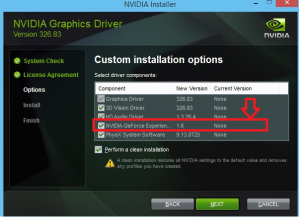
Установка драйвера видеокарты
Драйвер монитора
Действительно частая причина проблем с выставлением разрешения 1920 на 1080 это отсутствующий драйвер монитора. Чтобы проверить установлен ли у вас драйвер на монитор нужно в окне, где вы устанавливаете разрешение обратить внимание на строку “Дисплей”. Там не должно быть слов “Модуль подключения монитора”, “Универсальный монитор PnP”, “Generic PnP monitor” или “Стандартный графический дисплей”.
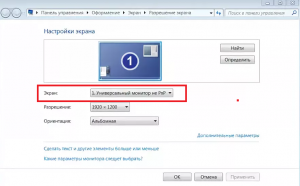
Признак отсутствующего драйвера монитора
Если у вас написано именно это, то необходимо найти в интернете драйвер под свой монитор и установить его. Либо покопаться в коробках от монитора. Очень часто вместе с ним идет диск с драйверами.
Некачественный кабель от монитора к компьютеру
Известно немало случаев, когда проблемы с выставлением разрешения 1920 на 1080 были из-за кабеля, соединяющего монитор и системный блок.
Попробуйте его заменить на другой, заведомо рабочий, одолжив у друзей или знакомых для проверки.
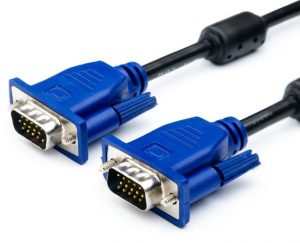
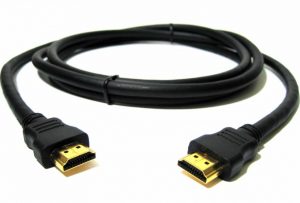
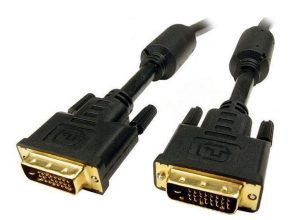
Также если вы используете VGA кабель (синие наконечники), то в этом случае советуем попробовать подключить монитор по DVI илиHDMI кабелю, если таковые разъемы есть на мониторе и видеокарте.
Лучшая благодарность автору — репост к себе на страничку: