
Объединение двух или нескольких таблиц
Вы можете объединить строки из одной таблицы в другую, просто вклеив данные в первые пустые ячейки под целевой таблицей. Таблица увеличится в размере, чтобы включить в нее новые строки. Если строки в обеих таблицах совпадают, вы можете объединить столбцы одной таблицы с другой, вклеив их в первые пустые ячейки справа от таблицы. В этом случае таблица также увеличится вместить новые столбцы.
Слияние строк на самом деле очень просто, но слияние столбцов может быть непросто, если строки одной таблицы не соответствуют строкам в другой таблице. Некоторых проблем с выравниванием можно избежать, если воспользоваться функцией ВПР.
Объединение двух таблиц с помощью функции ВЛОП
В приведенного ниже примере вы увидите две таблицы с другими именами: «Синяя» и «Оранжевая». В таблице «Синяя» каждая строка представляет собой позицию заказа. Например, заказ № 20050 содержит две позиции, № 20051 — одну, № 20052 — три и т. д. Мы хотим объединить столбцы «Код продажи» и «Регион» с таблицей «Синяя» с учетом соответствия значений в столбце «Номер заказа» таблицы «Оранжевая».
Значения «ИД заказа» повторяются в таблице «Синяя», но значения «ИД заказа» в таблице «Оранжевая» уникальны. Если просто скопировать и ввести данные из таблицы «Оранжевая», значения «ИД продаж» и «Регион» для второй строки заказа 20050 будут отключены на одну строку, что изменит значения в новых столбцах таблицы «Синяя».
Вот данные для таблицы «Синяя», которую можно скопировать на пустой лист. После в таблицы нажмите CTRL+T, чтобы преобразовать ее в таблицу, а затем переименуйте таблицу Excel синюю.
Вот данные для таблицы «Оранжевая». Скопируйте его на тот же самый таблицу. После в таблицы нажмите CTRL+T, чтобы преобразовать ее в таблицу, а затем переименуйте таблицу в Оранжевая.
Нам необходимо обеспечить правильное выравнивание значений «ИД продаж» и «Регион» для каждого заказа с каждым уникальным элементом строки заказа. Для этого впустим заголовки таблицы «ИД продажи» и «Регион» в ячейки справа от таблицы «Синяя», а затем с помощью формулЫ ВЗ ПРОСМОТР выберем правильные значения из столбцов «ИД продажи» и «Регион» таблицы «Оранжевая».
Вот как это сделать.
- Скопируйте заголовки «ИД продажи» и «Регион» в таблице «Оранжевая» (только эти две ячейки).
- В ячейку справа от заголовка «ИД товара» таблицы «Синяя». Теперь таблица «Синяя» содержит пять столбцов, включая новые — «Код продажи» и «Регион».
- В таблице «Синяя», в первой ячейке столбца «Код продажи» начните вводить такую формулу: =ВПР(
- В таблице «Синяя» выберите первую ячейку столбца «Номер заказа» — 20050. Частично заполненная формула выглядит так:
 Выражение [@[Номер заказа]] означает, что нужно взять значение в этой же строке из столбца «Номер заказа». Введите точку с запятой и выделите всю таблицу «Оранжевая» с помощью мыши. В формулу будет добавлен аргумент Оранжевая[#Все].
 - Введите точку с запятой, число 2, еще раз точку с запятой, а потом 0, вот так: ;2;0
- Нажмите клавишу ВВОД, и законченная формула примет такой вид:
 Выражение Оранжевая[#Все] означает, что нужно просматривать все ячейки в таблице «Оранжевая». Число 2 означает, что нужно взять значение из второго столбца, а 0 — что возвращать значение следует только в случае точного совпадения. Обратите внимание: Excel заполняет ячейки вниз по этому столбцу, используя формулу ВПР.
 - Вернитесь к шагу 3, но в этот раз начните вводить такую же формулу в первой ячейке столбца «Регион».
- На шаге 6 вместо 2 введите число 3, и законченная формула примет такой вид:
 Между этими двумя формулами есть только одно различие: первая получает значения из столбца 2 таблицы «Оранжевая», а вторая — из столбца 3. Теперь все ячейки новых столбцов в таблице «Синяя» заполнены значениями. В них содержатся формулы ВПР, но отображаются значения. Возможно, вы захотите заменить формулы ВПР в этих ячейках фактическими значениями.
 - Выделите все ячейки значений в столбце «Код продажи» и нажмите клавиши CTRL+C, чтобы скопировать их.
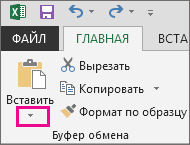
- На вкладке Главная щелкните стрелку под кнопкой Вставить.
- В коллекции параметров вставки нажмите кнопку Значения.
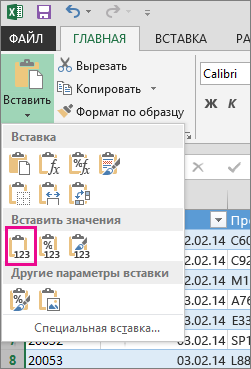
- Выделите все ячейки значений в столбце «Регион», скопируйте их и повторите шаги 10 и 11. Теперь формулы ВПР в двух столбцах заменены значениями.
Дополнительные сведения о таблицах и функции ВПР
- Как добавить или удалить строку или столбец в таблице
- Использование структурированных ссылок в формулах таблиц Excel
- Использование функции ВПР (учебный курс)
Дополнительные сведения
Вы всегда можете задать вопрос эксперту в Excel Tech Community или получить поддержку в сообществах.
Объединение текста из двух или нескольких ячеек в одну
Данные из нескольких ячеек можно объединить в одну с помощью символа «амперсанд» (&) или функции СЦЕП.

Объединение данных с помощью символа «амперсанд» (&)
- Выделите ячейку, в которую вы хотите вставить объединенные данные.
- Введите = (знак равенства) и выберите первую ячейку, которую нужно объединить.
- Введите символ & и пробел, заключенный в кавычки.
- Выберите следующую ячейку, которую нужно объединить, и нажмите клавишу ВВОД. Пример формулы: =A2&» «&B2.
Объединение данных с помощью функции СЦЕП
- Выделите ячейку, в которую вы хотите вставить объединенные данные.
- Введите выражение = СЦЕП(.
- Выберите первую ячейку, которую нужно объединить. Для разделения объединяемых ячеек используйте запятые, а для добавления пробелов, запятых и другого текста — кавычки.
- Введите закрывающую скобку в конце формулы и нажмите клавишу ВВОД. Пример формулы: =CONCAT(A2, » Семья»).
Как объединить ячейки в Microsoft Excel

Таблица в Microsoft Excel состоит из множества ячеек, в каждой из которых пользователь может записать определенный набор данных, будь то число, текст или целая функция. В некоторых случаях, как в визуальных, так и функциональных целях, требуется объединение нескольких ячеек в одну, что осуществляется тремя разными способами.
Метод 1: Кнопка «Объединить ячейки» на главной вкладке
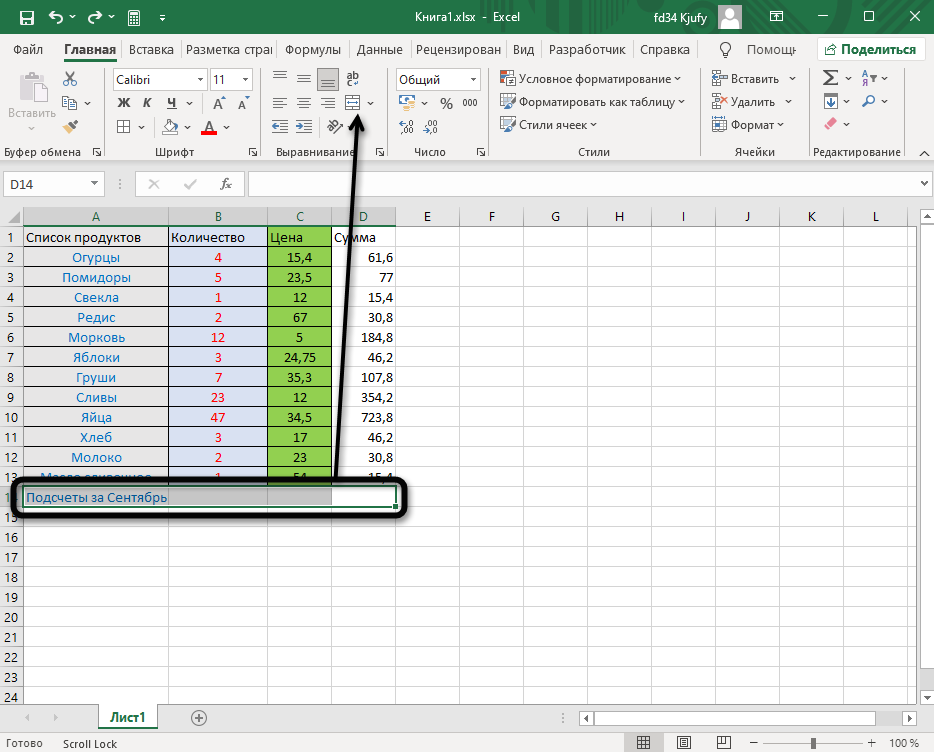
Кнопка «Объединить ячейки» соединяет выбранный диапазон клеток в одну, оставляя только значение первой и удаляя остальные, что необходимо учитывать еще перед выполнением данного метода. В большинстве случаев он будет полезен, когда вы хотите расположить название таблицы или какую-либо строку по ее центру, избавившись от пустых ячеек рядом. Процесс объединения выглядит следующим образом:
- Зажмите левую кнопку мыши и выделите все ячейки, которые хотите объединить, после чего на вкладке «Главная» вызовите меню «Объединить».
- Из выпадающего списка выберите понравившийся вам вариант. Вы можете выполнить простое объединение, сделать это с автоматическим расположением по центру или затронуть строки. Возле каждого варианта есть своя миниатюра, описывающая действие инструмента.
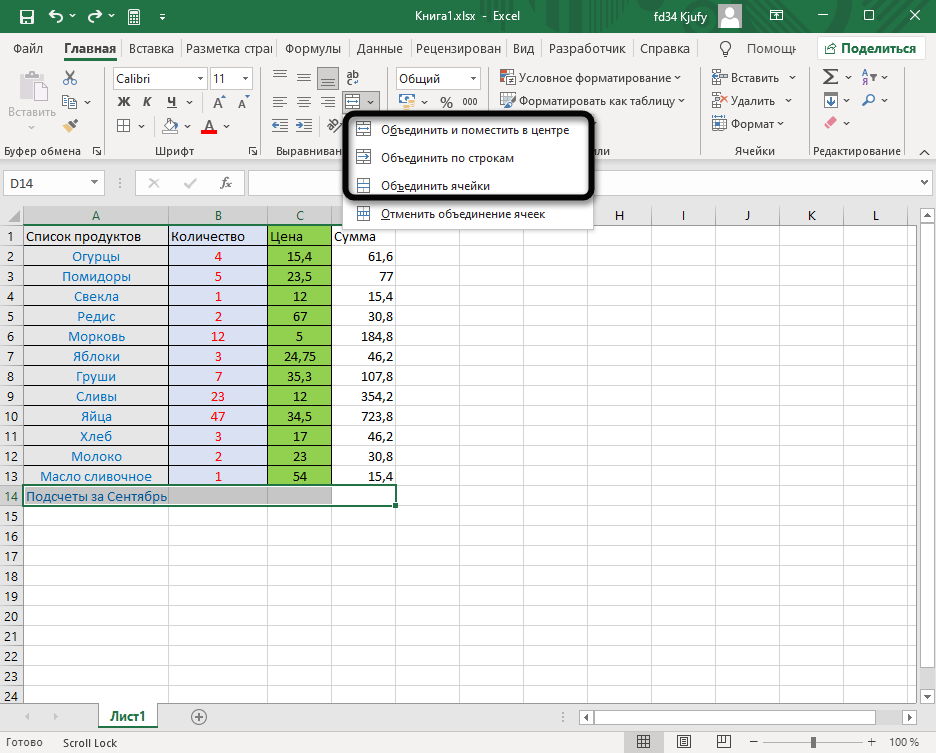
- После выбора одного из них ячейки объединяются, и необходимо изменить расположение текста, если изначально он отображается некорректно. Для этого используйте стандартные функции редактора.
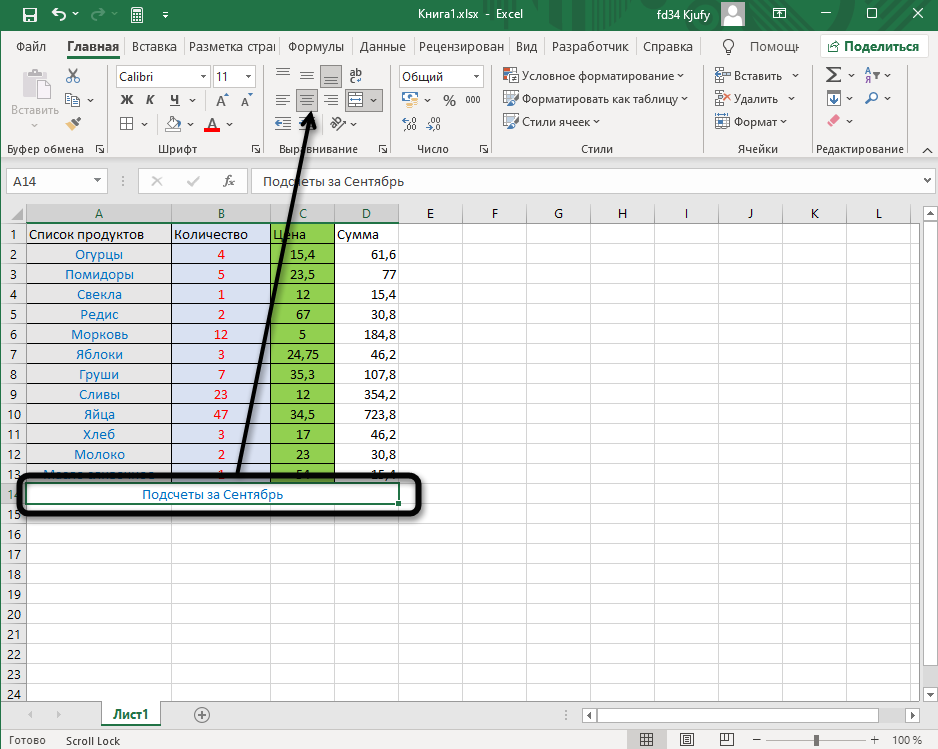
Вот таким нехитрым образом несколько ячеек объединяются в одну с сохранением содержимого первой, то есть крайней левой. Используйте этот метод для оглавлений и других визуальных составляющих, не разделяя надписи на несколько клеток, а добавляя их грамотно.
Комьюнити теперь в Телеграм
Подпишитесь и будьте в курсе последних IT-новостей
Метод 2: Настройка формата ячеек
Этот способ является отражением предыдущего, поскольку приводит к такому же результату, но выполняется иначе. Для активации функции объединения в этом случае понадобится обратиться к меню «Формат ячеек», которое знакомо многим своими настройками значений в ячейках.
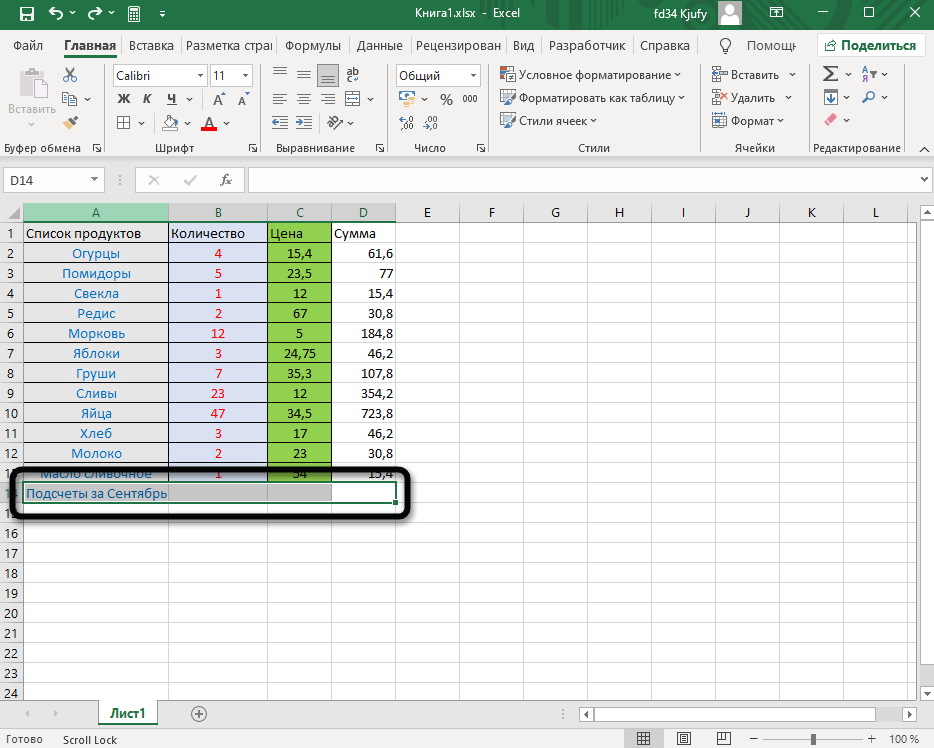
- Выделите требуемые ячейки ЛКМ и щелкните по любой из них правой кнопкой мыши, вызвав тем самым контекстное меню.
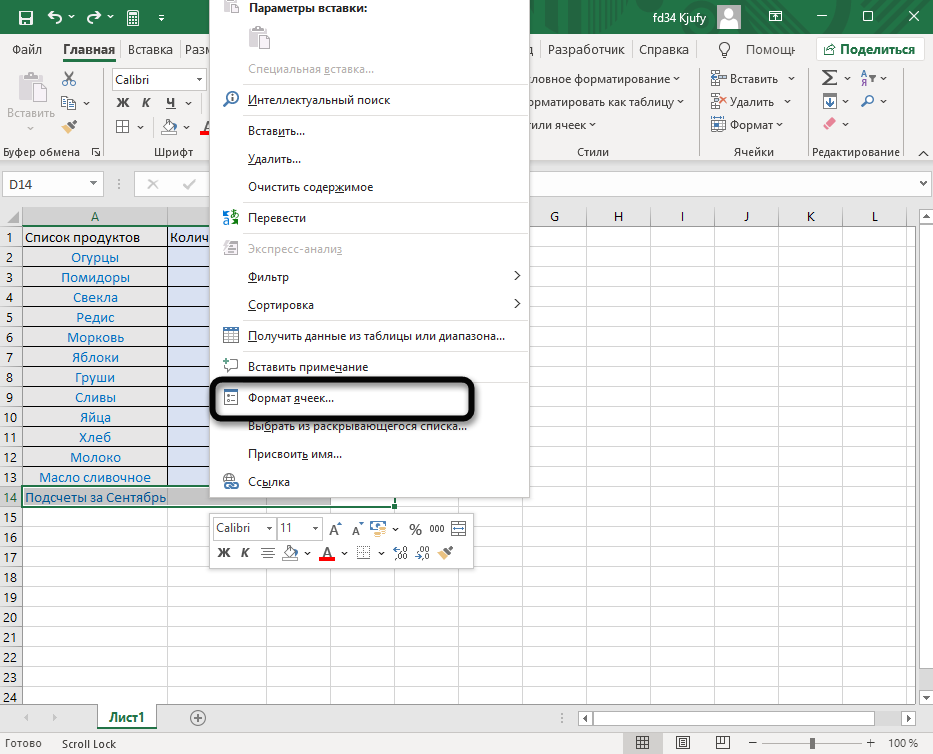
- В нем вас интересует пункт «Формат ячеек».
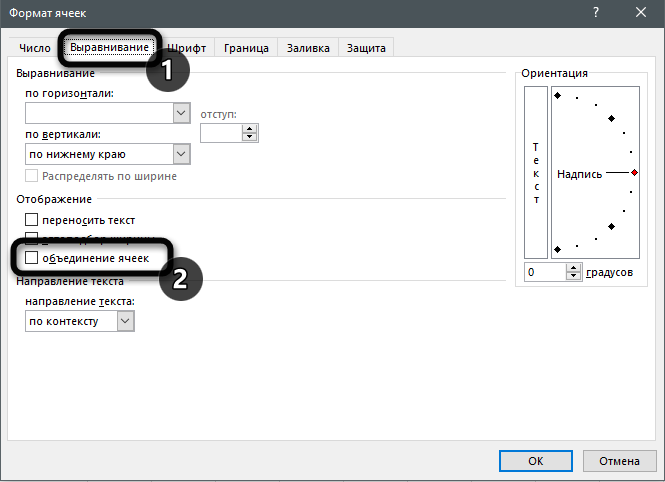
- В новом окне перейдите на вкладку «Выравнивание» и активируйте галочку возле пункта «Объединение ячеек». Подтвердите изменения и закройте окно, щелкнув по «ОК».
- Обратите внимание на то, как теперь отображается содержимое в уже объединенной ячейке. Измените формат текста, если его нужно расположить с краю или по центру.
Метод 3: Амперсанд или функция СЦЕПИТЬ
Если предыдущие два варианта чаще применялись в тех ситуациях, когда необходимо обеспечить хорошее визуальное отображение деталей книги в Эксель, то этот функционально подкреплен. Использование амперсанда или функции СЦЕПИТЬ позволяет объединить содержимое нескольких ячеек в одну, не потеряв при этом ни одного значения, что происходит в других методах, указанных выше.
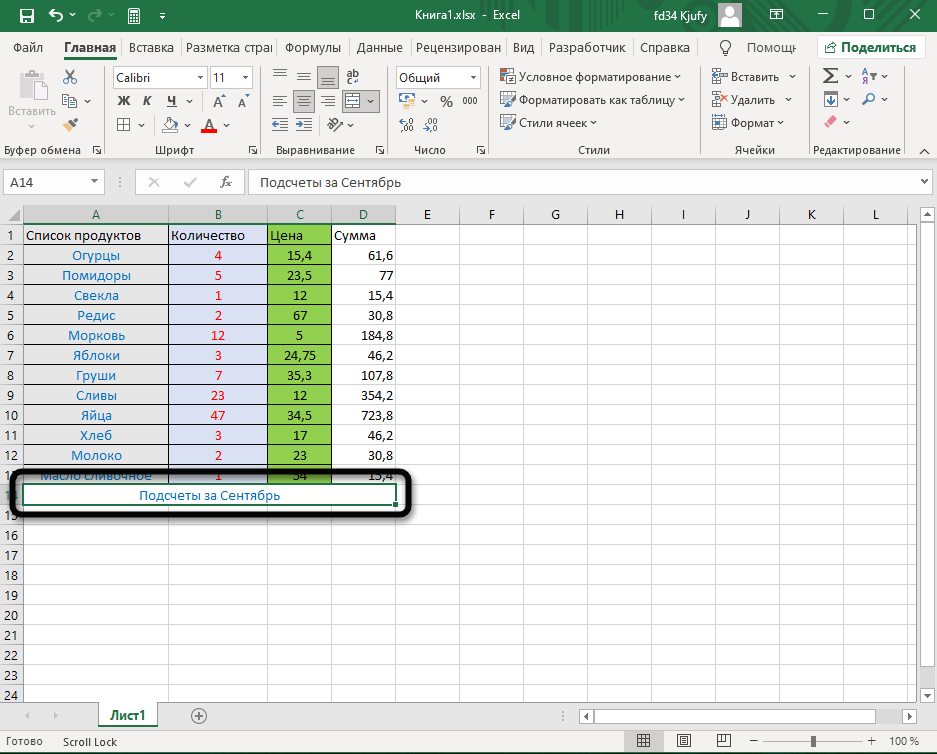
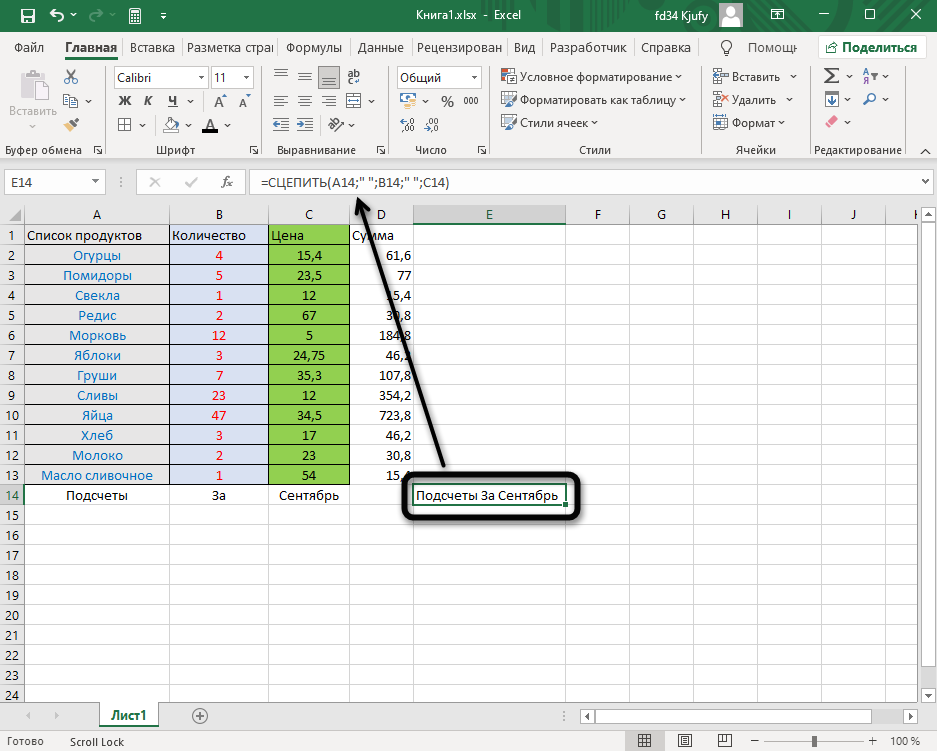
Возьму за пример простой текст, но вы можете сделать те же действия и с числами. Допустим, в трех разных ячейках находятся надписи, которые нужно слить в одной ячейке. Это может быть ФИО или любая другая информация. На следующем изображении вы видите этот пример.
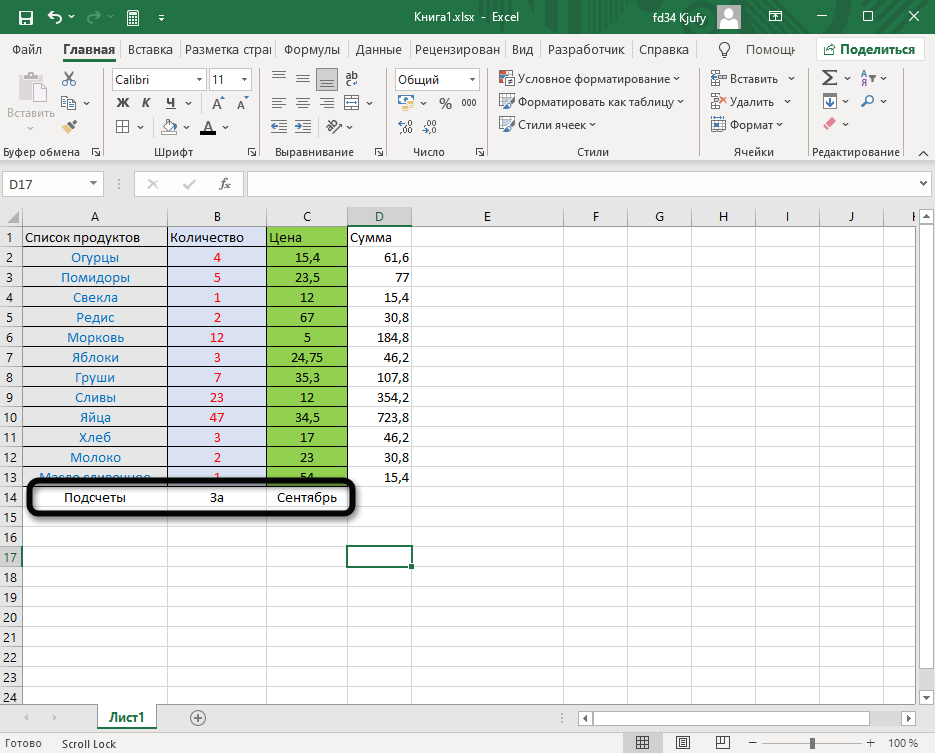
- Выберите пустую ячейку, в которой хотите соединить содержимое выбранных. Начните запись функции со знака «=» и после номера каждой ячейки добавляйте «&» (то есть знак амперсанда). По итогу должно получиться что-то типа =A14&C14&B14.
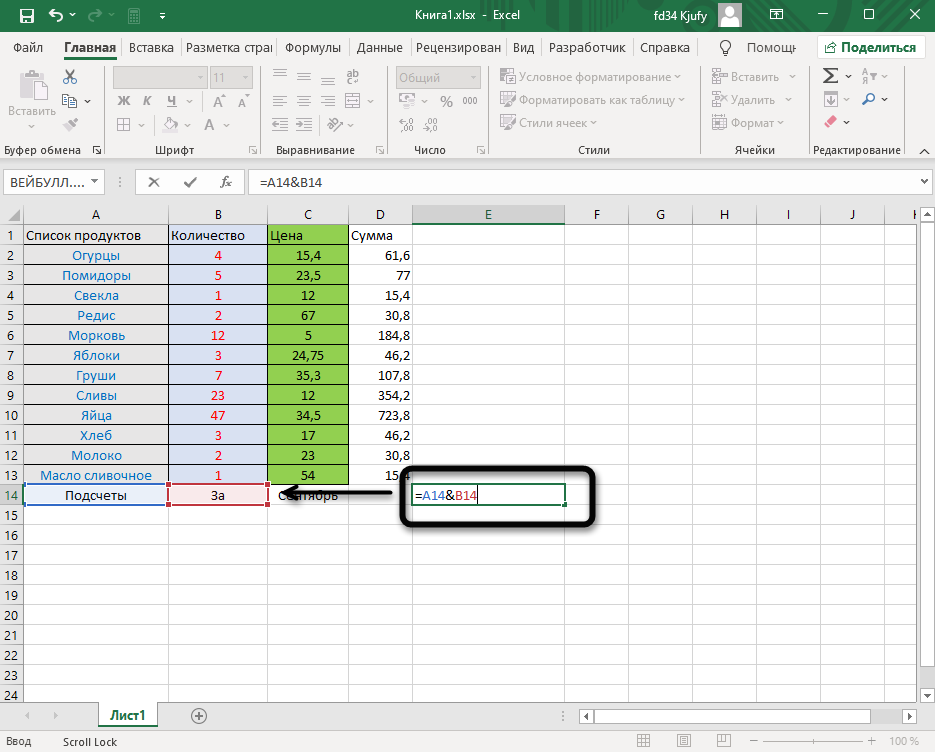
- По завершении нажмите Enter и ознакомьтесь с результатом. На скриншоте ниже вы более наглядно видите то, как происходит соединение.
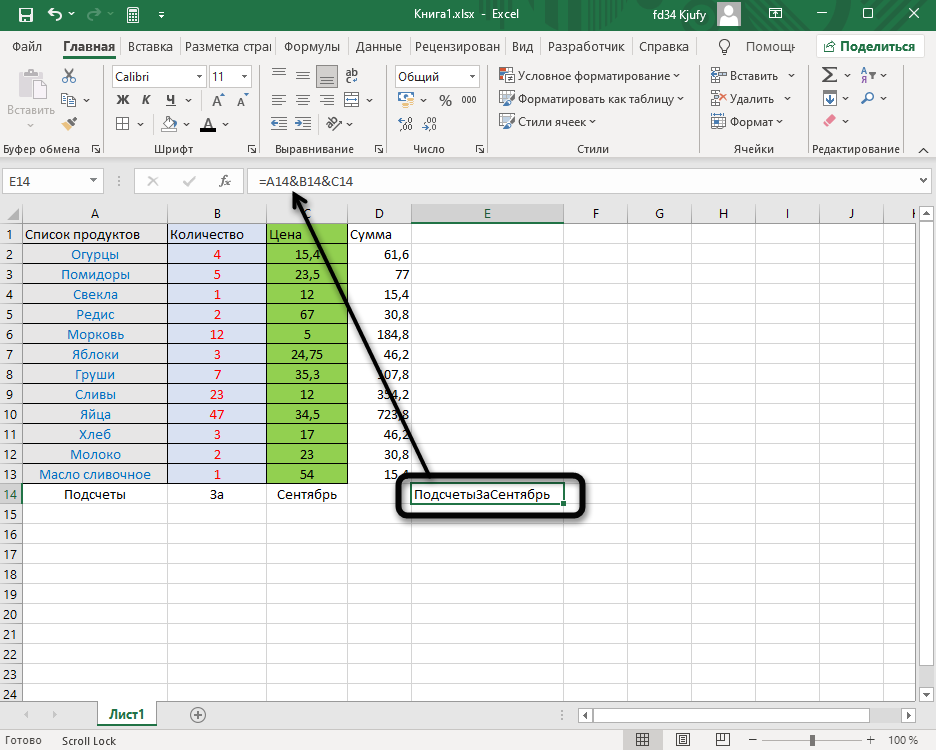
- Добавьте после каждой ячейки двойные кавычки с пробелом, если не хотите, чтобы весь текст слился в один. Тогда функция будет выглядеть примерно так: =A14&» «&C14&» «&B14.
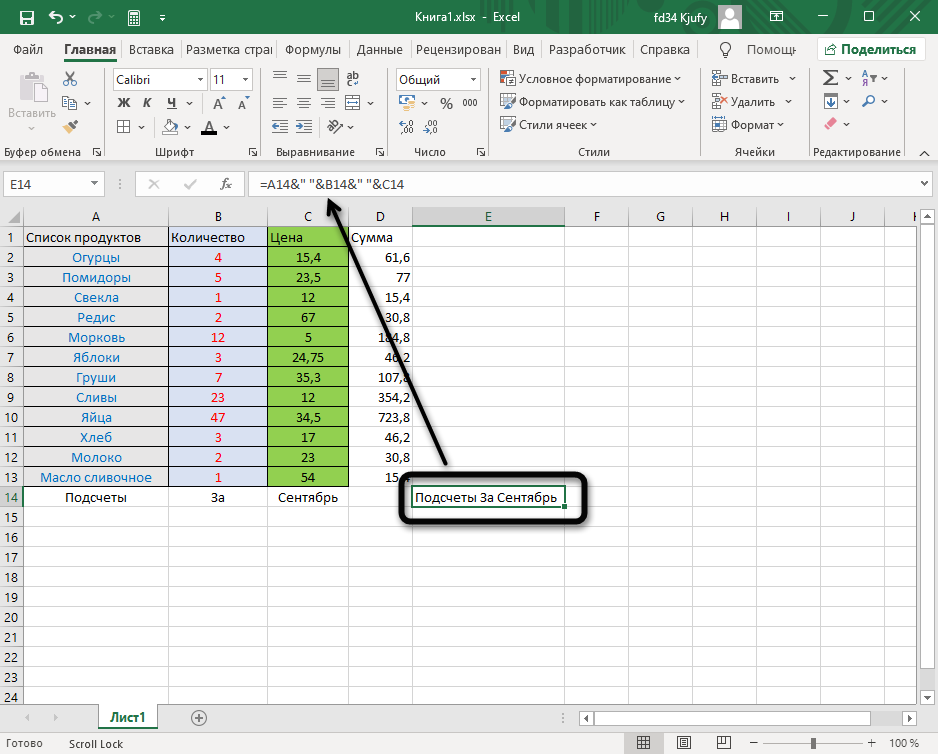
Еще раз повторюсь, что подобная реализация соединения особенно актуальна для ФИО или похожей информации, которую часто записывают в отдельных ячейках. Для такой функции тоже работает растяжение, поэтому вы можете записать ее только один раз, а затем увеличить на необходимый диапазон, автоматизировав объединение текста или цифр.
Осталось только понять, как работает функция СЦЕПИТЬ, по сути выполняющая практически те же действия, что и амперсанд, но с возможностью комбинирования других формул, что может пригодиться продвинутым пользователям.
- В пустой ячейке для объединения остальных объявите функцию =СЦЕПИТЬ().
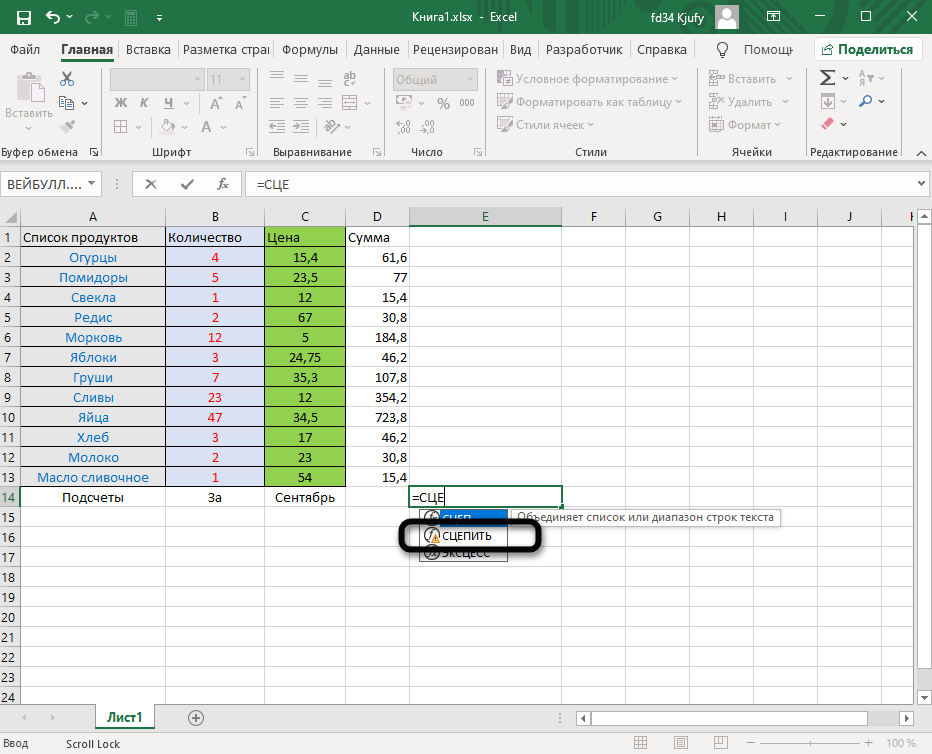
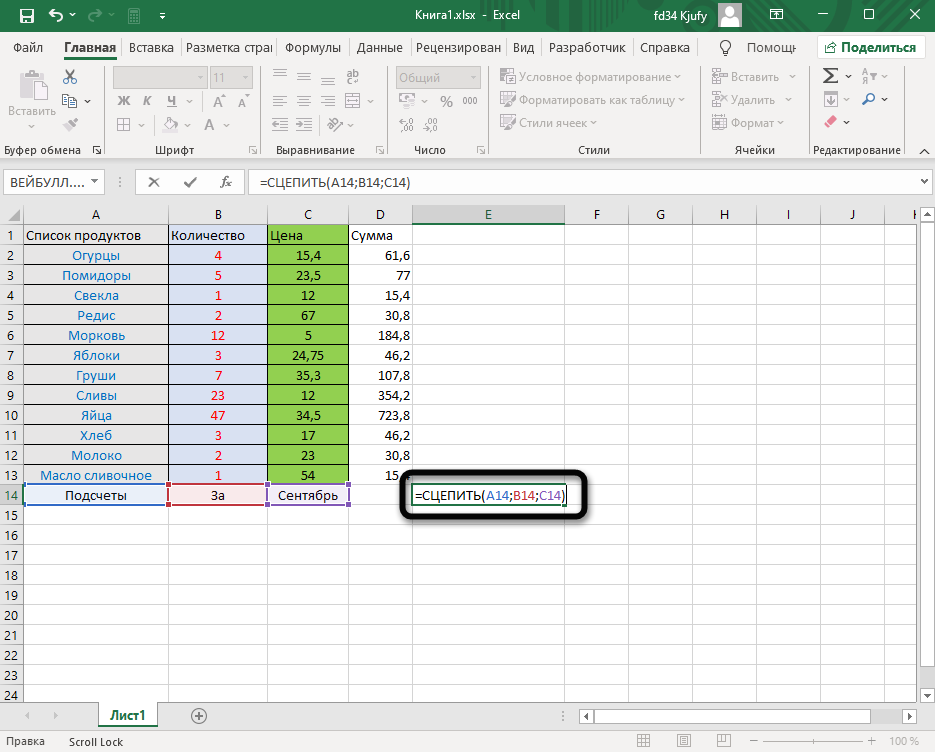
- Впишите номера клеток, которые хотите соединить в одну, ставя знак «;» после каждой.
- В итоге вы видите объединение без пробелов.
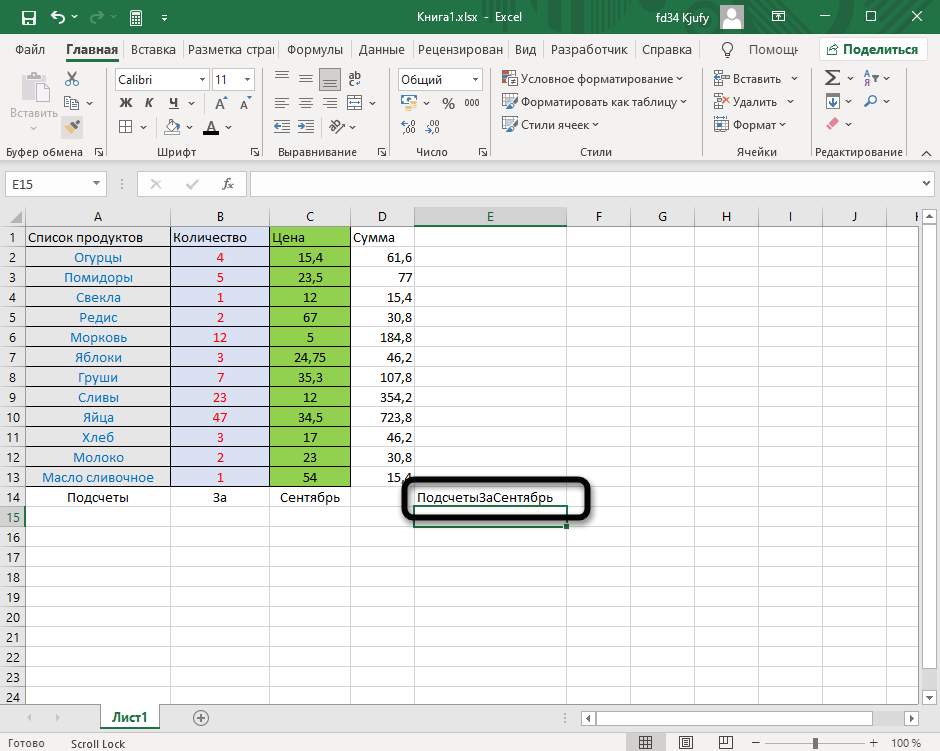
- Добавьте двойные кавычки с пробелами так же, как это было показано в примере с амперсандом, если не хотите видеть слитные надписи или числа.
Как визуальное, так и функциональное соединение ячеек в Microsoft Excel понадобится практически каждому пользователю, работающему над таблицами. Запомнить описанные методы будет не так сложно, поскольку все они подразумевают выполнение всего нескольких действий. В будущем любой из них может пригодиться, и объединение клеток уже не будет для вас чем-то сложным.
Объединяйте ячейки без потери данных: в столбцах, в строках или в одну ячейку
Объединение столбцов, строк или нескольких ячеек в Excel можно выполнить разными способами. Команда «Объединить и поместить в центре» (Merge and Center) полезна для создания аккуратных и легко читаемых таблиц, но она сохраняет содержимое только верхней левой ячейки, а остальные значения удаляются. Использование оператора «&» или функции СЦЕПИТЬ (CONCATENATE) помогает объединить содержимое ячеек в одну строку, но не объединяет ячейки и может занять немало времени.
Инструмент «Объединить данные» помогает объединить ячейки в больших таблицах без потери данных:
Объединение содержимого ячеек одновременно с объединением ячеек
Объединение ячеек по столбцам, по строкам или в одну ячейку
Любой разделитель значений: пробел, новая строка, вертикальная черта, т.д.
Объединение данных с применением разных разделителей в одной цепочке
Перед началом работы добавьте инструмент «Объединить данные» в Excel
«Объединить данные» – это один из 20+ инструментов в составе надстройки XLTools для Excel. Работает в Excel 2019, 2016, 2013, 2010, десктоп Office 365.

Скачать XLTools для Excel
– пробный период дает 14 дней полного доступа ко всем инструментам.
Объединить данные и объединить ячейки в Excel – в чём разница
При объединении нескольких ячеек (merge), вы создаёте одну большую ячейку на их месте.
При объединении данных нескольких ячеек (combine), вы соединяете, сцепляете значения этих ячеек в одну текстовую строку.
XLTools позволяет объединить как сами ячейки, так и данные в этих ячейках — другими словами, надстройка позволяет объединить ячейки без потери данных.
Внимание: значения в объединённой цепочке сохраняют формат ячеек, напр. 10%, 12-мар-2015, $40, т.д. Если объединяемые ячейки содержат ссылки или формулы, то в объединённой цепочке будет использован результат их вычислений.
Как объединить ячейки в одну ячейку без потери данных
Выберете диапазон смежных ячеек для объединения Нажмите кнопку Объединить данные на вкладке XLTools.
Выберите Объединить данные: в одну ячейку .
Задайте подходящий разделитель.
Установите флажок Объединить ячейки после слияния данных .
Пропустить пустые ячейки , если они есть в выбранном диапазоне, чтобы избежать пустых значений в объединённой строке.
Переносить текст по словам , чтобы переносить текст в ячейке.
Нажмите ОК Готово. Диапазон объединён в одну ячейку, все значения объединены в этой ячейке.
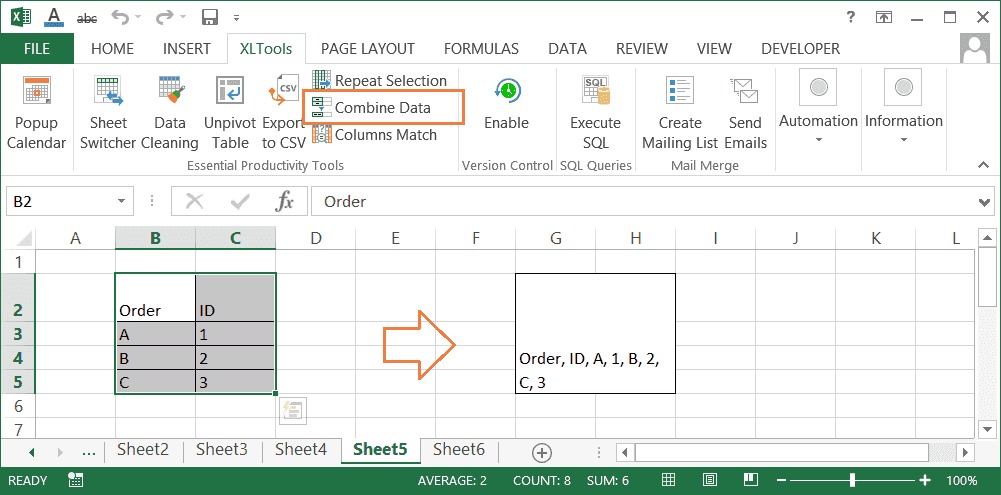
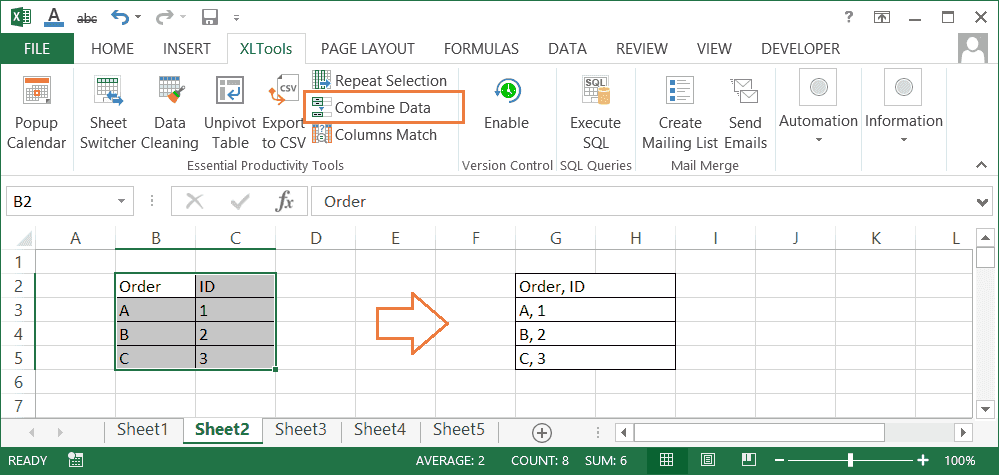
Как объединить ячейки в строках без потери данных (или объединить столбцы)
Выберите диапозон Нажмите кнопку Объединить данные на вкладке XLTools.
Выберите Объединить данные: по строкам .
Задайте подходящий разделитель.
Установите флажок Объединить ячейки после слияния данных .
Пропустить пустые ячейки , если они есть в выбранном диапазоне, чтобы избежать пустых значений в объединённой строке.
Переносить текст по словам , чтобы переносить текст в ячейке.
Нажмите ОК Готово. Все ячейки и их значения объединены по строкам.
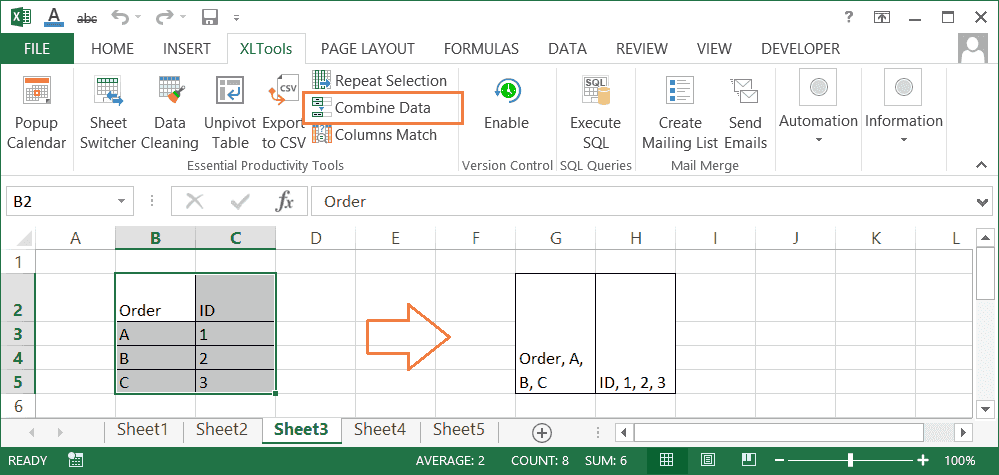
Как объединить ячейки в столбцах без потери данных (или объединить строки)
Выберите диапозон Нажмите кнопку Объединить данные на вкладке XLTools.
Выберите Объединить данные: по столбцам .
Задайте подходящий разделитель.
Установите флажок Объединить ячейки после слияния данных .
Пропустить пустые ячейки , если они есть в выбранном диапазоне, чтобы избежать пустых значений в объединённых строках.
Переносить текст по словам , чтобы переносить текст в ячейке.
Нажмите ОК Готово. Все ячейки и их значения объединены по столбцам.
Как собрать данные ячеек в одну ячейку (без объединения ячеек)
Иногда может быть необходимо собрать значения нескольких ячеек в одной ячейке, без объединения самих ячеек. По сути, вам нужно скопировать значения из каждой ячейки диапазона и собрать их в единую текстовую цепочку в одной ячейке. С надстройкой вы можете сделать это в секунды:
Выберите диапозон Нажмите кнопку Объединить данные на вкладке XLTools.
Выберите Объединить данные: в одну ячейку .
Задайте подходящий разделитель.
Очистить содержимое ячеек после слияния , чтобы убрать значения из исходных ячеек. Сравните на скриншоте результат с применением этой опции и без.
Пропустить пустые ячейки , если они есть в выбранном диапазоне, чтобы избежать пустых значений в объединённой строке.
Переносить текст по словам , чтобы переносить текст в ячейке.
Нажмите ОК Готово. Все значения объединены в одной ячейке.
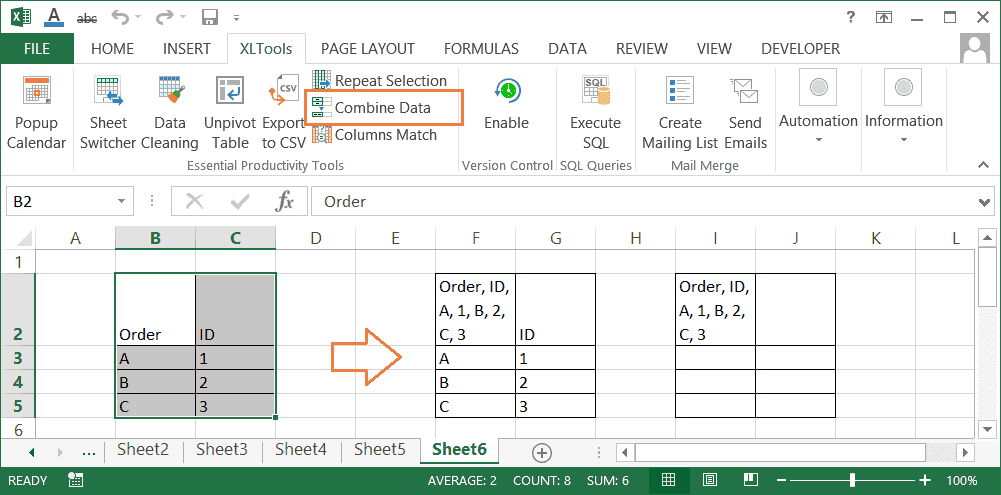
Как объединить данные Excel по строкам (или собрать столбцы в один)
Иногда бывает нужно собрать несколько столбцов в один, без объединения самих ячеек. По сути, вам необходимо объединить значения из этих столбцов по строкам. Это легко можно выполнить с надстройкой:
Выберите диапозон Нажмите кнопку Объединить данные на вкладке XLTools.
Выберите Объединить данные: по строкам .
Задайте подходящий разделитель.
Очистить содержимое ячеек после слияния , чтобы убрать значения из исходных ячеек. Сравните на скриншоте результат с применением этой опции и без.
Пропустить пустые ячейки , если они есть в выбранном диапазоне, чтобы избежать пустых значений в объединённой строке.
Переносить текст по словам , чтобы переносить текст в ячейке.
Нажмите ОК Готово. Все значения объединены по строкам в ячейках слева.
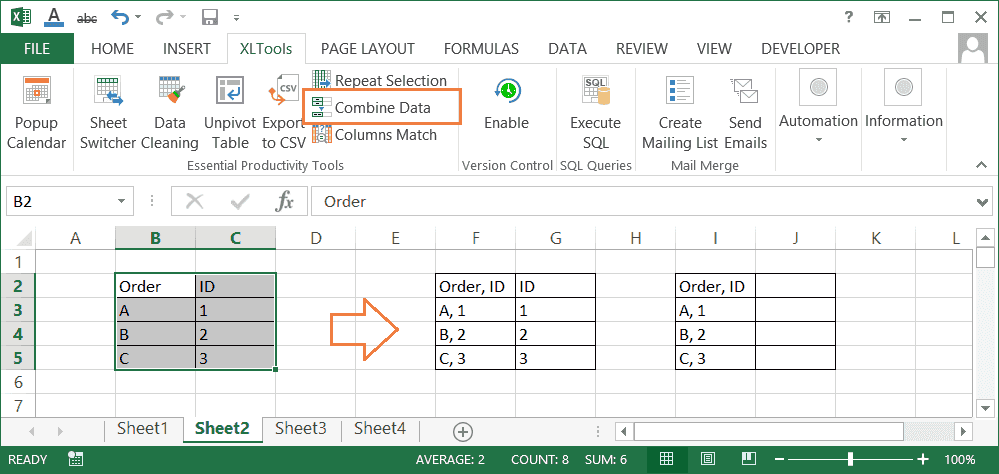
Как объединить данные Excel по столбцам (или собрать строки в одну)
Иногда бывает нужно собрать несколько строк в одну, без объединения самих ячеек. По сути, вам необходимо объединить значения из этих строк по столбцам. Это легко можно выполнить с надстройкой:
Выберите диапозон Нажмите кнопку Объединить данные на вкладке XLTools.
Выберите Объединить данные: по столбцам .
Задайте подходящий разделитель.
Очистить содержимое ячеек после слияния , чтобы убрать значения из исходных ячеек. Сравните на скриншоте результат с применением этой опции и без.
Пропустить пустые ячейки , если они есть в выбранном диапазоне, чтобы избежать пустых значений в объединённой строке.
Переносить текст по словам , чтобы переносить текст в ячейке.
Нажмите ОК Готово. Все значения объединены по столбцам в ячейках сверху.
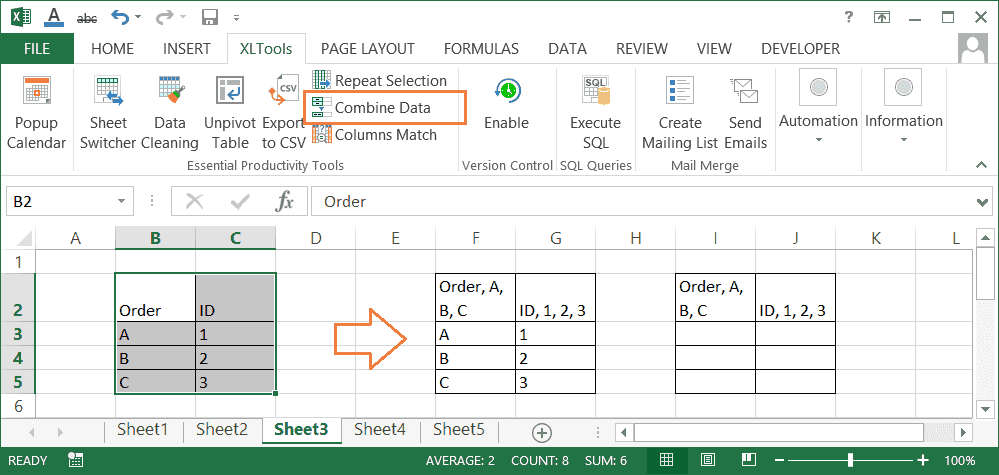
Для чего пропускать пустые ячейки при объединении ячеек и их данных
Если ваши исходные данные содержат пустые ячейки, рекомендуем не учитывать их при объединении ячеек и их данных. Это помогает избежать пустых значений в объединённых текстовых строках. Сравните результат с применением опции «Пропустить пустые ячейки» и без неё:
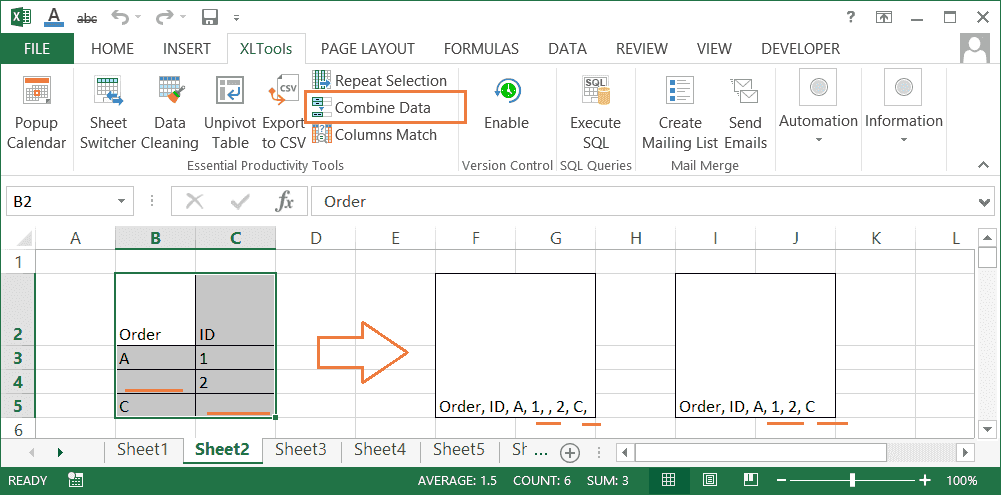
Как задать свой знак разделителя при объединении ячеек и их данных
Надстройка XLTools «Объединить данные» позволяет задать любой разделитель меужду значениями в объединённой текстовой строке:
Запятая и пробел
Точка с запятой
Точка с запятой и пробел
Новая строка
Или выберите Другой и задайте свой знак разделителя, напр., вертикальную черту
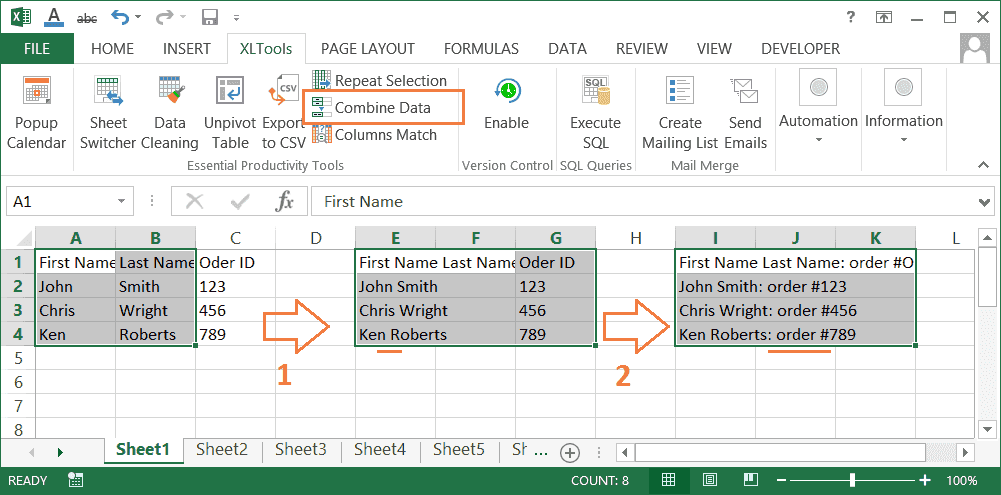
Как применить несколько разных разделителей в одной объединённой цепочке
Предположим, у вас есть несколько столбцов, и вам нужно объединить ячейки, используя разные разделители. Просто разбейте эту задачу на шаги:
Выделите столбцы Нажмите кнопку Объединить данные .
Укажите Объединить данные: по строкам .
Задайте запятую в качестве разделителя.
Отметьте опции Объединить ячейки… , Очистить содержимое… , Пропустить пустые… .
ОК Готово, имена и фамилии объединены в цепочки типа «John Smith».
Выделите столбцы Нажмите кнопку Объединить данные .
Укажите Объединить данные: по строкам .
Задайте Другой разделитель и напечатайте «: order #».
Отметьте опции Объединить ячейки… , Очистить содержимое… , Пропустить пустые… .
ОК Готово, все данные объединены в цепочки типа «John Smith: order #123» .
Any questions or suggestions?
Екатерина Здравствуйте! Возникла проблема при пользовании программой. При проверке обновлений выдало ошибку: Исключение чтения манифеста: возможно манифест неправильный или файл не может быть открыт. Попробовала переустановить программу, повторилось тоже самое ((((((((((((((( Подскажите что делать? Очень нужна программа.
Reply Ноябрь 26, 2015 at 11:32
Maria Balobanova Екатерина, при загрузке надстройки возникла временная проблема с сертификатом. Мы её уже устранили. Попробуйте, пожалуйста, переустановить XLTools. Детали отправила по email. Спасибо, что пользуетесь нашей надстройкой =)