
Разблокировка Samsung
Каждый сотовый телефон в процессе эксплуатации может дать сбой в работе. Несмотря на надежность, южнокорейский бренд Самсунг не является исключением. В нашем фирменном центре «Samsung Сервис Плаза» вы можете заказать услугу по диагностике и ремонту гаджета. Мы являемся официальным сервисом бренда в г. Минск. Для работы используются только качественные и оригинальные запасные части. Все этапы ремонта проводятся на современном оборудовании.
Что у Вас неисправно?
Причина неисправности
Первые кнопочные модели телефонов практически не содержали важных сведений. Усовершенствованные гаджеты позволяют хранить большое количество информации. Обычные звонки и текстовые сообщения остались в прошлом. Новые модели оснащены геолокацией, позволяющей обнаружить местонахождение пользователя. В учетных записях могут храниться пароли к интернет-банкингу, аккаунтам, коды кредитных карт и другая важная информация. Для защиты от злоумышленников производители предлагают несколько способов. При включении для доступа данных нужно будет ввести пин-код или графический код. Часто владельцы гаджетов Самсунг сталкиваются с проблемой снятия блокировки.
- Пользователь забыл пин-код;
- Кто-то изменил данные пароля;
- Возможные сбои в системе;
- Шифрование внутренней памяти;
- Сброс данных;
- Неправильный ввод кода.
Благодаря оснащению моделей дактилоскопическими сенсорами, при частом нажатии на экран может произойти блокировка. Данная система работает как альтернатива пин-коду. Если забыть ключ и постоянно вводить неправильные цифры, телефон автоматически заблокируется.
Нюансы ремонта
Если телефон заблокирован, есть несколько способов исправить ситуацию. Самостоятельная разблокировка Самсунг проводится через безопасный режим. Для этого на несколько секунд нужно зажать кнопку выключения и подтвердить действия перехода в безопасный режим. Далее пользователь заходит в настройки и отключает вход к паролю. После этого телефон перезагружается. Если владелец использует аккаунт Гугл для управления приложениями, то следует войти через компьютер в свой профиль. Далее выбрать «Мои устройства». Затем нажать на пункт «Пароли» и сбросить защиту. Разблокировка Samsung проводится с помощью Tenorshare 4uKey for Android путем подключения телефона к компьютеру и запуску приложения.
- Загрузка 4uKey;
- Нажатие «Разблокировать экран»;
- Выбор опции «Пуск»;
- Получение сообщения о разблокировке.
Использование вышеперечисленных способов может привести к утере всех данных и не гарантирует хороший результат. Снятие пароля Самсунг в сервисном центре является самым надежным способом.
Преимущества сервисного центра
В фирменном центре «Samsung Сервис Плаза» проводится разблокировка экрана Samsung и устраняются другие неполадки телефонов в день обращения клиента. На все выполненные работы выдается гарантия 4 месяца. Мастера сервиса прошли обучение у производителей и имеют сертификаты. На все услуги предлагается оформление рассрочки на 2 месяца по карте «Халва» или на 4 месяца по «Карте покупок». Сотрудники центра оказывают консультацию по правильному обслуживанию телефонов. Они помогают бесплатно настроить приложения, сохранить и перенести данные. Для записи на консультацию необходимо подать заявку по телефонам, указанным на сайте. Мы принимаем заявки в будние дни с 9 до 20 часов и субботу с 10 до 16 часов.
Как разблокировать телефон самсунг галакси
Забытый код разблокировки вашего смартфона Самсунг Галакси – это не самая большая неприятность в жизни. Естественно, такое случается в самый неподходящий момент, но придется немного потерпеть и предпринять кое-какие действия. Существует несколько способов разблокировки, в том числе и при сбое графического ключа.
Как разблокировать телефон Самсунг Галакси
Даже если вы на 100% уверены в своей памяти, нельзя исключать сбои программного обеспечения. Возможно «слетела» программа распознавания отпечатка пальца, вмешательства посторонних лиц, особенно детей. Поэтому при настройке вашего девайса крайне рекомендуется сделать следующее:
- Не полагаться на память, а записать пароль в секретном блокноте
- Установить дополнительный пин-код
- Зарегистрироваться на сервисе Samsung Find My Mobile и сделать резервную копию
- Создать электронную почту и зарегистрировать аккаунт Google
Наиболее простой способ устранения этой неприятности – использование безопасного режима. Для этого нажмите и держите кнопку включения-выключения до появления такого меню:
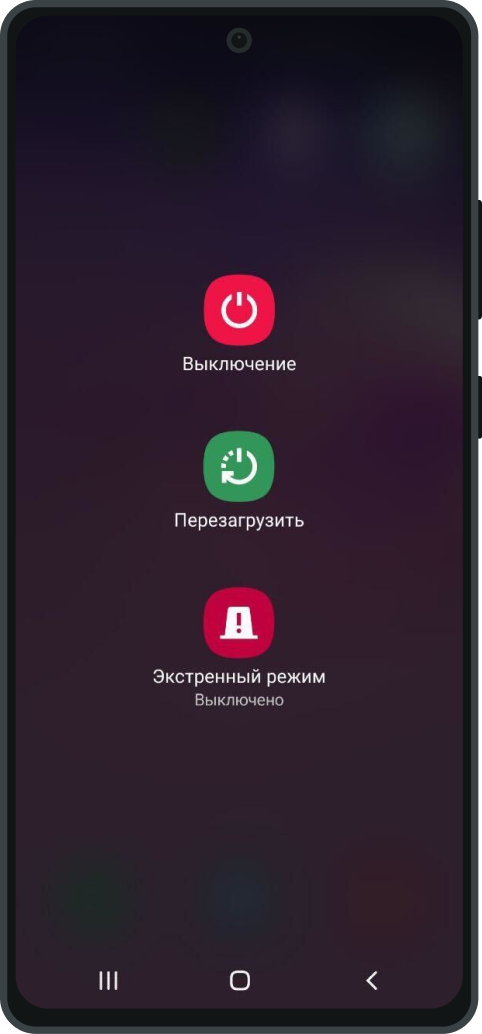
На сенсоре «Выключение» удерживайте палец несколько секунд. Согласитесь с запросом включения безопасного режима.

Если гаджет не уйдет в перезагрузку самостоятельно, помогите ему обычным способом. Вы получите смартфон в «чистом» виде, без установленных вами приложений. Настоятельно рекомендуем отключить все блокировки, перезагрузить устройство и проверить работу смартфона. Если все в порядке, можно установить новый пароль или графический ключ.
Использование дополнительного пин-кода удобно, но имеет ограничения: не все модели Самсунга позволяют сделать это. Для распознавания отпечатка пальца и ли лица этот метод не работает. Тем не менее, если такая возможность предусмотрена, следует сделать следующее: ввести неправильный пароль не менее 5 раз, на запрос выбрать функцию «Дополнительный пин».

Разблокировка с помощью сторонних сервисов
Сервис Samsung Find My Mobile позволяет восстановить как пин-код, так и графический ключ. Естественно, они должны быть сохранены в резервной копии при настройке.

Войдя в свой аккаунт с помощью e-mail найдите функцию «Разблокировать», затем подождите немного.
Использование учетной записи Google аналогично предыдущему способу. Вы так же используете электронную почту и пароль аккаунта. Затем вы сбрасываете старый и вводите новый пароль.
Метод сброса настроек до заводских следует использовать в самом крайнем случае. Вся ваша информация из основной памяти потеряется. Выключив смартфон достаньте симку и карту памяти. Нажмите одновременно кнопку включения и громкости (на некоторых моделях еще и кнопку «Домой». Как только увидите логотип компании, отпустите кнопку включения. После появления меню кнопкой громкости «прыгайте» по пунктам, пока не найдете Wipe data/factory reset. Слово Yes подтвердит ваш выбор.
Использование специальных приложений для взлома вашего гаджета, так же как и перепрошивка, требует подключения к компьютеру с возможностью входа в интернет. Но эти способы лучше доверить продвинутому специалисты. В любом случае, позаботьтесь о копировании ваших файлов на внешний носитель.
Поделиться ссылкой:
9 способов обойти шаблон экрана блокировки Samsung, PIN-код, пароль и отпечаток пальца
Мы держим наши смартфоны заблокированными, чтобы дети (или преследователи) не могли проверить наши личные фотографии или сообщения. Вы не хотите, чтобы кто-либо получил доступ к вашим фотографиям, электронной почте или другим важным данным. Что делать, если вы забыли свой графический ключ или PIN-код и не можете получить доступ к своему телефону? Или кто-то изменил графический ключ на экране блокировки, чтобы вас раздражать?
Мы опробовали и протестировали следующие методы обхода шаблона блокировки экрана Samsung, PIN-кода, пароля и отпечатка пальца, чтобы избежать таких ситуаций.
- Способ 1. Используйте функцию «Найти мой мобильный» на телефоне Samsung.
- Способ 2. Используйте диспетчер устройств Android для обхода пароля Samsung
- Способ 3. Вход через Google (поддерживается только Android 4.4 или ниже)
- Способ 4. «Отключение шаблона пароля» и пользовательское восстановление (требуется SD-карта)
- Способ 5. Удалить файл паролей Samsung с помощью ADB
- Метод 6. Сброс к заводским настройкам для обхода экрана блокировки Samsung
- Способ 7. Загрузитесь в безопасном режиме
- Способ 8. Позвоните на заблокированный телефон, чтобы обойти пароль Samsung
- Бонус. Разблокировка Samsung Tool: Dr.Fone — Разблокировка экрана (Android)
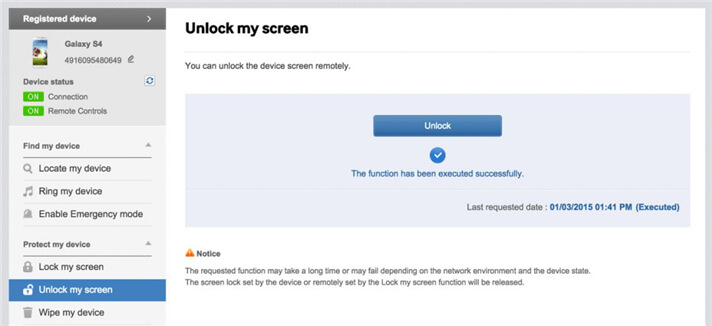
Способ 1. Используйте функцию «Найти мой мобильный» на телефоне Samsung.
Все устройства Samsung оснащены функцией «Найти мой мобильный». Так что, если вы встретите Samsung Galaxy, забыл пароль и угадали, как разблокировать Samsung s9 или Samsung Note 9, сначала попробуйте «Найти мой мобильный». Чтобы обойти шаблон блокировки экрана Samsung, PIN-код, пароль и отпечаток пальца, вы можете выполнить следующие шаги, чтобы сделать это.
- Шаг 1. Сначала настройте учетную запись Samsung и войдите в систему.
- Шаг 2. Нажмите кнопку «Заблокировать мой экран».
- Шаг 3. Введите новый PIN-код в первое поле
- Шаг 4. Нажмите кнопку «Заблокировать» внизу
- Шаг 5. В течение нескольких минут он изменит пароль экрана блокировки на PIN-код, чтобы вы могли разблокировать свое устройство.
Способ 2. Используйте диспетчер устройств Android для обхода пароля Samsung
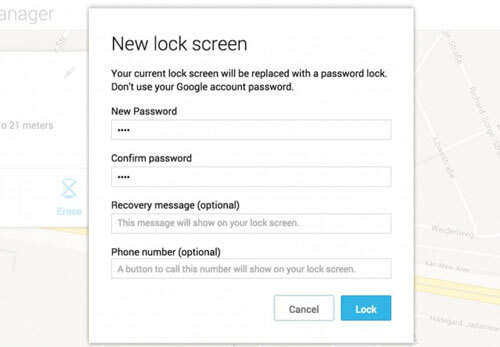
Чтобы обойти пароль блокировки телефона Samsung с помощью диспетчера устройств Android, убедитесь, что диспетчер устройств Android включен на вашем устройстве.
- Шаг 1. Посетите google.com/android/devicemanager на других смартфонах или ПК.
- Шаг 2. Войдите в учетную запись Google, которую вы использовали на заблокированном устройстве.
- Шаг 3. Выберите устройство, которое хотите разблокировать, в интерфейсе ADM.
- Шаг 4. Нажмите на опцию «Заблокировать».
- Шаг 5. Введите пароль. Нет необходимости вводить какое-либо сообщение для восстановления. Выберите «Заблокировать» еще раз.
- Шаг 6. В случае успеха вы увидите внизу подтверждение с кнопками «Позвонить, заблокировать и стереть».
- Шаг 7. Теперь вы должны получить поле пароля на своем телефоне, чтобы ввести новый пароль, и ваш телефон будет разблокирован.
- Шаг 8. Перейдите в настройки экрана блокировки на вашем устройстве и отключите временный пароль.
Способ 3. Вход через Google (поддерживается только Android 4.4 или ниже)
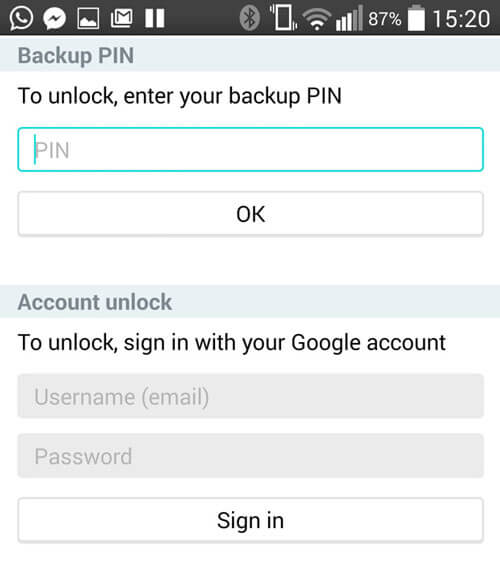
Если ваше устройство все еще работает на Android 4.4 или ниже, как быстро разблокировать телефон Samsung без пароля.
- Шаг 1. Введите неправильный шаблон пять раз
- Шаг 2. Выберите «Забыли шаблон»
- Шаг 3. Введите логин учетной записи Google или резервный PIN-код .
- Шаг 4. Теперь ваш телефон будет разблокирован.
Способ 4. «Отключение шаблона пароля» и пользовательское восстановление (требуется SD-карта)
Чтобы обойти экран блокировки Samsung этим методом, вы должны быть опытным пользователем, который знает «пользовательское восстановление» и «рутирование». Вы должны установить любой клиентский рекавери, и у вас должна быть SD-карта на вашем телефоне. SD-карта необходима для перемещения ZIP-файла на телефон, и это единственный способ передать файл, когда устройство заблокировано.
- Шаг 1. Загрузите zip-файл с именем «Pattern Password Disable» на свой компьютер и переместите его на SD-карту вашего устройства Samsung.
- Шаг 2. Вставьте карту в ваше устройство
- Шаг 3. Перезагрузите устройство в режиме восстановления.
- Шаг 4. Прошить файл на карту и перезагрузить телефон.
- Шаг 5. Теперь ваш телефон будет загружаться без экрана блокировки. Не беспокойтесь, если у вас есть блокировка жестов или пароль. Все, что вам нужно сделать, это ввести случайный жест или пароль, и он будет разблокирован.
Способ 5. Удалить файл паролей с помощью ADB
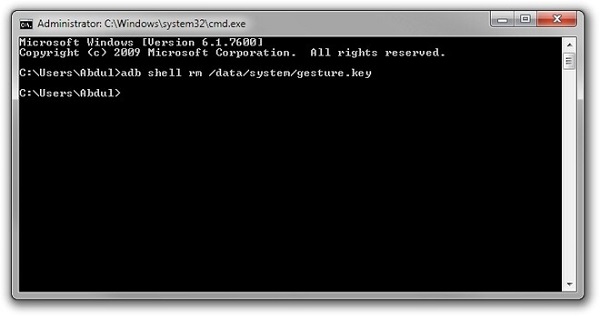
Это еще один вариант, который будет работать только в том случае, если вы ранее включили отладку по USB на своем устройстве и вашему ПК разрешено подключаться через ADB. Если вы соответствуете таким требованиям, идеально использовать этот метод для разблокировки экрана блокировки Samsung.
- Шаг 1. Подключите ваше устройство к ПК с помощью USB-кабеля и откройте командную строку в каталоге ADB. Введите команду «adb shell rm /data/system/gesture. the key» и нажмите «Enter».
- Шаг 2. Перезагрузите телефон, экран блокировки должен исчезнуть, и вы сможете получить доступ к своему устройству. Перед повторной перезагрузкой обязательно установите новый PIN-код, шаблон или пароль.
Способ 6. Сброс к заводским настройкам для обхода экрана блокировки Samsung
Сброс к заводским настройкам — лучший вариант практически в любом случае, если одно из этих решений не сработало. В зависимости от типа вашего устройства процесс может отличаться. В большинстве устройств вам необходимо полностью выключить устройство, чтобы начать процесс. Но этот метод удалит все ценные данные на устройстве после сброса настроек.
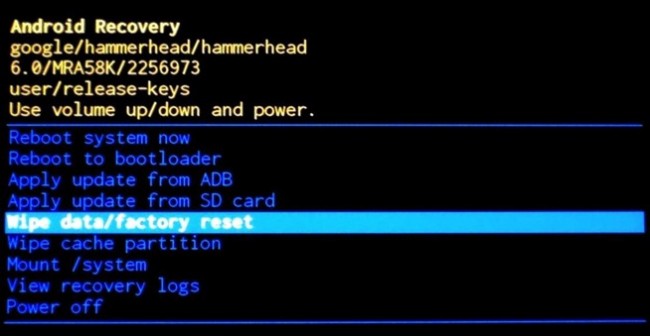
- Шаг 1. Одновременно удерживайте кнопку питания и кнопку уменьшения громкости. Откроется меню загрузчика.
- Шаг 2. Дважды нажмите кнопку уменьшения громкости, чтобы выбрать «Режим восстановления», и выберите его, нажав кнопку «Питание».
- Шаг 3. Удерживая кнопку питания, один раз нажмите «Увеличение громкости» и войдите в режим «восстановления».
- Шаг 4. Выберите опцию «Wipe Data/Factory Reset» с помощью кнопок регулировки громкости.
- Шаг 5. Выберите его, нажав кнопку питания.
- Шаг 6. Выберите «Перезагрузить систему сейчас» после завершения процесса.
Регулярно делайте резервную копию своего телефона Samsung на случай потери данных в будущем.
Способ 7. Загрузитесь в безопасном режиме
Скорее всего, вы используете стороннее приложение для блокировки экрана. Тогда, к счастью для вас, этот способ лучше всего подходит для обхода экрана блокировки Samsung. В частности, вы можете загрузить свое устройство Samsung в безопасном режиме Android .
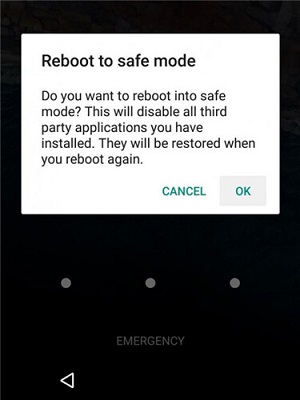
- Шаг 1. Откройте меню «Питание» на экране блокировки, нажмите и удерживайте кнопку «Выключить».
- Шаг 2. Он спросит, хотите ли вы загрузиться в безопасном режиме. Нажмите «ОК»
- Шаг 3. После завершения процесса он временно отключит экран блокировки, активированный сторонним приложением.
- Шаг 4. Удалите сторонний экран блокировки или просто сбросьте данные.
- Шаг 5. Перезагрузите устройство и выйдите из безопасного режима.
- Шаг 6. Теперь раздражающее приложение блокировки экрана удалено.
Способ 8. Позвоните на заблокированный телефон, чтобы обойти пароль Samsung
- Шаг 1. Возьмите телефон друга, чтобы позвонить на заблокированный телефон.
- Шаг 2. Примите вызов и нажмите кнопку «Назад», не отключаясь.
- Шаг 3. Теперь вы можете получить полный доступ к устройству.
- Шаг 4. Зайдите в настройки безопасности устройства и удалите графический ключ или пин-код.
- Шаг 5. Он спросит у вас правильный контакт, который вы не знаете, угадаете и попробуете различные комбинации, которые вы можете вспомнить.
Бонус. Разблокировка Samsung Tool: Dr.Fone — Разблокировка экрана (Android)
С Dr.Fone — Разблокировка экрана (Android) вам больше не нужно использовать какие-либо другие инструменты разблокировки на вашем Android-устройстве. Вы можете легко обойти шаблон блокировки экрана Samsung, PIN-код, пароль и отпечаток пальца.
Как разблокировать забытый пароль телефона Samsung без потери данных? На самом деле только модели Samsung поддерживают разблокировку без потери данных. При использовании Dr.Fone вам нужно будет выбрать модель вашего устройства из списка. Только модели из списка можно разблокировать без потери данных.

Dr.Fone — Разблокировка экрана (Android)
Снимите экран блокировки Samsung быстро.
- Удалите 4 типа блокировки экрана, т. е. шаблон, PIN-код, пароль и отпечатки пальцев.
- Обход Google FRP на Samsung без пин-кода или учетных записей Google.
- Никаких технических навыков не требуется.
- Поддерживает любых основных операторов, таких как T-Mobile, AT&T, Sprint, Verizon и т. д.
- Данные не будут потеряны для старых моделей Samsung, а для других вы потеряете данные.
Доступно на: Windows
3981454 человека скачали его

Вы можете выполнить следующие простые шаги.
Шаг 1. Среди всех вариантов выберите «Разблокировка экрана». Подключите устройство Samsung к ПК и нажмите «Разблокировать экран Android».
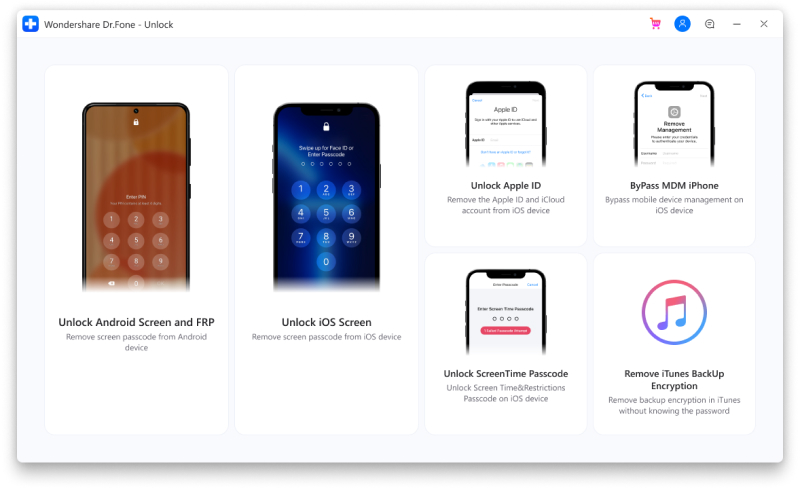
Шаг 2. После выбора сведений о модели Samsung выключите телефон, одновременно удерживайте кнопку «Домой», кнопку уменьшения громкости и кнопку питания, а затем нажмите кнопку увеличения громкости, чтобы войти в режим загрузки.
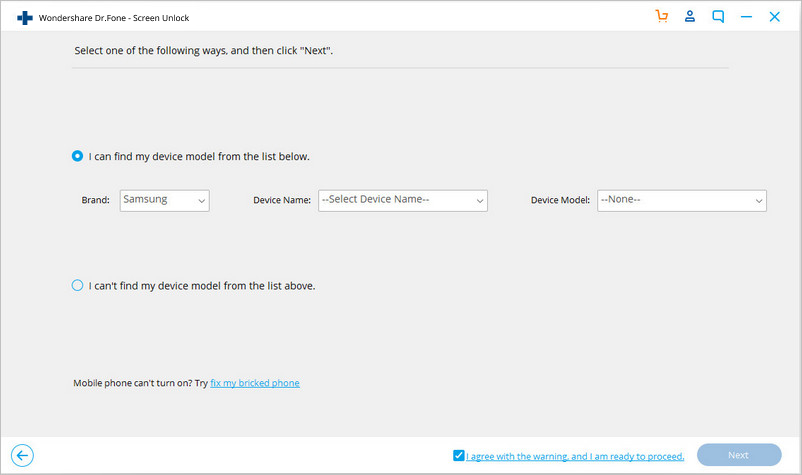
Шаг 3. Теперь вы загрузите пакет восстановления на свое устройство.
Шаг 4. После загрузки пакета вы можете увидеть процесс и разблокировать устройство. Весь процесс обхода экрана блокировки Samsung не приведет к потере данных с вашего телефона.
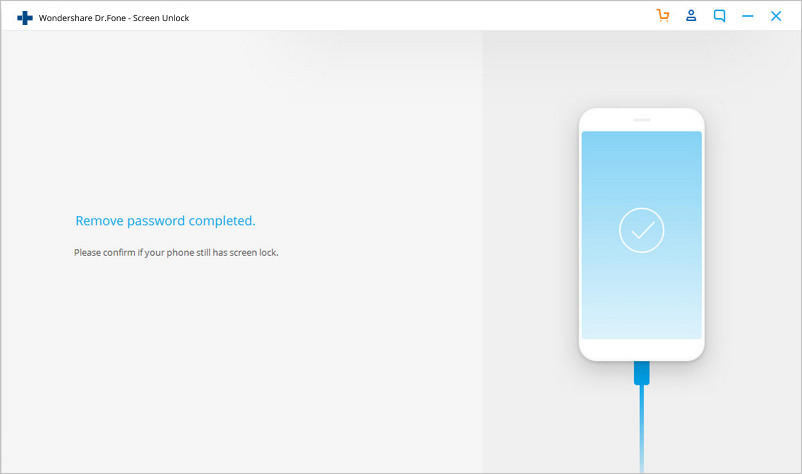
Вы также можете использовать этот инструмент для разблокировки других телефонов Android, включая Huawei, Lenovo, Xiaomi и т. д. Единственная жертва заключается в том, что вы потеряете все данные после разблокировки.
Вывод
Чтобы не забыть свой пароль или PIN-код в следующий раз, обязательно запишите шаблон или цифры в текстовом файле или на бумаге, чтобы сохранить их в безопасности. Если вам необходимо обойти шаблон блокировки экрана Samsung, PIN-код, пароль и отпечаток пальца, вы можете рассмотреть возможность использования Dr.Fone — Разблокировка экрана (Android). Это профессиональный инструмент, который может удалить все отпечатки пальцев, шаблоны и экраны блокировки паролей без потери данных на вашем телефоне. Кроме того, вы можете исследовать и узнавать больше в видеосообществе Wondershare .
100% Разблокировка Телефона Samsung Galaxy с Забытым Паролем или Графическим Ключом
Забыл пароль и пин-код, не могу разблокировать экран графическим ключом, отпечаток пальца не срабатывает — знакомая ситуация для владельца любого телефона или планшета на Android, в частности Samsung Galaxy. Как правило, в такой ситуации не помогает даже сброс настроек Самсунг к заводским — телефон все равно остается запароленным. В этой статье будет подробная инструкция, как разблокировать Samsung Galaxy, если вы не помните графический ключ или пароль авторизации от смартфона.
Разблокируем смартфон через аккаунт Самсунг
- Телефон был предварительно привязан к официальной учетной записи Самсунг
- Был подключен к интернету по WiFi или через мобильного оператора


Если оба данных условия соблюдены и смартфон в данный момент включен, то с большой вероятностью получится разблокировать экран Galaxy достаточно быстро с помощью сервиса поиска и восстановления Samsung.
- Переходим с ноутбука по ссылке и авторизуемся в своем профиле — для этого требуется ввести адреса электронной почты, указанный при регистрации в Самсунге, и пароль

- Если вы привязывали к смартфону свой почтовый ящик в Google, то можно зайти напрямую через него

- Соглашаемся с правилами использования онлайн сервиса

- После чего на экране компьютера отобразится информация о текущем состоянии телефона Smasung Galaxy — заряд батареи, подключение к сети, местополодение на карте. А также меню управления устройством, в котором нас в данный момент интересует пункт «Разблокировать»

- Выбираем его и нажимаем одноименную кнопку в новом открывшемся окне. При этом данные о старом пароле, графическом ключе безопасности, отпечаткам пальцев или слепкам лица сотрутся

- Для подтвержения разблокировки в конце необходимо ввести действующий пароль от аккаунта Samsung
Снимаем блокировку пин-кода или графического ключа телефона Samsung без пароля
Как разблокировать телефон защищенный графическим ключом или ПИН-кодом тем, у кого он не подключен к интернету, вы не регистрировали профиль в Samsung или не помните от него пароль? На этот случай пригодится специальная утилита — 4uKey for Android от компании Tenorshare. Существует также ее почти полный аналог, PassFab Android Unlocker (ссылки на страницы загрузки на сайте разработчиков).
Ваше мнение — WiFi вреден?
Показать результаты
Проголосовало: 52111
Внимание! Авторы сайта не отвечают за содержание и защиту от вирусов данных приложений на момент скачивания, вы их устанавливаете на свой страх и риск!
И та, и другая позволяет снять защиту с телефона Samsung на Android, который заблочен с помощью графического ключа (который нужно провести пальцем по дисплею), цифровым или буквенным паролем, отпечатком или любым другим видом блокировки. Для работы необходимо:
- Скачать и установить программу на компьютер или ноутбук, есть версия как для Windows, так и MacOS.
- Подключить Samsung Galaxy к ПК по кабелю через USB (или любой другой смартфон на Андроид)

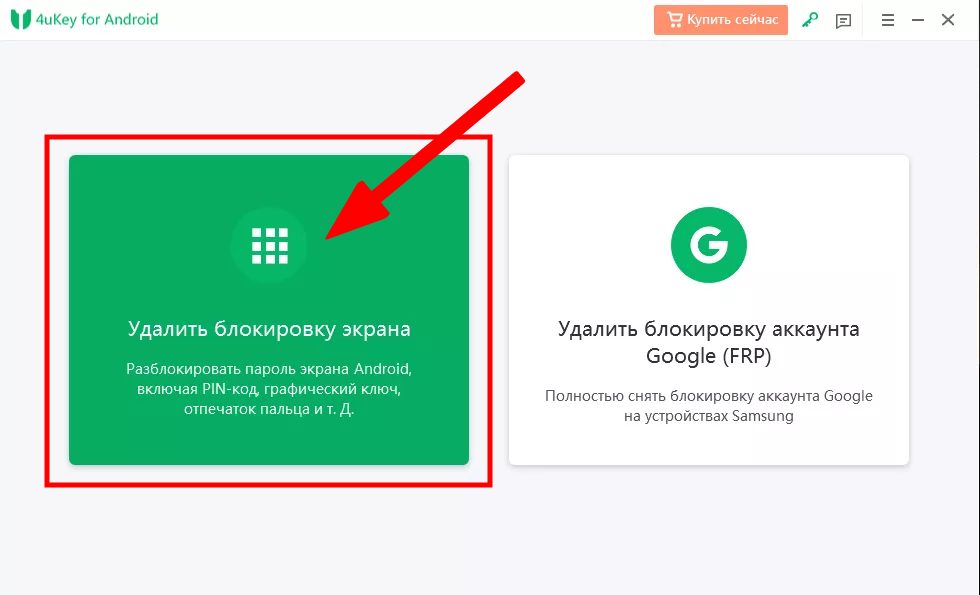
- Запустить программу и выбрать в меню «Убрать блокировку экрана»
- На следующем шаге убеждаемся, что к ноутбуку подключен только тот телефон, который нужно разблокировать. И жмем на кнопку «Удалить»
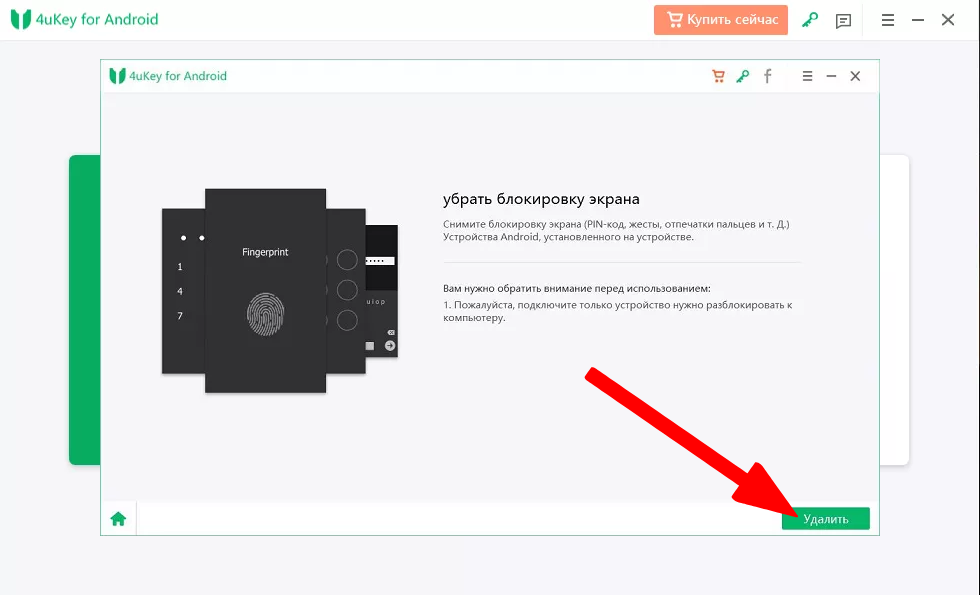
- Ждем выполнения задания снятия графического ключа Самсунга
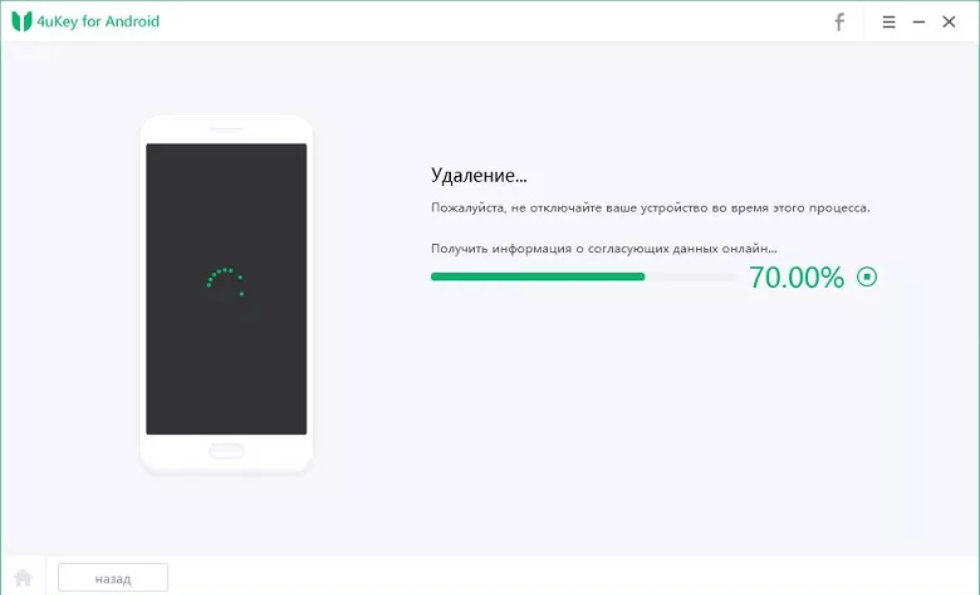
- Выходим из программы после успешного завершения процесса удаления пароля
