
Как найти подкасты в apple music
Открытие iTunes Store. Если iTunes не открывается, нажмите значок iTunes на рабочем столе Windows или панели Dock. Индикатор выполнения
Открытие Apple Books. Если приложение Apple Books не открывается, нажмите на значок приложения на панели Dock. Индикатор выполнения
iTunes — самый простой в мире способ систематизации и добавления цифровых медиафайлов в коллекцию.
Не удалось обнаружить iTunes на Вашем компьютере. Для загрузки файлов из iTunes Store установите iTunes прямо сейчас.
Уже есть iTunes? Нажмите «У меня есть iTunes», чтобы открыть продукт прямо сейчас.
Apple представила подписки на Подкасты. Что нужно знать
После того, как Apple отказалась от прямых эфиров своих презентаций, а стала публиковать их в записи, их продолжительность сильно сократилась. Если раньше любое мероприятие могло длиться и полтора, и два часа, то теперь это строго один час, не больше. Поэтому плотность анонсов на единицу времени обычно оказывается очень высокой, из-за чего многие даже не заметили, что Apple фактически открыла вчерашний ивент релизом нового подписного сервиса, о возможности запуска которого многие не подозревали.
В Подкастах появятся подписки. Но только в мае
Этим сервисом оказались обновлённые «Подкасты». Несмотря на то что он существует уже много лет, Apple никогда не пыталась его монетизировать. Но, судя по всему, после того как в Купертино посмотрели на конкурентов и изучили потенциал такого явления, как подкасты, было принято решение по крайней мере попытаться продать пользователям подписку.
Подписка на Подкасты

Подписки будут отдельные на каждый подкаст, а не общими на весь сервис
Само собой, подписка будет не холостой. То есть пользователи, которые согласятся её оплачивать, получат доступ не только к тому контенту, который уже есть на платформе бесплатно. Apple пришлось привлечь большое количество авторов, которые будут записываться и размещаться на «Подкастах» за деньги. А у пользователей появится возможность добавлять их в избранное и получать рекомендации от самого сервиса.
Помимо авторского контента, которого станет больше, «Подкасты» ждёт ряд дополнительных изменений:
- Кнопка Smart Play, которая позволяет слушать выдержки из отдельных эпизодов подкастов;
- Умная система поиска и рекомендаций, которая будет советовать вам контент по вашим интересам;
- У платных пользователей появится возможность сохранять контент для офлайнового прослушивания;
- Переработанные страницы шоу и эпизодов, которые упрощают прослушивание контента;
- На площадке будут доступны как платные подкасты, так и бесплатные, поэтому те, кто не хочет платить за доступ к сервису, смогут пользоваться им как и раньше.
Пятнадцать лет назад Apple сделала подкасты мейнстримом, предложив создателям контента первоклассную открытую платформу с миллионами слушателей по всему миру. Сегодня Подкасты – лучшее место для слушателей, где они могут открывать для себя и наслаждаться миллионами великолепных шоу, и мы с гордостью объявляем новую главу в истории подкастинга, которая станет возможна благодаря подпискам, — объявил Эдди Кью, вице-президент Apple по интернет-ПО и услугам.
Стоимость подписки на Подкасты Apple

Подкастеры смогут сами назначать стоимость подписки на свой контент
Запуск подписок на подкасты запустится в мае в более чем 170 странах мира. То есть Россия, скорее всего, войдёт в их список. Однако из-за спешки Apple не уточнила ряд важных аспектов, которые имеют определяющее значение для большинства пользователей. Но мы разобрались что к чему:
- В «Подкастах» не будет единой подписки как в Apple Music;
- Пользователи смогут подписываться на конкретных авторов по цене от 0,49 доллара в месяц (примерно от 40 рублей);
- Пользователи смогут делиться подпиской на авторов «Подкастов» ещё с 5 членами своей семьи;
- Apple будет взимать с авторов контента комиссию как и в App Store – 30% в первый год и 15% — в последующие;
- Авторы смогут купить доступ к расширенному инструментарию управления контентом за 19,99 доллара.
Предложив отдельную подписку на «Подкасты», Apple попыталась сделать из площадки второй App Store, где пользователи платят за индивидуальные виды контента по отдельности, а не целиком. Это более-менее здравая позиция, учитывая, что авторы, скорее всего, захотели бы сами назначать цены на результат своего труда. А поскольку их аудитория явно будет ниже, чем в Apple Music, то и модель подписки «всё и сразу» тут явно не годилась.
Как легко слушать подкасты Apple Music на любом устройстве
Музыкальные подкасты Apple — одно из лучших приложений, где мы можем следить, слушать и находить миллионы самых популярных подкастов во всем мире. В программное обеспечение Apple внесено множество улучшений, которые позволили слушать различные альбомы и треки от исполнителей со всего мира, а также получить доступ к рекомендуемым видео, аудиокнигам и подкастам.
В этой статье мы познакомимся с подкастами в Apple Music лучше. Итак, если вы один из тех слушателей, которые в наши дни хотели получить вдохновение и учиться с помощью подкастов, эта статья поможет вам получить множество идей, которые жизненно важно знать.
Часть 1. Предлагает ли Apple Music подкасты?
Если вы только собираетесь использовать Apple Music, вы, вероятно, захотите попробовать подкасты Apple Music. Вам также будет любопытно, можно ли слушать подкасты через приложение Apple Music. В обновлении macOS Catalina появились различные альбомы и треки, а также возможность получить доступ ко всем представленным аудиокнигам, видео и подкастам.
Да, Apple Music предлагает более 50 миллионов песен от множества исполнителей со всего мира. Может случиться так, что в Apple Music есть случайные эпизоды нескольких подкастов. Но вы должны помнить, что это всего лишь несколько эпизодов, и это не главная особенность приложения Apple Music. Так что да, не всегда вы можете найти все нужные вам подкасты в Apple Music. Чтобы у вас был доступ ко всем любимым подкастам, вам необходимо скачать Подкасты в Apple Music.
Что такое подкасты Apple?
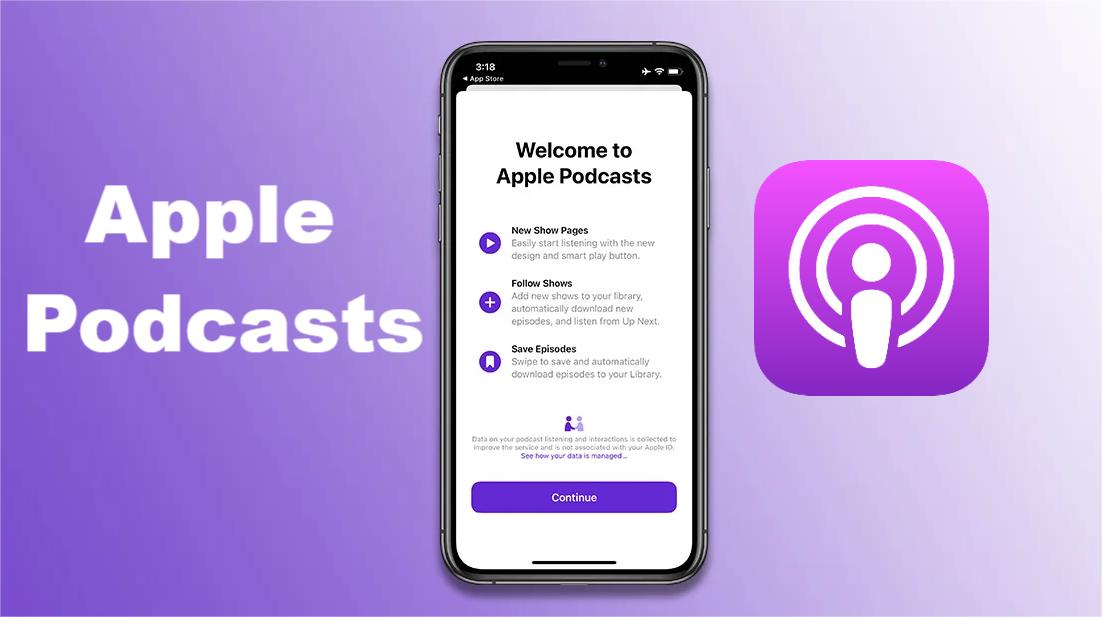
Итак, чем вы можете наслаждаться с Apple Music Podcasts или Apple Podcasts? Чтобы вы могли наслаждаться подкастами с помощью указанного приложения, вам необходимо иметь iPad, iPhone или iPod. Это приложение можно загрузить из Apple App Store, поэтому найти его не составит труда. После загрузки приложения вы можете начать подписываться на все любимые шоу, которые вы хотели. Для более легкого доступа вы также можете загрузить его и использовать в качестве приложения по умолчанию, к которому вы можете легко получить доступ на главном экране.
После того, как вы подписались на «Подкасты» в Apple Music, вы будете получать уведомления каждый раз, когда появляется новый выпуск подкаста, который вы хотели. Кроме того, все подкасты, которые вы хотели и любили, могут быть доступны с помощью вашего компьютера Mac, если вы установили macOS Catalina как ваша операционная система. Вы также можете получить доступ к этим подкастам с помощью Apple TV.
Если вы решили использовать приложение, вы можете выбрать из множества подкастов. Вы также можете наслаждаться этим с огромным выбором тем и выбирать из истории, науки, фантастики, панельных дискуссий, комедии и многого другого. Если вы также любите слушать настоящие криминальные истории или любите печь, слушать подкасты в режиме нон-стоп — это очень весело.
Часть 2. Как мы можем наслаждаться подкастами в Apple Music?
Главный вопрос, который у нас есть сейчас, заключается в том, как мы можем наслаждаться и слушать определенные подкасты Apple Music, которые мы хотели слушать? Подписки Apple Podcast такие же, как и все другие услуги подписки компании. За исключением того, что это не часть Яблоко один пучок. Приложение «Подкасты» доступно для мобильных устройств и компьютеров.
Как подписаться на подкасты
- Загрузите приложение Podcast на свои мобильные устройства.
- Введите конкретное название подкаста, который вы хотите прослушать, на вкладке «Поиск».
- Затем нажмите кнопку или вкладку с надписью «Подписаться».
- А если у вас есть стабильное подключение к Интернету, вы можете коснуться эпизода и сразу же начать его слушать.
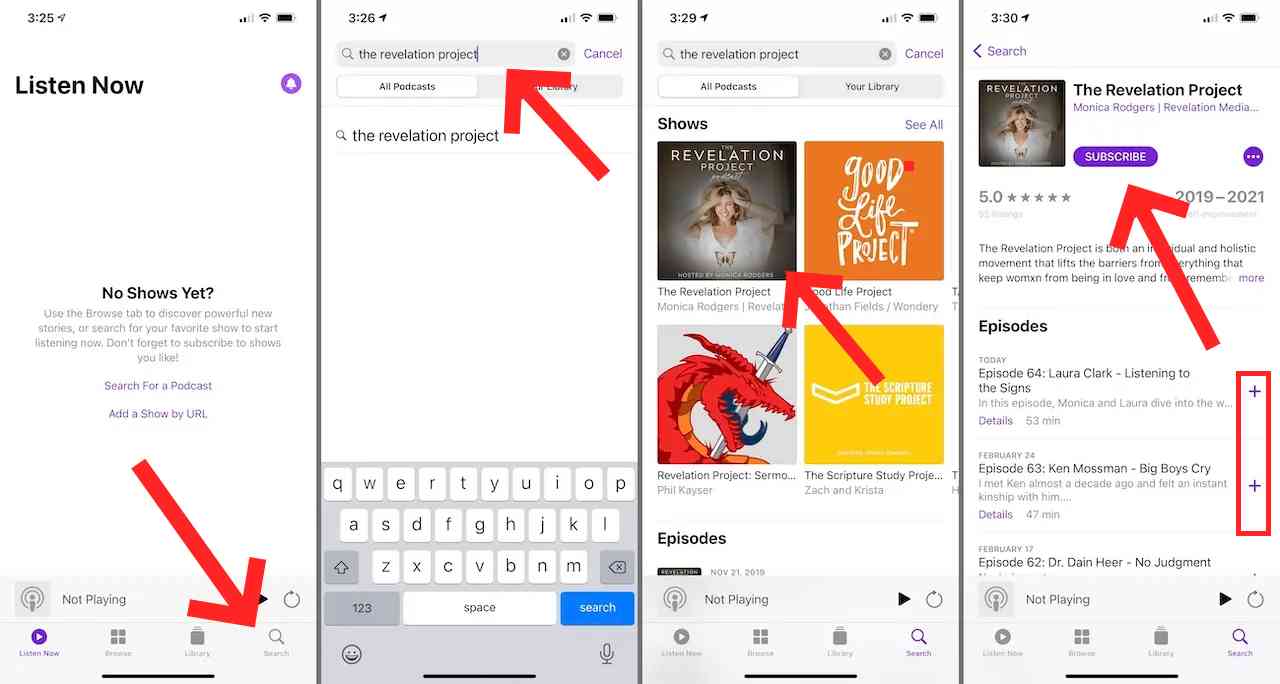
Но, если вы хотите послушать указанные подкасты или использовать их во время длительного перелета, или, скажем, у вас проблемы со стабильным подключением к Интернету, вы все равно можете слушать подкасты, которые вам нравятся, нажав кнопку со знаком «+», чтобы начать загрузку всех эпизодов, которые вы хотели, и слушать их в автономном режиме.
Кроме того, для начала использования приложения вы можете увидеть важные кнопки в нижней части экрана. Там вы можете увидеть такие параметры, как «Слушать сейчас», «Просмотреть библиотеку» и вкладку «Поиск».
Когда нажата опция «Слушать сейчас», вы сможете просмотреть все рекомендации, которые будут основаны на том, как вы слушаете подкасты Apple Music. В этой части страницы вы также можете увидеть все популярные каналы подкастов, а также эпизоды в обычных жанрах, которые вы слушаете. Listen Now распространяется на подкасты, на которые вы подписаны. Теперь, когда вы прокручиваете страницу, она меняется в зависимости от того, на сколько шоу вы подписаны.
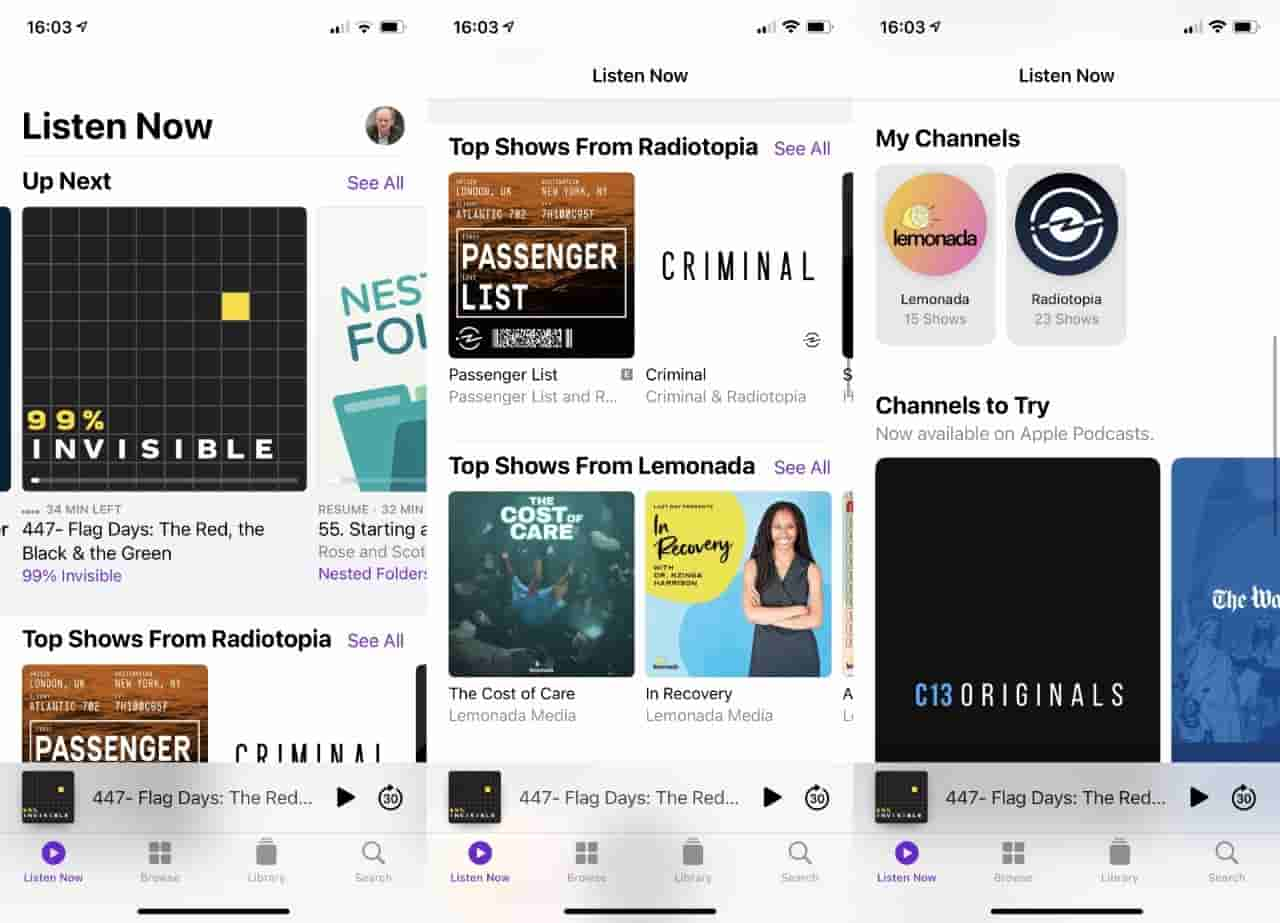
С другой стороны, у нас также есть вкладка «Обзор», где вы можете найти все выпуски и шоу, которые пользуются спросом и популярностью. Здесь вы также можете получить рекомендации различных каналов, которыми пользуются многие подписчики в определенное время. Кроме того, коснувшись вкладки «Библиотека», вы также сможете увидеть все новое из ваших самых любимых каналов, поэтому вы никогда не опоздаете посмотреть все новые эпизоды всех ваших любимых подкастов.
Кроме того, выбрав популярные категории подкастов, вы сможете получить доступ к темам о браке, любви, отношениях, настоящих преступлениях и многом другом. Вы по-прежнему можете наслаждаться множеством разных тем, используя вкладку «Поиск».
Часть 3. Как проще всего слушать подкасты в Apple Music?
Учитывая идеи о подкастах Apple Music, а также о том, как вы можете получить к ним доступ, вы, безусловно, рады найти все подкасты, которые вам нравятся или которые вас интересуют. Самое лучшее, что есть много тем, которые мы можем выбирать из, так что у вас есть множество вариантов, и вы можете свободно выбирать те, которые вы хотели слушать.
Теперь дилемма, с которой вы можете столкнуться, заключается в том, что вам делать, если у вас нет стабильного подключения к Интернету, или вы находитесь вдали от дома, и у вас нет средств для прослушивания подкастов, которые вы любите. Что ж, у нас есть решение, которое мы можем предложить вам, вы можете использовать инструмент, который называется AMusicSoft Конвертер Apple Music . Один из профессиональных преобразователей калибра, которые у нас есть в наши дни, и вы также будете удивлены, узнав, что этот профессиональный преобразователь может сделать для вас. Мы составили список особенностей AMusicSoft Apple Music Converter ниже, так что вы можете использовать некоторые ссылки.
- Загрузите все подкасты, которые вы хотели прослушать, используя AMusicSoft Apple Music Converter, чтобы вы могли слушать песни Apple Music в автономном режиме и наслаждайтесь подкастами бесплатно.
- С помощью AMusicSoft Apple Music Converter, вы можете снять все юридические ограничения или управление цифровыми правами (DRM), которые защищают нужные вам подкасты.
- Преобразуйте все подкасты и музыку, которые вам нравятся, в более универсальные типы файлов, включая MP3, AAC, M4A, AC3, FLAC и WAV, чтобы у вас не было проблем с воспроизведением подкастов и музыки на любом плеере или устройстве, которое у вас есть. Вы можете сохранить песни из Apple Music в любое облачное хранилище.
- Этот профессиональный конвертер может конвертировать ваши любимые подкасты в 16 раз быстрее, чем обычные профессиональные конвертеры.
- Это AMusicSoft Apple Music Converter может помочь вам гарантировать, что после процесса преобразования качество подкастов не будет скомпрометировано, и вы можете быть уверены, что идентификационные теги подкастов останутся такими же, как исходные.
Теперь, когда у нас есть представление о AMusicSoft Apple Music Converter, давайте рассмотрим, как мы можем использовать этот инструмент, чтобы помочь нам слушать наши самые популярные подкасты, даже когда мы не в сети.
Шаг 1. Первый шаг, который нужно сделать, это загрузить и установить AMusicSoft Apple Music Converter на устройстве, которое вы собираетесь использовать.
Шаг 2. После установки вы можете запустить инструмент, а затем попытаться изучить инструмент, чтобы увидеть все, что вы можете сделать. Затем вы можете начать предварительный выбор всех подкастов из Apple Podcasts, которые вы хотите. AMusicSoft Затем Apple Music Converter начнет сканирование всех файлов, время сканирования будет зависеть от того, сколько файлов вы выбрали.

Шаг 3. Для второго шага вам нужно создать папку, в которой будут сохранены все файлы, которые вы преобразовали. Вы также можете создать имя для папки, чтобы вы могли легко идентифицировать их все. Это также та часть, где вы можете начать выбирать тип вывода, который вы хотите.

Шаг 4. Для третьего шага теперь вы можете нажать кнопку «Конвертировать». AMusicSoft Затем Apple Music Converter начнет преобразование файла как можно скорее. После того, как процесс будет полностью завершен, вы можете начать проверять файлы в меню, так как там будет написано «Преобразовано».

Часть 4. Подводя итоги
Подкасты, безусловно, могут принести много пользы, от вдохновения до обучения, это один из лучших вариантов поднять свой дух, особенно если вы чувствуете себя подавленным или хотите узнать что-то новое. Использование таких инструментов, как AMusicSoft Конвертер Apple Music действительно очень поможет нам слушать подкасты Apple Music в любое время, когда мы захотим или где бы мы ни находились.
Люди Читайте также
- Импорт песен в GarageBand — правильный способ
- Лучшие способы исправить проблему Apple Music с загрузкой всех песен
- Почему вашей песни нет в iTunes и как это исправить
- Руководство о том, как сохранить отдельный семейный план Apple Music
- Можете ли вы скачать Apple Music на ПК? – Решено!
- Как установить рингтон из Apple Music без iTunes
- Избавьтесь от проблемы «Apple Music не работает на iPhone»
- Как предотвратить открытие Apple Music на iPhone и Mac
Старшие пользователи Apple Music, Spotify, Amazon Music. Делитесь разными советами и решениями.
Последнее обновление: декабрь 9, 2022
Как слушать музыку и подкасты на консолях PS5
Узнайте, как слушать любимую музыку и подкасты прямо на консоли PlayStation®5.
Spotify и Apple Music доступны не во всех странах и регионах. Чтобы узнать подробности о сервисах и учетных записях, перейдите на сайт Spotify или Apple Music.
Apple Music
Как загрузить приложения для потокового аудио на консоль PS5™
- Выберите Все приложения на начальном экране мультимедиа.
- Выберите Spotify или Apple Music.
- Выберите Загрузить.
- Следуйте инструкциям на экране, чтобы войти в свою учетную запись Spotify или Apple Music или создать новую учетную запись.
Приложения связываются с вашей консолью PS5.
Свяжите учетные записи социальных сетей и потоковых сервисов
Spotify на PlayStation
Apple Music на PlayStation
Как слушать музыку и подкасты на консолях PS5
- Нажмите кнопку PS, чтобы открыть центр управления, и выберите Музыка.
- Выберите песню, альбом, список воспроизведения или подкаст, а затем нажмите Воспроизвести, чтобы воспроизвести ее.
Звучащая музыка или подкаст отображается в виде карточки в центре управления. Вы можете использовать такие функции воспроизведения, как пауза, перемотка вперед и назад.
- Для переключения между сервисами потокового аудио выберите Источники музыки.
- Используйте беспроводной контроллер или специальный пульт дистанционного управления (серия CFI-ZMR, продается отдельно) для управления функциями воспроизведения. Назначения кнопок воспроизведения для вашего беспроводного контроллера отображаются на карточке воспроизводимого аудио.
- Наслаждайтесь улучшенным качеством своей музыки и подкастов, настроив параметры устройства вывода звука, выбрав желаемый уровень громкости и другие настройки.
Настройки вывода аудио
Слушайте музыку с USB-накопителя
Как слушать музыку и подкасты на консолях PS5 во время игры
- Нажмите кнопку PS, чтобы перейти в центр управления, и выберите Музыка.
На экране появятся недавно прослушанные вами музыка и подкасты. - Выберите песню или подкаст, которые хотите прослушать.
Выбранная музыка начнет воспроизводиться.
- Звучащая песня или подкаст отображается в виде карточки в центре управления. Выберите карточку, чтобы приостановить воспроизведение или получить доступ к другим функциям воспроизведения. Нажмите кнопку PS, чтобы вернуться в игру.
- Выберите карточку «Сейчас играет» в центре управления и нажмите кнопку «квадрат» на контроллере, чтобы приостановить и начать воспроизведение трека.
- Находясь в игре или приложении, вы можете дважды нажать кнопку PS, чтобы вернуться к последней карточке без необходимости заходить в центр управления.
Нужна помощь?
Свяжитесь со специалистами нашей службы поддержки
Обратитесь в службу поддержки PlayStation
© 2023 Sony Interactive Entertainment Europe Limited (SIEE)
Все материалы, названия игр, торговые наименования и/или внешний вид товара, товарные знаки, иллюстрации и связанные с ними изображения являются товарными знаками соответствующих владельцев и/или сохраняют за ними их авторское право. Все права сохранены. Больше информации
Возрастные ограничения
Как слушать музыку и подкасты на консолях PS5
Укажите свою дату рождения
Введите допустимую дату
Подтвердите возраст
Вход Выполните вход в свою учетную запись Sony, и мы сохраним данные о вашем возрасте для будущего входа.